
Проверьте настройки принтера
Перед тем, как пытаться настроить принтер Epson для более яркой печати, убедитесь, что все настройки принтера корректны. Для этого:
- Откройте панель управления принтером
- Выберите свой принтер Epson и нажмите правой кнопкой мыши
- Выберите «Свойства», чтобы открыть окно настроек принтера
- Убедитесь, что выбрана правильная модель принтера
- Проверьте, что настройки печати (качество печати, яркость и т.д.) соответствуют вашим требованиям
Если при проверке настройки принтера кажутся правильными, но печать все еще выглядит тусклой или недостаточно яркой, вы можете попробовать корректировать настройки, чтобы достичь более живых и ярких цветов.
Как сделать так, чтобы мой принтер Epson печатал четко
Распечатайте шаблон проверки сопел, чтобы проверить, не забиты ли какие-либо сопла. При необходимости очистите печатающую головку. Убедитесь, что в программном обеспечении принтера заданы правильный размер, ориентация и макет бумаги. Убедитесь, что ваш документ не содержит пустых страниц.
Повышение качества печати
Проверка и прочистка печатающей головки
Если дюзы забиты, то распечатки становятся бледными, проявляются отчетливые полосы или неожиданные цвета. При снижении качества печати необходимо воспользоваться функцией проверки дюз и проверить, не забиты ли дюзы. Если дюзы забиты, необходимо прочистить печатающую головку.
Важно:
Не открывайте крышку принтера и не выключайте принтер во время очистки головки. Если очистка головки не завершена, печать может быть невозможна.
Примечание:
❏Поскольку при очистке печатающей головки используется определенное количество чернил, выполняйте процедуру очистки только в случае ухудшения качества печати.
❏При низком уровне чернил невозможна очистка печатающей головки. Приготовьте новую емкость с чернилами.
❏Если после третьей проверки дюз и прочистки головки качество печати не улучшилось, следует подождать не менее 12 часов, не осуществляя печати, а затем еще раз проверить дюзы и прочистить головку. Мы рекомендуем выключить принтер. Если качество печати все еще неудовлетворительное, обратитесь в службу поддержки Epson.
❏Во избежание высыхания печатающей головки не отключайте принтер при включенном питании.
❏Чтобы сохранить печатающую головку в наилучшем рабочем состоянии, рекомендуется регулярно распечатывать несколько страниц.
Проверка и прочистка печатающей головки — Кнопки принтера
1.Загрузите простую бумагу размера А4 в принтер.
2.Нажмите кнопку P, чтобы выключить принтер.
3.Включите принтер, удерживая нажатой кнопку y, а затем отпустите кнопки, когда индикатор питания замигает.
Будет распечатан шаблон проверки дюз.
4.Сравните проверочный шаблон с образцом, представленным ниже.
❏Все линии напечатаны: дюзы печатающей головки не забиты. Очищать печатающую головку не нужно.
Повышение качества печати
❏Имеются пунктирные линии или отсутствующие сегменты: дюзы печатающей головки могут бытьзабиты. Перейдите к следующему шагу.
Примечание:
Тестовые шаблоны могут различаться в зависимости от модели.
5.Удерживайте нажатой кнопку y в течение трех секунд, пока индикатор питания не начнет мигать.
Начнется очистка печатающей головки.
6.Когда индикатор питания перестанет мигать, повторно распечатайте шаблон проверки дюз.
Повторяйте процедуру очистки и печати шаблона, пока все линии не будут отпечатаны полностью.
Проверка и прочистка печатающей головки – Windows
1.Загрузите простую бумагу размера А4 в принтер.
2.Войдите в окно драйвера принтера.
3.Нажмите на Проверка дюз на вкладке Сервис.
4.Выполняйте инструкции, отображаемые на экране.
Проверка и прочистка печатающей головки – Mac OS X
1.Загрузите простую бумагу размера А4 в принтер.
2.Выберите Системные настройки из меню > Принтеры и сканеры (или Печать и сканирование, Печать и факс), а затем выберите свой принтер.
3.Нажмите Параметры и принадлежности > Утилита > Открыть утилиту принтера.
4.Нажмите Проверка дюз.
5.Выполняйте инструкции, отображаемые на экране.
Замена чернил внутри чернильных трубок
Если принтер не использовался длительный период времени и вы заметили полосы или потерю цветов на отпечатках, то для решения проблемы может понадобиться замена чернил внутри чернильных трубок.
Утилита Технологическая прочистка чернил позволяет заменить все чернила внутри чернильных трубок.
Важно:
Для этой функции требуется большой количество чернил. Перед использованием этой функции убедитесь в достаточном количестве чернил в картриджах принтера. Если чернил недостаточно,
дозаправьте картриджи.
Предостережение!
❏Эта функция влияет на срок службы прокладки, впитывающей чернила. При запуске этой функции прокладка, впитывающая чернила, заполняется раньше. Обратитесь в компанию Epson или к
авторизованному поставщику услуг Epson, чтобы запросить замену прокладки до истечения срока службы. Эта деталь не обслуживается пользователем.
❏После использования Технологическая прочистка чернил выключите принтер и подождите не менее 12 часов. Использование этой функции улучшает качество печати по истечении 12 часов, однако она не может быть использована в течение 12 часов после последнего использования. Если после использования всех способов проблема не решена, обратитесь в службу поддержки Epson.
Замена чернил внутри чернильных трубок — Windows
1.Войдите в окно драйвера принтера.
2.Нажмите на Технологическая прочистка чернил на вкладке Сервис.
3.Выполняйте инструкции, отображаемые на экране.
Замена чернил внутри чернильных трубок — Mac OS X
1.Выберите Системные настройки из меню > Принтеры и сканеры (или Печать и сканирование, Печать и факс), а затем выберите свой принтер.
2.Нажмите Параметры и принадлежности > Утилита > Открыть утилиту принтера.
3.Нажмите Технологическая прочистка чернил.
4.Выполняйте инструкции, отображаемые на экране.
Повышение качества печати
Калибровка печатающей головки
Если вы заметили несовпадение вертикальных линий или размытые изображения, выровняйте печатную головку.
Калибровка печатающей головки – Windows
1.Загрузите простую бумагу размера А4 в принтер.
2.Войдите в окно драйвера принтера.
3.Нажмите на Калибровка печатающей головки на вкладке Сервис.
4.Выполняйте инструкции, отображаемые на экране.
Калибровка печатающей головки – Mac OS X
1.Загрузите простую бумагу размера А4 в принтер.
2.Выберите Системные настройки из меню > Принтеры и сканеры (или Печать и сканирование, Печать и факс), а затем выберите свой принтер.
3.Нажмите Параметры и принадлежности > Утилита > Открыть утилиту принтера.
4.Нажмите Калибровка печатающей головки.
5.Выполняйте инструкции, отображаемые на экране.
Очистка бумагопроводящего тракта
Если отпечатки смазанные или потертые, очистите ролик изнутри.
Важно:
Для очистки внутренней части принтера запрещается использовать санитарно-гигиеническую бумагу типа бумажных салфеток. Волокна могут забить дюзы печатающей головки.
Повышение качества печати
Очистка бумагопроводящего тракта – Windows
1.Загрузите простую бумагу размера А4 в принтер.
2.Войдите в окно драйвера принтера.
3.Нажмите на Чистка направляющей бумаги на вкладке Сервис.
4.Выполняйте инструкции, отображаемые на экране.
Очистка бумагопроводящего тракта — Mac OS X
1.Загрузите простую бумагу размера А4 в принтер.
2.Выберите Системные настройки из меню > Принтеры и сканеры (или Печать и сканирование, Печать и факс), а затем выберите свой принтер.
3.Нажмите Параметры и принадлежности > Утилита > Открыть утилиту принтера.
4.Нажмите Чистка направляющей бумаги.
5.Выполняйте инструкции, отображаемые на экране.
Измените параметры цвета
Если Вы хотите, чтобы печать на Вашем принтере Epson была ярче и насыщеннее, то измените настройки цвета в драйвере принтера. Это может привести к улучшению качества печати и более яркому изображению.
Выберите профиль цвета
Перед изменением параметров цвета выберите профиль цвета. Для этого откройте диалоговое окно настройки принтера и перейдите на вкладку «Color Management» или «Управление цветом», где Вы можете выбрать профиль цвета, который установлен в Вашей операционной среде.
Установите насыщенность и контрастность
Для изменения яркости и контрастности изображения настройте параметры «насыщенности» и «контрастности». Определите свои предпочтения и установите полученные значения в драйвере принтера.
Проверьте результат
После изменения параметров цвета проверьте результат печати. Если они соответствуют Вашим ожиданиям, сохраните настройки для последующих печатей. Если необходимо, повторите процедуру изменения параметров цвета, пока не достигнете желаемого результата.
Как исправить плохое качество печати
Быстрые исправления для плохого качества печати
- Выровняйте картридж или головку принтера.
- Отрегулируйте скорость печати.
- Печать из файлов с высоким разрешением.
- Очистите принтер, головки и картриджи.
- Обращайтесь с тонером осторожно. .
- Защищайте принтер от жары и влажности.
- Проверьте обновления драйверов.
Как распечатать плакат или постер на нескольких листах А4
Если размер фото заметно больше стандартного А4, то нужно воспользоваться хитростью и разделить его на несколько листов.
Печать из других приложений
Настройки принтера в Windows
Чтобы выполнить настройки печати, сделайте следующее.
| Откройте окно драйвера принтера. |
Доступ к ПО принтера в Windows
| Откройте вкладку Main (Главное) и выберите один из рекомендуемых ниже параметров Quality Options (Качество). |
Photo (Фото) для хорошего качества и высокой скорости печати;Best Photo (Наилучшее фото) для наилучшего качества печати.
| Выберите подходящее значение параметра Type (Тип). |
Выбор правильного типа носителя
| Установите флажок Borderless (Без полей) для печати без полей. |
Если вы хотите контролировать величину изображения, выходящуюю за края бумаги, щелкните вкладку Page Layout (Макет), выберите для параметра Enlargement Method (Метод расширения) значение Auto Expand (Автоматическое расширение) и переместите ползунок Expansion (Увеличение).
| Выберите подходящее значение параметра Size (Размер). |
| Выберите ориентацию отпечатка: Portrait (Книжная) или Landscape (Альбомная). |
| Щелкните OK, чтобы закрыть окно настроек принтера. |
Завершив действия, перечисленные выше, напечатайте одну тестовую копию и проверьте результаты печати перед тем, как печатать все задание.
Как прибавить цвет на принтере
Откройте папку принтеров. Правой клавишей мыши щёлкните на иконке принтера и в меню выберите Настройка печати.
Выполните калибровку цветов с помощью панели управления.
- Нажмите + или — и выберите Цвет. коррекция.
- Нажмите + или — и выберите Цвет.
- Нажмите + или — и выберите Откалибровать.
- Нажмите OK.
Как распечатать фото
Программой Windows “Печать изображений”
Пожалуй, самый простой и понятный способ:
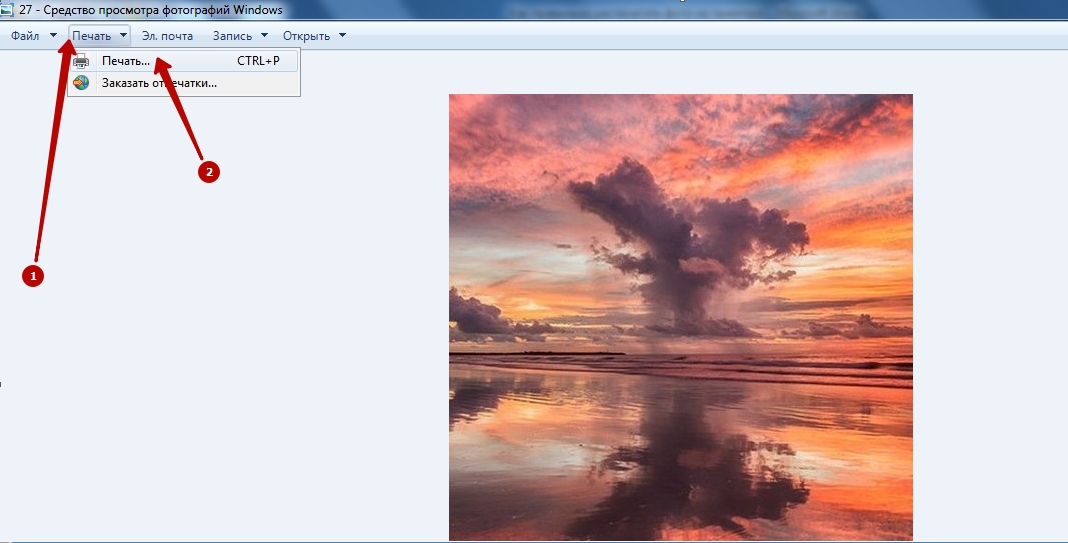
- Зайдите в папку с файлом, дважды щелкните по нему левой кнопкой, чтобы запустить программу.
- На верхней панели щелкните вкладку «Печать», затем снова выберите этот параметр.
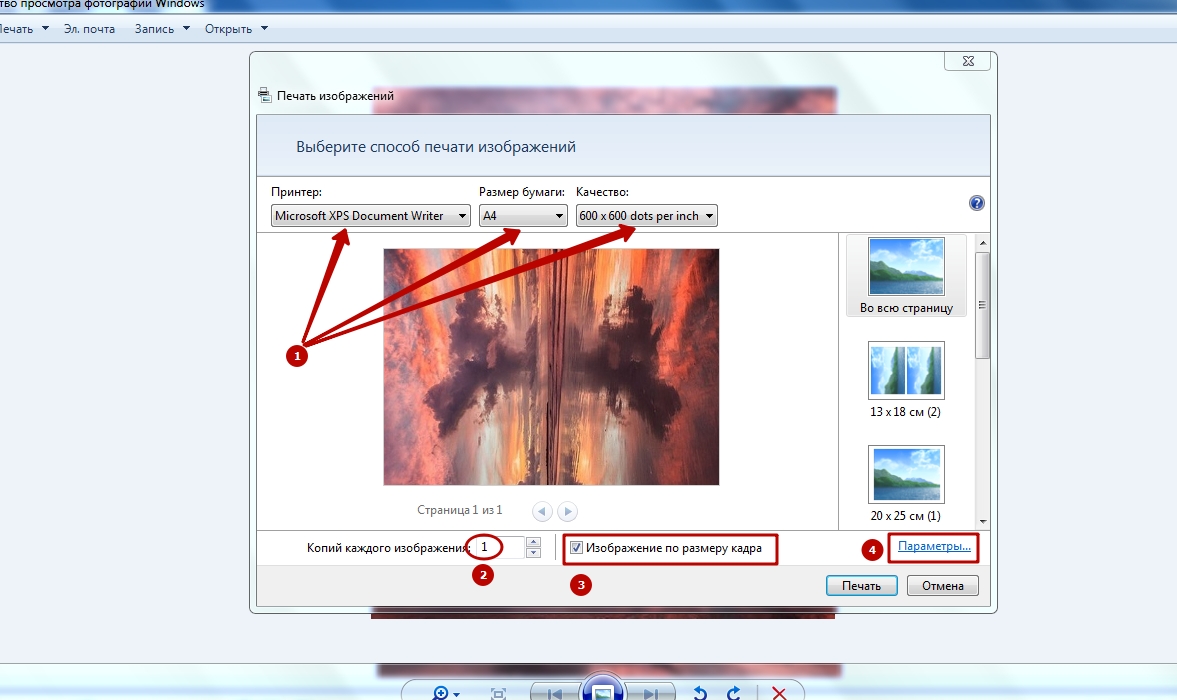
- Появится окно. Сначала выберите свой принтер, размер бумаги из раскрывающихся списков. Если вы можете изменить разрешение изображения, установите необходимый параметр.
- Внизу окна под предварительным просмотром фотографии установите количество копий и убедитесь, что рядом с командой «По размеру кадра» стоит галочка.
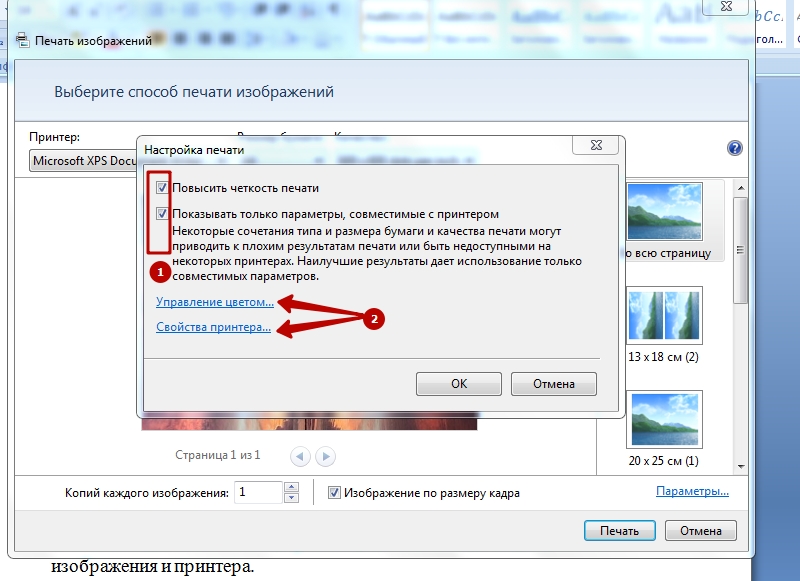
- Затем нажмите «Параметры».
- На этой вкладке вы можете активировать дополнительные параметры для самого изображения и для принтера.
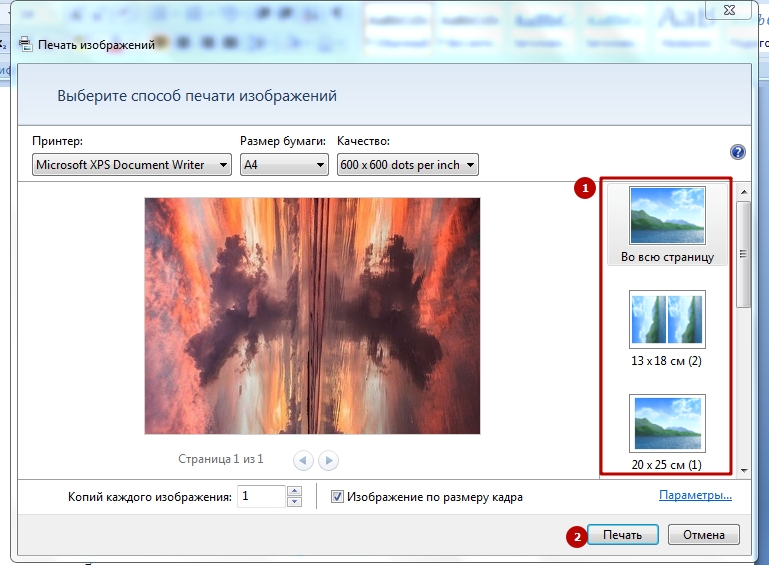
- Затем в правом столбце задайте положение фотографии на листе бумаги и, наконец, нажмите «Печать».
Paint
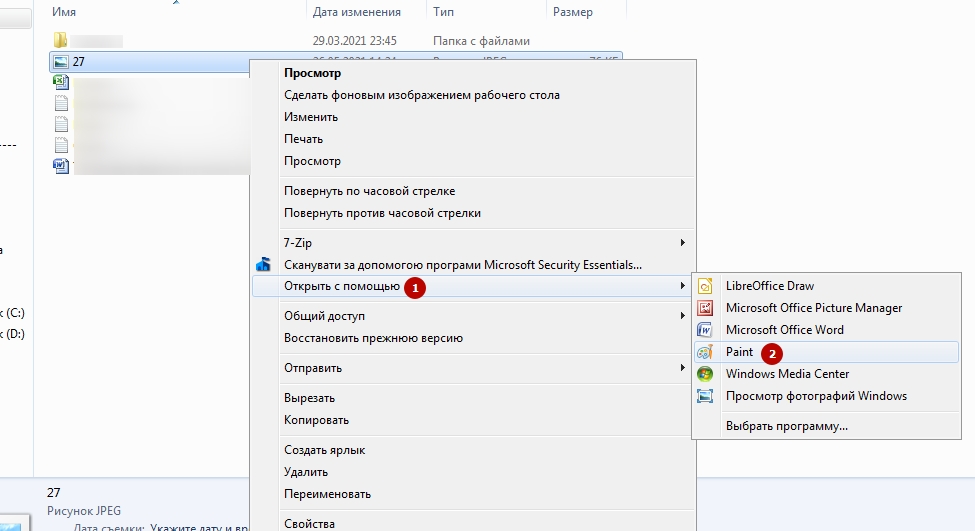
- Щелкните файл правой кнопкой мыши, выберите «Открыть с помощью» и в предложенном списке — Paint.
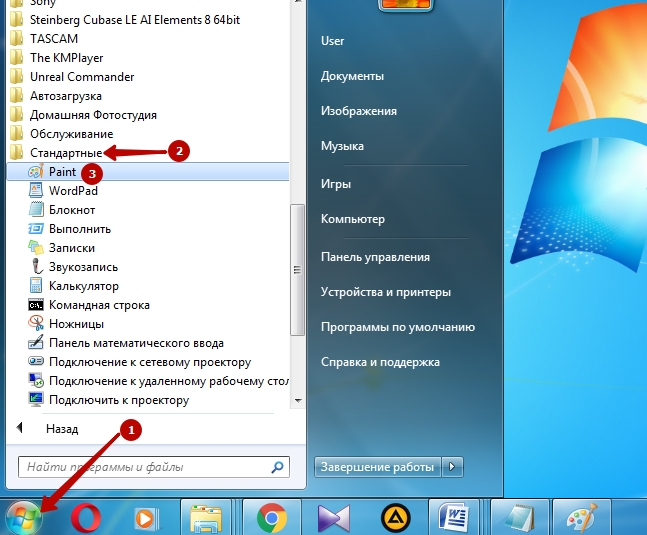
- Другой вариант — найти программу через Пуск. Краска относится к категории «Стандарт».
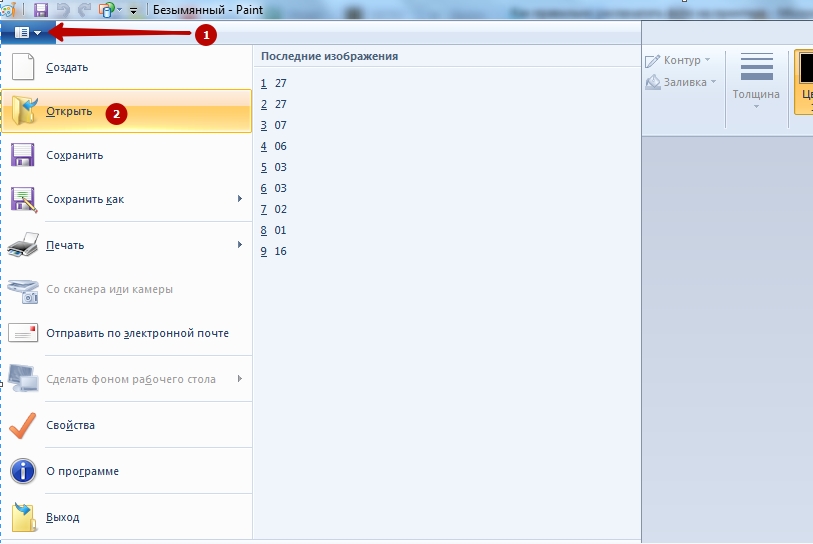
- Когда программа откроется, выберите верхнюю вкладку «Файл» — «Открыть» и загрузите изображение.
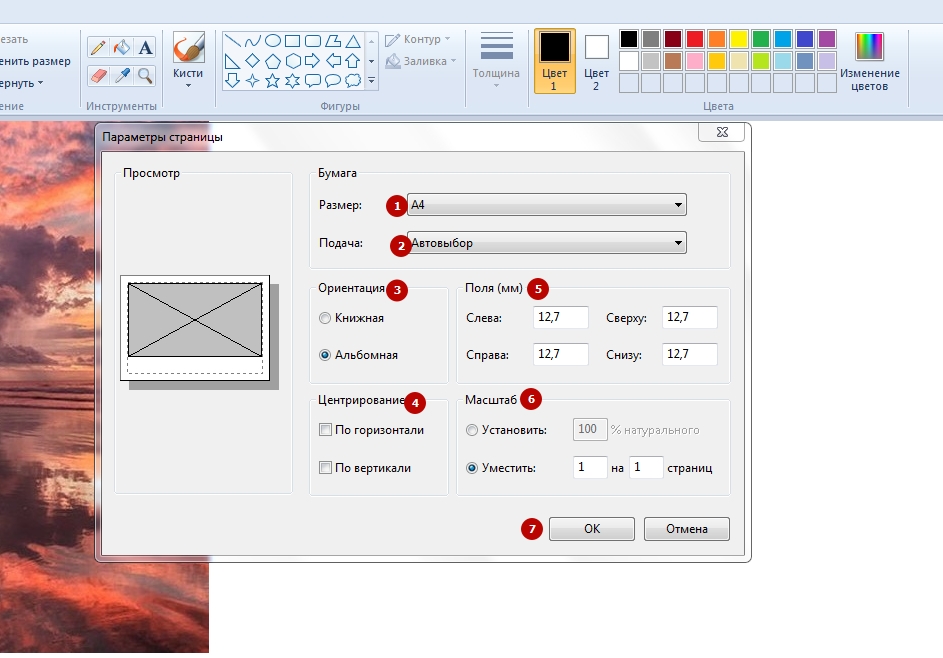
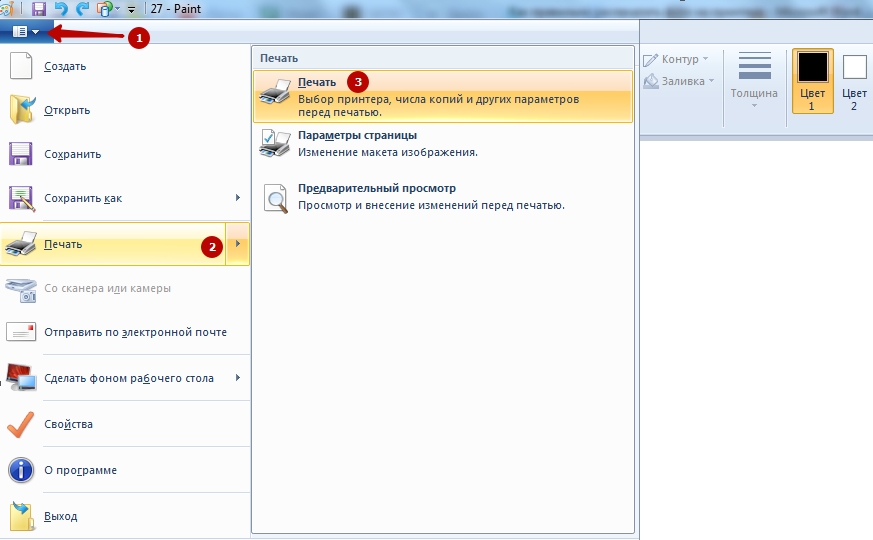
- Следуйте по пути «Главное меню» — «Печать» — «Параметры страницы».
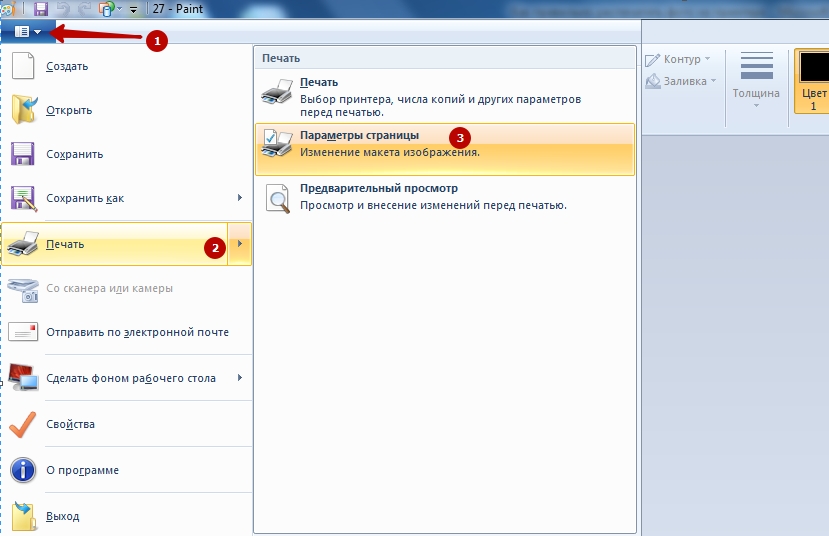
- В появившемся окне задайте размер бумаги, способ подачи, ориентацию изображения, центрирование, поля, масштаб. Наконец, нажмите ОК.
- Следующим шагом является переход к опции «Печать» в главном меню».
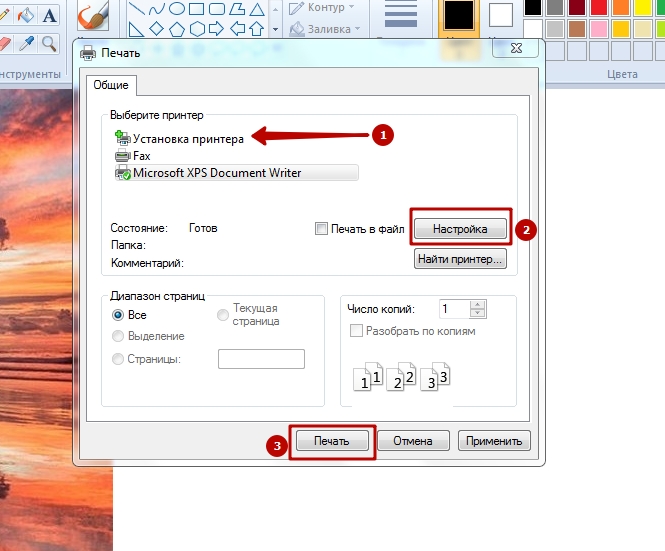
- В этом окне выберите принтер, задайте дополнительные настройки. Когда все будет готово, нажмите «Распечатать».
Фотошоп
- Запустите портативную или онлайн-версию редактора. Выберите меню «Файл» — «Открыть».
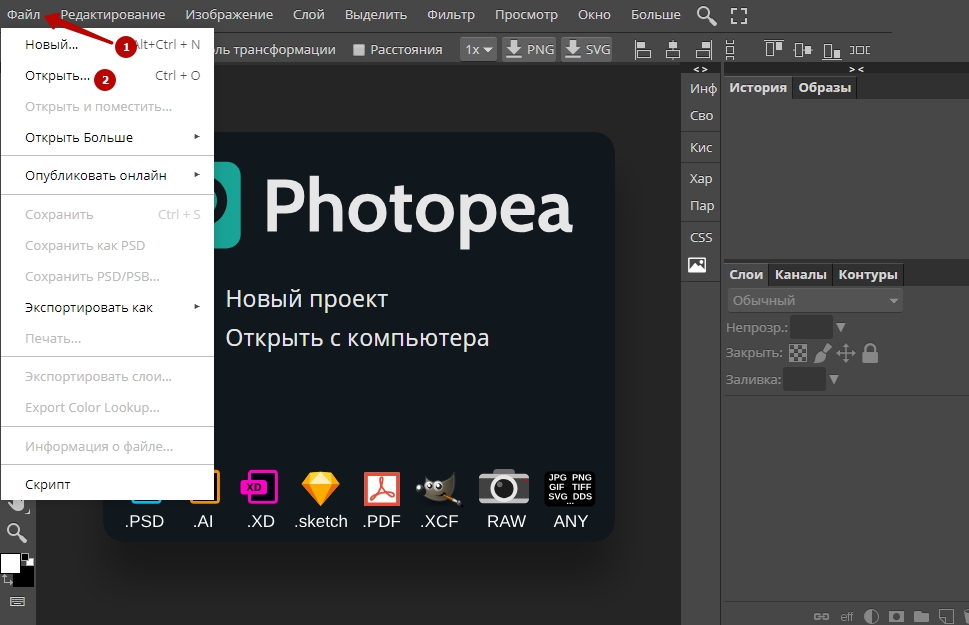
- После загрузки изображения зайдите в то же меню и нажмите «Печать».
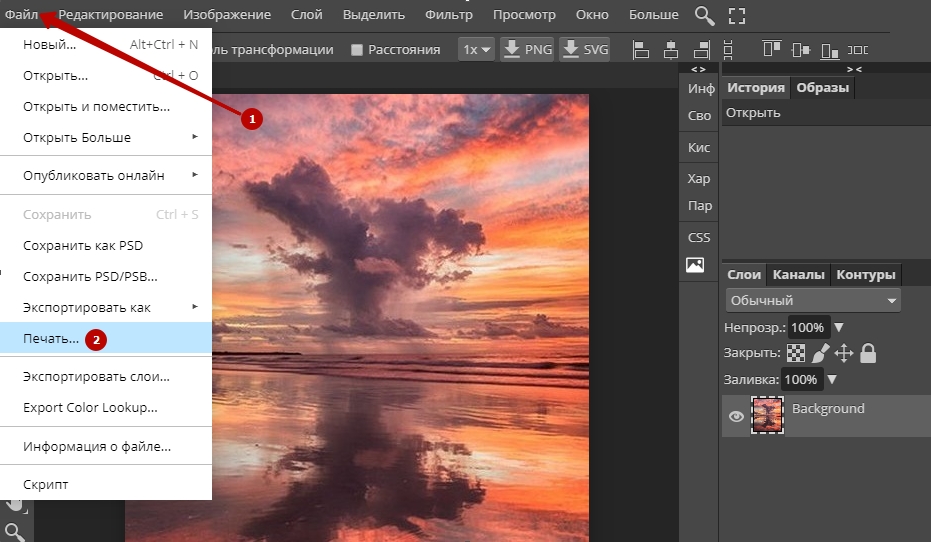
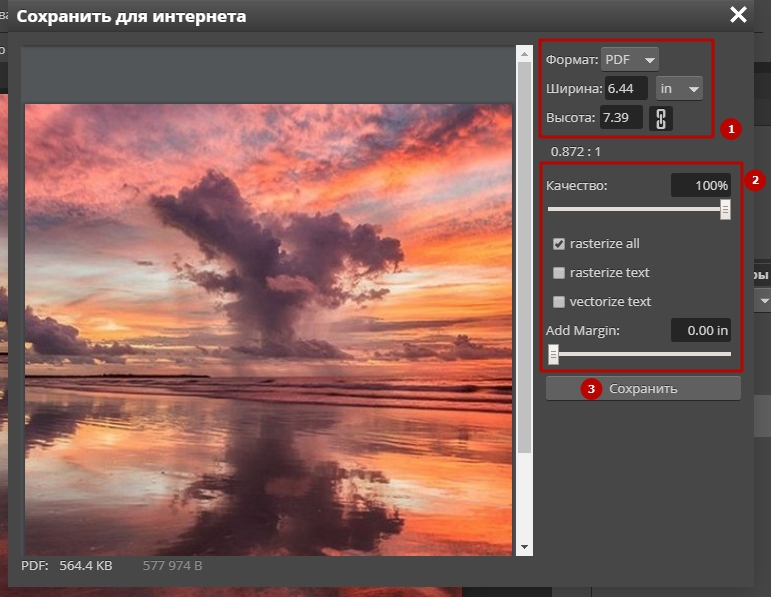
- Вы можете сделать предварительную подготовку фото в фотошопе. Выберите верхний формат файла, ширину и высоту в пикселях или мм. Значок скрепки указывает соотношение сторон. Задайте дополнительные параметры, нажмите «Сохранить».
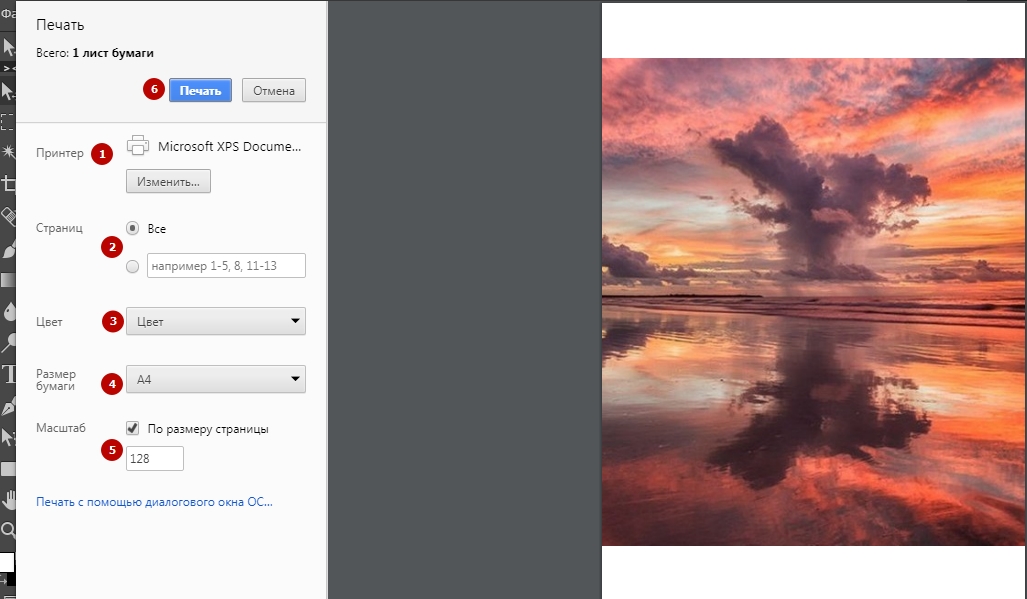
- Снова откройте файл, нажмите «Печать». Выберите принтер, количество копий, цвет, размер бумаги, масштаб. Когда все параметры настроены, запускаем процесс.
Печать из программы EPSON Easy Photo Print
Самый быстрый и простой способ напечатать фотографии без полей, без полей или в рамке — использовать EPSON Easy Photo Print с прилагаемого компакт-диска. EPSON Easy Photo Print также может помочь вам улучшить качество ваших фотографий.
Как снизить скорость моего принтера Epson
- Убедитесь, что ваша система соответствует требованиям вашей операционной системы.
- Если вы используете Windows 7, закройте окно «Устройства и принтеры» перед печатью.
- Освободите место на жестком диске или запустите утилиту дефрагментации, чтобы освободить имеющееся место.
- При печати закройте все программы, которые вы не используете.
Используйте качественную бумагу
Зачем нужна качественная бумага
Качество печати напрямую зависит от качества бумаги. Если использовать некачественную бумагу, то изображение будет тусклым и неярким. Поэтому, чтобы получить яркие, контрастные и насыщенные цвета, нужно использовать качественную бумагу.
Как выбрать качественную бумагу
При выборе бумаги для печати необходимо обратить внимание на такие параметры, как плотность, гладкость и абсорбцию чернил. Рекомендуется использовать бумагу с плотностью от 90 до 120 г/м² и с гладкой поверхностью, так как это позволит получить наилучший результат печати. Важно также, чтобы бумага была специально предназначена для использования с вашим принтером, чтобы избежать проблем с совместимостью.
Какие бренды бумаги рекомендуются для печати на принтерах Epson
- Epson
- HP
- Canon
- Xerox
Как сохранить качество печати
Следует хранить бумагу в сухом месте, вдали от прямых солнечных лучей, чтобы она не потеряла свои свойства. Также важно правильно загружать бумагу в принтер, следуя инструкциям в руководстве пользователя.
Подготовка фотографии к печати: основные параметры
Предварительно подготовить изображение к передаче на принтер можно как с помощью специального программного обеспечения от производителя устройства, так и стандартных бесплатных программ для редактирования изображений — XnView, Picasa и т.д. Сначала корректируется само изображение: изменяя яркость, контрастность, добавляя эффекты. Второй шаг — установить формат финальной версии: высоту, ширину, размер и ориентацию бумаги, количество копий.
Проделайте калибровку принтера
Один из самых важных шагов в настройке принтера Epson для печати яркими и насыщенными цветами — это калибровка. Она помогает настроить цвета принтера на определенные параметры, что позволяет достичь наилучших результатов печати.
Как провести калибровку
- Запустите приложение Epson Printer Utility и выберите вкладку «Настройка цвета».
- В этом разделе есть две опции для калибровки: «Калибровка цветового профиля» и «Калибровка». Выберите «Калибровка».
- Сначала принтер распечатает лист с цветными квадратами. Затем вставьте этот лист в принтер еще раз, и он распечатает еще один лист с квадратами.
- Сравните две распечатки и выберите те настройки, которые дают наиболее яркие, насыщенные и точные цвета.
- Сохраните выбранные настройки, чтобы использовать их при следующей печати.
Важные правила для калибровки
При проведении калибровки необходимо учитывать несколько важных моментов:
- Используйте бумагу, которая чаще всего используется для печати.
- Проведите калибровку, если были изменены параметры печати, например, если вы изменили картриджи или тип бумаги.
- Выполняйте калибровку при изначальном включении принтера, чтобы установить начальные настройки.
- После калибровки проверьте печать на белом фоне. Он должен быть белым, а не с желтым или красным оттенками.
Как подключить компьютер к принтеру Epson
Как подключить принтер к компьютеру
- Через «Пуск» перейдите в «Устройства и принтеры»;
- Нажмите «Установка принтера»;
- Выберите «Добавить локальный принтер»;
- Определите порт, нажав «Выберите порт принтера»;
- Проследите, чтобы значения выбранных портов совпадали;
Что делать если принтер тускло печатает
Низкий уровень чернил или тонера в картридже Прилипание тонера к валику для термического закрепления или проблемы с передаточным валиком Установлена низкая плотность чернил или тонера
Как увеличить яркость печати принтера HP
Как увеличить контрастность печати принтера?
- Зайти в Меню принтера.
- Найти функцию Контраст.
- С помощью стрелочек увеличить контрастность.
- Сохранить заданные параметры «Ок».
Очистите головки печати
Чистые головки печати помогут вам достичь более ярких и насыщенных оттенков при печати. Поэтому, если вы заметили, что оттенки на печати стали блеклыми или нечёткими, то, возможно, головки печати нужно очистить.
- Откройте меню запуска принтера и выберите вкладку «Сервис».
- Выберите опцию «Очистка головок печати».
- Нажмите на кнопку «ОК» и дождитесь окончания процесса.
Если после чистки оттенки на печати все равно остались блеклыми или неровными, то стоит попробовать повторить процедуру еще раз.
Если же это не помогло, то, возможно, головки печати потребуется заменить. В таком случае обратитесь к специалисту или обратитесь в сервисный центр Epson.
Почему мои распечатки расплывчаты?
Ваш принтер может печатать нечеткий, размытый или другой бледный текст из-за грязных печатающих головок. Все современные принтеры имеют режим самоочистки, который очищает печатающие головки, и дополнительное внутреннее оборудование, используемое в процессе печати.
Увеличьте контрастность изображения
Если вы хотите, чтобы печать выходила более яркой и контрастной, то следующим шагом настройки принтера Epson будет увеличение контрастности изображения.
Для этого откройте настройки печати и найдите соответствующее меню «Contrast» или «Яркость/Контрастность».
В зависимости от вашей модели принтера у вас может быть разный набор опций, для увеличения контрастности выберите нужную опцию и установите более высокое значение, чем стандартное.
Кроме того, вы можете воспользоваться графическим редактором, чтобы редактировать контрастность изображения перед тем, как отправить его на печать.
В любом случае, увеличение контрастности позволит получить более яркие и четкие печати на принтере Epson.
Как убрать быструю печать
В правой части рабочего стола, на панели задач находим значок принтера, нажимаем на него правой кнопкой мыши (или левой) и выбираем Открыть все активные принтеры или что-то в этом роде. Быстро выбираем меню Принтер и нажимаем Приостановить печать .
Как зайти в настройки принтера Epson
В Windows: Щелкните кнопку Start (Пуск) или start (пуск), All Programs (Все программы) или Programs (Программы), EPSON, EPSON Scan и затем EPSON Scan Settings (Настройки EPSON Scan).
Как открыть окно настройки драйвера принтера
Щелкните правой кнопкой мыши значок своей модели принтера и выберите Настройка печати (Printing preferences) в отображаемом меню. На экране появится окно настройки драйвера принтера.
Бумага для печати без полей
Не все типы бумаги позволяют печатать фотографии без полей. Поддерживаемые типы бумаги для печати без полей перечислены в таблице ниже.
| Epson Premium Glossy Photo Paper | A4, 13 × 18 см (5 × 7 дюймов), 10 × 15 см (4 × 6 дюймов), 9 × 13 см (3,5 × 5 дюймов), 16:9 wide size (102 × 181 мм) |
| Epson Premium Semigloss Photo Paper | A4, 10×15 см (4×6 дюймов) |
| Epson Ultra Glossy Photo Paper | A4, 13 × 18 см (5 × 7 дюймов), 10 × 15 см (4 × 6 дюймов), 9 × 13 см (3,5 × 5 дюймов) |
| Epson Glossy Photo Paper (Глянцевая фотобумага) | A4, 13 × 18 см (5 × 7 дюймов), 10 × 15 см (4 × 6 дюймов) |
| Epson Matte Paper-Heavyweight | A4 |
| Epson Photo Paper (Фотобумага) | A4, 10×15 см (4×6 дюймов) |
Используйте специальное ПО для настройки принтера
Для лучшей настройки принтера Epson и получения более ярких и насыщенных отпечатков можно воспользоваться специальным программным обеспечением, разработанным самой компанией Epson. Это ПО позволяет не только улучшить качество печати, но и предоставляет возможность выбирать различные настройки в зависимости от типа печатаемого материала.
Примеры такого ПО:
- Epson Print Layout – позволяет управлять настройками принтера и создавать профили печати для различных материалов;
- Epson Color Controls – этот инструмент помогает получить более насыщенные и яркие цвета в отпечатках;
- Epson Print CD – при использовании специальных дисков можно наносить на них изображения с помощью принтера Epson, а данное ПО позволяет создавать обложки и метки для таких дисков.
Конечно, есть и другие программы, которые также помогут настроить принтер Epson на более яркую печать, но важно убедиться в том, что они совместимы с вашей моделью принтера. Для этого рекомендуется посмотреть на официальном сайте Epson список ПО, которое поддерживается вашей моделью принтера.
Использование специального ПО поможет получить более насыщенные цвета, а также сделает настройку принтера проще и удобнее.
Как сделать, чтобы принтер печатал ярче Epson
Откройте окно настройки драйвера принтера.Выберите настройку цветов вручную. На вкладке Главная (Main) выберите значение Вручную (Manual) для параметра Цвет/интенсивность (Color/Intensity) и нажмите кнопку Задать… … Выполните настройку интенсивности.
Как сделать светлее печать на принтере
Печать документов с эффектом осветления или затемнения
- Откройте драйвер, нажав кнопку «Свойства» в диалоговом окне «Печать» приложения.
- Перейдите на вкладку «Параметры изображения».
- Используйте ползунок для изменения осветленности или затемненности документа.
Как изменить яркость изображения на принтере Epson
Для того, чтобы изменить яркость изображения на принтере Epson, можно воспользоваться специальным меню настроек печати, где нужно выбрать соответствующий режим яркости. Кроме того, можно экспериментировать с параметрами настройки контрастности, насыщенности и цветности, чтобы получить нужный результат.
Какие параметры печати могут повлиять на яркость изображения
Яркость изображения на принтере Epson может зависеть от различных параметров настройки печати, например, от уровня яркости, контрастности, цветности и насыщенности. Также важно учитывать тип бумаги, на которую печатается изображение, и выбирать соответствующую настройку печати.
Как выбрать наиболее яркий режим печати на принтере Epson
Для того, чтобы выбрать наиболее яркий режим печати на принтере Epson, нужно зайти в настройки печати и выбрать соответствующий режим, который может называться, например, «Яркий» или «Яркие цвета». Кроме того, можно увеличить яркость изображения, используя специальную настройку.
Какие настройки печати лучше использовать для печати фотографий на принтере Epson
Для печати фотографий на принтере Epson лучше использовать высококачественный режим печати, который обеспечивает более точную передачу цветов и более яркие изображения. Кроме того, для достижения наилучшего результата следует использовать специальную фотобумагу, а также правильно настроить параметры яркости, контрастности и насыщенности.
Как изменить настройки цвета при печати документов на принтере Epson
Для изменения настроек цвета при печати документов на принтере Epson нужно зайти в меню настроек печати и выбрать соответствующую опцию, которая может называться, например, «Цвет» или «Настройки цвета». В этом меню можно выбрать различные параметры настройки цвета, такие как яркость, контрастность, насыщенность и т.д.
Как изменить настройки яркости при печати черно-белых документов на принтере Epson
Для изменения настроек яркости при печати черно-белых документов на принтере Epson нужно зайти в меню настроек печати и выбрать опцию «Черно-белый режим». В этом режиме можно также настроить параметры яркости и контрастности, чтобы получить оптимальный результат.
Как заставить принтер печатать одним цветом
Щелкните правой кнопкой мыши на ярлыке принтера, в котором и есть только один рабочий картридж. Нажмите правой кнопкой мыши и выберите Свойств печати. Появится диалоговое окно. Теперь выберите опцию Настройки цвета.
Как отменить печать принтера в ворде
Windows — Отмена задания на печать с помощью компьютера
- Щелкните двойным щелчком на значке принтера в панели задач Windows. Откроется окно, в котором показываются все задания, находящиеся в очереди печати в данный момент. Проверьте текущее состояние задания, которое требуется отменить.
- Выберите имя отменяемого задания.
- В меню [Документ] нажмите кнопку [Отменить].
Как настроить цвета на принтере Epson
Еще один вариант — корректировка цветопередачи непосредственно в настройках драйвера вашего принтера или МФУ. Если у вас Epson, то войдите в меню «Расширенные», а затем нажмите клавишу «Настройки» (находится сразу после списка режима цветов).
- https://bojsya.ru/gadzhety/kak-nastroit-printer-epson-esli-on-pecataet-temno-rukovodstvo-polzovatelya
- https://ch-pik.ru/pochemu-moi-printer-epson-raspechatyvaet-razmytye-izobrazheniia
- https://emanuals.org/Epson-L312/povyshenie-kachestva-pechati
- https://insidemylaptop.ru/printery/strujnyj-printer-epson-l132/
- https://querybase.ru/kak-uluchshit-kachestvo-pechati-printera-epson/