
Печать при помощи Word
Если вы планируете распечатывать чековые ленты в домашних условиях и воспользоваться лазерным принтером (более подходящий вариант, нежели струйный), то для этого можно скачать специальные шаблоны, предназначенные для Microsoft Word. Чтобы воспользоваться этим вариантом, найдите в папке данного ПО папку под названием «Templates», которая служит для хранения шаблонов от Microsoft Office. После чего скопируйте туда скачанный вами чековый шаблон и перезапустите программу – если она была открыта в данный момент.
Нажмите на «Файл» и перейдите в «Галерею проекта». Найдите в списке «Шаблоны» нужный вам шаблон, после чего откроется новый документ, который будет соответствовать выбранному вами шаблону. При необходимости внесите в открытый документ интересующие вас изменения (на сам шаблон они не повлияют), после чего распечатайте несколько пробных чеков. Учтите, что на чеке обязательно должно быть название вашей компании, различные организационные данные (к примеру, ИНН, ОРГН), дата печати, цена, а также обозначение товара и некоторая другая не менее важная информация.
Также вы можете воспользоваться специальными сервисами, которые позволяют напечатать чек на принтере онлайн. Для этой цели вам не нужно скачивать специальный чековый шаблон для Microsoft Word. Все что вам нужно – это открыть один из таких веб-сервисов, заполнить все необходимые поля для будущего кассового чека и нажать на «Печать».
Печать товарного чека производится с помощью шаблона Word, скачанного из интернета или заготовленного заранее. Существует возможность заполнить шаблон товарного чека онлайн, а затем скачать уже готовый документ, который останется только напечатать на любом печатном устройстве дома или отправить в печать на работе.
Нужно ли использовать специальные программы
В данном случае стоит решить, для чего именно вам нужно восстановить информацию о покупке. Если необходимо просто вывести историю на бумажном носителе, достаточно использовать стандартный набор программ:
- Сохраните электронный шаблон или создайте в редакторе таблицу для товарного чека.
- В текстовом редакторе отформатируйте внешний вид, способ размещения на странице.
- Подключите технику к сети и обеспечьте синхронизацию с компьютером.
- Отправьте файл на печать, нажав на соответствующую кнопку в диалоговом окне.
- После этого страница распечатается на бумажном листе. Не спешите доставать её, дайте краске высохнуть.
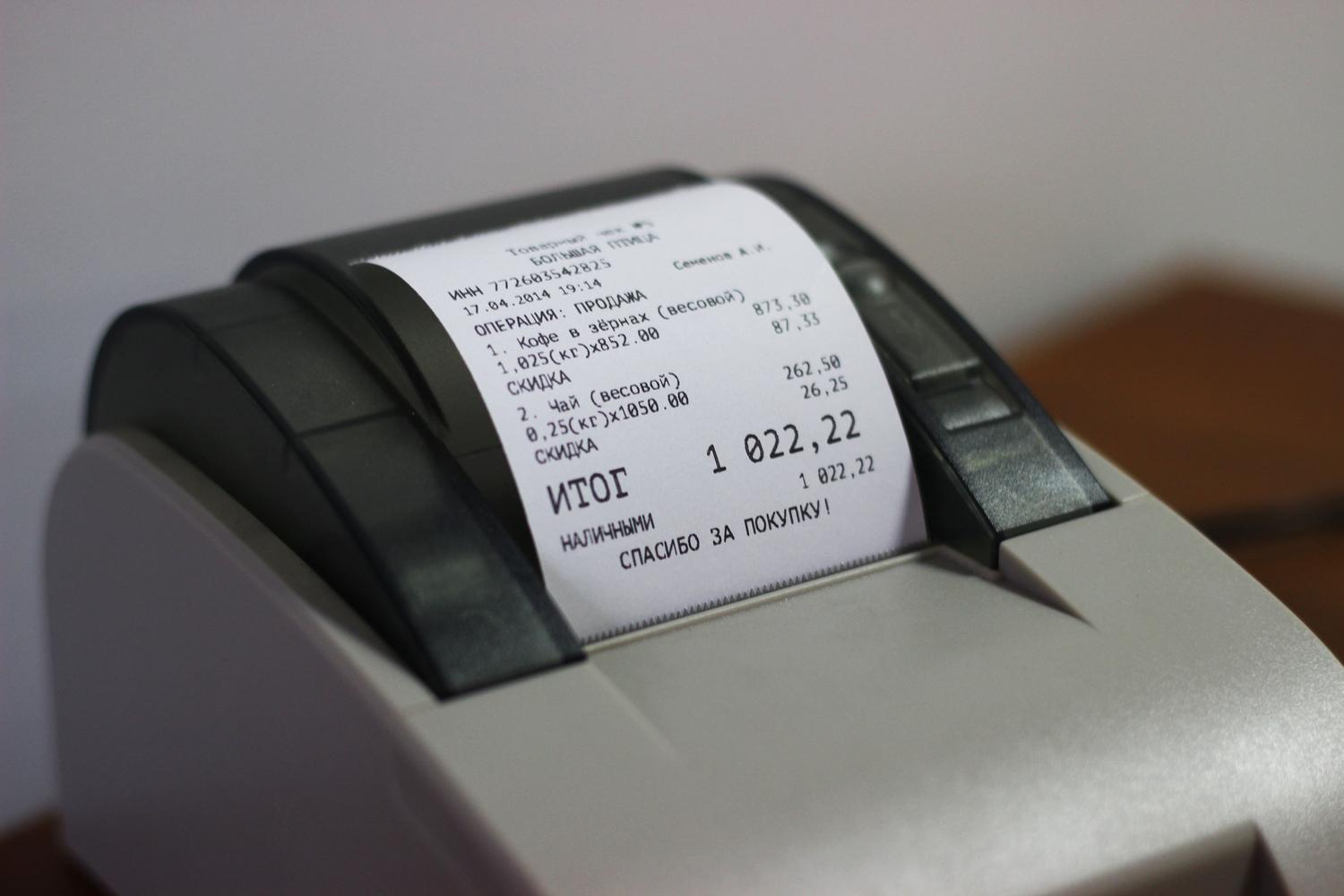
В случае предоставления всех данных для отчёта нужно выполнить все строго в соответствии с требованиями. В таком случае понадобится установить программу со специальным набором шрифтов для печати чеков, её можно скачать из Интернета. Выберите один из вариантов, установите его на компьютер.
Есть программа для создания кассовых чеков. Он содержит обширную библиотеку шрифтов и техническую информацию по кассовым аппаратам различного производства, что позволяет предпринимателю выбрать банальное место по типу чека. Программа проста в использовании. Его разделы «текстовый редактор», «редактор персонажей» и «печать» позволяют управлять примерно 60 вариациями клише.
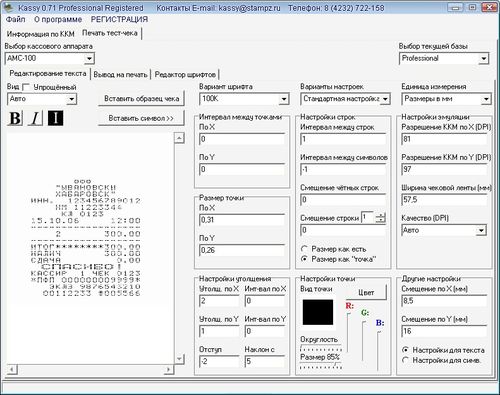
Готовый чек можно распечатать, как описано выше, или использовать тонкую факсимильную бумагу, которая затем будет обрезана по мере необходимости.
Tamali
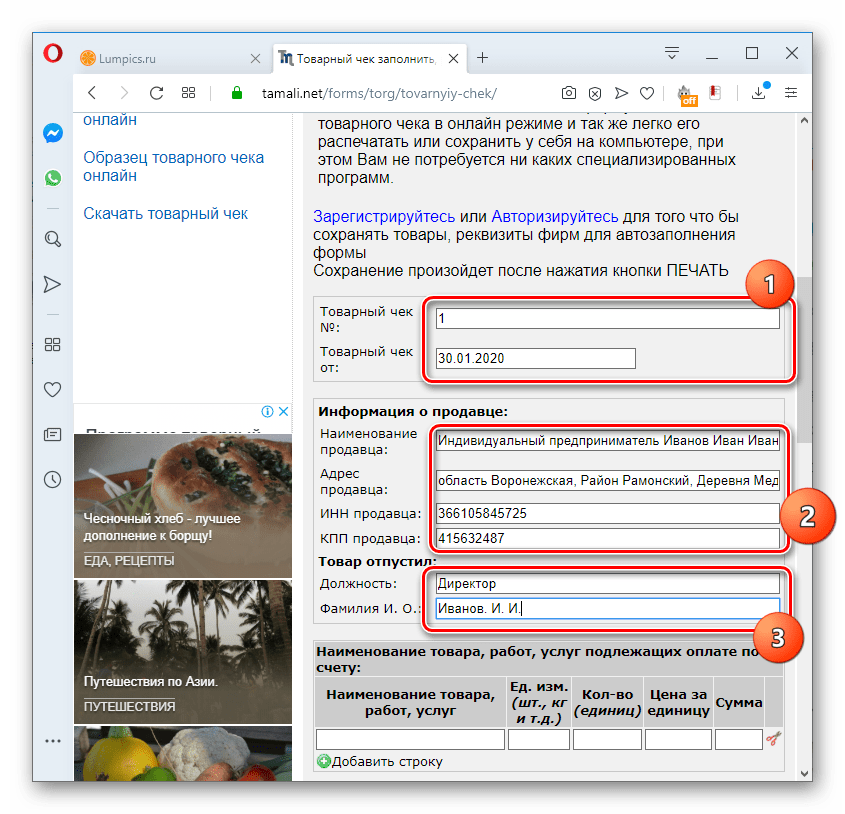
Схожий с предыдущим сервис для заполнения и распечатки товарных чеков предлагает портал Tamali
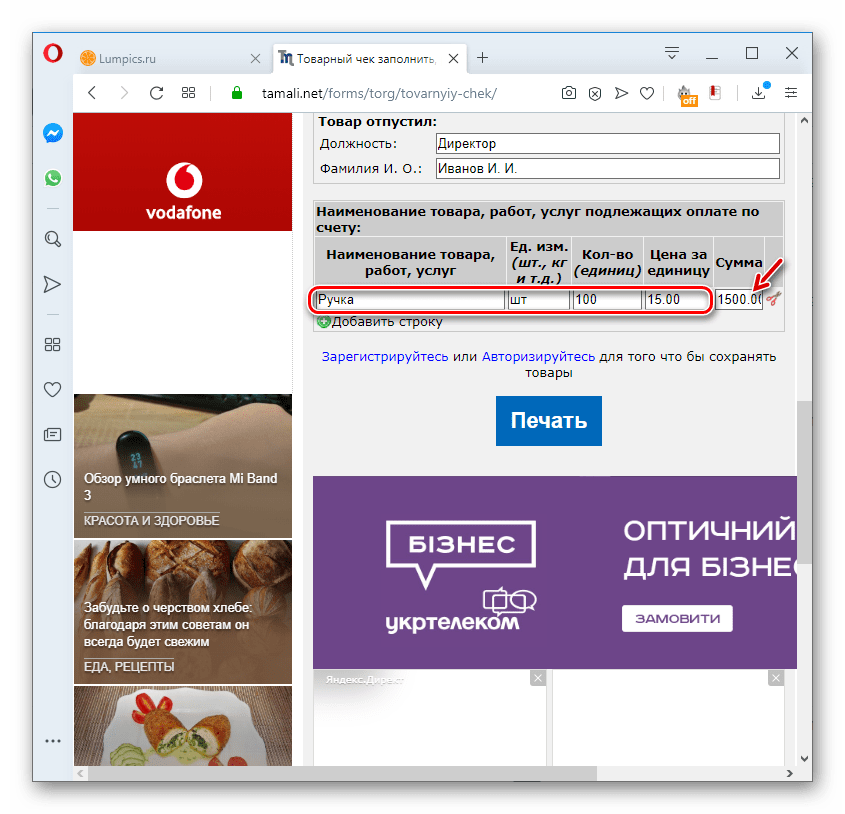
Результат в поле «Сумма» подсчитается автоматически, как только вы укажете все эти сведения.
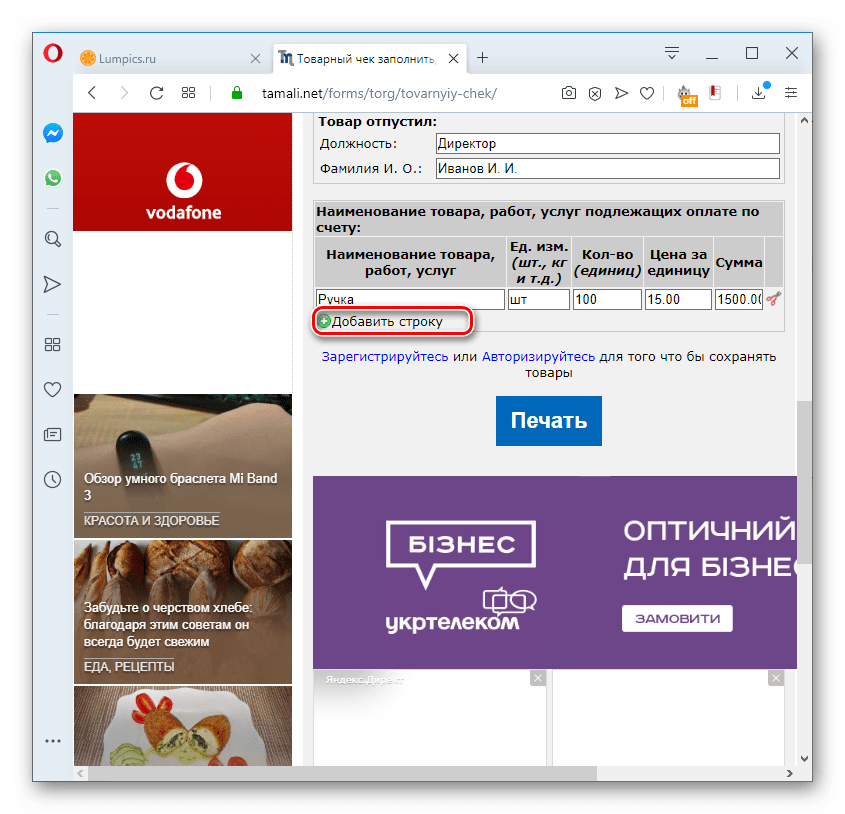
Главный недостаток сервиса Tamali.net в сравнении с Service-online.su заключается в том, что он не позволяет в товарном чеке отдельно выделять сумму НДС. Также на этом веб-ресурсе нет автозаполнения реквизитов продавца, что есть на рассмотренном выше.
Tamali
Аналогичную предыдущему услугу по составлению и распечатке товарных чеков предлагает портал Tamali.
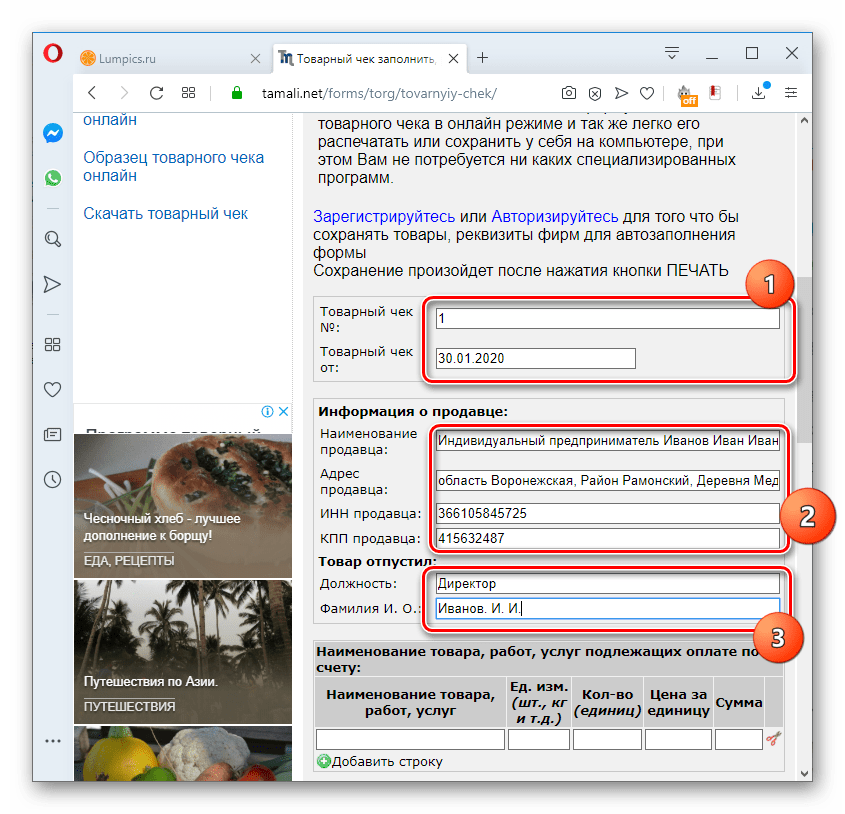
- Перейдя на главную страницу сайта по указанной выше ссылке, нажмите на пункт «Товарная квитанция», который находится в разделе «Формы и документы» в самом верхнем блоке «Торговля».
- Откроется форма для заполнения чека со стандартными полями:
- контрольный номер;
- дата;
- ИНН продавца;
- КПП продавца;
- должность лица, выпустившего товар;
- его фамилия и инициалы.
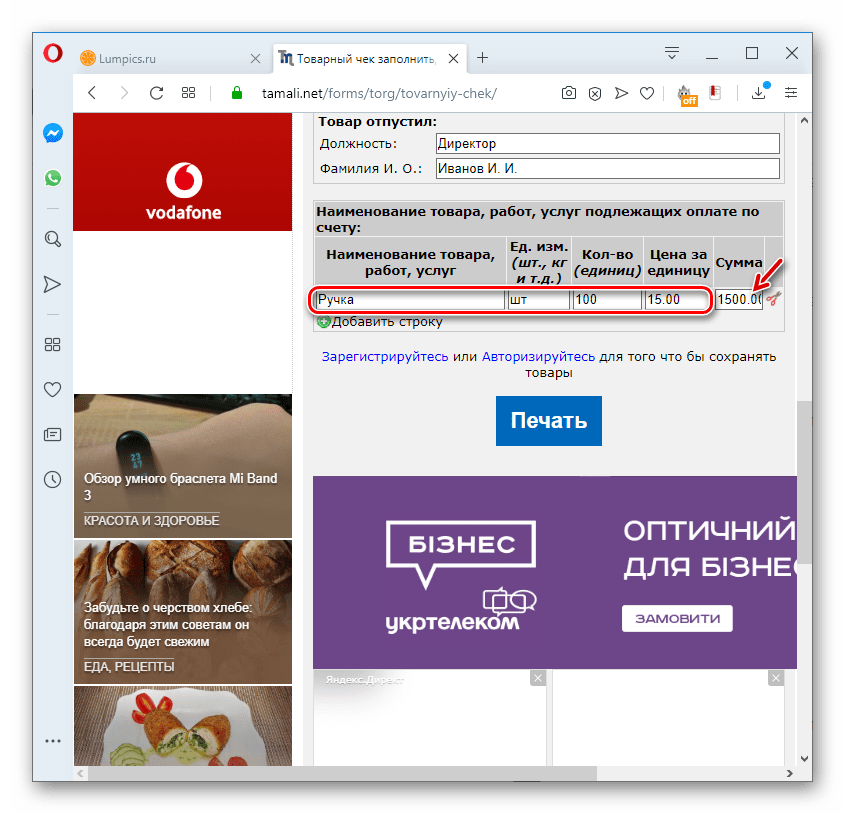
- Ниже, как и в предыдущем сервисе, находится форма для ввода наименований товаров и услуг. Здесь вам необходимо заполнить поля следующими данными:
- название товара или услуги;
- ед изм;
- количество;
- цена за единицу.
Результат в поле «Сумма» будет рассчитан автоматически, как только вы введете всю эту информацию.
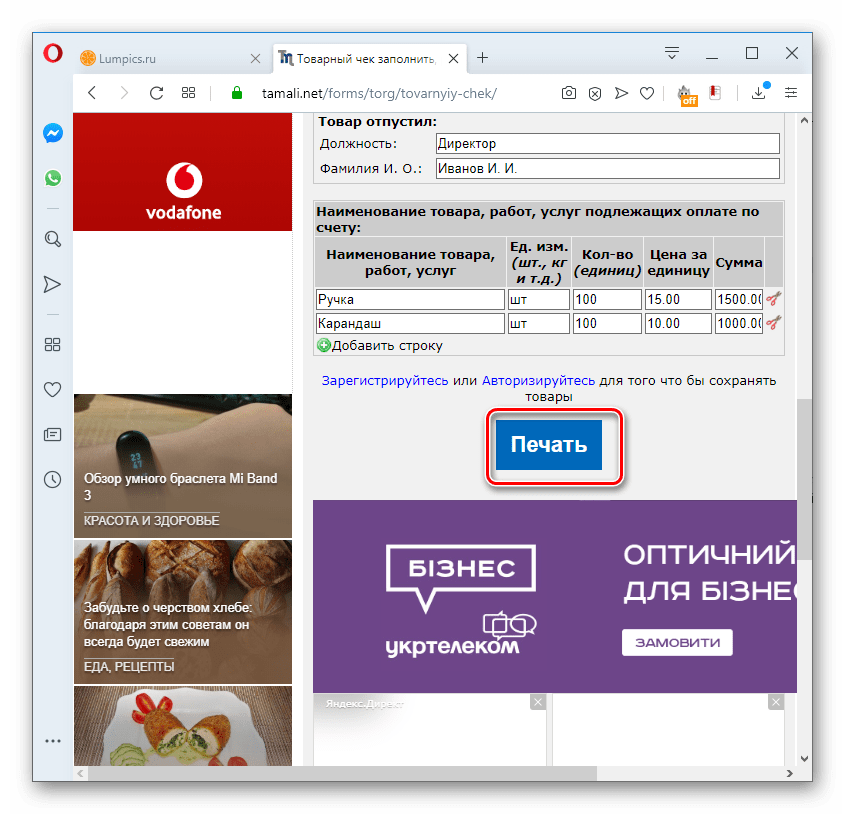
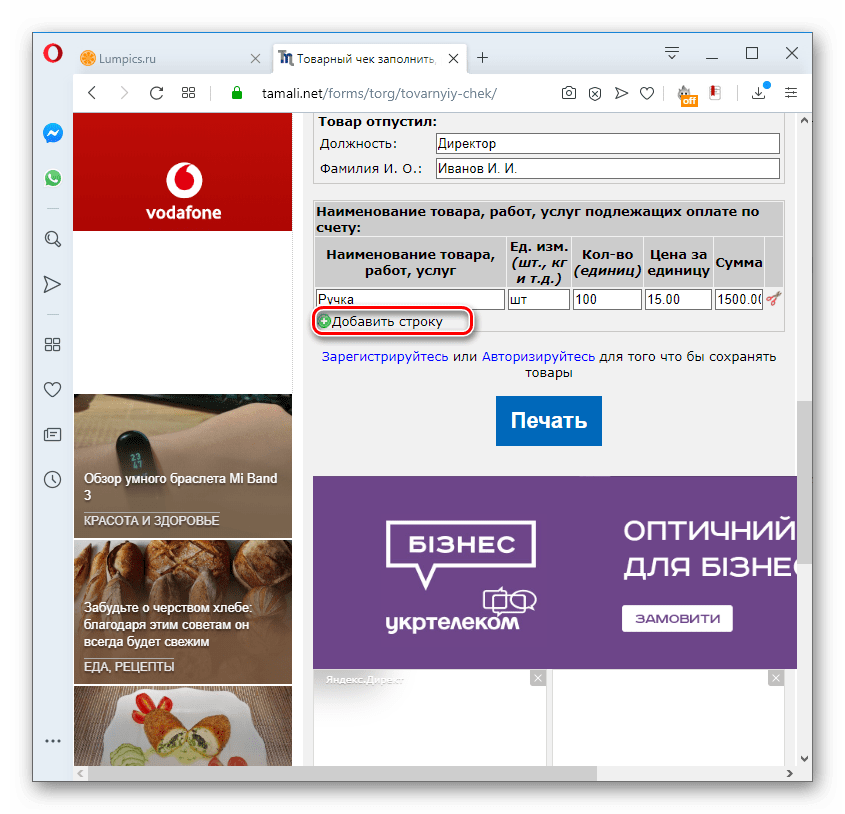
- Если вам нужно добавить проверку для нескольких элементов, щелкните элемент «Добавить строку». Таким образом, вы можете добавить столько товаров на складе, сколько захотите.
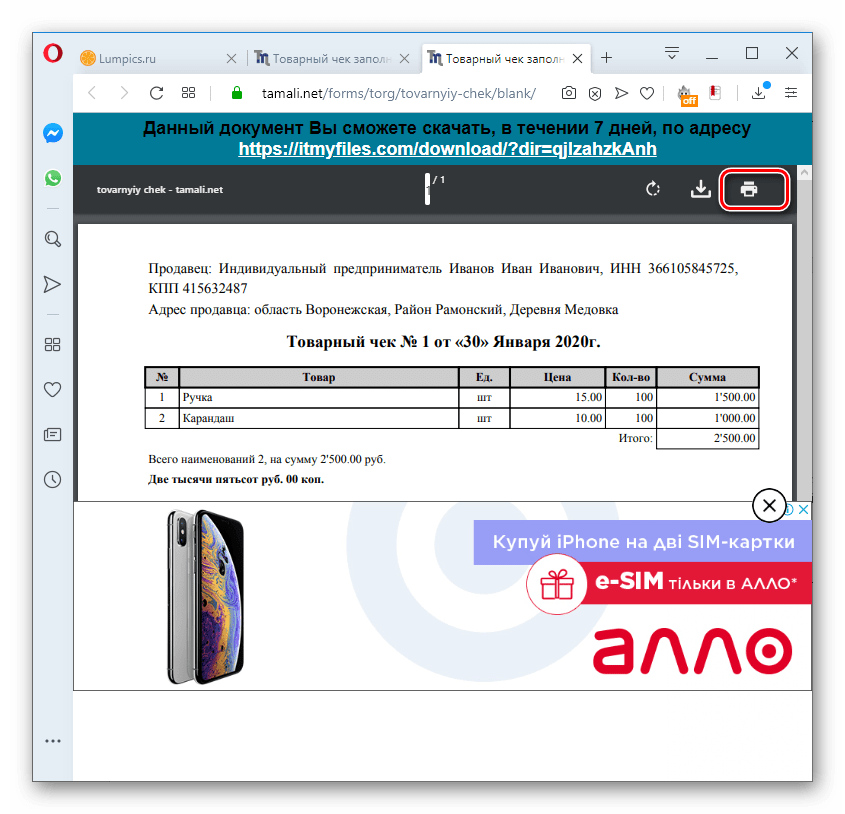
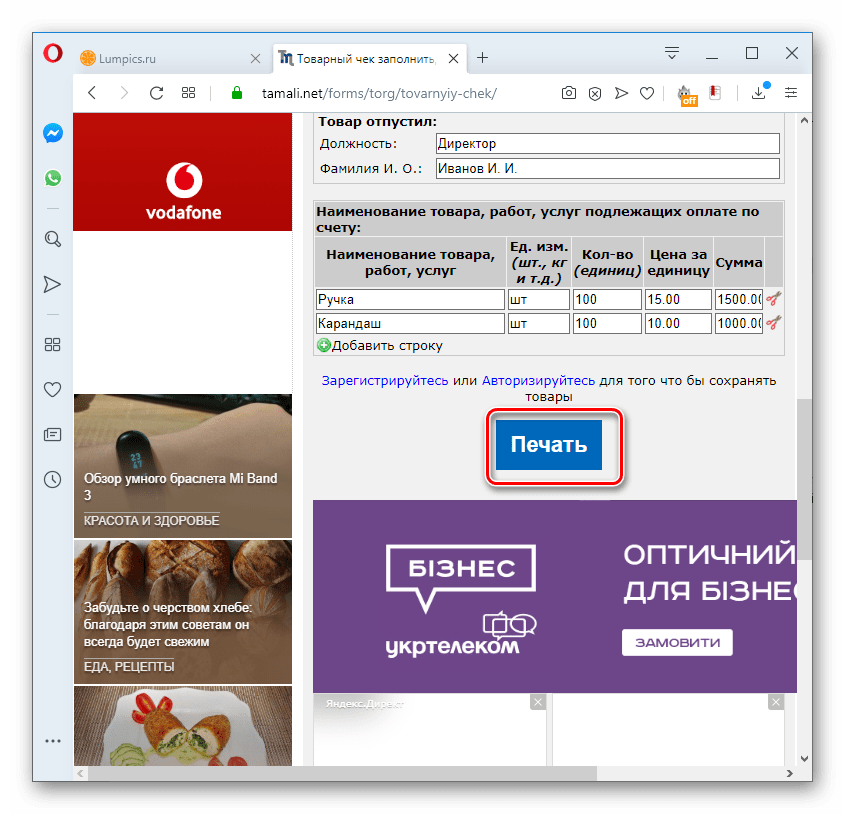
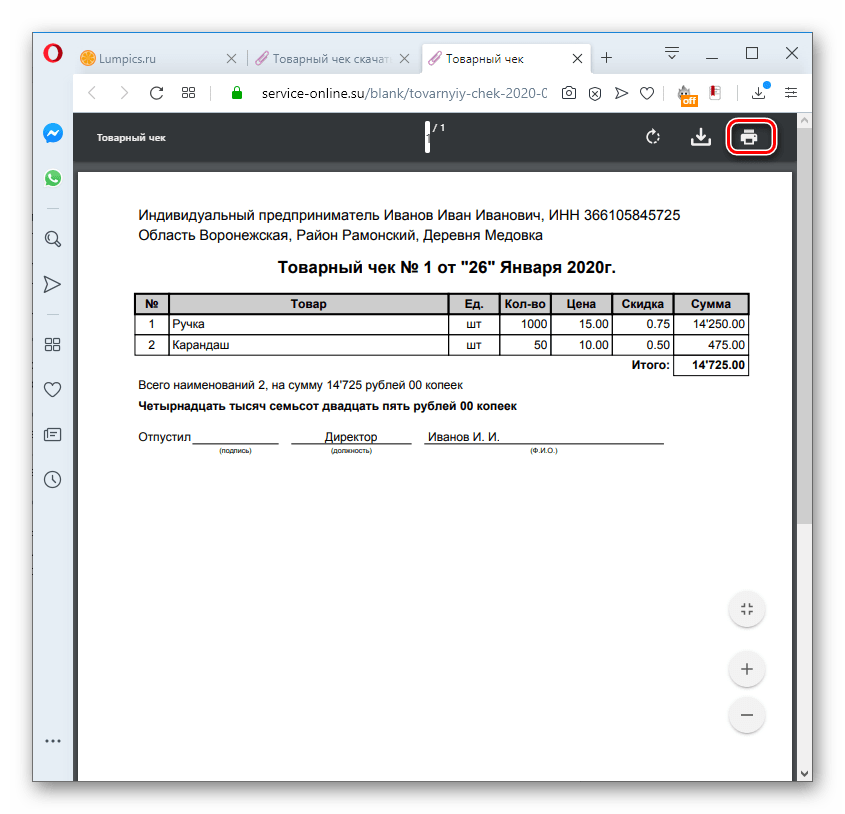
- После того, как товарный чек будет полностью заполнен, вы можете распечатать его на принтере, нажав кнопку «Печать».
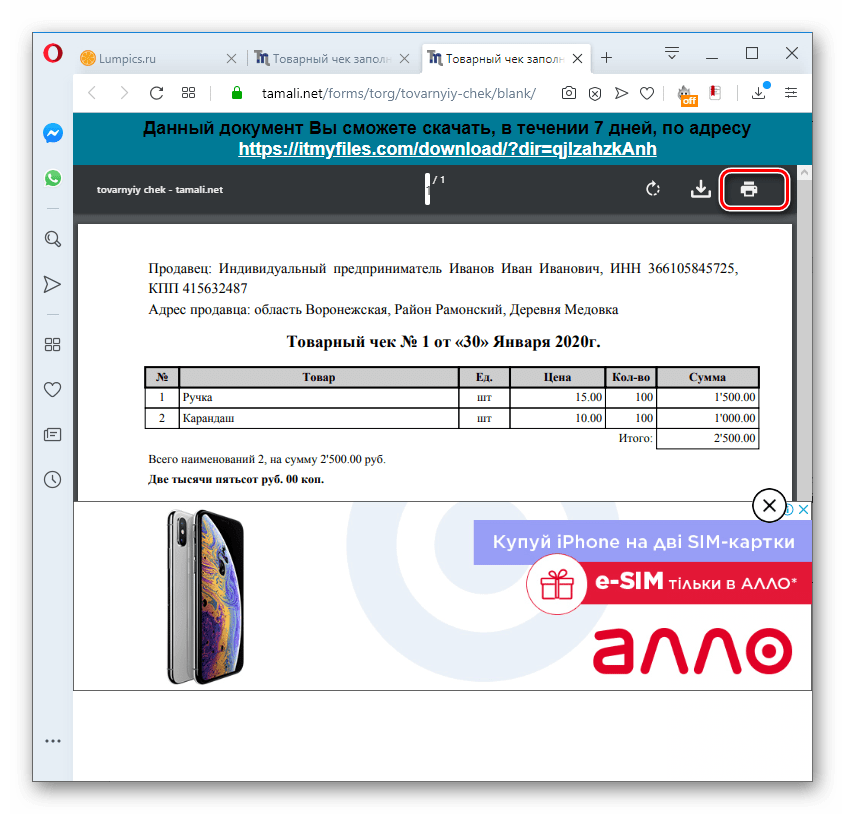
- Откроется страница предварительного просмотра документа, где вы можете начать печать, щелкнув соответствующий значок.
Основным недостатком сервиса Tamali по сравнению с Service-online является то, что он не позволяет отдельно указывать сумму НДС в товарном чеке. Также на этом веб-ресурсе нет автоматического заполнения данных о продавце.
Как заполнить и распечатать товарный или кассовый чек через онлайн-сервисы
При работе индивидуальным предпринимателям часто приходится заполнять товарные или кассовые чеки. Сделать это можно при помощи различных онлайн-сервисов, и далее мы рассмотрим наиболее популярные из них.
Как сделать чек меньше
Зайдите на смарт-терминале в «Настройки» → «Кассовый чек». Выберите вид чека:
1. Обычный — стандартный размер чека.
2. Экономичный — мелкий шрифт текста, чек уменьшается на 15%.
3. Короткий — мелкий шрифт и пониженная контрастность. Чек печатается быстрее.
v-c.club
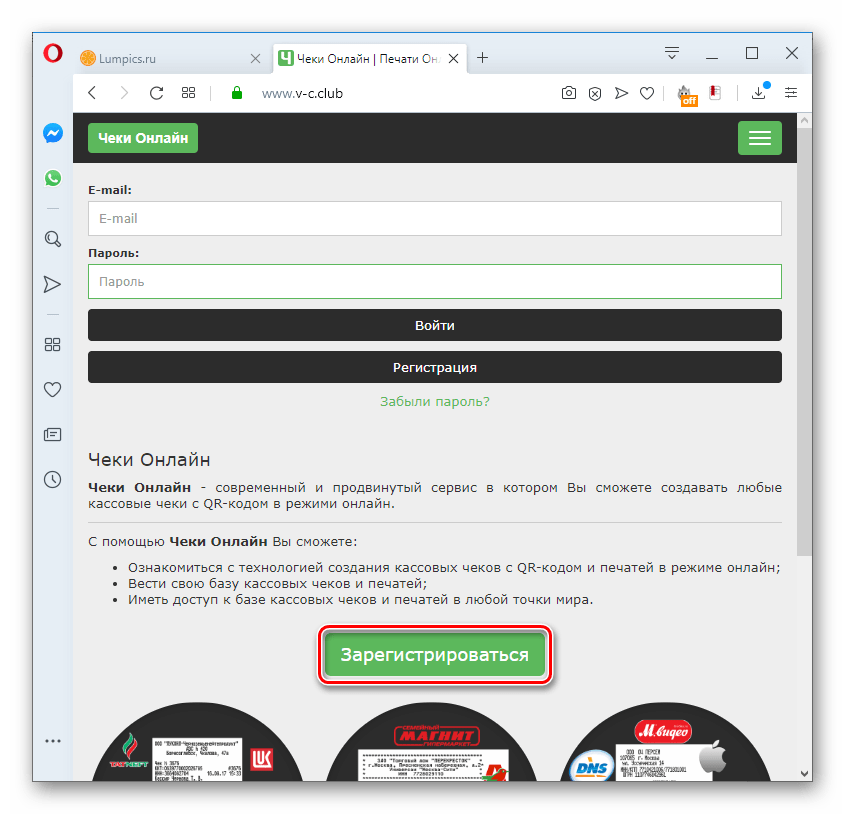
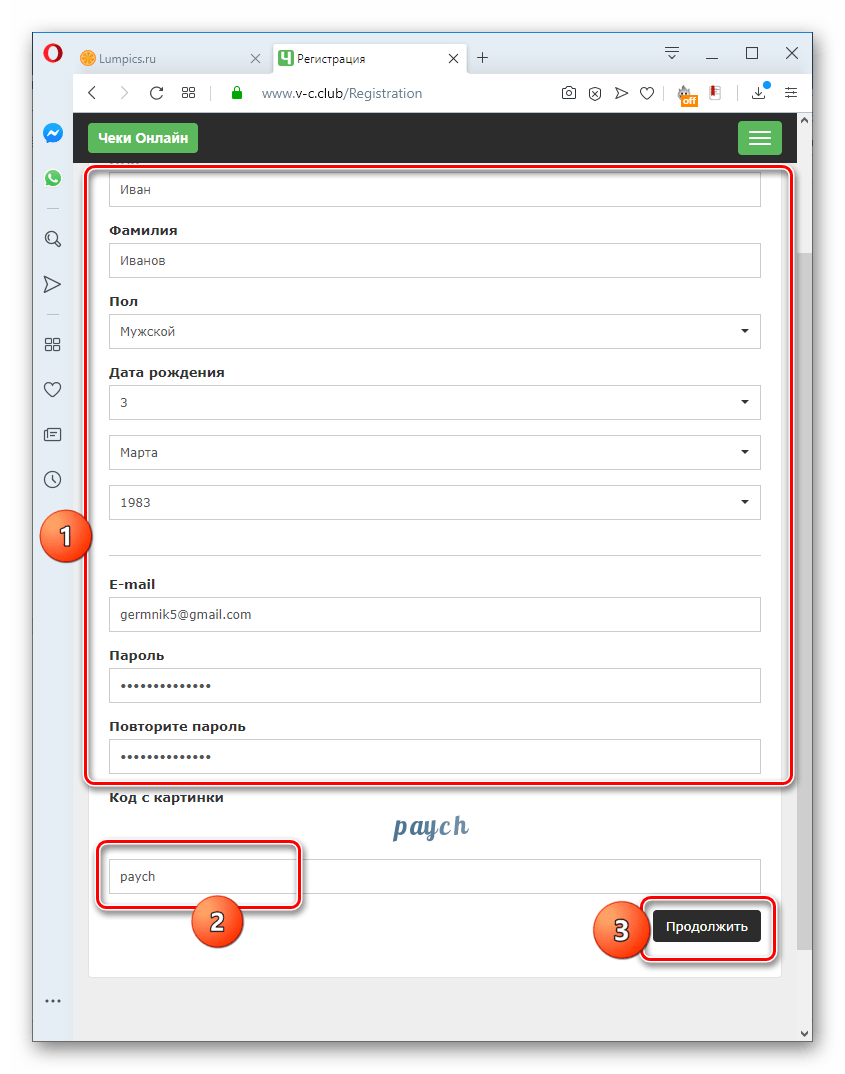
На сервисе v-c.club, в отличие от предыдущих веб-ресурсов, есть возможность создать и распечатать не товарные чеки, а кассовые. Но если на ранее описанных сайтах можно было производить заполнение и без регистрации, то тут она обязательна.
Кроме электронной почты, все остальные личные данные не обязательно должны соответствовать реальности. В самое последнее поле требуется ввести капчу, после чего нажать кнопку «Продолжить».
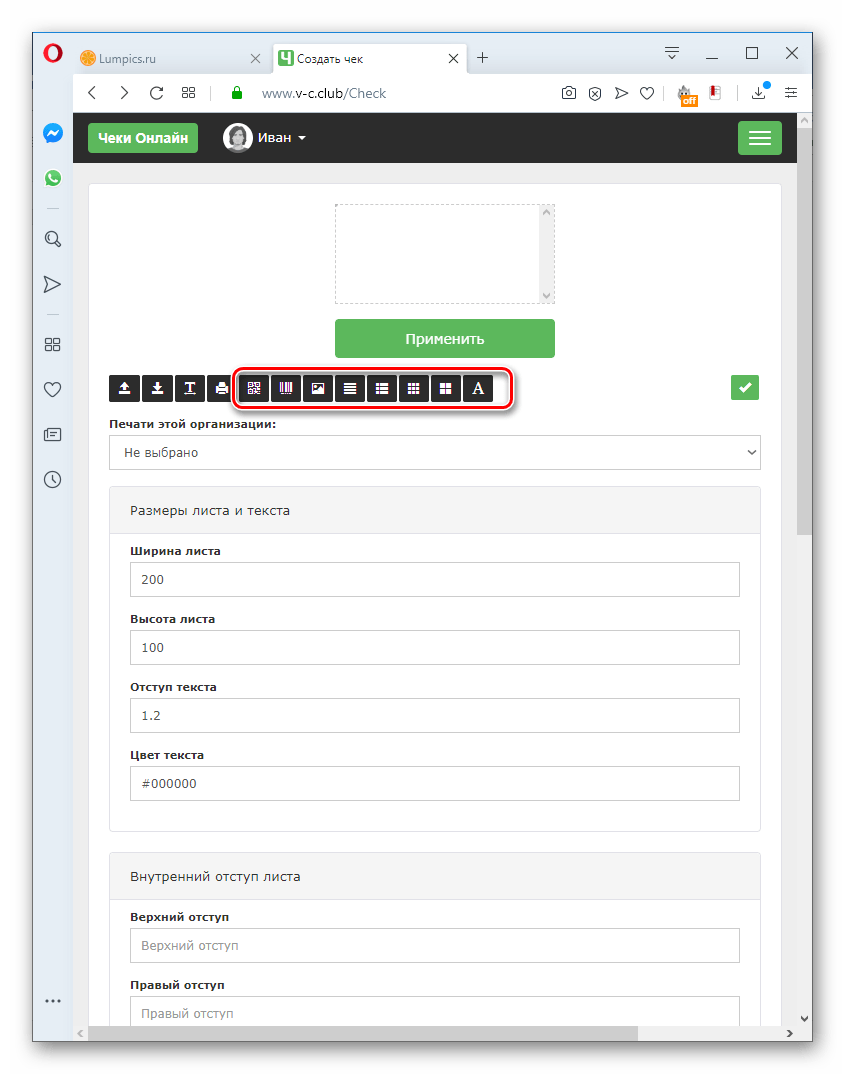
Важно также заполнить поле «Общая сумма», в котором указывается сумма продажи. После внесения данных следует нажать кнопку «Применить».
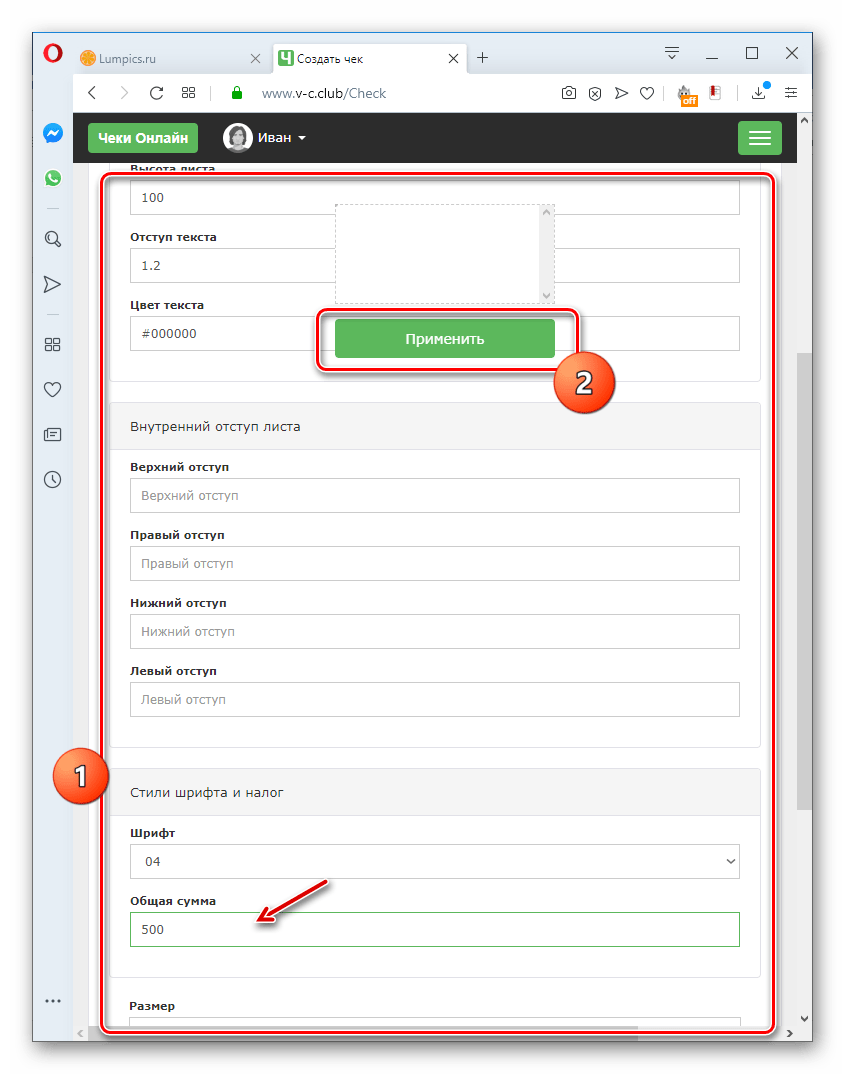
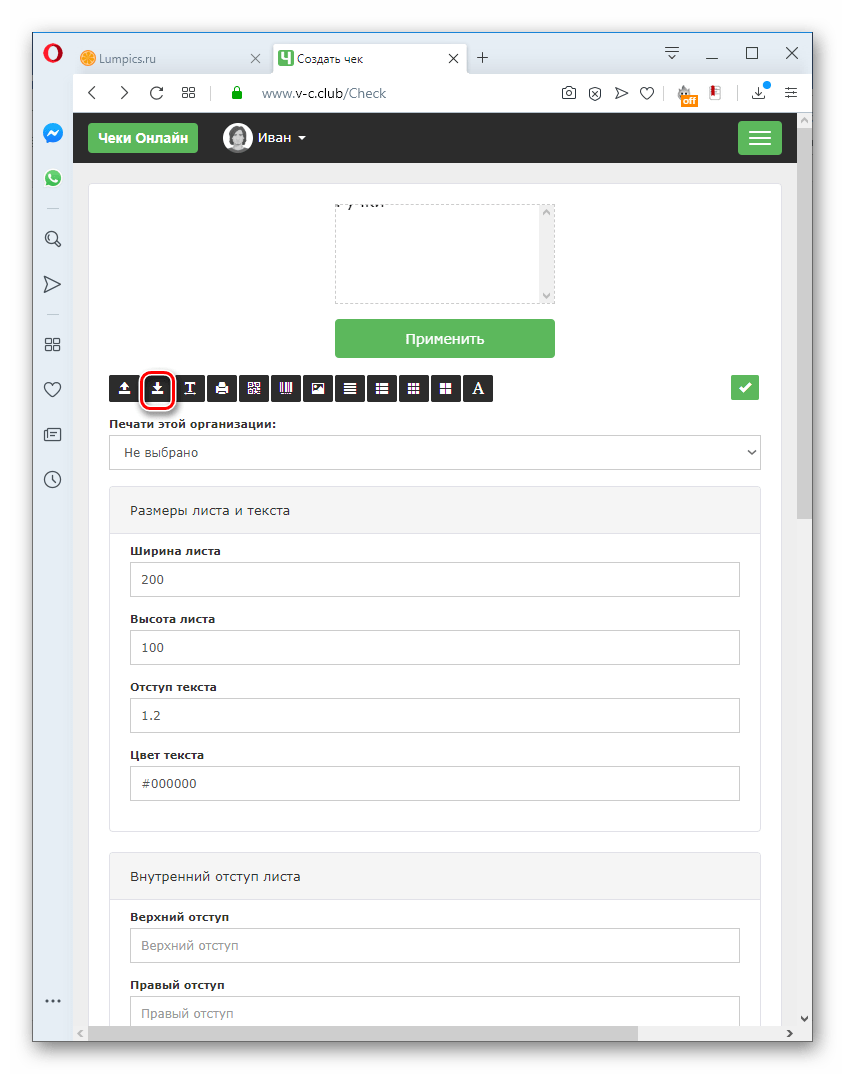
Ниже следует ввести в поля такие данные:
Затем нажмите кнопку «Сохранить».

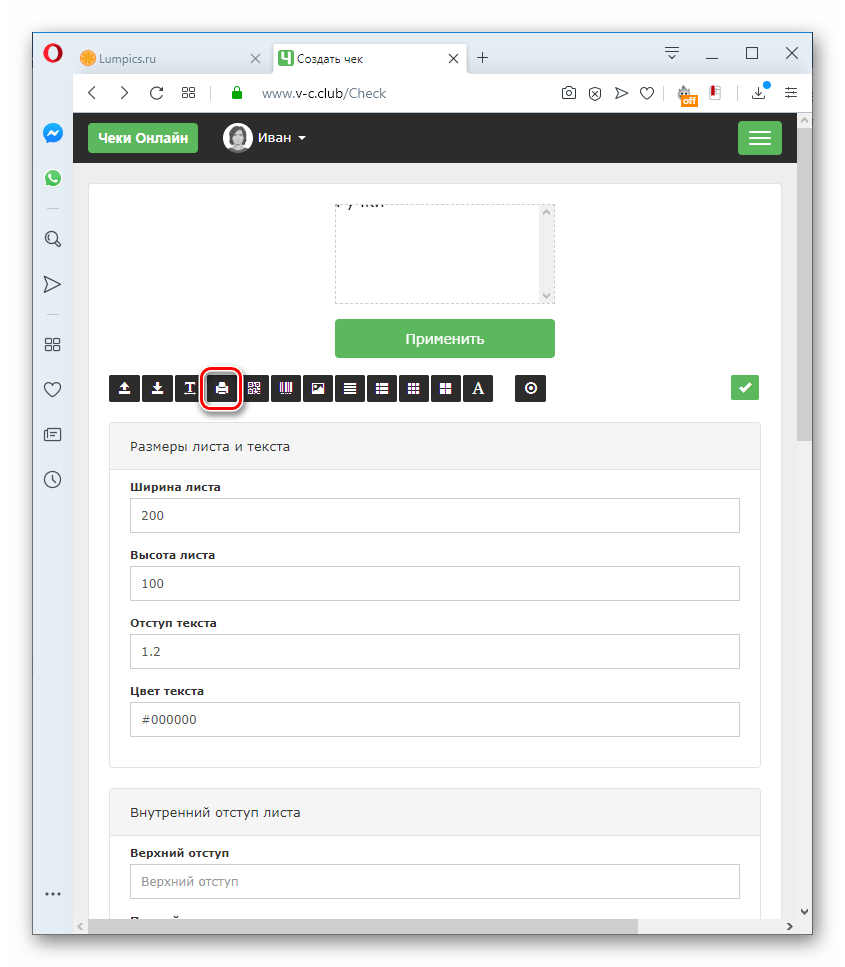
При выборе онлайн-сервиса для создания чеков важно учитывать, какой именно нужен вам — кассовый или товарный. В первом случае для выполнения поставленной задачи подойдет веб-ресурс v-c.club. Во втором можете воспользоваться сайтами Tamali.net или Service-online.su. Но важно учесть, что если вы являетесь плательщиком НДС, лучше использовать именно последний указанный ресурс, так как на Tamali.net не предусмотрена возможность выделения этого налога отдельной суммой.
Как распечатать электронный кассовый чек
Перейти на вкладку «Управление» и выбрать там соответствующую кассу. Далее следует кликнуть на «Документы» и указать необходимый чек. И нажать «Печать».
Service-online
Одним из самых популярных русскоязычных веб-ресурсов для заполнения чеков является Service-online
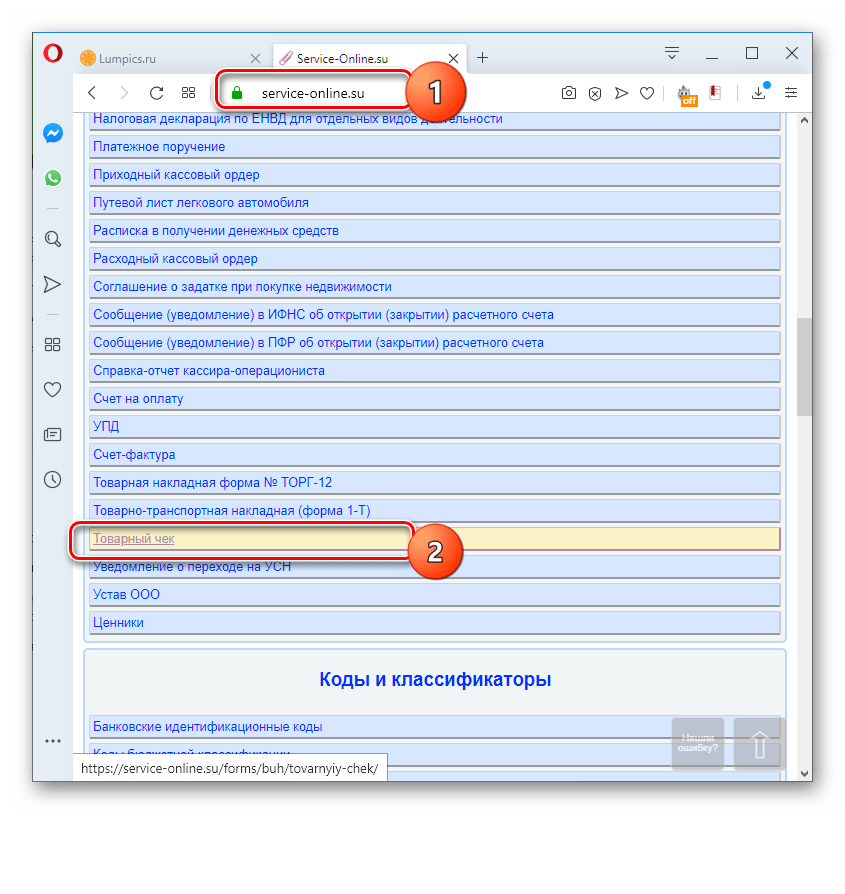
Но как правило, уже при начале набора наименования предприятия или имени предпринимателя в виде подсказок появятся возможные варианты из базы данных, при выборе одного из которых автоматически заполнятся поля «Адрес» и «ИНН».
Ниже путем перестановки радиокнопки необходимо выбрать вариант ставки НДС:
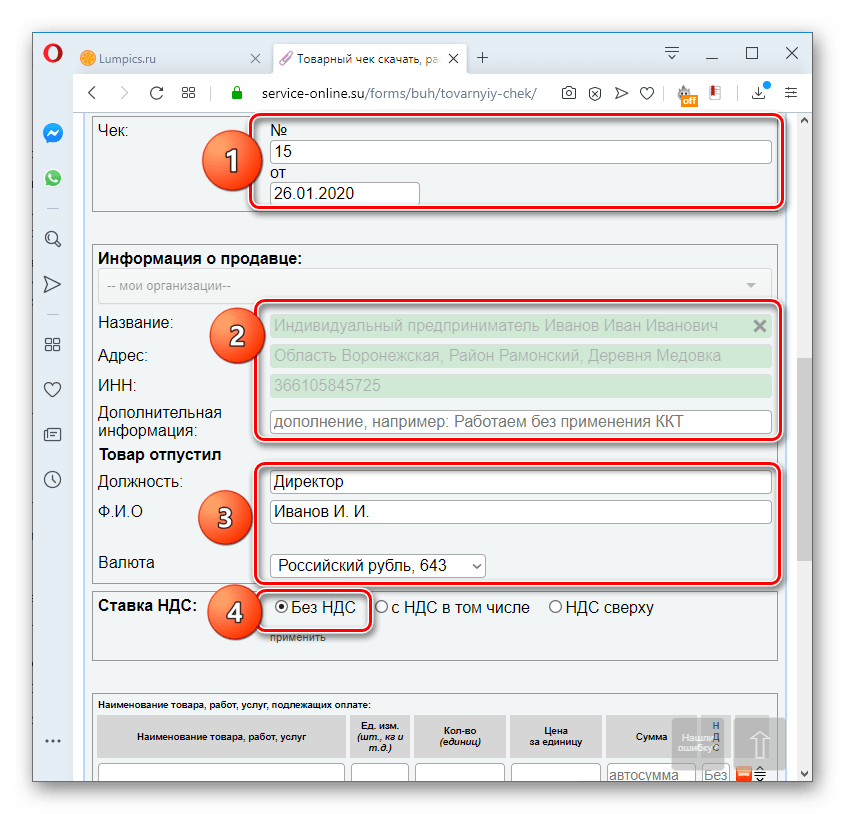
Внимание! Выбранный вариант НДС будет действовать по умолчанию для всех товарных позиций в чеке, но при необходимости ниже вы можете выбрать для отдельных товаров или услуг индивидуальный вариант налоговой ставки.
Сумма подсчитается автоматически.

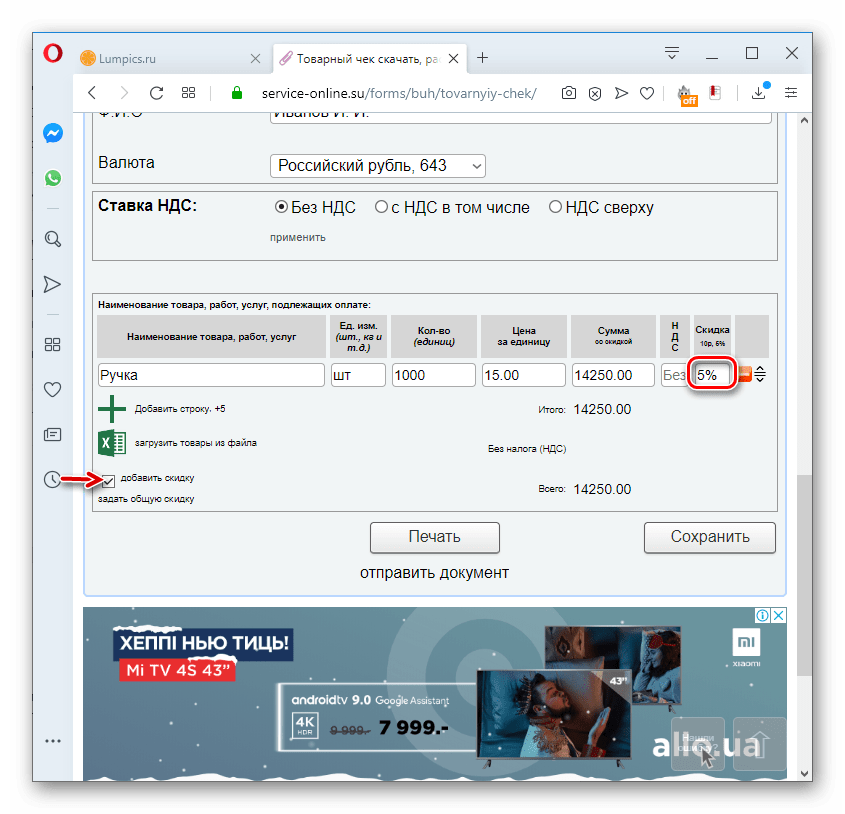
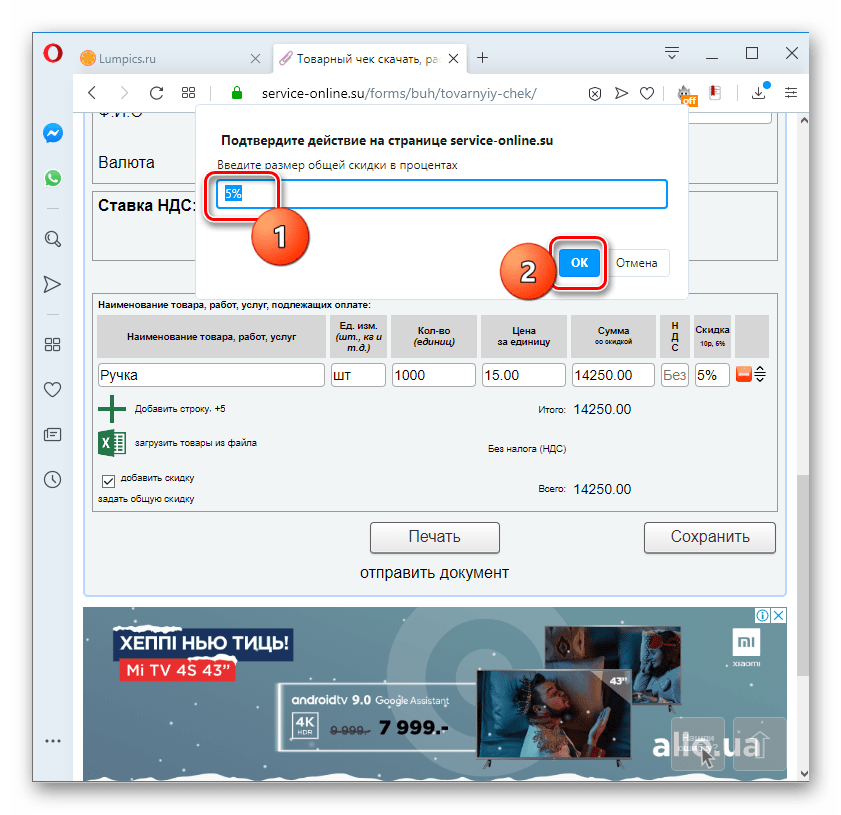
Если нужно задать одинаковую величину скидки для всех товаров и услуг в чеке, щелкните по появившемуся элементу «Задать общую скидку».
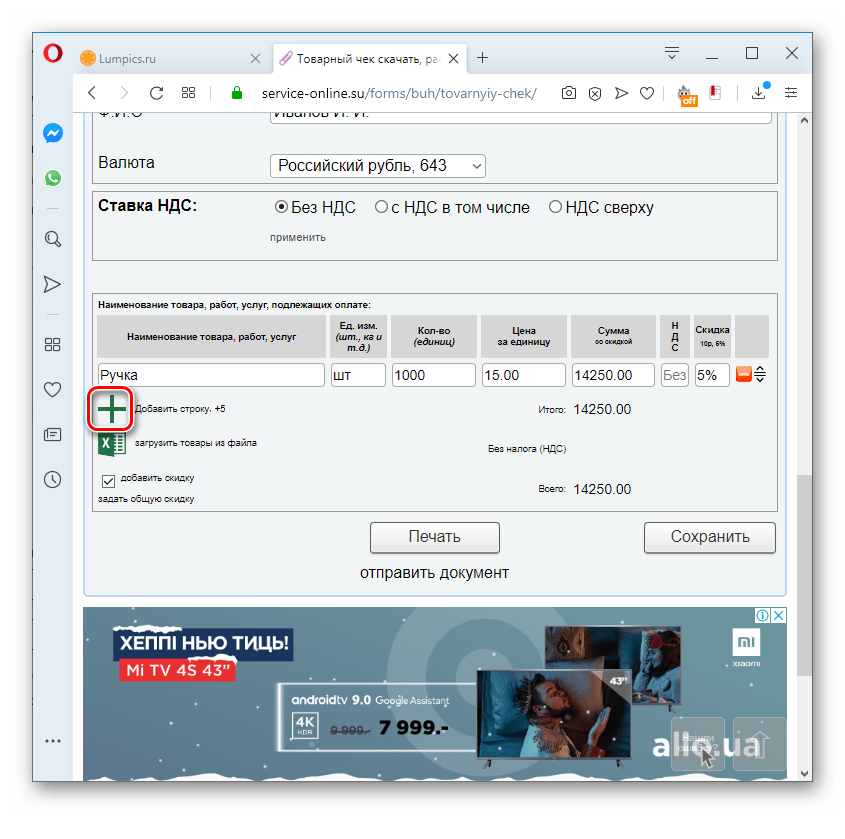
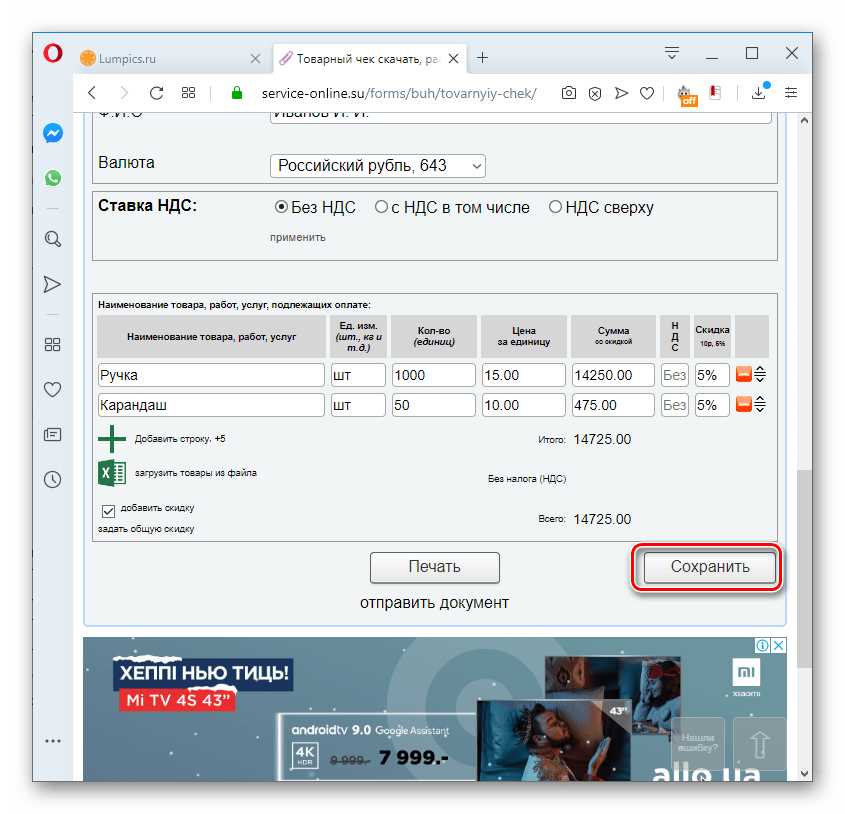
Внимание! Для успешного сохранения данных нужно зарегистрироваться на сайте и войти в свой аккаунт. Сделать это можно как до заполнения чека, так и после. Но во втором случае важно не закрывать страницу с формой, пока не пройдена процедура регистрации и авторизации, иначе данные не сохранятся.
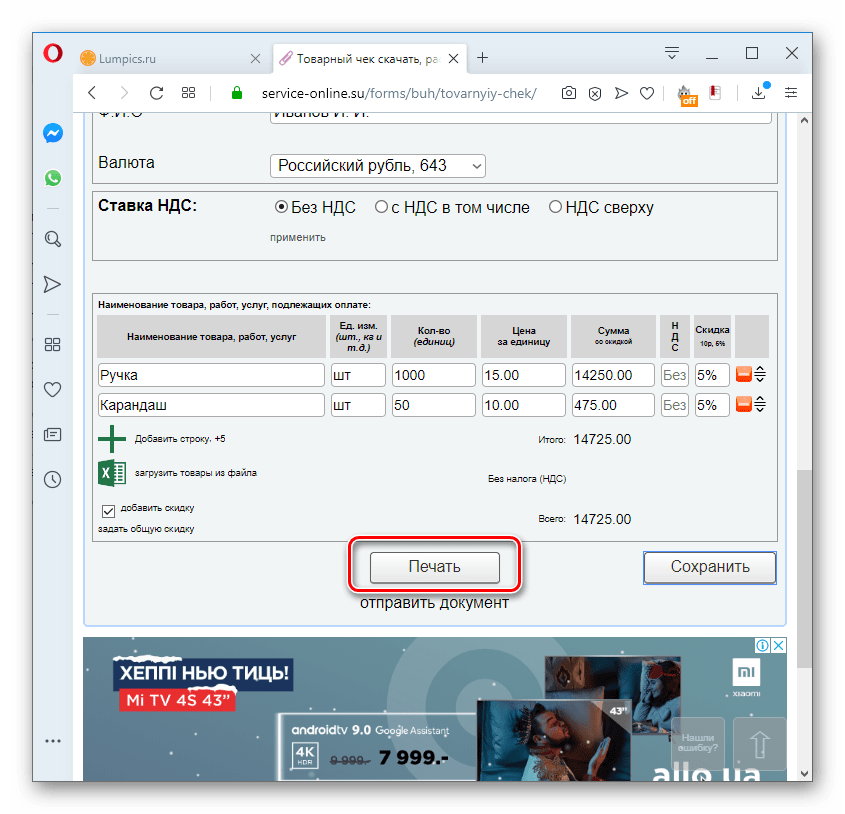
Как распечатать чек с QR кодом
Для печати счета на оплату с QR-кодом необходимо ввести документ Счет на оплату (раздел Услуги, работы, производство). После записи полностью заполненного документа нужно сформировать печатную форму, выбрав пункт Счет на оплату с QR-кодом в меню Печать. В печатной форме счета будет сформирован QR-код.
Нужно ли печатать нулевой чек
Пробитие нулевых чеков для открытия денежного ящика ККМ не является нарушением, т. к. эта операция выполняется в соответствии с особенностями (правилами эксплуатации) модели ККМ. Поэтому ответственность за пробитие нулевых чеков в такой ситуации не установлена.
Бывают ли бесплатные программы для печати чеков на принтере
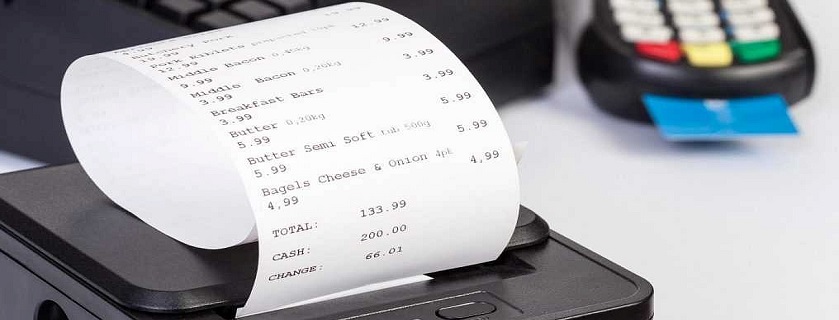
Итоговый чек – это главный документ, подтверждающий осуществление сделки купли-продажи, влекущей за собой передачу права владения на предмет. Наличие чека, гарантирующего приобретение продукта, обязательно при осуществлении дальнейших манипуляций с ним, например, возврат или гарантийное обслуживание. В случае, когда чек был утерян покупателем, либо необходима его копия для налоговой или иной отчетности продавца, можно сформировать его дубликат. При этом копия и оригинал будут иметь равную юридическую силу, потому что источником этих двух документов являются одни и те же данные, перенаправленные с KKM в ФНС и записанные на сервере ОФД.
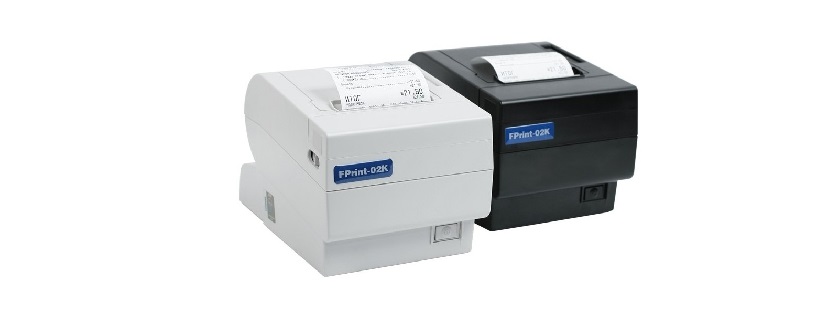
Как сформировать и распечатать копию фискального документа на принтере
KKM нового образца позволяют формировать копии выпущенных фискальных документов на протяжении 1 месяца со дня совершения сделки.
Кассовый компьютер для обработки документации применяет вспомогательное ПО, которое обычно не предполагает инсталляции драйверов и интегрируемое с принтером при помощи Wi-Fi или посредством проводного интернета. Подобные утилиты обычно подходят под OC Windows не ниже XPSP2, а также с Linux (при помощи дополнительной программы Wine). До того как приступить к использованию подобной программы, её необходимо настроить, прописав реквизиты определённой KKM и зарегистрировавшись через IP-адрес.
Кассовые терминалы применяют для подобных целей прикладные утилиты и специальное программное обеспечение, которое чаще всего идёт в комплекте с оборудованием (например, набор программ для KKT производителя «Атол»). До того как приступить к использованию ПО, нужно проверить, совместима ли она с данной KKM, и если всё подходит, подсоединить принтер, инсталлировать ПО, а затем окончить настройку.
Дубликаты чеков, созданные подобным образом, различаются с исходником только количеством строк (в копии находится та же информация, что и в исходнике, но нет рекламных и маркетинговых блоков.)
Печать фискального документа из памяти ФН
Благодаря использованию программы Fito, созданной компанией Дримкас для KKT типа VikiPrint, фискальный накопитель может выпустить дубликат ранее созданного фискального документа.
Чтобы это сделать, нужно:
Зайти в основное меню и открыть раздел [Тестирование], затем войти в [Печать отчетов] и кликнуть на [Печать документа из архива];
Затем вносится номер чека, и отправляется запрос на поиск и обработку.
Фискальные документы, находящиеся в памяти устройства, могут быть выпущены даже на офисном принтере. Копия, как и оригинал, будет содержать одни и те же данные, которые были перенаправлены в ОФД.
Печать дубликатов через функцию Возврат
Печать копий фискальных документов можно осуществить и через [Возврат], но из-за сложности и трудоёмкости это самый непопулярный вариант. По сути, в момент совершения операции, создаётся новый документ. Оператор осуществляет возврат и распечатывает чек корректировки и снова отбивает все имеющиеся в исходнике товарные строчки, затем покупателю отдаётся такой же чек, как и раньше, но на нём будет стоять текущая дата.
Программа «Копия чека»
Утилита «Копия чека» для бесплатного создания дубликатов, выпущенных ранее фискальных документов. Данная программа создана корпорацией «Эвотор» для выпускаемых ими KKM. Она предполагает фактическую печать копий, а также дополнительную отправку электронных фискальных документов на телефонный номер или e-mail покупателя. Если нужно воссоздать фискальный документ за прошлый период, оператору нужно открыть вкладку «Копия». Когда это будет сделано, на экране высветится информация о совершённых ранее сделках. Поиск нужного чека производится по дате, в которую была совершена сделка. В процессе создания фискального документа, оператор может сразу указать количество нужных документов, тогда устройство сразу распечатает оригинал и копию чека.
Как предоставить клиенту чек, если невозможно создать его на печатающем устройстве
Если невозможно выпустить копию чека, то закон предусматривает возможность отправки покупателю его в электронном виде. Тогда данные о совершенной сделке перенаправляются клиенту на e-mail, либо на номер телефона онлайн. Для этого за основу документа берутся данные, зафиксированные на ФН.
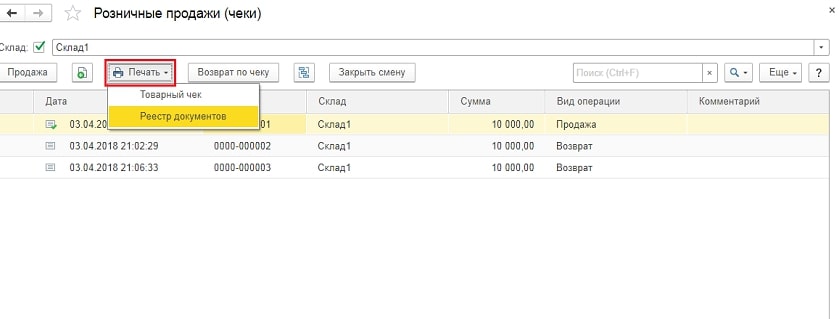
Как переслать фискальный документ при помощи 1C, если невозможно выпустить его на принтере
Для осуществления данной процедуры необходимо наличие действующих функций по пересылке итоговых чеков при помощи SMS или e-mail. Собственнику организации необходимо наладить мгновенную, автоматическую пересылку копий через 1C. Чтобы это сделать, необходимо открыть панель администрирования, войти в настройки, после чего зайти во вкладку «Продажи ФЗ-54» и активировать функцию пересылки фискальных документов, после их формирования на KKM. Программа даёт возможность настраивать время пересылки чеков, выставляя нужное время отправки электронных копий.
Как переслать фискальный документ через оператора фискальных данных, если нет возможности выпустить их на принтере
Функции 1C дают возможность отправлять чеки через ОФД. Чтобы это сделать, нужно войти под паролем администратора и открыть «Настройки», после чего перейти во вкладку «Продажи ФЗ-54», и активировать функцию пересылки чеков по SMS или на e-mail через ОФД.
Для включения автоматической рассылки, откройте вкладку «рабочее место кассира» и выберите «форма оплаты». Для того чтобы оформить операцию, кассиру нужно выбрать способ пересылки, и указать телефон или e-mail клиента.
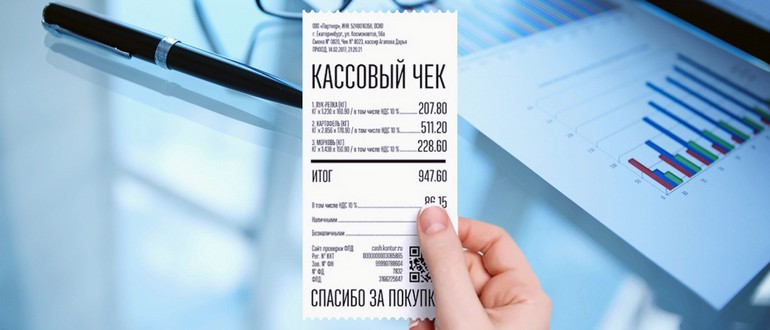
Кассовый чек – основной документ, который обеспечивает защиту прав потребителей. Его наличие позволяет покупателю реализовать право на возврат или обмен приобретенной продукции. К оформлению кассового чека законодательством предъявляется ряд требований.
Информация полезна для компаний среднего и мелкого бизнеса, в том числе ИП. Крупные торговые и производственные предприятия в большинстве используют систему 1С, выполняющую комплекс функций по ведению товарного и налогового учета, автоматизации торговли, передаче данных в ФНС, аналитике и прочего.
Печать кассовых чеков осуществляется при помощи чекопечатающей машины (термопринтера) или обычного принтера.
Как настроить программу Тирика-Магазин для печати товарных чеков
После приобретения обычного или чекового принтера и подключения его к компютеру вам нужно настроить программу Тирика-Магазин для печати товарного чека на этом принтере. Для этого запустите, пожалуйста, программу Тирика-Магазин, выберите пункт меню Файл|Настройки|ПечатьЧеков и нажмите кнопку Настройка:

В ответ на это программа откроет окно настройки на чекопечатающее устройство, где вы должны будете выбрать первую либо вторую опцию. На самом деле обе эти опции работают совершенно одинаково и вы можете выбирать любую из них независимо от того, подсоединен ли к вашему компьютеру чековый или обычный принтер:
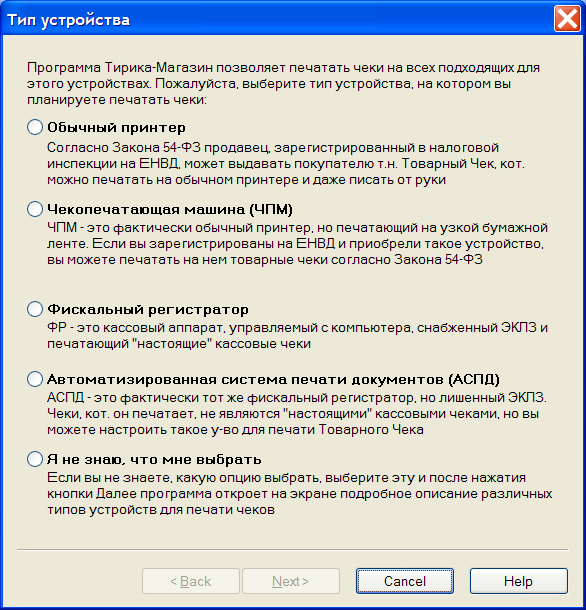
Нажав кнопку Далее, вы попадете в следующее окно мастера настройки, где вам предложат указать, на каком именно принтере вы хотели бы печатать товарный чек. Укажите нужный принтер и нажмите кнопку Готово:
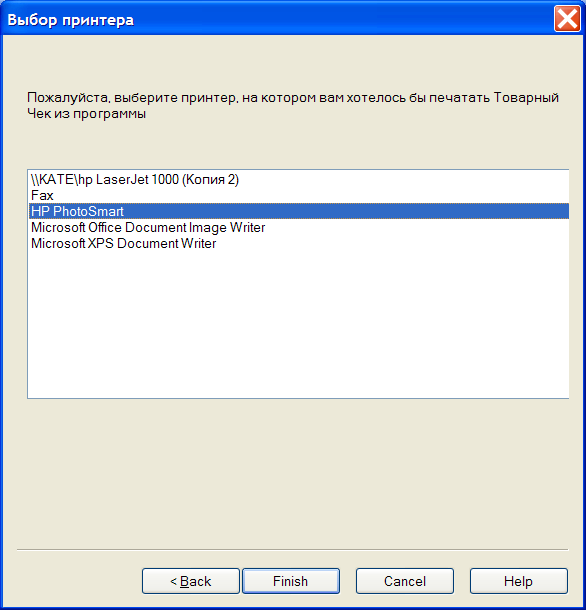
После этого программа автоматически определит ширину бумаги выбранного вами принтера (А4 в случае обычного принтера либо 58 или 80 мм в случае принтера чеков), подберет подходящий шаблон товарного чека и вернет вас в окно настроек программы для того, чтобы вы могли нажать в нем кнопку OK, сохранив т.о. сделанные настройки.
Как распечатать чек в домашних условиях
Как печатать кассовый чек на обычном и чековом принтере:
1. Скачать специальные чековые шаблоны для Microsoft Word.
2. Перенести их в папку ПО Microsoft Office в соответствующий раздел Word и папку Templates.
3. Перезапустить редактор, если он был открыт в процессе скачивания.
Как распечатать длинный чек на принтере
Один из вариантов, как распечатать кассовый чек на принтере — установить на ПК программу эмулятор. Она формирует макеты отчетных документов, которые позволяют обходиться без кассовых аппаратов. Эмуляторы содержат большие библиотеки шрифтов и тех. данных по ККТ разных производителей.
Вариант второй
Наиболее надежный вариант получить требуемый документ дома – напечатать кассовый чек на принтере, конкретно для этого предназначенном. Чековый принтер легко настраивается и требует всего лишь драйвера для подключения к любому ПК. Товарную квитанцию этот аппарат напечатать не может, но с основной задачей хорошо справляется, надежен и долговечен.
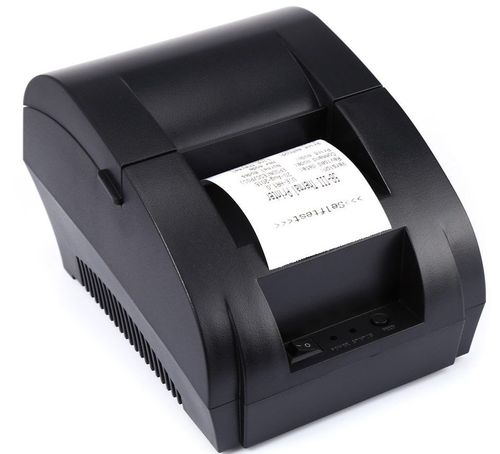
Чековый принтер
Как распечатать чек из магазина
Обратитесь к продавцу и запросите копию чека — бывает, что он не делает копии через онлайн-кассу. Поезжайте в головной офис компании или обратитесь к ОФД. Для этого уточните у продавца, какая организация обслуживает кассу.
Как печатать чек для наличного расчета
Как печатать чек для наличного расчета:
1. Создайте/проверьте платежную систему Оплата наличными: установите флаг Разрешить печать чеков.
2. При получении оплаты переведите статус заказа в Оплачено. Подключенная касса сразу напечатает чек.
Как отправить кассовый чек онлайн, если нет возможности напечатать его на принтере
Если напечатать на принтере бумажный дубликат документа не представляется возможным, кассовый чек передается клиенту онлайн. В этом случае информация берется с фискального накопителя и направляется на электронную почту адресата.
Как отправить кассовый чек через 1С если невозможно выполнить печать на принтере. Этот способ подразумевает наличие активных опций отправки отчетных документов через СМС и на электронную почту. Владелец бизнеса должен изначально настроить через 1С автоматическую отправку дубликатов непосредственно после продажи. Для этого через панели администрирования и настройки выбирается раздел «Продажи ФЗ-54» и активируется опция отправки чеков после их оформления на ККМ. Функционал настроек программы позволяет настраивать также и время отправки документов, задавая тайминг рассылки электронных копий.
Как передать чек через ОФД, если напечатать их на обычном принтере нет возможности. Возможности 1С позволяют настраивать рассылку чеков при помощи оператора фискальных данных. Для этого открывается раздел «Настройки» (через вкладку администрирования), производится переход в панель «Продажи ФЗ-54» и активируются опции отправки чеков по СМС и на почту через ОФД. Автоматическая рассылка включается с помощью вкладок «рабочее место кассира» и «форма оплаты». Перед оформлением операции кассир указывает желаемый способ отправки и вводит телефон или электронную почту адресата.
Если клиент по каким-либо причинам отказывается самостоятельно распечатывать электронный документ, его можно переслать на почту самой организации, после чего напечатать чек на принтере в формате онлайн.
Перед тем как напечатать кассовый «корешок» на обычном принтере, необходимо отсканировать и ввести в обычный графический редактор испорченный оригинал или документ, идентичный требуемому по шрифту и исполнению. Там его следует привести в соответствие нужным параметрам.
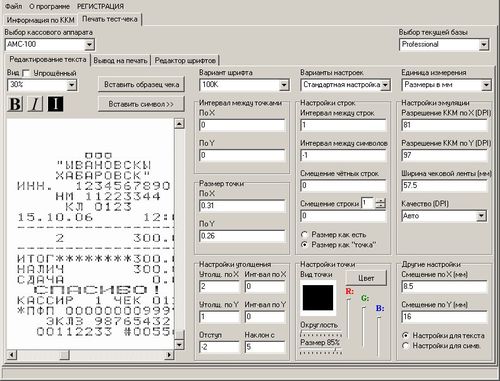
Коррекция чека в текстовом редакторе
Обычная бумага в данном случае не подходит, поэтому нужно аккуратно приклеить полосу кассовой ленты на тонкий лист формата А4. Верхний и нижний край полосы и листа скрепить тонким слоем клея. Эти края после обработки уходят «в отрыв».
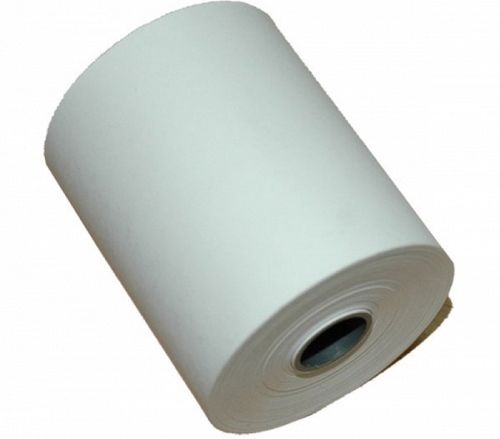
Лента кассовая
Отредактированный документ следует поставить на очередь печати струйного принтера. Попытка напечатать кассовый чек на ленте при помощи лазерного устройства обречена: термочувствительная бумага выйдет полностью черной.
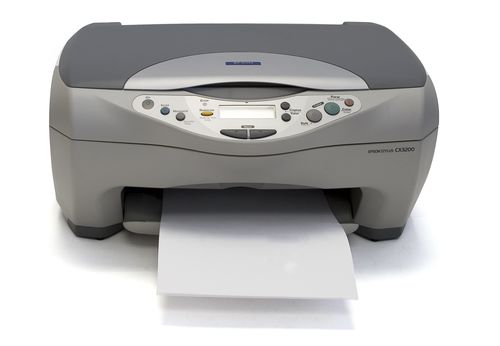

Где можно распечатать чек с телефона
Где взять чек, если оплата прошла через онлайн-сервис банка:
- войти в приложение и авторизоваться в нем;
- перейти в историю операций;
- выбрать платеж, за который нужно получить чек;
- выбрать «Печать чека».
- https://printeros.ru/info/kak-napechatat-chek.html
- https://vesali.ru/skidki-i-rasprodazhi/varianty-kak-napechatat-chek-na-printere
- https://setafi.com/elektronika/printer/kak-napechatat-kassovyj-chek-na-obychnom-printere/
- https://www.dvenashka.ru/2021/11/kak-napechatat-chek-na-printere.html
- https://doma35.ru/computers/kak-sdelat-chek-na-kompyutere-i-raspechatat/
- https://gostevushka.ru/kak-raspechatat-chek-polnostyu
- https://ifreeapps.ru/programma/3/kak-napechatat-chek-v-domashnih-uslovijah-na
- https://turbocomputer.ru/printery/kak-pechatat-cheki-na-obychnom-printere
- http://printergid.ru/pechat/napechatat-chek