
Простые решения
Решения, приведённые ниже, просты, поскольку не требуют от пользователя каких-то серьёзных действий. Однако их может быть достаточно для решения проблемы. При этом можно будет обойтись без заморочек.
Перезагрузка
Это то, что нужно сделать с самого начала, если ваш принтер печатает иероглифы вместо букв. Выключаем компьютер и принтер, а затем включаем их через несколько минут.
Возможно, это какая-то случайная неполадка, и она решится этим простым действием. Если перезагрузка не помогла, читаем дальше.
Открываем с помощью другой программы
Наиболее часто иероглифы вместо текста вылезают при печати через MS Word. Попробуйте распечатать текст при помощи другой программы.
Для этого можно пересохранить файл в формате PDF и открыть при помощи программы Adobe Acrobat Reader или FoxitReader. Распечатать также можно через браузер, например, через Google Chrome или Internet Explorer.
Adobe Acrobat Reader
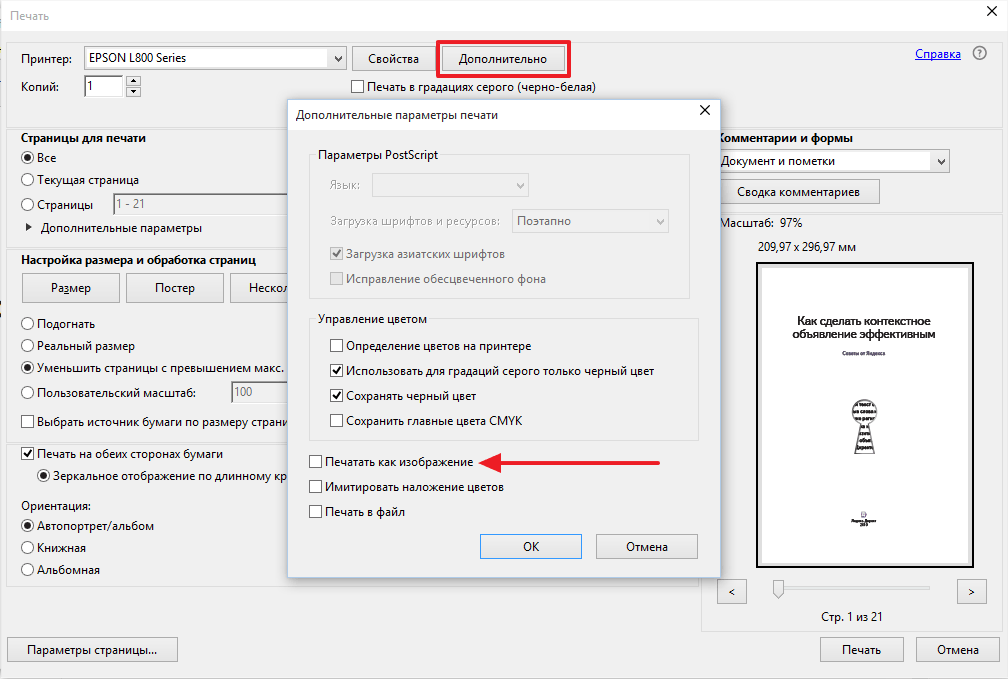
Печать изображения
Попробуйте вместо текста распечатать изображение. Для этого нужно:
- Открыть окно в программе, которое используется для отправки файла на печать.
- Найти на нём кнопку «Дополнительно» или «Дополнительные настройки», зависит от программы, в которой производится печать.
- В открывшемся окне найти параметр «Печать как изображение» или «Растровая печать», поставить напротив него галочку.
Текст машина теперь печатает как изображение. Иероглифы вместо русских букв вы, скорее всего, не увидите.
Шрифты
Проблема может заключаться в шрифтах. Девайс их не читает, а печатает непонятные символы вместо русских букв. Попробуйте просто использовать другие шрифты для текста. Особенно это будет актуально, если вы взяли не классические (Arial, Calibri), а экзотические шрифты.
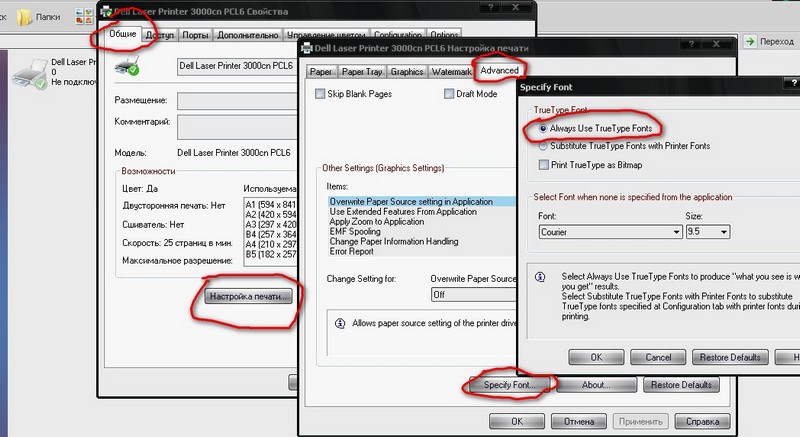
Также попробуйте следующее: запретите подставлять Courier New. Для этого:
- На Панели управления найдите пункт с устройствами.
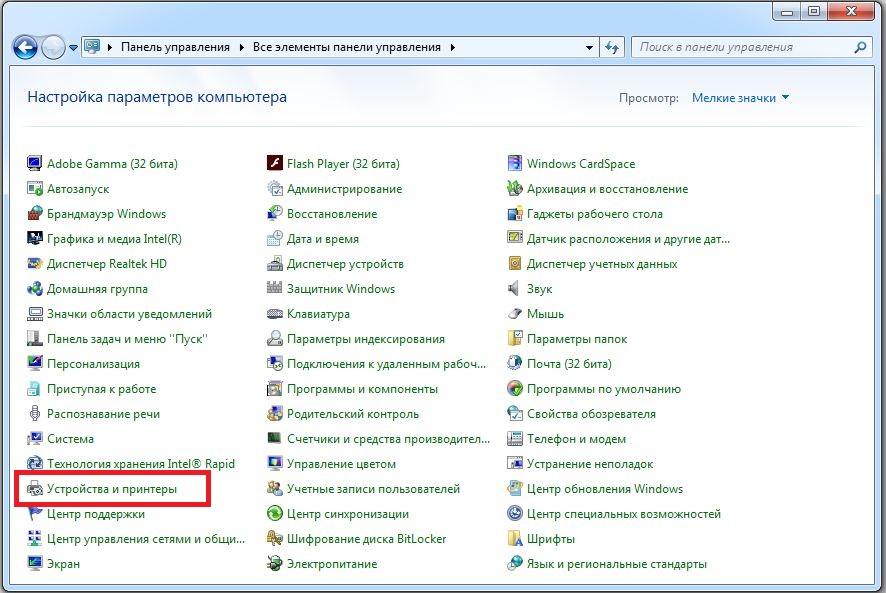
Устройства и принтеры
- Найдите там проблемный принтер.
- Откройте «Свойства принтера», перейдите во вкладку «Параметры устройства».
- Найдите таблицу подстановки шрифтов и выберете «Не подставлять» для шрифта, указанного выше.
Способ 5: Проверка целостности системных файлов
Некоторые системные файлы отвечают за взаимодействие с печатающим оборудованием, используются при настройке и запуске печати. Если какой-то из них был поврежден или отсутствует, вполне возможно появление иероглифов вместо текста, поскольку принтер не разберет установленный шрифт и кодировка просто сломается. Для проверки этой ситуации запустите штатное средство проверки целостности системных файлов и дождитесь завершения анализа. Информацию о том, как взаимодействовать с этой утилитой, вы найдете в статье по ссылке ниже.
Способ 1: Проверка целостности системных файлов
Некоторые функции системы взаимодействуют с печатающим оборудованием, используются прекиким Если какой-то из них был поврежден или отсутствует, вполне возможно появление иероглифов вместо текста, поскольку принтер не разберет установленный шрифт и кодировка просто сломается.
Принтер печатает иероглифы вместо текста
Часто пользователи печатных устройств сталкиваются с проблемой, когда во время печати текстового документа вместо текста начинают появляться иероглифы. Ничего не понимающие в принтерах люди, естественно, тут же направляются в гарантийный центр. Но чтобы решить эту проблему совершенно не нужно быть специалистом – нужно лишь внимательно прочитать вероятные способы, которые смогут помочь разрешить эту ситуацию.
Принтер печатает иероглифы: причины
Все причины, приводящие к сбоям при печати, можно условно разделить на три основные группы:
- Проблемы в аппаратной части непосредственно печатающего устройства.
- Неполадки с картриджами или неправильная подача чернил (СНПЧ).
- Неправильная установка или настройка принтера в ОС, а также другие программные неисправности.
Последняя группа самая простая для диагностики и исправления проблем непосредственно пользователем. Решить их можно приблизительно в 95% случаев.
Причины, которые связаны с картриджами, не все время можно решить самостоятельно, но если финансы позволяют, можно просто приобрести другой картридж.
Проблемы в аппаратной части решаются чаще всего при стандартных неполадках, наподобие залома кабеля, замятия бумаги. Но могут быть и более серьезные причины, которые требуют похода в сервис.
Как найти и устранить неполадки
Решения, которые описаны далее, очень просты, поскольку не потребуют серьезных действий, но причин существует довольно много. Причем можно обойтись без похода в ремонтную мастерскую.
Перезагрузка
Если устройство начало распечатывать иероглифы, то перезагрузку необходимо выполнить в первую очередь. Отключаем ПК и принтер, а после включаем через небольшой промежуток времени.
Вероятно, это незначительная поломка, которую можно решить с помощью этого простого способа. Если это не помогло, то нужно рассмотреть другие возможные варианты.
Использование другого программного обеспечения
Чаще всего непонятный текст вместо русских символов появляется при распечатке с помощью MS Word. Можно попытаться распечатать документ другим программным обеспечением.
Нужно пересохранить текст и открыть программой AdobeReader либо Foxit Reader. Произвести печать также можно в браузере, к примеру, Internet Explorer либо Chrome.
Распечатка изображения
Можно попробовать вместо текстового документа распечатать рисунок. Для чего необходимо:
- Запустить программу, использующуюся для отправки документа на устройство.
- Отыскать меню «Дополнительно».
- Нажать «Распечатать как рисунок», установить галочку.
Теперь устройство напечатает текстовый документ как рисунок. Иероглифы вместо русских букв, вероятней всего, видно не будет.
Изменение шрифта
Причина иногда состоит в шрифте. Устройство его не распознает, а распечатывает иероглифы вместо букв. Можно попробовать просто установить другой шрифт. Тем более это часто помогает, если используется не стандартный шрифт (к примеру, Times New Roman), а другой.
Также можно попробовать такой вариант: запретите подставку CourierNew:
- На панели управления отыщите меню с оборудованием.
- Выберите неработающий принтер.
- Нажмите кнопку «Свойства принтера», зайдите в меню «Параметры принтера».
- Отыщите подстановку шрифта и нажмите «Не подставлять».
Системные файлы
Иногда причина находится в системных файлах. После их восстановления это сможет помочь исправить проблему:
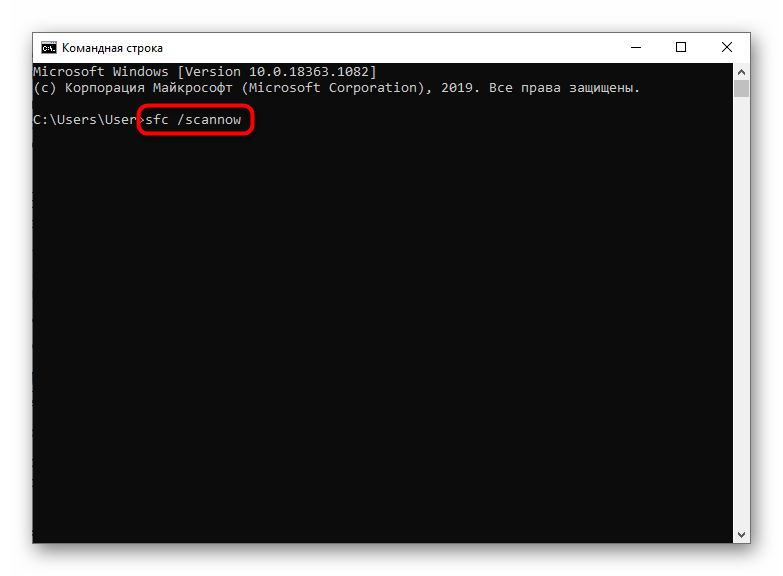
- Для начала необходимо открыть от имени администратора командную панель. Ввести в ней «sfc/scannow» и нажать «Ок».
- Подождите определенное время. После проверьте, была ли решена проблема.
Установка драйверов
Не редко эта неисправность возникает из-за драйверов. Устройство выдает иероглифы, так как драйверы неправильно установлены либо выдают сбой. Потому можно попытаться их установить заново. Для чего:
- В «Панели управления» нужно зайти в меню «Оборудование и звук» и отыскать неисправный принтер.
- После нажать ПКМ, выбрать «Удалить устройство».
- В «Программах и компонентах» необходимо удалить все программы, которые относятся к работе устройства.
- Затем отыскать диск, который должен идти в комплекте с оборудованием. С него заново установить требуемые программы.
Если диска по какой-то причине не находится в наличии, Windows 7 либо версия старше чаще всего предлагает самостоятельно поставить требуемые драйвера, если подсоединить устройство к ПК заново. Если это не помогло, то можно найти официальный сайт фирмы-изготовителя и скачать требуемые программы.
Вредоносное ПО
Надо проверить ПК с помощью антивируса. Проблема может скрываться в этом.
Это главные причины, почему принтер печатает иероглифы, и способы их решения. Обычно этих простых действий вполне достаточно, так как эта неисправность может то появляться, то самостоятельно пропадать.
Что делать, если принтер стал печатать pdf иероглифами
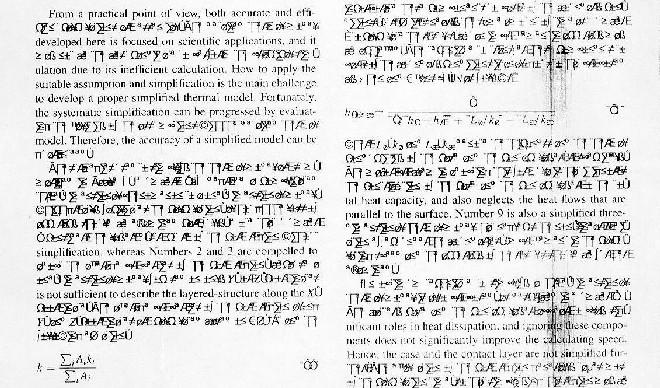
Нередко пользователи печатающей оргтехники, в частности принтеры, сталкиваются с такой проблемой: при печати файла PDF (пдф) на листе бумаги вместо русских букв появляются иероглифы. Неопытные и малопонимающие в использовании принтеров пользователь, безусловно, сразу же отправябиниравибиниравытериравытерибиравыберевыбиравытерибиравыб Но для решения данной проблемы необязательно быть профи — главное, тщательно и кропотливо прочитать все возможные способы, которые помогут в этой ситуации.
Вирусы
Вредоносное ПО может повреждать как драйвера принтера, так и системные файлы системы Windows.
Для сканирования и лечения можно воспользоваться бесплатными утилитами:
- Web Cureit;
- Malwarebytes Anti-Malware Free.
Запустите одну из предложенных программ, сделайте полое сканирование компьютера и при обнаружении угроз, зараженных файлов, сделайте лечение.
Как найти и устранить неполадки
Решения, которые описаны далее, очень просты, поскольку не потребуют серьезных действий, но причин существует довольно много. Причем можно обойтись без похода в ремонтную мастерскую.
Перезагрузка
Если устройство начало распечатывать иероглифы, то перезагрузку необходимо выполнить в первую очередь. Отключаем ПК и принтер, а после включаем через небольшой промежуток времени.
Вероятно, это незначительная поломка, которую можно решить с помощью этого простого способа. Если это не помогло, то нужно рассмотреть другие возможные варианты.
Использование другого программного обеспечения
Чаще всего непонятный текст вместо русских символов появляется при распечатке с помощью MS Word. Можно попытаться распечатать документ другим программным обеспечением.
Нужно пересохранить текст и открыть программой AdobeReader либо Foxit Reader. Произвести печать также можно в браузере, к примеру, Internet Explorer либо Chrome.
Распечатка изображения
Можно попробовать вместо текстового документа распечатать рисунок. Для чего необходимо:
- Запустить программу, использующуюся для отправки документа на устройство.
- Отыскать меню «Дополнительно».
- Нажать «Распечатать как рисунок», установить галочку.
Теперь устройство напечатает текстовый документ как рисунок. Иероглифы вместо русских букв, вероятней всего, видно не будет.
Изменение шрифта
Причина иногда состоит в шрифте. Устройство его не распознает, а распечатывает иероглифы вместо букв. Можно попробовать просто установить другой шрифт. Тем более это часто помогает, если используется не стандартный шрифт (к примеру, Times New Roman), а другой.
Также можно попробовать такой вариант: запретите подставку CourierNew:
- На панели управления отыщите меню с оборудованием.
- Выберите неработающий принтер.
- Нажмите кнопку «Свойства принтера», зайдите в меню «Параметры принтера».
- Отыщите подстановку шрифта и нажмите «Не подставлять».
Системные файлы
Иногда причина находится в системных файлах. После их восстановления это сможет помочь исправить проблему:
- Для начала необходимо открыть от имени администратора командную панель. Ввести в ней «sfc/scannow» и нажать «Ок».
- Подождите определенное время. После проверьте, была ли решена проблема.
Установка драйверов
Не редко эта неисправность возникает из-за драйверов. Устройство выдает иероглифы, так как драйверы неправильно установлены либо выдают сбой. Потому можно попытаться их установить заново. Для чего:
- В «Панели управления» нужно зайти в меню «Оборудование и звук» и отыскать неисправный принтер.
- После нажать ПКМ, выбрать «Удалить устройство».
- В «Программах и компонентах» необходимо удалить все программы, которые относятся к работе устройства.
- Затем отыскать диск, который должен идти в комплекте с оборудованием. С него заново установить требуемые программы.
Если диска по какой-то причине не находится в наличии, Windows 7 либо версия старше чаще всего предлагает самостоятельно поставить требуемые драйвера, если подсоединить устройство к ПК заново. Если это не помогло, то можно найти официальный сайт фирмы-изготовителя и скачать требуемые программы.
Обновить драйвера
После всех проделанных мероприятий у вас принтер продолжает печатать иероглифы, тогда остается только обновить драйвера на принтере. Бывает такое, что в процессе работы вы могли поставить какое то ПО которое могло привести к конфликту с драйверами вашего принтера и для устранения этого глюка необходимо скачать с сайта производителя самые свежие драйвера и попробовать их обновить и тут можно пойти двумя путями:
- Удаление всех драйвером принтеров с компа и установка по новой
- Обновление драйверов без удаления
Полное удаление драйверов принтера в Windows
Если вы хотите удалить все драйвера которые находятся на вашем компьютере под операционной системой Windows 10 или Windows 7 для этого необходимо:
- Останавливаем службу печати, для этого открываем командную строку и выполняем команду: [su_note]net stop spooler[/su_note]
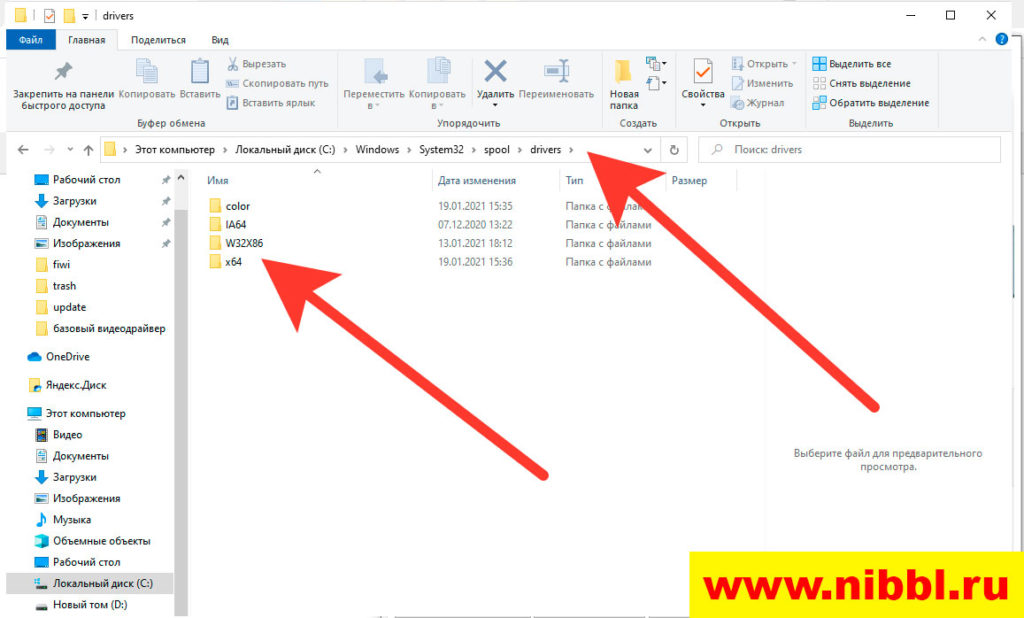
- Перейти в директорию C:windowssystem32spooldrivers и удалить все вложенные папки и файлы из директорий x64 и W32X86 тем самым мы удалим все драйвера принтеров какие у нас установлены на компьютере
- Запускаем в терминале службу печати [su_note]net start spooler[/su_note]
- Скачиваем и устанавливаем новые драйвера с сайта производителя.
- Проверяем печать
Способы устранения
Иногда, чтобы убрать иероглифы при печати, не нужно прилагать особые усилия. Попробуйте несколько простых методов.
Перезагрузка принтера и ПК
- Первым делом, нужно устранить возможно возникшую ошибку. Для этого потребуется принтер «забыть» о поставленной перед ним задаче. Это делается с помощью перезапуска устройства — отключите его от питания на несколько минут, понотомавамавенут, пинотавамавенут, пинотавенотев
- Иногда ошибка может быть и в самом редакторе на ПК, поэтому компьютер также лучше тозегеруру. Через минуту оба устройства можно Вход.
Распечатка пробной страницы
Чтобы напечатать пробную страницу:
1. В параметрах Windows откройте раздел «Сканеры и принтеры”.
2. Выберите нужное устройство.
3. Нажмите кнопку «Управление”.
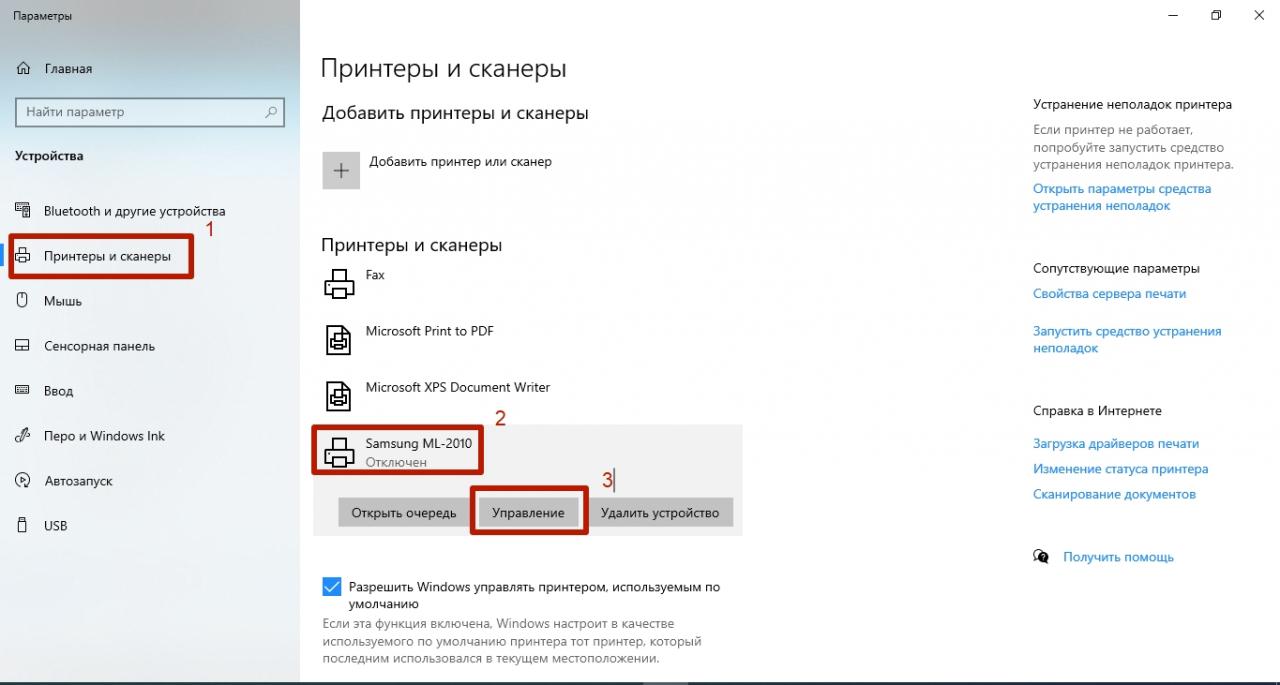
4. Переключите на вкладку «Свойства принтера”.
5. Кликните по кнопке «Пробная печать”. 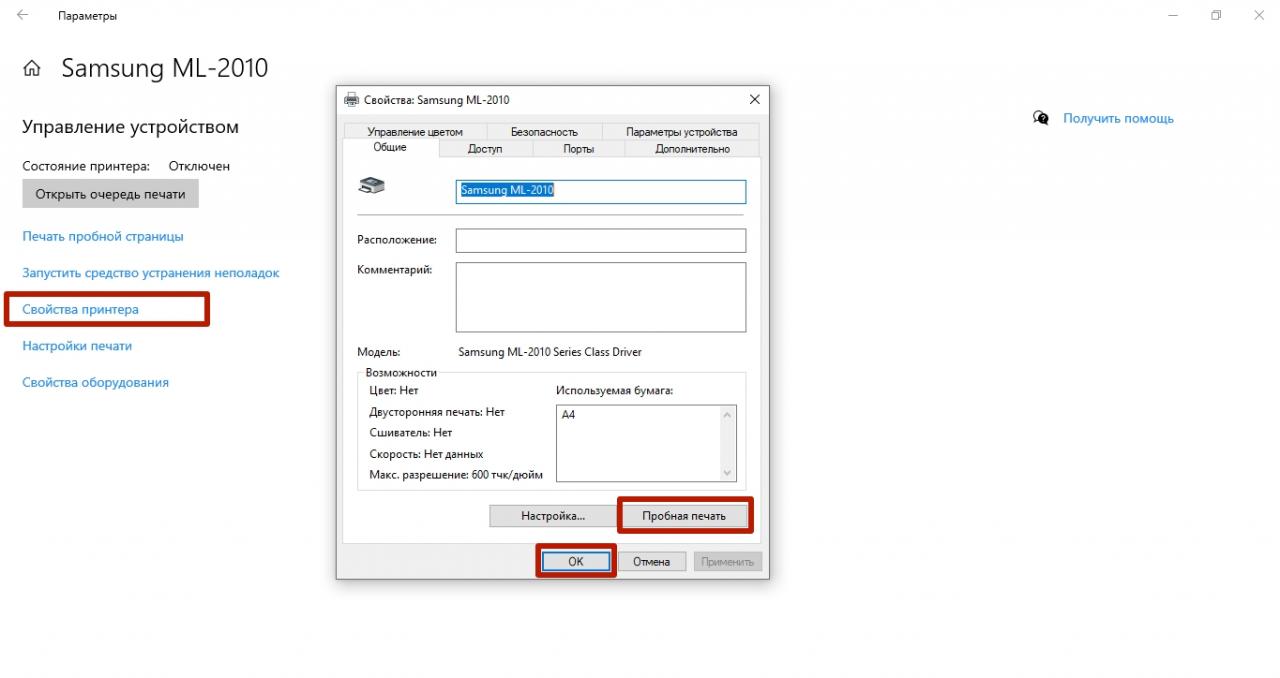
Если и аппаратероглифов на тестовом листе нет, стоит «покопаться» в программном или томном обеспечении.
Использование другой программы
Чаще всего непонятные символы встречаются при работе с программой Microsoft Word. Поэтому можно установить другое приложение.
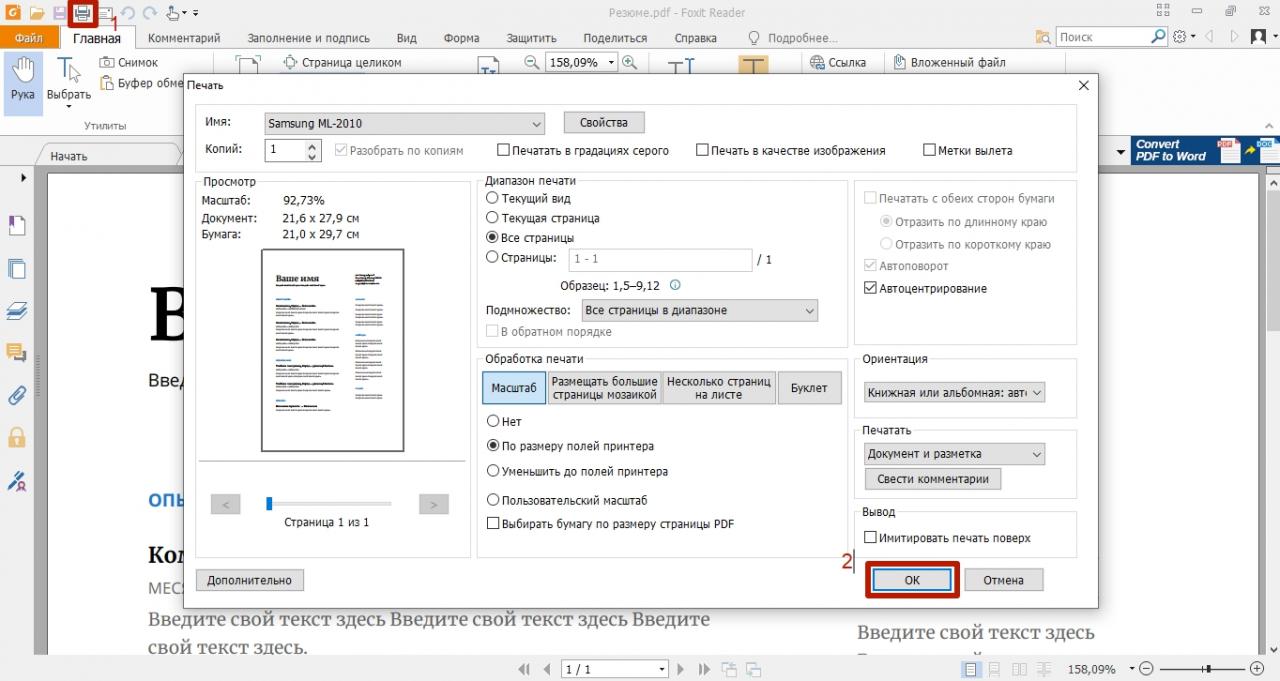
Foxit Reader
Подходит для платформ Windows, Linux, MacOS. Программа работает с файлами PDF, поэтому переведите файл docx в этот формат. Для этого:
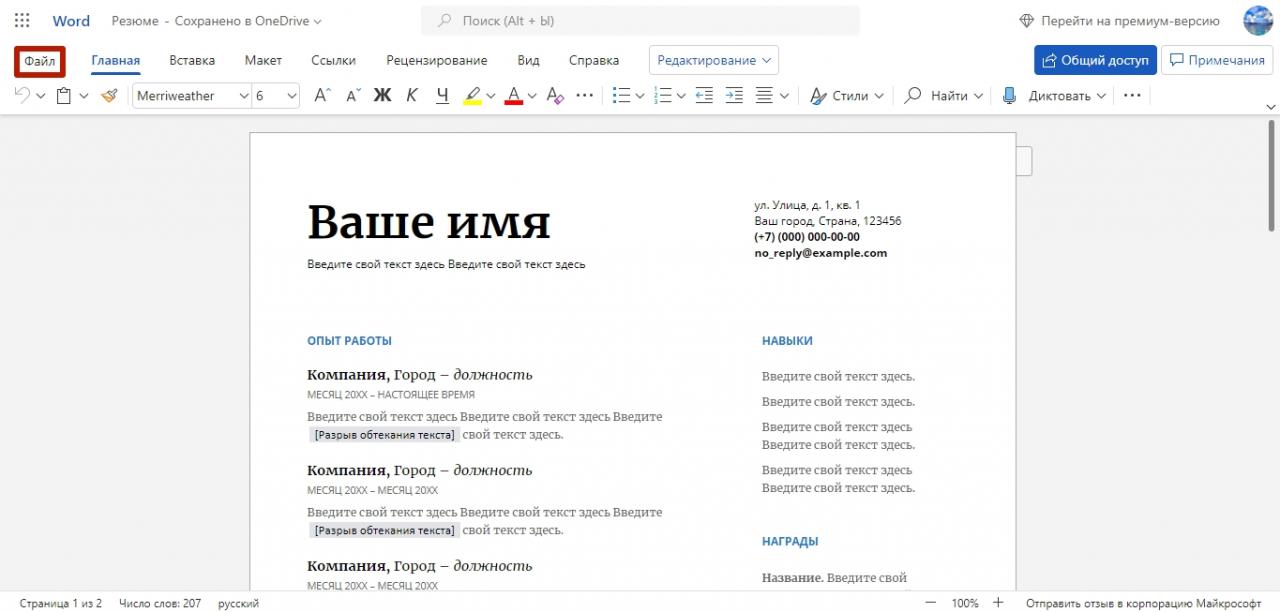
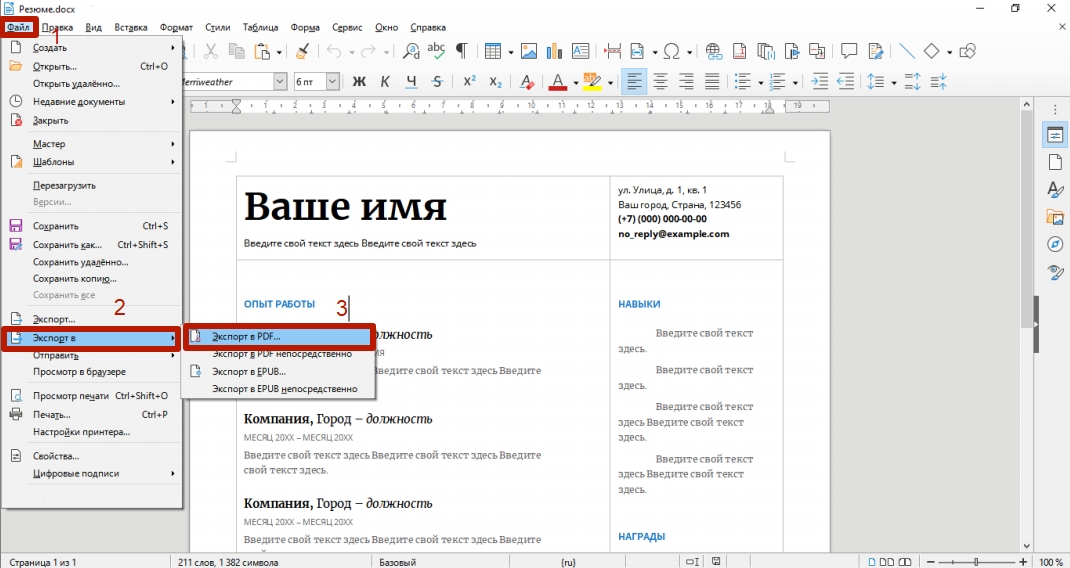
1. Откройте вкладку «Файл» в редакторе, где был набран текст.
2. Нажмите «Экспорт в”.
3. Выберите вариант «Экспорт в PDF”.
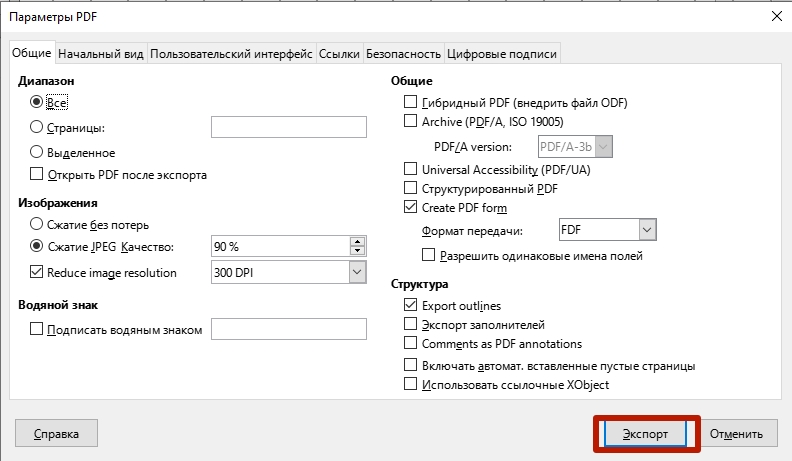
4. Подтвердите действие кнопкой «Экспорт”.
5. Укажите папку, куда нужно сохранить файл.
6. Нажмите «Сохранить”.
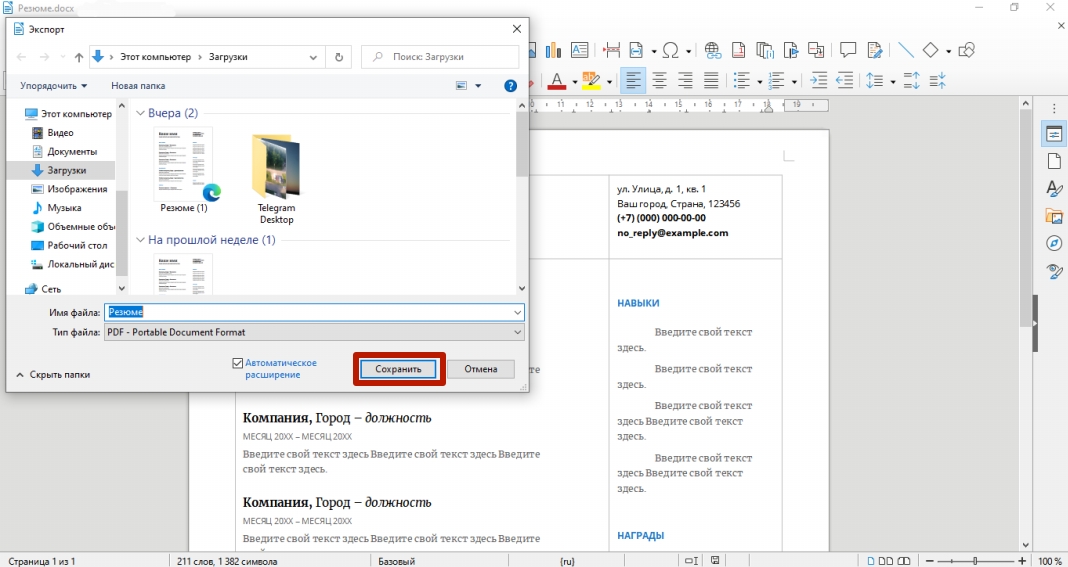
В обычном Ворде схема сохранения схожа.
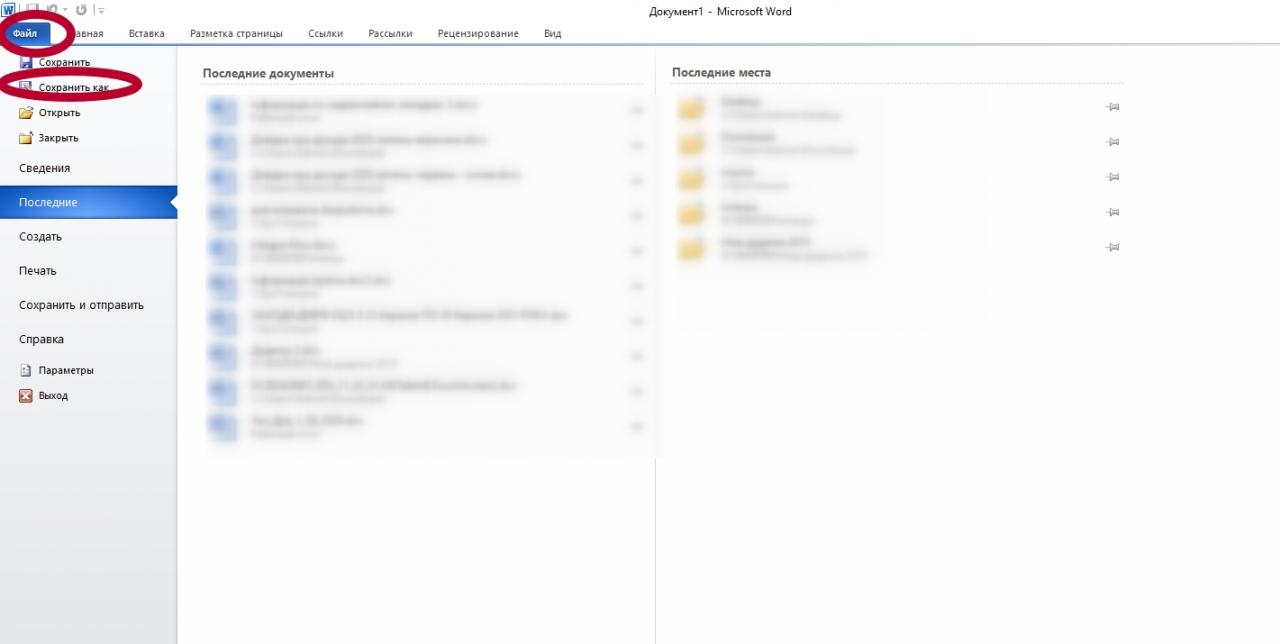
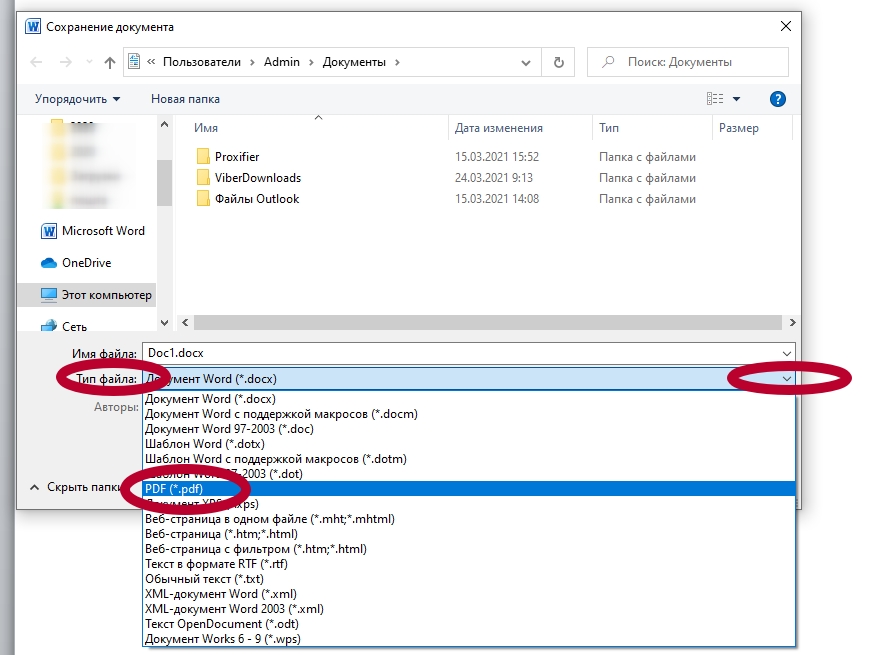
Теперь:
1. Запустите программу Foxit Reader.
2. Кликните «Открыть файл”.
3. Выберите нужный документ.
4. Нажмите «Открыть”.
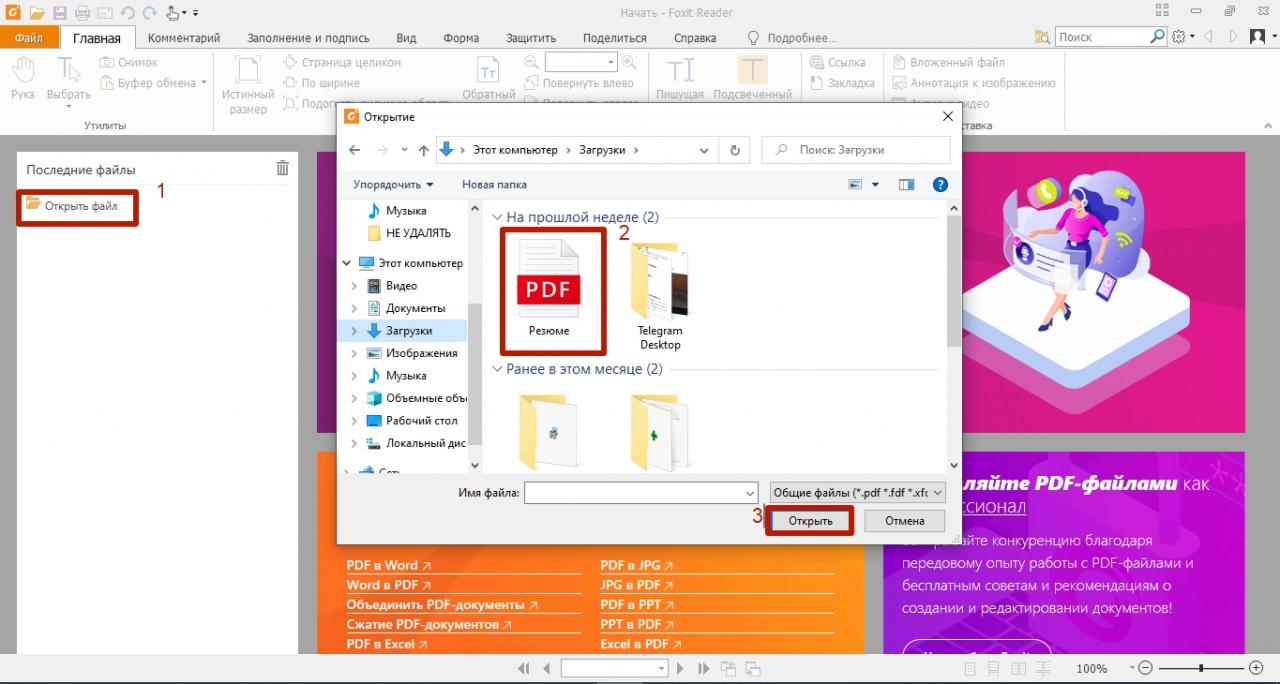
5. Коснитесь значка принтера на верхней панели.
6. Подтвердите действие кнопкой «ОК”.
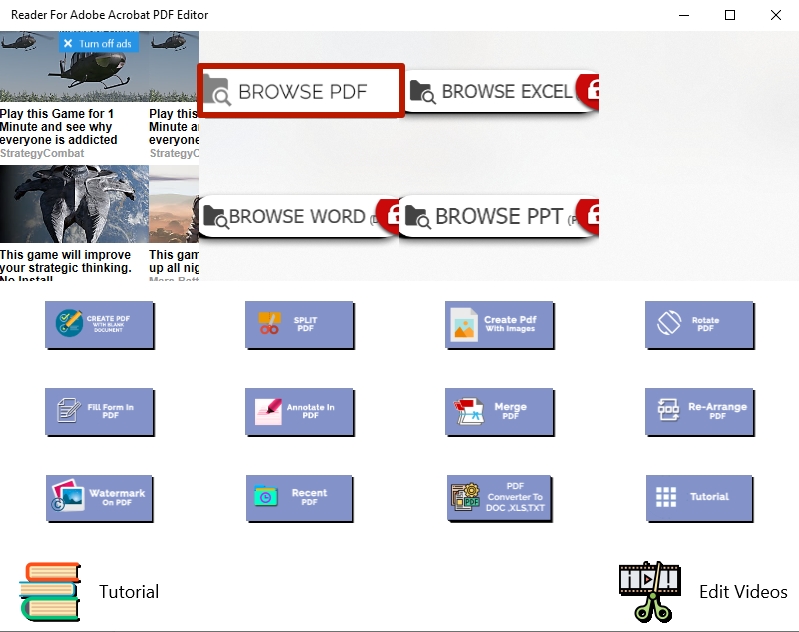
Reader for Adobe Acrobat PDF Editor
Программа множество операций с форматом PDF. Доступна для скачивания в «магазине» Windows 10.
Инструкция для Reader for Adobe Acrobat PDF Editor:
1. Нажмите «Обзор PDF”.
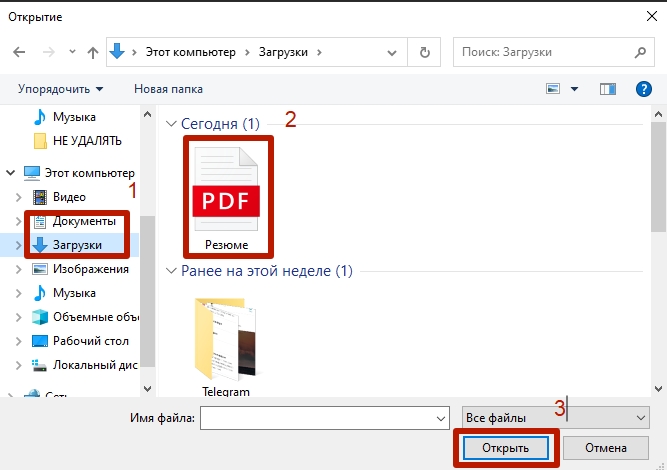
2. Откройте папку «Документы» или «Загрузки» (если Вы скачали файл из онлайн-редактора).
3. Выберите нужный документ и нажмите «Открыть”.
4. Коснитесь кнопкой мыши значка принтера.
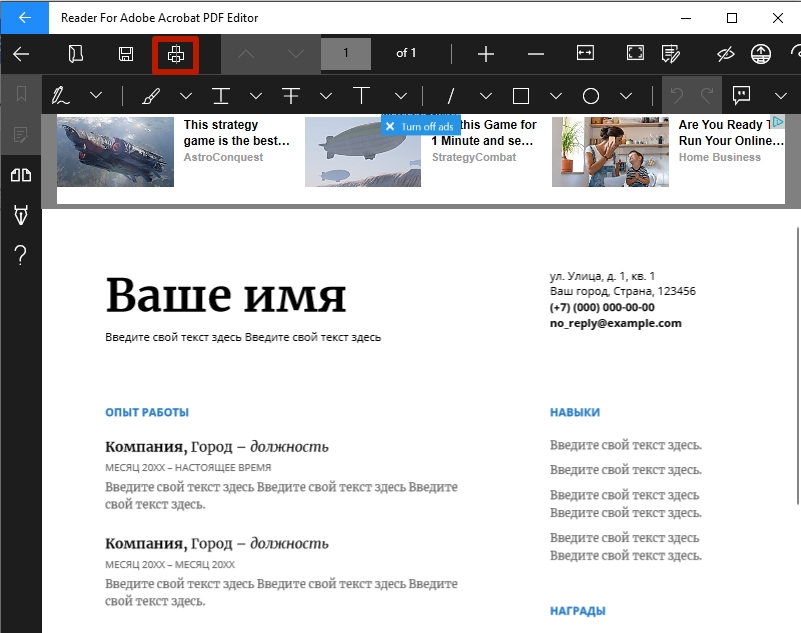
5. Нажмите «Печать”.
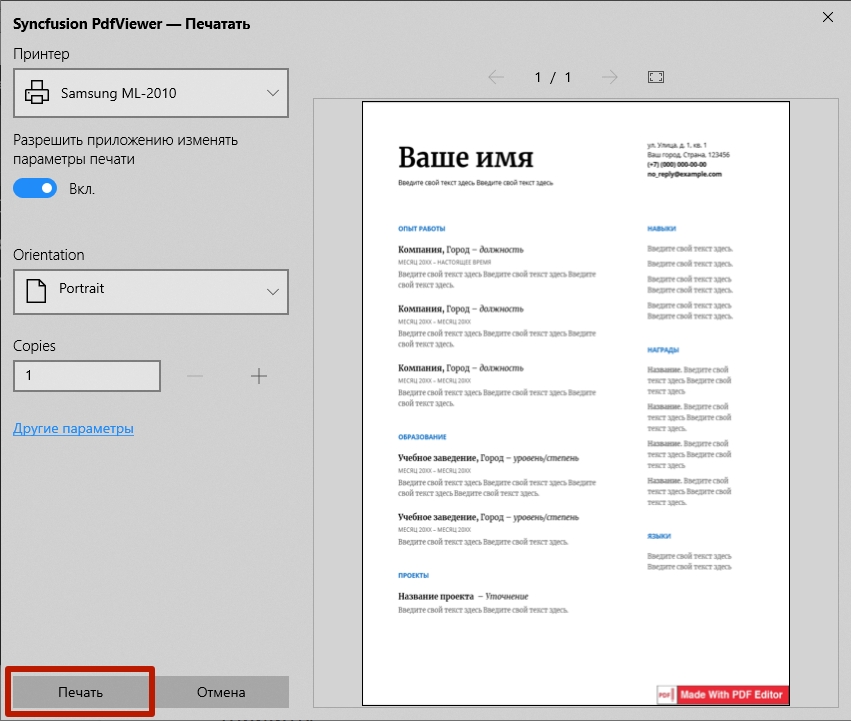
Если Вы используете другую версию Виндовс или уже пользуетесь скачанной Adobe Acrobat DC, то примените именно ее.
Браузер
Открыть документ можно и через браузер Google Chrome или Яндекс. Для этого можно воспользоваться, например, онлайн-версией программы Word.
1. Перейдите по ссылке https://office.live.com/start/word.aspx?ui=ru-ru
2. Авторизуйтесь на сайте Microsoft — введите адрес электронной почты и нажмите «Далее». Если Вы не зарегистрированы, воспользуйтесь возможностью «Создать ее”. 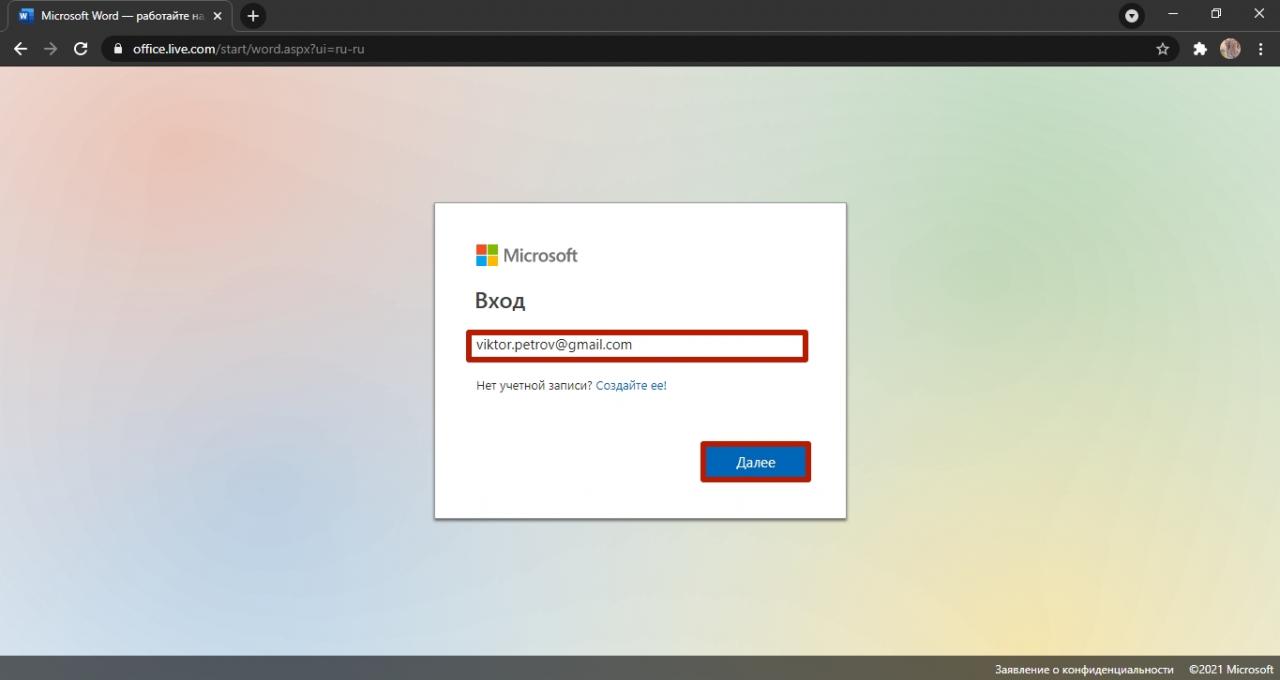
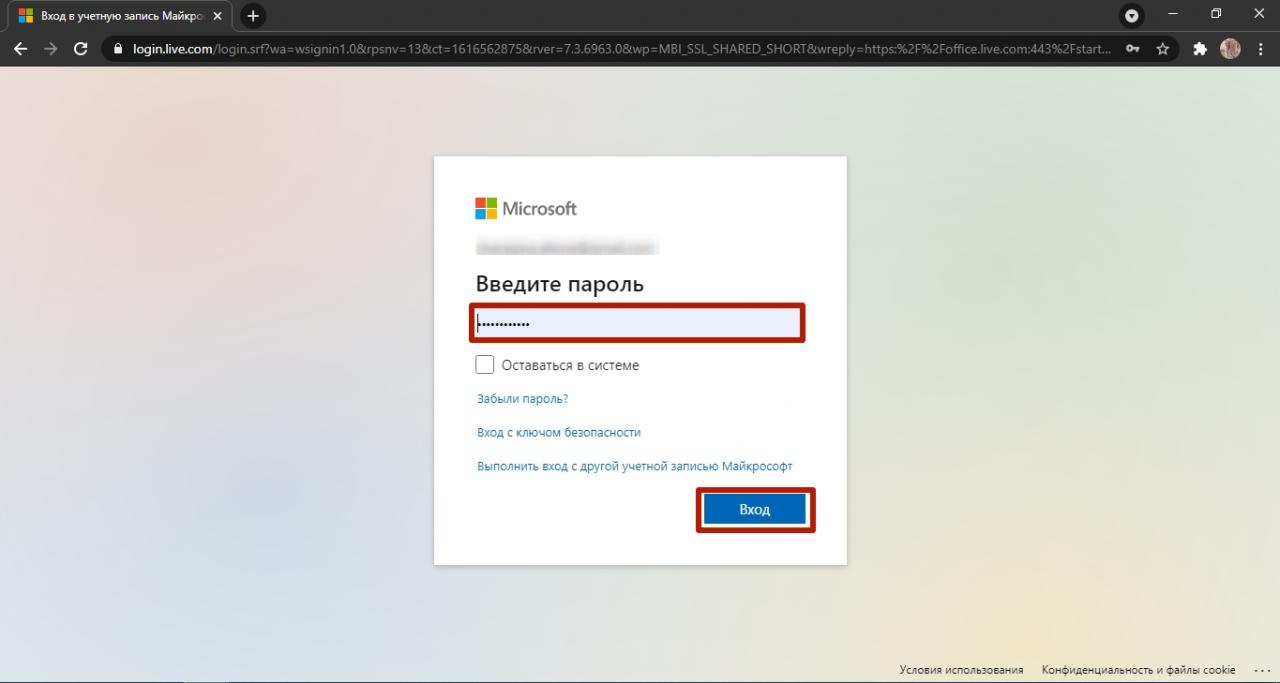
3. Введите пароль и кликните «Вход”.
4. Google Диск Для этого нажмите «Добавить и открыть”.
5. Выберите загруженный файл из списка.
6. Кликните «Открыть”.
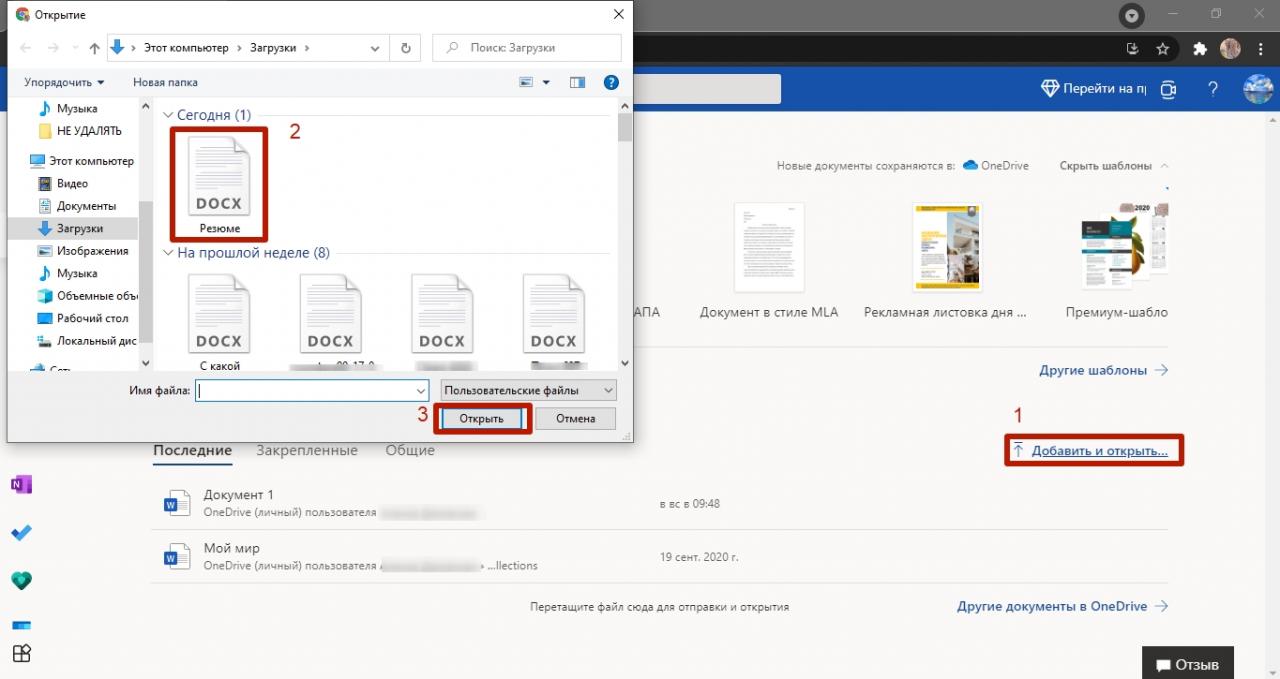
7. По завершении добавления он откроется автоматически. Далее перейти на вкладку «Файл”.
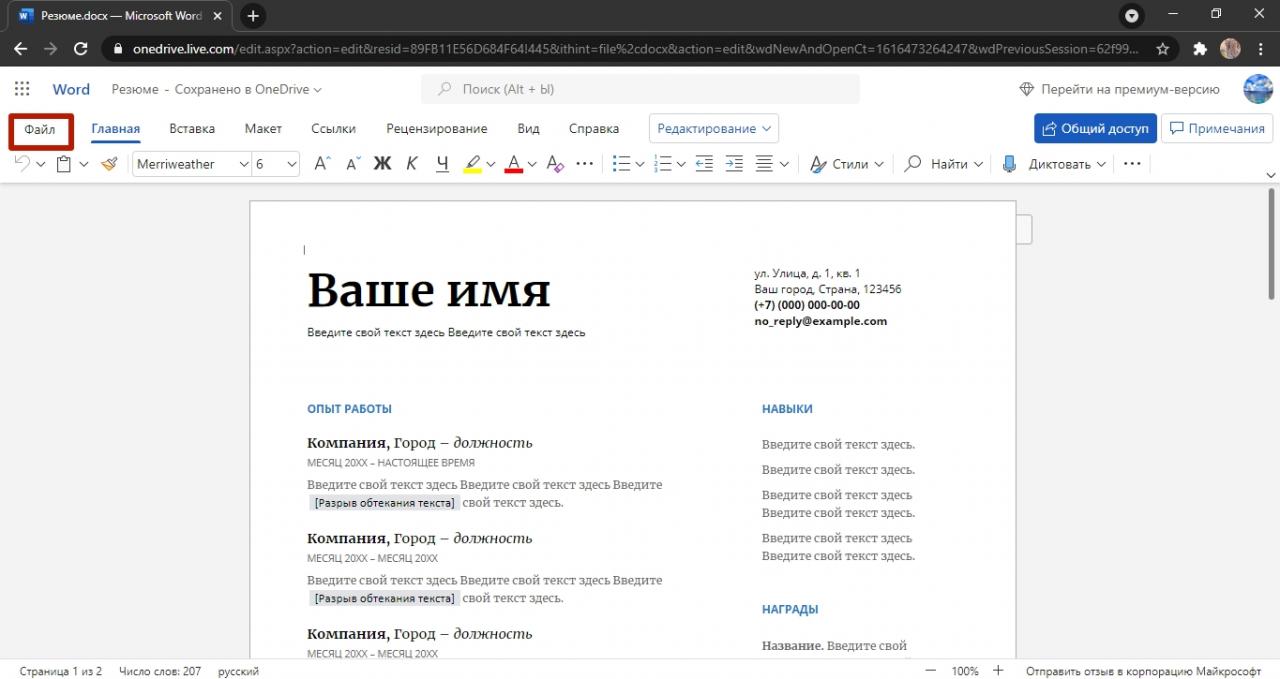
8. Выберите «Печать”.
9. Нажмите «Напечатать этот документ”.
10. Подтвердите действие кнопкой «Печать”.
Печатать как рисунок
Еще один способ устранить ошибку сероглифами — это перенести на бумагу изображение документа. Программа не изменит символы, а будет воспринимать документ как картинку.
- В редакторе откройте раздел «Файл”.
- Нажмите «Печать”.
- Выберите в качестве принтера «Microsoft Print to PDF”.
- Кликните ”Печать”.

Текст будет сохранен, как файл «пдф», именно его и можно напечатать, как картинку. Сохранить в нужном формате можно и в обычном Ворде.
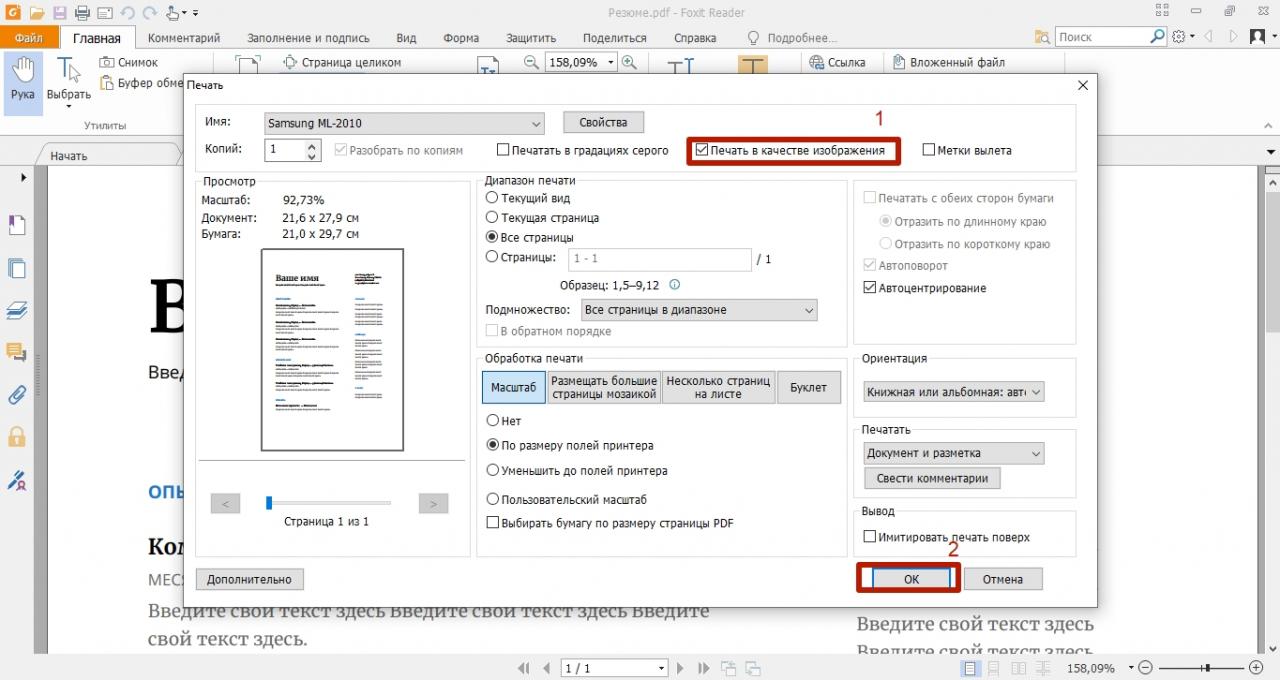
В некоторых программах есть функции вывода документа в изображения или растровой печатат. Их можно отыскать в параметрах программ Foxit Reader или Adobe Acrobat Reader.
Шрифты
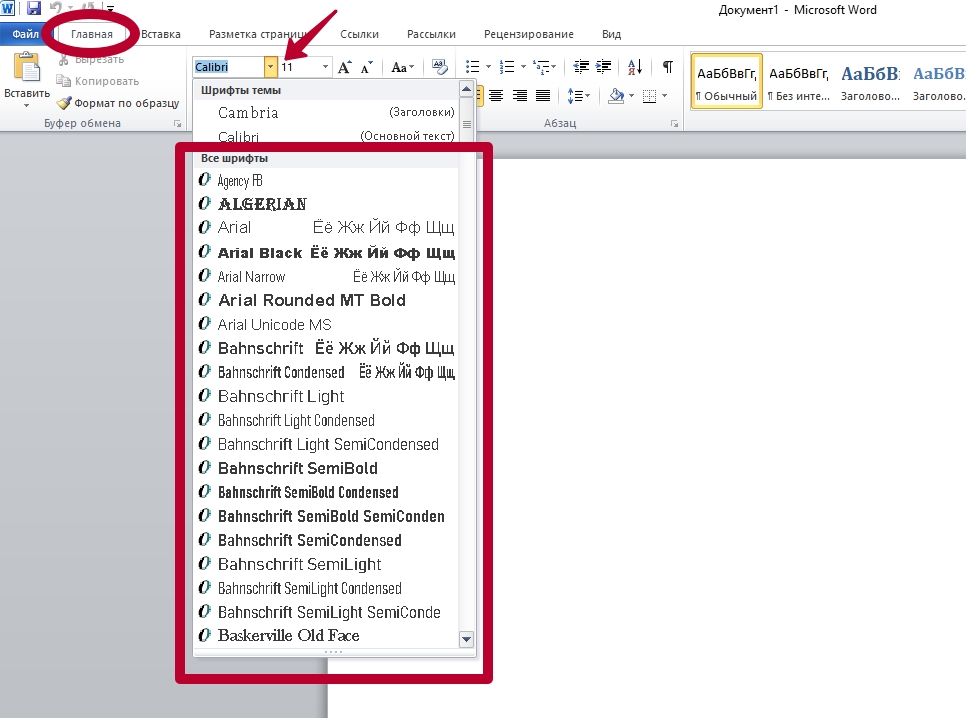
Иногда редактор не распознает какой-либо шрифт, поэтому вместо букв выводит на принтер иероглил. Это можно исправить действиями:
- Нажмите по шрифту документа.
- Выберите подходящий шрифт из списка.
- Попробуйте снова перенести текст на бумагу.
Возможно, к компьютеру было подключено несколько принтеров и теперь, во время работы, подставлько Чтобы исправить это:
1. Зайдите в меню настроек Windows.
2. Откройте раздел «Принтеры и сканеры”.
3. Выберите неправильно работающее устройство.
4. Нажмите «Управление”.
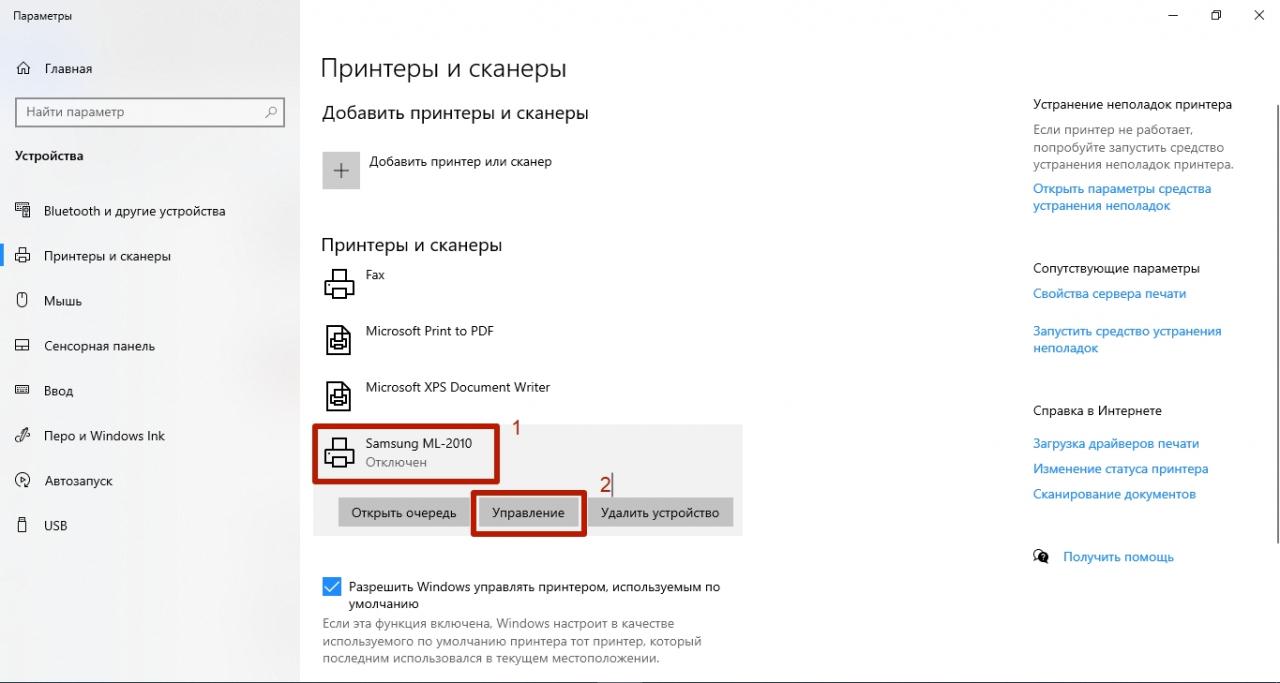
5. Перейдите к разделу «Свойства принтера”.
6. Откройте вкладку «Параметры устройства”.
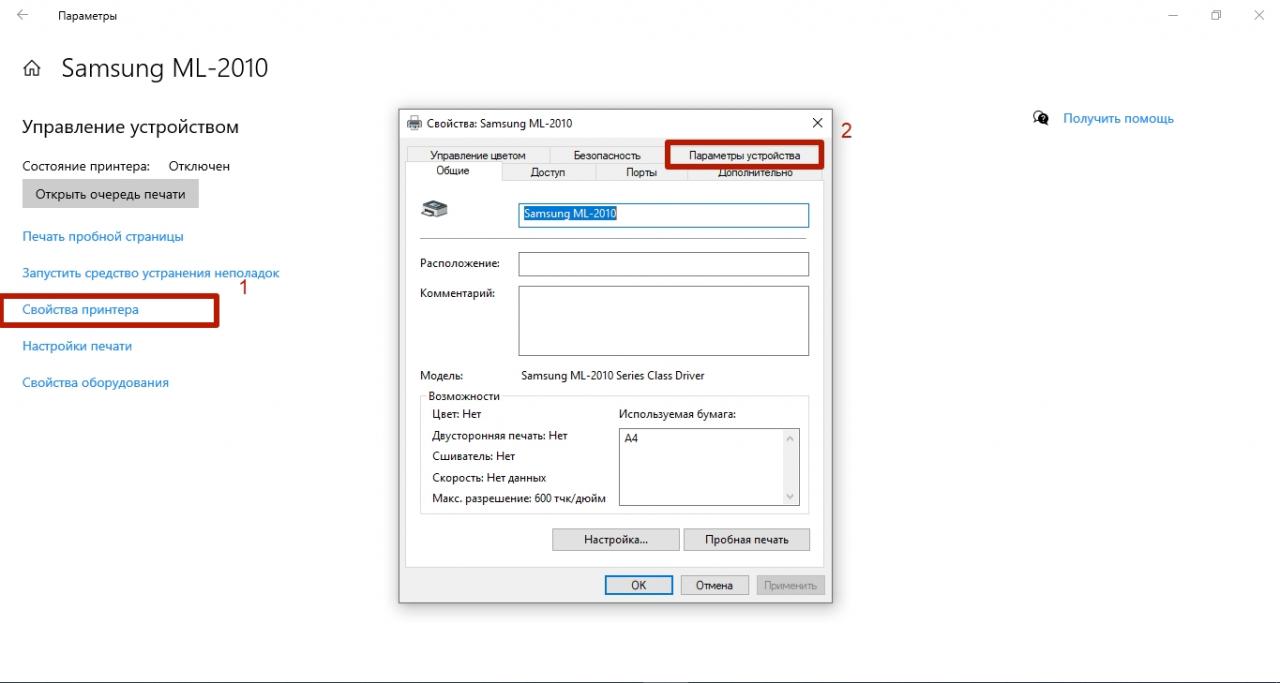
7. В графе «Подстановка шрифта» нажмите «Не подставлять”.
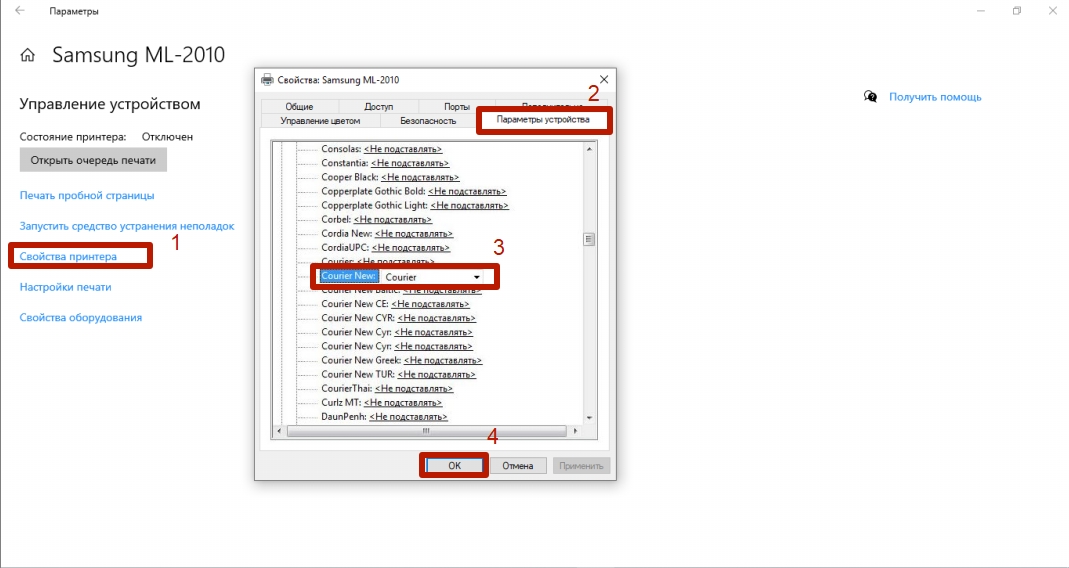
Восстановление системных файлов
Иногда проблема кроется в поврежденных системных файлах. Чтобы их восстановить:
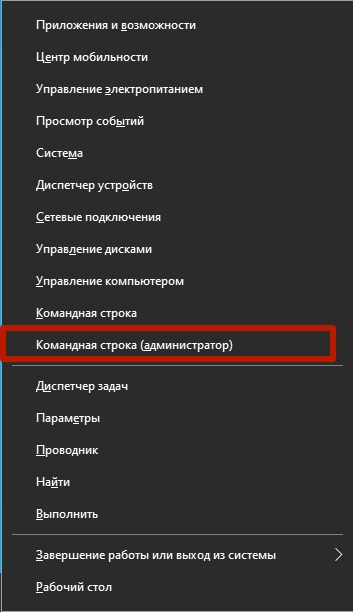
1. Запустите командную строку. Это можно сделать сочетанием клавиш «Win + X» и последующим нажатием по пункту «Командная строка (админа)”.
2. Введите команду «sfc / scannow”.
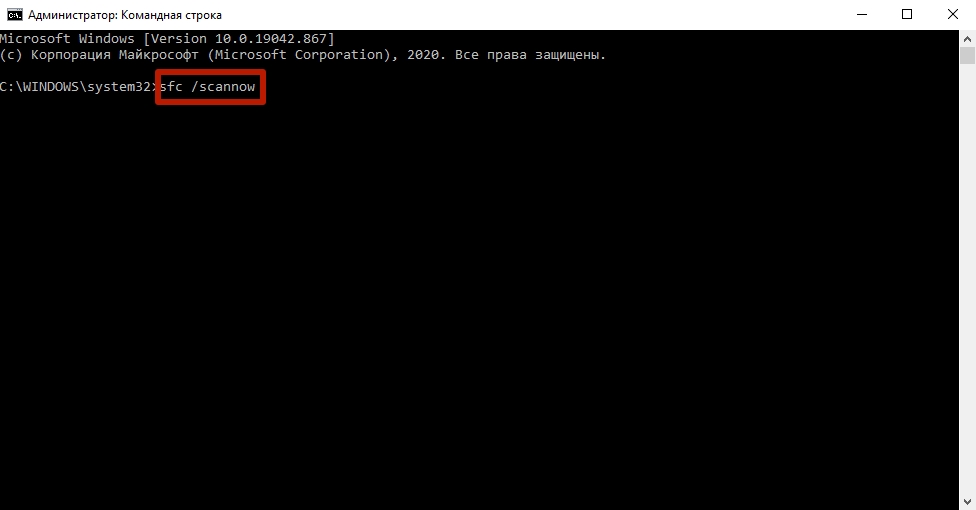
3. Дождитесь окончания сканирования и печати.
Переустановка драйверов
Иногда программное обеспечение отказывается работать правильно из-за некорректной устректной. Это «лечится» в 95% случаев.
- Откройте меню настроек Windows.
- Выберите раздел «Принтеры и сканеры”.
- Нажмите по модели, с которой возникли проблемы.
- Выберите «Удалить устройство”.
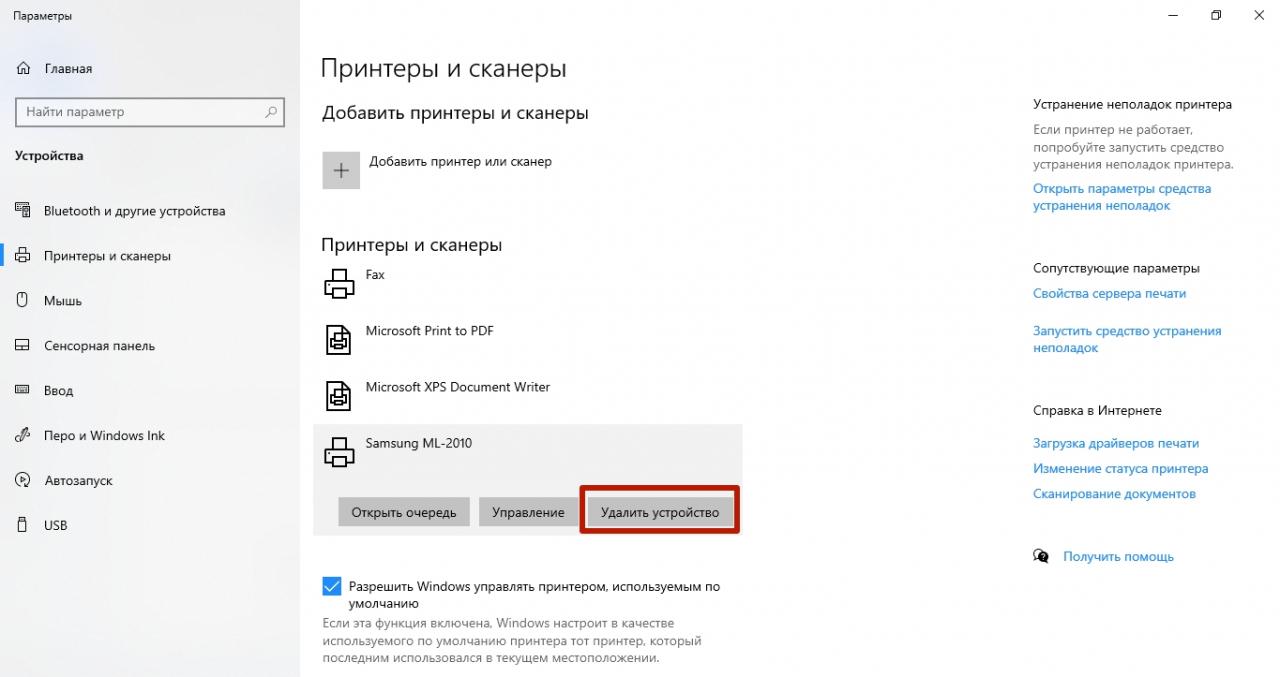
5. Система удалит принтер и его драйвер. Перезагрузите компьютер.
6. Windows повторно установит драйвер.

Сложные решения
К этим решениям стоит переходить, если проблема никак отказывается уходить и продолжает досаждать. Иероглифы вместо русских букв устройство печатает по причинам, которые будут разобраны ниже.
Системные файлы
Дело может быть в системных файлах. Их восстановление может избавить от проблемы.
Открываем командную строку от имени администратора. Вбиваем команду «sfc /scannow» и жмём «Ввод».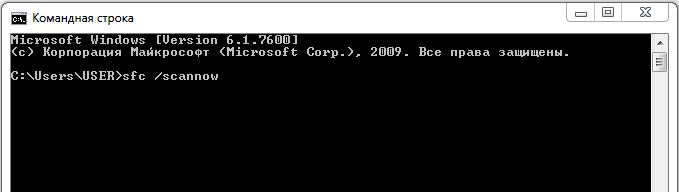
Команда «sfc /scannow»
Ждём несколько минут или секунд. Затем проверяем, решилась ли проблема.
Переустановка драйверов
Часто такая ошибка появляется из-за драйверов. Принтер печатает иероглифы, поскольку драйверы неправильные или дают сбои. Поэтому можно попробовать их переустановить. Для этого:
- Во вкладке Панели управления «Оборудование и звук» находим наш принтер.
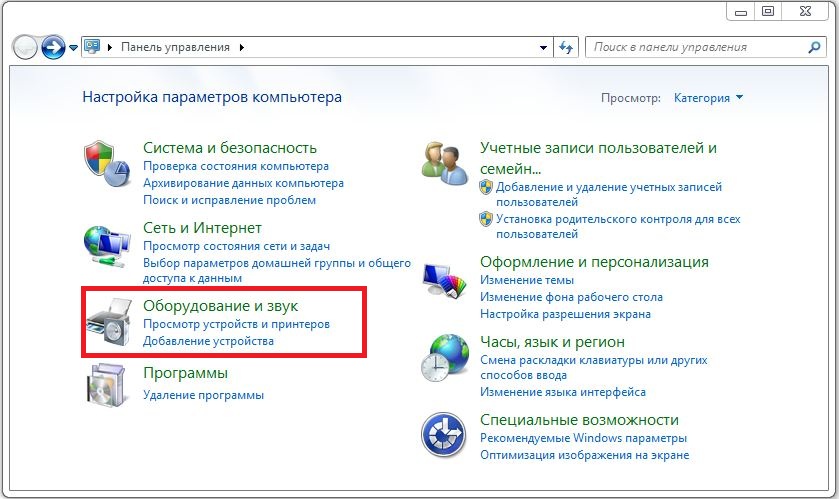
Вкладка «Оборудование и звук»
- Нажимаем ПКМ, выбираем «Удалить устройство».
- В «Программах и компонентах» удаляем все программы, связанные с работой нашего аппарата.
- После удаления находим диск, который идёт вместе с устройством печати. Снего заново устанавливаем все необходимые программы и драйверы.
Если диска у вас нет, то Windows 7 или старше, как правило, сама предлагает установить необходимые драйверы, если заново подключить принтер к компьютеру. Если этого не произошло, то стоит зайти на сайт компании-производителя и скачать необходимое ПО самостоятельно.
Способ 3: Конвертирование текстового документа в PDF
Еще один метод, который не решает проблему, позволяет временно избавиться от нее, например, если иероглифы появляются только при печати конкретного документа. Тогда можно перевести его в формат PDF и распечатать через любое удобное средство просмотра просмотра талакимтра, талекимтра такимтера, талетемытра Детальные инструкции по преобразованию текстовых файлов в PDF.

Способ 2: Отключение опции подстановки шрифтов
Метод с отключением опции подстановки шрифтов при печати тоже подойдет не всем пользователям, поскольку только в некоторых моделях есть такая функция. Однако как раз из-за ее активности чаще всего и возникает проблема с отображением иероглифов вместо нормального текста на документах после печати. Для изменения этой настройки выполните следующие действия:
- Перейдите в приложение «Параметры», например, нажав по его кнопке в меню «Пуск».
- Там вас интересует раздел «Устройства».
- Откройте категорию «Принтеры и сканеры».
- Найдите свое устройство и нажмите по нему для отображения дополнительных инструментов взаимодействия.
- Щелкните по кнопке «Управление», чтобы перейти к настройкам печатного оборудования.
- В появившемся меню откройте окно «Свойства принтера».
- Перейдите на вкладку «Параметры устройства». Если она отсутствует, значит, и функции подмены шрифтов в принтере нет.
- Среди огромного списка отыщите таблицу подстановки шрифтов и напротив каждого пункта установите параметр «Не подставлять».
После сохранения настроек лучше всего произвести переподключение принтера, а уже потом переходить к повторному запуску печати, чтобы проверить, повлияли ли новые параметры на отображение текста.
Печатаются странные символы
Если на вашем принтере печатаются странные символы и знаки, то вам повезло! В данной статье мы максимально разберем все варианты которые помогут рассказать как исправить ошибку на принтере который печатает не текст а тарабарщину.
Проверка очереди печати
После того как у вас принтер сходит с ума и печатает какую то галиматью, первое что нужно спасать это бумагу которая будет уничтожена вся! После того как принтер остался без бумаги ему надо почистить мозг и очередь печати, чтобы после того как вы подсунете ему бумагу он снова не стал ее уничтожать распечатывая послания с другой галактики в виде непонятных ребусов и знаков.
- Останавливаем службу печати, для этого открываем командную строку и выполняем команду: [su_note]net stop spooler[/su_note]
- Переходим в папку C:windowssystem32spoolPRINTERS и удаляем в ней все что есть, в данную папку падают задания которые отправляются на печать, это так сказать очередь печати.
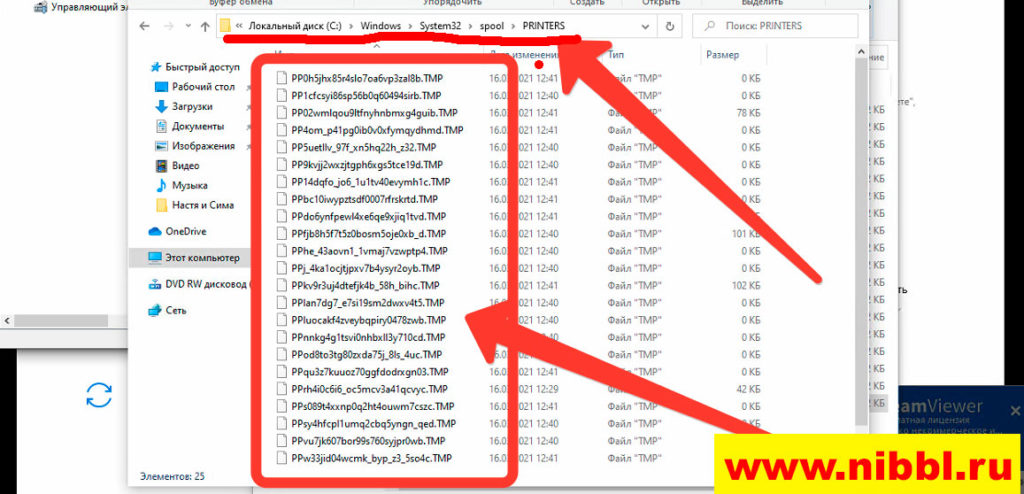
- после удаления всех файлов включаем службу печати [su_note]net start spooler[/su_note]
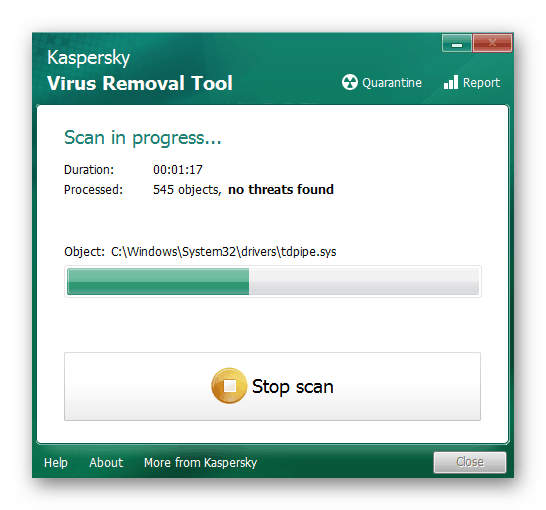
Способ 4: Проверка компьютера на наличие вирусов
К сожалению, собрано очень мало информации о рассматриваемой проблеме, поскольку она встречается крайне редко и характерна для старых моделей принтеров. Поэтому среди способов решения находятся и стандартные рекомендации, одной из которых является проверка компьютера на наличие вирусов. Сейчас существует огромное количество угроз, некоторые из которых наверняка могут подменять шрифт или сбивать параметры печати. Выберите удобное для себя средство, запустите сканирование и удалите угрозы, если они будут обнаружены.
Способ 5: Переустановка драйвера принтера
Последний метод, который может оказаться действенным в сложившейся ситуации, заключается в вонеререкирерунарунаруна Сначала удаляется старое программное обеспечение так, чтобы на компьютере не осталось упономинананатеренамонанананаун Для этой рекомендации рекомендации из следующей статьи.
Способ 3: Конвертирование текстового документа в PDF
Еще один метод, который не решает проблему, а позволяет временно избавиться от нее, например, если иероглифы появляются только при печати конкретного документа. Тогда можно перевести его в формат PDF и распечатать через любое удобное средство просмотра таких файлов, чем может выступать даже браузер. Детальные инструкции по преобразованию текстовых файлов в PDF вы найдете в отдельной инструкции на нашем сайте по ссылке ниже.
Проверка кабеля USB
Если принтер подключен к компьютеру по кабелю USB, например МФУ Kyocera очень требовательные к таким кабелям и они могут просто отказаться работать если такие юсб кабеля не имеют сферритовых колец. При странной печати на таких принтерах необходимо первым делом перетыкнуть провод в другой порт USB.
Способ 4: Проверка компьютера на наличие вирусов
К сожалению, очень мало информации о рассматриваемой проблеме, поскольку она встречается редко и характерна для старых моделей принтеров. Поэтому среди способов являются стандартные рекомендации. Сейчас существует огромное количество угроз. Выберите удобное для себя средство, запустите сканирование и удалите угрозы.
Способ 2: Отключение опции подстановки шрифтов
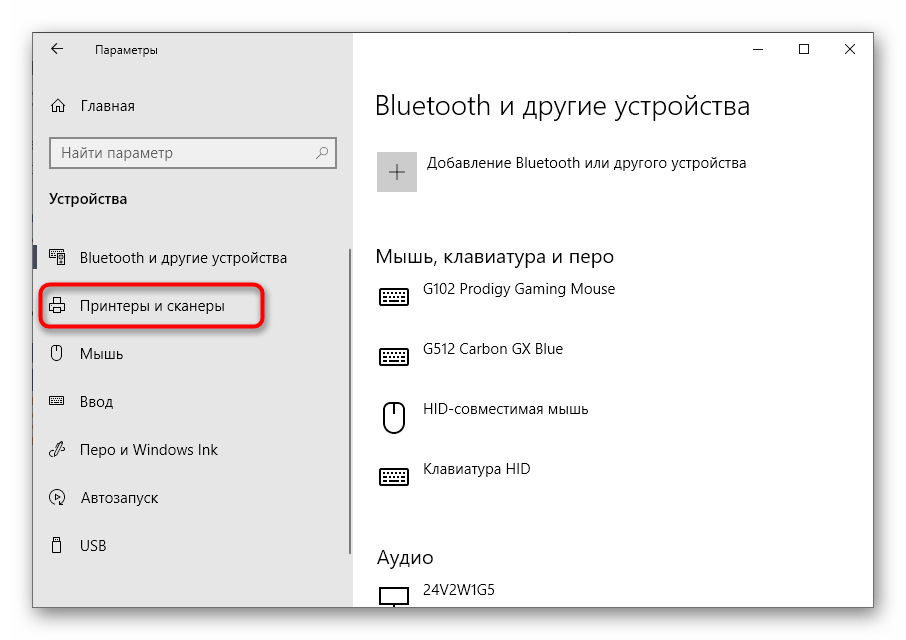
Метод с отключением опции подстановки шрифтов при печати тоже подойдет не всем пользователям, поскольку только в некоторых моделях есть такая функция. Однако как раз из-за ее активности чаще всего возникает проблема с отображением отображением иерогликотекоманогосотекотекотекотек Для изменения этой настройки выполните следующие действия:
- Перейдите в приложение «Параметры», например меню по его кнопке в Пуск».
- Там вас интересует раздел «Устройства».
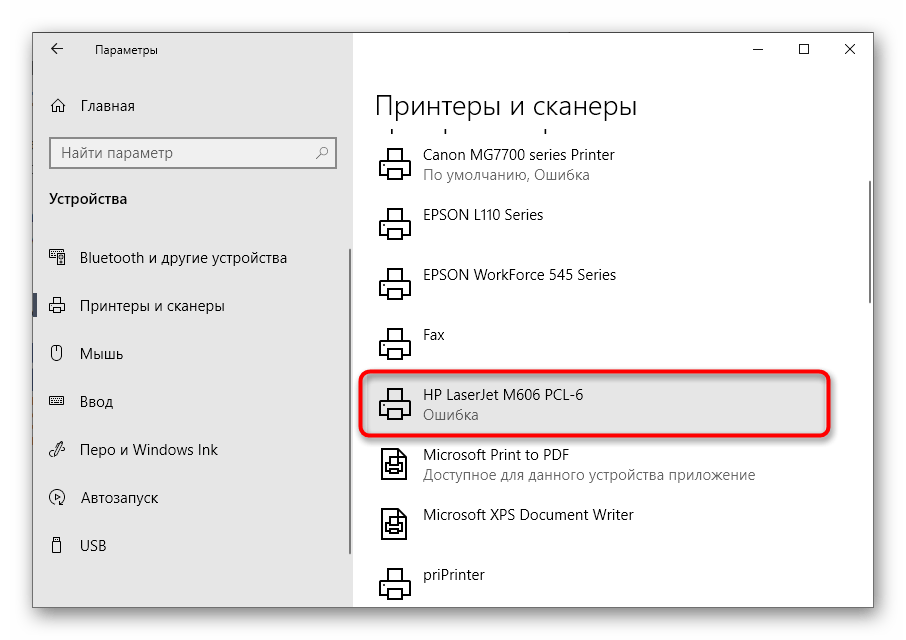
- Откройте категорию «Принтеры и сканеры».
- Найдите свое устройство и нажмите по нему для отображения дополнительных инструментов взаимодействей.
- Щелкните по кнопке «Управление», чтобы перейти к настройкам печатного оборудования.
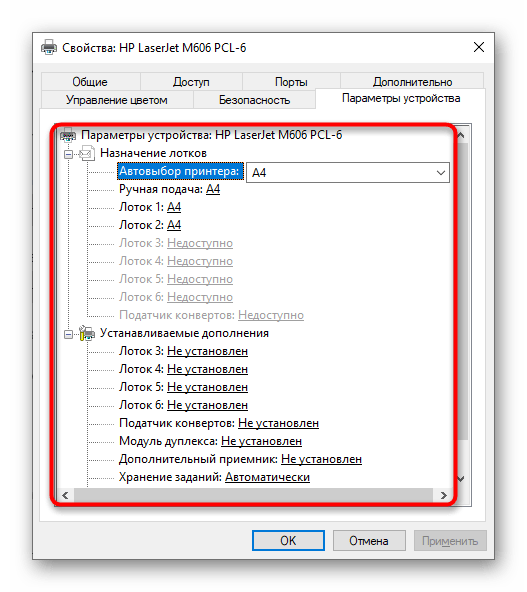
- В появившемся меню откройте окно «Свойства принтера».
- Перейдите на вкладку «Параметры устройства». Если она отсутствует, значит, и функции подмены шрифтов в принтере нет.
- Среди огромного списка отыщите таблицу подстановки шрифтов и напротив каждого пункта установите параметр «Не подставлять»
После сохранения настроек лучше всего произвести переподключение принтера, а уже потом переходить к повторному запуску печати, чтобы, повлияли ли новые параметры на отображение текста.
Восстановление
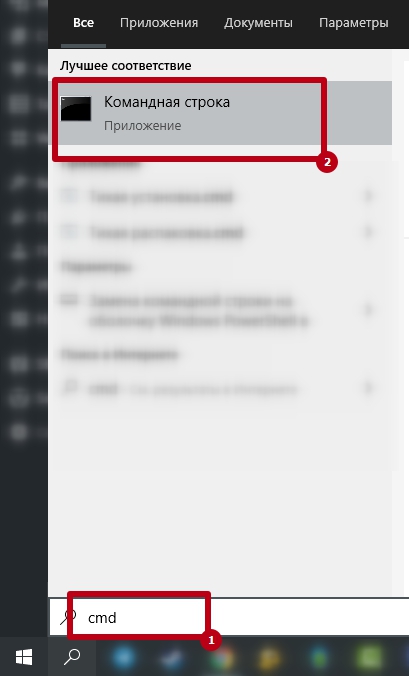
Запустите командную строку как администратор. В поиске операционной системы напишите «cmd», кликните правой кнопкой мышки по нужному варианту и нажмите «Запустить от имени администратора».
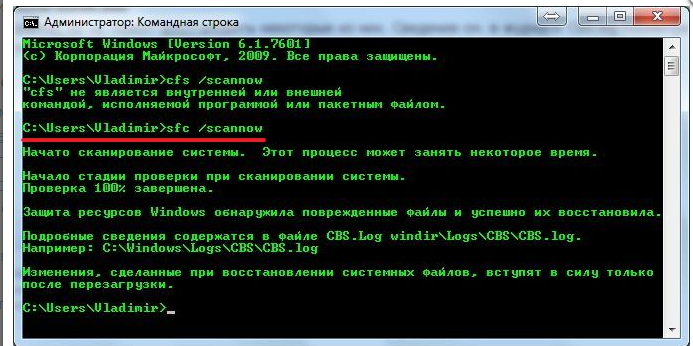
Далее пропишите команду «sfc /scannow» и нажмите клавишу «Enter». Дождитесь выполнение сканирования и восстановления. Проверьте печать.
- https://nastroyvse.ru/devices/raznoe/ispravit-ieroglify-pri-pechati-na-printerax.html
- https://Lumpics.ru/printer-prints-hieroglyphs-instead-of-text/
- https://www.dvenashka.ru/2021/11/pochemu-printer-pechataet-ieroglify-vmesto-teksta.html
- https://commark-service.ru/pechat/printer-pechataet-ieroglify-vmesto-teksta-bez-ostanovki
- https://PoPrinteram.ru/pechataet-ieroglify.html
- https://setafi.com/elektronika/printer/printer-pechataet-ieroglify-vmesto-teksta/
- https://nibbl.ru/printery-mfu/printer-pechataet-ieroglify-chto-delat.html