
Зачем нужно извлекать картриджи
Чаще всего необходимо вытащить картридж из принтера, когда чернила внутри контейнера почти или совсем пусты. Струйные принтеры печатают жидкими чернилами, а лазерные — нагретым порошком — тонером.
Но могут быть и другие случаи, когда нужно извлечь картриджи:
- На отпечатанном листе есть чернильные пятна или пятна. В этом случае вполне вероятно, что сопла печатающей головки картриджа сильно загрязнены и нуждаются в очистке.То же самое касается и лазерного картриджа, только там контейнер для отходов может переполниться, из-за чего тонер уже не помещается в нужное место и пачкает другие части принтера или принтер в целом, в том числе попадая на чистые листы бумаги. Затем картридж вынимается и очищается.
- Бывает, что принтер может перестать печатать из-за какой-то ошибки, но простое извлечение и возврат картриджа на место решает проблему.
- Для лазерных принтеров в случае сильных замятий и замятий бумаги также рекомендуется извлекать картридж с тонером для успешного извлечения застрявшего листа и его оторванных частей.
Пачкает с периодом, что ремонтировать
Если принтер Kyocera пачкает лист с четким периодом, смотрим на его размер периода. Большой интервал периода (9-10 см.) говорит об износе барабана. Когда чистка барабана не помогает, меняем фотовал или весь узел барабана.
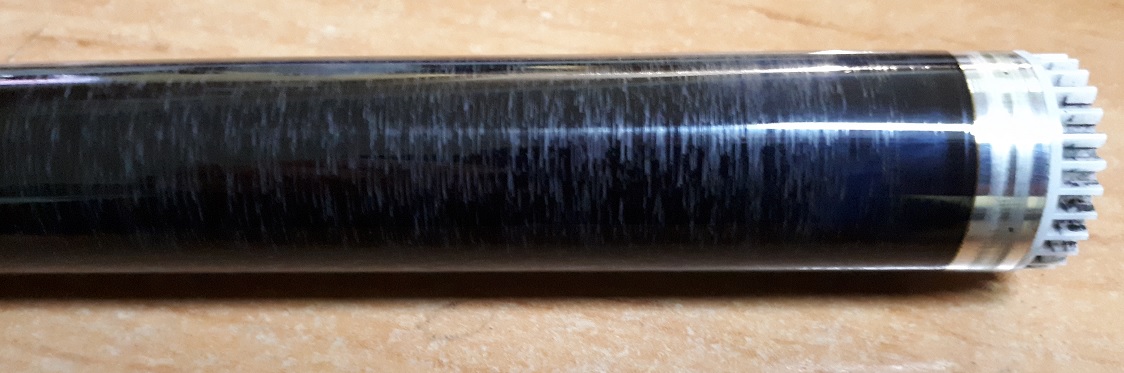
Если период маленький (около 2 см), проверяем вал заряда. Он расположен в блоке барабана. Чистим его, отмываем его изопропиловым спиртом, сушим, ставим обратно.
Период среднего уровня (5-6 см) свидетельствует о неисправности магнитного вала в блоке проявки. Сначала нужно его почистить, но если не помогло, то заменить весь блок.
Установка нового картриджа
1. Откройте крышку принтера
Перед тем, как установить новый картридж, необходимо открыть крышку принтера. Для этого нажмите на кнопку, которая находится на передней панели принтера.
2. Извлеките старый картридж
После того, как крышка принтера будет открыта, необходимо извлечь старый картридж. Для этого поверните замок картриджа вверх и выньте картридж из принтера.
3. Распакуйте новый картридж
Распакуйте новый картридж из упаковки и удалите защитную пленку. Будьте осторожны, чтобы не повредить контактные пластины на новом картридже.
4. Установите новый картридж
Вставьте новый картридж в принтер и поверните замок картриджа вниз. Убедитесь, что картридж правильно установлен и фиксирован на месте.
5. Закройте крышку принтера
Закройте крышку принтера и убедитесь, что она закрыта плотно. Вы можете выполнить тестовую печать, чтобы убедиться, что все настроено правильно.
Теперь вы успешно установили новый картридж в принтер Kyocera m2035dn. Запомните, чем точнее вы выполните эту процедуру, тем дольше прослужит ваш картридж и принтер в целом.
Рекомендации перед вытаскиванием и мери безопасности
- Удалите все листы из лотка для бумаги, прежде чем извлекать чернильницу или картридж с порошковыми чернилами.
- Вытаскивать нужно осторожно, с некоторым усилием. Нельзя резко тянуть, особенно если не получается небольшое усилие. Возможно, картридж крепится специальными клипсами (замками), которые нужно предварительно отогнуть.
- Перед извлечением картриджа из принтера необходимо подготовить рабочее место, желательно не основной стол. Подложите плотную ткань, сложенную в несколько раз, так как жидкая краска из грязной бутылочки с чернилами может сразу же попасть на чистые поверхности. Идеально иметь чистящие средства поблизости, чтобы случайно смыть краску пивом.
- Лазерный блок во время печати сильно нагревается, до 200 градусов. Поэтому, если вы попытаетесь вытащить расходные материалы сразу после печати, вы можете получить легкий или даже серьезный ожог. Так что после активной печати лучше выключить принтер и дать ему немного остыть.
- Струйные аппараты, наоборот, иногда невозможно разобрать без включенного состояния, потому что каретка с картриджами будет заблокирована от движения и спрятана за другими внутренними элементами принтера.
- Перед снятием хорошо вымойте руки и удалите все лишние мелкие предметы, например, кольца. Случайное попадание внутрь устройства даже небольшой доли грязи впоследствии может сильно сказаться на качестве печати и долговечности оборудования.
Особенности разных типов принтеров
99% всех проданных принтеров работают с лазерными и струйными технологиями. Обе технологии кардинально отличаются не только используемыми расходными красителями, но и своей конструкцией.
Струйные в плане разборки и сборки проще лазерных, т.к в них меньше вращающихся механизмов (шестеренок). Расходные материалы довольно легко достать для любого типа принтера, но обслуживать лазерный блок сложнее.
Как вытащить картридж из лазерного принтера
- Следите за тем, чтобы принтер не сильно нагревался, лучше, если устройство полностью остынет.
- В зависимости от марки и модели принтера поднимите верхнюю крышку или откройте переднюю крышку.
- Картридж всегда снабжен ручкой, за которую нужно тянуть. Вы должны вытащить его в направлении, обращенном к ручке.
- Систематически применяйте силу и начинайте тянуть, не делая резких резких движений.
- Если картридж не выдвигается, внимательно осмотрите застежки с обеих сторон мешающей детали. Если они есть, выкрутите их и попробуйте снова вытащить.
- После извлечения картриджа необходимо держать его осторожно, не касаясь хрупких частей, особенно светочувствительного элемента — фотобарабана (фотовала).
- Если доставка осуществлялась с целью заправки в сервисном центре, то рекомендуется завернуть картридж в пузырчатую пленку для транспортировки.
- Защищайте расходные материалы от чрезмерной влажности и прямых солнечных лучей.
Как достать картридж из струйного принтера
В чернильницах чернильницы бывают совмещенными и раздельными. Первые неразборные и объединены с печатающей головкой, на которой расположены сопла (сопло), через которые краска попадает на бумагу.
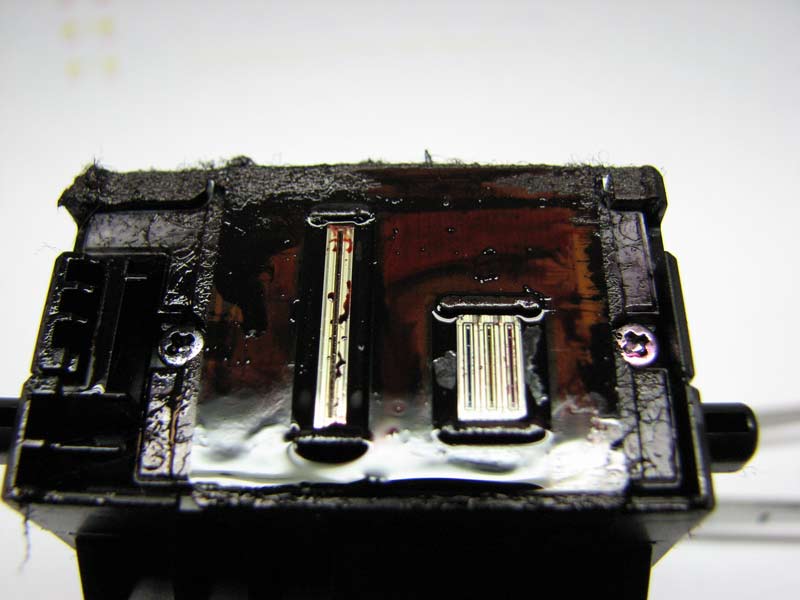
Отдельные части называются съемными — головка картриджа является отдельным элементом, а сам картридж служит только резервуаром для хранения чернил.
За каждый цвет отвечает отдельный картридж. Наиболее распространены принтеры, работающие на четырех картриджах — черном, желтом, синем и красном (розовом, фиолетовом). Более дорогие и качественные модели, предназначенные в основном для печати фотографий, могут работать за счет смешения 6 и 8 цветов, что обеспечивает большую глубину оттенков и цветопередачу.
Картридж помещается в каретку, которая перемещается вдоль принтера, но поперек листа. Поэтому вы должны предоставить доступ к корзине. Чернильный контейнер всегда защелкивается сбоку или сверху с помощью зажимов.
- Чтобы получить доступ к картриджам, откройте переднюю или верхнюю крышку.
- В зависимости от производителя и модели устройства на картридж нужно нажать до щелчка, после чего чернильница легко снимается, либо можно снять защелки и вынуть контейнеры.
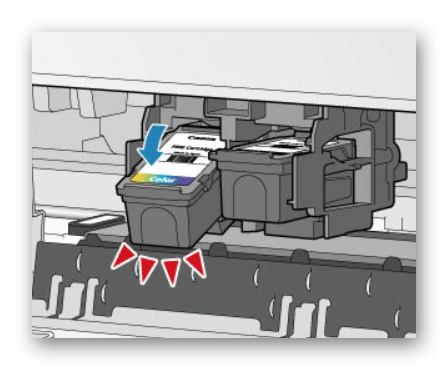
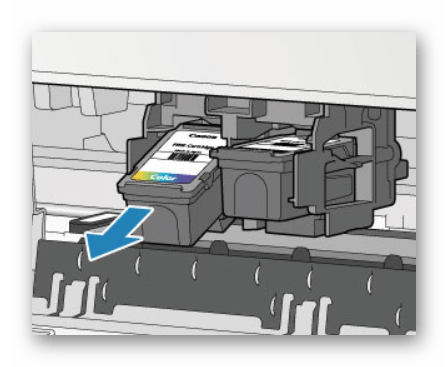
- Вы должны извлечь один за другим, извлекая каждый цвет отдельно.
- Вы должны держать картридж чернильными отверстиями или соплами вниз над контейнером, чтобы чернила не испачкали чистую основу. Даже если принтер говорит, что чернила закончились, на соплах могут остаться излишки чернил, которые не попали на бумагу в процессе печати. Кроме того, не исключен фактор загрязнения сопловой пластины печатающей головки.
Если вам нужно очистить сопла, используйте чистую белую безворсовую ткань или бумажное полотенце.
Подготовка к установке картриджа
Выключите принтер
Перед установкой картриджа в принтер необходимо выключить устройство. Это необходимо для безопасности и предотвращения повреждения принтера, есливо время установки картриджа что-то пойдет не так.
Вытащите старый картридж
Для того, чтобы установить новый картридж, необходимо вытащить старый. В открытом положении крышки принтера найдите картридж и аккуратно вытащите его из устройства.
Проверьте новый картридж на комплектность
Перед установкой нового картриджа необходимо убедиться, что он полностью комплектный. Сравните новый картридж с упаковкой и убедитесь, что все элементы на месте.
Удаляйте защитные пленки и ленты
Перед установкой нового картриджа необходимо удалить защитную пленку и ленту, которые могут находиться внутри картриджа. Это необходимо для правильной работы картриджа и избежания повреждения устройства.
Как вынуть картридж из устройств разных производителей
Алгоритм вытягивания практически такой же, но имеет некоторые особенности, зависящие от расположения патронов. Весь алгоритм состоит из двух шагов:
- откройте соответствующую крышку для доступа к картриджам.
- Снимите защитные элементы (крышки, замки) и вытащите кассету.
Canon
Принтеры Canon Pixma серии «G» (называемые «формула прибыли от печати») работают на основе СНПЧ (система непрерывной подачи чернил). Это означает, что нет необходимости снимать чернильницы для заправки. Заправка производится путем добавления чернил нужного цвета в соответствующий бак СНПЧ, который находится справа. А сам уровень чернил проверяется визуальным осмотром. Вам просто нужно вынуть чернильницы Canon для очистки.
Другие струйные принтеры серии Canon PIXMA, такие как MP250, TS9540 и другие, работают на комбинированных чернильницах, которые расположены на каретке и скрыты под защитной крышкой. Процесс экстракции осуществляется следующим образом:
- откройте выходной лоток для бумаги. Поднимите крышку самого аппарата, а не только верхнюю крышку, закрывающую стекло сканера.
- После поднятия крышка должна стоять сама с помощью специальной «ножки».
- Принтер должен быть включен, подождите, пока каретка переместится в центральное положение.
- Нажав верхнюю кнопку на головке, защищающую картридж и передний замок, следует приподнять головку и спокойно извлечь картридж.
Дальность действия лазера с обозначением LBP:
- Поднимите крышку.
- Извлеките картридж, потянув его на себя.
HP
Лазерная технология подписана LaserJet (LJ), и удаление также очень простое. Если независимый принтер HP, то сначала поднимается верхняя крышка, а потом картридж доходит до ручки. На некоторых моделях крышка расположена спереди.
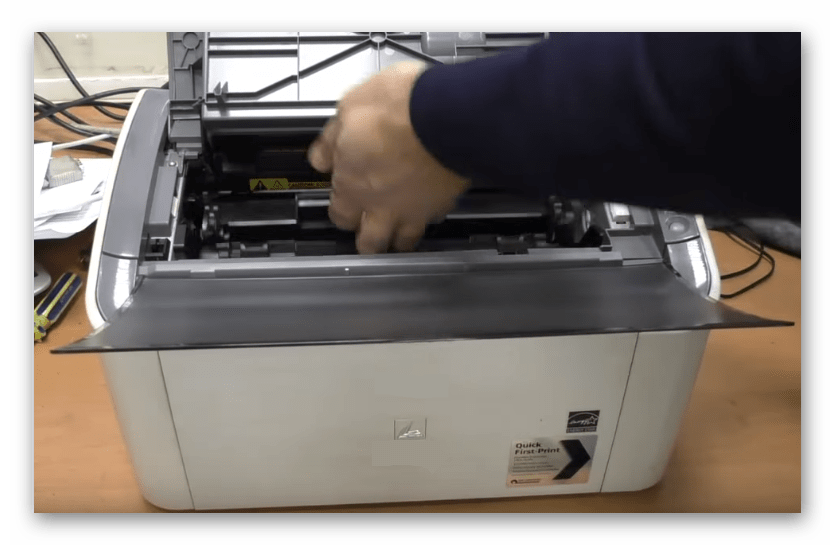
Если у вас МФУ (многофункциональное устройство) HP, помимо верхнего, для доступа к картриджу потребуется поднять основную крышку.
Технология струйной печати имеет в своем названии модель DeskJet или OfficeJet.
- Включите устройство кнопкой на крышке.
- откройте лоток и дополнительную внутреннюю крышку.
- Тележка поедет к центру.
- Нажмите на край картриджа, пока не освободится замок, извлеките чернильницы всех цветов или только тот, который вам нужен.
Brother
Лазерные агрегаты, где преимуществом являются барабанные патроны, которые разделены на две части специальной кнопкой-рычагом сбоку.
- Выключите устройство, дайте ему остыть.
- Поднимите все крышки, пока кассета не будет видна.
- Потяните за ручку или специальную прорезь, пока картридж полностью не выйдет из корпуса машины.
Некоторые устройства также можно прикрепить к крышке с помощью крючка. Как правило, крючок располагается на левом торце патрона.
Epson
Большинство моделей с «завода» уже имеют встроенную СНПЧ. Картриджи расположены с правой стороны устройства под основной крышкой.
- Включите аппарат, следуя инструкциям, переведите принтер в режим замены картриджа. В этом состоянии каретка переместится в исходное положение, а патронный блок окажется в исходном состоянии вправо.
- вскрываем плату, вынимаем шлейф СНПЧ из держателя, чтобы он не мешал выходу картриджей.
- Поднимите все крышки сверху, нажмите на защелки и осторожно покачайте, чтобы извлечь чернильный картридж.
Xerox
Инструкция та же: открыть крышку, приклеить картридж к себе, держать за ручку.
Kyocera
Некоторые модели принтеров Kyocera имеют конструкцию, в которой фотобарабан и трубка с тонером расположены в разных частях устройства. Так, например, в модели FS 1040 порошковая трубка вынимается после открытия передней крышки, а сам фоторулон доступен для извлечения из задней части корпуса.
Samsung
- Удалите бумагу из входного лотка принтера Samsung.
- Сначала поднимите крышку с панелью управления, затем крышку, закрывающую внутренние компоненты МФУ или принтера.
- Возьмитесь за ручку и начните тянуть деталь на себя, пока не вытащите ее полностью.
Черные пятна, точки, кляксы на листе
Черные пятна по всему листу означают, что тонер высыпается из блока барабана.
Скорее всего, пленка, которая препятствует просыпанию тонера, загнулась внутрь. Проблема та же, что и в картриджах HP. Эту пленку нужно выгнуть наружу в сторону фотовала. Еще просыпание тонера может происходить, если эту пленку повредили.
Чтобы решить эту проблему, нужно разобрать блок барабана. Начинаем с боковой крышки, которую снимаем. С другой стороны блока отгибаем фиксатор вала и вынимаем железный вал. Затем вынимаем барабан, чистим его сухой тряпкой, смотрим износ фотослоя. Часто износ можно определить по состоянию поверхности. Изначально вал имеет темно-коричневый цвет с глянцевой поверхностью. По мере износа вал приобретает матовую поверхность, а цвет становится светлее.
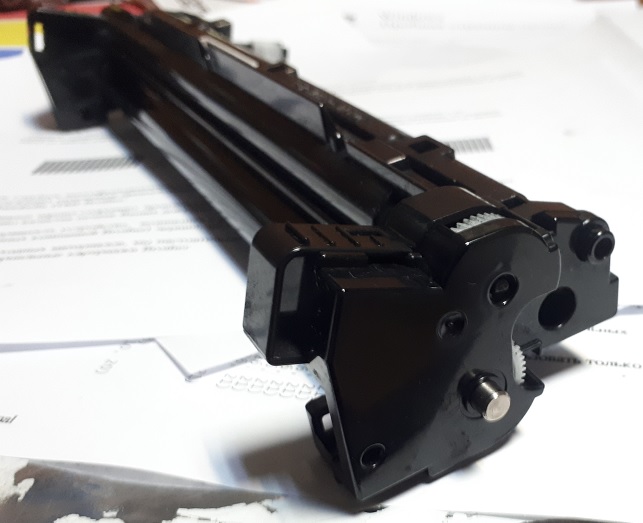
При большом износе меняем фотовал.
Устранение треска в Kyocera SF-1025MFP
Чаще всего треск в принтерах Kyocera появляется при заполнении бункера отработанного тонера. Очищаем бункер от отработки. Но треск может проявляться и при поломке шестерни тонер-картриджа. При этом тонер не будет подаваться в блок проявки, потому что эта шестерня вращает червячную передачу, подающую тонер из картриджа. Печать станет бледной. Пробуем другой картридж. Смотрим на блок шестеренок на узле проявки.
Если счетчик тонера сработал, появится надпись Неоригинальный тонер и МФУ заблокируется. В Kyocera SF-1025, 1125, 1120, 1325, 1320 сброс тонера можно выполнить, нажав одновременно кнопки Stop и ОК в течение 5 секунд.
В Kyocera SF-1020 сброс тонера осуществляется одновременным нажатием кнопок Stop и выбор режима в течение 5 секунд.
Не секрет, что большинство лазерных картриджей Kyocera (Киосера ) имеют чип — специальную микросхему, позволяющую пользователю на дисплее принтера или МФУ (многофункционального устройства) контролировать остаток тонера.
Представим, что пользователь посетил сервисный цент и заправил картридж. Затем, принеся домой или в офис, вставил картридж в печатающее устройство. И, увы, увидел новую ошибку в работе принтера: «Неоригинальный картридж с тонером».
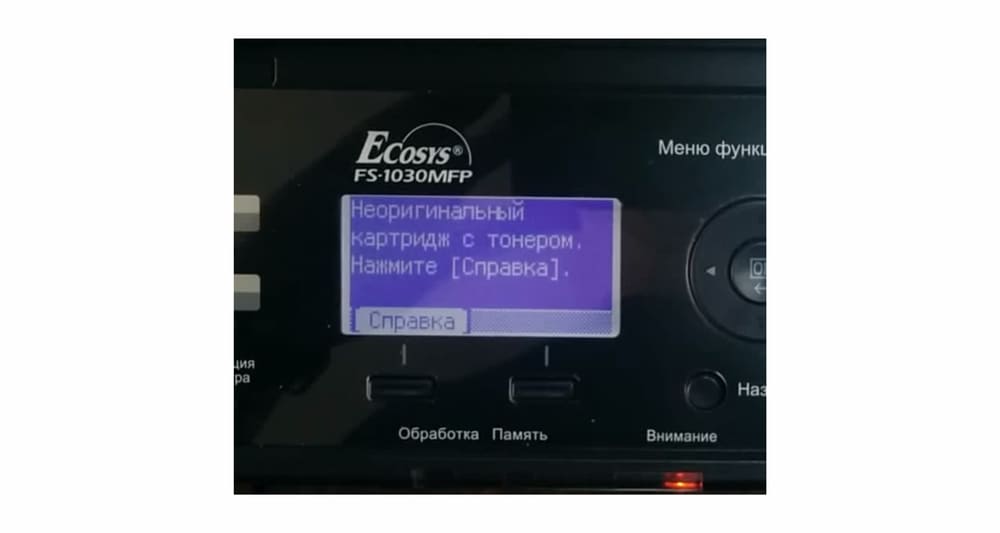
Ошибка появилась из-за чипа. Да-да, той самой микросхемы описанной выше. Ведь помимо контроля тонера, чип «запрещает » принтеру повторно использовать картридж. Сделано это производителями намеренно с одной целью — стимулировать владельца аппарата к приобретению нового картриджа.
К счастью, есть методы обхода блокировки для разных моделей Kyocera (Киосера ). Перезаправленным картриджем можно будет пользоваться. Причем, перезаправлять картриджи вы сможете многократно.
Чтобы МФУ Kyocera (Киосера ) снова могло распознать картридж, используйте сочетание клавиш [СТОП] и [ОК].
Зажмите клавиши одновременно и удерживайте от 3 до 5 секунд. После чего на дисплее увидите надпись: «Готов к копированию». Это хороший знак, ведь на принтере снова можно печатать.
Данный метод подходит большинству моделей печатающих устройств Киосера. Однако на некоторых моделях такая комбинация окажется неэффективной.
Как поменять картридж в принтере kyocera fs 1020mfp
Из-за высокого качества сборки, экономичности и простоты обслуживания печатающим устройствам компании Kyocera удалось отвоевать долю российского рынка оргтехники у лидеров индустрии: HP, Samsung, Canon, Xerox и Brother.
Kyocera FS-1040 — один из самых популярных принтеров японского производителя, поэтому подробная инструкция по заправке комплектного лазерного картриджа TK-1110 не теряет своей актуальности для широкого круга пользователей и по сегодняшний день.
Прежде чем приступить к заправке TK-1110 своими руками, необходимо отдавать себе отчет в том, что малейшее отклонение от нижеизложенной инструкции может привести к серьезным поломкам и дорогостоящим ремонтам не только самого расходника, но и принтера Kyocera FS-1040 в целом.
Следовательно, если вы не располагаете опытом обслуживания оргтехники, тогда мы настоятельно рекомендуем обратиться за помощью в ближайший сервисный центр, чтобы сэкономить без последствий, получив 100% результат.
Открытие корпуса принтера
Для того чтобы установить картридж в принтер Kyocera m2035dn, необходимо открыть корпус принтера. Для начала, необходимо выключить принтер и отключить его от электропитания.
Затем необходимо нажать на кнопку открытия скрытого отсека, которая находится на передней панели принтера. Это позволит открыть верхнюю крышку принтера и получить доступ к внутренним компонентам.
Чтобы не повредить принтер, необходимо следовать инструкциям по открытию корпуса, которые приведены в руководстве по эксплуатации принтера Kyocera m2035dn. Убедитесь, что вы открываете корпус правильно, чтобы не повредить механизмы принтера.
После того, как корпус принтера открыт, можно переходить к установке картриджа в принтер.
Серый фон при печати Kyocera FS-1025
Серый фон при печати МФУ Kyocera FS-1025 в первую очередь вызывает смешение тонеров разных производителей. Если вы думаете, что проблему может решить замена картриджа, то ошибаетесь. Замена картриджа, скорее всего, ухудшит печать. Дело в том, что большая часть тонера уже содержится в блоке проявки. Чтобы выполнить замену тонера, нужно удалить весь старый тонер из блока проявки. Эта процедура описана в предыдущем разделе.
Затем регулируем яркость и фон в программе Kyocera Client Tool.
Запускаем программу, выбираем вкладку Обслуживание, затем Меню обслуживания, потом Настроить качество печати. Попадаем на страницу с тремя настройками:
- Настройка заряда барабана (от 0 до 7), чем меньше, тем ярче;
- Регулировка высоты над уровнем моря (от 0 до 3);
- Обновление барабана.
Играем с первыми двумя настройками.
Как делается заправка
- Струйные принтеры заполнены жидкими чернилами. Необходимо использовать оригинальные чернила или совместимые чернила, но на свой страх и риск. Вам понадобится шприц, сами чернила и чистый безворсовый материал. Каждый картридж имеет заправочное отверстие, в которое игла вставляется под углом или перпендикулярно (90°) и прибл. Вводится 5 мл чернил.
- Точно так же и для струйного принтера нужен тонер оригинального производства или совместимый с конкретной моделью картриджа. После извлечения необходимо разделить картридж на две части — с отсеком для тонера и фотокондуктором.Затем с картриджа с тонером снимается крышка, куда засыпается порошковый тонер. Кроме того, вы должны очищать емкость для отработанного тонера после каждой заправки, поскольку ее переполнение может повлиять на качество печати.
Подробная инструкция по заправке картриджа TK-1110 своими руками
Шаг №1. На самом картридже находится пробка, которая закупоривает бункер с тонером. Попробуйте открыть ее, аккуратно подрезав пластиковый корпус канцелярским ножом.
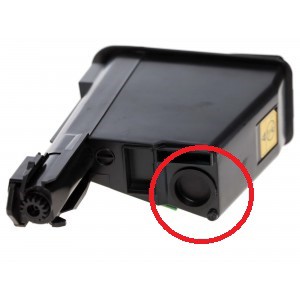
Шаг №2. Если под рукой у вас не оказалось канцелярского ножа, тогда воспользуйтесь паяльником или дрелью, сделав отверстие в корпусе с помощью пропайки или сверления. Пропайку делать предпочтительнее, потому как она предотвращает попадание мелких частиц пластика в бункер, куда заправляется тонер.
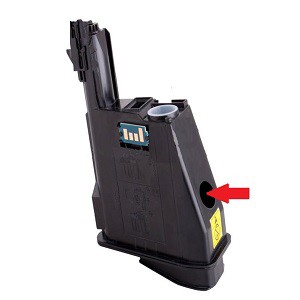
Шаг №3. Откупорив бункер, очистите его от остатков тонера и, возможно, других посторонних частиц.
Шаг №4. Заправьте картридж совместимым тонером, а затем закупорьте отверстие изолентой или армированным скотчем.
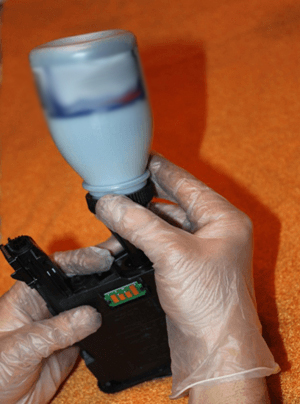
Шаг №5. Установите новый чип, если существует такая необходимость, посадив его на силиконовый герметик. Потом вставьте картридж в принтер, сбросьте счетчик (одновременным нажатием на кнопки и ), а затем наслаждайтесь экономичной печатью.
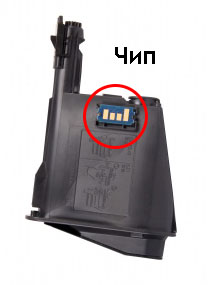
Заправка картриджа TK-1110 от принтеров Kyocera FS-1040 / 1020MFP / 1120MFP может закончиться непредумышленной поломкой, особенно в том случае, если данную процедуру осуществлял неопытный пользователь. Поэтому первым делом обратитесь за помощью к профессионалам. В круглосуточном сервисном центре MiraxPrint вы можете как бесплатно проконсультироваться по поводу работоспособности печатающего устройства, так и получить качественное обслуживание оргтехники по доступным ценам.
Прочитайте информацию о заправке Kyocera FS-1020 MFP, FS-1024 MFP, FS-1040, FS-1060, FS-1025 MFP, FS-1125 MFP, FS-1061, FS-1325 MFP, мануал для самостоятельной заправки TK1110, TK1120, TK1125 принтера Kyocera.
Инструкции по заправке лазерных картриджей:
Для заправки вам понадобится:
— армированный скотч / изолента;
Шаг: 1
На картридже имеется отверстие для засыпания тонера. Но так как производитель не предусматривает самостоятельную заправку, пробка вклеена. Открыть пробку без механического повреждения корпуса почти невозможно.
Шаг: 2
Если пробку открыть не удалось, просверлите в бункере отверстие. Также это отверстие можно вырезать канцелярским ножом или проплавить паяльником. Пропайка является самым безопасным способом, так как в этом случае исключается возможность попадания частичек корпуса внутрь устройства.
Шаг: 3
Очистите бункер от оставшегося тонера.
Шаг: 4
Вставьте в отверстие воронку и заполните бункер совместимым тонером.
Шаг: 5
Очистите и обезжирьте поверхность возле проделанного отверстия и заклейте его изолентой или металлизированным скотчем.
Шаг: 6
Демонтируйте старый чип и установите новый, закрепив его двухсторонним скотчем или клеем.
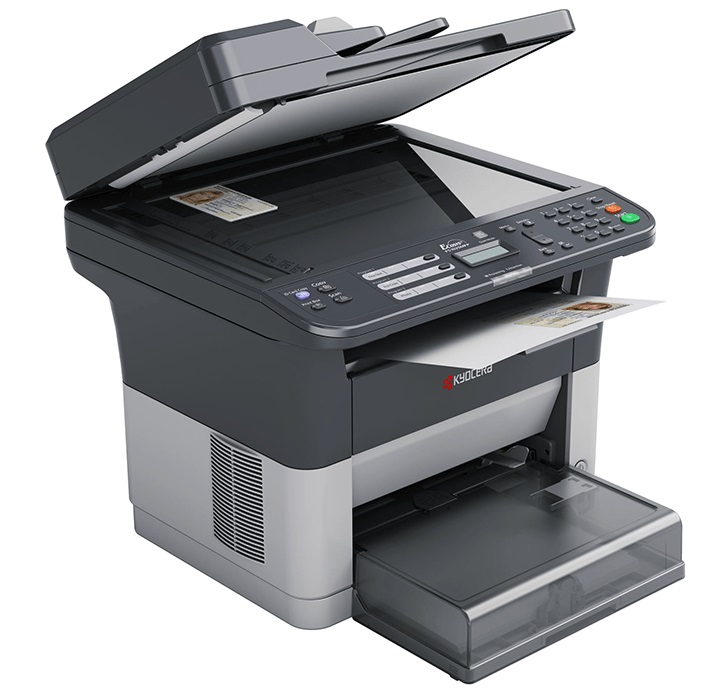
В статье описано, как выполнить ремонт ремонт Kyocera SF-1025, 1020 MFP при следующих неисправностях: бледная печать, серый фон, пятна и точки на листе, треск.
Как вернуть картридж на место
- Чтобы вставить картридж, действуйте в обратном порядке. Сначала вставьте расходники, не обращая внимания на защелки, а затем закройте крышку.
- Если установлен новый только купленный картридж, перед установкой важно снять/удалить защитные пленки, иначе не будет связи с контактной группой и принтер не увидит картридж.
Как заправить картридж для принтера Canon LBP 3010
Технология заправки картриджей canon lbp 3010, 3100, (Canon 712):
- Ослабьте винт сбоку с помощью отвертки Phillips.
- Снимите боковую крышку картриджа Canon lbp 3010, 3100 (Canon 712).
- Снимите пружины плоскогубцами.
- Перемещая одну часть картриджа относительно другой, вы ослабляете трубчатые соединительные штифты (шарнирный принцип).
Как заправить картридж для принтера Canon
Как заправить картриджи Canon: пошаговая инструкция
- Накройте стол бумагой или газетами.
- Наденьте фартук и латексные перчатки.
- Заклейте электронные контакты на кассете лентой.
- откройте порт заправки на картридже.
- Наберите краску нужного цвета с помощью шприца.
- Заполните картридж чернилами.
Как правильно заправить картридж
Сначала извлеките картридж из принтера. После извлечения картриджа из принтера возьмите бутылку с чернилами и осторожно наберите чернила в шприц. Шприц следует использовать в зависимости от количества чернил, которое поместится в картридже. Набрав чернила, надеваем иглу на шприц.
Как вытащить картридж из струйного принтера Canon
Как вытащить картридж из принтера Canon
- Запустите принтер и дождитесь запуска устройства.
- Открыв крышку, закрепите ее и дождитесь остановки каретки картриджей. …
- Поднимите зажим (или защелку), который удерживает картридж, и осторожно вытащите его из гнезда.
Сколько тонера в картридже Canon 725
Как заправлять картриджи 728, 726, 725, 712 и сколько нужно порошка: рекомендуется тонер HP P1005; для стартового картриджа нужно 50-60 гр; полноценный включает 80-90 гр.
Как поменять картридж в принтере Canon mf4410
- Поворачиваем патрон рукояткой к себе.
- Откручиваем крестовой отверткой верхний винт с правой стороны, аккуратно снимаем пружину.
- Снимаем крышку.
- Плоскогубцами аккуратно оттяните пружины по бокам кассеты в сторону.
- Разъединяем две половинки картриджа: аккуратно тянем их в разные стороны.
Как правильно заправить картридж HP 46
Поместите картридж на бумажное полотенце печатающей головкой вниз. Аккуратно снимите наклейку с крышки кассеты. Наберите в шприц чернила, чтобы заполнить картридж 46 (для черного нужно около 6-8 мл чернил, а для трехцветного — по 2-3 мл чернил каждого цвета). Будьте осторожны, чтобы не вдыхать воздух, пузырьки или пену.
Извлечение старого картриджа
Процесс замены картриджа в принтере Kyocera m2035dn начинается с извлечения старого картриджа. Этот шаг очень важен, так как неправильное извлечение картриджа может повредить принтер и новый картридж.
Откройте крышку принтера
Перед тем, как начать извлечение старого картриджа, необходимо открыть крышку принтера. Для этого просто поднимите крышку сверху принтера, пока не услышите щелчок. Теперь крышка принтера находится в открытом положении, и вы можете приступать к извлечению старого картриджа.
Извлеките старый картридж
Чтобы извлечь старый картридж, сначала необходимо осторожно вытащить его изнутри принтера. Для этого найдите ручку на картридже и осторожно потяните ее вверх, пока картридж не выйдет из принтера полностью.
Будьте осторожны, когда вы извлекаете старый картридж, чтобы не испортить принтер или повредить новый картридж. Когда вы извлекли старый картридж, вы можете перейти к следующему шагу процесса замены картриджа Kyocera m2035dn.
Инструкция по замене картриджа Canon MF4410, MF4430, MF4450, MF4550d, MF4570dn, MF4580dn. Картриджа Canon 728
1. В первую очередь, чтобы заменить картридж на новый, нужно снять старый. Для этого нам нужно поднять верхнюю часть МФУ, т.е сканер вверх. Принимаем, как указано на рис. 1
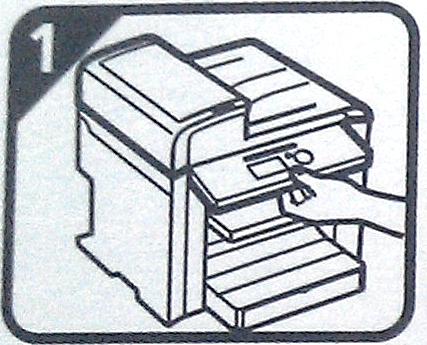
2. Откройте крышку МФУ, осторожно потянув вверх рис. 2.
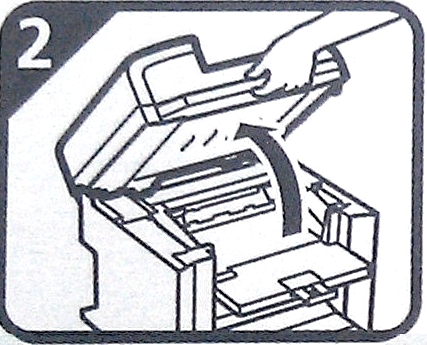
3. Подняв МФУ сканер, нам еще нужно открыть крышку отсека, где собственно и находится картридж Canon 728 рис. 3.
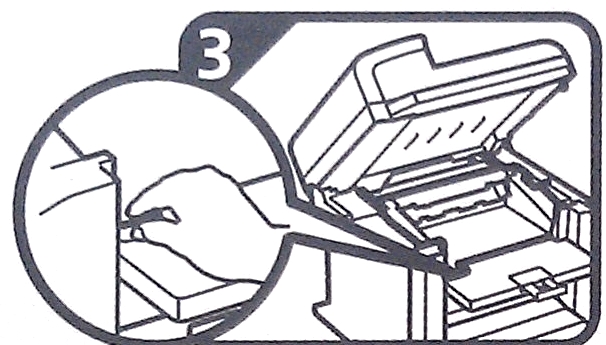
4. На крышке есть специальное место для пальцев, которыми тянем рис на четыре.
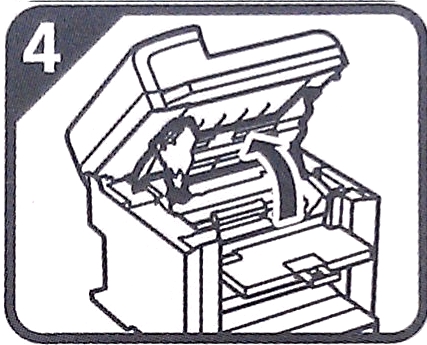
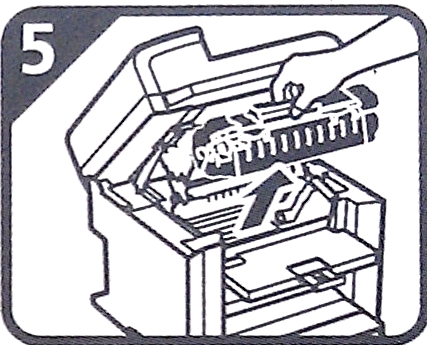
5. Вытащите картридж за специальную ручку, потяните его на себя и вверх рис. 5.
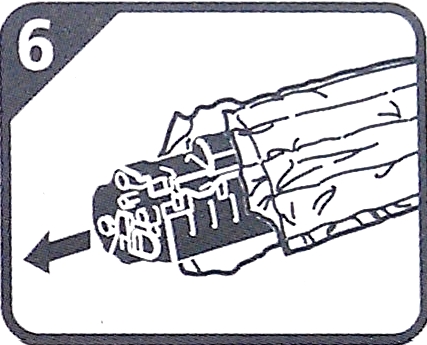
6. Достаньте новый картридж из упаковки рис. 6.
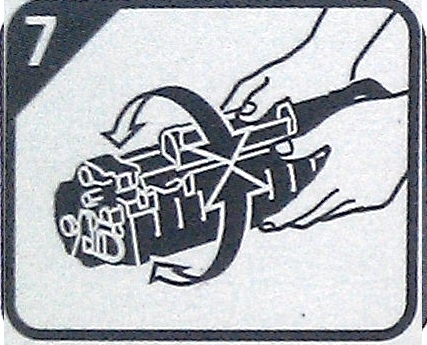
7. Встряхните картридж несколько раз вокруг оси и в горизонтальной плоскости (справа и слева) рис. 7.
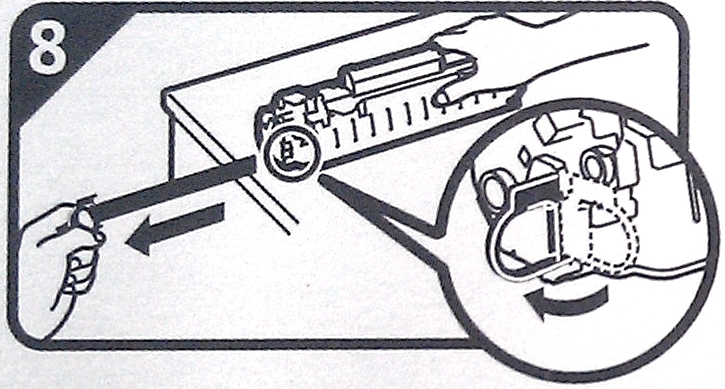
8. Плавным, но сильным движением оторвите защитную ленту от кассеты. Потяните выступающий край влево. Лента должна проходить по всей длине патрона, а затем полностью вытягиваться! Обратим внимание на то, что ленту лучше вырвать, а не резать, чтобы не получилось так, что часть ленты осталась внутри кассеты.
Тогда он не даст картриджу нормально работать, а если уже обрезали, то для извлечения картриджа придется разбирать восемь.
9. Установите картридж в устройство (МФУ, принтер). По бокам патронника, где установлен патрон, имеются направляющие канавки, а на патроне — соответствующие выступы. Нужно их совместить и равномерно, прижать картридж, вдавить до упора рис. 9 .
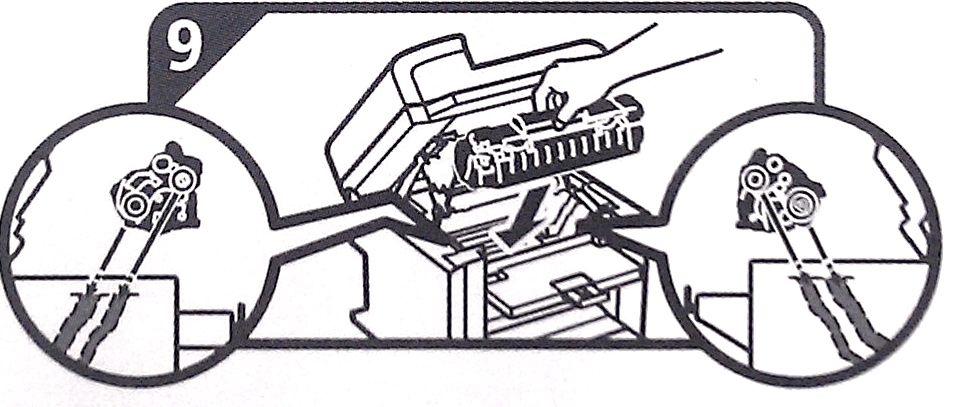
10. Закройте верхнюю крышку кассетного отсека, нажав на нее вниз. МФУ будет характерно жужжать, перекатываясь шестеренками кассеты.
Замена картриджа
Индикатор тонера показывает состояние тонера на двух этапах использования.
• Когда в принтере заканчивается тонер, мигает индикатор тонера. Обратите внимание, что на данном этапе заменять его не нужно.
• Если проигнорировать это сообщение и продолжить печать непосредственно перед тем, как закончится тонер, индикатор тонера будет гореть постоянно. В этом случае его следует немедленно заменить.
В любом из этих двух случаев замените картридж на новый kyocera tk-160.
Периодичность замены картриджа
Предполагая, что средний слой тонера на бумаге составляет 5 %, а экономичный режим печати отключен, его необходимо заменять примерно каждые 2500 страниц (FS-1120D).
Тонерные комплекты
Новый набор тонера содержит следующее:
• Пластиковый пакет с остатками тонера
• Инструкция по установке
Не извлекайте его из коробки, пока не будете готовы установить его в принтер.
Замена картриджа
Во время замены временно храните носители информации и компьютерные аксессуары (дискеты и т д.), чтобы они не были повреждены магнитными свойствами тонера.
Вы можете оставить принтер включенным перед его заменой. Если вы выключите принтер, данные печати будут удалены.
1 Откройте верхнюю крышку.
Поверните фиксирующий рычаг в разблокированное положение. Переместите фиксирующий рычаг в положение, указанное стрелкой, и снимите его.
2 Поместите старый картридж в специальный пластиковый пакет (входит в комплект с тонером) и утилизируйте его позже в соответствии с местными правилами утилизации отходов.
3 Извлеките новый из комплекта тонера. Встряхните не менее 5 раз, как показано на рисунке, чтобы тонер распределился равномерно.
4 Снимите наклейку.
5 Вставьте новый картридж в принтер. Полностью вставьте верхнюю часть в положения, отмеченные PUSH, пока не услышите щелчок.
6 Поверните фиксирующий рычаг в положение блокировки.
7 Закройте верхнюю крышку.
Замена комплекта для обслуживания
После печати 100 000 страниц печатается сообщение о необходимости замены комплекта для обслуживания. В этом случае комплект для обслуживания следует немедленно заменить.
Когда контейнер барабана почти заполнен, индикаторы Внимание и Тонер начинают мигать. Замените комплект для обслуживания.
Очистка принтера
Для поддержания качества печати чистите принтер внутри каждый раз при замене картриджа с тонером.
1 Откройте верхнюю и переднюю крышки.
2 Поднимите и извлеките блок проявки и картридж из принтера.
3 Снимите фотобарабан с принтера, удерживая обеими руками зеленые рычажки.
Барабан чувствителен к свету. Никогда не оставляйте фотобарабан на свету более чем на пять минут.
4 Положите фотобарабан на чистую ровную поверхность.
Не кладите фотобарабан на край.
5 Используйте чистую безворсовую ткань для удаления пыли и грязи с металлического валика регистрации.
Не прикасайтесь к валику переноса (черному) во время очистки).
6 На узле барабана переместите очиститель загрузчика (зеленый) вперед и назад 2–3 раза, чтобы очистить провод загрузчика, затем верните его в исходное положение (ИСХОДНОЕ ПОЛОЖЕНИЕ ДЛЯ ОЧИСТКИ).
При очистке в первый раз снимите крепежную ленту с очистителя загрузки.
После очистки убедитесь, что очиститель загрузчика вернулся в исходное положение.
7 По завершении очистки верните фотобарабан в исходное положение.
8 Верните блок проявки на место и совместите направляющие на обоих концах с прорезями в принтере. Затем закройте верхнюю крышку и переднюю крышку.
Перечень необходимых инструментов и комплектующих
- совместимый красящий порошок (тонер) такого производителя, как Static Control;
- паяльник, который можно заменить дрелью (8 мм) или канцелярским ножом;
- армированная клейкая лента или изолента;
- плоская отвертка средних размеров;
- силиконовый герметик;
- при необходимости, аналог защитной микросхемы (чип)*.
*Внимание! Замена чипа на TK-1110 необязательна, поскольку в большинстве случаев можно вручную обнулить счетчик принтера, одновременно зажав две кнопки и на несколько секунд. Если обнуление не произошло, тогда потребуется заменить защитную микросхему либо прошить печатающее устройство, чтобы в будущем не беспокоиться по поводу блокировки картриджа.
Также если осуществлять процедуру заправки расходника до того, как фирменное программное обеспечение потребует заменить картридж, о необходимости замены чипа не может быть и речи.
Какой картридж подходит для принтера Kyocera m2035dn
Для принтера Kyocera m2035dn подходит картридж TK-1140.
Нужно ли очищать принтер перед заменой картриджа
Не обязательно, но рекомендуется перед заменой картриджа протереть принтер снаружи и изнутри мягкой тканью.
Как заменить картридж в принтере Kyocera m2035dn
Чтобы заменить картридж в принтере Kyocera m2035dn, необходимо открыть крышку принтера, извлечь старый картридж, установить новый картридж и закрыть крышку принтера.
Могу ли я использовать неоригинальный картридж в принтере Kyocera m2035dn
Можно использовать неоригинальный картридж, но лучше использовать оригинальные картриджи, так как они обеспечивают высокое качество печати и длительный срок службы принтера.
Что делать, если после замены картриджа печать стала нечеткой или неравномерной
Если после замены картриджа печать стала нечеткой или неравномерной, то необходимо проверить правильность установки картриджа и протереть барабан мягкой тканью.
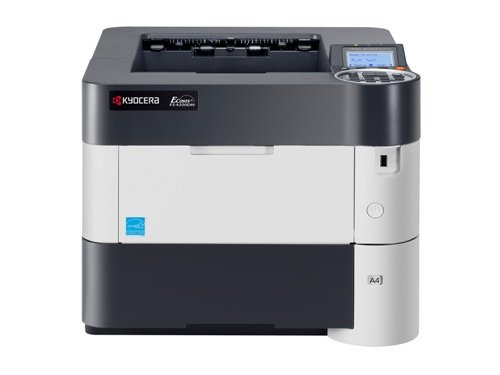
Исправляем ошибку Kyocera FS-4200 замените тонер
Выключаем принтер !
Внимание, разборку Вы осуществляете на свой страх и риск. Автор ответственности за испорченное имущество ответственности не несет. Статья носит ознакомительный характер и ни в коем случае не побуждает Вас лезть туда, куда вы не знаете. Если Вы не уверены в своих действиях — обратитесь в сертифицированный сервисный центр!
Открываем переднюю крышку и выкатываем DrumUnit
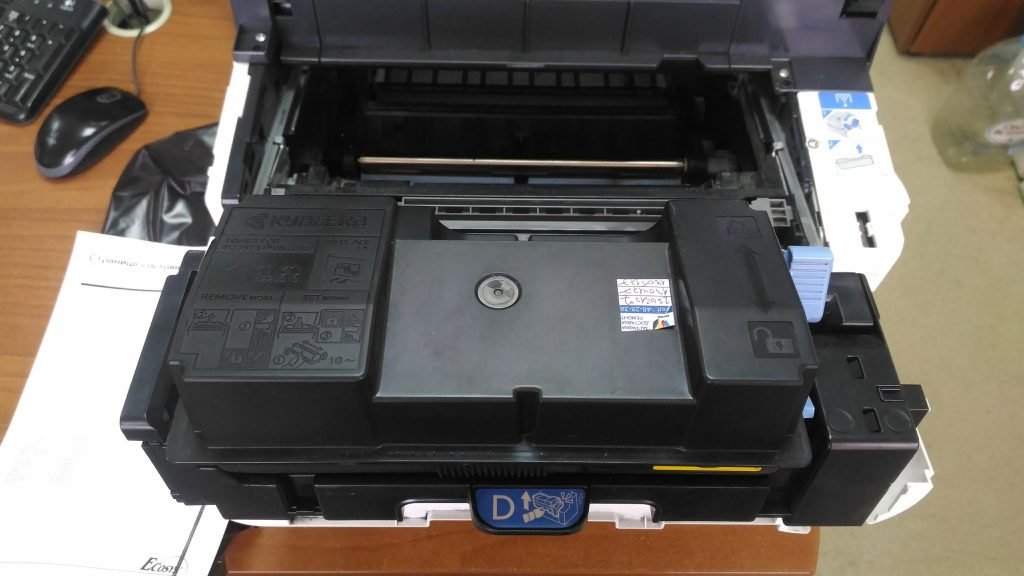
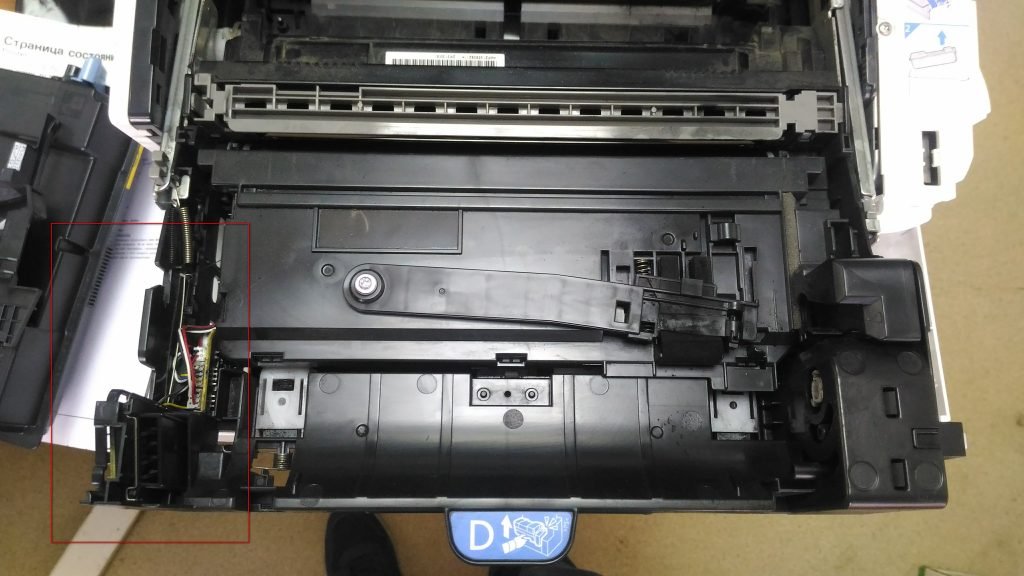
Далее необходимо снять защитную крышку слева, для этого поднимаем ее где указывает стрелочка и отодвигаем ее от себя:
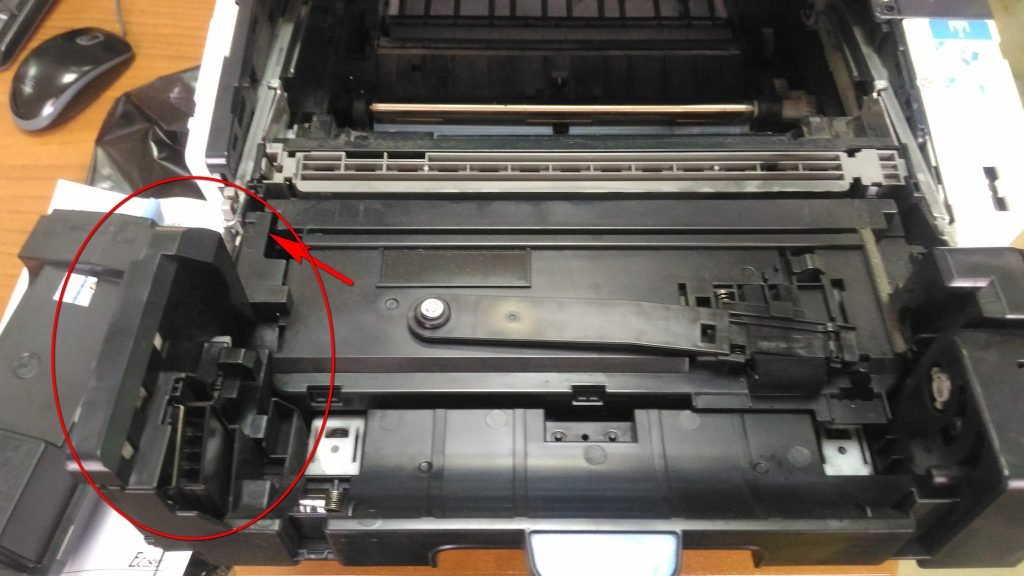
У Вас должно получиться вот так. Сразу можно отключить провод, идущий к узлу проявки, это самый ближний разъем к Вам:
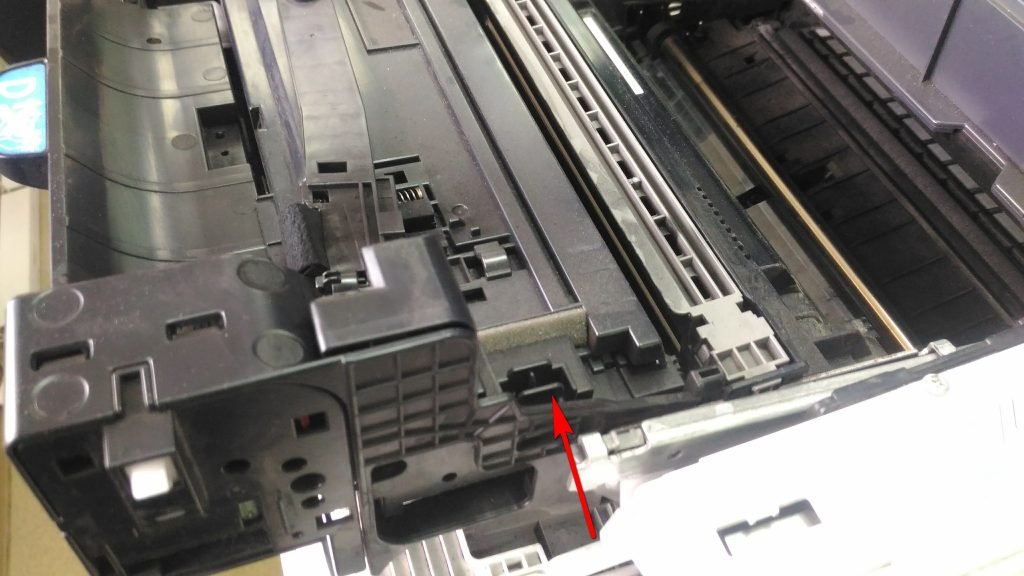
Теперь смотрим на правую сторону. Чтобы достать узел проявки из DrumUnit, необходимо надавить на защелку, которая отмечена стрелкой и потянуть его вверх.
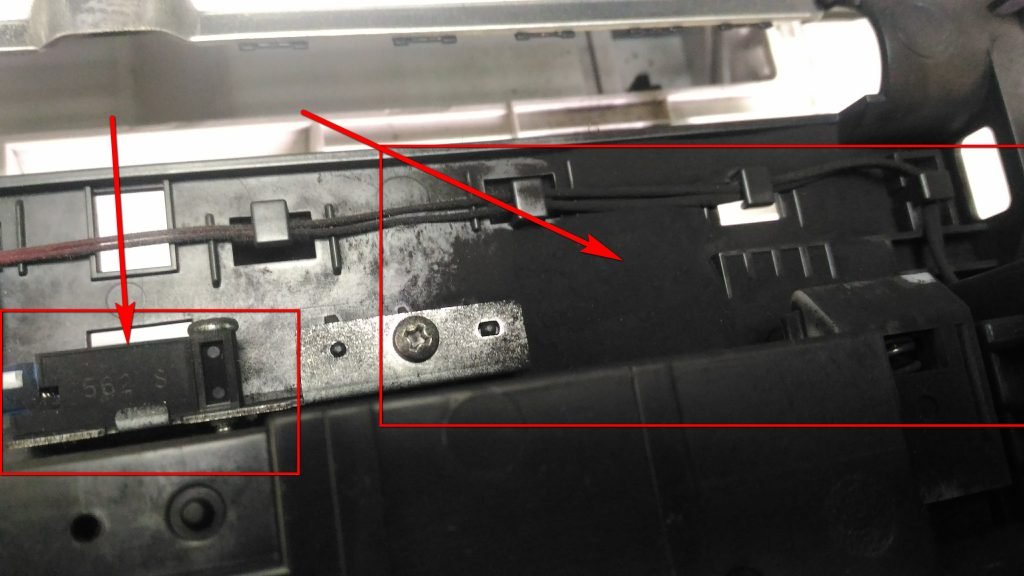
После снятия узла проявки я увидел вот такое. То ли пользователи так ставили картридж в него, то ли это минус конструкции, что он просыпается, но это совсем не порядок. Слева видим датчик тонера (как я понял), который тоже весь в нем (это я уже с него немного сдул, так он был такой же, как и справа.
Чистим все это дело и собираем обратно (в обратной последовательности), ставим картридж на место и включаем принтер.
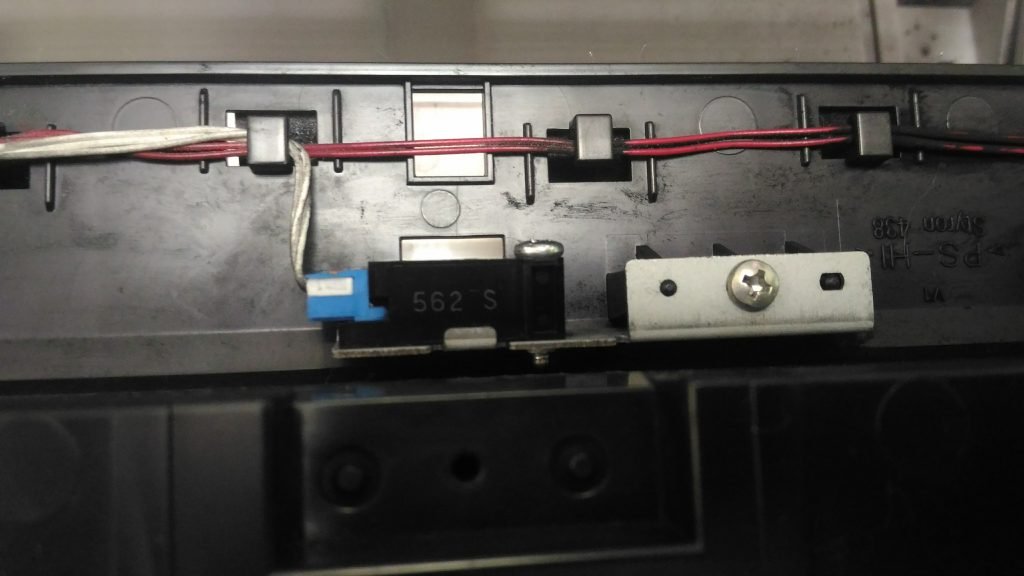
После сборки обратно, принтер добавил себе тонера и радостно сказал «Готов к печати«.
Перед заменой картриджа питание принтера можно не отключать. При выключении питания принтера будут удалены любые данные, обработка которых может выполняться на аппарате в этот момент.
Внимание! Каждый раз после замены контейнера с тонером выполняйте чистку компонентов аппарата (внутренние поверхности). Грязные детали могут ухудшить качество вывода.
1 Откройте переднюю крышку.
2 Если картридж зафиксирован, поверните фиксирующий рычаг картриджа с тонером в положение разблокировки и вытяните картридж с тонером. Положите старый картридж с тонером в специальный полиэтиленовый пакет (входит в тонерный комплект) и утилизируйте его позже в соответствии с местными правилами по утилизации отходов.
3 Достаньте новый картридж с тонером из тонерного комплекта. Встряхните новый картридж с тонером не менее 5-10 раз, как показано на рисунке, чтобы тонер распределился в нем равномерно.
4 Удалите наклейку с картриджа с тонером (если таковая имеется).
5 Установите новый картридж с тонером в аппарат. Надежно нажмите картридж, пока не услышите щелчок. Поверните фиксирующий рычаг картриджа с тонером в положение блокировки (если таковой имеется).
6 Закройте переднюю крышку. Если верхняя крышка не закрывается, проверьте правильность установки нового картриджа с тонером.
Тонер будет пополнен приблизительно в течение 4 секунд.
Бледная печать Kyocera SF-1025MFP
Проблема бледной печати Kyocera SF-1025MFP может возникать по нескольким причинам. Во-первых, из-за плохого тонера. Во-вторых, из-за износа фотовала в блоке барабана, а также из-за неисправного блока проявки. Изношенный фотовал можно заменить. Неисправность блока проявки может выражаться в налипшем тонере на дозирующем лезвии. А также потерей намагниченности магнитного вала. Если замена тонера и фотовала не помогла, нужно менять весь блок проявки.
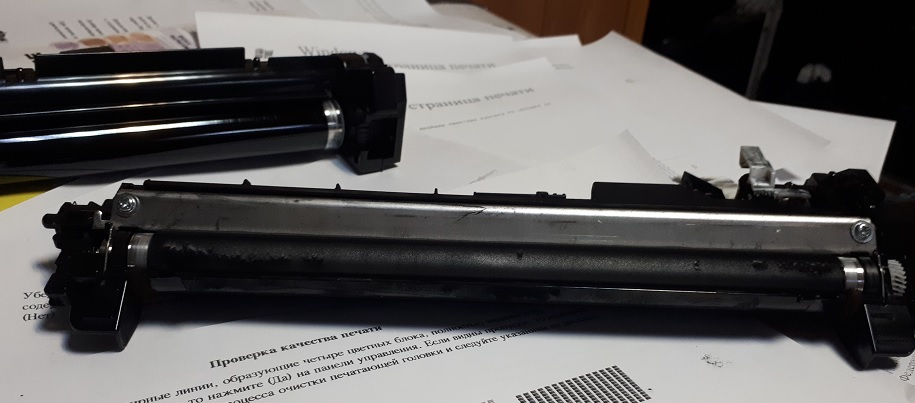
Чтобы заменить тонер в системе, нужно не только поменять картридж, но и вычистить блок проявки от старого тонера.
Для этого снимаем крышку, поддевая защелки в красных кружках. Еще 2 защелки находятся сверху по бокам.
- https://proprinteri.ru/rashodnye-materialy/kak-zamenit-toner-v-printere-kyocera
- https://picasso-picasso.ru/kak-pomenyat-krasku-v-printere-kyocera/
- https://bojsya.ru/gadzhety/kak-ustanovit-kartridz-v-kyocera-m2035dn