
Как сделать ксерокопию на принтере Canon
Сегодня под словом «документ» мы понимаем не только листок бумаги, но и так же электронный файл. Кроме создании бумажного варианта, документ еще можно скопировать в качестве электронного файла, передать с одного инструмента к другому и наоборот.
На самом деле, можно сказать, что электронная версия документа намного практичная и удобная, чем ее бумажная версия, но для того,что бы преобразовать один в другой,нам нужны специальные оборудования. Для того, что бы создать копии нужного документа, от пользователей требуются многофункциональные устройства. Сегодня принтеры Кэнон способны одновременно выполнять несколько функции, и сканирования, и копирования, но и печати, и это можно делать быстро,легко и одновременно. Подобный тип техники сейчас очень актуален, благодаря универсальности и практичности.
Практичен тем, что у тебя всего один корпус, но есть несколько аппаратов одновременно. Это дает возможность что бы значительную экономить не только свои финансовые средства, но и рабочие площади, так как устройство достаточно компактное и вполне доступное. Покупая такое универсальное устройство, вы можете быть уверены, что сможете достигать высокого уровня во время рабочего процесса.
Ксерокопия на принтере выполняется в различных вариантах. Вы можете просто копировать файл в А4 формате, можете создать фотографическую копию в высоком разрешении. Также возможно делать расширенную или уменьшенную копию, с полями и без них.
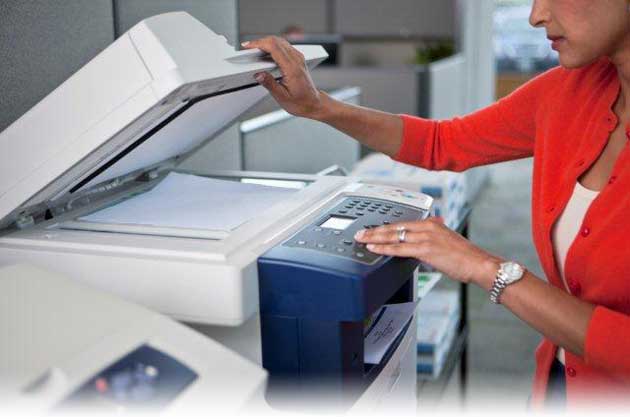
Если хотите узнать, как сделать копию на принтере Canon, хотим сказать что это очень просто . Для начала работы необходимо упорядочить страницы. Прежде всего, убедиться, что бумага загружена в лоток устройства. После этого необходимо правильно расположить документы на стекле сканера. Затем следует закрыть крышку и выбрать нужное количество копий. Если надо изменить формат копий, то нажмите клавишу PAPER. После этого на дисплее появятся варианты размеров бумаги, которые доступны для печати. Для выбора монохромного или цветного режима нажмите соответствующую кнопку на управленческой панели устройства, и сделать ксерокс. После выбора всех необходимых параметров вы получите желаемый вариант и количество копий.
Для того, чтобы придать бумажному документу электронный формат, необходимо наличие не только специальной техники, но и программного обеспечения. Для того, чтобы сканер работал корректно, необходимы специальные драйвера. Зачастую они поставляются в комплекте с аппаратом, но если их нет, то возможно всегда найти в интернете. Можно использовать универсальную программу ABBY Finereader, при помощи которой выполняется распознавание текстов и непосредственное сканирование. Весь процесс преображения бумажного документа в электронный файл основывается именно на этих двух процедурах (распознавании символов и сканировании).
Как отсканировать документ с принтера Canon на компьютер
Мультифункциональный принтер Кэнон, как правило, может не только печатать, но и сканировать и копировать. У компания Canon очень многие модели позволяют с отсканировать необходимые документы не только на свой компьютер а так же на любой другой гаджет.
Если хотите знать, как сканировать на принтере Canon, сперва следует нужно установить на компьютер принтер, чтобы иметь возможность сохранять уже отсканированную нами информацию в необходимом формате и потом в случаи необходимости перенести на другое свое устройство. Как включить сканер на принтере.
С принтера сканировать свои документы, фотографии на компьютер достаточно легко. Что бы делать эту процедуру, всего лишь нужно.
1. Установить драйверы, нужные для работы вашего принтера. Есть два варианта, для их установки: либо можете установить их с дикса, которые купили вместе с принтером, но можно так же без диска.
В первом варианте, если под рукой имеется диск, выданный во время покупки в качестве комплекта с принтером, можете спокойной использовать его. Сначала отключаете принтер, поставьте диск в нужное место, и ждите несколько секунд. Когда откроется папка с файлами, найдите там файл, с расширением [.exe] и запустите его (обычно этот файл легче найти, он называется Setup.exe). Во время установки просто выполните шаги, с подсказками мастера, внимательно читая все, что бы не допускать ошибки.
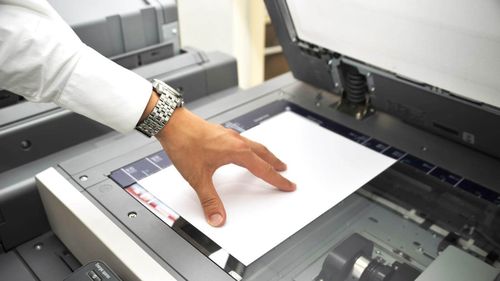
2. Положить документ на стекло сканера. В подавляющем большинстве случаев нужно положить отпечатанной стороной вниз, но для многофункциональных принтеров HP ENVY — вверх.
3. Включаем принтер и ждем 30 секунд, пока он определится в системе.
4. Сканируем. Есть различные способы, как сканировать фото на компьютер через принтер Canon: Зайти по пути «Панель управленияОборудование и звукУстройства и принтеры.
Кликаем по иконке принтера правой кнопкой мышки и выбираем «Начать сканирование«. В открывшемся окошке задаем необходимые параметры, жмем «Просмотр и если нас все устраивает — нажимаем «Сканировать. В 3-ем видео слева показан этот вариант на примере МФУ Canon. Открыть специальное программное обеспечение для сканирования, которое устанавливается в компьютер с драйвером для вашего МФУ. Обычно для него появляется ярлык на рабочем столе. Там можно открыть настройки и задать нужные. Paint. Эта утилита идет в комплекте с ОС Windows. Запустить ее можно открыв меню Пуск — Все программы — Стандартные — Paint. Раскрываем меню Файл (или нажимаем на кнопку со стрелочкой вниз в Windows 7). Вы так же легко справитесь с тем, как с принтера сканировать на компьютер Canon. Выбираем «Со сканера или камеры«. В открывшемся окошке можно выбрать тип сканируемого изображения. У многих пользователей так же возникает вопрос, как отксерить документ на принтере Canon. Если времени нет и нужно быстро что-то отсканировать — сразу выбираем нужный тип и жмем «Сканировать. Если время есть можно выбрать «Настроить качество сканированного изображения и задать более подходящие настройки. 5. Сохраняем. После того как сканированное изображение появится в программе раскрываем меню Файл — Сохранить как — Изображение в формате JPEG. Выбираем директорию или папку для сохранения документа в компьютере, задаем имя файла и жмем «Сохранить. Смотрим если не работает сканер на принтере.
Способы подключения
Как было отмечено ранее, струйное МФУ Canon Pixma MG2540S является наиболее бюджетным решением в модельном ряде данного производителя. Как результат, набор коммутационных портов в этом случае будет сведен к минимуму. Он представлен лишь одним из них — USB. Конечно, этот проводной интерфейс отлично подходит для подключения различных систем печати, но вот более удобно было также такое МФУ оснастить передатчиком Wi-Fi. Это в разы повысило бы функциональность устройства. Но производитель решил сэкономить и ограничился лишь поддержкой одного возможного способа подключения.
Отдельно необходимо отметить то, что функции станции документооборота в этом случае возлагаются на управляющую компьютерную систему. То есть использовать МФУ в качестве принтера или же сканера можно лишь при включенном компьютере. Если это условие не выполняется, то рассматриваемое многофункциональное устройство превращается в множительный аппарат. Это единственная функция, которую это решение может выполнять самостоятельно.
Картриджи
Лишь двумя картриджами оснащается МФУ Canon Pixma MG2540S. Отзывы владельцев указывают на очень скромный их ресурс, который составляет 180 страниц. Черный картридж имеет маркировку PG-445, а цветной, комбинированный, — CL-446. Последний заполнен тремя видами чернил — голубым, желтым и фиолетовым. Именно они входят в базовую комплектацию рассматриваемого решения. Есть также улучшенные версии картриджей: PG-445XL и CL-446XL. В этом случае лимит повышен до 400 листов для монохроматического и 300 цветного. Но в любом случае этих значений будет недостаточно для нормальной работы такой подсистемы печати. Поэтому большинство владельцев оснащают такие МФУ внешними СНПЧ. Это решение позволяет существенно минимизировать стоимость печати одной страницы.
Как сделать копию с принтера на компьютер?
Как отсканировать документ на компьютер с принтера?
- Заходим в «Пуск» в поиску находим Paint и запускаем родимого;
- В программе ищем меню «Файл» в верхнем левом углу (листик с полосочками);
- Находим в нем пункт «Со сканера или камеры»;
- Выбираем тип изображения (ЧБ, цветное) в отрывшемся мастере;
- Жмем кнопку «Сканировать»;
Как пользоваться ксероксом: пошаговая инструкция
Человека, который изобрел копировальный аппарат, звали Честер Карлсон, у него было очень трудное детство, родители умерли, в 14 лет пришлось Честеру идти работать. Несмотря на трудное финансовое положение он поступил в Калифорнийский технологический институт и работал на трех работах, чтобы оплачивать учебу.
После окончания учебы Честер работал в патентном бюро, он очень хотел оптимизировать производственный процесс и сделать копирование заявки без использования фотоаппарата. Он долго предлагал свое изобретение потенциальным потребителям, но в начале никто им не заинтересовался.
Особенности ксерокопирования в моделях разных производителей
Принцип работы большинства моделей принтеров ничем не отличается друг от друга. Поэтому особых проблем с ксероксом у пользователя не должно возникать. Но в некоторых устройствах есть свои особенности, которые стоит учитывать при работе с оборудованием. Ниже читатель познакомится с наиболее известными моделями печатающей техники и их нюансами.
Техника марки HP отличается надежностью, многофункциональностью и простотой в работе. Она подходит как для офисов, так и для дома. Во многие модели встроена функция автоматической подачи бумаги, поэтому документ располагают не на рабочей поверхности сверху, а в лотке для листов. Причем документ размещают вверх той стороной, с которой нужно снять копию.
Максимальное количество листов, которые можно положить в лоток – около 35 штук. Но устройство может копировать документ только с одной стороны. Для ксерокопирования второй стороны нужно переворачивать листы в лотке. Если функции автоматической подачи бумаги в оборудовании нет, то оригинал кладут на стеклянную поверхность и ксерокопия проходит по стандартному принципу. На оригинале не должно быть мусора, грязных пятен, помятостей, потёртостей или царапин. Иначе копии получатся низкого качества.
Epson
Чтобы снять копию с оригинала на принтере модели Epson, необязательно подсоединять устройство к компьютеру. Оно может работать самостоятельно в автономном режиме. Для ксерокса должен применяться качественный оригинал. Подходят как обычные листы, так и фотобумага. Если документ имеет большую толщину в результате чего крышка не закрывается, то ее можно снять, а по окончании процесса копирования, установить на место.
Если во время ксерокопирования, принтер оповещает об истощении запаса чернил, то работу можно продолжать вплоть до окончательного израсходования красящего вещества. Текст по-прежнему будет четким и ярким.
Как сделать ксерокопию на принтере HP LaserJet m1132 MFP?
Копирование на HP LaserJet M1132
- Расположите документ на стекле сканера или поместите его в устройство подачи.
- Нажмите кнопку Пуск копирования, чтобы начать копирование.
- Повторите процесс для каждой копии.
Коммутация. Порядок настройки
Стандартным и вполне привычным порядком настройки может похвастаться рассматриваемое МФУ. Эту простую операцию по силам выполнить даже низкоквалифицированному компьютерному специалисту. Она состоит из таких этапов:
-
Распаковка коробки. Извлечение из нее всех компонентов поставки.
-
Установка периферийного устройства рядом с ПК.
-
Подключение интерфейсного шнура и силового кабеля.
-
Включение МФУ. Установка комплектных картриджей.
-
Подача питания на ПК. Окончание процесса его загрузки. Установка программного обеспечения, к которому относятся драйверы, управляющие и диагностические программы.
-
Перезагрузка персонального компьютера.
-
Печать тестового образца страницы.

Выполнение задачи с помощью девайса HP
Благодаря наличию принтеров и МФУ марки HP с документацией работать намного удобнее, быстрее и проще. Подобную технику, к примеру, HP Deskjet, устанавливают, как в офисах, так и в домашних условиях. Устройства HP отличаются отличным функционалом, надежностью и простотой в использовании.
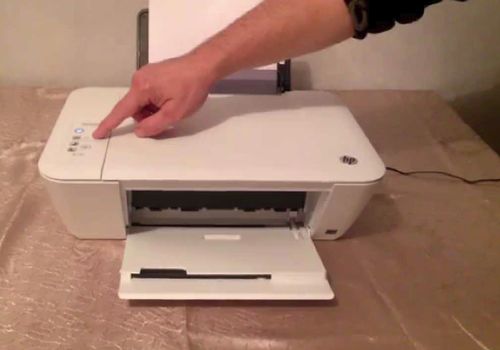
HP принтер
Обычно для больших организаций приобретается МФУ – девайс с сочетанием функций сканера, принтера, копировального модуля и факсимильного устройства. Как сделать ксерокопию на МФУ HP:
- Некоторые модели принтеров оснащены АПД (автоматической подачей документов), поэтому оригинал располагается в лотке данного устройства напечатанной стороной вверх. Если АПД отсутствует, документ помещается на стекле сканера. АПД рассчитано на загрузку 35 листов и может копировать лишь одну сторону. Для получения 2-сторонней ксерокопии понадобится воспользоваться стеклом сканера.
- После нажатия «Копировать» необходимо установить требуемое количество копий. Далее производится настройка параметров.
- Определившись с тем, какой должна получиться ксерокопия на принтере HP, можно ожидать результатов.
Как делать копии на принтере HP?
Решение множества офисных задач предусматривает наличие соответствующей оргтехники, в частности, принтера, который позволяет делать ксерокопии. Копированию подвергается документация или фотографии, при этом действия, выполняемые на устройствах различных марок, практически не имеют отличий. Если в точности придерживаться инструкции, удастся получить желаемый результат.
Как сканировать на Canon mp250
В продолжение оставляем процедуру для сканирования документов на принтере Canon без необходимости иметь струйные картриджи внутри принтера.
Спецификации при использовании в качестве множительного аппарата
Еще больше снижается быстродействие для режима копировального аппарата. В этом случае за одну минуту будет выведено не более 1,5 страницы А4. Разрешение же копии составит не более 1200х600. Но чего-то большего от наиболее бюджетного периферийного изделия ожидать уж точно не приходится.
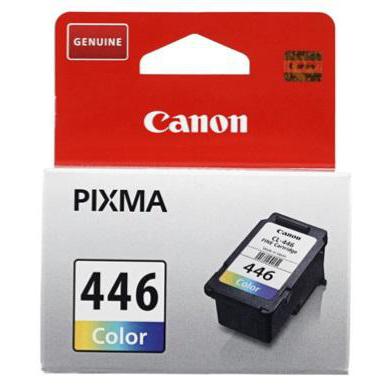
Как вставить картридж в принтер Canon mp140?
Установите картридж печатающей головки вниз на салфетку. Аккуратно удалите наклейку с крышки картриджа. Удалите колпачок со шприца заправленного нужным цветом чернил и на его место установите заправочную иглу. Осторожно протолкните иглу внутрь заправочного отверстия того цвета, который будет заправляться.
Работа с устройством Epson
Чтобы сделать ксерокопию на принтере Epson, подключать девайс к компьютеру не обязательно. Для выполнения задачи желательно использовать качественный оригинал. Если при создании ксерокопии принтер Epson сигнализирует о том, что заканчиваются чернила, процесс можно продолжать до полного израсходования материала либо остановиться и произвести замену картриджа.
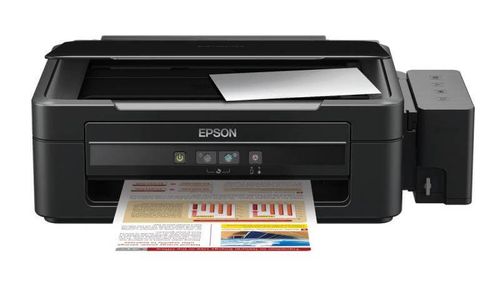
Epson
В целом, ксерокопия на устройстве Epson создается так же, как и на моделях, о которых упоминалось выше. Когда приходится работать с документами, имеющими большую толщину, допускается снятие крышки сканера, а после завершения процедуры она ставится на место.
Для получения ксерокопий на устройстве Epson подходит обычная или фотобумага. Чтобы текст был четким, а цвета более насыщенными, понадобятся специальные листы.

Epson
С созданием качественных ксерокопий не возникнет проблем, если знать последовательность действий и ориентироваться в функциях используемого аппарата.
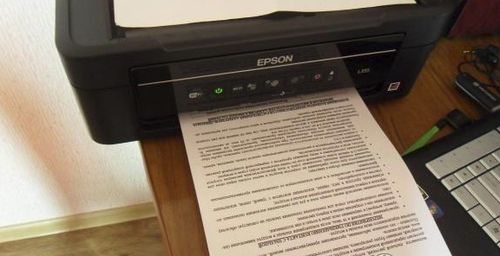
Ксерокопия на принтере Epson
Подробные характеристики
Познакомьтесь с Canon PIXMA MG2540S подробнее
Печать, сканирование, копирование — домашняя печать стала проще
Идеальное МФУ для дома, позволяющее быстро печатать, сканировать и копировать документы и фотографии без ущерба для качества. Простой в использовании Canon PIXMA MG2540S — это стильное, компактное и удобное для настольного компьютера устройство с мощными функциями для каждого домашнего пользователя.
Доступное устройство, превосходное качество печати
Canon PIXMA MG2540S предлагает невероятное соотношение цены и качества: доступный домашний принтер, который печатает документы и фотографии превосходного качества. Технология FINE Cartridge обеспечивает глубокий черный цвет, яркие цвета и потрясающий уровень детализации.
Снижение стоимости страницы до 30 %
Используя дополнительные струйные картриджи Canon XL большой емкости, вы можете сэкономить до 30 % стоимости страницы по сравнению со стандартными эквивалентами. Получайте больше страниц на картридж и продлевайте интервалы между заменами картриджей; Canon PIXMA MG2540S не будет стоить земли.
Проявляйте творческий подход
С легкостью упорядочивайте и печатайте свои фотографии с помощью функций распознавания лиц в приложении My Image Garden, а CREATIVE PARK PREMIUM открывает целый мир творческих возможностей благодаря подборке дизайнов от профессиональных художников, которые можно использовать в качестве открыток и календарей. , поздравительные открытки и многое другое.
Встроенная функция энергосбережения
Используйте меньше энергии благодаря функции автоматического включения/выключения питания. Нажмите «Печать» на своем ноутбуке и наблюдайте, как принтер немедленно выходит из режима энергосбережения и готов к печати, даже не включая его.
Как отсканировать документ с принтера Canon на компьютер
Чтобы отсканировать документ на компьютер с принтера, документ нужно разместить в универсальный принтер и активировать функцию сканера.
При использовании Windows XP вы можете использовать мастер работы со сканером или камерой:
Вставьте в сканер документ, который необходимо отсканировать.
В меню “Пуск” выберите пункт “Все программы”, “Стандартные”, а затем — “Мастер работы со сканером или камерой”. Отобразится окно мастера работы со сканером или камерой. Нажмите кнопку “Далее”.
На странице “Выберите предпочтения сканирования” выберите “Тип изображения”, который наиболее соответствует сканируемому документу, а затем нажмите кнопку “Далее”.
На странице “Выберите название изображения и назначение” введите имя изображения, выберите формат файла JPG, и укажите папку, в которую необходимо сохранить отсканированное изображение, а затем нажмите кнопку “Далее”.
Windows отсканирует документ. На странице “Другие параметры” выберите пункт “Ничего”. Затем нажмите кнопку “Далее”.
На странице “Завершение мастера работы со сканером или камерой” можно просмотреть отсканированный документ, щелкнув приведенную ссылку. Если результат не соответствует требованиям, нажмите кнопку “Назад”, чтобы вернуться на страницу “Выберите предпочтения сканирования”. Нажмите кнопку “Готово”, чтобы закрыть окно мастера и открыть папку с отсканированным документом.
Как отсканировать документ с принтера Canon на компьютер
Есть очень простой и доступный всем способ сканирования документов или фотографий на компьютер без помощи каких-то особенных программ для Вашего сканера.
Про этот способ, к моему удивлению, мало кто знает. Обычно для сканирования документов устанавливают отдельные программы, которые не всегда корректно работают. Буквально недавно разбирали такую проблему с учеником.
Есть универсальная программа, которая без проблем справляется с любым сканером и эта программа называется Paint! Эта программа для рисования входит в стандартный пакет программ Windows любой версии. Кроме рисования Paint отлично решает задачу сканирования.
Какие чернила подходят для Canon mg2540s?
Водорастворимые/пигментные чернила OCP в упаковке 100 гр.:
- чёрные чернила Black для MG2540 OCP 100 мл (BKP 44)
- голубые чернила Cyan для MG2540 OCP 100 мл (C 136)
- пурпурные чернила Magenta для MG2540 OCP 100 мл (M 136)
- жёлтые чернила Yellow для MG2540 OCP 100 мл (Y 136)
Последовательность действий
Если возникает необходимость скопировать, например, страницу из паспорта, понадобится принтер или МФУ. Также нужно знать, как сделать ксерокопию, чтобы аппарат выдал требуемый результат. В большинстве случаев работа с устройствами разных производителей (Canon, Epson, HP, Samsung) имеет сходство, поэтому ничего сложного в создании ксерокопии на принтере нет.
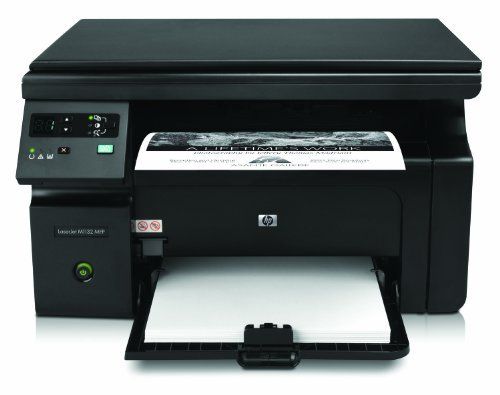
HP принтер
Необходимо поступать следующим образом:
- Устройство Canon Mg2440 подключается к электропитанию.
- В лоток загружается достаточное количество обычных листов.
- На копируемом документе не должно быть помятостей, мусора, потертостей и всего прочего, что помешает сделать ксерокопию хорошего качества.
- Открывается верхняя крышка используемого девайса (Canon, HP Deskjet, Samsung SCX-3400) и документ располагается на стекле сканера вниз лицевой стороной, при этом его следует максимально выровнять относительно присутствующих на приборе отметок.
- Закрыв крышку, нужно нажать на кнопку, предварительно определив, какая требуется ксерокопия – черно-белая или цветная.
- Количество копий можно увеличивать. Для этого на принтере имеется кнопка, на которую понадобится быстро нажать несколько раз (по количеству копий). У некоторых моделей число копий варьируется от 1 до 20.
- Допускается изменение формата листов, за что отвечает определенная клавиша.
- По окончании процесса готовые копии забираются из лотка-приемника принтера.
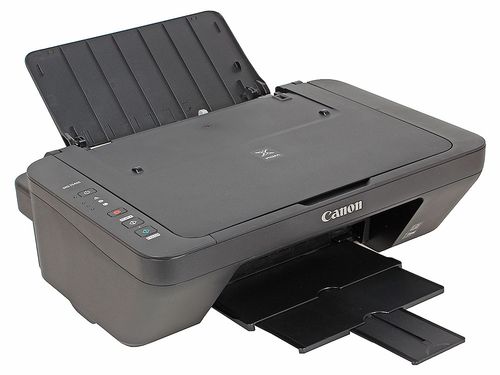
Canon pixma mg2540s
Если выполняется ксерокопия на принтере Canon Pixma или каком-нибудь другом устройстве, крышку в процессе работы открывать нельзя. В противном случае информация получится искаженной.
Принтеры могут обладать специальными функциями, которые используются в процессе копирования. К примеру, Samsung SCX-3400 может делать с одной стороны листа 2 копии, а также копировать плакаты.
Как из принтера и сканера сделать ксерокс?
Если печатное устройство не имеет встроенной функции ксерокса, но есть возможность сканирования документа, то можно сканер переделать в копир. Для этого, выбранный документ размещается на рабочей поверхности оборудования, сканируется, обрабатывается на компьютере, отправляется обратно на принтер для печати.
Чтобы упростить процесс снятия копии, можно скачать бесплатную программу KseroLite в интернете, установив ее на компьютер. Далее программа запускается. В меню настроек нажимается кнопка «Выбрать сканер». В появившемся окне пользователь указывает источник документа. Затем выбирается печатающее устройство пользователя. Устройство заранее должно быть выбрано «По умолчанию», через меню «Пуск» и «Устройства и принтеры», кликнуть на свой принтер и в его свойствах отметить «использовать по умолчанию».
После выбора печатающего оборудования, с помощью программы KseroLite, задаются параметры печати – качество, цвет документа. Лучше установить среднее качество, а в пункте цвет выбрать «Оттенки серого». Далее пользователь в пункте «Ксерокопия документов» отмечает количество копируемых страниц и нажимает «ОК». Процесс завершен.
Спецификация продукта
Узнайте больше о Canon PIXMA MG2540S, его функциях и возможностях.
Простое в использовании, компактное МФУ, сканер и копировальный аппарат в стильном белом корпусе с дополнительными экономичными картриджами XL и программным обеспечением для умной печати веб-сайтов.
Преимущества
- Компактное МФУ для дома: печать, копирование и сканирование
- Стильный дизайн с полностью белой отделкой.
- Высококачественная печать с разрешением до 4800 dpi и технологией картриджей FINE.
- Дополнительные чернильные картриджи XL позволяют печатать больше за меньшие деньги.
- Auto Power On включает принтер, когда вы начинаете печать; Auto Power Off отключает его, когда он не используется.
Особенности копирования на моделях фирмы Canon
В наше время достаточно часто пользуются бумажными версиями документов, хотя намного проще при помощи компьютера создавать электронные файлы, которые в любой момент могут копироваться и передаваться на другой компьютер.
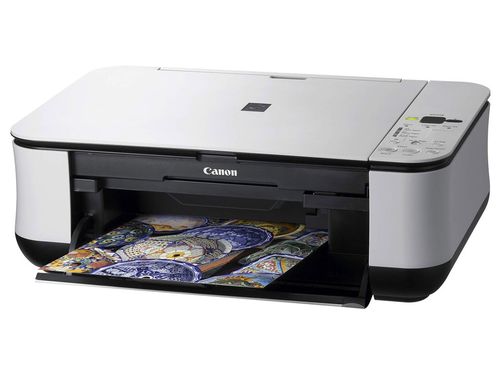
HP принтер Кэнон
Устройства фирмы Кэнон способны справляться со многими функциями одновременно. Они делают ксерокопию, сканируют, печатают без особых сложностей. Вот как при помощи девайса Canon можно сделать копию отличного качества:
- Предварительно понадобится проверить наличие бумаги в лотке устройства.
- Оригинал для копирования правильно располагается на стекле.
- Закрыв крышку устройства Canon Mg2440, следует определиться с числом копий.
- Для изменения формата стоит воспользоваться клавишей PAPER, после чего девайс Кэнон выдаст доступные для печати варианты.
- Принтер Canon позволяет выбирать режимы – монохромный/цветной.
- После установки требуемых параметров можно сделать ксерокопию на принтере Canon.
Кнопка, позволяющая задавать количество копий, может обознаться по-разному. Например, Canon Pixma имеет клавишу, на которой изображается «+». При каждом нажатии на нее число, появляющееся на светодиодном индикаторе, увеличивается на 1. Максимальное количество, которое выдает Canon Pixma, – 20 листов.
Проведение подготовительных работ
Прежде чем приступить к непосредственному сканированию документов, необходимо провести подготовительные действия – это поможет избежать трудностей и возникновения ошибок со стороны техники.
Итак, перед тем, как пробовать отсканировать документ, важно:
- Убедиться в том, что имеющийся у вас аппарат «наделен» необходимой функцией. Современный рынок офисной техники перенасыщен многофункциональными устройствами, однако встречаются и модели, с помощью которых невозможно сделать скан. Отыщите паспорт устройства и ознакомьтесь с инструкцией к применению.
- Позаботьтесь о правильном подключении прибора. Современная техника позволяет производить манипуляции, «соединившись» с персональным компьютером с помощью беспроводной связи. Однако не все ПК и МФУ поддерживают данный формат взаимодействия. Как правило, при покупке сканера/принтера в коробке с товаром уже есть USB-шнур – воспользуйтесь кабелем для подключения устройства к вашему компьютеру.
- Убедитесь, что ваш аппарат подсоединен корректно, нажав кнопку включения девайса. Если индикаторы не реагируют на клавишу питания, перепроверьте правильность подключения техники. Некоторые устройства требуют установки драйверов.
- После того, как бумага оказалась в сканере, нужно плотно закрыть его крышку и нажать на кнопку, запускающую процесс.
Полезно: обратите внимание на индивидуальные особенности вашего сканера – рядом со стеклянной поверхностью должен располагаться символ, который подскажет, как поместить документ, чтобы изображение не отсканировалось вверх ногами. В противном случае вам придется разбираться, как перевернуть экран на компьютере, или знакомиться со всевозможными приложениями-редакторами, позволяющими манипулировать графическими файлами.
Как сканировать на принтере Canon, включить, настроить и пользоваться сканером
DPI — разрешение или количество точек на дюйм. Чем больше — тем качество изображения выше, тем выше его разрешение (количество пикселей по длине и ширине) и тем больше будет «весить, занимать места файл на диске вашего компьютера. Чем выше вы установите разрешение, тем дольше принтер будет обрабатывать или сканировать документ.
100-200 dpi — если нужно быстро и вы не будете распознавать документы.
300-400 dpi — подойдет если вам нужно распознать текст.
500-600 dpi — если нужны мельчайшие детали документа.
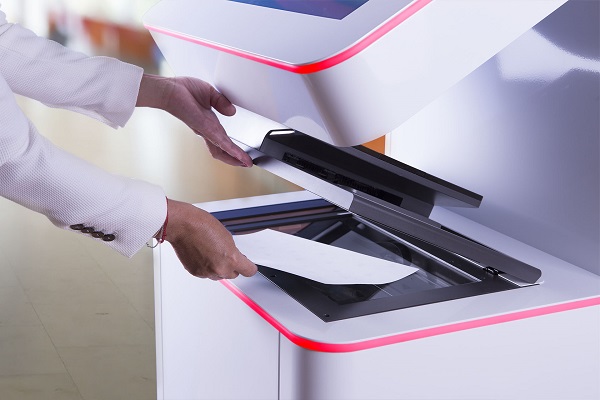
С разрешением 600 dpi отец сканирует старые семейные фотографии, которые ему удается достать. Там нужно максимальное разрешение ибо качество фото 20-30-40 годов — «не очень.
Мне удобно сканировать в разрешении 300 dpi. Качество фото получается хорошее и текст при необходимости можно распознать.
Тут есть еще один нюанс. Разрешение сканированного файла вы всегда сможете снизить в том же графическом редакторе Paint. А вот повысить разрешение уже не удастся. Придется сканировать заново.
Если вы не можете найти, куда сохранили отсканированный документ, попробуйте поискать в папке «Сканированные документы». Когда вы устанавливаете программное обеспечение для принтера, оно может создать папку «Сканированные документы» на вашем компьютере.
Зайдите на наш сайт, чтобы прочитать инструкцию к вашему принтеру, если вы не можете найти брошюру дома, и инструкции о том, как пользоваться сканером Canon. Найдите на сайте модель вашего принтера и прочитайте Обзор устройства и его Технические характеристики. Если хотите, то можете загрузить нужную информацию на ваш компьютер.
Вы можете также использовать другие приложения на вашем компьютере, чтобы понять, как сканировать документ на компьютер через сканер Canon.. Попробуйте программы редактирования графических изображений или Preview на Mac. Выберите действие «Импортировать из сканера» и далее следуйте последовательности действий, описанной выше.
- https://daniladunaev.ru/kopirovat-dokumenty-na-kserokse/
- https://doma35.ru/computers/canon-mg2540s-kak-skanirovat-na-kompyuter-cherez-printer/
- https://FB.ru/article/356350/struynoe-mfu-canon-pixma-mg-s-otzyivyi-instruktsiya
- https://manualza.ru/canon/pixma-mg2540/qj251
- https://sdt-taganrog.ru/printer-canon-pixma-mg2540s-kak-sdelat-kserokopiyu/
- https://in-teck.ru/printer/kak-delat-kserokopiyu-na-printere-hp.html
- https://kompyutery-programmy.ru/orgtehnika/kak-sdelat-kserokopiyu-na-printere-canon-pixma-mg2540s.html
- https://emanuals.org/Canon-PIXMA-MG2540S-instrukciya
- http://printergid.ru/sovety/kak-sdelat-kserokopiyu-na-printere
- https://kompyuter-gid.ru/oborudovanie/kak-sdelat-kserokopiyu-na-printere-canon-pixma-mg2540s.html