
Загрузка драйверов с официального сайта производителя
Как установить принтер без установочного диска? — Это довольно шумный вопрос, но нам не нужен диск, только драйверы. Вы можете получить это программное обеспечение просто на сайте производителя принтера. Обычно вы можете найти их там без проблем.
- Зайдите на сайт производителя, который легко найти с помощью поисковой системы;
- На веб-сайтах обычно есть раздел «Водители»;
- После этого появится окно поиска, в которое следует ввести модель вашего устройства;
- Из списка найденных результатов выберите подходящий результат и укажите версию Windows, на которой вы планируете использовать устройство;
- Скачайте файл. Обычно они имеют расширение zip или exe. В последнем случае просто запустите файл. Если файл в формате zip, распакуйте его и запустите элемент с именем install или setup и расширением exe.
Это должно устранить проблему, за исключением случаев, когда вы не можете найти точную модель устройства. Затем попробуйте найти принтер, максимально близкий по конструкции, обычно с разницей в модели в 1-2 единицы по порядку номеров, и попробуйте установить принтер из Windows.
Рассмотрение способа по шагам
Это один из самых современных способов установки драйвера принтера. Она загружается с официального сайта производителя устройства. Это означает, что у вас будет установлено новейшее и самое лучшее программное обеспечение. Существует множество производителей принтеров, но принцип загрузки и установки драйверов одинаков. Только некоторые компоненты и названия могут отличаться — просто следуйте логике работы. В любом случае, вы можете задать свои вопросы в комментариях, если что-то пойдет не так.
- Прежде всего, нужно попасть на официальный сайт производителя — для этого наберите название бренда в поисковой строке любой поисковой системы (Google или Yandex). Например, тот же Яндекс показывает, что это официальный сайт — следите за галочкой в синем круге.
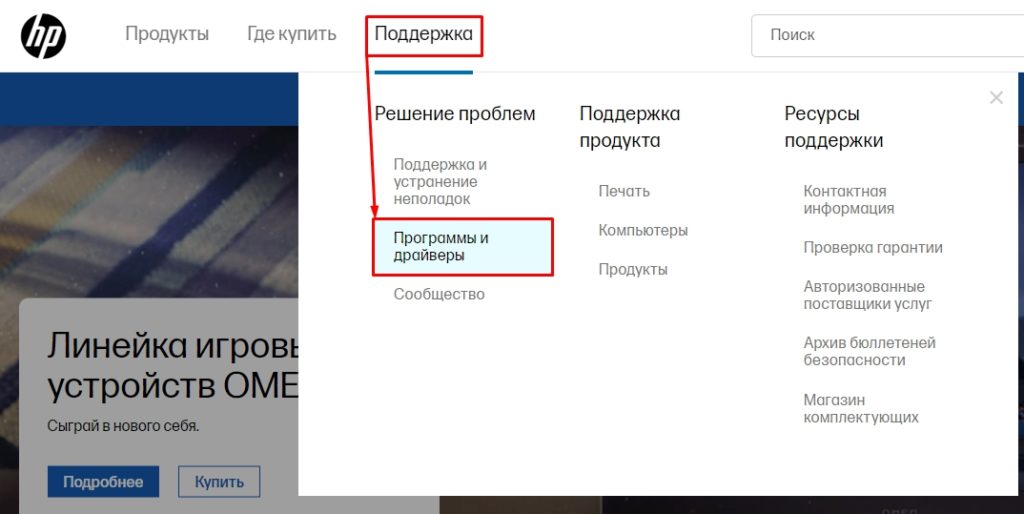
- Зайдите на сайт и найдите раздел, отвечающий за программное обеспечение и драйверы. Этот раздел обычно находится отдельно в меню в разделе «Поддержка».
СОВЕТ: Если вы не можете найти его, вернитесь в поисковую систему и наберите этот запрос: *марка* скачать драйвер.
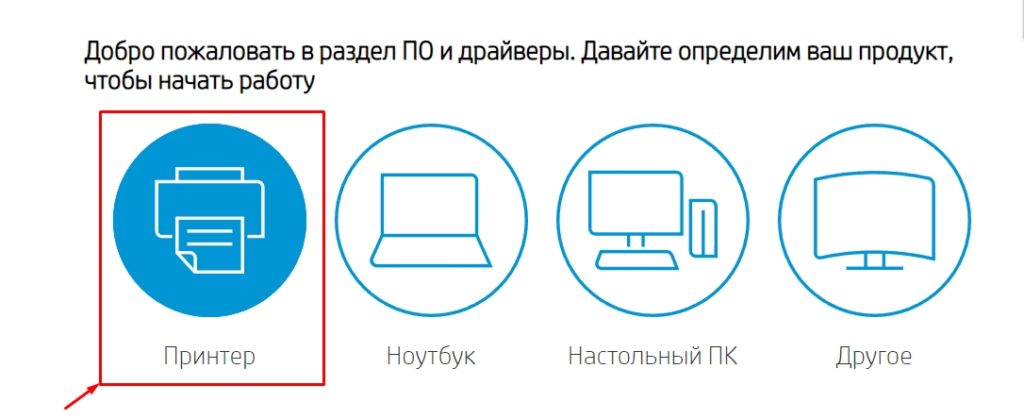
- Если бренд производит другие устройства, кроме принтеров и сканеров, выберите соответствующий пункт «Принтеры».
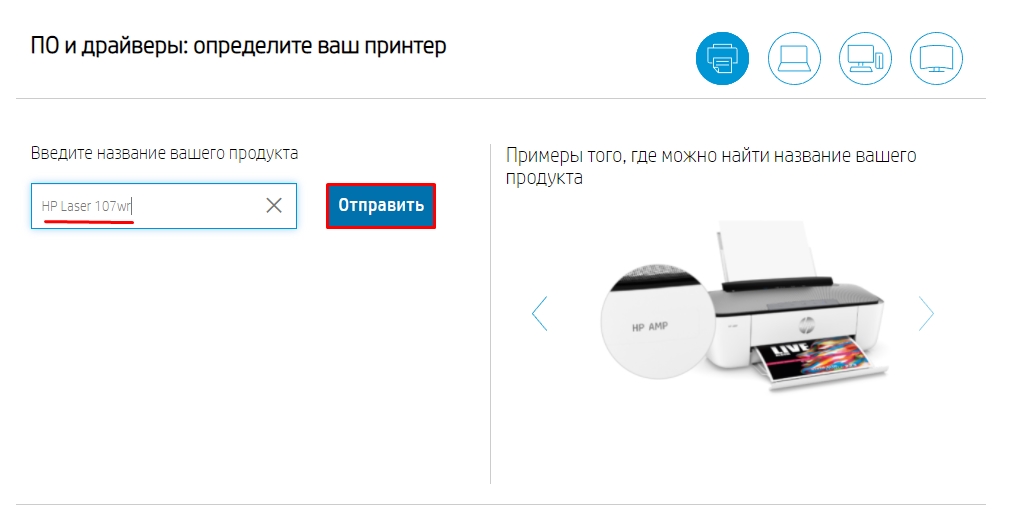
- Теперь введите точное название модели. Если вы не знаете точного названия, вы можете посмотреть его на верхней части устройства. Или посмотрите на дно — там обычно есть наклейка с точными данными.
- Необходимо посмотреть, какая операционная система установлена на компьютере. Не только версия, но и разрядность (32 или 64 бита). Если вы не знаете этой информации, щелкните правой кнопкой мыши на компьютере.
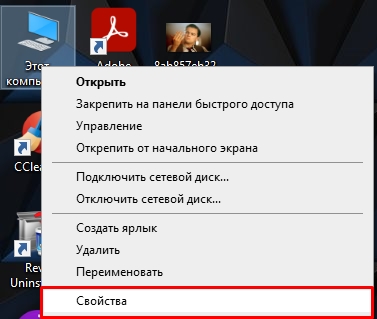
- Затем найдите «Тип системы».
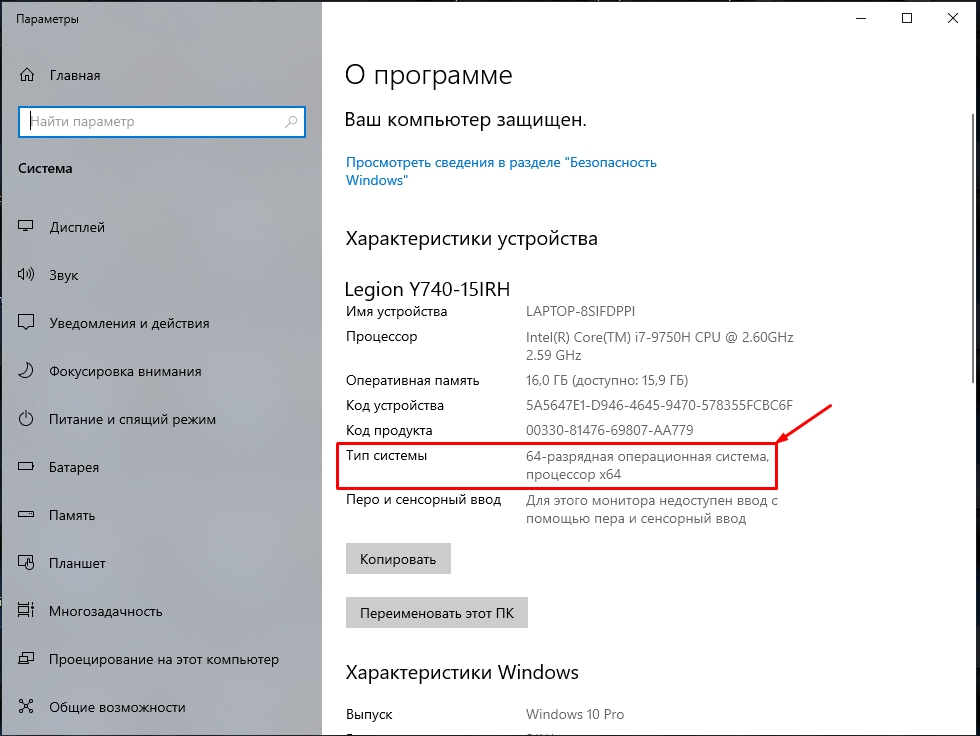
- Отлично! Теперь посмотрите на страницу принтера. Некоторые официальные сайты могут определить тип разрядности вашей системы — убедитесь, что вы выбрали правильный. Некоторые из них имеют отдельные драйверы для всех операционных систем. Некоторые варианты вы можете увидеть ниже. Просто драйвер для печати. Полнофункциональное программное обеспечение (тип plug-and-play) — это полный набор не только драйверов, но и дополнительного программного обеспечения для более детальной настройки печати. Лучше всего выбрать именно это программное обеспечение. Обычно он весит больше всех, так что вы не ошибетесь. Нажмите на кнопку «Загрузить».
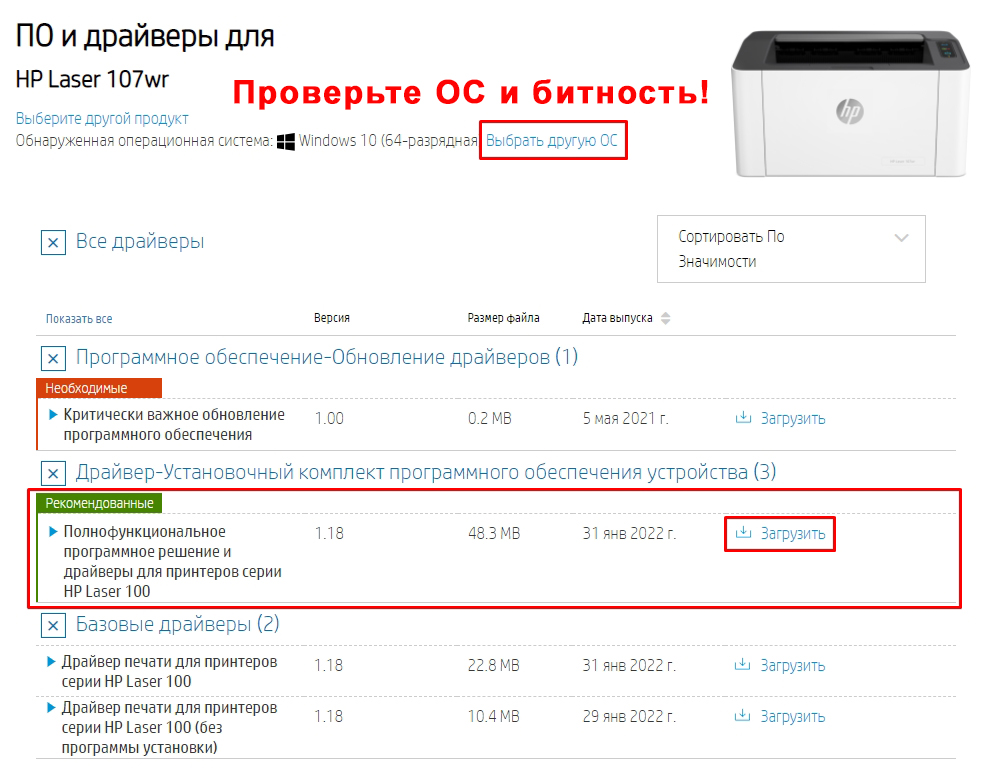
- Затем выберите, куда вы хотите его загрузить. Обычно загружается exe-файл. В более редких случаях загружается архив ZIP или RAR. Если вы скачали архив, откройте его любым архиватором и запустите exe-файл внутри. Затем следуйте инструкциям программы установки — программа сделает все автоматически.
Но что если исполняемый файл не является EXE (и в архиве его тоже нет). В этом случае установка будет проходить несколько иначе.
- В диспетчере устройств щелкните на принтере и выберите обновление драйверов.
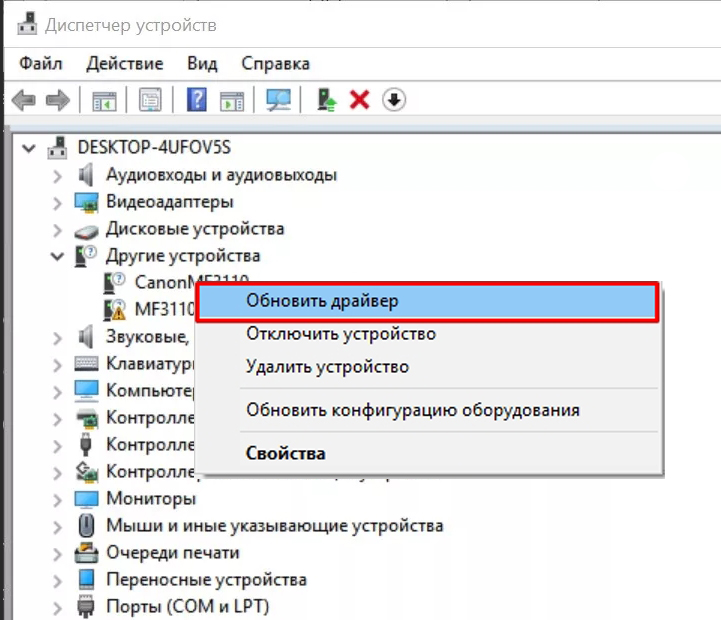
- Щелкните нижний пункт — «Найти драйверы на этом компьютере».
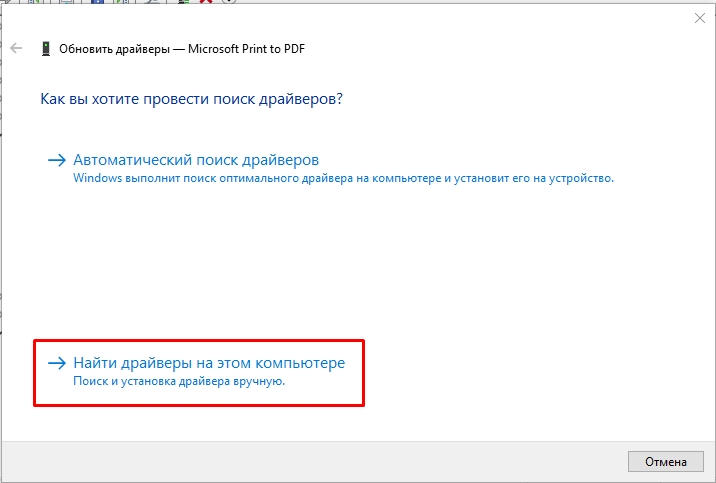
- Если вы загрузили архив, распакуйте его. Если это просто отдельный файл, вам не нужно ничего делать. Затем нажмите «Обзор» и выберите папку, в которой находится драйвер. Нажмите «Далее».

- Драйвер должен быть установлен автоматически.
Как определить ИД принтера и для чего это нужно
Если вы провели все вышеперечисленные действия, проверили принтер, его подключение и не получили результата, можно перегнать ID (идентификационный код) принтера и искать драйвер через него. ID-код имеют все устройства, он уникален, и если вы ищете драйвер по нему, то обязательно скачаете нужный дистрибутив.
Установка по ID
Бывают ситуации, когда драйвер невозможно скачать через «Диспетчер устройств», так как его просто нет на серверах Microsoft. В таком случае можно его скачать по ID с любого стороннего онлайн-сервиса. Их достаточно много, поэтому мы рассмотрим один.
- Открываем «Диспетчер устройств», кликнув ПКМ по «Пуск». Или можно использовать + R и команду:
devmgmt.msc

- Кликните правой кнопкой по вашему принтеру и зайдите в «Свойства».

- Откройте вкладку «Сведения» и установите в свойствах «ИД оборудования». Теперь жмем правой кнопкой по самой верхней строке и копируем значение.

- Открываем интернет и в поиск вводим запрос:
ИД драйвер
- Сверху вы должны увидеть сервис – заходим в него.

- В строку поиска вставляем то скопированное значение (Ctrl + V). Теперь жмем «Искать».

- Обязательно выберите нужную операционную систему и битность, а после этого качаем пак.

- Далее просто устанавливаем.
Установка универсального драйвера
Если речь идет о принтере, для которого сложно найти подходящий драйвер, то можно положиться на автоматический подбор Windows. Для этого в панели управления откройте раздел «Устройства и принтеры» и кликните по кнопке добавления нового оборудования. После этого система начнет автоматический поиск устройств. Если принтер не будет найден, то перейдите к ручной настройке.
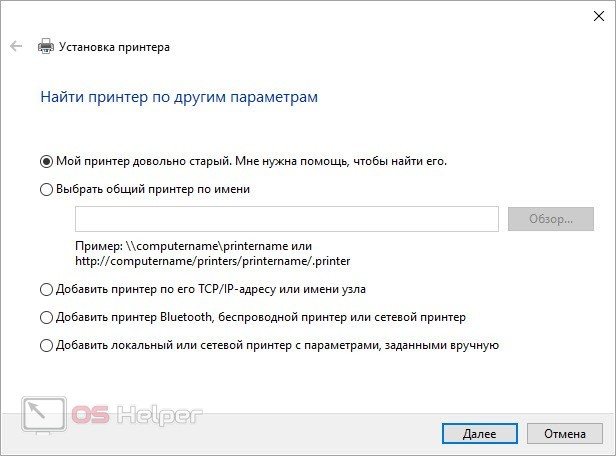
Укажите вариант подключения и следуйте инструкции мастера настройки. С помощью данной штатной утилиты вы сможете настроить старый принтер, беспроводное устройство и так далее.
Для удобства управления и диагностики МФУ рекомендуем установить специальное приложение от производителя, которое будет следить за состоянием устройства.
Настройка печати
Очень часто возникают проблемы с печатью даже после успешного подключения принтера. Это свидетельствует о том, что настройки принтера сопровождаются ошибками, поэтому пользователь должен знать, как правильно настроить печать.
Запуск документа на печать
Запустить печать можно несколькими способами. Первый позволяет даже не открывать интерфейс программы, достаточно одновременно кликнуть по двум кнопкам Ctrl+P. Однако в этом случае следует учитывать, что печать запустится, но только полного документа и строго в одном экземпляре. Это не совсем удобно, поскольку существуют случаи, когда требуется осуществить печать лишь отдельных страниц или выпустить одновременно несколько копий.
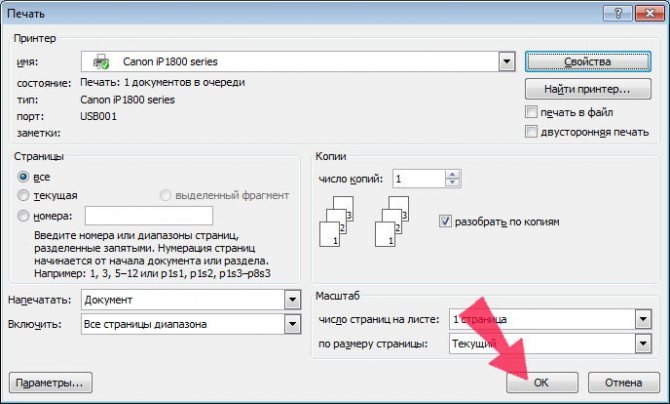
В связи с этим опытные пользователи рекомендуют производить отдельные настройки через интерфейс используемой программы. Владелец ноутбука должен кликнуть по строке «Печать», после чего откроется диалоговое окно, где будет предложено несколько вариантов, среди которых надо выбрать те, в которых нуждается пользователь.
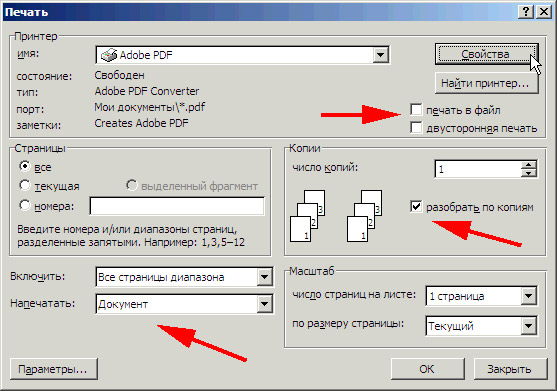
Здесь можно будет задать сразу несколько копий, осуществить распечатку только указанных страниц, запустить двухстороннюю печать, а также нескольких страниц на одном листе.
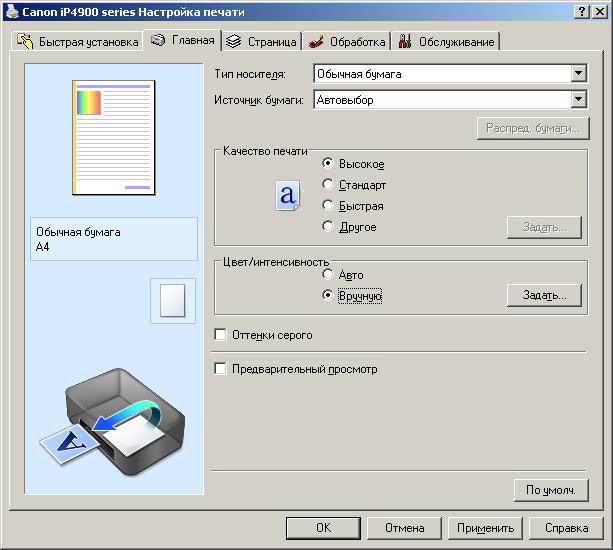
Перед окончательным выводом изображения на печать, можно воспользоваться функцией предварительного просмотра. Это позволит избежать ненужного расходования тонера или чернил, если изображение нуждается в дополнительной корректировке. Также в настройках можно выставить экономный режим печати, расходуя при этом меньшее количество тонера или чернил.
Итак, установку печатающего устройства может осуществить любой пользователь, даже не имеющий навыков в этом вопросе. Важно последовательно выполнять рекомендации по установке драйвера с диска, чтобы процесс подключения принтера к ноутбуку был успешен.
Возможные проблемы и пути их решения
В некоторых случаях поиск и загрузка требуемого ПО без установочного диска сопровождается рядом непредвиденных проблем, которые в большинстве своем легко устранимы собственными силами.
- Несовместимость устройства с ПК. Если при каждой установке происходит сбой, то дело заключается в операционной системе. Она может быть слишком старая для аппарата, поэтому техника конфликтует. В этой ситуации нужно попробовать получить обновления ОС на официальном сайте Microsoft.
- Отключена служба Plug and Play. Чтобы ее включить, необходимо открыть окно «Выполнить», ввести «msconfig» и удостовериться, что служба активна.

- Блокировка системой безопасности. Иногда антивирусная программа или брандмауэр не доверяют устанавливаемому программному обеспечению и блокируют его. Если пользователь уверен, что ПО скачано с надежных источников, его следует добавить в список разрешенных программ.
- Неправильное соединение. Новички иногда забывают подключить важный шнур к компьютеру. Поэтому в первую очередь необходимо проверить, что все подключено правильно, а кабели исправны и не имеют механических повреждений.
Совет! Если не помогает ни одно из решений, то стоит запустить «Средство исправления неполадок печати».
Итак, средства операционной системы и дополнительный софт позволяют поставить драйвера для принтера на компьютер в считанные минуты. Самое важное — это соблюдать последовательность действий и не спешить. Установка программного обеспечения аналогична для оборудования любого бренда и модели. Но следует нужно подозрительно относиться к ПО со сторонних либо непроверенных сайтов.
Как узнать ID принтера
Другим рабочим способом загрузки драйверов является вариант, использующий уникальный идентификатор оборудования. Каждая модель имеет уникальный идентификатор. Вы можете использовать этот код, чтобы попытаться найти подходящее программное обеспечение.
Инструкции по определению идентификатора:
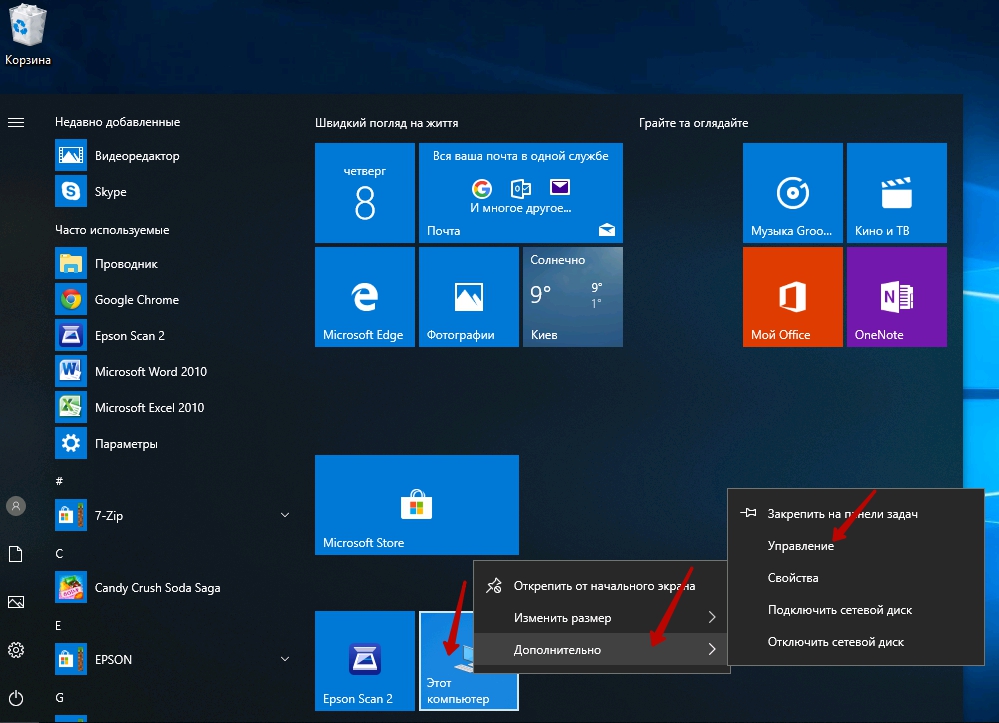
1. нажмите «Пуск» и найдите значок «Мой компьютер». Щелкните правой кнопкой мыши и выберите в меню пункт «Управление». Обратитесь к изображению ниже.
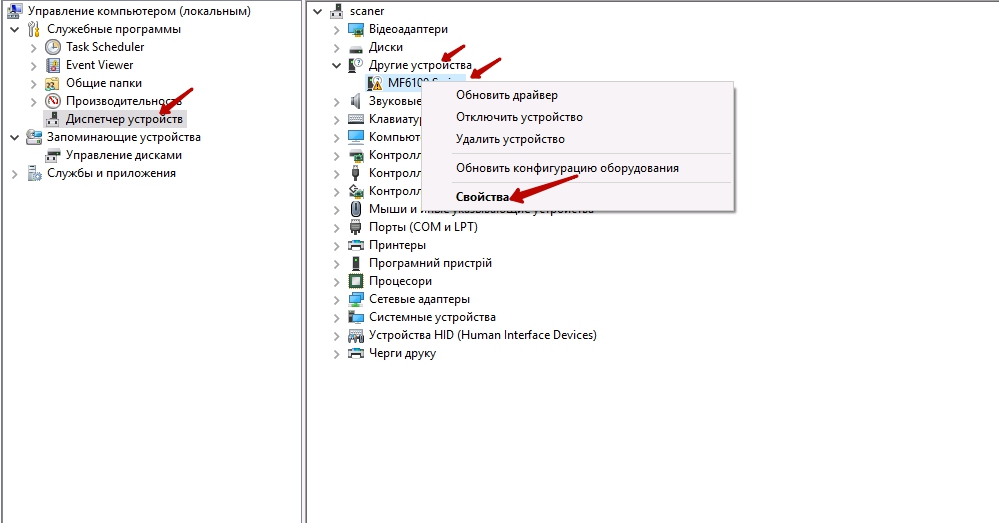
2. откройте Диспетчер устройств и разверните «Другие устройства» в правой части. Если ваш компьютер или ноутбук видит принтер, он будет указан в списке. Щелкните по нему правой кнопкой мыши и из списка выберите «Свойства».
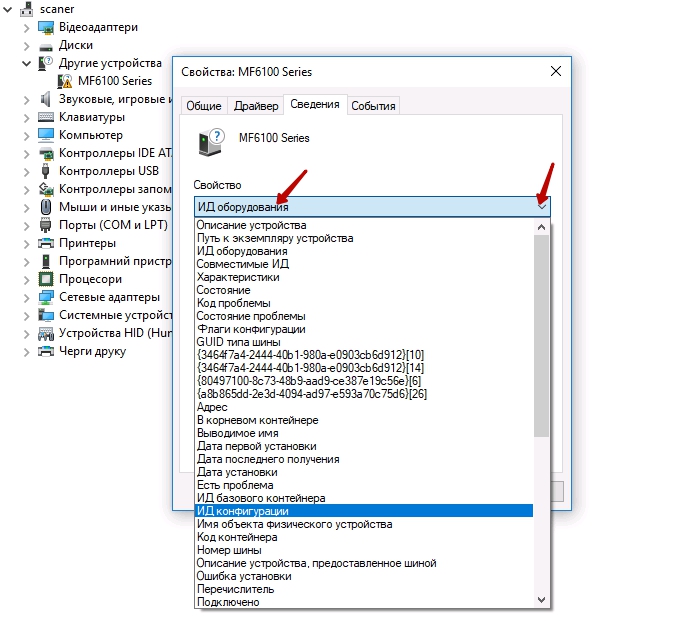
3. в открывшемся окне перейдите на вкладку «Подробности». Выберите «Hardware ID» из выпадающего списка в свойствах.
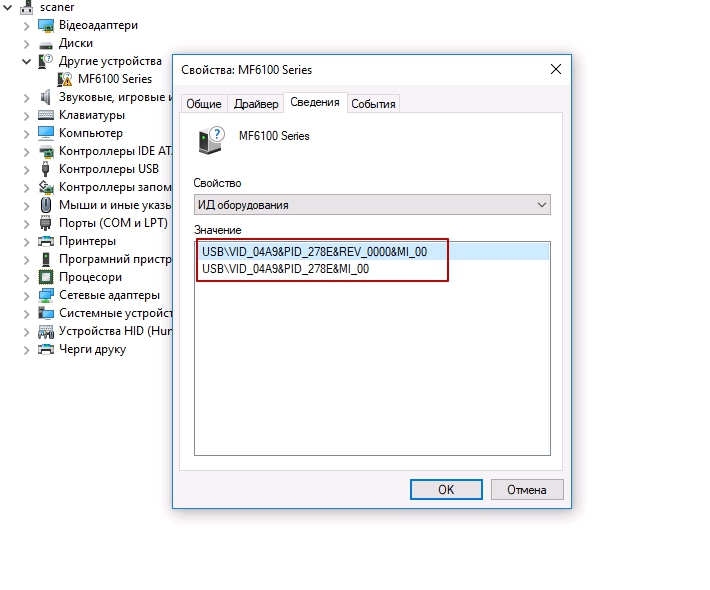
4 Затем вы увидите необходимую информацию. Вы можете легко найти драйвер с этим идентификатором, выполнив поиск в Интернете или на сайте производителя.
Что делать, если не удается подключиться к принтеру
Как уже было сказано, решить проблему с печатью достаточно просто. В первую очередь рекомендуется проверить состояние кабеля, не отошел ли он, и нет ли повреждений. В последнем случае шнур, скорее всего, придется заменить.
Кроме того, обязательно нужно из панели управления переместиться в «Устройства печати» и проверить, что в системе указано «Использовать по умолчанию». Особенно это актуально, если на ПК или ноут устанавливались разные модели принтеров.
Определить тот, который используется, достаточно просто, рядом с ним должна стоять отметка в виде галочки. Если это не нужный, необходимо просто нажать правой кнопкой по присоединенному объекту и закрепить за ним указанную функцию.
Официальный сайт
Это один из самых продвинутых способов установить драйвер на принтер. Мы будем его скачивать с официального сайта производителя устройства. А это значит, что у вас будет установлено последнее и самое свежее программное обеспечение. Производителей принтеров очень много, но сам принцип скачивания и установки драйверов один и тот же. Могут отличаться только некоторые пункты и названия – ориентируйтесь на логику действия. В любом случае вы можете задать свои вопросы в комментариях, если что-то пойдет не так.
- В первую очередь нам нужно попасть на официальный сайт производителя – для этого вписываем название бренда в поисковую строку любого поисковика (Google или Яндекс). Например, в том же самом Яндексе видно, что это именно официальный сайт – ориентируйтесь по галочке в синем кружочке.

- Заходим на сайт и ищем раздел, который отвечает за программное обеспечение и драйвера. Обычно этот раздел находится отдельно в меню в «Поддержке».
СОВЕТ! Если вы не можете его найти – вернитесь обратно в поисковик и введите такой запрос: *Название бренда* скачать драйвер.

- Если бренд выпускает и другое оборудование помимо принтеров и сканеров, то нужно будет выбрать соответствующий пункт «Принтеры».

- Теперь вводим точное название модели. Если вы не знаете точное наименование, тогда вы можете посмотреть его на верхней части аппарата. Или заглянуть и посмотреть на дно – там обычно клеится наклейка с точными данными.

- Вам нужно посмотреть, какая именно операционная система установлена на вашем ПК. Не только версия, но и битность (32 или 64 бита). Если вы не знаете эту информацию, тогда нажмите правой кнопкой по компьютеру.

- Далее тут же ищем строчку «Тип системы».

- Отлично! Теперь смотрите на страницу принтера. Некоторые официальные сайты умеют сами определять разрядность системы – смотрите, чтобы все было выбрано правильно. У некоторых есть отдельные драйвера для всех видов ОС. Ниже вы можете увидеть несколько вариантов. Просто драйвер для печати. Полнофункциональное ПО (Plug And Play типа) – это полный комплекс не только драйверов, но также дополнительного программного обеспечения для более детальной настройки печати. Лучше выбираем это программное обеспечение. Обычно оно весит больше всех, поэтому вы не перепутаете. Жмем «Загрузить».

- Далее выбираем место для скачивания. Обычно скачивается exe-файл. В более редких случаях ZIP или RAR-архив. Если вы скачали архив, открываем его любым архиватором и в нем запускаем exe‑файлик. Далее действуем согласно инструкциям установщика – программа сделает все самостоятельно.
А что делать, если скачался не EXE исполняемый файл (и в архиве его тоже нет). В таком случае установка будет немного другая.
- В диспетчере устройств жмем ПКМ по принтеру и выбираем обновление драйверов.
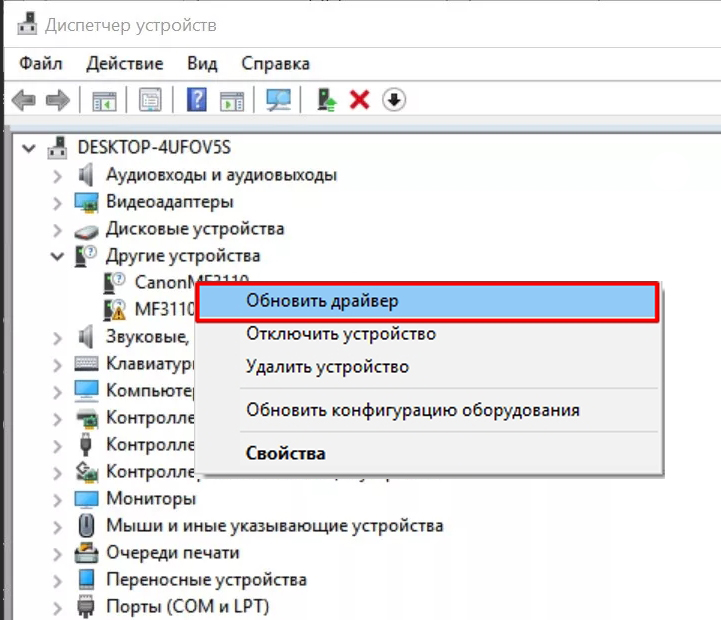
- Кликаем по нижнему пункту – «Найти драйверы на этом компьютере».

- Если вы скачали архив, то разархивируйте его. Если же скачался просто отдельный файл, то ничего делать не нужно. Далее жмем «Обзор» и выбираем папку, в которой находится этот драйвер. Кликаем «Далее».

- Драйвер должен установиться автоматически.
Установка по ID
Бывают ситуации, когда драйвер невозможно загрузить через «Диспетчер устройств», потому что он просто недоступен на серверах Microsoft. В этом случае его можно загрузить через ID с любого стороннего онлайн-сервиса. Их довольно много, поэтому мы рассмотрим один из них.
- Откройте «Диспетчер устройств», нажав на «Пуск» с ПКМ. Вы также можете использовать + R и команду:
devmgmt.msc.
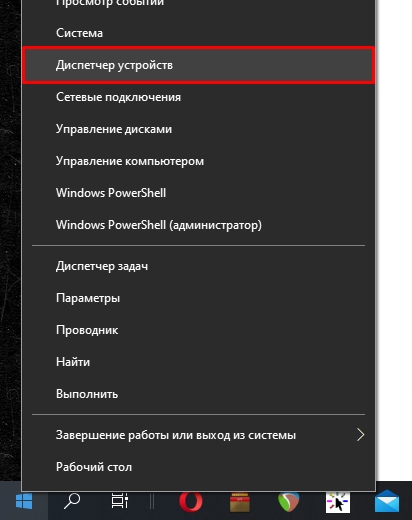
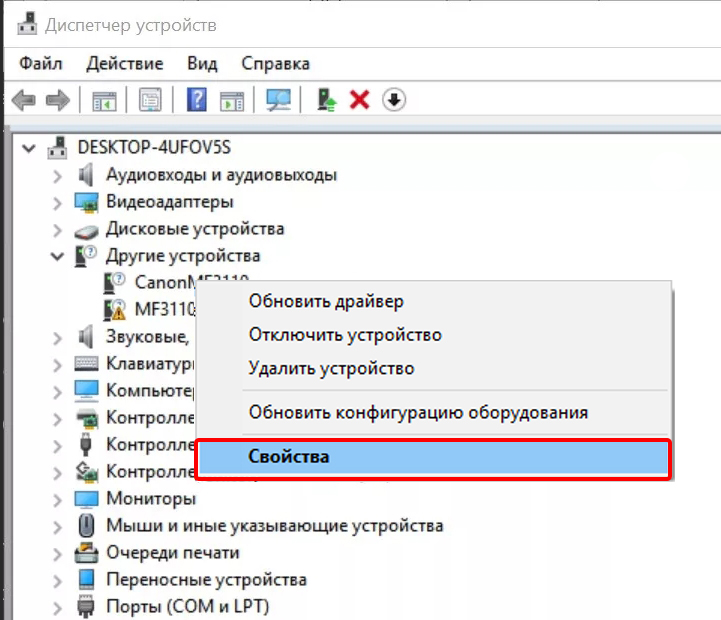
- Щелкните правой кнопкой мыши на вашем принтере и перейдите к пункту «Свойства».
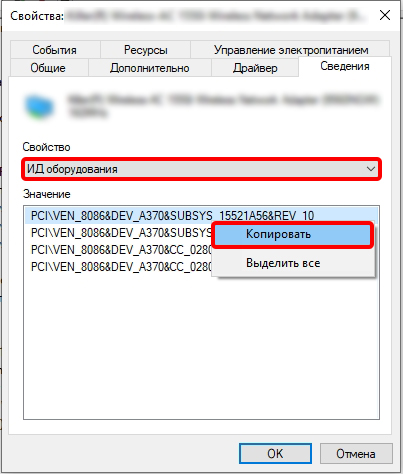
- Откройте вкладку «Подробности» и установите «Идентификатор оборудования» в свойствах. Теперь щелкните правой кнопкой мыши на верхней строке и скопируйте значение.
- Откройте Интернет и выполните поисковый запрос:
Удостоверение водителя
- Вы должны увидеть сервис в верхней части — перейдите к нему.
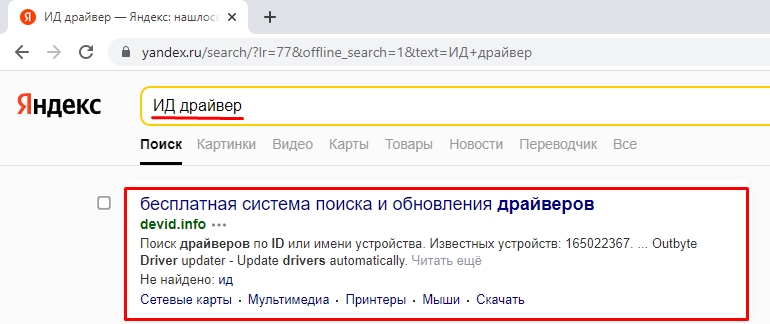
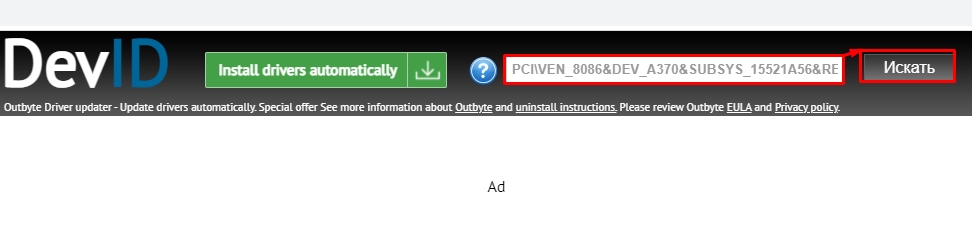
- Вставьте скопированное значение в поле поиска (Ctrl+V). Теперь нажмите «Поиск».
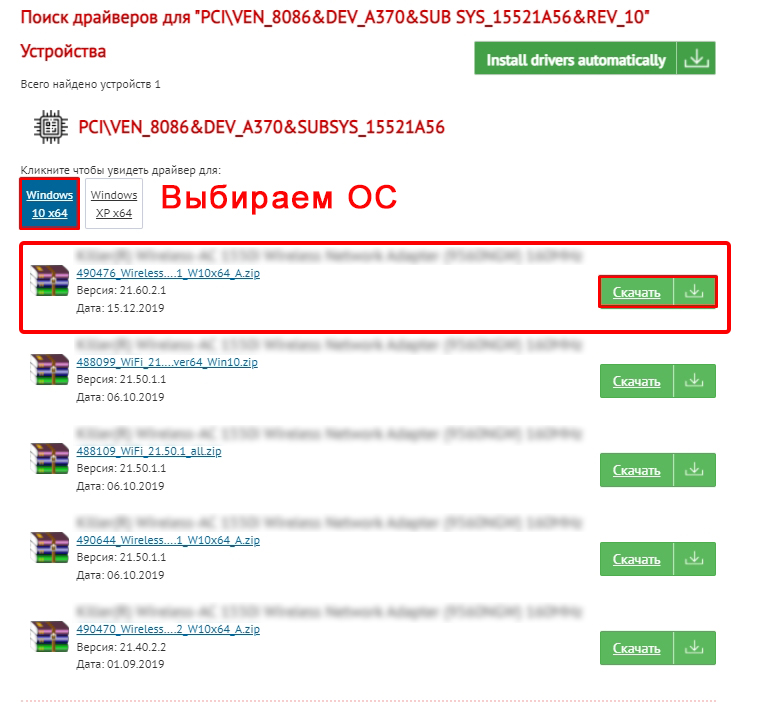
- Не забудьте выбрать правильную операционную систему и битрейт, а затем загрузите пакет.
- Затем просто установите его.
С помощью Windows Update
Если вы решили выполнить задачу, как подключить принтер к ноутбуку без диска с помощью Windows Update, то в этом случае вам сначала придется подключить печатающее устройство к компьютеру под управлением windows 8/windows 10 или другой версии этой операционной системы и подождать несколько минут. В это время система определит и обнаружит подключенное оборудование, а затем попытается автоматически установить соответствующее программное обеспечение. Если этого не произошло, вручную запустите обновление windows 8/windows 10 на своем компьютере, выполнив следующие действия:
- Откройте «Панель управления», а затем перейдите в раздел «Оборудование и звук».
- Найдите среди нескольких элементов категорию со списком устройств и принтеров, подключенных к компьютеру.
- Во вновь открывшемся окне нажмите на кнопку, запускающую проверку обновлений в windows 8/windows 10.
- Затем он выполнит поиск программного обеспечения для подключенных офисных устройств. Если система сможет что-то найти, драйвер будет загружен и установлен автоматически. Система может запросить ваше разрешение на это.
- Не забудьте перезагрузить компьютерное оборудование, чтобы убедиться, что устройство печати действительно установлено. После этого можно приступить к настройке устройства для дальнейших действий.
Однако если вы хотите, чтобы операционная система windows 8/windows 10 постоянно автоматически загружала драйверы и образы для офисных устройств, подключенных к компьютеру, то вам следует выполнить следующие манипуляции:
- Сначала вызовите контекстное меню «Мой компьютер», щелкнув правой кнопкой мыши на его значке и выбрав пункт «Параметры установки устройств».
В новом окне вам будет предложено выбрать настройку, в данном случае выберите первый вариант, который заключается в разрешении автоматической установки драйверов. - Нажмите кнопку, которая сохранит внесенные вами изменения. С помощью этих простых шагов при подключении нового оборудования система, установленная на вашем компьютере, будет автоматически искать в своей базе данных соответствующий драйвер.
Чтобы установить соответствующий драйвер вручную из Центра обновления, сначала отключите устройство от компьютера (если ранее принтер был подключен к компьютеру). Затем внимательно прочитайте следующие инструкции:
- Откройте раздел списка устройств и принтеров через меню Пуск.
- Найдите и нажмите «Установить принтер» в верхней панели.
- Затем выберите первый из двух предложенных вариантов, т.е. «Добавить локальный принтер».
- В следующем окне, где вам будет предложено выбрать порт принтера, ничего менять не нужно, поэтому смело нажимайте «Далее».
- Теперь мастер предложит вам выбрать метод установки драйвера. В этом случае нажмите «Центр обновления Windows» и дождитесь загрузки списка доступного программного обеспечения.
- Когда появится список, выберите производителя, а затем конкретную модель устройства.
- Введите имя принтера (ничего нельзя изменить) и нажмите «Далее», чтобы дождаться результатов установки.
- В новом окне «Использование общих принтеров» выберите «Нет общего доступа для этого принтера», а затем «Далее». После этого сконфигурированное устройство будет успешно установлено.
- Но это еще не все, теперь вам нужно удалить установленное устройство, щелкнув правой кнопкой мыши на его значке в разделе Принтеры и факсы. Дело в том, что нам нужно программное обеспечение, которое устанавливается вместе с принтером, а не само устройство.
- Теперь вы можете подключить офисное оборудование к компьютеру и подождать, пока устройство «схватит» ранее установленный драйвер.
Можно ли подключить МФУ к ноутбуку без диска?
Вам понадобятся:
- Точка доступа Wi-Fi
- Соединительный кабель
- Интернет-соединение
#1
Даже самый неопытный пользователь сможет справиться с этой задачей, поскольку очень просто вставить установочный диск в привод и выполнить простую установку после подключения устройства к компьютеру с помощью кабеля.
#2
После успешного извлечения и установки файлов перейдите в подменю «Устройства и принтеры» в «Панели управления» операционной системы компьютера, где появится ярлык нового устройства, и, если все сделано правильно, можно приступать к настройке самого МФУ. Есть еще несколько простых способов подключения МФУ к ноутбуку, и один из них — подключить и настроить его к компьютеру через точку доступа Wi-Fi. И первый шаг — подключить неконфигурированное устройство к ноутбуку с помощью USB-кабеля из комплекта поставки. Следующим шагом будет создание и настройка новой точки доступа непосредственно для самого МФУ, после чего его нужно будет подключить к Wi-Fi. Затем вам нужно будет установить драйверы, выполнив описанные выше действия или используя оригинальный установочный компакт-диск.
#3
Что касается настройки самого МФУ после его подключения к компьютеру, то здесь также нет ничего сложного. Для этого необходимо согласиться на подключение устройства к точке доступа Wi-Fi в меню ‘Setup Configuration’ на самом МФУ.
Затем рекомендуется перейти в подменю «Быстрая настройка», чтобы ввести сетевой ключ после того, как МФУ его обнаружит. Если все сделано правильно, индикатор на панели МФУ должен загореться зеленым или синим цветом, и вы сможете продолжить работу.
Подключение МФУ к настольному компьютеру, с приводом или без него, также не должно быть слишком сложным, и первым шагом будет загрузка драйверов для вашей модели.
#4
После подключения МФУ к компьютеру через USB-кабель в нижней части монитора должно появиться сообщение «Найдено новое устройство». Нажав на это поле, вы автоматически перейдете к «Мастеру», который предоставит пошаговые инструкции по настройке нового оборудования.
После завершения настройки перейдите в меню «Пуск» и в открывшейся вкладке выберите подменю «Устройства и принтеры». Проверить успешность подключения более чем просто, ведь если все было сделано правильно, в открывшемся окне будут отображены все ярлыки МФУ (принтер, сканер и факс).
Отсутствие ярлыков указывает на то, что соединение так и не было установлено, и следует искать причину проблемы.
#5
В любом случае, это не проблема, так как для устранения проблемы достаточно загрузить последнюю версию программы установки с официального сайта производителя и перезагрузить само устройство.
Отсутствие ярлыков в подменю «Устройства и принтеры» может быть вызвано более примитивной проблемой — невозможностью подключения компьютера к МФУ, что обычно происходит, когда пользователь забывает подключить USB-кабель, подключить само оборудование или активировать его кнопку питания.
#6
После успешной установки и подключения принтера необходимо проверить качество печати, выбрав подменю Свойства в окне, которое появляется после одного щелчка на ярлыке принтера.
Таким же образом проверяются сканер и факсимильный аппарат.
Как узнать ID принтера
Еще одним рабочим способом скачивания драйверов является вариант с использованием уникального идентификатора оборудования. Каждая модель имеет свой уникальный ID. По этому коду можно попробовать поискать подходящее программное обеспечение.
Инструкция по определению ID:
1. Нажмите «Пуск» и найдите иконку «Мой компьютер». Кликните правой кнопкой мыши и в меню выберите раздел «Управление». Смотрите на картинке ниже.
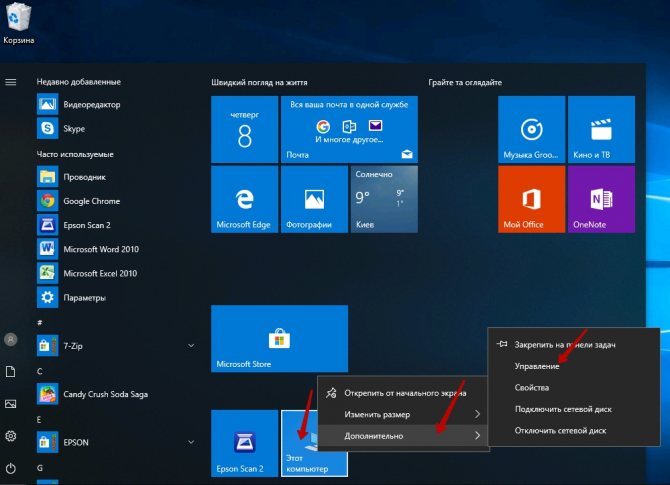
2. Откройте диспетчер устройств, и справа разверните пункт «Другие устройства». Если ПК или ноутбук видит принтер, то он будет в списке. Нажмите правой по нему и из списка нужно выбрать «Свойства».
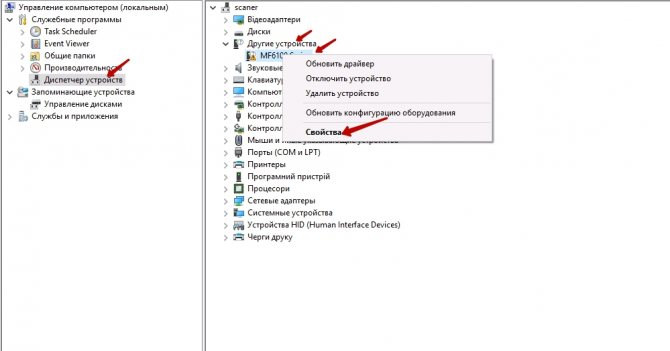
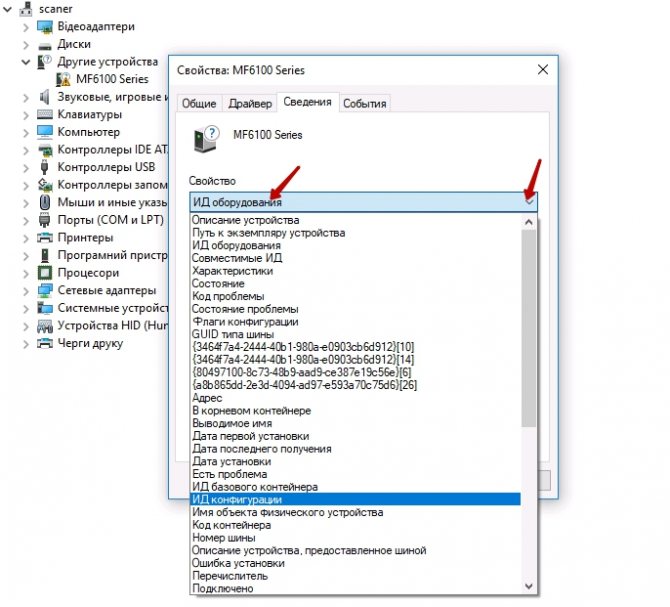
3. В открывшемся окне зайдите на закладку «Сведения». В свойствах из выпавшего списка щелкните по «ИД оборудования».
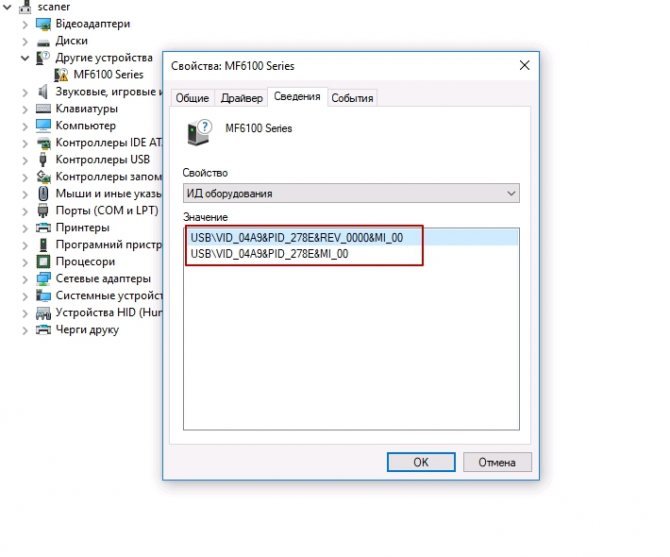
4. После увидите нужную информацию. По полученному идентификатору можно легко найти драйвера через поиск в сети или на сайте производителя.
Как установить принтер на компьютер стандартными средствами Windows
Данный вариант использует специальные средства системы, чтобы загрузить нужный нам драйвер с заложенных в системе ресурсов. Прежде всего отключите ваш принтер от компьютера.
1.Перейдите по тому же пути Пуск – Панель управления – Устройства и принтеры;
2.Нажмите кнопку в меню «Установка принтера»;
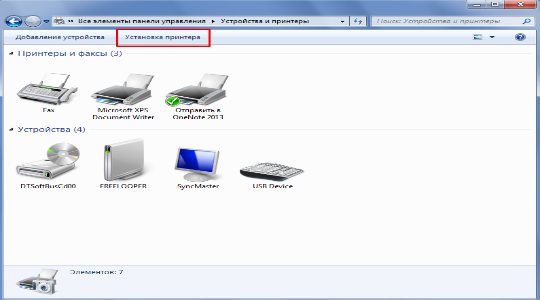
3.Затем добавьте «Локальный принтер»;
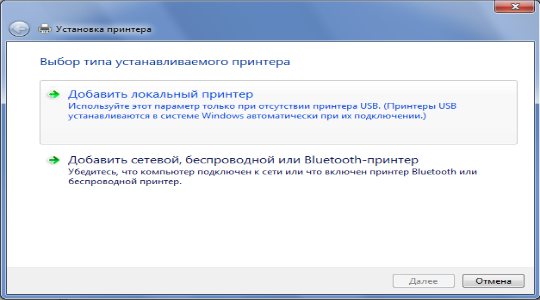
4.Нажмите далее, чтобы увидеть перечень доступных драйверов, кликните «Центр обновлений»;
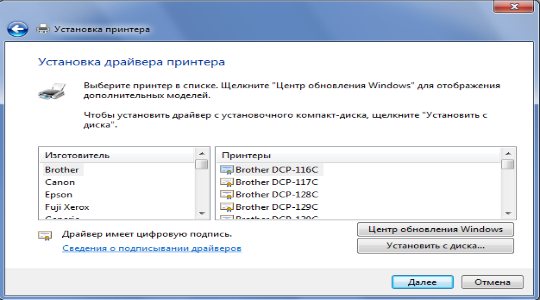
5.Нужно выбрать в левой колонке производителя вашего принтера, а в правой его модель и нажать далее;
6.Затем придумайте новое имя или оставьте старое и подождите пока загрузятся нужные файлы;
7.Теперь, установив флажок возле «Нет общего доступа к этому принтеру», нажмите далее;
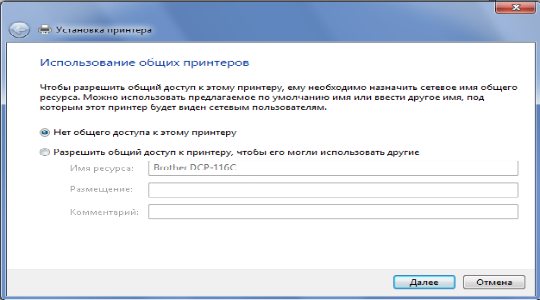
8.Просто удалите установленное вами устройство;
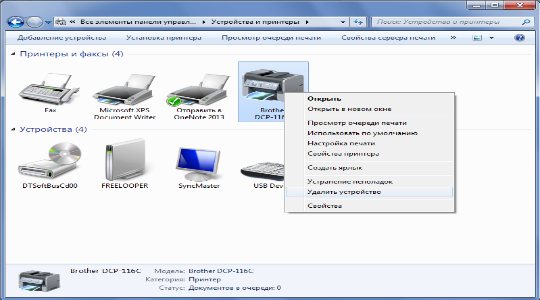
9.Подключите принтер к компьютеру.
ОС Windows в автоматическом порядке проанализирует хранилища на предмет наличия драйверов, затем применит их к новому устройству – принтеру.
Процедура соединения через USB
У многих пользователей решение вопроса как подключить принтер к компьютеру не вызывает особых сложностей. Процедура достаточно простая и для всех моделей принтеров будет примерно идентичной.
Подключение принтера по кабелю
Подключение осуществляется в таком порядке:
- Берется USB-кабель, который вставляется в работающий порт на компьютере или ноутбуке.
- Другой конец кабеля должен быть вставлен в соответствующий разъем в принтере.
- Второй провод вставляется в розетку.
- Далее следует включить принтер с помощью кнопки запуска, которая может находиться как на передней, так и на задней панели.
Подсоединить печатное устройство можно не только через кабель, но и по Wi-Fi соединению. Данный вариант является наиболее удобным при использовании ноутбуков. Однако следует учитывать, что при этом устройство все равно нужно будет подсоединить к другому ПК по шнуру.
Обратите внимание! После завершения соединения двух устройств рекомендуется посмотреть на монитор ПК или ноутбука. Если все сделано правильно, в нижнем правом углу должно появиться сообщение о том, что найдено новое оборудование.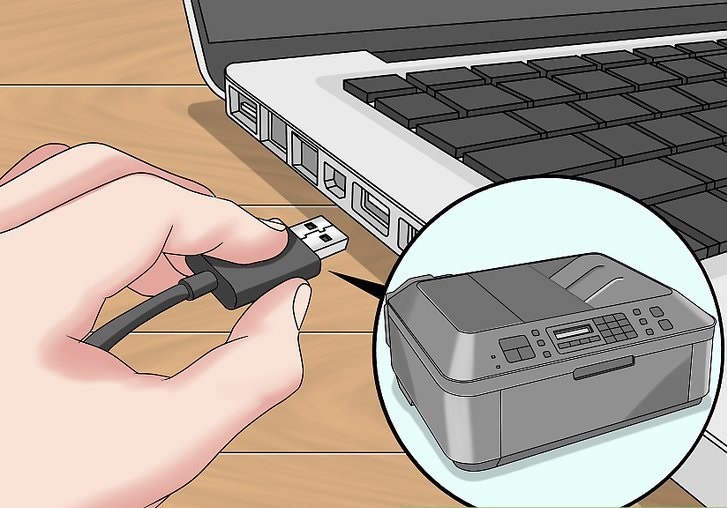
Соединение через кабель
Установка драйверов
Как уже говорилось, при наличии интернет соединения драйвера могут устанавливаться и автоматически (система Виндовс достаточно умна). Другой вариант, если устройство новое, то в комплекте с ним идет установочный диск со всеми необходимыми приложениями. Как работать с ним:
- Проверить наличие соединения принтера с компьютером и сетью.
- Вставить диск в дисковод.
- Открыть раздел «Мой компьютер» на ноутбуке.
- В всплывшем окошке следует дважды щелкнуть на изображение дисковода.
- Или запустится программа, или откроется сам диск. В последнем случае в представленном списке необходимо выбрать установочный файл. Обычно он обозначается словом «Setup».
- Подождать пока завершится установка.
Настройка печати
После того как все предыдущие процедуры будут успешно завершены, рекомендуется перейти к настройкам. Подробное описание, как настроить устройство:
- Выбрать меню «Пуск».
- Далее раздел с устройствами.
- В представленном списке отыскать установленное устройство.
- Щелкнуть по изображению правой клавишей.
- Выбрать пункт «Настройка печати».
- Появится меню, в котором пользователь может по своему усмотрению отредактировать настройки, например, задать яркость выводимых изображений и текстов.
Вариантов, как именно можно изменить настройки, достаточно много. Вот перечень рекомендуемых:
- Смена ориентации страницы. Можно поставить книжный или альбомный вариант.
- Поменять размер выводимых листов. Стандартный А4.
- Поставить чередование, печать текста с двух сторон.
Настройка устройства
Пробная печать
Удостовериться, что устройство работает правильно можно при помощи функции «Пробная печать». Как выполняется данная процедура:
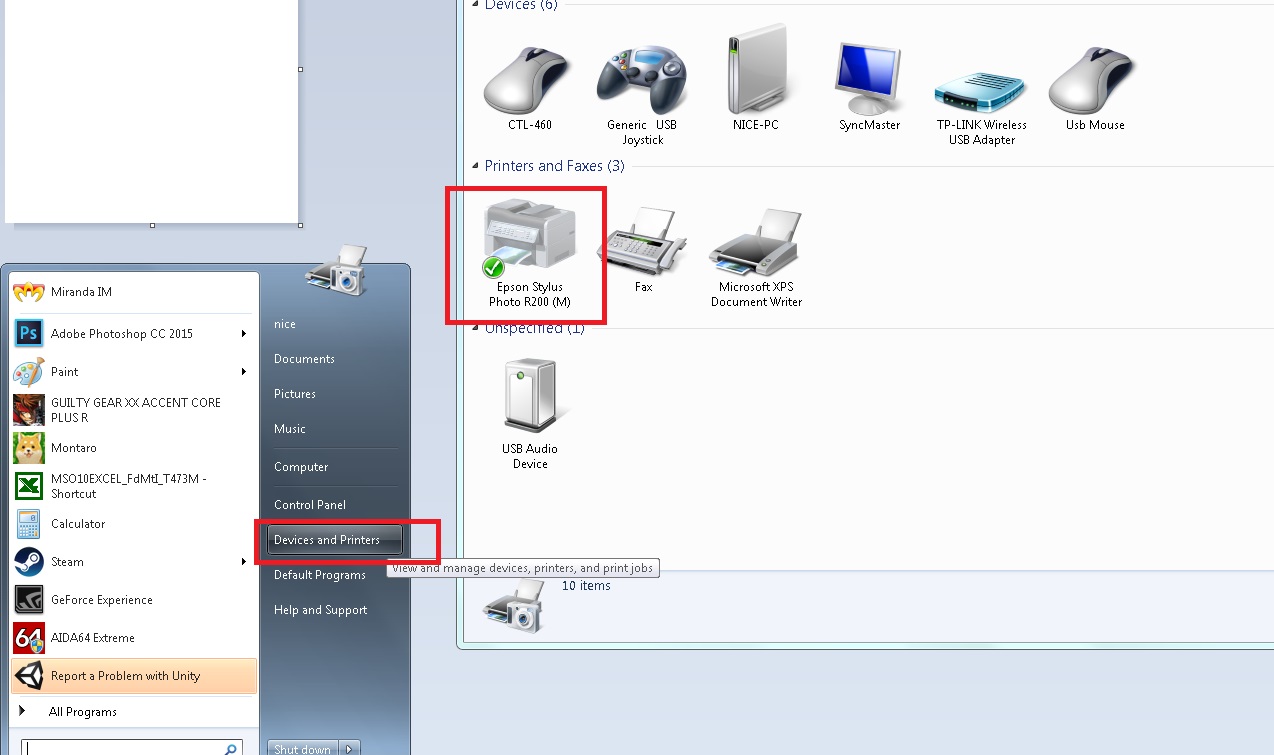
- Через меню «Пуск» надо открыть раздел «Устройства и принтеры».
- Выбрать установленный и нажать на него правой кнопкой.
- Функция «Свойства».
- В разделе «Общие» в нижней части экрана имеется кнопка «Пробная печать».
- Необходимо нажать на нее и печатное устройство заработает, выпуская страничку.
Как подключить принтер к ноутбуку через WiFi
При всей своей простоте у подключения принтера через USB есть один недостаток — теряется весь смысл использования ноутбука. Его главные преимущества — портативность и мобильность. Вы можете работать с ноутбуком из любого места квартиры или офиса, но при подключении через USB вы в прямом смысле окажетесь привязаны к принтеру. Поэтому гораздо практичнее и удобнее использовать беспроводную связь через Wi-Fi.
Конечно, вы можете возразить, что принтер с поддержкой Wi-Fi стоит намного больше своего проводного собрата. Но вся прелесть в том, что для беспроводного подключения ваш принтер вовсе не должен иметь поддержку Wi-Fi. Точнее, она не помешает, но она вовсе не обязательна.
Подключение принтера без поддержки Wi-Fi
Если у принтера нет собственного беспроводного модуля, вам понадобится Wi-Fi роутер с USB-портом для физического подключения устройства печати.
Подключите принтер к роутеру через USB. После этого зайдите в веб-интерфейс роутера. Для этого запустите браузер и введите в адресную строку «192.168.0.1» или другой адрес, указанный на наклейке на корпусе маршрутизатора.
Залогиньтесь в админке и зайдите в настройки роутера. Убедитесь, что ему удалось верно распознать модель принтера. Если же он отображается в качестве неизвестного устройства, причин этому может быть несколько:
- Поврежден USB-порт или кабель, используемые для связи между ними.
- Роутер или принтер не поддерживают данный тип подключения.
Для решения проблемы можно попробовать обновить прошивку роутера, скачав ее с официального сайта производителя, или использовать альтернативную прошивку DD-WRT. Благо она есть на многие модели роутеров.
Если все хорошо, и принтер удачно распознан, осталось настроить ноутбук для работы с ним. Для этого щелкните правой кнопкой мыши по меню «Пуск». Выберите «Параметры» и «Устройства». Найдите в левой части открывшегося окна «Принтеры и сканеры».
Нажмите «Добавить принтер или сканер», дождитесь завершения сканирования и нажмите на кнопку «Необходимый принтер отсутствует в списке».
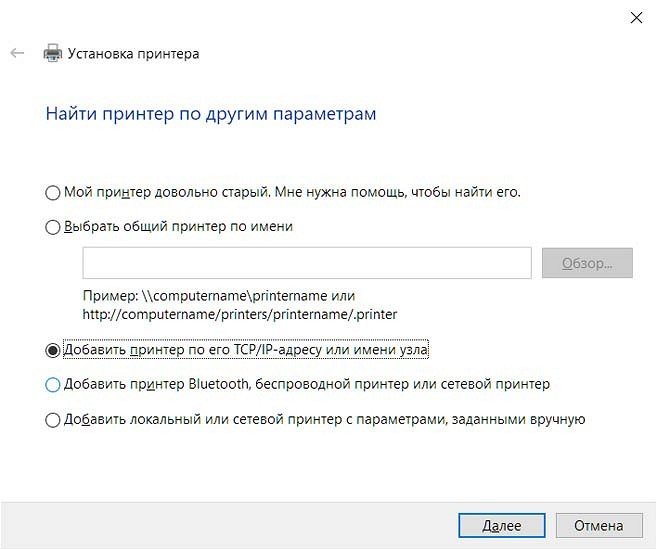
В открывшемся окне выберите «Добавить принтер по TCP/IP-адресу или имени узла».
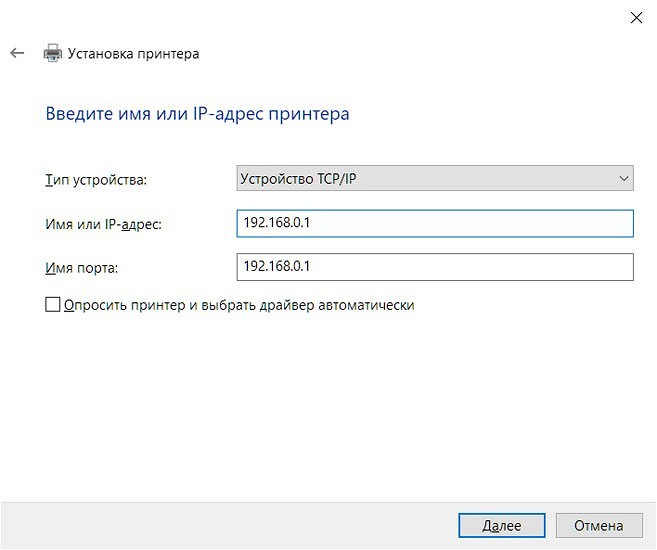
Выберите в выпадающем списке пункт «Устройство TCP/IP» и укажите IP-адрес принтера. В качестве последнего используйте тот набор цифр и точек, который вы вводили для входа в веб-интерфейс роутера (чаще всего 192.168.0.1). Снимите галку с чекбокса «Опросить принтер и выбрать драйвер автоматически». Нажмите кнопку «Далее».
На этом пункте у вас выскочит ошибка о том, что такой принтер не удалось обнаружить. Не пугайтесь, это нормально.
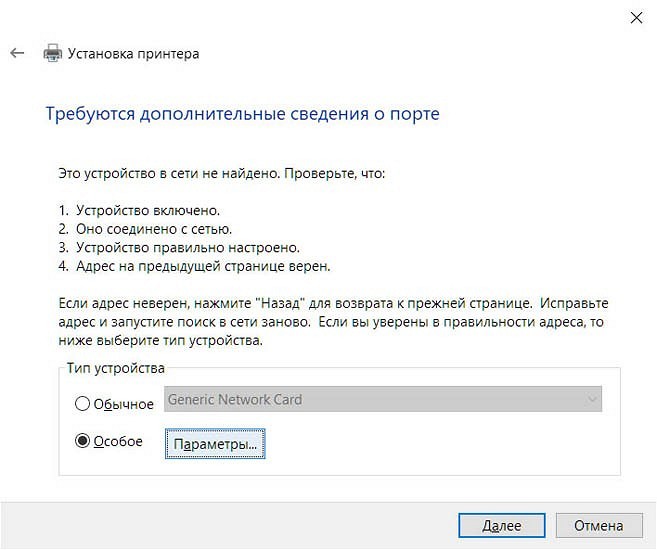
Выберите пункт «Особое» в разделе «Тип устройства» и нажмите кнопку параметры.
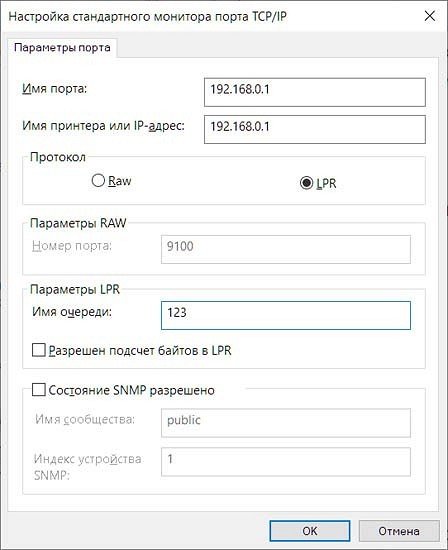
В следующем окне понадобится выбрать протокол LPR и ввести любую цифру в строке «Имя очереди». Нажмите «ОК».
Теперь вам понадобится установить драйверы для принтера. Воспользуйтесь комплектным диском или скачайте пакет драйверов с сайта производителя. После их установки появится окно «Общий доступ к принтерам». Здесь нужно будет поставить точку напротив «Нет общего доступа к этому принтеру» и нажать кнопку «Далее».
Остается провести пробную печать.
Главное достоинство беспроводного доступа к принтеру в том, что вы можете подключить к нему несколько устройств, тогда как при подключении по USB — это довольно проблематично и уж точно не так удобно.
Подключение принтера с поддержкой Wi-Fi
Если принтер и роутер имеют поддержку Wi-Fi и WPS, весь тот набор инструкций по беспроводному подключению устройства печати сводится к одному простейшему пункту. Вам достаточно просто нажать кнопку WPS на маршрутизаторе, а затем аналогичную клавишу на принтере. После этого останется лишь настроить компьютер по уже отработанному сценарию.
Некоторые продвинутые модели принтеров требуют выбора конкретной Wi-Fi сети и ввода соответствующего пароля для подключения к ней. Впрочем, это вряд ли вызовет у вас какие-то затруднения. Если же вы не помните пароль от Wi-Fi, эта статья поможет вам его узнать.
Как подключить печатающее устройство к «яблочному» ноутбуку?
Сетевым считается девайс, подсоединенный посредством принтсервера, вай фай или Ethernet и имеющий собственный айпи. Правила подключения здесь тоже схожи с предыдущими вариантами подключения печатающих устройств к Маку.
Различия начинаются с момента добавления нового устройства:
- в окне добавления искомая вкладка ай-пи. В строчке адреса вводят ай-пи или сетевой идентификатор устройства. Узнать ай-пи можно при нажатии кнопки печати сетевых настроек или из веб-интерфейса маршрутизатора;
- всеми остальными полями можно пренебречь, кроме самого нижнего, посвященного обеспечению;
- нажимают на нижнее, в списке выбирают универсальный вариант «ПостСкрипт». Вводим ай-пи или сетевой идентификатор устройства, в поле «Использ.» выбираем «ПостСкрипт»
Действие подтверждают.
Почему ноутбук не видит принтер через USB
Случаются ситуации, когда ноутбук не видит принтер через USB или по локальной сети. Как правило, причины могут быть следующими:
- Поврежден или плохо вставлен кабель.
- Неправильно установлены драйвера.
- По умолчанию система выбрала другое устройство.
- На Виндовс не запущена служба печати.
Важно! Большинство из представленных проблем решается достаточно легко. Также, если возникают неполадки с использованием, рекомендуется просто перезагрузить ПК и само печатное устройство.
Как автоматически установить принтер без установочного диска
После подключения устройства Windows автоматически запускает процесс установки. Все, что вам нужно сделать, это выбрать автоматический поиск программного обеспечения в появившемся на экране диалоговом окне. Обычно установочные файлы для современных принтеров можно найти и запустить без проблем. Если вы столкнулись с трудностями, убедитесь, что функция веб-поиска не отключена на вашем компьютере. Для этого откройте свойства компьютера, в левом меню перейдите к расширенным параметрам и выберите вкладку «Оборудование».
На этой вкладке нажмите «Параметры установки устройства». Откроется дополнительное окно, в котором можно указать порядок загрузки драйверов и значков для подключенного оборудования. Рекомендуется выбрать первый вариант, так как это позволит вам
- Установите принтер без установочного диска;
- Автоматическая загрузка драйверов для других подключаемых устройств;
- Значки устройств загрузки, отображаемые в меню Устройства и принтеры.
Важно: Чтобы сохранить настройки, необходимо подтвердить свои административные права. Для этого нажмите «Да» в открывшемся окне User Account Control (UAC). В зависимости от настроек UAC, вам также может потребоваться ввести пароль системного администратора.
После изменения настроек отключите принтер, а затем снова подключите его. Повторите выбор для автоматического поиска установочных файлов в диалоговом окне. Дождитесь завершения процесса и, в случае успеха, напечатайте пробную страницу. Если в результате поиска программное обеспечение не найдено, перейдите к загрузке. Вы сможете самостоятельно установить загруженные файлы без диска.
Подключение при отсутствии установочного диска
Если Windows не удается подключиться к принтеру при помощи автоматической системы, а диск с драйверами отсутствует, можно воспользоваться иными способами. Например, найти необходимые программы на сайте производителя устройства. Пользователю нужно в поисковике указать модель, выбрать ее и скачать драйвер.
Обратите внимание! Способ подключения с помощью программ хорош тем, что в свободном, а главное, бесплатном доступе имеются все необходимые утилиты даже для старых моделей устройств.
Второй вариант – используя программы обновления от самой системы Виндовс:
- Зайти в устройства через раздел управления.
- Развернуть пункт с печатными устройствами.
- В представленном списке найти нужную модель.
- Щелкнуть по нужному устройству правой клавишей и выбрать пункт «Обновить драйвера».
- Далее подпункт «Автоматическое обновление».
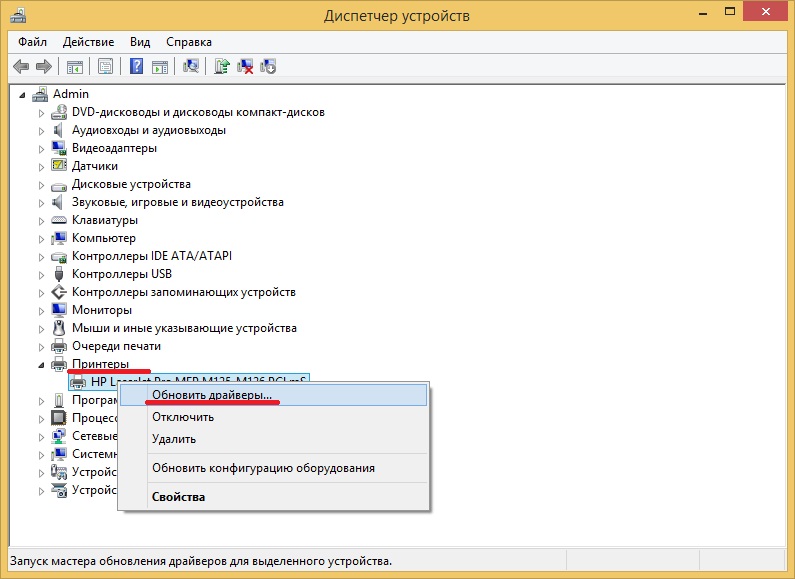
Обновление драйвера
Установка файла драйвера
В интернете производители всегда предоставляют пользователям своей техники страницы поддержки/драйверов, где можно загрузить ПО не только для новых, но и для довольно устаревших моделей, которым более 10 лет. Значит, если нет загрузочного диска в комплекте с техникой, то получить абсолютно тот же файл (или набор файлов) запросто получится, если зайти на сайт компании, выпустившей принтер.
- https://pro-naushniki.ru/dlya-doma/printer/kak-ustanovit-printer-bez-ustanovochnogo-diska
- https://WiFiGid.ru/poleznoe-i-interesnoe/kak-ustanovit-drajver-dlya-printera
- https://in-teck.ru/printer/kak-podsoedinit-k-noutbuku.html
- https://hitech-online.ru/kompyutery-orgtehnika/printer/kak-ustanovit-bez-diska.html
- https://itumnik.ru/wifi/podklyuchit-printer-noutbuk
- https://tv-st.ru/cifro-tehnika/kak-ustanovit-printer-na-noutbuk-bez-diska.html
- https://ichip.ru/sovety/ekspluataciya/kak-podklyuchit-printer-k-noutbuku-poshagovaya-instrukciya-779112
- https://PoPrinteram.ru/ustanovka-bez-diska.html