
USB
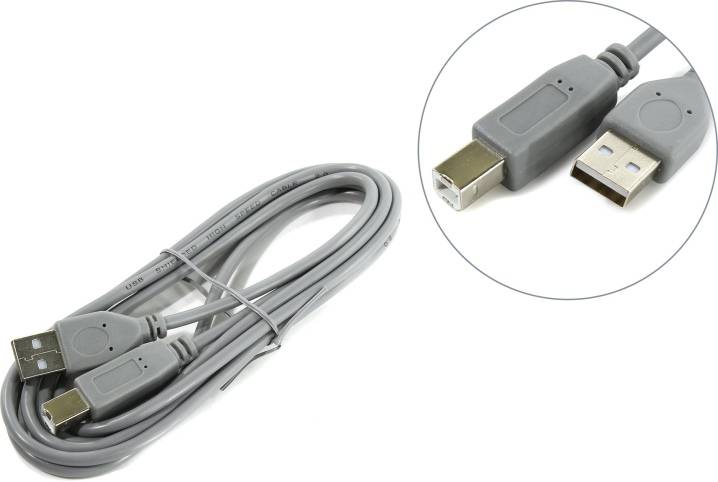
Самый популярный — это USB-кабель. Он используется в 90% случаев для подключения к ПК принтеров, МФУ, сканеров и другой оргтехники. Аббревиатура названия расшифровывается как «Universal Serial Bus», что переводится как «Universal Serial Bus». Этот вариант подключения надежный и быстрый. В зависимости от версии, а сейчас их две: 2.0 и 3.0, скорость обмена данными между устройствами ограничена 380 Мбит / с и 5 Гбит / с соответственно.
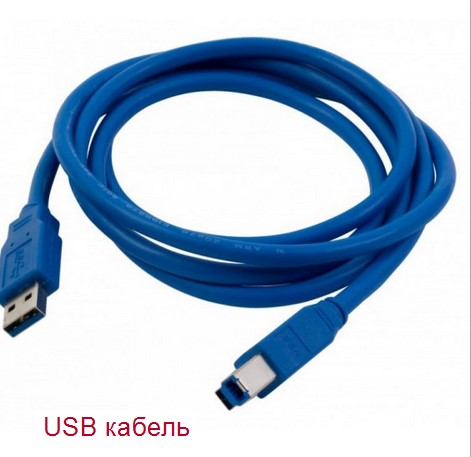
Внутри кабеля физически четыре проводника. Два из них связаны между собой и отвечают за передачу данных с принтера на компьютер и наоборот. Два других используются для питания устройства, к которому они подключены. Более дорогие изделия также покрываются специальной пленкой, которая улучшает качество сигнала и увеличивает срок службы кабеля.
ЮСБ поддерживает технологию Plug and Play, которая позволяет операционной системе автоматически определять модель подключенного устройства и устанавливать необходимое для его корректной работы программное обеспечение без участия пользователя в этом процессе.
Длина
Стандартная длина обычного USB-кабеля — 1,8 метра. Эти опции комплектуются принтерами и МФУ с завода, если провод указан в списке отгрузки покупателю. В продаже можно найти варианты двух и трех метров. 5-метровый кабель уже считается экзотикой, но его можно найти в компьютерных магазинах.
При этом следует помнить, что чем короче нитка, тем надежнее и качественнее она «делает» свое дело.
Обозначения
- Аббревиатура AWG указывает на тип проводника, используемого для источника питания, то есть его толщину и сечение. В кабелях ЮСБ могут быть числа от 20 до 28. Например, AWG25 означает, что толщина жилы составляет 0,455 мм, а сечение — 0,162 м2.
- Обязательно будет указана версия USB 2.0 или 3.0, что позволит узнать скорость передачи информации.
- Если кабель имеет дополнительную защиту, это будет обозначено «Щитком». «Пара» означает, что жилы проложены попарно.
- Разъемы на самом кабеле тоже промаркированы. Это не зависит от длины или каких-либо других характеристик. Старые модели обозначаются буквой «AB». Новые имеют аналогичную маркировку «АМ-ВМ» и более качественные. В них используются новейшие технологии и разработки. Этот вариант предпочтительнее для кабелей длиной более 3 м.
Ферритовый блок
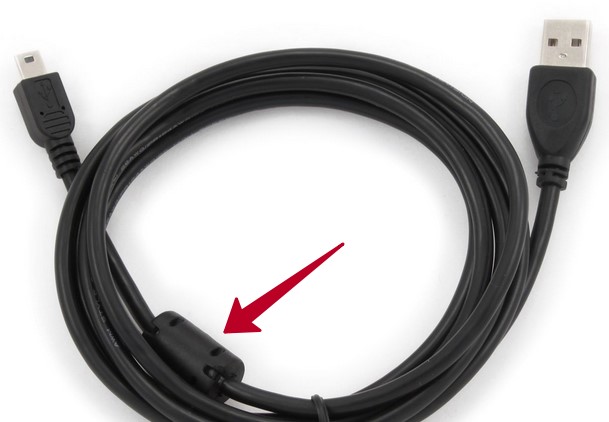
На многих кабелях на концах можно увидеть небольшую бочку. Это специальное «устройство» выполнено из феррита и помогает сглаживать электромагнитные помехи. Его установка на кабель ЮСБ не обязательна, если выбирать между ним и без него, предпочтительнее будет первый вариант.
Сетевой патч корд
Этот тип еще называют кабелем Ethernet, что вполне логично и правильно. Патч-кабель используется для подключения принтера к сети. Это может быть небольшая сеть в доме или квартире или сеть из более чем десятка станций в офисе или компании. Этот вариант по скорости и надежности не уступает локальному подключению через USB.
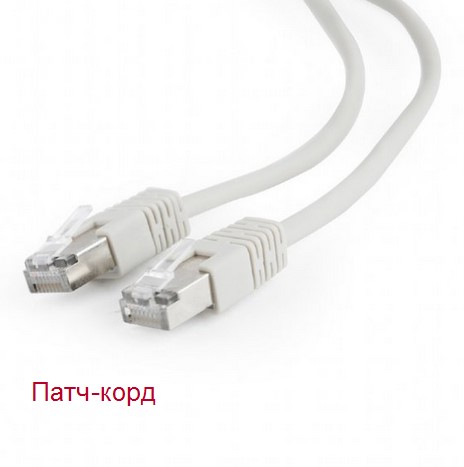
Кабель состоит из восьми медных жил, покрытых изоляцией и скрученных вместе под вторым защитным слоем из гибкого пластика. Толщина проводников составляет всего 1/5 миллиметра, что делает изделие гибким без потери прочности. Длина такого кабеля может составлять несколько десятков сантиметров и доходить до сотен метров. По сравнению с ЮСБ это большой плюс.
Программная составляющая
Этот раздел предназначен для опытных пользователей ИТ-техники.
Драйвер LPT1 осуществляет множество процессов одновременно. Он занимается настройкой параметров протокола передачи данных, реализовывает «логистику», делает невозможным выполнение других процессов. А также задействован в контроле управления отдельными битами порта на уровне операционной системы.
Usb переходник работает по принципу, которого необходимо придерживаться для полноценной работы:
Второй этап
- Скорее всего, вам потребуется настроить компьютер, с которого вы будете печатать. Те, если вы сначала установили локальный принтер и создали новый порт, теперь в панели «Устройства и принтеры» при добавлении устройства нужно нажать на «Добавить сеть, беспроводную…». Те теперь подключают сетевое устройство.
- В следующем окне система попытается найти необходимое оборудование в сети, но вы не можете дождаться завершения этой процедуры и назначить его вручную.
- Операционная система спросит вас, как найти новый принтер. Просто нажмите «Обзор» и выберите из списка устройств, включенных в настроенную сеть (в вашем случае будет только одно устройство), и выберите то, которое физически подключено к вашему ПК.
- Открыв нужный компьютер, вы увидите оргтехнику, необходимую для печати. Если сама Windows сможет найти подходящие драйверы, больше не возникнет вопросов, и вы получите сообщение о том, что процесс завершен.
Сделав настройки, попробуйте подключиться. Как правило, устройство, подключенное к компьютеру через сетевой кабель, должно быть видимым для операционной системы и в то же время быть полностью функциональным.
Возможные проблемы
Если Windows пишет, что указанный порт не существует, на это есть две причины. Либо данные указываются неправильно, либо произошел сбой в системе. Рекомендуется проверить вводимые данные и обновить Windows.
А если попробовать выполнить установку устройства вручную, и при выборе порта список оказывается пустым, то вероятна причина в реестре операционной системе. Нужно сделать твик реестра. Для этого скачайте файл по кнопке ниже, запустите, согласитесь с продолжением операции, затем перезагрузите компьютер.
Если при попытке распечатать файл в программе пишет статус «Отключен», попробуйте изменить настройки. Если в свойствах выставлен LPT, то смените его на USB. Попробуйте проверить работу печатающей техники.
Особенности конструкции
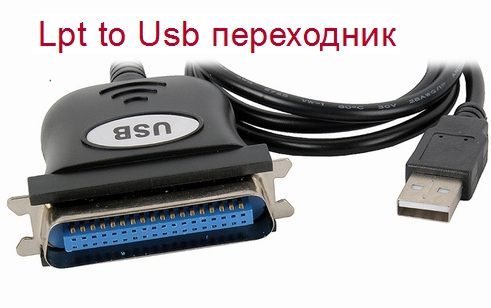
Чтобы подключить старые принтеры, понадобится купить LPT USB переходник. Найти его в интернет-магазинах достаточно сложно, так как его потребность с каждым годом сводится к минимуму. Только в некоторых узкопрофильных и дорогих аппаратах наподобие DELL или HP есть порт LPT.
Для подобного адаптера характерна поддержка различных принтеров, сканеров, МФУ и другой подобной техники. Для надежного закрепления устройство может быть укомплектовано болтами. Длина кабеля не превышает один метр, чтобы передача данных не была искажена или прервана на физическом уровне внутри изделия. На одной плате одновременно содержится 26 коннекторов. На обратной стороне устройства содержится резистор в комплекте с чипом и предохранителем. Выход контактов осуществляется за счёт контроллера.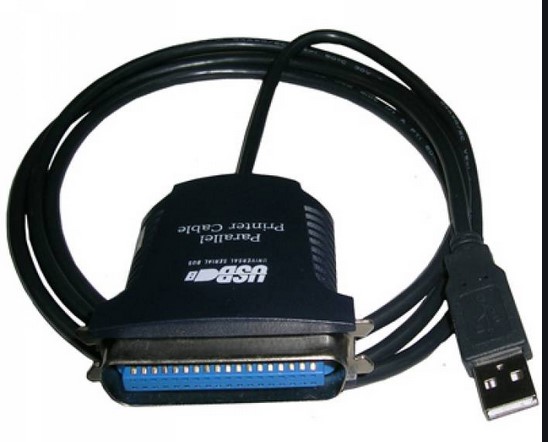
После подключения переходника Windows определит новый порт. Подключать нужно не напрямую в ПК или ноутбук, а все же использовать родной кабель принтера.
Оптимальным вариантом будет самостоятельная установка принтера без автоматического поиска драйверов. Потому программное обеспечение нужно скачать на сайте производителя техники заранее. Файлы должны соответствовать версии и разрядности ОС. При удачном подключении следует провести пробную печать. Если она будет успешной, значит переходник подходит для девайса.
В Виндовс есть рекомендации по работе с LPT портом за счёт вызовов API функций OpenFile, WriteFile, ReadFile. Приложения используют порт для обмена данными, учитывая параллельный интерфейс, с внешними устройствами. Оно предназначено для отправки пакета данных. Операции по считыванию отправленной информации проводятся системным драйвером.
Факторы выбора
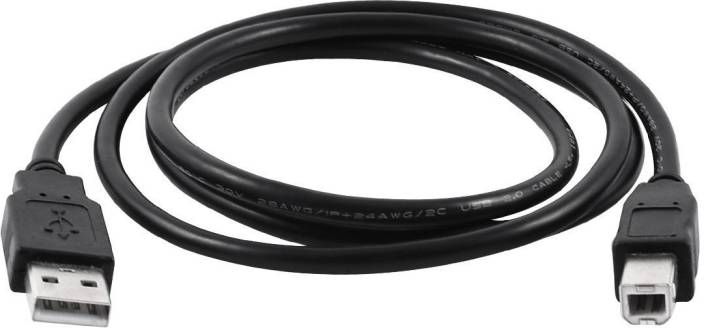
При выборе кабеля для принтера важно обращать внимание на интерфейс, длину, скорость передачи и соответствие выбранного кабеля модели устройства.
На что обращать внимание при покупке?
- Общепринятым стандартом является кабель для печатающего устройства USB 2.0 AB (при выборе другого типа скорость передачи данных может снизиться или аппарат может работать с заниженной мощностью).
- Длина: зависит от расстояния установки принтера от компьютера (средняя длина кабеля составляет 2-3 м, но есть кабели длиной до 5 м). Важно выбрать подходящую длину, так как при установке переходников или удлинителей теряется качество передачи информации, может нарушиться работа самого устройства.
- Не будут лишними ферритовые бусинки на кабеле, предусмотренные в качестве дополнительного компонента. Они хорошо реагируют на шумовые токи, то есть снижают влияние различных электромагнитных помех (некоторые модели современных принтеров не будут работать без такой надстройки). Чем их больше, тем четче и быстрее будет передача информации, так как в этом случае нет помех.
- Выбирая кабель для подключения принтера, важно обращать внимание на маркировку, определяющую скорость передачи, а также на дополнительное экранирование кабеля.
Шнур питания и интерфейс
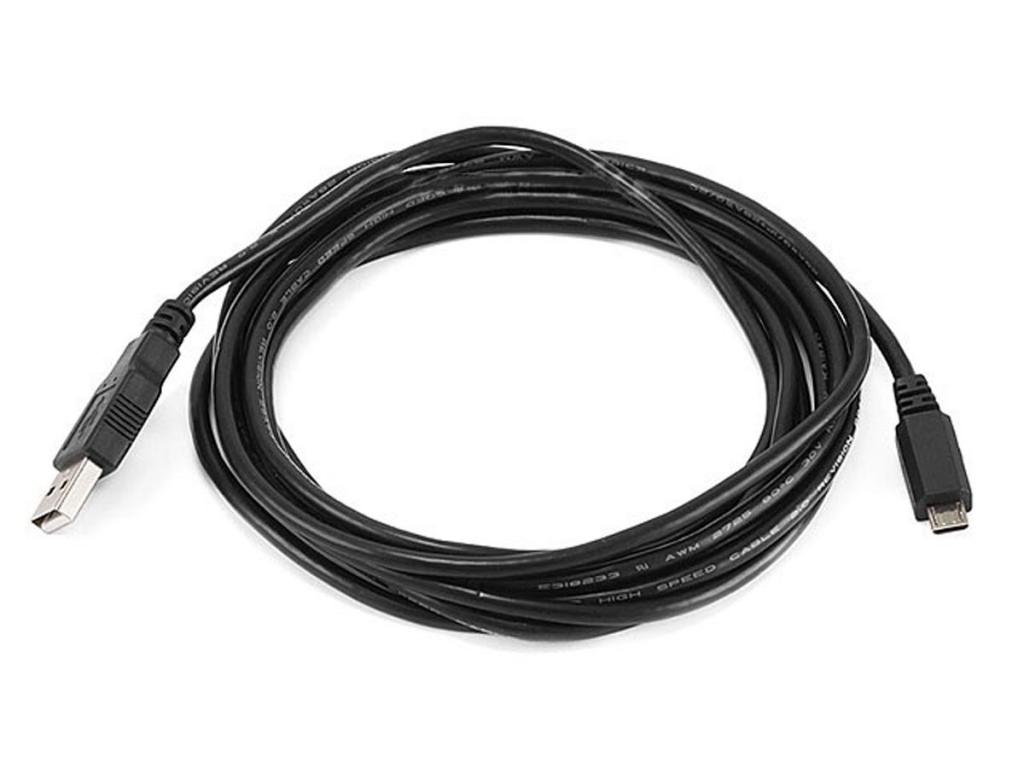
Например, при выборе кабеля для устройства HP важно сосредоточиться на необходимости интерфейсного кабеля, а не сетевого кабеля для принтера. Часто их различают по цвету. Итак, для интерфейсного подключения провод серый, а для сетевого — черный. Но могло быть и наоборот.
Также они отличаются USB-подключением. Это может быть микро- или мини-разъем, что напрямую зависит от технических характеристик машинки.
Для чего необходимы?
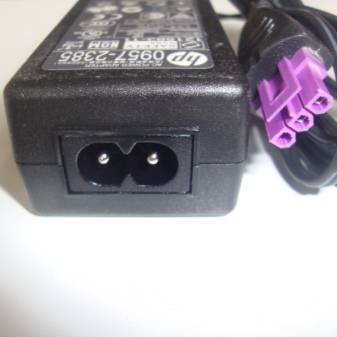
Иногда случается, что кабель, идущий в комплекте с устройством, утерян или поврежден. В этом случае нужно покупать новый кабель, который лучше покупать в специализированных компьютерных магазинах. Потоки принтера разделены по типу назначения. Силовые кабели используются для питания оборудования и подключаются к сети. У них есть штекер на одном конце и 2-контактный разъем на другом.
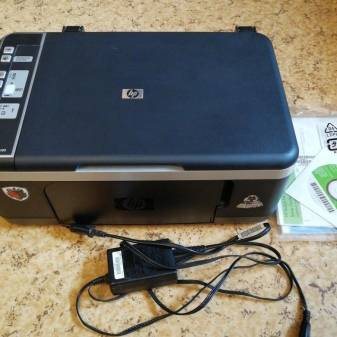
Кабель USB соединяет принтер с другими устройствами для передачи информации. Современные кабели USB поддерживают технологию Plug and Play. Благодаря интерфейсу компьютер автоматически распознает подключенный принтер, его модель и ищет необходимые драйверы для корректной работы. Все это делается без вмешательства пользователя.
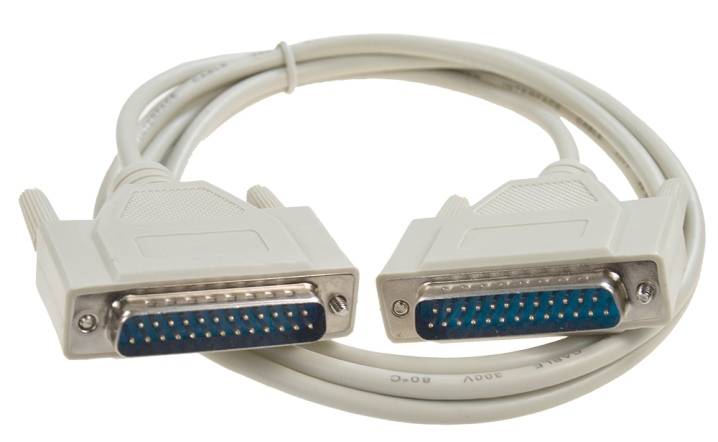
Есть кабели LPT. Этот тип кабеля предназначен для передачи сигнала со скоростью 12 Мбит / с, что достаточно для многозадачной работы. Сетевой соединительный кабель используется для подключения принтера к сети. Это может быть локальная интернет-сеть в квартире, доме или офисе.
Шнур питания
Без блока питания, без электрических устройств, да и принтер вообще не будет работать. Для подачи напряжения на печатающее устройство используется шнур питания. В большинстве случаев это обычный электрический кабель с вилкой на одном конце и двухконтактным разъемом на другом.
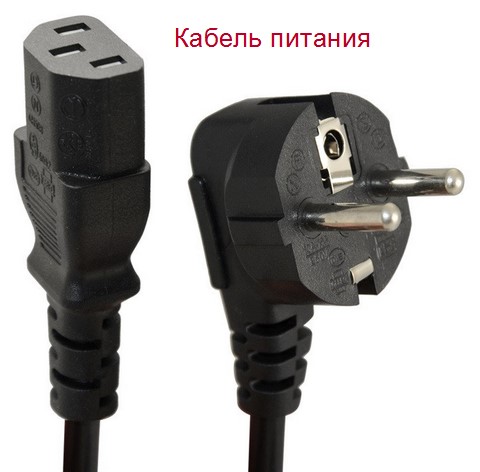
Основные критерии выбора шнура питания для принтера:
- Толщина каждого из проводов, а может быть два или три, если предусмотрен безопасный нейтральный провод (не путать с заземлением), должна быть не менее ½ миллиметра. Чем выше этот показатель, тем надежнее изделие.
- Складка не должна оставлять следов на верхнем утеплителе. Если вы видите микротрещины или их возможное появление в местах деформации, то покупать или использовать такое изделие не стоит.
- Материал провода обязательно должен быть медным. Это гарантия качества, безопасности и долговечности продукта.
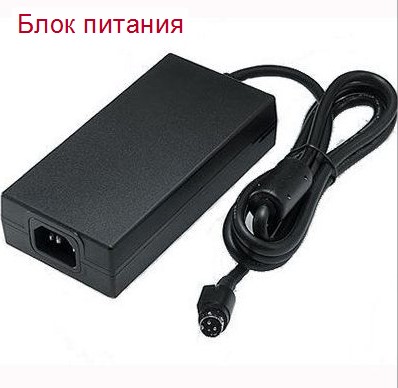
Помимо обычных кабелей, многие принтеры, а чаще струйные принтеры или широкоформатные МФУ могут использовать специальные блоки питания. Визуально они похожи на зарядку от ноутбука, хотя играют немного иную роль. Каждая модель оборудования использует совместимый и подходящий источник питания. Применение от других моделей категорически запрещено, так как выход оборудования из строя из-за несоответствия значений подаваемых токов вполне возможен.
Какой порт выбрать при установке принтера
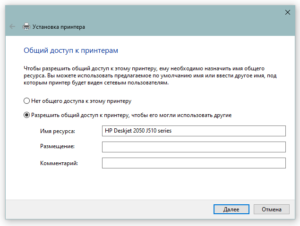
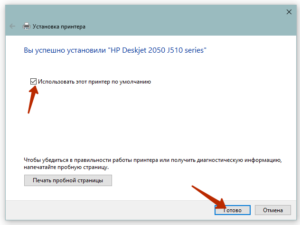
Если аппарат в Windows добавляется вручную, то потребуется самостоятельно указывать рад параметров. Приведем краткую инструкцию по ручному способу установки: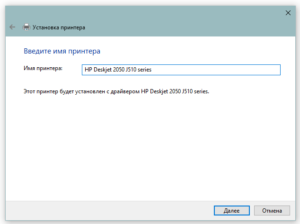
Другие разновидности
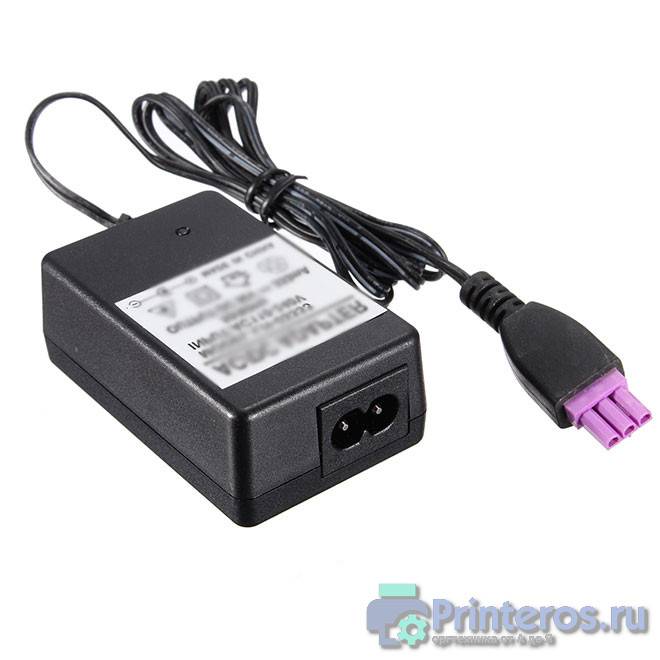
Также есть блок питания, который обычно используется для струйных принтеров HP. Также некоторое распространение получил кабель lpt. Часто одна сторона подключается к USB-порту персонального компьютера, а другая — к параллельному порту принтера через специальный провод. Эти современные версии таких кабелей представляют собой двунаправленные параллельные интерфейсы связи. Этот кабель поддерживает скорость более 12 Мбит / с.Кроме того, этот тип lpt поддерживает многие операционные системы, включая Windows 7.
Что касается длины, например, для кабеля IEEE-1284 DB36, то этот параметр составляет всего 90 см. То есть, как шнур питания, этот вариант не может иметь длину 10 метров, но в целом это не проблема, если принтер используется дома или расстояние между устройством и рабочим местом с компьютером в офисе не такое. Отлично.
Как определиться с длиной?
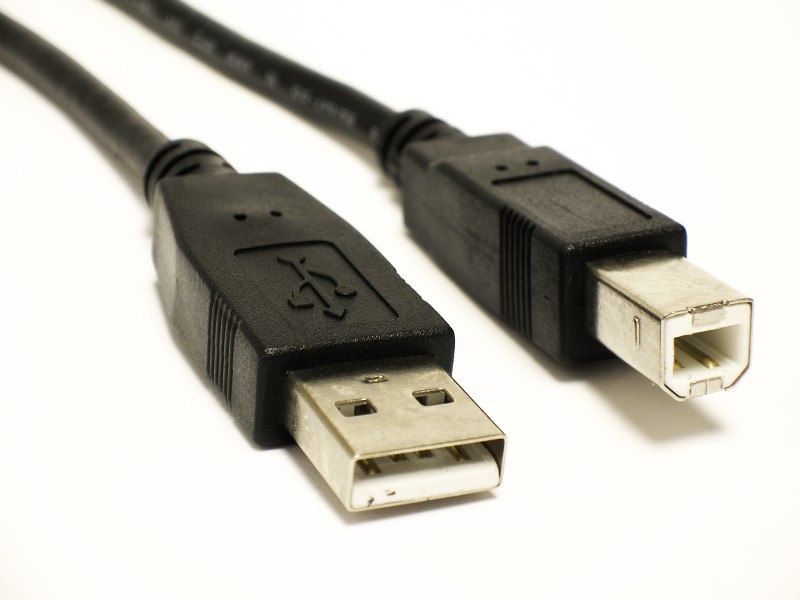
Прежде чем решить, какой кабель нужен для принтера, следует обратить внимание на его длину. Чем короче провод, тем лучше по нему передаются данные, особенно если речь идет о USB-соединении. Но не всем пользователям хватает одного метра, поэтому средняя длина кабеля составляет 2-3 м.
Пользователи замечают, что более толстый пятиметровый кабель выходит из строя, и передача данных происходит с перебоями. Оптимальная длина для бесперебойной работы качественного кабеля должна составлять 2-3 м, не более. Кроме того, чем короче кабель, тем ниже его стоимость.
Как определить порт подключенного принтера
Если аппарат имеет полноценный встроенный дисплей с меню, можно «полазить» по разделам настроек. Иногда там можно посмотреть данные о принтеры и параметрах подключения.
Узнать порт принтера всегда можно через компьютер.
Универсальный способ для всех операционных систем
Если аппарат находится в сети, то вместо USB или LPT рабочим портом окажется сетевой адрес (IP), название протокола и даже название модели.
Для Windows 7
Чтобы узнать имя порта, далее выполните все действия с пункта 4 предыдущей инструкции.
Для Windows 10
Исползуем сам принтер без компьютера
Устройство печати может выдавать отчет о техническом состоянии принтера.
Если аппарат с дисплеем, то распечатать отчет можно через меню.
Например, попробуйте отыскать нужную опцию в разделах «Настройки», «Параметры», «О принтере», «Система», «Установки», «Отчет». Сама же функция называется «Отчет», «Отчет о качестве», «Report», «Печать образца» и так далее.
Если принтер без экрана, а на корпусе присутствует только кнопочная панель, то очень часто есть отдельная клавиша для получения листа отчета. Кнопку нужно будет либо зажать на определенное время, либо отчет выйдет после разового нажатия. Способ зависит от производителя и модели устройства. На некоторых агрегатах требуется выполнять целые комбинации одновременных и последовательных нажатий.
Когда отчет распечатает, на листе будут указаны технически данные, в том числе параметры соединения. В зависимости от типа подключения (проводное или беспроводное – Wi-Fi), порт будет отличаться.
Как узнать порт принтера и какой выбрать при установке через USB подключение
В зависимости от интерфейса подключения при установке нового принтера устройству назначается определенный порт. Наиболее часто используется USB-подключение. Но если техника технически устаревшая, то можно встретить еще такие интерфейсы: как LPT и COM. Первый используется для параллельной, а второй для последовательной передачи данных.
USB интерфейс всегда является приоритетным. Сейчас практически на всех электронных устройствах работает технология «Plug and Play». Дословно расшифровывается «Подключил и играй (работай)».
Определять порт работающего принтера чаще всего необходимо, если аппарат находится в локальной сети. В таком случае требуется посмотреть порт, чтобы подключиться к нему другим клиентом. Иногда могут возникать ошибки, которые останавливают работу принтера. А смена порта иногда помогает решить проблемы.
Как добавить принтер на компьютер
После подключения и включения оборудования кнопкой компьютер обнаружит новое устройство и начнет его распознавать. В некоторых случаях система автоматически распознает принтер и устанавливает его на компьютер. После этого вы сможете пользоваться стандартными функциями: печать, сканирование (если оборудование многофункциональное).
проверить успешность установки можно с помощью оснастки «Устройства и принтеры». Запустить окно «Выполнить» с помощью комбинации клавиш Windows + R. Метод работает для всех версий Windows — 7, 8, 10.
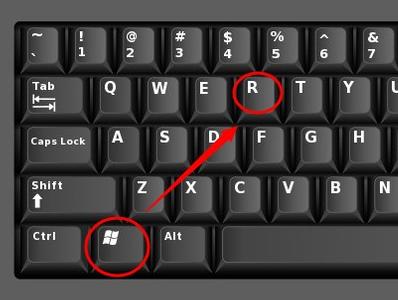
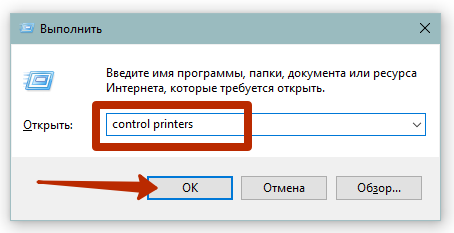
Все подключенные внешние устройства расположены в окне. В том числе есть отдельный раздел, отвечающий за принтеры. Об успешном добавлении будет свидетельствовать появление нового значка. Он будет подписан заводским названием модели.
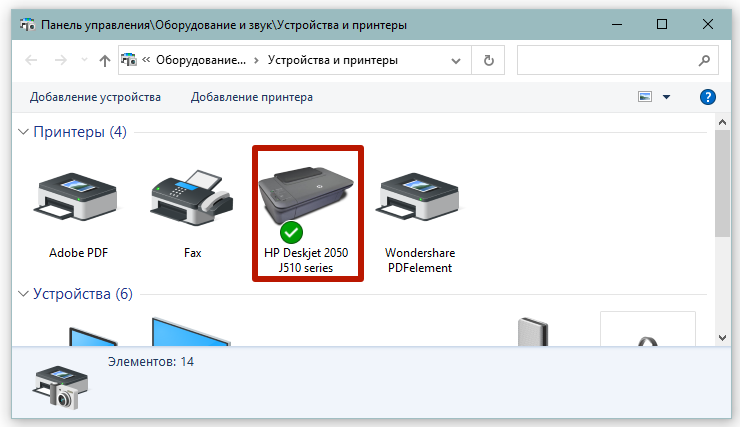
Если значок активен, рядом с ним нет предупреждающих значков, вы можете распечатать что-нибудь через любую программу.
Например, откройте обычный текстовый документ в Блокноте, введите или скопируйте произвольный текст. В меню «Файл» выберите «Печать» и начните печать. Если устройство начинает гудеть и выдает распечатанный информационный лист, это означает, что подключенное устройство работает правильно и правильно установлено.
Если он говорит, что USB-устройство не распознается, вам следует использовать диск с драйверами.
Установка с диска
Практически всегда в комплекте с оборудованием пользователям предоставляется диск с драйверами и другим программным обеспечением. Драйвер делает принтер совместимым с Windows. А программный пакет необходим для полного управления оборудованием, мониторинга условий и выполнения технического обслуживания. Например, следите за уровнем чернил или тонера в картриджах, очищайте печатающую головку и т.д.
Что делать:
- Вставьте диск и привод, дождитесь загрузки носителя.
- Компьютер предложит вам открыть содержимое установочного диска или загрузиться.
- Вы можете сразу приступить к установке драйвера. Затем просто следуйте инструкциям мастера установки. В большинстве случаев ничего менять не нужно. Вам просто нужно выбрать вариант подключения (с кабелем или без), и поток всегда можно щелкнуть на «Далее», пока установка не будет завершена.
- Если при запуске не открылось окно установки, вам нужно будет найти на диске установочный файл с расширением «.exe». Откройте установочный файл и завершите установку драйвера и полного программного обеспечения, если оно есть на дисковом носителе, шаг за шагом.
Распиновка Mini-USB
Разъемы Mini-A и Mini-B появились на рынке в 2000 году, используя стандарт USB 2.0. На сегодняшний день они мало используются в связи с появлением более совершенных модификаций. На смену им пришли микроконнекторы и модели ЮСБ типа С. В мини-коннекторах используются 4 экранированных провода и функция идентификации. Для питания используются 2 провода: питание +5 В и земля GND. 2-проводный для приема и отправки дифференциальных сигналов данных, обозначенный D + и D-контактом. Сигналы Data + и Data- передаются по витой паре. D + и D-всегда работают вместе, это не отдельные симплексные соединения.
В разъемах USB используются 2 типа кабелей:
- экранированный, 28 AWG многожильный, 28 AWG мощности или 20 AWG прямой;
- неэкранированный, прямой источник питания 28 AWG, прямой источник питания 28 AWG или 20 AWG.
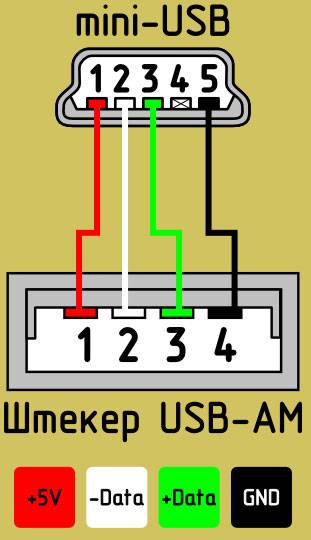
Длина кабеля зависит от мощности:
- 28 — 0,81 м;
- 26 — 1,31 метра;
- 24 — 2,08 метра;
- 22 — 3,33 метра;
- 20 — 5 тонн.
Многие производители цифрового оборудования разрабатывают и дополняют свою продукцию разъемами разной конфигурации. Это может затруднить зарядку вашего мобильного телефона или других устройств.
LPT
Это уже довольно устаревший вариант подключения компьютера и полиграфического оборудования. Сейчас он используется очень редко, но по-прежнему можно встретить LPT-кабели на старой оргтехнике. Если вам нужно подключить «старое» МФУ или принтер к современному ПК, где нет подходящих разъемов, используйте переходник LPT-USB.
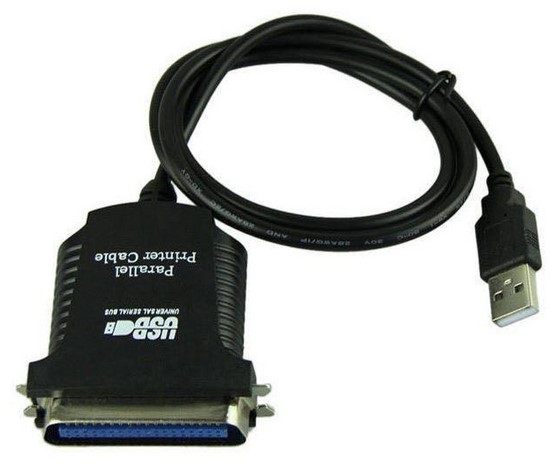
Эта опция способна обеспечить скорость обмена данными до 12 Мбит. Этого достаточно для большого количества задач. К недостаткам такого кабеля можно отнести его ограниченную длину. Он не может превышать одного метра. Поэтому такие нити используются только потому, что другой вариант использовать невозможно.
Как выбрать USB-кабель для принтера?
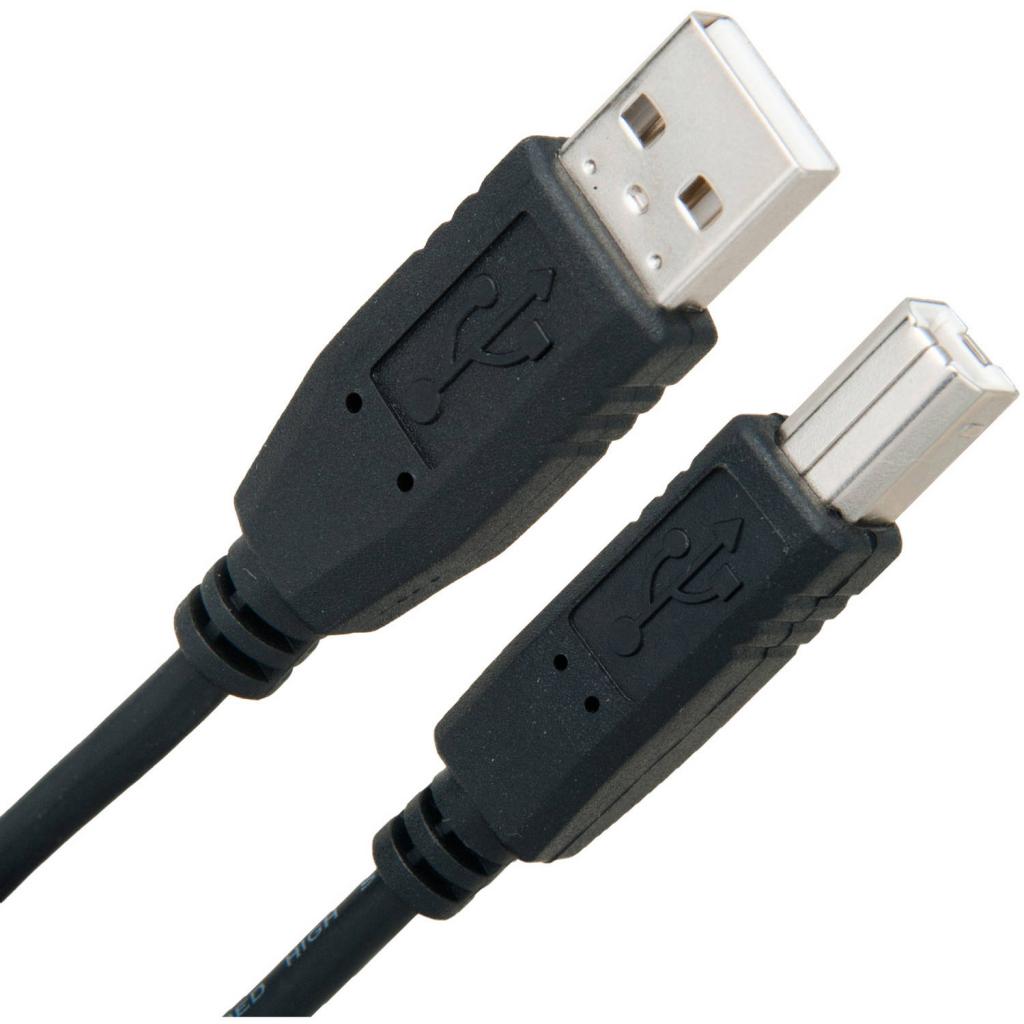
Почти все современные устройства теперь поставляются с кабелем USB. Если он выбран неправильно, скорость передачи данных от компьютера к принтеру снижается, а само печатающее устройство может не распознаваться системой, даже если установлены необходимые драйверы.
При выборе нужно обращать внимание на маркировку, которая гласит следующее:
- HIGH-SPEED 2.0 — скорость передачи данных.
- 28AWG / 2C + 28AWG / 2C — это американский стандарт для измерения проводов, который, в зависимости от длины провода, может варьироваться от 20 до 28.
- IEEE1284 — это набор особых требований, установленных Институтом инженеров по электротехнике и электронике (IEEE).
Маркировка на резьбе должна соответствовать стандартным размерам:
- 28 AWG = 0,81 м;
- 26 AWG = 1,31 м;
- 24 AWG = 2,08 м;
- 22 AWG = 3,33 м;
- 20 AWG = 17:00
Иногда производители не придерживаются стандартов, что чревато некачественной и неудовлетворительной работой устройства в процессе печати. Вы можете заметить, что некоторые принтеры долго думают, прежде чем начать печать. Чаще всего это происходит при неправильном выборе резьбы, а не от технических проблем в самой машинке.
Также стоит обратить внимание на внешний вид USB-кабеля для принтера. Чем толще экранированный провод, тем выше качество его работы и меньше отказов.
Кроме того, на каждом проводе есть ферритовый цилиндр, который отвечает за минимизацию помех во время работы. Это не такой важный показатель, но его наличие не помешает.
5 способов подключения к принтеру
Для подключения принтера к компьютеру, ноутбуку или телефону нужно прежде всего разобраться с портами, которые есть на принтере для подключения.
USB порт для подключения принтера
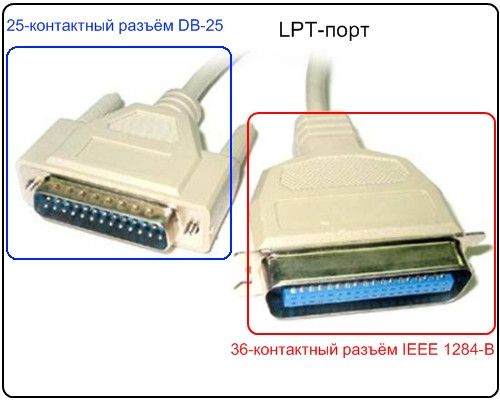
Параллельный порт (LPT) порт принтера
Только очень старые принтеры не имеют на борту USB разъем, а подключаются через LPT порт. Возможно в Вашем принтере присутствуют два порта для подключения, USB и LPT. В таком случае, предпочтение лучше отдать LPT по ряду причин
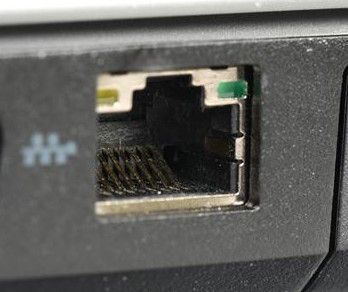
Сетевой порт для подключения к локальной сети
Подключение принтера через USB порт (стандартный алгоритм)
Как подключить устройство без диска?
Достаточно неприятная ситуация, когда установочный диск устройства несовместим с вашим ПК или же вообще вы его не нашли в комплекте. Мы расскажем вам, как подключить принтер к компьютеру без диска. Вам потребуется выполнить следующие шаги:
После этого вы можете подключать свой принтер и пользоваться.
Подключение принтера через шнур LPT
Некоторые принтеры подключаются к компьютеру через LPT кабель, алгоритм действий тот же что и с USB подключением.
Для начала включите принтер в розетку и вставьте шнур в разъем на компьютере. Загрузите диск с драйверами и установите их. На экране выплывет уведомление о подключении нового устройства, кликните по нему. Найдите название вашего принтера и активируйте. Моментально начнется распознавание устройства, а когда завершится, то вы сможете использовать свой принтер для печати.
Принт сервер из роутера
Обычный принтер с (usb портом) сделать сетевым можно с помощью роутера имеющего usb порт.
Сетевой провод для подключения принтера к компьютеру
Сетевой кабель не так популярен, как USB-кабель, но некоторые принтеры и МФУ подключаются к компьютеру через него. Это витая пара, в которую входят одна или несколько пар медных проводников, скрученных вместе и покрытых пластиковой оболочкой. Изоляция жил 0,2 мм, из полипропилена, полиэтилена или поливинилхлорида. Такая конструкция увеличивает уровень связи между проводниками пары.
Преимущества сетевого кабеля:
- простота установки;
- низкая цена.
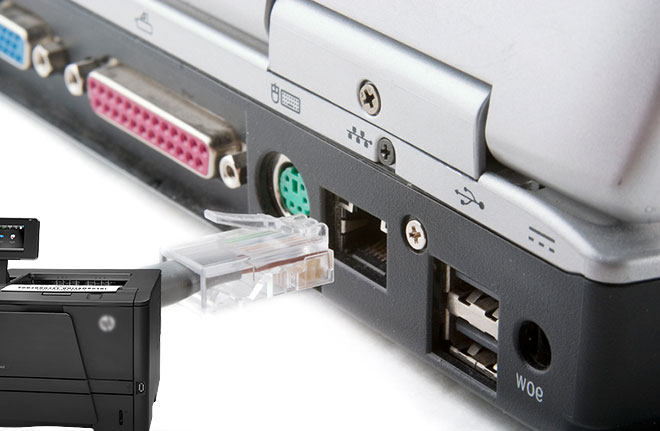
ВАЖНО! Чтобы избежать проблем с печатью или полного невоспроизведения, необходимо выбирать гофрированный провод. Обжим можно производить самостоятельно. Для этого нужен фактический кабель и разъем. Длину выбирайте на свое усмотрение, но не более 100 метров.
Открытие сетевого доступа к принтеру
- Подключите принтер к компьютеру одним из описанных выше способов.
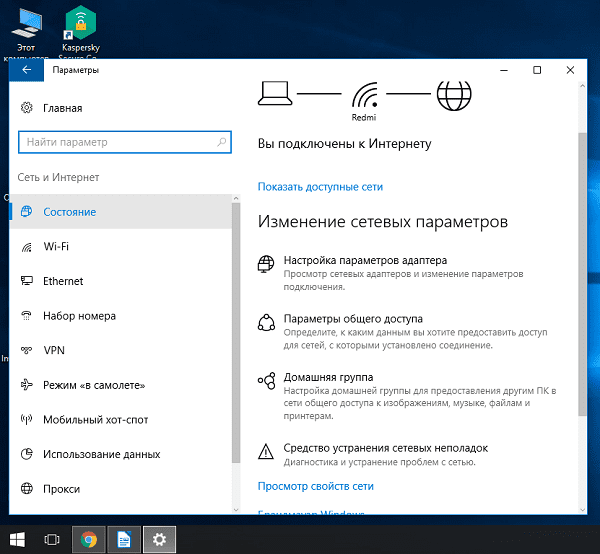
- Выберите вкладку «Сеть и Интернет» в меню «Параметры».
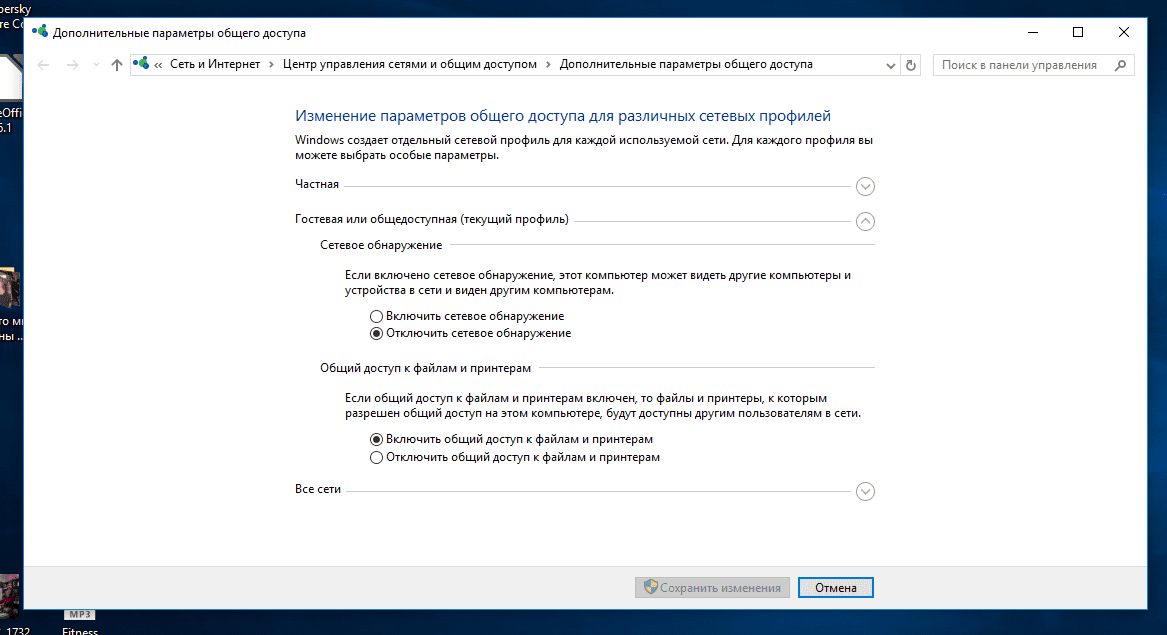
- Нажмите кнопку «Статус», а затем — «Изменить настройки сети» — «Параметры общего доступа».
- Откройте раздел «Домашний или рабочий», затем вкладку «Общий доступ к файлам и принтерам» и установите флажок «Разрешить общий доступ к файлам и принтерам».
- Подключитесь к принтеру, совместно используемому другими компьютерами в сети. Компьютер, к которому подключен принтер, должен оставаться включенным.
Переходник LPT на USB
- https://www.dvenashka.ru/2021/11/kabelya-dlya-printera-usb-yusb-lpt-setevoj-shnur-harakteristiki-pravila-podklyucheniya.html
- https://doma35.ru/programms/kak-podklyuchit-lpt-printer-k-usb-kompyuteru/