
Исправляем ошибку печати на принтере HP
Каждый из приведенных ниже методов имеет разную эффективность и будет наиболее подходящим в конкретной ситуации. Мы рассмотрим все варианты по порядку, начиная с самого простого и эффективного, а вы, следуя инструкции, решите проблему. Однако в первую очередь рекомендуем обратить внимание на следующие советы:
- Перезагрузите компьютер и снова подключите печатающее устройство. Перед следующим подключением рекомендуется выключить принтер как минимум за одну минуту.
- Проверьте картридж. Иногда ошибка появляется, когда чернильница пуста. О том, как заменить картридж, вы можете прочитать в статье по ссылке ниже.
- Осмотрите кабели на предмет физических повреждений. Кабель передает данные между компьютером и принтером, поэтому важно, чтобы он не только был подключен, но и полностью функционировал.
- Также советуем проверить, не закончилась ли бумага или застряла ли она внутри механизма оборудования. Вынуть лист формата А4 поможет инструкция, прилагаемая к изделию.
Если приведенные выше предложения не помогли, используйте следующие методы, чтобы устранить «Ошибка печати» на устройствах HP.
Способ 1: Проверка принтера
Прежде всего, мы рекомендуем вам проверить вид оборудования и его конфигурацию в меню «Устройства и принтеры». Вам нужно будет сделать всего несколько вещей:
- Через меню «Панель управления» перейдите в «Устройства и принтеры».
- Убедитесь, что устройство не выделено серым цветом, затем щелкните его правой кнопкой мыши и выберите «Использовать по умолчанию».
- Также рекомендуется проверить параметры передачи данных. Перейдите в меню «Свойства принтера».
- Здесь вас интересует вкладка «Порты».
- Установите флажок «Разрешить двустороннюю связь» и не забудьте применить изменения.


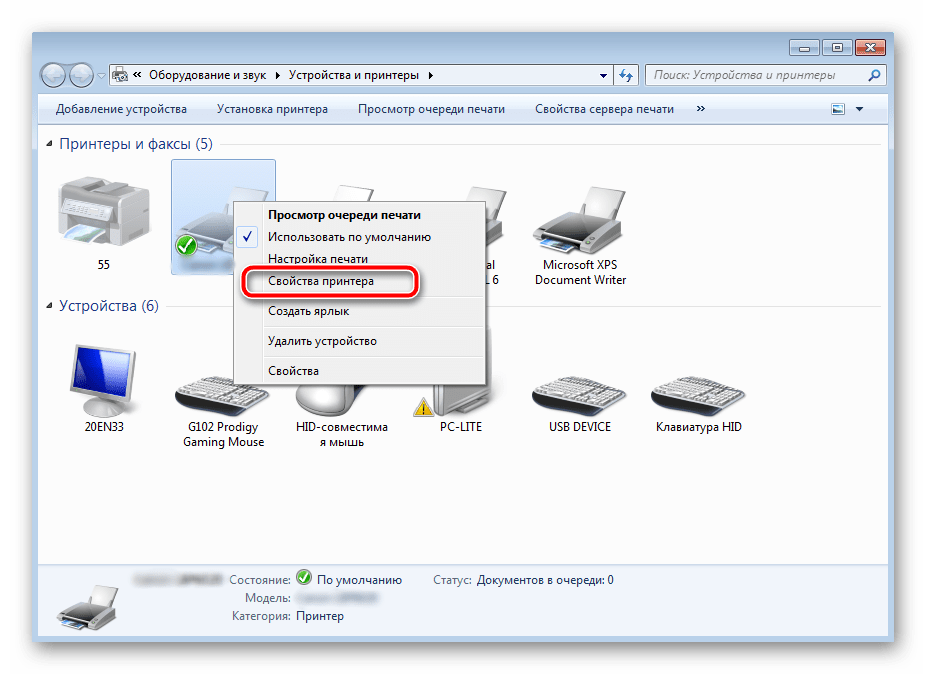


В конце процесса рекомендуется перезагрузить компьютер и повторно подключить оборудование, чтобы все изменения стали постоянно активными.
Способ 2: Разблокирование процедуры печати
Иногда случаются скачки напряжения или различные системные сбои, в результате которых периферия и ПК перестают нормально выполнять определенные функции. По этим причинам может возникнуть ошибка печати. В этом случае следует произвести следующие манипуляции:
- Снова перейдите в «Устройства и принтеры», где, щелкнув правой кнопкой мыши по активному оборудованию, выберите «Просмотр очереди печати».
- Щелкните документ правой кнопкой мыши и выберите «Отменить». Повторите эту операцию со всеми имеющимися файлами. Если процесс не отменен по какой-либо причине, мы рекомендуем вам ознакомиться с материалом по ссылке ниже, чтобы выполнить эту процедуру одним из других доступных методов.
- Вернитесь в «Панель управления».
- В нем откройте категорию «Администрирование».
- Здесь вас интересует строка «Услуги».
- Найдите в списке «Диспетчер печати» и дважды щелкните по нему ЛКМ.
- В «Свойствах» обратите внимание на вкладку «Общие», где убедитесь, что тип запуска — «Автоматический», после чего следует остановить службу и применить настройки.
- Закройте окно, запустите «Мой компьютер», перейдите по следующему адресу:
C: Windows System32 Spool ПРИНТЕРЫ
- Удалите все файлы в папке.


Дополнительная информация: Как очистить очередь печати на принтере HP


Осталось только выключить изделие HP, отсоединить его от блока питания и дать постоять около минуты. Затем перезагрузите компьютер, подключите оборудование и повторите процесс печати.
Способ 3: Отключение брандмауэра Windows
Иногда Защитник Windows блокирует данные, отправляемые с компьютера на устройство. Это может быть связано с неправильной работой межсетевого экрана или различными системными ошибками. Мы рекомендуем временно отключить Защитник Windows и повторить попытку печати.
Способ 4: Переключение учетной записи пользователя
Эта проблема иногда возникает при попытке печати из другой учетной записи пользователя Windows, из которой были добавлены устройства. Дело в том, что у каждого профиля есть свои привилегии и ограничения, что приводит к появлению подобных проблем. В этом случае вам нужно попробовать отредактировать запись пользователя, если вы, конечно, добавили более одной.
Способ 5: Восстановление Windows
Часто бывает, что ошибки печати связаны с определенными изменениями в операционной системе. Самостоятельно их обнаружить довольно сложно, но состояние операционной системы можно восстановить, отменив все изменения. Эта процедура выполняется с помощью встроенного компонента Windows.

Список основных действий
Контрольный список с последовательными этапами устранения неполадок позволяет поочередно исключать разные причины, почему принтер не печатает.
Изначально, если устройство HP LaserJet p1102 не печатает, необходимо проверить все подключения. Если принтер подключен к сети, попробуйте его запустить через включение кнопки запуска. Далее убедитесь, что аппарат соединен кабелем или беспроводным способом к ПК. Надежность данного соединения тоже следует проверить. Затем можно проверить настройки соединения (сравните протокол маршрутизации устройства и точки доступа).

В случаях, если печатающее устройство с беспроводным соединением не печатает, нужно убедиться в надежности подключения. Если принтер выполняет поиск, индикатор будет мигать. В этом случае можно подождать, пока он подключиться к указанной точке доступа, предварительно проверив настройки и путь соединения. Если же индикатор не мигает, это может указывать на отсутствие беспроводного подключения. Для таких ситуаций можно выполнить принудительное подключение аппарата или запустить программу, с помощью которой будет произведена настройка и подключение. Чтобы проверить, как печатает принтер, далее можно запустить распечатку документа с конфигурациями.
Если агрегат не произведет печать заданной страницы, нужно будет произвести удаление его из системы, после чего стоит попробовать установить его снова.
Если таких действий недостаточно для того, чтобы принтер начал печатать, можно обратиться в центр поддержки потребителей, указав модель устройства.
Есть и другие причины, почему принтер может перестать функционировать. В первую очередь, это неправильное положение бумаги в подающем лотке. Возможно, устройство не печатает именно поэтому. Также необходимо установить, какие технические характеристики используемой бумаги и соответствует ли она требованиям использования расходных материалов к устройству HP LaserJet p1102.
Что касается технической стороны, то принтер может прекратить печатать, если:
- установлено не соответствующее ПО;
- не установлен драйвер печати;
- установлен не соответствующей модели устройства драйвер.
В подобных случаях проверить, почему устройство вышло из строя можно, попробовав распечатать страницу с конфигурациями. Если печать не воспроизводится, следует совершить те же действия с другого ПК, на котором установлены соответствующие драйвера, ПО.
Как подключить принтер HP LaserJet к компьютеру
Как подключить принтер с помощью проводного USB-кабеля
- Шаг 1. Откройте настройки Windows. В левом нижнем углу экрана щелкните значок Windows, чтобы открыть меню «Пуск». …
- Шаг 2. Доступ к устройствам. В первой строке настроек Windows найдите и щелкните значок с надписью «Устройства» …
- Шаг 3: Подключите принтер.
Как сбросить настройки моего HP LaserJet p1102w
Чтобы восстановить заводские настройки: Выключите принтер: — Нажмите и удерживайте кнопку беспроводной связи и кнопку «Отмена» (кнопка x) при повторном включении принтера и не отпускайте две кнопки, пока принтер не перестанет издавать шум.
Неправильный тип бумаги
Если принтер печатает черным цветом, проблема может заключаться в неправильном выборе бумаги. Заподозрить бумагу нужно, если вы ее недавно купили и никогда раньше не пользовались такими листами. Иногда неправильная бумага вызывает возгорание внутри принтера. Особенно это касается факсимильной бумаги в лазерных принтерах, под воздействием высокой температуры такие листы чернеют.
Засветы на фотобарабане
Задача фотогалереи заключается в том, что на нее лазерами принтера наносится невидимое изображение, которое полностью повторяет изображение, отправленное с компьютера на печать. Барабан очень чувствителен к чрезмерному свету. В тех местах, где под воздействием света заряд меняется противоположно заряду тонера, краситель будет прилипать так же, как участки с невидимым рисунком. В результате на «спущенных» участках готового документа будут видны черные точки.
Барабан можно включить, разобрав и даже заменив картридж в хорошо освещенном помещении.
Все операции с ним необходимо проводить в полной темноте; после заправки барабан нужно быстро обернуть бумагой, иначе необходимо будет заменить вал на новый.
Вы также можете подождать, пока светочувствительный слой не заживет самостоятельно.
Как мне скачать драйвер принтера
Драйверы принтера часто можно найти в разделах «Загрузки» или «Драйверы» на веб-сайте производителя принтера. Загрузите драйвер, а затем дважды щелкните, чтобы запустить файл драйвера. Следуйте инструкциям в процессе загрузки.
Что мне делать, когда мой принтер HP не в сети
Разрешить автономный принтер (Windows)
- Убедитесь, что бумага загружена в основной лоток, затем включите принтер.
- Загрузите HP Print and Scan Doctor и следуйте инструкциям по установке и запуску инструмента.
- На экране приветствия нажмите Пуск, чтобы выбрать принтер и запустить диагностику.
Если устройство работает с ОС Mac OS X 10.6, OS X 10.7 Lion, OS X10.8 Mountain Lion
Если принтер не печатает, при взаимодействии с OS Mac OS X 10.6, OS X 10.7 Lion, OS X 10.8 Mountain Lion также необходимо устранить проблемы с подключением, проблемы с USB-кабелем, проверьте, не отключена ли функция «очередь печати».
Чтобы восстановить работу принтера, вы можете удалить и восстановить устройство в списке принтеров. Для этого открывается табличка Apple и через нее пользователь попадает в раздел «Настройки печати». Найдя раздел «Печать и факс», через него вводим «Принтеры» и выбираем «Ваш принтер» (HP LaserJet p1102). После извлечения устройства («-») отключите его от ПК и перезагрузите ПК. Затем нужно действовать по той же схеме и снова подключить устройство, нажав «+». Попробуйте распечатать страницу еще раз.

Если устройство работает с ОС Windows XP, Vista, Windows 7, 8
Если у вас есть проблемы с принтером HP, взаимодействующим с Windows XP, Vista, Windows 7 или Windows 8, вы можете использовать HP Print and Scan Doctor, разработанный производителями устройств Hewlett Packard. Он был создан для поддержки пользователей устройств HP (для печати, сканирования).
вы также можете проверить, почему принтер не печатает, проверив конфигурацию драйверов печати. То есть, если у вас по умолчанию установлено одно устройство, а вы используете несколько, вам нужно каждый раз проверять соответствие конфигурации точки доступа и устройства.
Если принтер не печатает, проверьте правильность рабочего приложения. Если вы не можете распечатать документ из указанной программы, вам необходимо проверить правильность ее работы. Для этого попробуйте отправить документ на печать из другой программы. Например, после ввода нескольких строк в Блокноте попробуйте распечатать их. В случае успеха исходное приложение работает некорректно.
Сбои принтера могут произойти из-за нехватки виртуальной памяти. Для печати определенного документа принтер HP LaserJet p1102 предварительно обрабатывает его в виртуальной области на ПК. Если этой площади недостаточно (не менее заявленных 200 МБ), принтер будет печатать чистые листы. Чтобы принтер возобновил печать, вы можете увеличить этот объем через настройки операционной системы (для каждого из них порядок действий может быть разным).
Другие причины
Что мне делать, когда мой принтер HP Laserjet не в сети
Выберите параметр «Использовать принтер в автономном режиме
Откройте «Устройства и принтеры». Щелкните принтер правой кнопкой мыши и выберите «Просмотр того, что печатает». Выберите «Принтер», затем снимите флажки рядом с «Приостановить печать» или «Использовать принтер в автономном режиме», если они установлены. Если вы сняли выделение, попробуйте распечатать.
Как устранить неполадки в моем HP LaserJet P1102w
HP LaserJet P1102w Устранение неполадок
- Шнур питания не подключается к разъему питания принтера.
- Плагин создания объекта.
- Неисправный шнур питания.
- Изогнутые входные контакты вилки питания.
- Отсутствуют или повреждены входные контакты вилки питания.
- Бумага неправильно подается в принтер.
- Бумага застряла в принтере.
- Бумага не замялась, но все равно не встает на место.
Универсальная инструкция по восстановлению работоспособности HP P1102
Возникла проблема с вашим принтером HP P1102? Специалисты сервисного центра MosToner советуют действовать согласно пошаговой инструкции по устранению неполадок. Если на определенном этапе найден способ решения проблемы, остальные действия выполнять не нужно.
- Шаг 1. Убедитесь, что настройки принтера верны, включая подключение шнура питания к сети.
-
- Проверить, как установлен расходный материал.
- Запустите печатающее устройство, нажав кнопку «Пуск».
- Шаг 2. Установите надежное соединение между принтером и компьютером.
- Шаг n. 3. Если на панели управления было отмечено характерное мигание индикаторов, для устранения ошибки обратитесь к информации в таблице.
- Шаг n. 4. Выберите бумагу, подходящую по качеству и другим параметрам для конкретного печатающего устройства, и правильно вставьте ее во входной лоток.
- Шаг n. 5. Проверка программного обеспечения: установите программное обеспечение и драйвер печати, необходимые для вашей модели принтера.
- Шаг 6. Распечатайте страницу самопроверки или распечатайте любой документ другого размера. Вы также можете попробовать распечатать тестовый документ с другого компьютера.
Почему мой HP LaserJet печатает пустые страницы
Принтер HP может печатать пустые страницы по многим причинам, например, из-за настроек печати, низкого уровня чернил и других факторов, которые невозможно исправить даже после замены картриджа. Распечатайте шаблон для проверки сопел, чтобы убедиться, что сопла чистые или забиты. Головку принтера необходимо тщательно очистить.
Если снизилось качество печати
Для ситуаций, если печатать принтер стал бледно, стоит перепроверить настройки печати с параметрами используемого носителя. Также причины бледной печати могут скрываться в компонентах картриджа и особенностях тонера.
В монохромных принтерах HP часто возникают проблемы с печатью (принтер печатает бледно) на фоне износа некоторых деталей картриджа. В первую очередь, это дозирующее лезвие и магнитный вал, которые желательно менять одновременно с целью продления эксплуатационного срока расходника. Чтобы понять, почему устройство бледно печатает и требуется ли замена таких комплектующих, можно послать на печать документ, полностью залитый серой заливкой. Если результат не устраивает, замените указанные детали. После процедуры результат должен существенно улучшиться.
Бледную печать принтера можно устранить посредством замены барабана. Но эта манипуляция будет эффективной, если новый барабан согласно техническим характеристикам, заявленным производителем, способен более активно притягивать тонер, чем предыдущий барабан или цикл износа барабана практически достиг конца.
Обладатели печатной продукции от компании HP иногда сталкиваются с тем, что на экране появляется уведомление «Ошибка печати». Причин возникновения этой неполадки может быть несколько и каждая из них решается по-разному. Сегодня мы подготовили для вас разбор основных способов исправления рассматриваемой проблемы.
Каждый приведенный ниже метод имеет разную эффективность и будет наиболее подходящим в определенной ситуации. Мы по порядку рассмотрим все варианты, начиная от самого простого и действенного, а вы, следуя инструкциям, решите поставленную задачу. Однако сначала мы рекомендуем обратить внимание на эти советы:
- Перезапустите компьютер и переподключите устройство печати. Желательно, чтобы перед следующим подключением принтер находится в выключенном состоянии не менее одной минуты.
- Проверьте картридж. Иногда ошибка появляется в тех случаях, когда в чернильнице закончилась краска. О том, как заменить картридж вы можете прочитать в статье по ссылке ниже.
- Осмотрите провода на наличие физических повреждений. Кабель выполняет передачу данных между компьютером и принтером, поэтому важно, чтобы он не только был подключен, но и находился полностью в исправном состоянии.
- Кроме этого советуем проверить, не закончилась ли бумага или не зажевало ли ее внутри механизма оборудования. Вытащить лист А4 вам поможет инструкция, которая прилагается в комплекте с продукцией.
Если приведенные советы ничем не помогли, переходите к осуществлению следующих методов решения «Ошибка печати» при использовании периферии компании HP.
Способ 1: Проверка принтера
В первую очередь советуем проверить отображение и конфигурацию оборудования в меню «Устройства и принтеры». От вас потребуется произвести всего несколько действий:
- Через меню «Панель управления» и переместитесь в «Устройства и принтеры».

- Убедитесь, что устройство не подсвечивается серым цветом, после чего нажмите на нем ПКМ и кликните на пункт «Использовать по умолчанию».

- Кроме этого рекомендуется проверить параметры передачи данных. Зайдите в меню «Свойства принтера».

- Здесь вас интересует вкладка «Порты».

- Отметьте галочкой пункт «Разрешить двусторонний обмен данными» и не забудьте применить изменения.

По окончании процесса рекомендуется перезагрузить ПК и переподключить оборудование, чтобы все изменения точно стали активными.
Способ 2: Разблокирование процедуры печати
Иногда происходят скачки напряжения или различные системные сбои, вследствие чего периферия и ПК перестают нормально выполнять определенные функции. По таким причинам и может возникать ошибка печати. В таком случае вам следует проделать следующие манипуляции:
- Снова перейдите в «Устройства и принтеры», где правым кликом мыши на активном оборудовании выберите пункт «Просмотр очереди печати».

- Нажмите ПКМ на документ и укажите «Отменить». Повторите это со всеми присутствующими файлами.

- Вернитесь в «Панель управления».

- В ней откройте категорию «Администрирование».

- Здесь вас интересует строка «Службы».

- В списке отыщите «Диспетчер печати» и дважды нажмите на нем ЛКМ.

- В «Свойства» обратите внимание на вкладку «Общие», где убедитесь, что тип запуска стоит «Автоматический», после чего следует остановить службу и применить настройки.

- Закройте окно, запустите «Мой компьютер», переместитесь по следующему адресу:
C:WindowsSystem32SpoolPRINTERS
- Удалите все присутствующие файлы в папке.

Осталось только выключить продукт компании HP, отключить его от питания, дать так постоять примерно минуту. После этого перезагрузите ПК, соедините оборудование и повторите процесс печати.
Способ 3: Отключение брандмауэра Windows
Иногда защитник Windows блокирует отправленные данных с компьютера на устройство. Связано это может быть с некорректной работой брандмауэра или различными системными сбоями. Мы советуем на время отключить защитник Виндовс и повторить попытку печати.
Способ 4: Переключение учетной записи пользователя
Рассматриваемая проблема порой возникает тогда, когда попытка отправки в печать производится не с той учетной записи пользователя Windows, с которой происходило добавление периферии. Дело в том, что каждый профиль имеет свои привилегии и ограничения, что приводит к появлению подобного рода неполадок. В таком случае нужно попробовать сменить запись юзера, если у вас их конечно добавлено больше, чем одна.
Способ 5: Восстановление Windows
Часто случается, что ошибки печати связаны с определенными изменениями в операционной системе. Самостоятельно обнаружить их достаточно сложно, однако состояние ОС можно вернуть, откатив все изменения. Осуществляется данная процедура с помощью встроенного компонента Виндовс.
Как подключить принтер HP LaserJet к телефону
Если он еще не подключен, подключите устройство Android к той же сети, к которой хотите подключить принтер. Перейдите на сайт 123.hp.com. Щелкните Получить приложение и следуйте инструкциям по установке HP Smart.
HP LaserJet P1102W не включается
Лазерный принтер HP LJ P1102W был доставлен в ремонт, но он не включился. В доме произошел скачок напряжения, после которого сгорели все блоки питания устройств, в том числе принтер HP LJ P1102W.
Разборка HP LJ P1102W аналогична разборке HP LJ P1102.
Первоначальная диагностика показала, что на плате питания сгорело несколько элементов в первичной цепи питания.

Блок питания выполнен по классической схеме без ШИМ-регулятора. Таким образом, большое количество дополнительных элементов.
Перегорели: ключевой транзистор, электролитический конденсатор 40 мкФ на 400 В, сопротивление 0,22 Ом, играющий роль предохранителя, две оптопары (в них сгорели фототранзисторы, светодиоды остались работоспособными) и диод.
После замены на новые элементы плата не заработала — не появилось напряжение во вторичной цепи. Вторичная диагностика показала, что на другой стороне платы сгорел целый ряд элементов: 5 резисторов SMD, 1 транзистор SMD и вздутие дорожки.

Вместо сгоревшей дорожки сверху уложили жёлтый проводник. Самое сложное — это установка резисторов SMD 1мм и транзистора 1,5мм.
Замена этих элементов завершила ремонт принтера HP — появилось вторичное напряжение и принтер заработал.
Почему мой HP LaserJet P1102w не в сети
Когда состояние принтера «Offline», это означает, что компьютер не может связаться с принтером. Эта проблема может возникать по разным причинам, например: Принтер выключен. Сетевой кабель или USB-кабель отключен.
Как переустановить драйвер
После устранения аппаратных проблем (нестабильное напряжение в линии, мигание индикаторов, сообщение об ошибке и т.д.) стоит попробовать переустановить драйвер.
Если принтер HP LaserJet p1102 работал и теперь не печатает, вам следует найти новый драйвер, загрузить его на свой компьютер и подготовить принтер к работе с драйверами. Сначала печатающее устройство отключается от компьютера. Затем через «Пуск» нужно открыть раздел «Устройства и принтеры» и удалить из него драйвер, установленный для вашей модели принтера (HP LaserJet p1102). После этого вы можете запустить ранее загруженный файл драйвера и установить его, следуя инструкциям мастера.
Подключив принтер к ПК, попробуйте распечатать документ. Если устройство не печатает снова, вы можете снова переустановить драйвер или узнать в операционной системе, почему принтер прекратил печать.

Если устройство работает с ОС Mac OS X 10.6, OS X 10.7 Lion, OS X10.8 Mountain Lion
Если не печатает принтер, взаимодействующий с ОС ОС Mac OS X 10.6, OS X 10.7 Lion, OS X10.8 Mountain Lion, нужно также исключить проблемы с подключением, неполадки с USB-кабелем, проверить отключение функции «очереди печати».
Чтобы вернуть принтер к работе, можно произвести удаление и возобновление устройства в списке принтеров. Для этого открывается знак Apple и через него пользователь попадает в раздел «Настройки печати». Обнаружив раздел «Печать и факс», через него входим в «Принтеры» и выбираем «Ваш принтер» (HP LaserJet p1102). Удалив устройство («-»), отсоедините его от ПК и перезагрузите последний. Далее нужно пройти по той же схеме и подключить устройство снова, нажав «+». Снова попробуйте произвести распечатку страницы.

Проблемы с контактами
При интенсивной эксплуатации принтера контакты на картридже быстро загрязняются и изнашиваются.
Контакты источника питания могут загрязняться, а пружинные контакты со временем начинают заклинивать и забиваться. Из-за неправильной эксплуатации и слишком резкого выдергивания патрона получается 30-40°.
Перед заменой детали можно попробовать очистить контакты сухой тканью или канцелярским ластиком. Чтобы не ухудшить состояние полиграфической техники, все действия нужно выполнять аккуратно.
Как подключить принтер HP к WIFI?
Коснитесь Поиск принтеров Wi-Fi Direct. Выберите свой принтер из списка. Коснитесь Подключиться к принтеру. При появлении запроса введите пароль Wi-Fi Direct, затем нажмите «Подключиться».
Как установить принтер HP LaserJet P1102
Перейдите на официальный веб-сайт HP LaserJet P1102 и нажмите кнопку «Загрузить драйвер». Введите имя вашего принтера в поле «Найти мой продукт». Выберите операционную систему, соответствующую вашей версии Windows. Выберите базовый драйвер или полнофункциональный драйвер.
Как мне снова подключить мой принтер HP Laserjet к сети
Перейдите к значку «Пуск» в нижнем левом углу экрана, затем выберите «Панель управления», а затем «Устройства и принтеры». Щелкните правой кнопкой мыши нужный принтер и выберите «Просмотреть, что печатает». В открывшемся окне выберите «Принтер» в верхней строке меню. В раскрывающемся меню выберите «Использовать онлайн-принтер».
Первая помощь: принтер HP больше не печатает
Как правило, ошибка, связанная с принтером HP, может быть устранена с помощью пары простых действий.
- Во многих случаях помогает простая перезагрузка. Полностью выключите и снова включите принтер и компьютер. Это устраняет ошибки в кэше.
- Теперь убедитесь, что принтер правильно подключен к ПК. В противном случае он не сможет общаться с компьютером и не будет получать данные для печати.
- Если вы используете для подключения кабель, то отсоедините его и подключите снова . Также попробуйте подключить кабель к другому USB-порту компьютера.
- Замена картриджей также может помочь. Многие принтеры отказываются от дальнейших заданий после того, как тонер или чернила закончятся.
Принтер от HP не печатает: проверяем статус
Чтобы сузить круг причин возникновения ошибки, проверьте состояние принтера.
- Откройте «Панель управления» и в категории «Оборудование и звук» выберите раздел «Устройства и принтеры».
- Найдите здесь ваш принтер HP. Он должен быть в статусе «Готов» — об этом свидетельствует зеленый флажок около иконки устройства.
Если соединение установлено, то проблема связана с самим принтером. В обоих случаях вы найдете соответствующие решения в следующем абзаце.
Отсутствие коротрона (ролика заряда)
При заправке картриджа коротрон снимается; после заправки его можно забыть вернуть на место. Принтер производит черную бумагу, и вы недавно заправляли тонер? Тогда проверьте корону. При необходимости замените деталь.
Ошибки печати HP P1102 и рекомендации по их устранению
Понимание значений цветовой индикации на панели управления поможет вам восстановить работоспособность принтера.
В таблице собраны распространенные ошибки принтера HP P1102 и представлены пути их решения. Но, перед тем как начать устранение неисправности, проследите некоторое время за отображением индикатора состояния на устройстве.
|
Индикация |
Описание проблемы |
Действие |
|
Индикатор «Внимание» – мигает Индикатор «Готово» – не горит
|
Принтер не функционирует по одной из следующих причин:
1. застряла бумага; 2. открыта крышка; 3. отсутствует расходник; 4. закончилась бумага. |
Чтобы выявить ошибку, необходимо тщательно разглядеть печатающее устройство. В зависимости от ситуации:
1. осторожно вытащить застрявшие листы; 2. плотно закрыть отсек расходника; 3. проверить правильность установки картриджа; 4. заполнить лоток бумагой корректного размера. |
|
Индикатор «Внимание» – мигает Индикатор «Готово» – горит
|
Для устранения неисправности нужно немного подождать, устройство самостоятельно решит проблему. | Если процесс печати пошел, значит, ошибка принтера исправлена.
В противном случае потребуется вмешательство со стороны пользователя: извлечь картридж, включить и выключить печатающее устройство. |
|
Индикатор «Внимание» – горит Индикатор «Готово» – горит
|
Фатальная ошибка. | Перевести принтер в состояние offline. Через 30 сек включить устройство и дождаться инициализации.
Если проделанные манипуляции не привели ни к какому результату, тогда потребуется обратиться за профессиональной помощью. |


Почему печать идет только черным цветом
Одна из основных причин черно-белой печати — неправильные настройки. Чтобы просмотреть настройки, вам необходимо получить доступ к «свойствам принтера» перед печатью. Затем во вкладке «графика» выберите «дополнительные параметры», затем снимите флажки рядом с элементами: «Печатать весь текст черным цветом» и «Печатать весь текст с затемнением».
Некоторые модели таких устройств могут работать некорректно из-за недостатка чернил в картридже. В этом случае система может использовать другие цвета в качестве заменителей. Для выполнения работы необходимо заправить картридж или заменить его.
Некачественные чернила и неправильно подобранные картриджи также могут мешать работе устройства. Если вы используете некачественные расходные материалы, сопло принтера может забиться. Очистить голову можно с помощью панели управления устройства. Для этого найдите на принтере кнопку остановки / сброса и удерживайте ее в течение 3 секунд. После этого начнется процесс очистки.
Если устройство работает с ОС Windows XP, Vista, Windows 7, 8
Если возникли проблемы с принтером HP, который взаимодействует с ОС Windows XP, Vista, Windows 7 или Windows 8, можно использовать специальную программу, разработанную и производителями устройств Hewlett Packard – HP Print and Scan Doctor. Она создана для поддержки пользователей устройств HP (для осуществления печати, сканирования).
Можно также проверить, почему не печатает Ваш принтер, сверив конфигурации драйверов печати. То есть, если по умолчанию у вас установлен один аппарат, а пользуетесь Вы несколькими, необходимо проверять каждый раз соответствие конфигураций точки доступа и устройства.
Если принтер не печатает, следует проверить корректность функционирующего приложения. Если не получается распечатать документ из указанной программы, необходимо проверить корректность ее работы. Для этого попробуйте послать на печать документ из другой программки. Например, напечатав в «Блокноте» несколько строк попытайтесь распечатать их. Если операция прошла без проблем, значит первоначальное приложение работает некорректно.
Сбои в принтере могут возникать при причине недостатка виртуальной памяти. Для того, чтобы распечатать заданный документ, предварительно принтер HP LaserJet p1102 производит его обработку в виртуальной области на ПК. Если такой области не достаточно (не менее заявленных 200 Мб), принтер будет выдавать чистые листы бумаги. Чтобы принтер вновь стал печатать, можно увеличить этот объем через настройки ОС (для каждой из них процедура может отличаться).
HP P1102 печатает медленно? Чек-лист факторов, которые влияют на скорость печати
Как правило, на производительность печатающего устройства HP P1102 оказывают влияние следующие факторы:
- использование для печати разных типов бумаги (среди которых листы повышенной плотности);
- размер и формат изображений для печати;
- мощность компьютера;
- нестабильное соединение между устройствами: ПК-принтер.
Необходима восстановить работоспособность HP P1102?
-
Информация
Окончание поддержки: драйверы для принтеров в Windows 7, 8, 8.1, Server 2008, 2008R2.
HP больше не поддерживает эти драйверы принтеров с 1 ноября 2022 г. HP рекомендует обновить операционную систему до поддерживаемой версии.
Информация
Важное обновление безопасности для встроенного программного обеспечения принтеров:
Недавно компании HP стало известно об уязвимости, затрагивающей некоторые струйные и лазерные принтеры ( Inkjet и Laserjet). Для устранения данной уязвимости HP предлагает воспользоваться обновлениями, которые можно загрузить и установить со страницы ПО и драйверов HP, соответствующей вашей модели принтера. .
Обладатели печатной продукции от компании HP иногда сталкиваются с тем, что на экране появляется уведомление «Ошибка печати». Причин возникновения этой неполадки может быть несколько и каждая из них решается по-разному. Сегодня мы подготовили для вас разбор основных способов исправления рассматриваемой проблемы.
Каждый приведенный ниже метод имеет разную эффективность и будет наиболее подходящим в определенной ситуации. Мы по порядку рассмотрим все варианты, начиная от самого простого и действенного, а вы, следуя инструкциям, решите поставленную задачу. Однако сначала мы рекомендуем обратить внимание на эти советы:
- Перезапустите компьютер и переподключите устройство печати. Желательно, чтобы перед следующим подключением принтер находится в выключенном состоянии не менее одной минуты.
- Проверьте картридж. Иногда ошибка появляется в тех случаях, когда в чернильнице закончилась краска.
- Осмотрите провода на наличие физических повреждений. Кабель выполняет передачу данных между компьютером и принтером, поэтому важно, чтобы он не только был подключен, но и находился полностью в исправном состоянии.
- Кроме этого советуем проверить, не закончилась ли бумага или не зажевало ли ее внутри механизма оборудования. Вытащить лист А4 вам поможет инструкция, которая прилагается в комплекте с продукцией.
Если приведенные советы ничем не помогли, переходите к осуществлению следующих методов решения «Ошибка печати» при использовании периферии компании HP.
Способ 1: Проверка принтера
В первую очередь советуем проверить отображение и конфигурацию оборудования в меню «Устройства и принтеры». От вас потребуется произвести всего несколько действий:
- Через меню «Панель управления» и переместитесь в «Устройства и принтеры».
- Убедитесь, что устройство не подсвечивается серым цветом, после чего нажмите на нем ПКМ и кликните на пункт «Использовать по умолчанию».
- Кроме этого рекомендуется проверить параметры передачи данных. Зайдите в меню «Свойства принтера».
- Здесь вас интересует вкладка «Порты».
- Отметьте галочкой пункт «Разрешить двусторонний обмен данными» и не забудьте применить изменения.
По окончании процесса рекомендуется перезагрузить ПК и переподключить оборудование, чтобы все изменения точно стали активными.
Способ 2: Разблокирование процедуры печати
Иногда происходят скачки напряжения или различные системные сбои, вследствие чего периферия и ПК перестают нормально выполнять определенные функции. По таким причинам и может возникать ошибка печати. В таком случае вам следует проделать следующие манипуляции:
- Снова перейдите в «Устройства и принтеры», где правым кликом мыши на активном оборудовании выберите пункт «Просмотр очереди печати».
- Нажмите ПКМ на документ и укажите «Отменить». Повторите это со всеми присутствующими файлами.
- Вернитесь в «Панель управления».
- В ней откройте категорию «Администрирование».
- Здесь вас интересует строка «Службы».
- В списке отыщите «Диспетчер печати» и дважды нажмите на нем ЛКМ.
- В «Свойства» обратите внимание на вкладку «Общие», где убедитесь, что тип запуска стоит «Автоматический», после чего следует остановить службу и применить настройки.
- Закройте окно, запустите «Мой компьютер», переместитесь по следующему адресу:
C:WindowsSystem32SpoolPRINTERS
- Удалите все присутствующие файлы в папке.
Осталось только выключить продукт компании HP, отключить его от питания, дать так постоять примерно минуту. После этого перезагрузите ПК, соедините оборудование и повторите процесс печати.
Способ 3: Отключение брандмауэра Windows
Иногда защитник Windows блокирует отправленные данных с компьютера на устройство. Связано это может быть с некорректной работой брандмауэра или различными системными сбоями. Мы советуем на время отключить защитник Виндовс и повторить попытку печати.
Способ 4: Переключение учетной записи пользователя
Рассматриваемая проблема порой возникает тогда, когда попытка отправки в печать производится не с той учетной записи пользователя Windows, с которой происходило добавление периферии. Дело в том, что каждый профиль имеет свои привилегии и ограничения, что приводит к появлению подобного рода неполадок. В таком случае нужно попробовать сменить запись юзера, если у вас их конечно добавлено больше, чем одна.
Способ 5: Восстановление Windows
Часто случается, что ошибки печати связаны с определенными изменениями в операционной системе. Самостоятельно обнаружить их достаточно сложно, однако состояние ОС можно вернуть, откатив все изменения. Осуществляется данная процедура с помощью встроенного компонента Виндовс.
Способ 6: Переустановка драйвера
Мы поставили этот способ последним, поскольку он требует от пользователя выполнения большого количества различных манипуляций, а также является достаточно сложным для новичков. Если никакие приведенные выше инструкции вам не помогли, значит остается только переустановить драйвер устройства. Для начала следует избавиться от старого.
По завершении процедуры удаления задействуйте один из методов инсталляции программного обеспечения для периферии. Всего существует пять доступных способов.

Как видите, методов исправления ошибки печати принтера HP существует достаточно большое количество, и каждый из них будет полезен в разных ситуациях. Надеемся, приведенные выше инструкции помогли вам без труда решить возникшую проблему, а продукт компании снова функционирует корректно.
- https://www.dvenashka.ru/2021/11/oshibka-pechati-na-printere-hp-6-reshenij-problemy.html
- https://oshibochki.ru/printer-hp-laserjet-p1102-vydaet-oshibku-pechati/
- https://kompyutery-programmy.ru/orgtehnika/ne-pechataet-printer-hp-laserjet-1102.html
- https://moscowtoner.ru/printer-hp-p1102-ne-pechataet-vosstanovlenie-rabotosposobnosti/
- https://oshibkao.ru/2023/06/27/printer-hp-laserjet-p1102-vydaet-oshibku-pechati/