
Причины ошибки
Чтобы правильно выполнить процедуру сброса счетчика, не помешает узнать что-нибудь об объекте манипуляции и причине ошибки.
Что такое памперс
Чтобы предотвратить попадание чернил внутрь, в принтере есть часть, которая собирает лишнюю жидкость: подгузник. Это контейнер с пористым, хорошо впитывающим материалом, установленный в нижней части прибора. Этот элемент съемный; когда ресурс исчерпан, его заменяют новым.
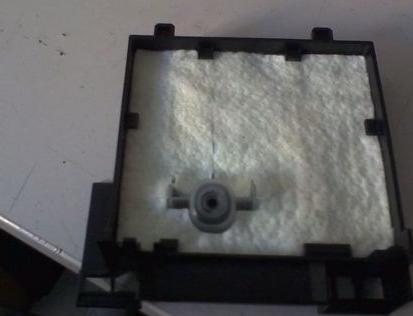
Почему заполняется
Избыток чернил впитывается бутылкой с чернилами во время очистки сопел головки или печати без полей. Чернила не обладают достаточной летучестью, они постепенно накапливаются. Отдельный датчик следит за состоянием объятий, считая количество обработанных страниц. Когда предел достигнут, печать останавливается, и пользователю отправляется уведомление об ошибке.
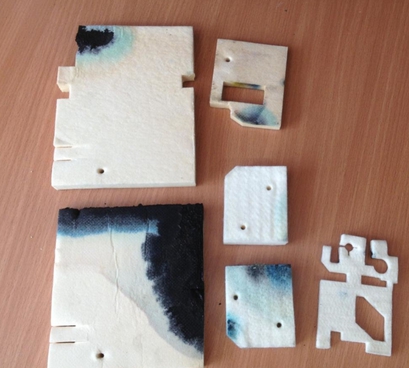
Разновидности памперсов для разных классов принтеров
Устройство приема чернил меняется в зависимости от типа принтера. Например, большое влияние на дизайн объятий оказывает производительность печатающего устройства.
Широкоформатные модели
В принтерах, предназначенных для печати на бумаге формата A2 и более, подушечки представляют собой съемные контейнеры. Любой неподготовленный пользователь, прочитав краткую инструкцию, сможет самостоятельно заменить использованную тару.
Ресурс
Количество страниц перед сменой подгузника также зависит от конкретной модификации устройства. В среднем диапазон составляет от 10 000 до 35 000 страниц.
Артикулы некоторых моделей для покупки
Для большинства моделей широкоформатных принтеров производитель предоставит контейнер для замены.
| Код продавца | Модели Epson |
| 13T699700 | Серии SC, такие как SC-P7000 |
| 12C890191 | Большинство модификаций Stylus Pro |
| 12C890501 | Stilo Pro 7700, Stilo Pro 9700 |
Бытовые
Домашние устройства, которые печатают на бумаге до формата А3, обычно не имеют отдельной подгузника от дизайна. Деталь интегрирована в корпус и заменить ее самостоятельно непросто. Предполагается, что для этого пользователю следует обратиться в сервисный центр.
Ресурс
Количество страниц, прописанное производителем до замены встроенного чернильного приемника: от 3 до 5 тысяч. Увеличить ресурс подгузника несложно, если накачать чернила только в самом необходимом случае и взять за правило печатать текст и изображения с полями. При строгом соблюдении правил это может привести к печати до 12 000 страниц, прежде чем емкость будет заполнена.
Если принтер не использовался долгое время, очистить печатающую головку обязательно!
Даже если были приняты меры для продления срока службы приемного контейнера для чернил, датчик выдаст ошибку при достижении предела. Инженеры Epson установили предельное значение с большим запасом. Поэтому иногда принтер можно перезагрузить более одного раза, прежде чем бутылка действительно наполнится. Поэтому у хозяина есть два варианта:
- обратиться в сервисный центр для решения проблемы;
- самостоятельно сбросить счетчик, слить чернила из емкости.
Как понять, что следует чистить и сбрасывать памперс
В каждой модели принтера сигнализация о переполненности памперса разная.
- Если принтер с дисплеем, то на экране может писать «Срок службы впитывающей подкладки чернила заканчивается» (или истек) или что принтер требует обслуживания.
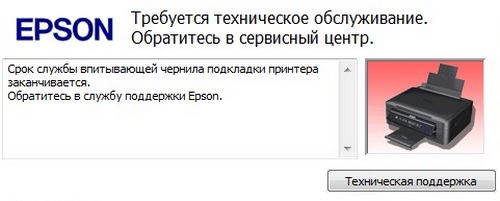
- На принтерах без дисплея нужно обращать внимание световую индикацию, например, попеременное мигание лампочек «Чернила» и «Бумага».
- Если аппарат подключен к компьютеру, то при отправке задания на печать на экране монитора выскочит сообщение об истечении срока службы. Но появление уведомления необязательно, так как вместо словесного оповещения могут показываться коды ошибок. Для устаревших принтеров и многофункциональных устройств стандартным кодом будет E-10, а для более современных устройств E-11.
Точные значения той или иной индикации всегда лучше смотреть в документации к печатающей технике.
Способы обнуления картриджа печатающего устройства Epson
Во-первых, обратите внимание на то, что восстановить уровень чернил в устройствах Epson можно только после того, как он упал ниже половины, а в некоторых случаях необходимо дождаться полного израсходования чернил. Однако есть два способа сбросить настройки картриджа печатающего устройства
С помощью кнопки на корпусе
Затем, закончив подачу чернил в печатающее устройство, необходимо сбросить уровень чернил в нем. Если вы являетесь владельцем устройства Epson, на котором есть специальная кнопка, вам в принципе ничего не нужно делать. Вы узнаете, как использовать эту кнопку (или в некоторых случаях комбинацию клавиш), прочитав инструкции.
После включения компьютера с подключенным принтером в некоторых случаях потребуется ввести пароль для разблокировки печати. Вы можете найти этот код на упаковке, содержащей сменные чернила для печатающего устройства.
Использование программ для сброса памперcа Epson
Практически всегда обращаются к нескольким утилитам по сбросу:
- PrintHelp;
- Adjustment program;
- SSC Service Utility;
- SPUA.
PrintHelp
Позволяет сбрасывать многие наименование техники Epson и Canon, но бесплатно сбросить выйдет сильно ограниченный список моделей. Для разблокировки той или иной модели потребуется коды для сброса, которые придется покупать, но можно попробовать отыскать ключи и в интернете.
Первый сброс до 80% можно сделать бесплатно, если использовать тестовый код «TRIAL». Стоимость кода в России 599 рублей, для Украины – 199 грн.
После запуска программы сразу можете узнать, поддерживается ли ваш аппарат Epson. Перейдите на вкладку «Поддерживаемые модели» и отыщите в перечне свою.
Инструкция по сбросу с PrintHelp:
- принтер должен быть подключен к ПК и находиться во включенном состоянии;
- в левой части утилиты отобразится подключенный аппарат, выберите его;
- справа откройте вкладку «Управление» и нажмите на «Сбросить счетчики отработки».

Adjustment program
Самая популярная программа, которую больше всего ищут владельцы принтеров в интернете. Дает возможность производить сброс неограниченное количество раз полностью бесплатно.
Но есть и существенный недостаток – нет единой программы, которая подходила бы для всех моделей сразу. В сети «гуляет» множество версий, вплоть до того, что под конкретную модель печатника нужно найти индивидуальную версию Adjustment program. А всего насчитывается несколько десятков модификаций утилиты.
- Загрузите нужную версию софта и запустите на компьютере.
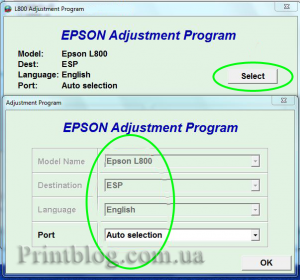
- Утилита должна сразу определить модель подключенного устройства. Посмотрите, чтобы в окне возле слова «model» была указана точная модель. Если написанное отличается от действительности, воспользуйтесь кнопкой «Select» справа и выберите из списка нужную модель.

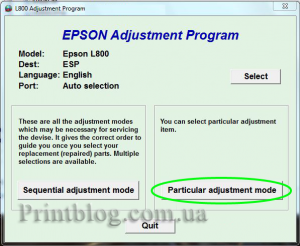
- Кликните по «Particular adjustment mode».

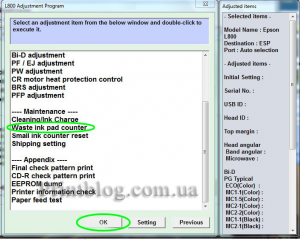
- Двойным щелчком мышки активируем опцию «Consumables maintenance counter» (иногда называется «Waste Ink Pad Counter»).
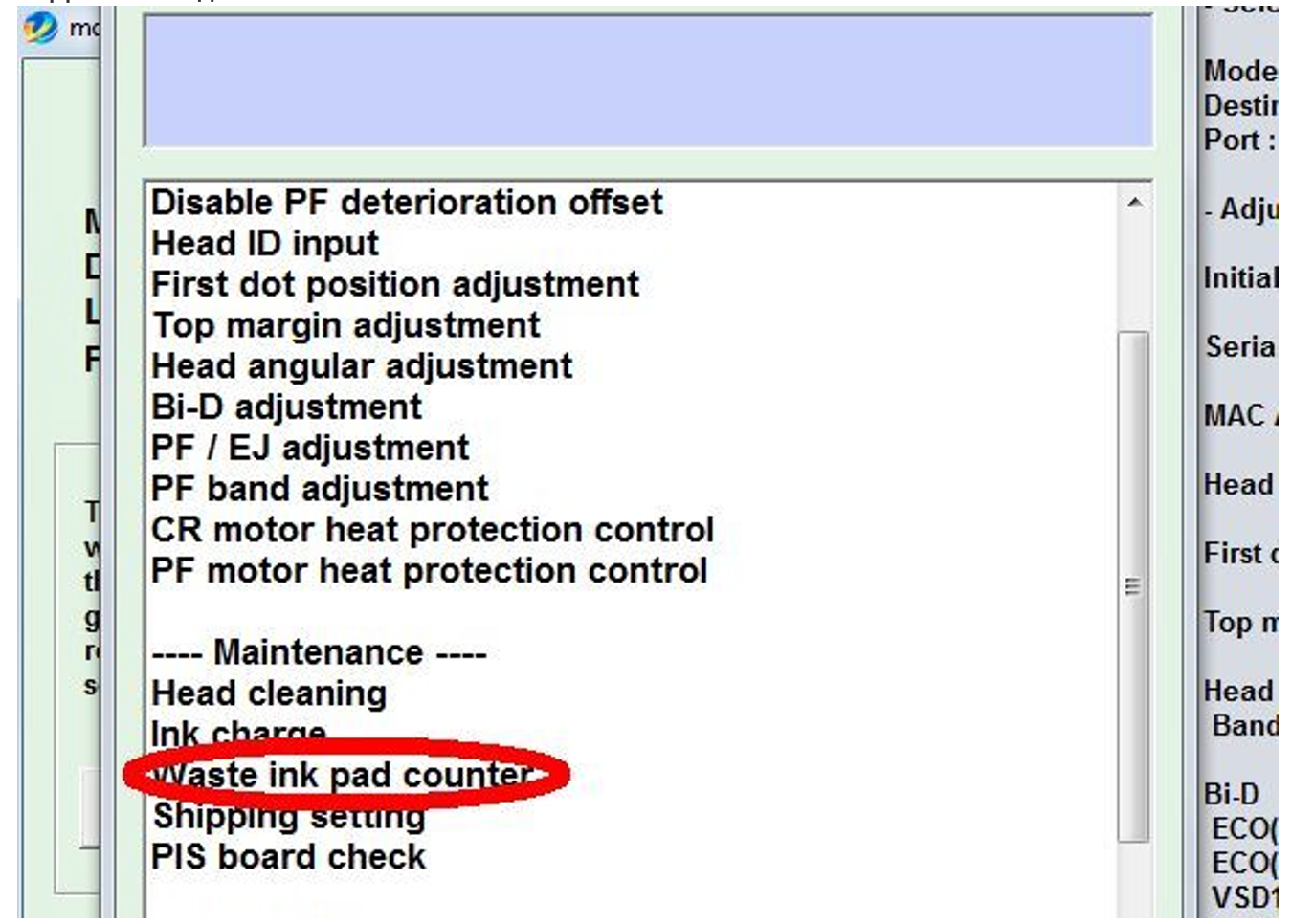
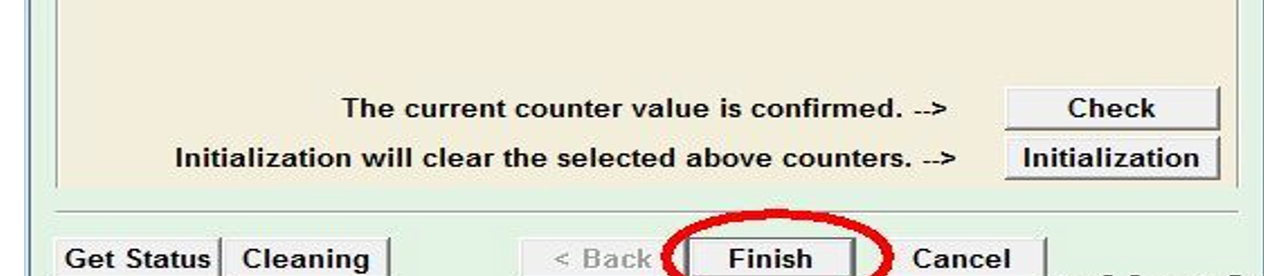
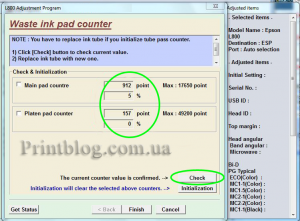
- Поставьте галочки возле «Main pad counter» и «Platen pad counter» и нажмите «Check».

- После анализа появятся процентные значения обоих показателей.

- Снова отмечаем оба счетчика и кликаем по «Initialization».

- Выключите и включите аппарат с кнопки, дождитесь полной загрузки устройства.
- Еще раз выполните пункт «5», чтобы убедиться в успешном сбросе чернил Epson – процентные значения должны быть обнулены.
- Нажмите «Finish».
INKCHIP WIC
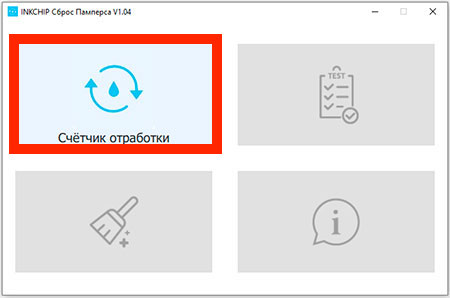
Одна их лучших по стабильности своей работы программ. Простейший интерфейс, который даже не нуждается в описании алгоритма действий.Единственный минус – полностью платный сброс Epson – сама утилита в свободном доступе, а вот для конкретной модели аппарата потребуется одноразовый код обнуления.
Как сбросить:
- Откройте программу.
- Выберите «Счетчик отработки».
- Выберите свое устройство.
- Нажмите «Обнуление счетчика» и укажите приобретенный код.
- Подтвердите сброс.
- Перезагрузите аппарат кнопкой вкл/выкл.
SSC Service Utility
Программа распространяется бесплатно, перечень устройств к сбросу сильно ограничен, преимущественно старые принтеры компании Epson.
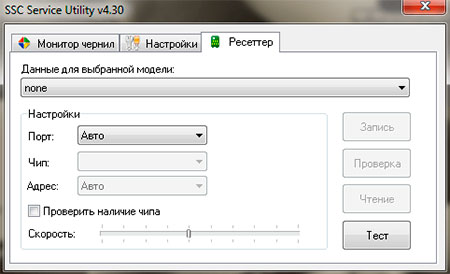
Инструкция:
- Запустите софт.
- Перейдите на вкладку «Настройки».
- Отыщите и выберите сбрасываемую модель печатающего агрегата.
- Сверните программу в системный трей, нажав на крестик окна (не закроется).
- На панели задач в правом нижнем углу нажмите по иконке программы правой кнопкой мышки.
- Выберите «Счетчик отработки»-«Сбросить счетчики отработки».
- Выключите и снова включите печатник, попробуйте продолжить печать.
Adjustment Program
Программу необходимо распаковать и запустить от имени администратора. Существуют две версии с разным набором совместимых моделей.
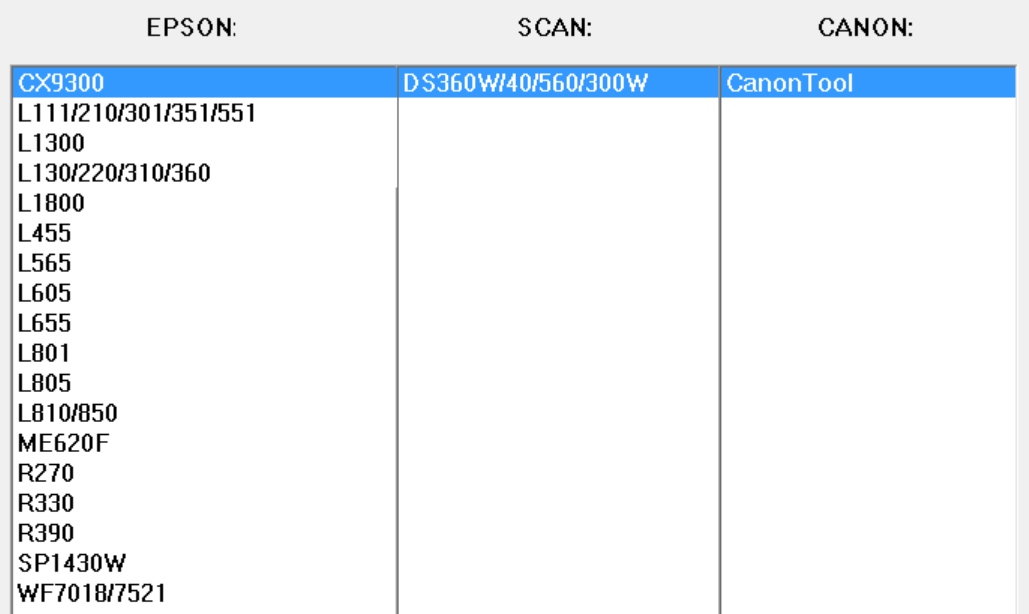
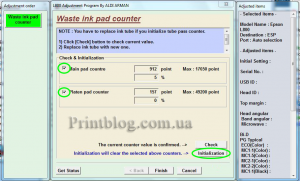
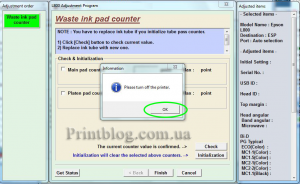
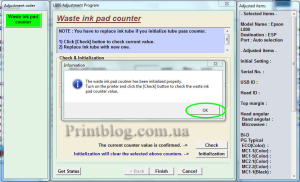
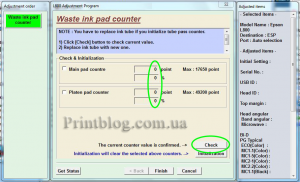
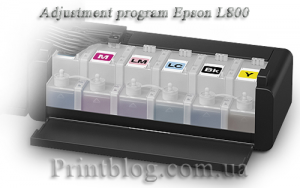
Сброс памперса Epson L800. Adjustment program Epson L800
Нашлась Adjustment program Epson L800, программу удалось проверить – она рабочая.
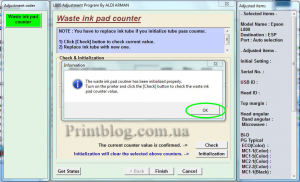
С помощью этой программы можно сбрасывать счетчик абсорбера (памперса) принтера Epson L800. Сброс памперса Epson L800 делается как всегда просто, ниже выкладываю скриншоты, сделанные одним из посетителей ресурса, который собственно и проверил программу, за что ему ОГРОМНОЕ СПАСИБО!
1. 
2. 
3. 
4. 
5. 
6. 
7. 
8. 
9. 
Какие способы сброса существуют
Сбросить абсорбер на более или менее современной модели устройства «Эпсон» можно только через программу на компьютере. Есть разное программное обеспечение, которое хорошо справляется с поставленной задачей. Если какой-то способ не дал положительного результата, используйте другую программу.
Если говорить про старые принтеры, то сброс был возможен с помощью кнопок на панели управления оргтехникой. Точную комбинацию и последовательность нажатия кнопок нужно узнавать в инструкции по эксплуатации.
Программные способы устранения
Техника — не панацея, ведь емкость рано или поздно выйдет за край.
Почему и сколько раз можно применять
Среднее количество выделений перед наполнением подгузника: 2–3 раза. Затем чернила нужно будет заменить или слить.
Какую утилиту использовать в зависимости от своей модели
Для принтеров Epson используются две программы. Для моделей CX, ME, SP, WF и большинства моделей L лучше всего использовать программу регулировки. Также подходит для трех модификаций с буквой R: R270, R330 и R390.
Но приложение PrintHelp подходит для принтеров серий Photo, RX, SX и большинства моделей, начинающихся с букв R и T. Список совместимости утилит также включает два варианта L: L100 и L200.
Прежде чем переходить к описанию процедуры сброса, помните, что вмешательство в работу принтера на уровне микропрограммы приведет к аннулированию гарантии. Поэтому для вновь приобретенного оборудования разумнее обращаться в сервисный центр. Во избежание поломки устройства в результате некорректных действий делать сброс не рекомендуется и тем, у кого мало опыта работы с цифровой техникой.
PrintHelp
Работа с утилитой требует внимания.
- После установки и запуска в окне программы нужно выбрать название подключенного оборудования. Если такого элемента нет, просто нажмите кнопку «Обновить список принтеров».
- На следующем шаге активируется кнопка «Сброс счетчиков обработки».
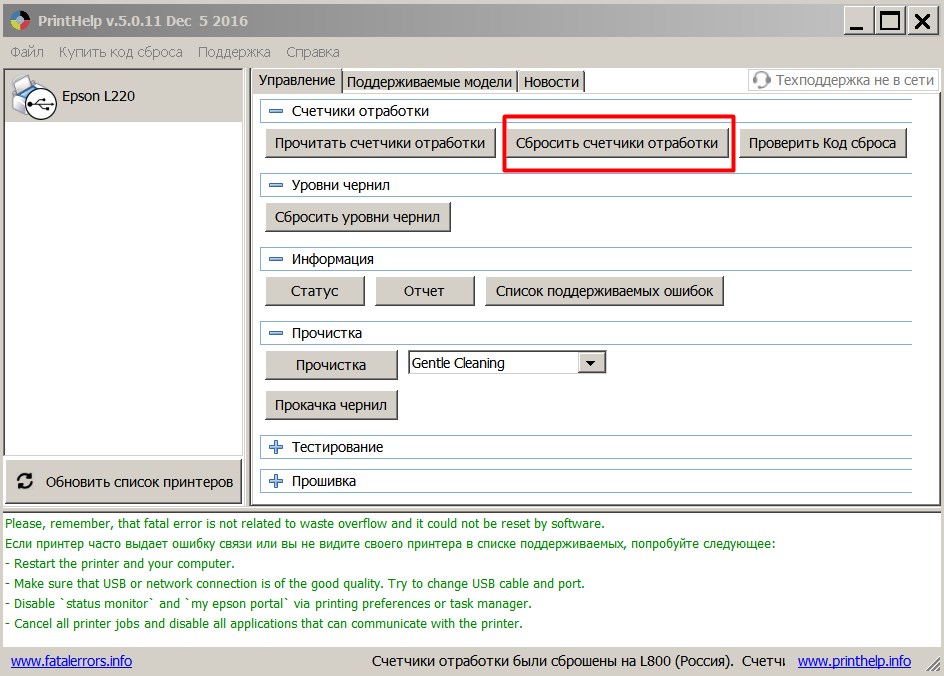
Минус утилиты — небольшой список моделей, для которых доступна бесплатная обнуление. Для остальных принтеров потребуется приобрести специальный код.
Adjustment Program
У утилиты есть несколько версий. Совместимые модели указаны для каждой.
- После скачивания необходимого дистрибутива, установки и запуска в окне программы выбирается серия принтера и нажимается кнопка «Старт».
- В открывшемся новом окне активируется кнопка «Особый режим управления».
- В следующем окне выберите «Счетчик емкости для отработанных чернил» и нажмите «ОК».
- Во вновь открывшемся диалоговом окне флажки помещаются в секции счетчиков, а кнопка «Инициализация» запускает сброс.
По окончании процедуры необходимо будет выключить и снова включить принтер.
Физическое заполнение памперса
Обычно счётчик заполнения памперса срабатывает куда раньше, чем ёмкость с отработкой действительно физически заполнится. Таким образом, после сброса, какое-то время можно продолжать печатать. Может случиться и так, что памперс переживёт два-три цифровых сброса. Тем не менее, об отработке следует побеспокоится раньше, чем чернила вытекут из аппарата. Справится с этим можно несколькими способами:
- Разобрать принтер, извлечь памперс и промыть наполнитель
- Самостоятельно организовать слив отработанных чернил
- Купить готовый набор для организации слива чернил
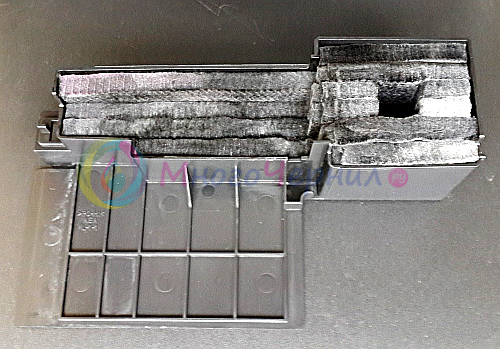
Стоит также напомнить, что любые манипуляции с принтером, будь то цифровой сброс счётчиков, либо извлечение и промывка памперса, автоматически приводят к потере гарантии производителя. Так что любые подобные действия следует совершать будучи уверенным, что это необходимо.
Ответственность за сброс
Прежде чем переходить к описанию процедуры сброса, помните, что вмешательство в работу принтера на уровне микропрограммы приведет к аннулированию гарантии. Поэтому для вновь приобретенного оборудования разумнее обращаться в сервисный центр. Во избежание поломки устройства в результате некорректных действий не рекомендуется восстанавливать тем, у кого мало опыта работы с цифровой техникой.
Физическая очистка
Мягкий сброс счетчика полностью не решает проблему. Прежде чем чернила начнут вытекать из контейнера, у принтера есть максимум три цикла очистки.
Когда обязательно нужно делать
Рано или поздно подгузник выйдет за край. И тогда стоит определиться: устранить проблему самостоятельно или отнести устройство в сервисный центр и заплатить.
Варианты очистки
Для опытных пользователей, освоивших основы сборки и разборки компьютерного и периферийного оборудования, самостоятельно решить проблему не составит труда. Тем, у кого принтер находится на гарантии или у кого нет базовых навыков ремонта оборудования, лучше не испытывать удачу и отнести устройство в магазин.
В сервисном центре
Мастер выполнит мягкий сброс датчика и заменит подгузник. Процедура не занимает много времени: эффективность работы зависит от регламента и загруженности конкретной службы.
Самостоятельно
Операция извлечения подгузников немного отличается для разных серий. Так что в некоторых моделях, чтобы добраться до трубки слива чернил, не обойтись без практически полной разборки принтера. Но часто бывает достаточно снять местную крышку, открутив несколько шурупов. Иногда сливное отверстие снаружи отделяет небольшая заглушка.
К подсистеме для отходов прикреплен силиконовый шлейф, другой конец которого подсоединен к резервуару для отходов.
Внимание! Перед началом работы вы должны найти инструкции по очистке контейнера вашего принтера и внимательно их прочитать.
Для удобства можно приобрести специальный набор для чистки подгузников. Хотя собрать соответствующие инструменты из предметов домашнего обихода самостоятельно или докупить по отдельности несложно.
Как обнулить счетчик «памперса»?
В случае с большинством принтеров других компаний вы можете использовать два метода для сброса счетчика впитывающих подушек: путем нажатия определенных комбинаций клавиш на передней панели устройства или с компьютера с помощью специальных программ.
На принтерах и МФУ Epson эта процедура обычно выполняется вторым способом. Подумайте о работе с несколькими распространенными служебными утилитами, с помощью которых даже самый неопытный пользователь компьютера сможет справиться со сбросом счетчика подгузников.
SSC Service Utility
Эту утилиту можно считать классической, поскольку она была разработана для работы с устаревшими принтерами и МФУ Epson. Однако последние версии служебной программы SSC способны очищать показания даже на самых последних моделях печатных машин. Программа в основном работает с принтерами Epson Stylus.
Чтобы сбросить подгузник с помощью этой утилиты, сделайте следующее:
- Скачайте программу с сайта разработчика.
- Запускаем программу и переходим во вкладку «Настройки».
- В меню «Установленные принтеры» выберите модель принтера Epson, подключенного к вашему компьютеру, или выберите ее в меню «Модель принтера».
- Закройте окно программы, нажав на крестик.
- После этого на панели задач (нижний правый угол монитора) появится значок программы — щелкните по нему правой кнопкой мыши.
- Появится выпадающее меню, в котором нужно выбрать пункт «Счетчик моточасов», затем — «Сбросить счетчик моточасов».
- В открывшемся диалоговом окне нажмите кнопку «Да». Счетчик будет сброшен.
Выключите и снова включите принтер, а затем повторите попытку печати.
Adjustment program for Epson
Существует множество версий этих утилит. Каждая отдельная версия предназначена для одного или нескольких конкретных принтеров Epson. При загрузке стоит обратить на это внимание.
Чтобы сбросить счетчик прокладок с помощью программы настройки Epson Utility:
- Загрузите программу с одного из множества сайтов в Интернете.
- После запуска утилиты обратите внимание на слово «Шаблон» вверху окна. Это должно указывать на модель вашего принтера. Если он отсутствует, нажмите кнопку «Выбрать». Выберите модель вашего принтера в раскрывающемся меню «Название модели», затем нажмите «ОК»
- Затем нажмите кнопку «Режим особой настройки», расположенную в правой части окна.
- Откроется новое окно. Прокрутите список функций программы с помощью ползунка и найдите либо «Счетчик обслуживания расходных материалов», либо «Счетчик прокладки для отработанных чернил» (название функции зависит от версии программы). Дважды щелкните имя функции.
- В новом окне установите флажки рядом с «Счетчик основных площадок» и «Счетчик площадок».
- Нажмите кнопку «Проверить», программа определит показания датчика.
- Если ошибок не последовало, нажмите кнопку «Инициализация», затем нажмите «ОК» в диалоговом окне.
- Счетчик подгузников обнулится после выключения и последующего включения принтера, о чем программа выведет сообщение на экран.
Как определить, что «памперс» нуждается в замене?
Даже довольно старые модели принтеров и МФУ Epson оснащены электронной системой самодиагностики. Его задача — не только выявить всевозможные неисправности в работе печатного станка, но и отобразить их в понятном (в большинстве случаев) пользователю виде. В принтерах Epson, не имеющих в конструкции ЖК-дисплея, заполнение прокладки отображается специальными индикаторами на передней панели. Их «поведение» зависит от конкретной модели принтера. Например, в МФУ Epson L210 об окончании срока службы впитывающего материала поочередно мигают индикаторы «Чернила» и «Бумага».
В случае принтеров, оснащенных встроенным ЖК-дисплеем, заполненность подушечек может отображаться в виде сообщения «Срок службы подушечки для чернил подошел к концу».
Если принтер подключен к компьютеру, на экране появится сообщение о том, что время ухода за телом истекло. Окно с описанием ошибки обычно появляется на экране при следующей отправке документа на печать. Ошибка не обязательно сопровождается текстом. Вместо этого может присутствовать только код. Большинство принтеров и МФУ Epson используют код «E-11», некоторые старые печатные машины используют код «E-10».
Несколько слов про очистку абсорбера
Рано или поздно, в зависимости от частоты и интенсивности печати чистить подкладку придется. В некоторых моделях Epson доступ к памперсу легко осуществим. В таком случае промывка без особых сложностей делается самостоятельно. Если очищать неправильно, с вредными средствами, то есть риск ухудшить качества впитывания, что повлечет необходимость покупки новой подкладки. Поэтому за чисткой, если она действительно нужна, лучше обратиться к специалистам в сервисный центр.
Два важных момента:
- Можно организовать вариант слива чернил в наружную емкость через трубочку в случае переполнения отработки. В таком случае процесс эксплуатации ограничится только сбросом.
- Вмешательство в любую работу принтера и программное обнуление ведет к потере гарантии.
Когда нужно делать сброс?
Абсолютно все модели принтеров Эпсон независимо от возраста оснащены встроенным программным обеспечением, которое контролирует работу устройства в онлайн-режиме. Новые модели все ошибки и предупреждения выводят на дисплей печатающего устройства. А старые Epson сигнализируют о проблемах, используя только индикаторы. Если на экран выводится понятное сообщение, например «Замените абсорбер», то в случае с индикаторами сложнее. Об аналогичной неисправности может «говорить» поочередное мигание лампочек, обозначенных рисунком «Бумага» и «Капля». Такая комбинация характерна для 90% модельного ряда принтеров Epson.
Для подключенных к компьютеру или ноутбуку принтеров, независимо от способа соединения, при попытке распечатать любой документ или картинку будет появляться небольшое окно с ошибкой. В нем не всегда указывается текстовое описание проблемы. Зачастую это специальный служебный код. Для новых моделей принтеров Epson это «E-11», для ранних — «E-10». По инструкции к технике в таких ситуациях ее следует немедленно принести в сервисный центр для замены абсорбера. Но делать так не всегда целесообразно с экономической точки зрения.
Действительно памперс нуждается в чистке
Любой подсчет в печатающих устройствах основан на анализе ресурса того или иного элемента по количеству распечатанных страниц. Например, в «мозгах» устройства Epson заложено, что памперса хватит на 1000 отпечатанных страниц, после чего и заблокируется печать с соответствующим уведомлением/индикацией.
На практике же памперс может заполняться медленнее, чем предусмотрено прошивкой принтера. Именно поэтому в случае возникновения сообщения, о том, что срок подкладки истек, не обязательно сразу разбирать устройство, промывать памперс или менять на новый. Некоторое количество страниц еще можно распечатать в текущем состоянии, но для этого выполняется сброс, чтобы разблокировать функцию печати.
Но все же лучше добраться до подкладки и убедиться, что чернила не выливаются. Если вовремя не промыть абсорбер, можно не только запачкать принтер и рабочее место, где стоит аппарат, но и привести к короткому замыканию на плате управления, если туда попадут чернила.
PrintHelp
PrintHelp — условно бесплатная программа. Для обнуления счётчика памперса для большинства моделей принтеров придётся купить у разработчиков код сброса. Однако, несколько моделей Epson программа позволяет сбросить бесплатно, в том числе и L800, с которой Adjustment Program не дружит, по непонятным причинам.
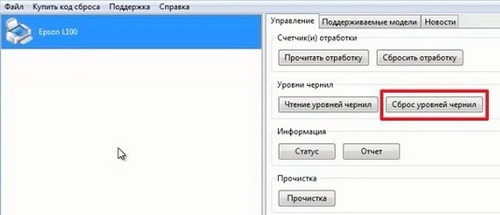
Из бесплатно обнуляемых программой устройств наиболее популярные: Epson Фабрика Печати L800, L100, L200, Stylus P50, T50, TX117, TX650, CX7300, R270, TX210, SX125, CX3900, R300, R220, Photo 1410.
Поможет ли ручная прочистка памперса Epson
Промывка возобновит подкладку и даст возможность печатать еще много циклов без необходимости промывать вновь. Но программная часть не поймет, что абсорбер был очищен, поэтому без сброса не обойтись. Обнуление счетчика памперса в любом случае придется делать.
Способы обхода блокировки печати
Есть два основных способа «заставить» принтер продолжить свою работу: заменить использованный впитывающий материал или сбросить счетчик полного заполнения подгузника. Первый способ предполагает полную разборку принтера, поскольку в большинстве случаев абсорбирующая камера несъемная. Поэтому эту задачу обычно поручают специалистам.
Чтобы обойти блокировку при невозможности обратиться в сервисный центр, воспользуйтесь вторым способом. Сброс счетчика полного заполнения подгузника позволит вам продолжить работу с принтером в обычном режиме, но здесь следует учесть несколько моментов:
- Если подгузник переполнен, чернила могут вытекать или накапливаться внутри футляра. Во втором случае может возникнуть опасность попадания чернил в электронный компонент принтера, что приведет к короткому замыканию и выходу устройства из строя.
- Чтобы слить чернила в абсорбционную камеру, печатающая головка после каждого цикла печати отправляется в специальный отсек, который всегда должен оставаться сухим. Если подгузник заполнен, чернила не будут удалены из этого отсека, а это значит, что головка не будет очищена. Это может привести к значительному снижению качества печати — нет возможности избежать полос на бумаге и других дефектов.
Это говорит о том, что сброс показаний датчика не является эффективным решением для обхода блокировки принтера из-за переполнения подгузника. Однако это может помочь, если вам нужно срочно распечатать документы. Как показывает практика, впитывающий лайнер обычно хорошо работает до второго раза срабатывания счетчика. После этого его необходимо заменить.
Избавляемся от ошибки программно
Если вы уверены, что «памперс» не переполнен и нужно лишь обойти блокировку печати, воспользуйтесь программой PrintHelp.
- Скачайте программу с официального сайта и установите себе на компьютер.
- В левом меню выберите свой принтер.
- Во вкладке «Управление» используйте опцию «Счётчики отработки – Сброс отработки».
Сброс счётчика «памперса» в программе PrintHelp для L100
Для многих популярных моделей сбросить счётчик можно бесплатно, а для некоторых придётся купить код для сброса у разработчиков. На очень старые струйные принтеры можно найти дополнительный бесплатный софт.
Прочистка памперса своими руками
Программный сброс счётчика «памперса» не очистит его от чернил. Стоит также учесть, что в бытовых устройствах Epson впитывающая подкладка вмонтирована (в дорогом оборудовании она съемная). Чтобы извлечь её и прочистить, придётся разбирать принтер. Подобные манипуляции рекомендуется доверять специалистам.
Если вы планируете, на свой страх и риск, прочистить памперс самостоятельно, ознакомьтесь, например, с нашей инструкцией по извлечению и промывке для принтеров Epson серий L и XP. А можно купить набор вывода слива памперса наружу.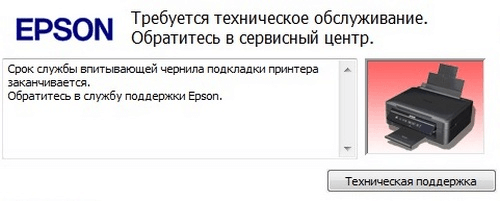
Одной из самых распространенных ошибок, с которыми приходиться сталкиваться владельцам принтеров Epson,
является сообщение о том, что срок службы впитывающей чернила прокладки истекает (или уже закончился). Однако такое сообщение не обязательно говорит о том, что «памперс» действительно полностью заполнен.
«Памперс» представляет собой компактную емкость, в которой собираются отработанные чернила, оставшиеся после очистки дюз или не попавшие на бумагу при распечатке изображений без полей.
За определение уровня наполненности впитывающей прокладки отвечает цифровой счетчик, который ведет учет весьма интересным способом. Он не вычисляет, на сколько процентов заполнен «памперс», он считает, сколько чернил было отработано, а по достижению определенного уровня просто отключает печать.
Разработчики Epson вполне справедливо предполагали, что пользователи не станут дожидаться когда «памперс» заполнится полностью и чернила польются наружу. Но при этом еще и подразумевалось, что самостоятельно чистить прокладку также никто не будет – после получения сообщения об ошибке пользователь должен обратиться в сервисную службу. Впрочем, сразу же делать это совсем не обязательно, ведь есть и другие пути.
К примеру, ошибку можно устранить через программу PrintHelp (только если вы уверены в том, что «памперс» принтера еще не переполнен»). Открыв программу, выберите в левой части меню свое печатающее устройство, затем зайдите во вкладку «Управление» и нажмите на кнопку «Счетчики отработки – Сброс отработки». Обратите внимание: для некоторых моделей сброс счетчика бесплатный, но для других придется приобрести код у разработчиков или же поискать в Сети – вполне возможно, что кто-то из пользователей решил поделиться.

Но сброс через программу не удалит чернила из впитывающей прокладки, это придется делать либо своими силами, либо обратиться к специалистам. Учтите, что в обычных принтерах Epson для домашнего использования «памперс» фактически является частью прибора, поэтому чтобы его снять, устройство придется разобрать. Такую процедуру, конечно, стоит доверить профессионалу. А вот в дорогих офисных моделях емкость для отработанных чернил съемная, поэтому справиться с прочисткой проще. Но если вы хоть немного не уверены в своих силах — то лучше доверьтесь специалистам, они сделают все в лучшем виде.
1. Не спешите сбрасывать, не понимая нужно ли Вам это или нет. Проверьте значения уровней счетчиков отработанных чернил («памперса»). Если хотя бы один счетчик переполнен — больше 100% — его нужно сбросить в 0% (обнулить). Если оба «памперса» не дошли до 100% и принтер не печатает — ищите проблему в другом — скорее всего решение этой проблему уже описано в специальном форуме, посвященном принтерам серии L.
2. Инсталлируйте программу. Подключите принтер кабелем USB. Не через Wi-Fi, не через сеть LAN! Поддерживается только USB интерфейс.
Запустите программу PrintHelp. В списке подключенных принтеров в левом окне выберите модель принтера, в которой вы хотите проверить и сбросить памперс. Нажмите Проверить отработку.

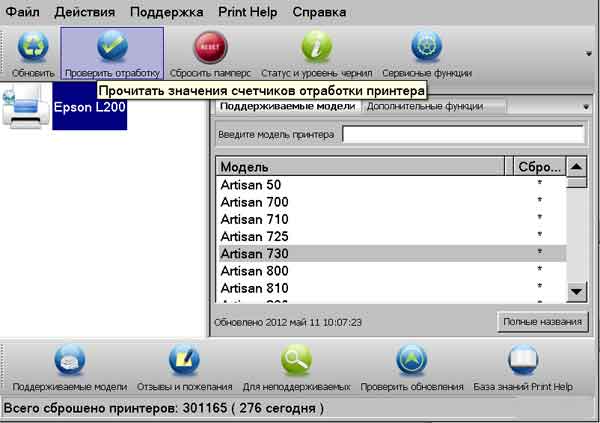
3. Для сброса памперса (обнуления) — нажмите красную кнопку Сбросить памперс . При этом компьютер должен быть подключен к сети интернет.
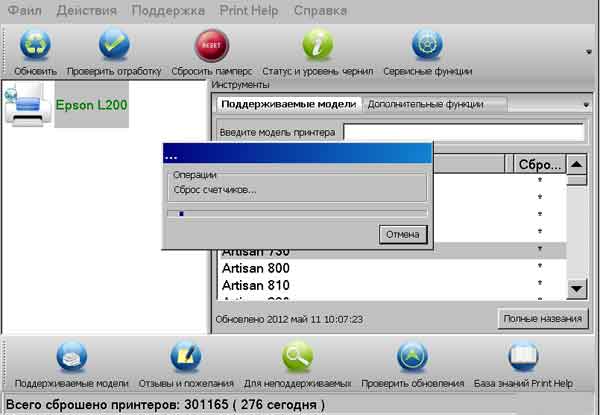
4. После сброса — ОБЯЗАТЕЛЬНО выключите принтер кнопкой Сеть для того, чтобы принтер «запомнил» сброс.
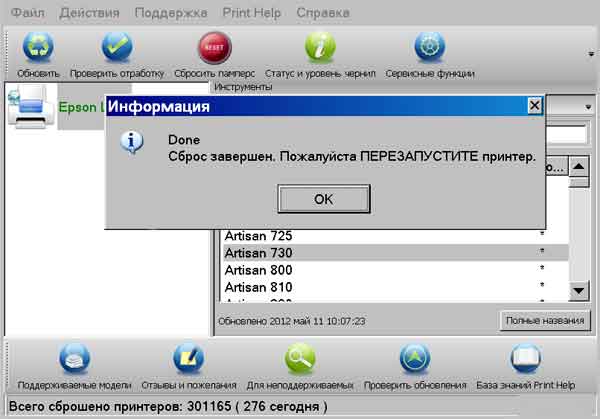
5. Включите принтер и проверьте значения счетчиков отработки нажав на кнопку Проверить отработку . Счетчик должны быть по 0% каждый.
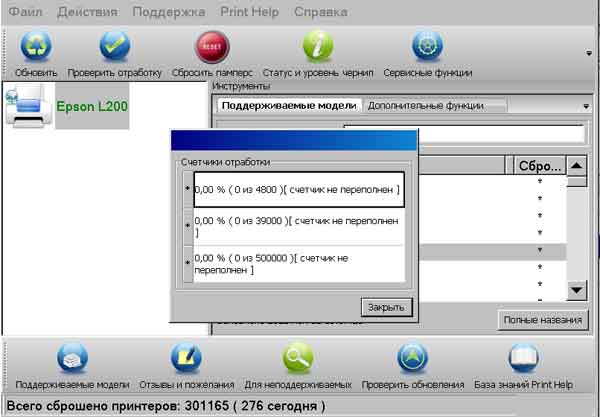
Как видите все предельно просто и понятно.
- https://www.dvenashka.ru/2021/11/srok-sluzhby-vpityvayushhej-chernila-podkladki-printera-zakanchivaetsya-ili-istek.html
- https://PoPrinteram.ru/sbros-pampersa-epson.html
- https://oshibkam.ru/sbros-oshibok-epson-l800/
- https://auto-technologies.ru/kompjutery/epson-l800-chistka-pampersa
- https://computermaker.info/l800-srok-sluzhby-vpityvajushhej-chernila.html