
Кнопка WPS на принтере — для чего нужна и как пользоваться
Технология подключения принтера по беспроводной сети набрала популярность относительно недавно. Она позволяет пользоваться удобным пин-кодом вместо длинного и трудно запоминаемого пароля. Все это особенно полезно, когда для подключения к Вай-Фай используются устройства без возможности ввода с них пароля.

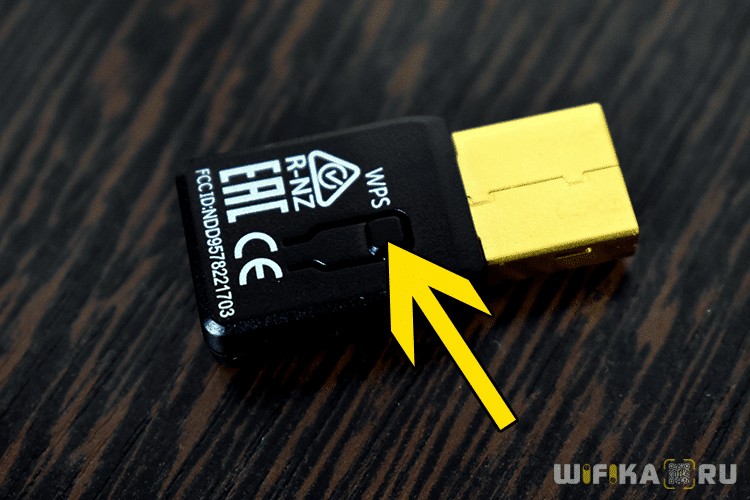
Сюда относятся не только принтеры, но еще телевизоры, адаптеры и репитеры. Нередко пользователи предпочитают «удобное» подключение вместо традиционного, пользуясь компьютером: достаточно один раз нажать кнопку на маршрутизаторе, и подключение установится без ввода пароля.
Где искать пин-код для подключения принтера HP (пароль WPS)?
С распространением беспроводных принтеров работать с данным типом устройств стало намного удобней и комфортней. Он подключается к персональному компьютеру или роутеру по WiFi, однако для защиты соединения его работа возможна только после ввода специального пин-кода. При этом следует отметить, что пин-код от WPS для принтера различных марок может отличаться.
Начнем с периферийных устройств производства HP — DeskJet 2600, 2620, 2630 и LaserJet 1010. Первым делом необходимо найти на принтере кнопку WPS. На моделях HP она часть находится на оборотной стороне корпуса и утоплена вглубь для избежания непроизвольного нажатия. Чтобы ей воспользоваться необходимо взять острый предмет, наподобие ручки или булавки, и нажать.
Но в более современных принтерах HP эта клавиша расположена прямо на панели управления печатью. На моделях HP Laser 107w и 108w клавиша помечена зеленой иконкой с изображением страницы. После нажатия этой кнопки на листе распечатается информация о сетевых параметрах принтера, в числе которых будет пин-код (Network Key), который нам и нужен.
Теперь нужно открыть список wifi сетей на ноутбуке и найти название сигнала от принтера HP. Это имя также указано на распечатанном листе (Current SSID). И подключиться, используя найденный выше пароль.
Теперь можно выводить документы на печать без проводов.
Куда вводить PIN-кода принтера на WiFi роутере?
Теперь необходимо ввести данный ПИН-код в настройках роутера, чтобы он смог подключиться к принтеру по WPS. Если у вас маршрутизатор TP-Link, но необходимо открыть вкладку «Дополнительные настройки» и в меню выбрать «Беспроводной режим — WPS». Здесь нужно выбрать метод настройки «PIN» и ввести в поле ключ, распечатанный принтером.
На роутерах Asus данная настройка находится в разделе «Беспроводная сеть» в меню «WPS». Здесь пароль нужно прописать в строке «PIN-код точки доступа».
Сохраняем параметры, после чего запускаем функцию WPS из меню роутера или кнопкой на корпусе. И дожидаемся спаривания принтера и другого устройства.
Обратите внимание, что подключение между принтером и роутером, компьютером или ноутбуком устанавливается только тогда, когда будут нажаты обе соответствующие кнопки на двух устройствах.
Как подключиться к принтеру через Wi-Fi
Для Windows:
- Подключите принтер к компьютеру с помощью кабеля USB.
- Нажмите и удерживайте кнопку (Wi-Fi) на принтере в течение одной секунды, чтобы включить функцию Wi-Fi.
- Запустите «Инструмент настройки принтера» на компьютере и нажмите [Параметры подключения].
Несколько советов в случае когда при подключении сетевого принтера система запрашивает пароль

Некоторые люди, которые пользуются одним устройством для печати посредством локальной сети, сталкиваются с необходимостью устранения проблемы, связанной с тем, что при подключении принтера по сети требует пароль. В целом задача такого рода является довольно редкой, но все же она встречается и поэтому требует оперативного решения, иначе пользователи, объединенные в одну «локалку», не смогут пользоваться общим принтером в нормальном режиме. А подобное торможение работы негативно отразится на работе всего офиса.
Как включить Wi Fi Direct на принтере HP?
На панели управления принтера нажмите значок HP Wireless Direct ( ) или перейдите в меню Настройка сети или Настройки беспроводного соединения, нажмите Wireless Direct, затем включите соединение. Чтобы при подключении к принтеру запрашивался пароль (рекомендуется), выберите Вкл. или Вкл.
Как подключиться по WPS PIN
Перейдите на страницу настройки WPS и введите в регистратор PIN-код, отображавшийся на ЖКД на шаге 6, а затем выполните инструкции на экране. Регистратором обычно является беспроводная точка доступа/маршрутизатор. Вид страницы настройки зависит от марки беспроводной точки доступа/маршрутизатора.
Где взять пин код указанный на наклейке маршрутизатора?
Нажмите на кнопку OK , после чего появится окно PIN -код.
Шаг 1. Введите 8-значный PIN -код, который вы можете найти на наклейке с обратной стороны устройства.
Шаг 2. Нажмите далее, маршрутизатор автоматически установит WPA 2-персональный пароль для вашей беспроводной сети.
При подключении сетевого принтера запрашивается пароль
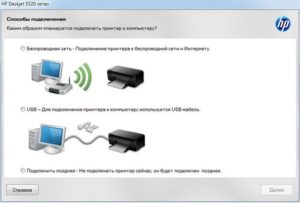
Принтер предназначен для печати необходимых документов. В целом при его эксплуатации у пользователей не возникает проблем, процесс работы подробно описан в инструкции. Однако для расширения возможностей оборудования его необходимо подключить к сети. Для того чтобы сделать сетевой принтер, нужно правильно войти в систему. Всю необходимую информацию можно прочитать в руководстве по эксплуатации техники. Если в процессе подсоединения требуется ввести пароль, многие пользователи задаются вопросом о том, где его найти.
Решение: Как подключить принтер HP с помощью PIN-кода WPS?
- Подключите принтер HP с помощью PIN-кода WPS.
- Подключите принтер HP с помощью кнопки WPS.
1. Подключите принтер HP с помощью PIN-кода WPS.
Последние модели принтеров HP поставляются с экранами. Итак, если у вас есть принтер HP со светодиодным экраном, то вам нужно будет использовать этот метод для его подключения к другим устройствам:
- Включите принтер. Если он включен, то перезапустите его.
- Перейдите к панели управления вашего принтера HP.
- Нажмите кнопку «Беспроводная сеть». Синий индикатор начнет мигать после того, как вы нажмете кнопку беспроводной связи.
- Теперь откройте «Настройки» и оттуда выберите «Настройка сети».
- Нажмите «Настройки беспроводной сети».
- Теперь выберите параметр WPS Pin в защищенной настройке Wi-Fi.
- PIN-код WPS, обычно 8-значный номер, будет мигать на экране принтера.
- Чтобы начать печать, введите PIN-код WPS на своем компьютере. Имейте в виду, что для ввода PIN-кода у вас должен быть доступ к беспроводному программному обеспечению.
- После завершения настройки откройте «Все программы», затем щелкните папку HP на принтере.
- Теперь выберите Настройка принтера и программное обеспечение.
- Нажмите «Подключить новый принтер», чтобы начать установку драйвера сетевого принтера.
Помните, что срок действия PIN-кода WPS истекает в течение 10 секунд. Итак, если вы не наберете его за 10 секунд, вам придется создать новый.
Возможные решения проблемы
Итак, если ваш мфу или принтер, который является сетевым неожиданно начал требовать введение какого-то пароля, то можете попробовать создать несколько дополнительных пользователей в системе. Дайте им все необходимые разрешения, после чего перезагрузите и принтер, и персональный компьютер. Несмотря на то что вероятность устранения проблемы с помощью такого действия минимальна, но все же стоит попробовать.
Кроме того, запустите в системе редактор локальной групповой политики gpedit.msc.
- Для этого вам нужно открыть «Выполнить» через «Пуск», после чего вписать данную команду.
- Затем перейдите в «Локальные Политики» через следующий путь «Конфигурация Компьютера» => «Конфигурация Windows» => «Параметры Безопасности».
- В новом окне найдите раздел, подразумевающий назначение прав пользователя и удалите «Гостя» в следующих значениях: «Отказ в доступе компьютера из сети: SUPPORT_388945a0» и «Отклонить локальный вход: SUPPORT_388945a0».
В целом вероятность того, что данная рекомендация поможет решить вышеописанную проблему довольно большая, поэтому обязательно воспользуйтесь ей.
Также вы можете попробовать удалить установленный сетевой принтер, после чего выполнить его установку снова. Загрузите для этого драйвера самой новой версии, подыскав их на официальном сайте производителя вашей оргтехники. Во время процесса установки девайса обязательно добавьте новый порт и в его настройках пропишите имя печатающего устройства и конкретный путь к персональному компьютеру. Возможно, благодаря корневой переустановке сетевого принтера при подключении к нему система не будет требовать пароль.
Если вышеописанная задача по-прежнему является для вас актуальной, то попробуйте для начала выйти из учетной записи Windows Live (если заходили именно под ней) и перезайти в систему под локальной учетной записью. Затем перезагрузите свой ПК. После этого проблема должна быть устранена.
Возможным ее источником мог быть обычный глюк операционной системы Windows, который потребовал обычной смены учетной записи и дальнейшей перезагрузки.
Возможный источник проблемы может быть связан также и с тем, что у вас просто нет домена. В таком случае создайте на ПК, где расшарено сетевое печатающее устройство пользователя, у которого будет такое же имя и пароль, как и у того, который тщетно пытается подсоединиться к общей оргтехнике.
Помимо всего вышеперечисленного, можете попробовать расшарить оргтехнику для гостя и включить на ПК учетную запись гостя. Откройте «Локальные политики безопасности» своей системы и уберите значение по умолчанию в пункте, который подразумевает блокирование доступа к компьютеру из сети для гостя.
В целом несколько рекомендаций, описанных в данной статье должны помочь вам справиться с проблемой, когда при подключении сетевого устройства для печати запрашивается пароль. Благодаря этому вам не потребуется тратить деньги на вызов мастера на дом или обращении за помощью в сервисный центр.
Типы соединений WPS (принтер HP)
Принтеры HP бывают двух типов. У некоторых есть светодиодные экраны, а у других нет. Таким образом, процесс установления беспроводного соединения также различается. Имея в виду, что существует два типа соединений WPS:
Кнопка WPS
Это для принтеров HP, у которых нет светодиодного экрана. Это автоматически предложит вам новый пин-код, после чего вы сможете использовать ПК. Посетите панель управления принтером HP на ПК, чтобы узнать больше.
Пин-код WPS
Соединение обычно устанавливается с помощью пин-кода WPS. Это для принтеров с включенным экраном. Он покажет вам номер WPS на встроенном экране.
Как включить Wi Fi Direct на принтере HP?
На панели управления принтера нажмите значок HP Wireless Direct или перейдите в меню Настройка сети или Настройки беспроводного соединения, нажмите Wireless Direct, затем включите соединение. Чтобы при подключении к принтеру запрашивался пароль (рекомендуется), выберите Вкл. или Вкл.
Дальнейшие действия
Код на руках у нас уже есть, но что делать дальше? Сначала немного подождать, так как нажатие на эту кнопку заставляет устройство искать ближайшие беспроводные точки доступа к сети. Буквально в течении пяти минут произойдет попытка соединения.
Примечание: обычно результаты отображаются на индикаторах печатного устройства. Желтый будет сигнализировать о поиске точки доступа или подключения к ней. Красный – неудачная попытка установления контакта. Синий или зеленый – соединение установелно, можно продолжать работу.
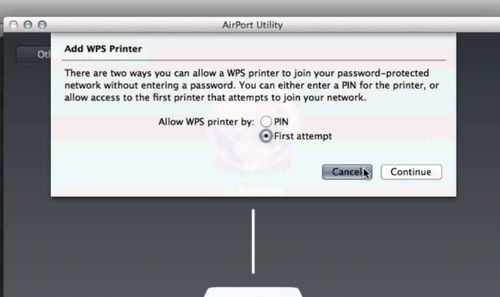
При помощи компьютера, который присоединен к той же сети, что и принтер, введите в браузер данные, которые будут советовать значению http://access_REGIP/ (не спешите жать кнопку поиска или Enter – данные пока не совсем корректные). REGIP – это ip адрес вашего маршрутизатора, к которому происходит конект.
Далее вы перейдете на страницу WPS вашего роутера. Находим там поля Registar pin-код и вводим данные следуя напечатанной на странице информации. Дальнейшие действия можно будет выполнять по инструкции, которая отобразится у вас на экране.
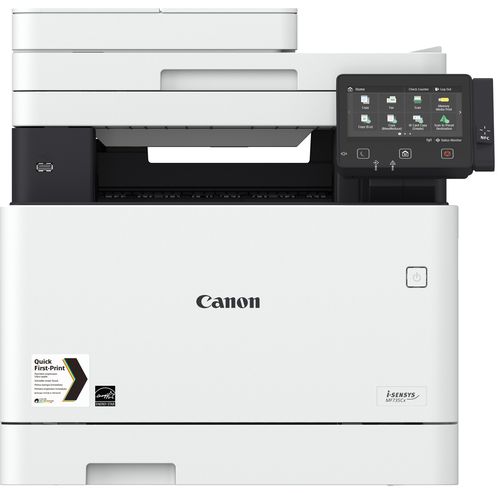
Принтер Canon
Как печатать с телефона на принтер HP
С устройства с ОС Android:
- Откройте документ, который необходимо напечатать, нажмите значок меню, затем нажмите Печать.
- На экране предварительного просмотра коснитесь стрелки вниз для просмотра списка принтеров, затем выберите USB: HP [название модели вашего принтера] в списке доступных принтеров.
Чтобы принтер начал печатать через WiFi
Настройки связи между устройствами для начала работы принтера (печати) недостаточно. На свой персональный компьютер вы должны еще установить специальное программное обеспечение — драйвера. Более подробно об инсталляции ПО и настройке можно почитать в статье «Как подключить принтер к ноутбуку».
Отметим, что таким образом установленное устройство будет также доступно со всех ПК в сети, а также смартфонов, которые подключены к одной Wi-Fi.
Как раздать Wi-Fi с телефона на принтер
Запустите мобильное приложение и нажмите на значок Settings (Настройки). (Пользователям приложения Mobile Cable Label Tool также надо нажать (Параметры принтера) — (Принтер).) Выберите принтер в списке (Принтер Wi-Fi). Теперь можно выполнять беспроводную печать с устройства.
Как узнать код WPS на принтере Canon?
Так же просто узнать пароль (ПИН-код) от принтера Canon для его подключения по WiFi к маршрутизатору, ноутбуку или компьютеру. Если у вас модель G3411, G3400, G3415, TS3100, TS3400, MG3640 и их аналоги, то:
- Находим на панели устройства кнопку под названием «STOP».
- Нажимаем её и удерживаем до тех пор, пока она не начнет мигать оранжевым цветом, после чего отпускаем.
- Загружаем бумагу в лоток и дожидаемся, когда принтер выдаст распечатанный пин-код.
Далее таким же образом, как описано выше, полученный код вводим на устройстве, к которому Canon будет подключен — роутеру, компьютеру или ноутбуку. И в завершении еще раз нажимаем и удерживаем кнопку «Стоп», но в этот раз она должна замигать синим цветом. Это будет означать, что работа выполнена правильно и безопасное соединение установлено.
Где найти ПИН-код для подключения принтера Samsung?
Для подключения принтеров производства южнокорейской компании Samsung (M2020W, M2070W, C460W) вообще не нужна никакая инструкция. При наличии функции WPS ПИН-код для соединения с роутером или ПК указан на наклейке, которая находится под корпусом МФУ. Необходимо поднять принтер, и на его нижней крышки найти эту этикетку. Нас интересует 8-значный код – это и есть PIN.
Но если найти его там не получается, то можно его распечатать, как и на принтерах других брендов. Для этого нажимаем и удерживаем на корпусе устройства кнопку, обозначенную как WPS, пока не начнет мигать индикатор. Теперь зажимаем WPS на маршрутизаторе и дожидаемся, когда принтер начнет печатать. Полученное на бумаге числовое значение вводим на компьютере, ноутбуке или роутере.
Как настроить принтер HP через Wi-Fi
Разместите принтер рядом с маршрутизатором Wi-Fi. Откройте Настройка, Сеть или Параметры беспроводной сети, затем выберите Мастер настройки беспроводной сети. Выберите имя сети, а затем введите пароль, чтобы выполнить подключение.
Как создать пользователя при подключении принтера к сети
После успешного выполнения инструкции и получения доступа к сетевому подключению, можно воспользоваться функцией создания пользователя для регистрации и быстрого доступа к возможностям программы. Также создание нового пользователя может решить проблему с доступом, если введение пароля не помогло. Сделать это можно следующим образом:
- Зайдите в настройки принтера и сетевого подключения. В пользовательском окне удалите старые данные, произведите регистрацию нового пользователя с использованием изменённых параметров.
- Сохраните все внесённые изменения, затем перезагрузите компьютер. Спустя некоторое время активируйте устройства и выполните повторное подключение с применением данных нового пользователя.
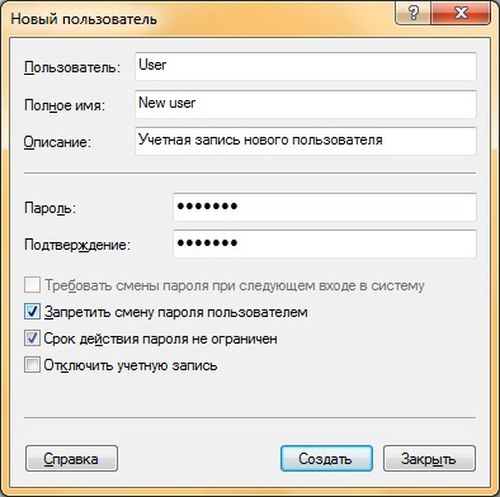
Помимо этого, рекомендуется отредактировать через специальную программу для локальной группы настройки входа с других сопряжённых устройств. Запретите вход с предыдущей версии аккаунта.
Ищем пин-код для принтера Epson
Отдельно стоит сказать, что есть такие модели роутеров, на корпусе которых нельзя найти кнопку «удобного» подключения по беспроводной сети, но это не значит, что такой маршрутизатор не поддерживает данную технологию. Как правило, она активируется через настройки устройства.
С такой схемой подключения по WiFi часто попадаются модели еще одного популярный производитель принтеров – Epson. Посмотрим, как найти пин-код (пароль) для устройств печати этой марки — L805, L355, L366, L805, L3050, L3150, L3151.
- Заходим через в настройки Wi-Fi и с помощью стрелок управления находим и выбираем пункт «Настройка PIN-кода (WPS)». На дисплее должна высветиться нужная нам информация.
- Дальше вводим код на компьютере и нажимаем кнопку «Ок» на устройстве печати.
- Дожидаемся сообщения, уведомляющего о завершении настройки и готовности к соединению по Вай-Фай.
В случае, если ваша модель Epson не имеет дисплея, то узнать PIN для WPS можно следующим образом:
- Включаем принтер и загружаем бумагу.
- Нажимаем кнопку «Информация» и удерживаем её примерно 10 секунд.
- Устройство начнет печать.
- На листке будут вся необходимые данные.
Здесь важно учитывать, что если удерживать кнопку менее 10 секунд, информация о состоянии сети будет распечатана, но в ней не будет пин-кода.
Как включить Wi-Fi Direct на принтере Samsung?
Откройте программу Easy Printer Manager и включите Advanced Mode (Расширенный режим). Выберите принтер и перейдите на вкладку Device Settings (Параметры устройства). Выберите вкладку Network Settings (Параметры сети). Установите параметр On (Вкл), чтобы включить функцию Wi-Fi Direct, и введите следующую информацию.
Где найти пин код маршрутизатора из 8 цифр?
Шаг 1. Введите 8-значный PIN -код, который вы можете найти на наклейке с обратной стороны устройства.
Шаг 2. Нажмите далее, маршрутизатор автоматически установит WPA 2-персональный пароль для вашей беспроводной сети. Вам нужно будет запомнить пароль. Он будет ключом вашей беспроводной сети.
Как подключить мобильный телефон к принтеру
Как добавлять и использовать принтеры:
- Откройте на телефоне приложение «Настройки».
- Нажмите Подключенные устройства Настройки подключения Печать.
- Выберите Добавить службу.
- Укажите информацию о принтере.
Как узнать пароль от принтера HP Laserjet?
Принтеры с дисплеем панели управления: Откройте меню Wi-Fi Direct или напечатайте отчет о конфигурации сети, чтобы получить имя принтера и пароль. Коснитесь значка Wi-Fi Direct или откройте меню настроек Wi-Fi Direct, чтобы получить имя и пароль.
Где находится код на принтере HP
Принтер HP — Поиск кода заявки для принтера:
- На панели управления с сенсорным экраном: нажмите значок Беспроводная связь.
- В приложении HP Smart: нажмите Параметры принтера, затем нажмите Информация о принтере.
- В напечатанном отчете о состоянии сети: нажмите кнопку Информация, чтобы напечатать информационную страницу.
- https://wifika.ru/pin-kod-printer.html
- https://mostalony.ru/pin-kod-wps-dlya-printera-hp-gde-najti
- https://fpmp39.ru/interesnoe/pin-kod-wps-dlya-printera-hp-laserjet-i-drugih-serij
- https://gresgroup.ru/kak-nayti-pin-kod-wps-na-printere/
- https://4pmtech.com/pin-kod-wps-rukovodstvo-po-printeru-hp/
- https://massgame.ru/gde-nayti-pin-kod-wps-printera-hp/
- http://printergid.ru/expluataciya/pin-kod-dlya-printera
- https://ssecond-life.ru/pin-kod-wps-dlya-printera-hp-laserjet-i-drugix-serij.html