
Как разобрать принтер Epson L200
Процесс разборки принтера модели Epson L200 будет актуален и для моделей SX 125, SX 130, NX 130 с аналогичной конструкцией.
Разборка принтера Epson L200
Разбираем принтер Epson, весь ход работы:
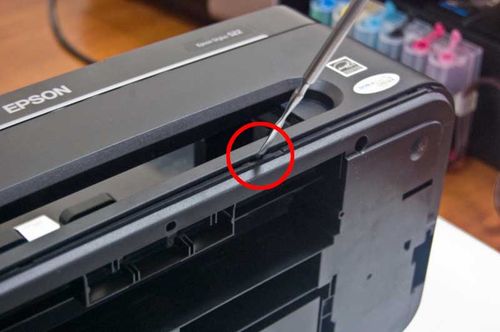
- Первым делом нужно отсоединить панель с кнопками и получить доступ к находящемуся за ней саморезу. Чтобы снять панель с кнопками, нужно слегка поддеть тонкой отверткой, будьте осторожны, чтобы не повредить детали. Далее нужно открутить винт, расположенный в правом нижнем углу открытого пространства.
- Открутите 2 винта, расположенные в верхней части задней части корпуса устройства, и снимите переднюю шторку, затем 2 винта с задней части корпуса. Положение саморезов и их последовательность при разборке показано на фото
- Откручиваем винт, расположенный на передней части корпуса, возле выхода бумаги. Теперь мы можем отключить сканер, сначала отсоединив его кабели.
- Откручиваем 2 винта на передней части корпуса, и теперь мы можем вынуть «внутренности» принтера из корпуса. Принтер хорошо закреплен в корпусе и даже открутив винты, вытащить его будет не так-то просто и придется кое-где помочь тонкой отверткой. Делать это нужно аккуратно, чтобы не повредить детали.
- На тыльной стороне снятого принтера есть два винта, которыми крепится адсорбер. Откручиваем и теперь можно достать «пеленку», очистить принтер от пролитой краски и промыть или заменить адсорбер на новый (при необходимости).
- Сборка выполняется в обратном порядке. Будьте осторожны, чтобы убедиться, что все детали встали на свои места и нет лишних зазоров, и будьте осторожны при подключении кабелей сканера.
Снятие защитных крышек
Отключение шлейфа платы контактных площадок
Прежде чем снять мешающую деталь, необходимо отсоединить идущий к ней шлейф, который расположен под защитной крышкой с правой стороны снаружи каретки. Отгибать защелку, расположенную в нижней части, лучше просовывая кончик инструмента в щель с правой стороны. Так будет удобнее подтолкнуть крышку, имеющую три направляющих выступа (два вверху и один справа), влево и вниз, чтобы освободить ее из пазов. Теперь есть доступ к двум шлейфам: отсоединять необходимо нижний, именно он ведет к контактной плате. Подсовываем под него плоскую отвертку и осторожно вытаскиваем, стараясь, чтобы не было перекоса, и контакты извлекались одновременно.
Такая же защитная крышка есть и с правой стороны внутри корпуса каретки. Защелка в ней находится в верхней части, а направляющие выступы – снизу. Отгибаем защелку и тянем крышку вверх, откроется доступ к очередным шлейфам. Они идут на печатающую головку, и отсоединять нужно оба, однако сделать это пока невозможно, так как в принтерах Epson разъемы находятся снизу.
Извлекаем плату контактных площадок
Следующая операция самая сложная: нужно практически вслепую нащупать два отверстия на задней части каретки и отжать защелки, на которых держится плата контактных площадок для картриджей. Можно делать это по очереди: сначала с одной стороны, затем с другой. Просовываем изогнутый кончик инструмента за каретку (сразу под панелью с обозначением цветов картриджа) буквально на 1 см, нащупываем углубление и нажимаем. Когда плата с этой стороны освободится, ее край нужно слегка приподнять вверх, чтобы защелка снова не стала на место. Иначе придется повторить процедуру еще раз. Аналогичным образом нажимаем на вторую защелку с другой стороны каретки, и теперь деталь легко снять. Плата вынимается свободно, так как шлейф уже отсоединен.
Существует способ одновременно отжать сразу две защелки с помощью специального приспособления для извлечения платы в устройствах Epson. Изготовить его достаточно просто: нужен лишь кусок жесткой проволоки (идеально подойдет стальная) диаметром 1,5-2 мм и плоскогубцы. Размеры приспособления указаны на рисунке. Концы самодельного инструмента заводим за каретку, вставляем в отверстия и тянем проволоку на себя. Как только защелки отошли, не отпуская приспособление и не ослабляя давления, другой рукой поднимаем плату вверх.
Если все-таки нащупать отверстия с защелками на задней стенке каретки вслепую никак не получается, да и проволоки для приспособления нет, можно пойти более длинным путем и снять корпус принтера Epson. Затем поворачиваем устройство и смотрим на конструкцию стальной перегородки сзади: с обеих сторон поближе к краям есть небольшие окошки. Если сдвинуть каретку до отказа вправо, через отверстие будет видна правая защелка. Она легко отжимается простым надавливанием отвертки. Аналогичным образом в окошке слева будет видна другая защелка, если передвинуть каретку до отказа в эту сторону.
Разборка Epson L200
Снимаем кнопочную панель, откручиваем винт под ней.
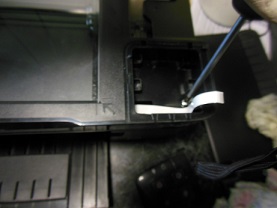
Слева спереди откручиваем винт, сняв переднюю шторку. Откручиваем 2 винта сверху.
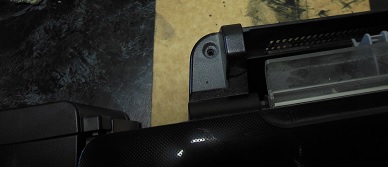
Откручиваем 2 винта сзади.
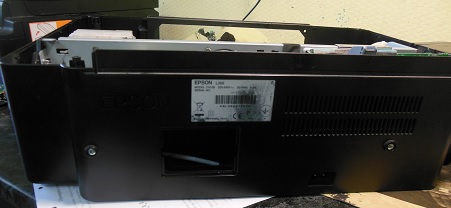
Поднимаем сканер, отключаем кабели и снимаем сканер.
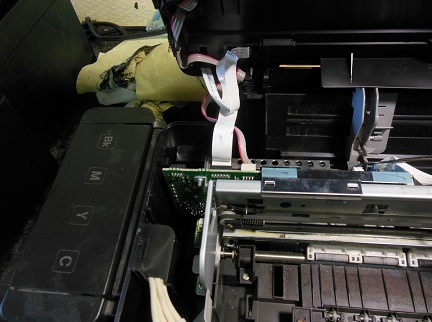
Но даже после снятия сканера адсорбер недоступен. Разбираем дальше.
вам нужно вынуть принтер из корпуса. Для этого откручиваем 2 винта спереди
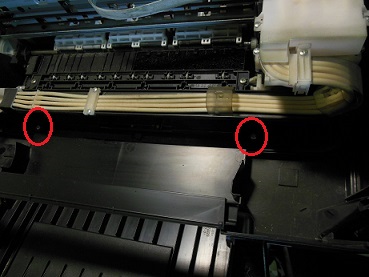
и выньте принтер.
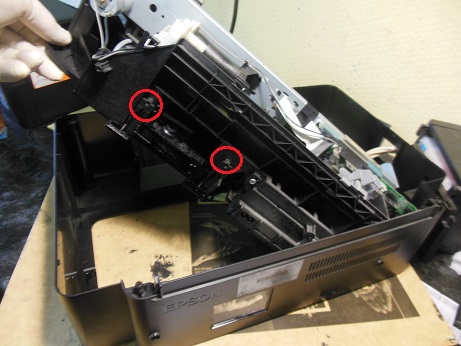
Откручиваем 2 винта, фиксирующие адсорбер, снимаем его.
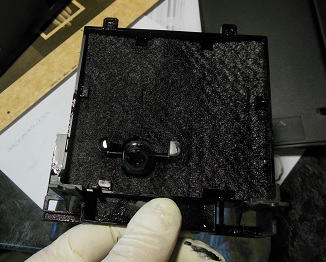
Выбросьте впитывающие подушечки и замените кювету.
Очищаем принтер от пролитых чернил и снова собираем.
Промывка печатающей головки
Для работы вам понадобятся:
- Два шприца без игл.
- Небольшой кусочек тюбика от капельницы.
- Жидкость для стирки.
- Поддон для сбора моющей жидкости и чернил.
Внимание! Не заливайте доску печатающей головки. В этом случае не переустанавливайте его. Обязательно просушите печатающую головку, иначе она перегорит при включении устройства. Можно использовать фен, радиатор, солнечное тепло, иногда сушка может длиться больше суток.
- Поместите кусочки трубок-капельниц поверх шприцев.
- Наберите промывочную жидкость в один из шприцев.
- Прокачайте чернила пустым шприцем. Сюда вставляется трубка, поршень шприца необходимо подтянуть на себя.
- Установите на место шприц для промывочной жидкости и осторожно нажмите на поршень. Когда чернила выйдут из сопел, промывочная жидкость начнет вытекать, образуя стенку.
- Вливайте небольшое количество жидкости за один раз, затем снова накачивайте ее пропитанными чернилами. Каждый раз выливайте из шприца накачанные чернила.
- Перекачивание и перекачивание необходимо повторять для каждого цвета до тех пор, пока в стенке жидкости не исчезнут зазоры.
- Наконец, залейте каждый цвет жидкостью для стирки, но не выкачивайте ее. Эта мера предосторожности предотвращает попадание воздуха в печатающую головку.
Как прочистить головку Epson L355
Можно воспользоваться программным методом, но если же такой способ оказывается неэффективным, стоит попробовать физический метод – Epson промывка печатающей головки специальной жидкостью.
Промывочные жидкости OCP RSL и Color-print RED-BLOOD соединяются вместе. Впрыскивание можно делать при помощи шприца. Содержимое взбалтывается. В готовом виде смесь должна быть ярко-розовой. Заправляем перезаправляемые картриджи промывочной жидкостью. Они входят есть в составе комплекта для промывки принтера. Устанавливаем картриджи с жидкостью и делаем несколько прочисток с интервалами 2-3 часа после пары заходов.
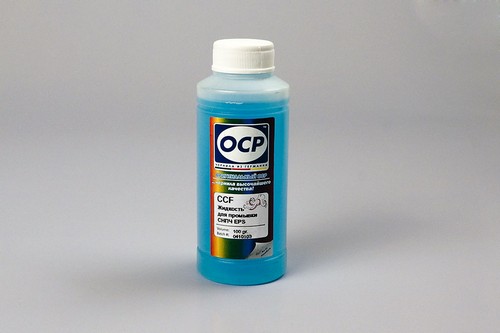
В сложных случаях разрешается оставлять их в устройстве на 12 часов и больше, чтобы получить хорошую результативность. При этом при проверке теста дюз он будет иметь светло розовый оттенок. Если наблюдаете другие цвета, повторите прочистку.
Жидкость Color-print RED-BLOOD может использоваться не только для промывки, но и для сохранности принтера. Она не даст головке высохнуть и забиться, если возникнет необходимость некоторое время не пользоваться устройством.
Как разобрать принтер HP LaserJet 1010
Инструкции по разборке HP LaserJet 1010 могут также относиться к 1012/1015 и 1020 из-за схожей конструкции.
Разборка принтера HP LaserJet 1010
Пошаговая инструкция:
- Если устройство было подключено к сети, его необходимо выключить, отключить кабели питания и подключения к компьютеру и оставить на 15-20 минут. После этого можно приступать непосредственно к разборке устройства.
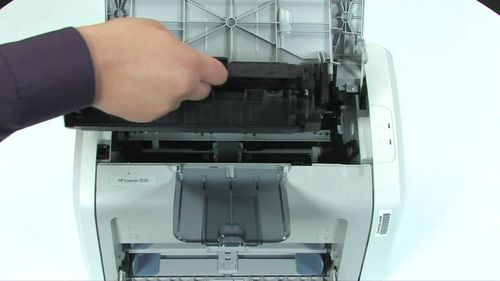
- Откройте верхнюю крышку после того, как устройство остынет, и извлеките картридж. После этих манипуляций снимите ролик захвата. Для этого аккуратно отделите боковые защелки как показано на фото и снимите деталь.
- Далее нужно достать тормозную колодку. Для этого нужно открутить 2 самореза, которые удерживают тормозную колодку в корпусе, и просто вытащить деталь.
- Следующим шагом будет снятие боковых крышек. Для этого открутите винт, которым крышка крепится к корпусу с задней стороны принтера, открутите 2 фиксирующих зажима (сзади и снизу) и слегка сдвиньте боковую крышку вперед. Если возникнут затруднения, еще раз осмотрите защелки, удерживающие крышку назад, это основная причина неудобств при снятии боковых крышек.
- Затем снимите верхнюю и заднюю крышки. Для этого приподнимите верхнюю крышку, открутите 2 крепежных винта и снимите зажимы. Затем выверните винт на задней крышке принтера и снимите заднюю панель, которая шарнирно прикреплена к верхней крышке. После этих манипуляций можно снимать верхнюю крышку. При снятии будьте осторожны и осторожны, так как здесь вы легко можете повредить зажимы.
- При снятии передней панели просто отцепите сначала нижние защелки, а затем верхние защелки, фиксирующие деталь.
- Чтобы снять плату управления, открутите 4 винта, которыми крепится плата, 2 винта на задней панели и отсоедините все кабели, включая высоковольтный. Будьте осторожны при работе, так как резьба может быть легко повреждена.
- Расплавитель (плита) легко снимается. Для этого нужно отсоединить все провода и открутить 3 крепежных винта и снять всю сборку. При работе обращайте внимание на пластиковый язычок, его довольно легко сломать, поэтому будьте осторожны.
- Транспортная единица крепится к кузову 6 болтами, для ее снятия просто откручиваем все болты и снимаем деталь.
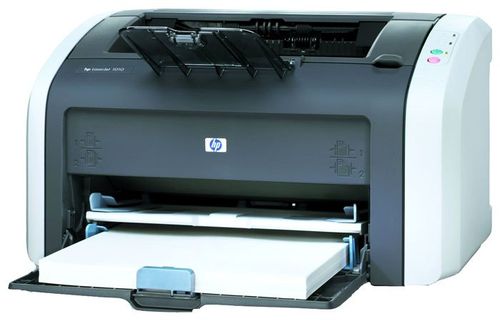
принтер HP
Как правильно заправлять печатающие устройства Epson
Для правильной работы устройства необходимо залить в него чернила всех доступных цветов (в большинстве принтеров L-line их шесть) и поддерживать количество на желаемом уровне. Если чернила в картридже закончатся, индикатор капли начнет мигать. Если картридж полностью пустой, индикатор будет постоянно гореть. Чтобы решить эту проблему, вам необходимо пополнить запас чернил в системе непрерывной подачи чернил.
правильно заправить печатающее устройство можно следующим образом:
- Проверьте, горит ли индикатор постоянно (ведь он может просто мигать).
- Снимите контейнер для чернил с принтера и отложите его в сторону.
- Откройте устройство, сняв переднюю крышку. Снимите крышку с бачка, чернила которого вы хотите залить.
- Отвинтите колпачок от новой емкости с краской желаемого цвета. После снятия прокладки установите крышку (закройте). Тогда через него можно будет заливать чернила.
- Заполните необходимые отсеки соответствующими красками до верхнего уровня.
- Закройте все резервуары и верните блок с ними в исходное положение в устройстве.
- На последнем этапе вам нужно использовать кнопку на принтере или программно сбросить уровень чернил.
Как решить проблему программным способом
Сначала нужно использовать этот метод, так как зачастую не возникает необходимость разбирать устройство, чтобы качество печати снова пришло в норму.
- Перейдите к папке Устройства и принтеры.
- Выберите наименование вашего устройства и щёлкните по нему правой кнопкой мыши, перейдите к его свойствам.
- На вкладке Сервис выберите прочистку головки.

Прочистка печатающей головки
Если программный способ за несколько попыток не дал результатов, при этом вы удостоверились в наличии чернил в картриджах и шланг слива отработанных чернил никоим образом не повреждён (в случае когда таковой имеется), переходим к более серьёзным процедурам. Скорее всего, головка принтера засорена более критично или же в неё попал воздух с чернил. Тогда придётся её прочистить физическим способом.
Отмачивание ПГ Epson
Чтобы удалить сильные засоры или растопить засохшие чернила после длительного периода бездействия, вам необходимо разобрать каретку принтера и снять печатающую головку. Далее необходимо налить жидкость для стирки на 1-2 миллиметра в блюдце или другую подходящую емкость, поместить туда насадку соплами вниз и оставить на сутки. Этот метод гарантированно уберет все блоки, но лучше не делать этого самостоятельно, так как велик риск поломки принтера.
Мы также должны рассмотреть возможность мытья самой печатающей головки, не разбирая ее. В Интернете можно найти большое количество видеороликов, в которых насадки накачиваются с помощью трубки и шприца. В 90% случаев печатающая головка выйдет из строя после таких манипуляций, если у вас нет такого опыта. Внутри печатающей головки есть тонкие пластиковые мембраны, которые могут взорваться из-за высокого давления шприца. Восстановить такой газогенератор невозможно — просто замена, иногда сопоставимая по цене с новым принтером.
Промывка чернильных каналов и головки принтера
Для работы необходимо обзавестись некоторыми атрибутами:
- жидкостью для промывки головки струйных принтеров (продаётся в специализированных магазинах);
- шприцем на 10–20 мл;
- небольшой гибкой трубочкой, которую можно будет надеть на носик шприца.
- Чтобы разобрать печатающий механизм, необходимо сначала снять верхнюю крышку принтера. Открутите болты, фиксирующие её. Шлейф, соединяющий корпус с механизмом, можно вынуть с платы, чтобы открыть доступ к механизму.
- Вытащите картриджи и положите на заранее подготовленную поверхность, дабы не измазать всё вокруг чернилами.
Другие производители
Практически каждый разработчик струйных печатающих устройств предлагает набор сервисных средств, включающих очистку головки. Мы не будем углубляться в физические методы (они очень отличаются, в зависимости от конструкции), однако программные средства в целом похожи.
Официальный сайт компании предлагает инструкции, которые дублируются в документации к технике. Чтобы ими пользоваться, необходимо иметь на своём компьютере не только драйвер устройства, но и фирменное ПО для управления режимами.
Как почистить головку принтера HP:
- Запустите программу «Центр решений HP»
- В открывшемся окне нажмите кнопку «Параметры»
- Выберите раздел «Панель инструментов принтера», чтобы войти в выбор сервисных инструкций
- Откройте вкладку «Службы устройства»
- Выберите в ней раздел меню «Чистка печатающих головок»
- Нажмите кнопку «Очистка»
- Дождитесь окончания процесса
Возможно, в более новых версиях ПО порядок действий будет незначительно изменён, однако логика интерфейса останется прежней.
Производитель отмечает, что процесс очищения сопровождается некоторым заметным шумом. Это нормально. Когда процесс завершится, будет распечатана тестовая страница для демонстрации качества печати. По ней вы можете судить, насколько успешно прошла очистка головки.
Canon
Как почистить головку принтера Canon программным способом – вы уже знаете. Дело в стандартных меню Windows: штатная очистка делается точно так же, как в случае Epson.
Если же встроенные механизмы обслуживания пасуют перед засором, то можно сделать, например, так:
- Приготовьте кембрик из шланга капельницы, шприц с чистящей жидкостью и глубокую ёмкость.
- Застелите дно ёмкости бинтом в два-три слоя и налейте немного промывочной жидкости, чтобы та тонким слоем покрывала дно
- Снимите головку принтера и поставьте на бинт печатающим соплом
- Наденьте на приёмные штуцеры для чернил трубки из шланга
- Налейте в трубки промывочную жидкость и оставьте на несколько часов (двух-трёх обычно достаточно)
- Если жидкость не проходит сквозь картридж, значит, он загрязнён сильнее, чем предусмотрено. Тогда стоит попробовать продуть его жидкостью под давлением с помощью шприца.
- Повторяйте процедуру, заменяя жидкость до тех пор, пока она не будет оставаться на выходе такой же чистой, как и на входе.
- Протрите низ картриджа и вставьте его обратно в принтер. Попробуйте распечатать тестовую страницу сразу после установки, а затем через несколько часов снова.
Время, нужное для чистки, зависит от степени загрязнения. Начинать стоит с двух-трёх часов выдержки. Если это не помогло, в следующий раз оставьте картридж промываться на больший срок.
Epson cx4300 — промывка головки после длительного перерыва
Воспользуйтесь для прочистки устройства обычным программным методом. Если он окажется не результативным из-за большой забитости головки мусором и засохшими чернилами, может использоваться Epson прочистка дюз физическим способом промывки. Запаситесь шприцем, трубкой для капельницы, промывочной жидкостью, ножницами, салфеткой и перчатками. После обрезки трубки для капельницы до длины от 5 до 10 см она одевается на шприц. В трубку набирается промывочная жидкость. Нужно включить принтер и открыть крышку, подождать выезда каретки с картриджами до положения замены.
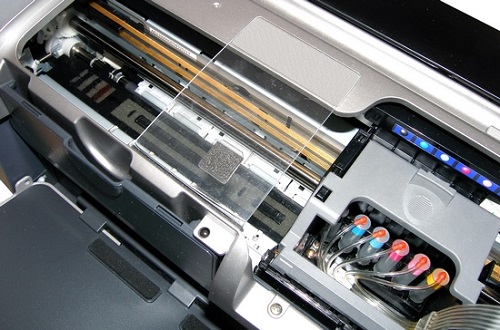
Далее устройство отключается. Печатающая головка вручную отодвигается вправо, накладывается салфетка и на нее наезжается головка. Картриджи извлекаются, в их разъемы поочередно вставляется трубка со шприцем для подачи 2-3 кубов промывочного состава.
После окончания процедуры система собирается обратно и выполняется 2 прочистки с помощью драйвера принтера. Если в дальнейшем нет желания часто повторять прочистку устройства, желательно распечатывать хотя бы раз в 7 дней по одному цветному листу, чтобы краска не засыхала и не забивала головку принтера.
Научившись делать прочистку устройства в домашних условиях, вы избавите себя от обращения в сервисные центры и оплаты их услуг.
Век технологий и повсеместной компьютеризации уже давно отучил человека от рукописного письма и клейки фотографий в альбомы. Современные технологии стремительно развиваются, постоянно пополняя ассортимент и совершенствуя характеристики электронных устройств. Принтеры прочно вошли в обиход пользователей компьютерной техники и занимают свою нишу не только в офисном пространстве, но и во многих домах.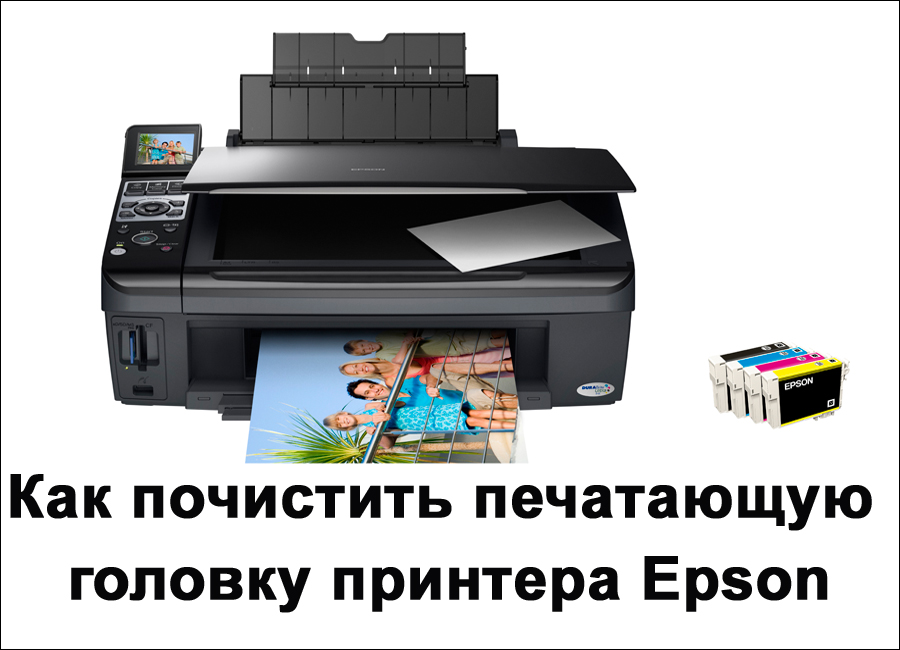
Устройства для вывода информации различаются между собой функционалом, принципом работы, способом подключения. Как и любая техника, все они нуждаются в уходе со стороны владельца. Для корректной работы и долгой службы принтера периодически нужно производить обслуживание устройства. Если в офисах, где устройств может быть очень много, для этой цели обычно вызывают специально обученного сотрудника техобслуживания, то дома можно без проблем справиться самостоятельно.
Несмотря на темпы развития производства и появления новых фирм производителей, знаменитый старый добрый Epson вот уже много лет не сдаёт лидирующие позиции на рынке компьютерной периферии. Рассмотрим самостоятельное обслуживание принтера именно на его примере.
По мере необходимости нужно периодически чистить печатающую головку устройства, чтобы сохранить качество печати. Это можно делать двумя способами — программным и физическим. Если ваш принтер стал плохо печатать, начали появляться горизонтальные полосы или искажается цветопередача, значит, пришла пора почистить печатающий механизм устройства.
Как разобрать принтер Canon MP240
Поскольку модели принтеров Canon MP240, MP250, MP260, MP270 конструктивно очень похожи, данное руководство можно использовать при работе с этими моделями.
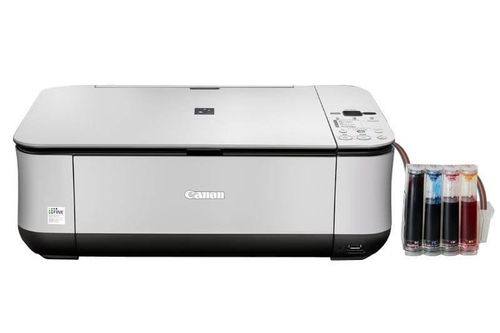
Пошаговая инструкция:
- Приступим к разборке принтера с операторской накладки, расположенной на правой стороне корпуса. Чтобы снять его, нажмите на защелку, расположенную в выемке на задней панели принтера. Далее необходимо приподнять деталь и отцепить ее от остальных фиксирующих зажимов, при необходимости с помощью тонкой отвертки.
- Чтобы снять заднюю крышку, открутите 2 крепящих ее винта, затем снимите крышку с фиксаторов. Пробка внизу помечена треугольником, при необходимости подденьте отверткой.
- Чтобы снять боковые крышки, откиньте защелки в углубления. Снизу крышки нужно помочь тонкой отверткой в местах, обозначенных треугольниками.
- Чтобы снять панель оператора, отсоедините кабель, открутите 5 винтов и откройте защелку внизу. Затем осторожно потяните панель вперед и вверх, как при снятии крышки.
- Для снятия сканера необходимо отсоединить кабели (их всего 2), приподнять сканер вертикально и снять его.
- Чтобы снять верхнюю крышку, открутите 4 крепежных винта и снимите деталь.
- Чтобы снять подающий лоток, нужно освободить левую ось. Для этого аккуратно отогните ее отверткой назад, а затем протолкните вперед.
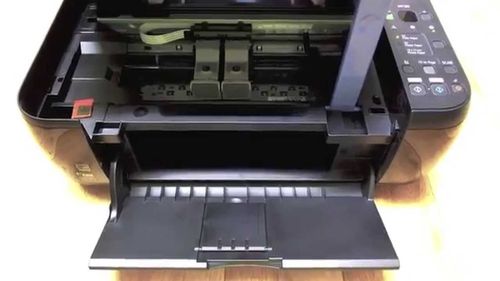
- Чтобы снять датчик бумаги, нужно отсоединить кабели от задней части кровати и открутить винты. Затем снимите пружину, прикрепленную к кронштейну, прикрепленному к ролику подачи.
- Затем отключаем датчик подачи бумаги, откручивая винт, который его фиксирует.
И, наконец, снимаем скобу подачи бумаги, открутив саморез, затем откручиваем фиксатор фиксирующего ролика и снимаем деталь, сдвинув вправо.
Программная прочистка дюз Epson
Самый простой и удобный способ — очистить программу. При установке принтера драйвер обычно поставляется в комплекте с программой, которая позволяет контролировать уровень чернил, регулировать бумагу и т.д. С его помощью необходимо сначала распечатать тест дюз и сравнить его с примером на экране. Если в тесте большое количество заготовок, требуется чистка. Так же работает в сервисной программе.
Очистка — это мазок краски под высоким давлением. Мелкие частицы, попавшие в сопла, вымываются, и восстанавливается нормальная подача чернил. У этого метода есть и недостаток: расходуется большое количество чернил, которого хватило бы на печать нескольких десятков страниц текста. Вторая проблема, возникающая в результате частой чистки, — это перелив «пеленки». Это название «салфетки», которая впитывает чернила внутри принтера. Эта впитывающая прокладка в первую очередь запрограммирована на переполнение. То есть принтер считает, сколько листов было напечатано и очищено, и на основании этих данных «думает», что поглотитель заполнен. Вы можете самостоятельно сбросить впитывающую прокладку с помощью специальных программ, но эта функция часто платная.
Также через некоторое время рекомендуется вынуть «протереть», постирать и просушить. В противном случае отработанные чернила начнут вытекать из принтера, оставляя пятна на окружающих участках или, что еще хуже, вызывая короткое замыкание и повреждение.
После очистки распечатайте тест еще раз и проверьте. Если это не помогает, покраску проводят снова. Затем вам нужно выключить принтер и оставить его на несколько часов, чтобы любые пузырьки воздуха, попавшие в систему, вышли из системы. Если эта процедура не помогает, необходимо промыть.
- https://www.dvenashka.ru/2021/11/kak-razobrat-printer-hp-canon-epson.html
- https://kremonty.ru/remont-mfu-epson-l355-svoimi-rukami-poshagovaya/
- https://softlast.ru/epson-l355-kak-razobrat/
- https://planshet-info.ru/kompjutery/epson-l355-chistka-pechatajushhej-golovki