
Почему печатает постоянно: причины
- Чаще всего причиной проблемы становятся некорректные действия пользователя, а именно: множественная отправка одного и того же документа на печать. Такое может случиться из-за механической ошибки — пользователь несколько раз кликнул мышкой по значку печати в текстовом редакторе.
- Но случается, что человек сознательно отправляет на печатный агрегат несколько копий документа, если после первой отправки принтер начинает работу не сразу, а с небольшой задержкой. В этом случае пользователь считает, что первая команда почему-то не сработала, и повторяет запрос по нескольку раз.
- Более редкие причины неполадки – сбой драйвера устройства или его механическая поломка. Во всех ситуациях, кроме последней, проблему можно решить самостоятельно.
Принтер печатает одно и то же
Во время распечатки документов пользователь может столкнуться с разными внештатными ситуациями: принтер зажевывает бумагу, не сканирует страницу, не включается… Реже возникает ситуация, когда принтер постоянно печатает одно и то же. Аппарат бесконечно и безостановочно распечатывает старые документы и на новые задания он не реагирует. Во-первых, не переживайте. С вероятностью в 80 % причину неисправности можно устранить самостоятельно. Во-вторых, для этого не нужно разбирать принтер. Отвертки, тонерный пылесос и другие инструменты нам не нужны. В-третьих, для решения этой проблемы потребуется 30 минут вашего времени.
Почему принтер печатает одно и то же – причины
- не правильно настроен принтер;
- произошел сбой при обмене данными между компьютером и устройством печати;
- очередь печати переполнена.
Как вы уже успели убедиться, принтер печатает старые документы из-за программных сбоев и ошибок. Ниже предложены способы решения данной проблемы по системе «от простого к сложному». Следуйте советам мастеров.
Что делать в первую очередь, если принтер печатает одно и то же?
- выключите принтер;
- выключите ПК;
- подождите 2 минуты;
- запустите компьютер и устройство печати.
Принтер печатает один и тот же документ? – очисти очередь печати
После того, как принтер подключен к принтеру по сети или другим способом, можно отправлять документы на печать. Все файлы выстраиваются в очередь, которую можно просмотреть и удалить через компьютер. Вот, как это выглядит на практике.
- 1 Зайдите в [Панель управления] и в категории [Оборудование и звук] выберите пункт [Устройства и принтеры]. Если принтер печатает предыдущий документ, а на компьютере установлена операционная система Windows 8, 10, зайдите в [Пуск]-[Параметры]-[Устройства].
- 2 Кликните правой кнопкой мыши по нужному аппарату. В Windows 10 нажмите на значок принтера левой кнопкой.
- 3 Откройте очередь печати. Перейдите во вкладку [Принтер] и очистите очередь.
После этого попробуйте распечатать новый документ.
Как сделать, чтобы принтер не печатал
Для начала рассмотрим быстрые способы остановки печати. Они пригодятся в том случае, когда, например, надо отпустить клиента с готовым документом, то есть, на подробную диагностику проблемы нет времени.
Забрать бумагу из лотка
Самый простой способ остановить печать – вынуть бумагу из лотка подачи. После этого:
- на панели устройства загорится красная лампочка;
- на ПК появится сообщение о невозможности продолжить печать;
- работа принтера будет приостановлена.
Отключение питания
Радикальный способ прекращения печати – отключение питания печатного устройства. Это можно сделать:
- выдернув сетевой кабель из розетки;
- нажав на кнопку выключения на панели прибора.
Если агрегат простоит отключенным достаточно долго, отправленные на него задания сотрутся из его памяти. В этом случае после включения печать ненужных копий не возобновится.
Очистка очереди документов
Все отправленные на печать документы сохраняются в памяти компьютера до момента передачи их на принтер. Узнать, как много копий отправлено, и отменить их, можно через специальный раздел панели управления. Порядок действий будет таким:
- заходим в меню «Пуск»;
- открываем «Панель управления»;
- переходим в раздел панели «Устройства и принтеры»;
- в появившемся списке всех доступных устройств выбираем то, на котором возникла проблема;
- кликаем правой кнопкой мыши на его значок;
- выбираем в выпавшем меню раздел «Просмотр очереди»;
- в новом окне выбираем в верхнем меню пункт «Принтер»;
- в подменю нажимаем «Очистить очередь».
В зависимости от ОС, установленной на компьютере, названия пунктов меню могут различаться. Но логика действий останется прежней.
После этого окно со списком отправленных на печать документов должно стать пустым. Само устройство прекратит работу, как только допечатает все файлы, переданные с компьютера в его память.
Если проблема не устраняется
Случается, что даже после очистки очереди принтер продолжает распечатку. С этим тоже довольно легко справиться.
Причины
У принтера, как и у любого периферийного оборудования, есть свой буфер памяти. После того как файл передан в этот буфер, он исчезает из очереди печати на ПК. Но в памяти устройства документ сохраняется, и должен быть обработан им.
Решения
Очистить буфер памяти печатного устройства обычно помогает его перезагрузка. Провести ее просто.
Отключение кабелей принтера
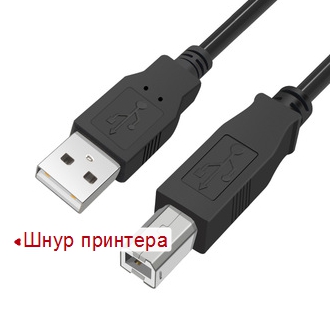
Самый простой вариант – перезагрузка принтера или отключение USB шнура. Для этого необходимо отключить шнур на 5-10 минут. За это время буфер памяти полностью очистится.
Перезагрузка компьютера
Перезагрузка ПК поможет одновременно очистить буфер печатающего устройства и очередь печати на компьютере. Проводить операцию нужно через меню «Пуск», предварительно закрыв все работающие программы, и прервав работу той из них, которая отвечает за распечатку документов.
- https://printeru.info/oshibki-i-problemy/pechataet-odno-i-toge
- https://commark-service.ru/oshibki-i-problemy/chto-delat-esli-printer-pechataet-odno-i-tozhe-mnogo-raz-bez-ostanovki