
Исправляем проблемы с кривой печатью принтера
За ровность печати на готовых документах отвечает несколько параметров — установленные настройки драйвера, функционирование внутренних элементов печати, работа печатающих головок и расположение бумаги. Все это следует проверить, чтобы выяснить истинную причину поломки. Давайте начнем с самого простого варианта.
Способ 1: Выравнивание печатающих головок
Выравнивание печатающих головок производится программным путем, поэтому данный вариант и считается самым элементарным. Помимо этого, сбитые настройки данных элементов чаще всего провоцируют появление рассматриваемой проблемы. Что касается запуска выравнивания, то производится это так:
- Откройте «Пуск» и перейдите в «Параметры».
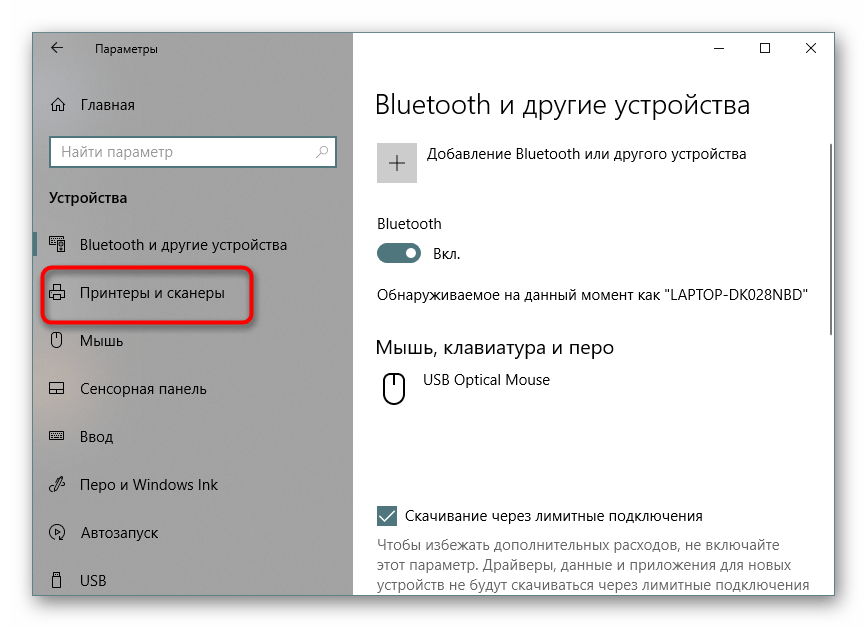
- Здесь отыщите раздел «Устройства».
- С помощью панели слева переместитесь в «Принтеры и сканеры».
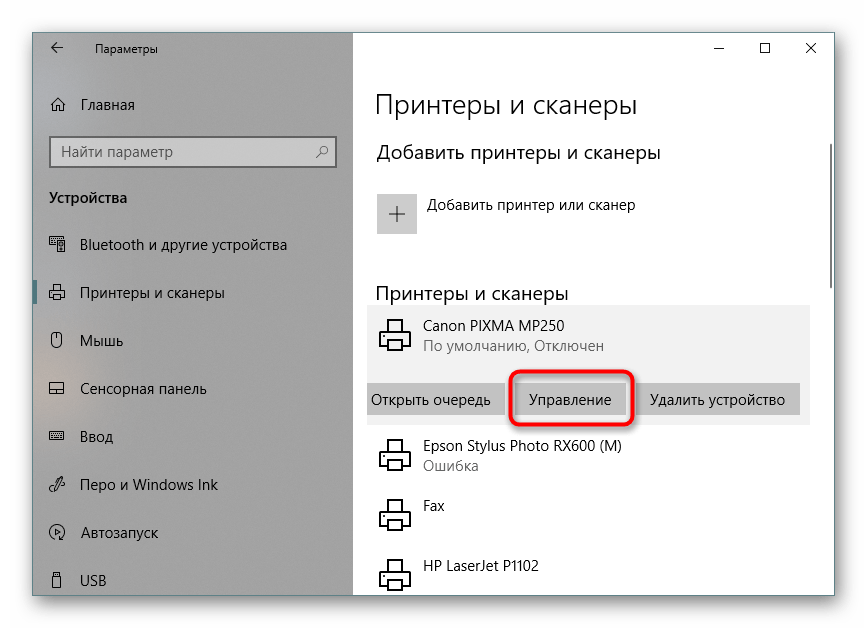
- Нажмите левой кнопкой мыши на нужный принтер, чтобы отобразить меню действий.
- Перейдите в категорию «Управление».
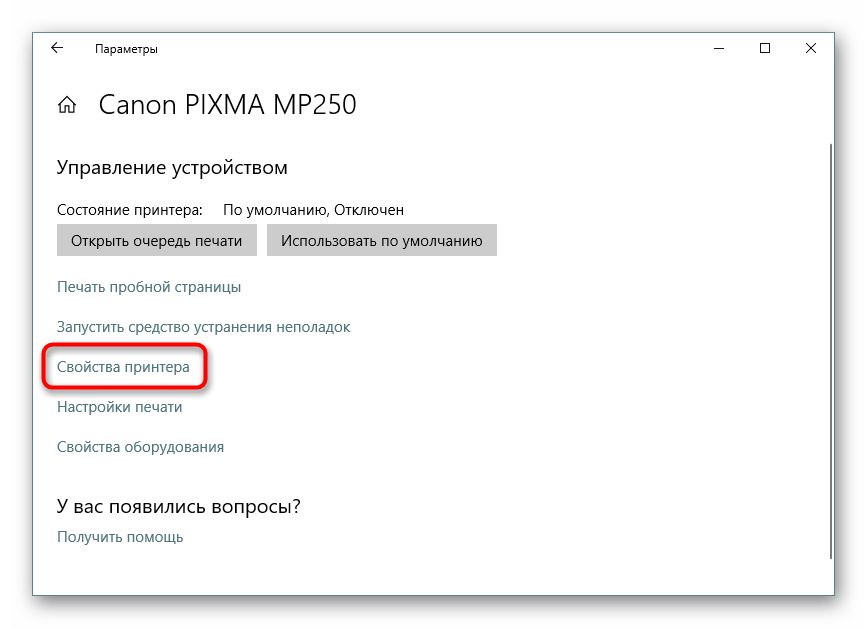
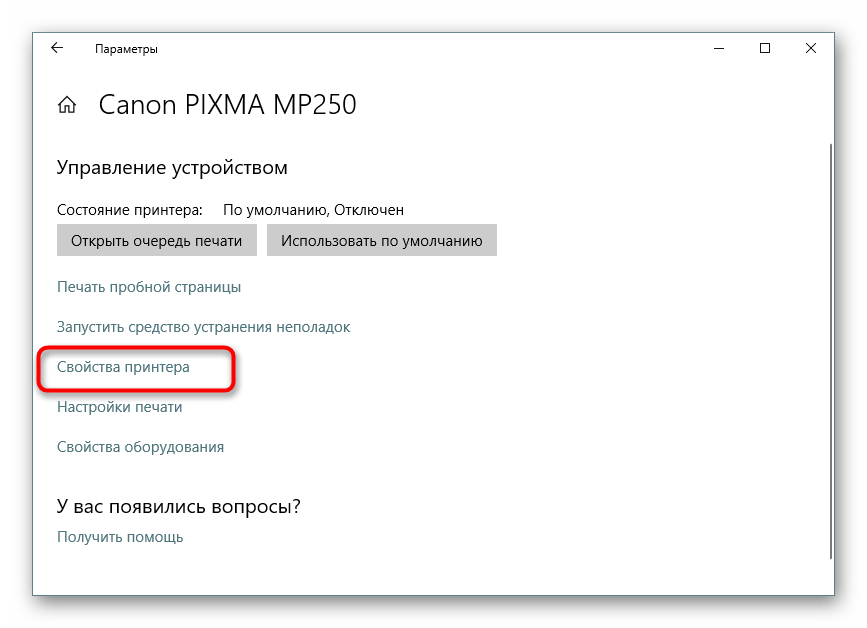
- Щелкните по отдельной надписи «Свойства принтера».
- После открытия нового окна переместитесь в «Обслуживание».
- Запустите анализ под названием «Выравнивание печатающих головок».
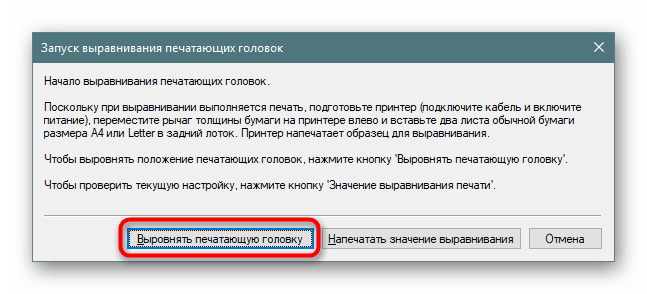
- Ознакомьтесь с описанием процедуры и запустите ее, щелкнув на соответствующую кнопку.
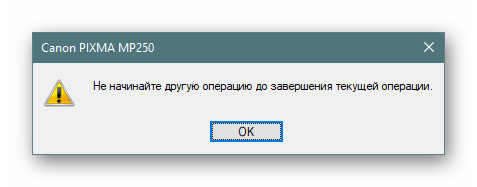
- Должно появиться уведомление с требованием не начинать новую операцию до завершения этой.
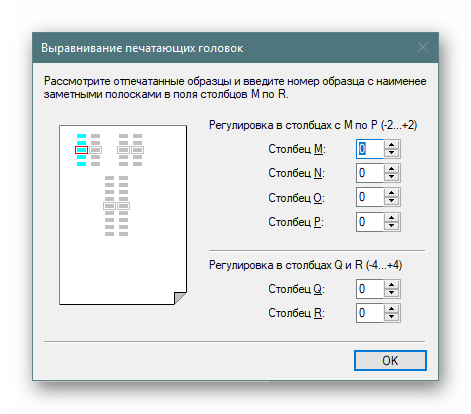
- После получения готового листа обратите внимание на появившееся окно. Заполните форму в соответствии с указанной инструкцией и переходите далее.
- После второго выравнивания выполните точно такие же действия, отметив поля с наименее заметными полосами.



Если по окончании первого выравнивания вы заметили результат, стоит выполнить его еще раз, чтобы добиться лучшего эффекта. В противном случае переходите к следующему методу.
Способ 2: Включение ночного режима
Иногда механизм захвата бумаги дает небольшие сбои, вследствие чего подача получается рывками, что и приводит к появлению неровностей. Активация ночного режима печати позволит немного исправить эту проблему, если нет возможности обратиться в сервисный центр для дальнейшего ремонта.
- Воспользуйтесь предыдущей инструкцией, чтобы найти меню «Свойства принтера» и перейдите в него.
- Во вкладке «Обслуживание» нажмите на пункте «Бесшумный режим».
- Настройте его по своему усмотрению.
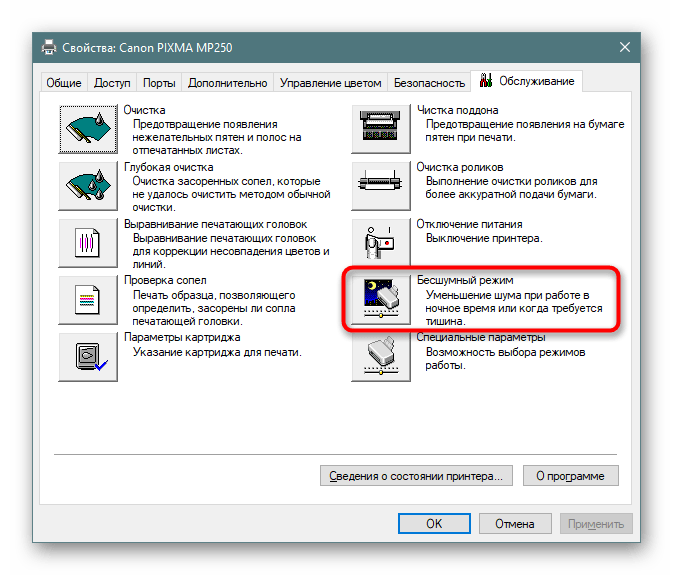
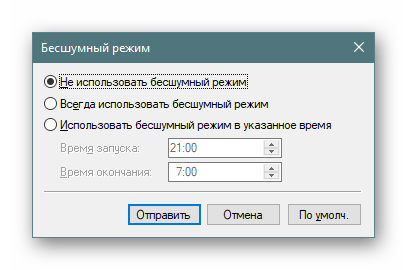
Активация такой встроенной функции приведет к тому, что бумага будет захватываться более плавно, уменьшая уровень шума. К тому же, это позволит и предотвратить появление кривизны. Однако если этот метод оказывается действенным, желательно обратиться к специалистам, чтобы они самостоятельно произвели диагностику, чтобы предотвратить дальнейшие повреждения механизма захвата бумаги.
Способ 3: Чистка внутренних компонентов
Со временем все внутренние компоненты принтера засоряются, на них попадает пыль, остаются частицы краски или забиваются мелкие посторонние приборы. Чистку принтера вполне можно выполнить самостоятельно, чтобы не приходилось обращаться в сервисный центр. Особое внимание требуется обратить на поддон, головку картриджа и ленту перемещения чернильницы. Всю необходимую информацию по этой теме вы найдете в другой нашей статье по следующей ссылке.
Выполните очистку и выравнивание печатающей головки
По мере эксплуатации принтера печатающая головка постепенно засоряется чернилами, что может привести к возникновению лишних линий, перекосов, пробелов и прочих дефектов печати. То же самое может наблюдаться и при раскалибровке головки. Обе неисправности можно устранить при помощи специальной утилиты Canon, включенной в состав драйвера принтера. Для ее запуска:
- Откройте раздел «Устройства и принтеры» в «Панели управления Windows».
- Выделите иконку принтера Canon, над которым будет выполняться операция очистки/калибровки головки, нажмите правой кнопкой мыши, затем выберите пункт «Настройка принтера» или «Свойства».
- Откроется окно драйвера.
Для очистки печатающей головки:
- Перейдите во вкладку «Maintenance» (Обслуживание), затем выберите элемент «Cleaning» (Очистка).
- Если принтер цветной, утилита предложит группу картриджей, для которых будет выполнена очистка.
- Нажмите кнопку «Execute» (Выполнить/Запустить). Функция очистки головки запустится.
- По окончанию очистки программа предложит проверить сопла. Кликните по кнопке «Nozzle Check» (Проверка сопел).
- После проверки сопел утилита предложит выполнить печать пробной странице, на которой можно оценить результат очистки.
Если результат неудовлетворительный, повторите процедуру. Если и после второго раза, качество печати остается низким, попробуйте выполнить глубокую очистку. Для этого во вкладке «Maintenance» (Обслуживание) окна драйвера принтера выберите элемент «Deep Cleaning» (Глубокая очистка). Все остальные шаги идентичны вышеприведенной инструкции.
Для выравнивания печатающей головки:
- В той же вкладке драйвера принтера найдите и запустите функцию «Print Head Alignment» (Выравнивание печатающих головок).
- Откроется диалоговое окно.
- Вставьте три листа бумаги в приемный лоток, затем нажмите кнопку «Print Head Alignment» (Выравнивание печатающих головок) во вновь открывшемся диалоговом окне.
- На экране будут появляться инструкции по дальнейшим действиям. Просто следуйте им.
Что делать если принтер печатает не всеми цветами?
Варианты решения: — перевести СНПЧ в рабочее положение, установить воздушные фильтры; — установить банки с чернилами корректно; — прокачать воздух или устранить передавливание шлейфа; — прочистить печатающую головку с помощью драйвера; — распечатать тестовую страницу и убедиться визуально.
Почему двоится печать на лазерном принтере?
Дублирование изображения на лазерном принтере.
Бывает, что он выдает такой дефект печати в результате непропекания печки. Нередко такое бывает после произведенной заправки с использованием неподходящего тонера. Таким действием вы избавите себя от дублирования изображения на распечатанных листах.
Причины плохой печати лазерного устройства
Понятия плохой печати лазерного принтера каждый пользователь может понимать по-своему. Потому следует выделить каждый из вариантов такой некачественной печати. Если по краям стали замечать вертикальные черные линии или пропуски, а с каждым разом они увеличиваются, то, скорее всего, вышел строк работы фотовала картриджа. Эта часть имеет свойство быстро изнашиваться и ремонту не подлежит. Поможет только полная замена. Ее стоимость относительно невысокая, потому не сильно «ударит» по кошельку. Параллельно рекомендовано сразу заменять лезвие очистки.
После длительного использования и нескольких сеансов перезаправки характерно появление черных полос через одинаковые промежутки на листах бумаги. Такой вариант плохой печати говорит о переполненном бункере отработанного тонера. По инструкции его очистка должна проводится после каждой заправки. Если так не делать, то результат известен.
Пропуски текста, белые пятна, бледная печать является причиной износа магнитного вала. После продолжительного использования его поверхность изнашивается и уже не может полноценно наносить порошок. Такая деталь нуждается в замене, которую не стоит откладывать, чтобы не усугубить ситуацию и не повредить другие детали. Нелишним также будет проверить контакт между магнитным и фото валами.
Почему принтер берет бумагу криво?
Самая распространенная – попал посторонний предмет в лоток подачи бумаги, стерлись резиновые ролики в механизме подачи бумаги, сломана пружина в ролике отделения, принтер берет несколько листов бумаги.
Почему принтер сдвигает изображение?
Если температура и влажность нестабильны, это может вызвать расширение или сжатие бумаги, в результате напечатанные изображения могут быть смещены.
Выполните очистку роликов протяжки
Подающие ролики отвечают за захват бумаги и ее дальнейшее протягивание через принтер. По мере эксплуатации на резиновых накладках ролика скапливается бумажная пыль, чернила, ворсинки и прочие загрязнения, снижающие их цепкость. Очистку роликов можно также выполнить при помощи запуска специальной функции:
- Откройте окно драйвера принтера, перейдите во вкладку обслуживания «Maintenance».
- Нажмите на кнопку «Roller Cleaning» (Очистка роликов).
- Во вновь открывшемся диалоговом окне выберите лоток, над которым будет выполнена операция: «Cassette (upper)» (Кассета верх.) для очистки роликов верхнего лотка или «Cassette (lower)» (Кассета нижн.) для очистки основного нижнего лотка.
- Нажмите «ОК» запустится первый этап очистки роликов.
- По завершению первого этапа в лоток, выбранный в шаге 3, вставьте бумагу формата А4 (для нижнего лотка) или Letter (для верхнего лотка).
- Нажмите кнопку «ОК» для запуска завершающего этапа очистки.
Если данная процедура не помогает, очистку роликов можно произвести вручную. Возможно, для этого придется снять верхнюю часть корпуса принтера (зависит от конструкции конкретной модели). Все, что требуется сделать — протереть поверхность резиновых накладок роликов влажным безворсовым материалом (например, хлопчатобумажным или ватным тампоном). При протирании ролики нужно осторожно вращать вручную, не дотрагиваясь до них самих.
Переустановите драйвер
Современные принтеры — это не только электромеханические, но и цифровые печатающие машины, имеющие контроллер, ОЗУ, различные шины данных и т.д. Управление устройством осуществляется по заранее заданной программе, получающей команду с компьютера или со встроенной панели управления. Наличие встроенной операционной системы также говорит о возможности хранения в памяти принтера каких-либо пользовательских настроек. Неправильно заданная конфигурация, программный сбой и прочие причины могут приводить к снижению качества печати, в т.ч. к искажению распечатанных данных по горизонтали и/или вертикали.
Перед установкой нового драйвера рекомендуется удалить все имеющееся на компьютере программное обеспечение принтера, включая утилиты, как MF Scan Utility, Quick Menu, Easy-PhotoPrint, My Image Garden и т.д. Не выполняйте последующие шаги, если не имеется диска с ПО или возможности выхода в интернет для скачивания драйверов.
Для удаления утилит в Windows:
- Перейдите в «Панель управления», откройте раздел «Программы», затем — «Удаление программы».
- В представленном списке найдите приложения, напротив названия которых (в графе — «Издатель») будет фигурировать «Canon».
- Кликните по названию программы правой кнопкой мыши и выберите «Удалить» или «Удалить/Изменить».
- Следуйте инструкциям на экране.
Для удаления драйверов следуйте инструкции:
- Из «Панели управления» перейдите в раздел «Система и безопасность», затем в подраздел «Система».
- В левой части окна выберите элемент «Диспетчер устройств».
- В новом окне появится список, в котором перечислены все установленные на компьютере устройства. Среди них нужно найти название принтера. Оно может быть расположено в разделе «Очереди печати», «Порты COM и LP», «Контроллеры USB» или другом месте.
- Кликните по названию найденного в списке принтера правой кнопкой мыши и выберите пункт «Удалить устройство».
- Проделайте то же самое для других устройств в списке «Диспетчер задач», в которых фигурирует название «Canon».
- Установите драйвер.
- С оптического диска, идущего в комплекте с принтером, либо файла-установщика на компьютере (если имеется). Просто запустите установщик и следуйте инструкциям.
- Если драйвера нет, перейдите на сайт canon.ru.
- В поиск впишите модель имеющегося принтера и перейдите на его страницу.
- Зайдите в раздел «Поддержка».
- Выберите из списка последнюю версию драйвера и скачайте его.
- Запустите установщик и следуйте инструкциям.
Если переустановка драйвера не помогает, переходите к следующему разделу.
Используйте только подходящую бумагу
При использовании простой бумаги для распечатки документов обычно никаких проблем не возникает. Принтеры Canon — универсальные печатающие машины, способные работать с бумагой любого типа и плотности с различной гладкостью поверхностью.
Однако этого нельзя сказать про фотобумагу. Она обладает самыми различными характеристиками и свойствами и может быть матовой, глянцевой или фактурированной, иметь различную степень гладкости поверхности, толщину, плотность и т.д. Все эти особенности должны учитываться и производителями принтеров.
Если распечатка осуществляется на неподдерживаемой бумаге, то и результат может оказаться несоответствующим ожиданиям. При протягивании листа протяжные ролики могут проскальзывать, что вызовет перекос печати. Краска может неправильно ложиться на поверхность бумаги, образуя в результате подтеки и прочие дефекты.
Перед приобретением очередной партии бумаги убедитесь, что она поддерживается принтером. Информацию об этом можно получить из технической документации к печатающей машине либо на официальном сайте производителя Canon:
- Зайдите на сайт canon.ru.
- Найдите при помощи поиска имеющуюся модель принтера и перейдите на его страницу.
- Зайдите в раздел технических характеристик принтера.
- В разделе «Поддерживаемая бумага» приведена вся необходимая информация.
Как сделать калибровку принтера Canon?
Canon можно откалибровать и вручную. Через меню «Пуск» нужно выйти на «принтеры», правой кнопкой вызвать меню принтеров и выбрать «настройку печати». Во вкладке «Обслуживание» нажать специальные параметры и в появившемся окне отметить птичкой «Выравнивать головки вручную». Подтвердить изменения.
Почему принтер печатает с пятнами?
Черные линии и пятна на распечатке могут быть из-за грязных принтеров. Накопление грязи, пыли или тонера на роликах принтера или ленте переноса может оставить следы на странице, когда бумага проходит через принтер. Грязь на роликах также может испачкать тонер на отпечатанном материале.
Устранение проблем с картриджем струйного принтера
Неисправность сопел печатающей головки или СНПЧ
Если длительное время не использовать струйный принтер, то его картриджи могут подсохнуть. Всему причиной физические свойства применяемых для печати чернил. А если часто использовать устройство без профилактики, то оно может попросту засориться. Для проверки обоих фактов воспользуемся обычной салфеткой. Желательно, чтобы она была белого цвета и без запахов. Извлеките картридж и печатающей стороной промокните на салфетку. Если не увидите четкого отпечатка краски, то проблема действительно в загрязнении сопел печатающей головки.
Для печатающих головок, которые идут отдельно от картриджа и систем непрерывной подачи чернил характерна плохая печать одним из цветов. Причиной может быть попадание воздуха вовнутрь СНПЧ или засохшие чернила на дюзах головки. В первом случае необходимо «выгнать» воздушную пробку, а во втором — промыть головку.
Но когда отпечаток чернил не вызывает вопросов, а печать по-прежнему плохая, это может быть сигналом о подгоревших соплах.
Чистка картриджа
Прочистить загрязнение и засохшую краску в соплах можно двумя способами. Первый вариант более простой и не требует физического вмешательства. В данном случае принтер все делает сам по определенному алгоритму.
Программный способ
- Найдите свой принтер в списке устройств в панели управления.
- В контекстном меню откройте его свойства, как указано на скриншоте.
- Найдите закладку «Обслуживание» или «Сервис». У разных моделей названием может отличаться.
- Выполните процедуру глубокой очистки несколько раз.
Ручной вариант
Такой способ может быть осуществлен в нескольких формах:
- Промывка чистящими средствами.
- Замачивание на длительное время.
Что делать если принтер оставляет полосы?
Варианты решения:
— прокачать воздух и убедиться, что СНПЧ в рабочем положении и установлено на правильном уровне;
— визуально проверить расположение и прокладку чернильного шлейфа;
— прочистить печатающую голову с помощью драйвера;
— визуально осмотреть картридж (герметичен ли он, не подтекают ли чернила).
Проблемы с роликами подачи бумаги
При длительном использовании любой техники без необходимой регулярной профилактики и чистки всех деталей возможно появление проблем. В нашем случае это может быть из-за загрязнения внутри принтера или вследствие оседания пыли на роликах подачи бумаги. По чистке принтера на нашем сайте Вы можете найти подробную инструкцию по выполнению всех нужных действий с объяснением каждого отдельного шага. Очистка роликов производится немного проще: программным или ручным способом.
Замятие бумаги
Когда сняли узел с кареткой, то получаем доступ к датчику бумаги.
В нашем случае рычаг датчика бумаги сломан в двух местах. Сначала склеиваем части.
Затем укрепляем стальной проволокой. На клею части держаться не будут, со временем развалятся.
Смена цветового профиля
Как откалибровать принтер HP?
Выполните следующие действия, чтобы откалибровать принтер.
- Откройте ToolboxFX.
- Щелкните папку Настройки устройства, а затем щелкните страницу Качество печати.
- В области Color Calibration (Калибровка цвета) установите флажок Calibrate Now (Калибровать сейчас).
- Нажмите Применить для калибровки принтера.
Как сделать так чтобы принтер печатал Ровно?
Чтобы это выполнить, следуйте инструкции:
- Откройте панель управления и там найдите раздел «Устройства и принтеры».
- Нажмите правой кнопкой мыши по значку принтера.
- Выберите пункт «Настройка печати».
- Перейдите на вкладку «Обслуживание».
- Выполните выравнивание печатающей головки. Можно несколько раз.
Почему принтер печатает с тенью?
Самые встречаемые из них: неправильная укладка чернильного шлейфа, возможно держатель для него установлен не той конфигурации (при использовании СНПЧ); энкодерная лента загрязнена; в печатном устройстве находится посторонний предмет.
Что делать если принтер печатает размыто?
Итак, если принтер печатает размыто, то выберите в панели управления пункт «Принтеры и факсы» и кликните на нужное устройство правой кнопкой мыши, чтобы открыть его свойства. Далее перейдите во вкладку «Обслуживание» и найдите там следующую опцию: «Выравнивание печатающей головки».
Что делать если принтер печатает двойной текст?
Варианты решения:
— протереть энкодерную ленту;
— проверить внутреннюю часть принтера на наличие остатков замятой бумаги либо других посторонних предметов;
— поправить чернильный шлейф и положение клипсы;
— открыть крышку принтера, чтобы убедиться в корректной (либо некорректной) работе принтера.
Canon G3400 ошибка B200 5200 5B00
Ошибка B200, B202, B204
Ошибка B200, B202, B204 и подобные означают неисправность печатающей головки или главной платы управления. Но большей частью головки. Для начала протрите и почистите контакты на печатающей головке и ответные контакты в каретке. Если это не помогло, нужна замена неисправной головки на исправную. Подробнее, что делать с B200 и B204.
Ошибка 5200
Ошибка 5200 означает перегрев головки. Чтобы устранить проблему, заполните головку чернилами, прочистите и попробуйте снова. Заполнить нужно именно головку. Перегрев наступает, когда не хватает чернил. Потому что со временем она становится пустая. Охлаждение осуществляется чернилами. Это проблема всех систем с СНПЧ. Если не помогло, обращайтесь в сервисный центр.
Ошибка 5B00 памперса
Некоторые способы сброса ошибки памперса связаны с программными способами сброса, которые требуют введения принтера в сервисный режим. Нередко этот режим недоступен. Кроме того, программа Service Tools не сбрасывает счетчик адсорбера G3400 вообще. Скорее всего, фирма Canon считает это МФУ одноразовым. Но выход есть.
Что делать если принтер печатает неправильно?
Варианты решения:
— переставить банку с чернилами на рекомендованный уровень относительно принтера;
— проверить в рабочем ли положении СНПЧ (открыты ли маленькие пробки);
— прочистить печатающую голову и оставить на час;
— сменить бумагу на бумагу от другого производителя.
Почему принтер печатает косо?
Довольно банальной причиной того, что печатает принтер криво, является то, что пользователь просто неровно поставил листы бумаги в специально предназначенный для этого лоток. В этой ситуации просто сдвиньте направляющие в лотке, благодаря чему лист бумаги не будет иметь лишнего свободного пространства.
Почему струйный принтер Двоит?
Весьма часто принтер Эпсон двоит при печати из-за раскалибровки цветов или неправильной укладки чернильного шлейфа (при использовании СНПЧ).
Почему принтер криво забирает бумагу?
Возможные причины:
— в лотке для бумаги слишком сильно поджаты ограничители;
— слишком плотная, либо слишком тонкая бумага;
— плохое качество бумаги;
— пыль на ролике захвата бумаги;
— изношенный ролик захвата;
— возможно наличие постороннего предмета либо остатки бумаг.
Проверка герметичности картриджей
По разным причинам картридж принтера может быть поврежден физически. Для струйных чернильниц это редкая ситуация, а вот с лазерными такое часто бывает. А также после заправки картридж «лазерника» может быть плохо собран или вовсе не правильно. Вследствие чего нарушается герметичность, а такой факт влияет на качество печати в негативную сторону.
Проверить наличие дефекта очень просто. Предварительно подготовив место, а лучше это делать вовсе на улице или балконе, потрусите картридж. Сделайте детальный осмотр на предмет наличия выпадающего тонера. При наличии проблемы ее следует немедленно устранить.
Почему принтер делает полосы?
Полосы при печати говорят о том, что заканчивается тонер в картридже. Надо вызывать профессионалов и менять тонер (а заодно проверить и другие элементы, ответственные за печать). Но если нужно что-то срочно отпечатать, то вынимаем картридж и слегка трясем его.
Как сделать так чтобы принтер печатал только черной краской?
Если вы уверены, что это принтер, который нужно настроить, кликните правой кнопкой мыши и выберите опцию СВОЙСТВА. Когда окно откроется, в правом верхнем углу выберите вкладку Дополнительные настройки. Выберите Печать черным/ в оттенках серого (эта опция может отображаться в области управления цветом).
Почему принтер печатает кривые линии?
Довольно банальной причиной того, что печатает принтер криво, является то, что пользователь просто неровно поставил листы бумаги в специально предназначенный для этого лоток. В этой ситуации просто сдвиньте направляющие в лотке, благодаря чему лист бумаги не будет иметь лишнего свободного пространства.
Сброс памперса
Это не новая заводская прошивка. С ней принтер при включении потребует инициализацию. Затем начнет ее, потратит около четверти чернил и еще больше зальет адсорбер. Прошивка соответствует состоянию принтера сразу после инициализации. Для прошивки снимаем плату управления и выпаиваем 2 микросхемы. Затем прошиваем их новой прошивкой и впаиваем обратно.
Плата расположена с правого бока. Для снятия достаточно снять правую боковую крышку.
Что делать если вместо черного цвета принтер печатает красный?
Принтер может печатать красным цветом из-за особенности цветной головки. Если аппарат давно не использовался, воздух попадает в сопло. Остатки краски случайно могут попасть в печатающую головку и при следующем использовании (при смешивании разных красок) нелепо может получиться неожиданный цвет.
Что делать если принтер печатает не теми цветами?
Если принтер печатает не те цвета, это может также означать, что в картриджах закончились чернила. Иногда принтер не печатает определенный цвет, даже если в картридже остались чернила, но их уровень ниже минимального. В таком случае нужно заново заправить картридж либо заменить его новым.
- https://Lumpics.ru/what-to-do-if-the-printer-prints-crookedly/
- https://ru.NoDevice.com/articles/printers/printer-canon-prints-crookedly
- https://shnurovik.ru/pochemu-printer-pechataet-tekst-volnami
- https://kompyutery-programmy.ru/orgtehnika/printer-canon-pixma-g3400-pechataet-volnami.html
- https://querybase.ru/pochemu-printer-pechataet-volnoj/
- https://sdt-taganrog.ru/pochemu-printer-pechataet-volnami-canon/