
Проблема с принтером Brother: ошибка «Мало памяти»
Одной из распространенных проблем, с которой могут столкнуться пользователи принтеров Brother, является ошибка «Мало памяти». Эта ошибка указывает на то, что принтеру не хватает оперативной памяти для обработки текущего задания печати.
Как правило, ошибка «Мало памяти» возникает, когда попытка печати производится слишком крупного документа или с изображениями высокого разрешения. Принтер Brother может иметь ограниченный объем памяти, который используется для обработки задач печати.
Вот несколько рекомендаций, которые помогут вам решить проблему с ошибкой «Мало памяти» на принтере Brother:
- Уменьшите размер документа или изображений: Если ваш документ или изображение слишком большие, попробуйте уменьшить их размер. Это можно сделать, скопировав содержимое в новый документ или изменяя параметры печати.
- Измените качество печати: Если у вас установлено высокое качество печати, попробуйте уменьшить его. Это поможет снизить требования к объему памяти принтера.
- Установите дополнительную память: В дополнение к встроенной памяти принтеры Brother могут поддерживать установку дополнительных модулей памяти. Проверьте документацию к вашей модели принтера Brother и, если возможно, приобретите дополнительную память.
Если после выполнения этих рекомендаций проблема остается нерешенной, рекомендуется обратиться в службу поддержки Brother для получения дополнительной помощи.
Важно помнить, что ошибка «Мало памяти» может возникать не только при печати, но и при сканировании или факсировании слишком больших документов или изображений. Поэтому, если вы столкнулись с этой ошибкой в другом контексте, применяйте те же рекомендации, описанные выше.
Как сбросить счетчик страниц Brother HL 1110r
Сброс счетчика барабана
- Нажмите кнопку «Меню» на панели принтера
- С помощью стрелок Вверх «+» или Вниз «-» выберите пункт «Информация об устройстве» на дисплее.
- Далее с помощью стрелок +» или Вниз «-» выберите пункт «Сброс. …
- Нажмите и удерживайте в течение трех секунд кнопку «ОК»
Как сбросить счетчик на принтере Brother 2132r
Как сбросить счетчик тонера в принтере Brother HL 2132 R
- Отключить принтер из розетки.
- Открыть переднюю крышку принтера.
- Нажать кнопку Go и не отпуская ее, включить принтер в сеть.
- Держать кнопку зажатой в течении 3-5 секунд, потом отпустить и нажать Go 2 раза.
- Подождать несколько секунд, нажать Go еще 6 раз.
Как сбросить счетчик на принтере Brother DCP 7030r
Обнуление тонера
- Отсоедините принтер от сети.
- Нажмите и не отпускайте клавишу «Меню» на панели устройства.
- Включите аппарат.
- Как только на экране появится текст, отпустите «Меню».
- Через пару секунд на дисплей будет выведено уведомление «MAINTENANCE».
- Используйте стрелки, чтобы выбрать пункт 81, и нажмите на «Ok».
Где хранятся файлы очереди печати
Данные файлы хранятся в каталоге спулера (по умолчанию, «%systemroot%System32spoolPRINTERS«). После успешной печати, эти файлы автоматически удаляются из этого каталога, и, соответственно, из очереди печати.
Как открыть диспетчер очереди печати
Просмотр очереди принтера в Windows:
- Нажмите кнопку Пуск > Параметры > Bluetooth и устройства > Принтеры и сканеры. Откройте параметры принтеров и сканеров
- Выберите принтер в списке, выберите Открыть очередь печати, чтобы просмотреть список печатаемых материалов и порядок файлов в очереди на печать.
Понимание проблемы с памятью принтера
Одним из распространенных сообщений об ошибке, с которыми пользователи Brother принтеров могут столкнуться, является «Мало памяти» или «Недостаточно памяти». Эта ошибка указывает на то, что принтер не может выполнить задачу из-за ограничений памяти.
Когда принтер получает задание на печать, он должен сохранить информацию о печатаемом файле в своей памяти, чтобы обработать ее и конвертировать в печатную форму. Если размер файла превышает доступное количество памяти принтера, возникает ошибка «Мало памяти».
Размер доступной памяти в принтере зависит от модели и настроек принтера. Более старые или менее продвинутые модели могут иметь ограниченное количество памяти, что означает, что они могут обрабатывать только файлы небольшого размера.
Если вы столкнулись с ошибкой «Мало памяти», есть несколько действий, которые вы можете предпринять для решения проблемы:
- Проверьте размер файла: убедитесь, что размер файла, который вы пытаетесь распечатать, не превышает доступное количество памяти принтера. Если файл очень большой, попробуйте разделить его на несколько частей или уменьшить его размер.
- Очистите память принтера: некоторые принтеры имеют функцию очистки памяти. Обратитесь к инструкциям по эксплуатации вашего принтера для узнавания, как выполнить данную операцию.
- Проверьте настройки памяти: если у вас есть возможность регулировать настройки памяти в принтере, попробуйте увеличить доступное количество памяти.
В случае, если у вас все еще возникают проблемы с памятью, необходимо обратиться к сервисному центру Brother или связаться с их технической поддержкой для получения дополнительной помощи и рекомендаций.
Сброс счетчиков Brother DCP-1512r/1602r/ HL-1110r/ 1202r
Если ваш аппарат пишет «Мало тонера» или «Замените тонер«, то одной заправки картриджа здесь будет недостаточно. В принтерах Brother есть счетчик, отсчитывающий количество напечатанных листов. Эта функция нужна для того, чтобы сигнализировать владельцу аппарата о замене тонера. Если счетчик выдает нам вышеупомянутые сообщения о том, что печатать нельзя и просит заменить тонер, его нужно обнулить. Делается это следующим нехитрым образом:
- Включаем принтер
- Открыв верхнюю крышку, вынимаем картридж
- Далее его нужно разделить на две части (нажав синий флажок справа). Должно получиться так:
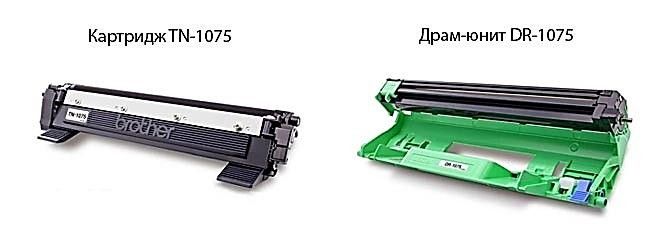
- Вставляем в принтер только драм-картридж (зеленый)
- Убрав всю бумагу из лотка, просовываем руку снизу и ищем пальцем флажок сброса (красная стрелка на картинке). Далее зажимаем его:
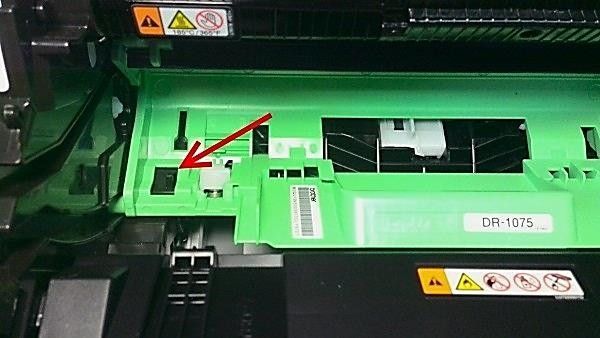
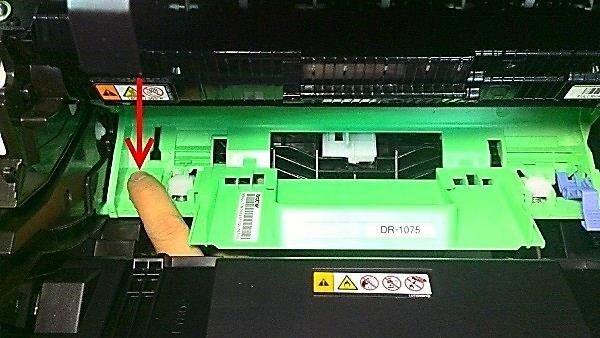
- Не отпуская флажок, закрываем верхнюю крышку принтера
- Как только начнет крутиться двигатель принтера (вы заметите когда он начнет гудеть), отпускаем палец с флажка на 2 секунды и снова зажимаем. Держим флажок зажатым, пока мотор не перестанет крутиться
- Когда принтер остановится, поднимаем крышку, вставляем тонер-картридж в зеленый корпус драм-картриджа и закрываем крышку
Сброс счётчика барабана в МФУ
- Нажмите кнопку «Меню» на панели принтера
- С помощью стрелок Вверх«+» или Вниз «-» выберите пункт «Информация об устройстве» на дисплее. Нажмите «ОК»
- Далее с помощью стрелок Вверх «+» или Вниз «-» выберите пункт «Сброс. фотоб.» на дисплее
- Нажмите и удерживайте в течение трех секунд кнопку «ОК»
- Чтобы подтвердить сброс барабана, нажмите кнопку Вверх «+»
- Счетчик фотобарабана обнулился, нажмите кнопку «Стоп/Выход», чтобы выйти из меню
- Аппарат готов к работе
Сброс счетчика барабана в принтерах
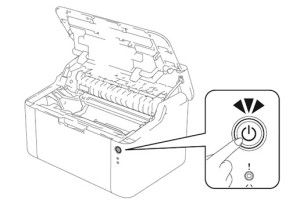
Сообщение «Замените барабан” в принтерах BrotherHL-1110r, HL-1112r, HL-1210WR, HL-1212WR появляется, когда ресурс фотобарабана закончился. Это совсем не значит что надо покупать новый картридж с барабаном. На принтере это выглядит следующим образом: индикатор готовности горит, а ошибка (!) мигает три раза:
Сбросить эту ошибку достаточно легко таким вот образом:
- Открываем верхнюю крышку
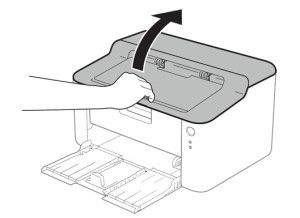
2. Нажимаем кнопку «Вкл» 4 раза
3. Закрываем крышку
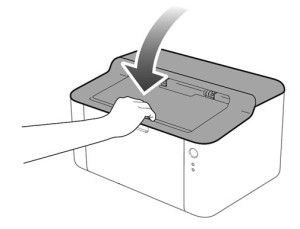
4. Индикатор готовности (зелёный) должен гореть, а индиктор ошибки (! — оранжевый) должен пропасть. Если всё так — значит ошибка сброшена и можем спокойно печатать.
«Мало памяти» BROTHER HL-3040CN/ HL-3040CN
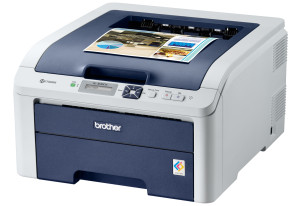
Согласно данным технической документации принтеры BROTHER HL-3040CN/ HL-3040CN поставляется производителем с объемом оперативной памяти 32MB, интегрированной в системную плату без возможности демонтажа. Однако технически производитель предусмотрел возможность расширения памяти с 32MB до 160MB установкой дополнительного модуля расширения памяти BROTHER-128MB-S объемом 128MB, с 32MB до 288MB установкой дополнительного модуля расширения памяти BROTHER-256MB-S объемом 256MB, с 32MB до 544MB установкой дополнительного модуля расширения памяти BROTHER-512MB-S объемом 512MB. Память устанавливается в специально предназначенный установочный слот, что позволит полностью покрыть потребности в эксплуатации как нескольким пользователям, так и небольшой организации.
Модули оперативной памяти BROTHER-128MB-S 128MB, BROTHER-256MB-S 256MB, BROTHER-512MB-S 512MB могут использоваться в следующих моделях BROTHER DCP-8060, DCP-8065DN, DCP-8080DN, DCP-8085DN, DCP-9010CN, DCP-9040CN, DCP-9045CDN, HL-2700CN, HL-3040, HL-3040CN, HL-3070CW, HL-4040CN, HL-4040CDN, HL-4050CDN, HL-4070CDW, HL-5240, HL-5250DN, HL-5250DNT, HL-5270DN, HL-5280DW, HL-5340D, HL-5370DW, HL-5370DWT, MFC-8460N, MFC-8480N, MFC-8480DN, MFC-8660DN, MFC-8860DN, MFC-8870DW, MFC-8890DW, MFC-9120CN, MFC-9420CN, MFC-9440CN, MFC-9450CDN, MFC-9840CDW.
Установка оперативной памяти не требует услуг сервисного специалиста, но следует знать несколько основных правил. Монтаж должен производиться на аппарате полностью отключенном от сети питания. В процессе установки следует избегать прямого соприкосновения рук с открытыми контактами устройства и модуля памяти во избежания повреждения статическим электричеством, рекомендуется использовать специализированные перчатки и заземление.
Как очистить историю печати принтера HP
Нажмите Пуск (Start) => Устройства и принтеры (Devices and Printers). Откройте панель управления:
- Нажмите Go и выберите Applications.
- Дважды щелкните Utilities.
- Дважды щелкните Printer Setup Utility.
- Дважды щёлкните нужный принтер.
- Выберите задание печати (1) и нажмите Delete (2).
Как освободить очередь принтера
Windows — Отмена задания на печать с помощью компьютера:
- Щелкните двойным щелчком на значке принтера в панели задач Windows. Откроется окно, в котором показываются все задания, находящиеся в очереди печати в данный момент.
- Выберите имя отменяемого задания.
- В меню [Документ] нажмите кнопку [Отменить].
Как очистить журнал принтера
Как очистить историю печати?:
- Заходим в Пуск, в закладку «Устройства и принтеры» и там выбираем принтер, очередь которого нужно обнулить.
- Щелкаем по значку принтера, открываем диалоговое окно и выбираем опцию «Просмотр очереди». Эта же функция есть вверху главного окошка.
Сообщение «мало памяти – Инструкция по эксплуатации Brother DCP-7030R
Положите следующую страницу на стекло сканера.
Нажмите OK.
Повторяйте g и h для каждой страницы макета.
После завершения сканирования всех страниц нажмите b в пункте h.
(Только DCP-7045N) При копировании с помощью АПД:
Вставьте документ лицевой стороной вверх в направлении, показанном ниже:
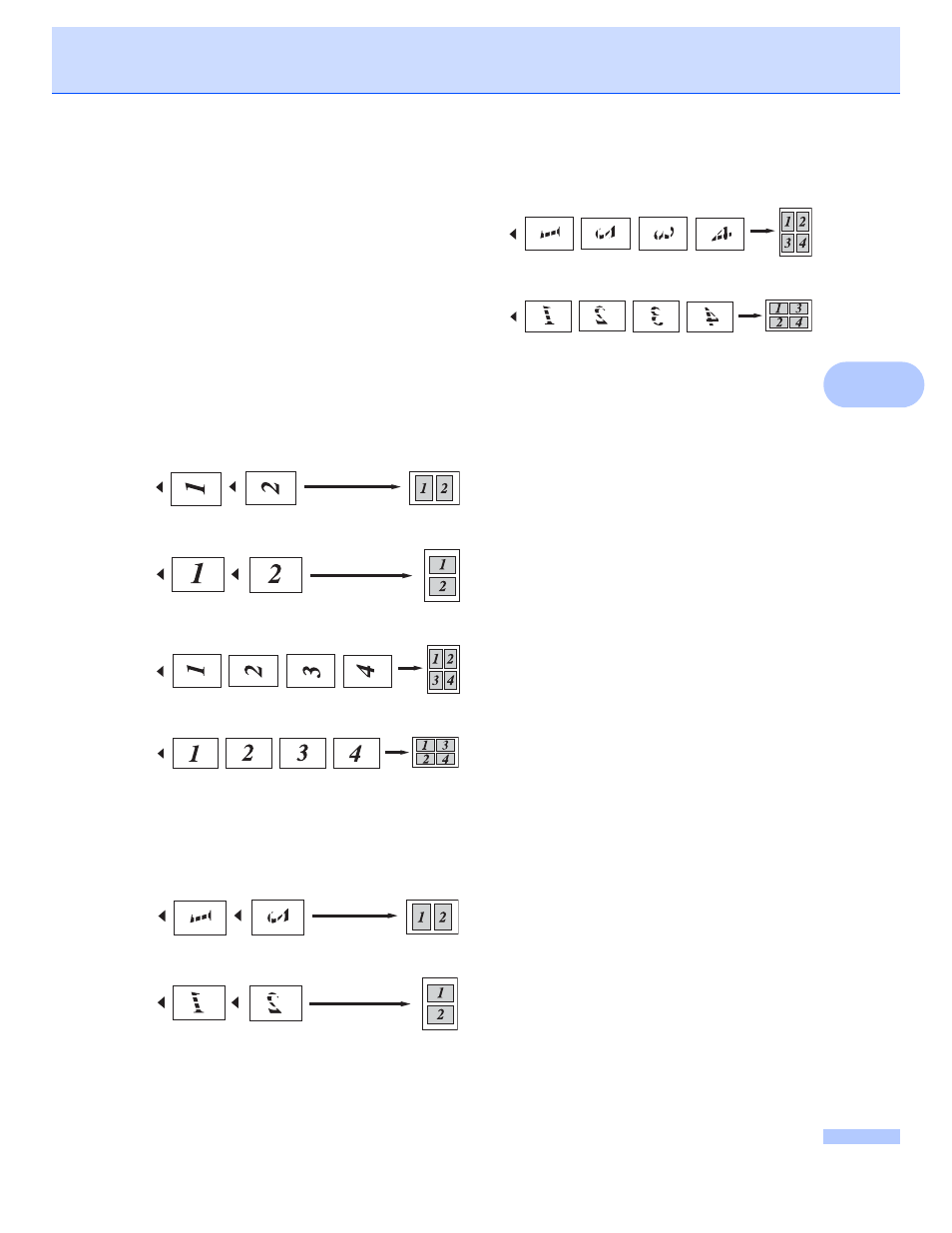
2 в 1 (портр)
4 в 1 (портр)
При копировании со стекла сканера:
Положите документ лицевой стороной вниз в направлении, показанном ниже:
2 в 1 (портр)
4 в 1 (портр)
Если в процессе копирования память устройства заполнится, то на ЖК-дисплее появятся необходимые инструкции.
(Только DCP-7030 и DCP-7032) При появлении сообщения Мало памяти нажмите клавишу Стоп/Выход для отмены операции.
(Только DCP-7045N) Если при сканировании одной из последующих страниц на ЖК-дисплее появится сообщение Мало памяти, можно нажать Старт для копирования уже отсканированных страниц или Стоп/Выход для отмены операции.
Что делать если принтер пишет ошибка документов в очереди
Правой кнопкой мыши нажмите на значок используемого принтера и в контекстном меню и нажмите на «Просмотр очереди печати». Нажмите в верхнем меню на «Принтер» и убедитесь, что в пункте «Использовать по умолчанию» стоит галочка. Нажмите на «ОК» и перезагрузите компьютер. Принтер должен снова заработать корректно.
Что означают оставшиеся данные на принтере Brother
На вашем дисплей устройства, если с компьютера на устройство отправляются неполные или неверные данные. … Это отменит задание на печать из памяти устройства.
Как убрать документы из очереди на печать Windows 10
Нажмите на значок нужного принтера или щелкните по нему правой кнопкой мыши. Нажмите Просмотр очереди печати. Нажмите Принтер. Нажмите Очистить очередь печати.
Как сделать сброс настроек на принтере Brother
Нажмите [Настройки]>[Все настройки]>[Исходн. уст-ки]>[Сброс]. Нажмите или, чтобы отобразить функции сброса, и выберите нужный вариант.
Как обновить прошивку принтера Brother
Часто задаваемые вопросы и устранение неполадок:
- Откройте приложение Brother iPrint&Scan и выберите ваше устройство Brother.
- Коснитесь Machine Status (Состояние устройства).
- Выберите Firmware Version (Версия микропрограммы).
- Коснитесь Update (Обновить).
- Откроется веб-браузер.
Решение проблемы «Мало памяти»
Ошибка «Мало памяти» на принтере Brother может возникнуть из-за недостатка оперативной памяти или недостатка свободного места на жестком диске. Чтобы решить эту проблему, вы можете попробовать следующие шаги:
- Освободите место на жестком диске: проверьте, есть ли достаточно свободного пространства на диске, где установлены файлы принтера Brother. Если место на диске ограничено, удалите ненужные файлы или переместите их на другой диск с большим объемом.
- Увеличьте память принтера: если у вас есть возможность, добавьте дополнительную оперативную память в принтер Brother. Дополнительная память поможет увеличить доступную память для обработки печатных заданий.
- Измените настройки печати: попробуйте уменьшить разрешение печати или выберите другой режим экономии памяти в настройках печати. Это поможет снизить нагрузку на память принтера и уменьшить вероятность возникновения ошибки «Мало памяти».
- Проверьте размер печатных заданий: если вы пытаетесь напечатать документ большого размера или с большим количеством изображений, попробуйте разбить его на несколько более мелких частей и печатать их по отдельности. Это может помочь справиться с недостатком памяти принтера.
Если после выполнения этих шагов проблема с ошибкой «Мало памяти» не была решена, рекомендуется обратиться в сервисный центр Brother или связаться с их службой поддержки для дальнейшей помощи.
Как удалить старые драйверы принтера
Чтобы полностью удалить драйвер принтера из системы, следуйте инструкциям ниже:
- Откройте диалоговое окно Свойства сервера печати одним из способов ниже.
- Выберите драйвер принтера, который требуется удалить.
- Нажмите Удалить.
- Выберите «Удалить драйвер и пакет драйвера» и нажмите «ОК».
Что делать если принтер не хочет печатать
Для этого выполните Пуск — Панель управления. В открывшемся окне в поисковой строке наберите «Неполадки». Далее нажмите «Устранение неполадок» — «Поиск и устранение проблем» — «Оборудование и звук» — «Использование принтера». Система выявит имеющиеся проблемы и подскажет пути ее решения.
Как исправить ошибку нехватки памяти в принтере Brother
Нажмите кнопку ОТМЕНА ЗАДАНИЯ. для удаления заданий из памяти устройства Brother. После очистки сообщения выполните одно из следующих действий: Уменьшите разрешение печати в драйвере принтера.
Для драйвера принтера Windows BR-Script:
- Откройте настройки печати.
- Щелкните Advanced
- Проверьте настройку качества печати.
- Щелкните ОК.
Почему моему принтеру не хватает памяти
«Недостаточно памяти» означает емкость памяти машины заполнена. Объем используемой памяти зависит от количества или типа данных в документах, которые копируются, отправляются по факсу или печатаются с компьютера. … Если сканируемый документ имеет покрытие более 5%, он будет использовать больше памяти.
Как удалить документ из очереди печати, если он не удаляется
Просто выполните следующие действия, чтобы очистить очередь печати на вашем компьютере:
- Откройте панель управления,
- Щелкните «Устройства и принтеры» и выберите принтер, на котором застряло задание печати.
- Появится окно со списком заданий на печать. Выберите задание печати, которое вы хотите отменить или удалить.
Почему принтер делает пропуски
Чаще всего струйный принтер полосит из-за чернил или из-за печатающей головки. Но иногда принтер печатает полосами из-за механических повреждений, выхода из строя некоторых важных элементов, например: — не считывается энкодерная лента. Растровая лента натягивается внутри оборудования, и имеет полоску со штрихами.
Как отменить все печати на принтере
Удаление из очереди печати
Все файлы, отправляемые на распечатку, попадают в отдельный список. Чтобы открыть перечень подготовленных документов, кликните на иконку принтера в трее (правом нижнем углу экрана). Перейдите в меню «Принтер» и выберите раздел «Приостановить» либо следующий пункт — «Очистить очередь».
Шаги по устранению ошибки
Если ваш принтер Brother выдает ошибку «Мало памяти», следуйте следующим шагам:
- Проверьте статус памяти принтера:
- На панели управления принтера найдите кнопку «Меню» и нажмите на нее.
- Используйте стрелочные кнопки для выбора раздела «Информация» или «Настройки» в меню.
- Найдите опцию «Память» или «Мало памяти» и проверьте статус.
- Если память заполнена, перейдите к следующему шагу.
- Очистите память принтера:
- Откройте панель управления принтера и найдите кнопку «Меню».
- Выберите раздел «Информация» или «Настройки».
- Найдите опцию «Память» или «Мало памяти» и выберите ее.
- Выберите опцию «Очистить память» или «Очистить все».
- Подтвердите операцию.
- Сократите объем печатаемых данных:
- Уменьшите размер и разрешение печатаемых изображений.
- Используйте режим «Экономия тонера» или «Экономичная печать», если доступно.
- Разделите документ на несколько частей и распечатывайте их поочередно.
- Добавьте дополнительную память:
- Посетите официальный сайт Brother и найдите совместимые модули памяти для вашей модели принтера.
- Приобретите и установите дополнительную память согласно инструкции производителя.
- Свяжитесь с технической поддержкой:
- Если проблема не устраняется, обратитесь в техническую поддержку Brother для получения дальнейших инструкций.
Следуя этим шагам, вы сможете решить проблему с ошибкой «Мало памяти» на принтере Brother.
Почему принтер не читает
Часто причиной невидимости принтера является отсутствие контакта при подключении — следствие засорения портов, неисправного шнура или просто недостаточно плотного прилегания на стыке. Некорректная работа драйверов.
Как очистить память принтера HP
Как очистить память в лазерном струйном принтере HP
- Щелкните «Пуск». При использовании Windows 7. введите «Выполнить» в поле «Поиск программ и файлов».
- Введите «контролировать принтеры» в поле «Открыть». …
- Щелкните правой кнопкой мыши значок принтера HP LaserJet. …
- Щелкните «Принтер», «Отменить все документы», чтобы очистить память принтера HP LaserJet.
Как обнулить картридж Brother 7057R
Как обнулить принтер Brother DCP-7057R
На передней панели необходимо нажать кнопку «Стоп» или «Отмена», а после «Старт». Смотрим на экран и жмём стрелку «Вверх», а после кнопку «Вниз» и нажимаем столько раз, пока на экране не будет отображено «00». Увидев заветные два ноля, клацаем на «ОК» и закрываем переднюю крышку.
Освобождение памяти принтера
Ошибка «Мало памяти» на принтере Brother может возникать, когда память принтера заполняется изображениями, документами или настройками печати. Чтобы исправить эту ошибку, вам необходимо освободить память принтера.
Вот несколько способов, которые вы можете попробовать:
- Остановите печать всех заданий: Если у вас есть задания печати, которые в данный момент выполняются, остановите их, нажав на кнопку «Отмена печати» на панели управления принтером или в программе управления печатью на вашем компьютере.
- Очистите память принтера: Проверьте наличие настроек печати или изображений в памяти принтера и удалите все ненужные элементы. Обычно это можно сделать через меню панели управления принтера или через программное обеспечение управления принтером на компьютере.
- Сбросьте настройки печати: Иногда проблема может быть вызвана неправильными настройками печати. В таком случае сбросьте настройки принтера к заводским установкам или воспользуйтесь руководством пользователя, чтобы установить оптимальные настройки печати.
- Обновите программное обеспечение принтера: Проверьте наличие обновлений для программного обеспечения принтера на веб-сайте производителя. Установите последние версии драйверов и другого программного обеспечения, чтобы улучшить производительность принтера и исправить возможные ошибки, связанные с памятью.
Если ни один из вышеперечисленных способов не помогает решить проблему, рекомендуется обратиться в сервисный центр Brother или обратиться к руководству пользователя вашего принтера для получения дополнительной помощи и рекомендаций.
Как очистить память на моем Brother MFC 7860dw
- Нажмите MENU или MENU / SET и выберите Факс => Опция удаленного факса => Вперед / Страница / Сохранить или Переслать / Сохранить.
- Нажмите кнопку СТРЕЛКА ВВЕРХ ИЛИ ВНИЗ, чтобы выбрать Выкл.
- Нажмите кнопку OK или MENU / SET. На ЖК-дисплее вашего устройства Brother появится следующий вопрос: Стереть все факсы (Doc)? Да 2. Нет …
- Нажмите 1.
- Нажмите кнопку STOP / EXIT.
Как сбросить настройки Brother MFC
HL-L2395DW / MFC-L2730DW / MFC-L2750DW / MFC-L2750DWXL
- Нажмите. [Настройки]> [Все настройки]> [Начальная настройка]> [Сброс].
- Нажмите или. , чтобы отобразить тип функций сброса, а затем нажмите функцию сброса, которую вы хотите использовать.
- Нажмите опцию в таблице, чтобы перезагрузить машину или выйти из процесса. Вариант.
- Нажмите .
Как посмотреть что стоит в очереди на печать
Просмотр очереди принтера в Windows:
- Нажмите кнопку Пуск > Параметры > Bluetooth и устройства > Принтеры и сканеры. Откройте параметры принтеров и сканеров
- Выберите принтер в списке, выберите Открыть очередь печати, чтобы просмотреть список печатаемых материалов и порядок файлов в очереди на печать.
Как мне увеличить объем памяти моего принтера Brother
Как установить дополнительную память?
- Выключите выключатель питания принтера, а затем отключите принтер от сети.
- Снимите крышку DIMM.
- Распакуйте DIMM и держите его за края.
- Удерживая модуль DIMM за края, совместите выемки на модуле DIMM с выступами в слоте.
- Установите крышку DIMM на место.
Для чего нужна буферная память в принтере
Память принтера — это буфер для данных задания печати. В процессе создания изображения, шрифта и команд именно в ней сохраняется вся информация. Поэтому от объёма памяти принтера зависит масштаб и сложность заданий, которые могут быть на нём выполнены.
Что делать если принтер пишет не достаточно памяти
Решение Чтобы устранить эту проблему, добавьте к принтеру дополнительный объем оперативной памяти. Сведения о том, как это сделать, можно найти в документации, которая была включена в принтер.
Обновление программного обеспечения принтера
Если принтер Brother выдает сообщение об ошибке «Мало памяти», одним из возможных решений проблемы может быть обновление программного обеспечения принтера. Обновление ПО позволяет устранить ошибки и улучшить работу устройства в целом.
Чтобы обновить программное обеспечение принтера Brother, следуйте инструкциям ниже:
- Перейдите на официальный сайт Brother.
- Найдите раздел поддержки и загрузок.
- Введите модель своего принтера в поле поиска и нажмите Enter.
- На странице модели принтера найдите раздел «Драйверы и утилиты» или «Программное обеспечение».
- Выберите операционную систему, которую вы используете.
- Найдите последнюю доступную версию программного обеспечения для вашей модели принтера и нажмите на ссылку для скачивания.
После того, как файл программного обеспечения будет загружен на ваш компьютер, выполните следующие действия:
- Закройте все открытые программы.
- Запустите скачанный файл программного обеспечения.
- Следуйте инструкциям на экране для установки обновленного ПО.
- Подключите принтер Brother к компьютеру с помощью USB-кабеля или через Wi-Fi (в зависимости от модели принтера).
- Дождитесь завершения процесса установки и перезагрузите компьютер, если потребуется.
После успешного обновления программного обеспечения принтера Brother, повторите попытку печати. В большинстве случаев, обновление ПО позволяет устранить ошибку «Мало памяти» и принтер начинает работать без проблем. Если проблема не исчезает, рекомендуется обратиться в службу поддержки Brother для получения дальнейшей помощи.
Зачем сбрасывать счетчик тонера
Это защитный механизм, придуманный производителем принтеров, чтобы усложнить перезаправку картриджей. Для продолжения печати, в случае установки заправленного картриджа, необходимо сбросить счетчик тонера. Счетчик сбрасывается путем прокрутки «флажка» на левой «щеке» картриджа перед установкой его в принтер.
Как очистить очередь печати на принтере Epson
Щелкните значок Print Center в Dock. В списке Printer List (Список принтеров) дважды щелкните ваш принтер. В списке Document Name (Имя документа) выберите нужный документ. Щелкните кнопку Delete (Удалить), чтобы отменить задание печати.
Как вручную очистить очередь печати
Как очистить очередь на печать через настройки Windows
Выберите Открыть очередь. Должна открыться очередь печати, отображающая все задания на печать для выбранного принтера. Выберите документ, затем выберите « Документ» — « Отмена». Выберите Да.
Как очистить память устройства
Для его очистки необходимо:
- Открыть настройки устройства
- Найти раздел «Приложения»
- В открывшемся окне просмотреть информацию о сторонних и системных приложениях.
- Поочередно открыть каждую из программ и нажать в открывшемся окне сначала «Стереть все данные», а затем «Очистить кэш»:
Что значит недостаточно свободной памяти для печати
Сообщение «Мало памяти» означает, что память устройства заполнена. Объём используемой памяти зависит от объёма и типа отправляемых по факсу, копируемых или печатаемых с ПК данных документа.
Возможные причины ошибки «Мало памяти»
Ошибка «Мало памяти» на принтере Brother может возникнуть по разным причинам. Рассмотрим наиболее распространенные из них:
- Мало свободной оперативной памяти: Если на компьютере или сервере, к которому подключен принтер Brother, недостаточно оперативной памяти, то принтер может выдавать ошибку «Мало памяти». Решение проблемы в этом случае заключается в добавлении или увеличении объема оперативной памяти на компьютере или сервере.
- Некорректный объем памяти для печати: Настройки принтера Brother могут быть заданы некорректно, что приводит к ошибке «Мало памяти». В этом случае необходимо проверить и скорректировать настройки принтера. Обратитесь к руководству пользователя принтера или обратитесь к специалисту за помощью.
- Проблема с жестким диском принтера: Если у принтера Brother возникают проблемы с жестким диском, то это может привести к ошибке «Мало памяти». В этом случае необходимо провести диагностику и, при необходимости, заменить жесткий диск принтера.
Если появляется ошибка «Мало памяти» на принтере Brother, то необходимо провести детальное исследование возможных причин. В случае необходимости, обратитесь к специалисту за помощью.
Как очистить очередь печати на принтере Windows 10
Если вы хотите убрать из очереди печати все документы — зайдите слева вверху в»Принтер« и выберите»Очистить очередь печати«. Подтвердите удаление всех документов из очереди печати, нажав на»Да».
Как очистить очередь печати, если она не очищается
Зайдите в меню Принтер и выберите пункт Очистить очередь печати. Если очередь печати не очистилась, можно попробовать удалить документы из очереди печати вручную, по одному. В случае неудачи стоит попробовать перезагрузить компьютер (принтер, разумеется, в это время должен быть отсоединен).
Как снять задачу печати на принтере
В диалоговом окне принтера выберите задание печати, которое хотите отменить. Примечание: Если вы используете Windows 10, может сначала потребоваться выбрать используемый принтер. Выберите команды Документ > Отменить. Нажмите кнопку Да, чтобы отменить задание печати.
Почему на моем сканере Brother отображается сообщение «Память заполнена»
Это сообщение означает объем памяти устройства Brother был превышен. Объем используемой памяти зависит от количества или типа данных в документах, отправляемых по факсу или копируемых. Сообщение «Память заполнена» может появиться на дисплее устройства Brother по нескольким причинам.
Как исправить недостаток памяти в принтере
Чтобы изменить настройку памяти драйвера принтера, выполните следующие действия:
- Нажмите «Пуск», наведите указатель на «Настройка» и нажмите «Принтеры».
- Щелкните правой кнопкой мыши значок соответствующего принтера и выберите «Свойства».
- Щелкните вкладку Параметры устройства.
- В списке «Память принтера» выберите правильный параметр и нажмите кнопку «ОК».
- https://treskamurmansk.ru/resenie-problemy-s-malym-obemom-pamyati-printera-brother/
- https://krugruk.ru/kak-ochistit-pamiat-printera-brother
- https://gostevushka.ru/kak-ochistit-kesh-v-printere
- https://oshibkam.ru/printer-brother-oshibka-malo-pamyati/
- https://energosbyta.ru/kak-ochistit-pamyat-v-printere-brother
- https://alloya.ru/kak-ochistit-pamiat-na-moem-brother-mfc-l2740dw