
Не печатает brother
Если у вас есть проблема с мультифункциональным устройством от bother, то в первую очередь необходимо определить причину, после чего просто устранить неполадку. Большинство неполадок можно исправить на самостоятельно на дому, при этом экономя время и денежные средства. Услуги сервисных центров обходятся достаточно дорого и многим они могут быть попросту не по карману.
Тонер.
Нередко, когда не печатает brother, он выдает ошибку «Обновите тонер». Неопытных пользователей данная проблема пугает, и они обращаются на помощь к мастеру. Такая проблема возникает при перезаправке картриджа. Но исправить такую ошибку можно своими силами, следуя следующей инструкции.
Перезаправка тонера.
- Извлеките картридж, а также всю бумагу из устройства.
- Достаньте тонер, который находится внутри вашего устройства. Чтобы это сделать имеется специальный рычаг синего цвета.
- Корпус от тонера вставьте в МФУ, после чего слева вы увидите клавишу, которая производит обнуление.
- Нажимаете на нее, при этом накройте оборудование крышкой.
- Не отпуская кнопку, дождитесь пока механизм принтера начнет крутиться. После этого отпустите кнопку на несколько секунд, после чего вновь нажмите на нее. Держите ее пока механизм не перестанет крутиться.
- Далее вам предстоит вернуть все комплектующие на свои места, и ошибка пропадет. Если она осталась, то попробуйте пройтись по данной инструкции еще раз, скорее всего вы допустили ошибку при обнулении счетчика. Другие способы обнулить принтер Brother (в том числе для Вашей модели).
Установка драйвера
Если во время использования автоматического средства устранения неполадок оказалось, что принтера даже нет в списке, а при общей диагностике его подключение тоже не произошло, скорее всего, в системе отсутствует драйвер или ранее была установлена его неподходящая версия. Напишите название модели в поиске по нашему сайту, чтобы получить индивидуальную инструкцию, а в случае ее отсутствия выполните инсталляцию ПО по универсальному руководству, кликнув по расположенному далее заголовку.

Смена учетной записи пользователя
Если причиной проблем с печатью на принтере Brother является неподходящая учетная запись пользователя с ограниченными правами, вероятнее всего, на экране появится надпись «Драйвер недоступен», однако этого может и не произойти. Для исправления ситуации или ее проверки убедитесь в том, что у используемого профиля есть права администратора, а при необходимости переключитесь на другую учетную запись.

Неполадки с принтерами Brother, подключаемыми к компьютеру через USB
Существует ряд банальных проблем, приводящих к неработоспособности принтеров/МФУ, что подключаются к компьютеру посредством USB-кабеля. Если устройство благополучно включается, индикаторы на корпусе загораются как обычно и никаких посторонних звуков из него слышно, тогда можно говорить о наличии неполадок где-то на компьютере.
Проверка статуса устройства
Любая диагностика начинается с проверки статуса принтера в системе, т.е. выбран ли он в качестве устройства печати по умолчанию. Проверить это можно в соответствующем разделе «Панели управления» Windows:
- В случае с Windows 7: откройте меню «Пуск», найдите и перейдите в нем раздел «Устройства и принтеры».
- В случае с Windows 8/8.1/10: запустите программу «Выполнить» (Win + R), впишите в нее без кавычек команду «control», нажмите «ОК», перейдите в открывшемся окне «Панель управления» в раздел «Оборудование и звук», затем в подраздел «Устройства и принтеры».
- Принтер, выбранный по умолчанию, должен быть помечен зеленым значком с галочкой. Если это не так, кликните по его названию правой кнопкой мыши и выберите из контекстного меню пункт «Использовать по умолчанию».
Задействование USB-порта подключения принтера
Сразу тут же можно проверить, через какой именно порт компьютер пытается установить связь с принтером. Здесь все просто:
- Кликните по значку принтера правой кнопкой мыши и выберите из контекстного меню пункт «Свойства» или «Свойства принтера».
- В открывшемся окне перейдите во вкладку «Ports», в столбце «Printer» таблицы ниже найдите название принтера Brother. В первом столбце «Port» (gjhn) должно быть указано «USB» и установлена соответствующая галочка. Если она не стоит там, устанавливаем, затем нажимаем кнопку «Apply» (Применить) и пробуем что-нибудь напечатать.
Включение устройства в системе
Если же в «Панели управления» названия принтера не отображается вовсе, это может означать либо то, что он выключен программно (на уровне системы), либо то, что имеют место неисправности с драйвером. Сначала проверим состояние (включенное или выключенное) устройства:
- Вновь запускаем программу «Выполнить» клавишами «Win + R», вписываем в нее без кавычек команду «msc» и нажимаем «ОК».
- Будет запущена системная программа «Диспетчер устройств».
- В приведенном на экране списке устройств нужно найти наш принтер. Он может находиться в разделе «Принтеры» или «Очереди печати».
- Если принтер включен в системе, то рядом с его названием не должно присутствовать значка со стрелкой вниз или красного крестика. Если это так, просто кликните по названию принтера/МФУ и выберите в контекстном меню пункт «Включить устройство», затем попробуйте что-нибудь распечатать.
- А если рядом с названием принтера присутствует значок в виде желтого вопросительного или восклицательного знака (может появиться и после включения устройства), тогда проблему стоит искать в драйвере.
Переустановка драйвера принтера Brother
Наиболее эффективный способ устранения неисправностей с драйверами любых устройств — полная их переустановка. Начинается она с удаления установленного программного обеспечения. Это также можно сделать из «Диспетчера устройств», либо воспользовавшись специальной утилитой для удаления драйверов (в интернете таких полно). Так выглядит удаление драйвера из «Диспетчера задач»:
- Подготовьте драйвер для последующей установки. Если нет в наличии, можно скачать в разделе «Драйверы и загрузки» официального сайта Brother. Там нужно будет вписать название принтера в поисковую строку, перейти на посвященную ему страницу (дальше все будет понятно):
- Как только драйверы будут скачаны, можно переходить к удалению уже установленных на компьютере.
- Откройте «Диспетчер задач» по инструкции выше.
- Найдите в списке устройств принтер Brother, кликните по нему правой кнопкой мыши и выберите пункт «Удалить устройство».
- Кроме того, может потребоваться удалить все прочие программы, устанавливающиеся вместе драйвером. К ним относятся, например, Brother iPrint&Scan или Brother Scan-key-tool (количество и название программ зависит от конкретной модели принтера/МФУ).
- Для удаления этих утилит можно воспользоваться стандартными средствами Windows: откройте «Панель управления» Windows, оттуда перейдите в раздел «Программы», затем в подраздел «Программы и компоненты».
- Найдите в списке программу со словом «Brother» в названии, выделите его и нажмите кнопку «Удалить» (на скриншоте ниже для примера выбрана программа «7-Zip», но разницы никакой нет).
- Удалите по этой же схеме все прочее программное обеспечение принтера/МФУ Brother. Возможно, потребуется перезагрузка компьютера.
- Теперь можно устанавливать скачанный драйвер.
Сканирование до 1200 dpi
Также в программе Brother iPrint&Scan можно настроить параметры сканирования: выбрать размер и цвет документа, а также разрешение итоговой картинки — от 150 до 1200 dpi. При запуске сканирование через меню МФУ доступны разрешения 100, 200, 300 и 600 dpi.
Ремонт захвата бумаги, замятие
Коды замятия бумаги в струйных принтерах Brother 30, 31, 32, 33, 34, 35, 36, 37, 38, 39, 3C, 3F. Часто при отсутствии захвата бумаги возникает ошибка замятия.
Недостаточно чернил для осуществления качественной печати (Ошибка датчика/счетчика)
Такое сообщение может появляться, когда счётчик чернил достигает нулевой отметки (по чипу), либо поплавок в картридже опустился из-за физического опустошения.
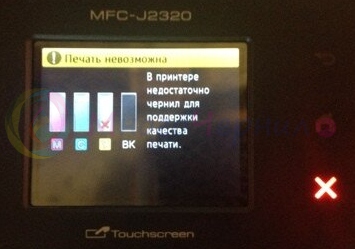
При этом, в первую очередь, необходимо проверить фактическое количество чернил в картриджах: если их меньше половины, произведите дозаправку. Проверьте, что поплавок не заело, он принимает правильное положение (световой датчик в принтере просвечивает место, где должен находится хвост поплавка). Можно попробовать заклеить место нахождения хвостовика поплавка (иногда световой датчик может сбоить).
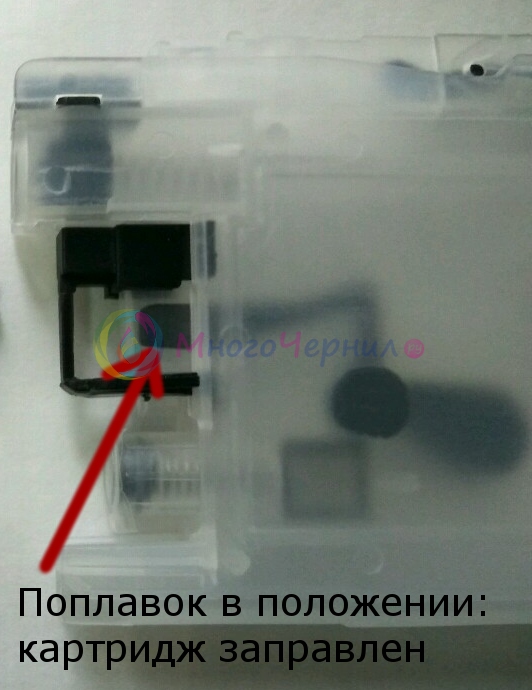
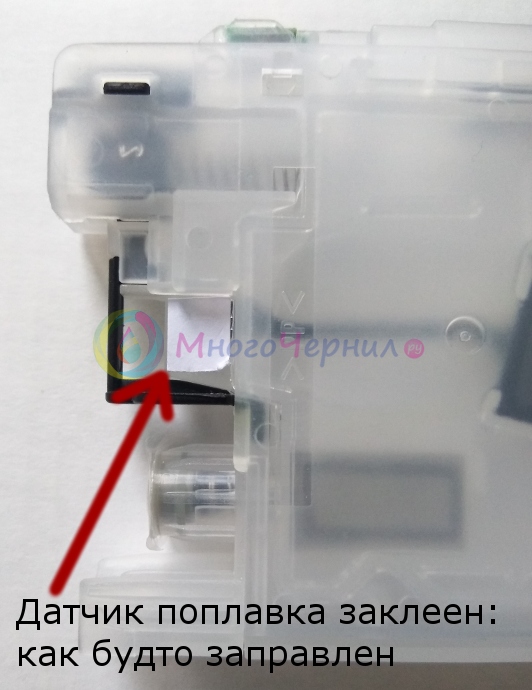
Если ваш принтер работает на картриджах с чипами (MFC-J2510, MFC-J2310, MFC-J3720, MFC-J3520, MFC-J2720, MFC-J2320 и др.):
Если дозаправка и проверка работы поплавка не поможет, необходимо сменить чипы на картриджах: счетчик в них опустился до нуля. Если у вас установлены авто обнуляемые чипы, стоит помнить об алгоритме обнуления на Brother. Сброс происходит при перестановке картриджа (вынуть/вставить), но гарантируется только если уровень чернил по счётчику не достиг отметки 15%. Если принтер предупреждает о низком количестве чернил, то отметка 15% преодолена и сброс не гарантируется (то есть скорее всего придется покупать новые чипы).
Когда могут повлиять расходные материалы
- Подделка или неоригинальные расходники. Если делается наполнение картриджа неоригинальным чернилами или тонером, то ухудшение печати не самое страшное, что может случиться. Подделки или плохие по качеству красители могут привести к поломке других узлов принтера. Приобретать расходники можно только те, что полностью подходят для конкретной модели картриджа. Лучше использовать только оригинальные материалы. Совместимые тоже допускаются к применению, но вероятно снижение качества распечатанного изображения.
- Если в определенный момент вы решили поменять производителя расходников, тогда перед заправкой обязательно сделайте полную очистку картриджа и головки. Смешивание двух разных расходников может привести к возникновению хим. реакции между ними. Это обусловлено использованием разных компонентов в производстве, которые могут давать реакцию при взаимодействии.
После смены производителя желательно сделать обновление цветового профиля. Делается это с помощью файла, который содержит информацию о точных пропорциях для смешивания чернила разных цветов, чтобы получить необходимый оттенок при печати. Файл доступен для скачивания на официальном ресурсе производителя.
Ремонт узла обслуживания Brother T310 t510 t710 T810 T910
Неисправность узла обслуживания относится к типовым поломкам. Например, ошибка 50 обычно связана с выходом из строя датчика синхронизации механизма переключения.
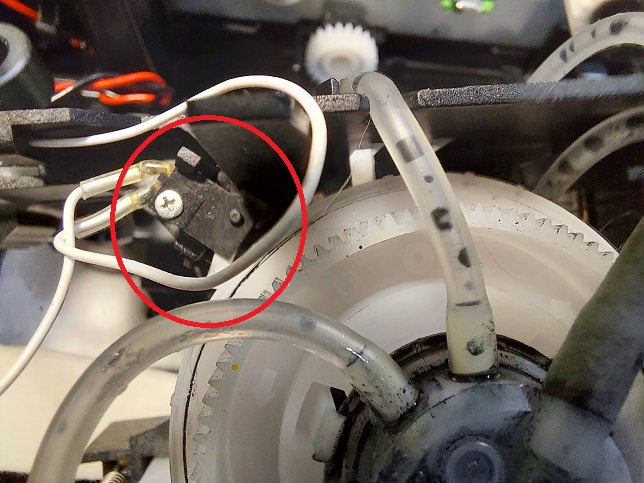
Чтобы отремонтировать принтер, нужно снять узел обслуживания, заменить или отремонтировать микропереключатель.
Снимается узел обслуживания непросто. Сначала разбираем почти весь принтер.
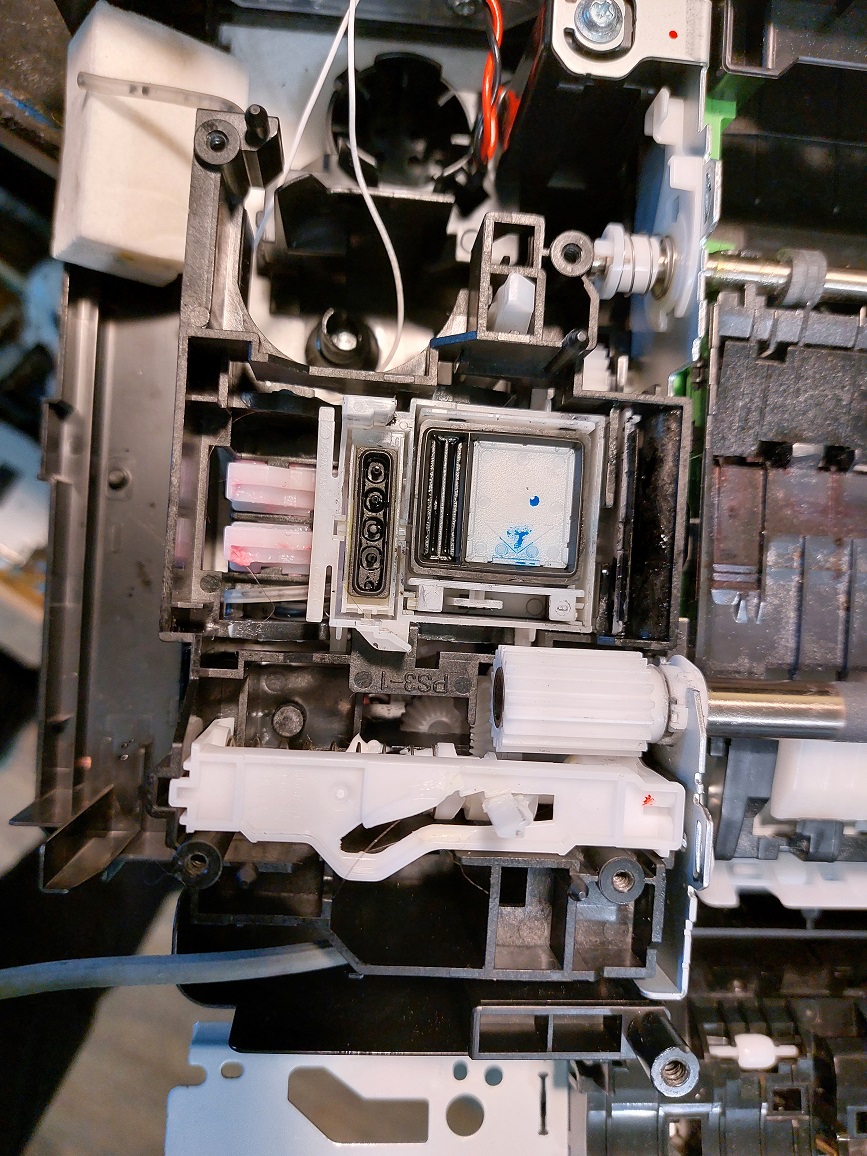
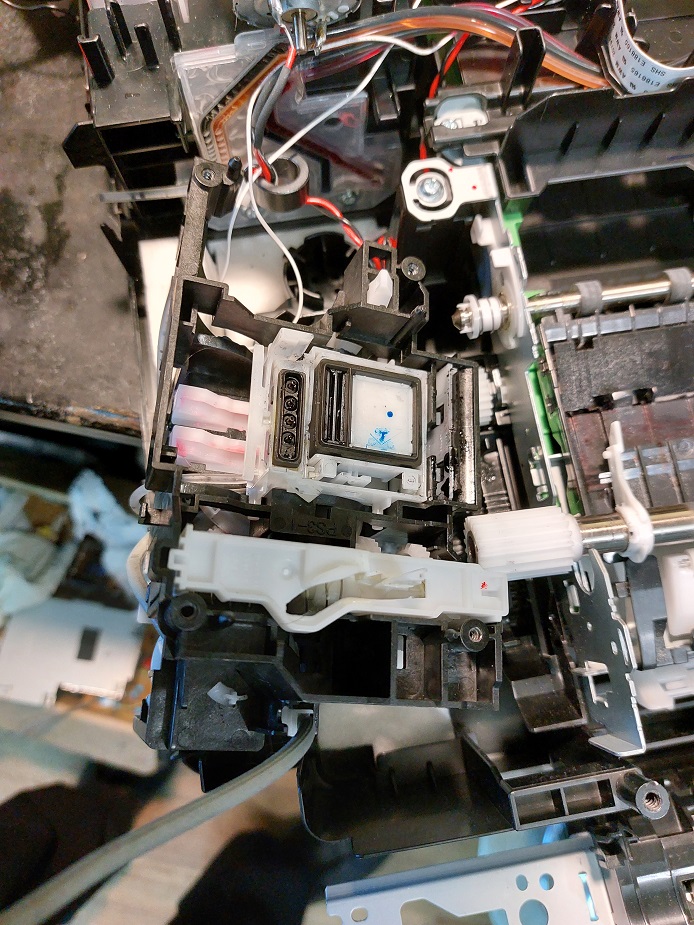
Извлекаем узел обслуживания.

В устройстве переключения позволяет чистить каждый чернильный канал отдельно. В других брендах этого нет.

Ремонт помпы Brother T510 T710 T310
Без помпы невозможно прочистить печатающую головку. Но при долгом бездействии или из-за повреждения помпа может выйти из строя. Этот чернильный насос приводится в движение от ведущего вала через маятниковый редуктор. Проверить работу помпы можно, не снимая ее, если вручную переключать маятник и вращать ведущий вал.
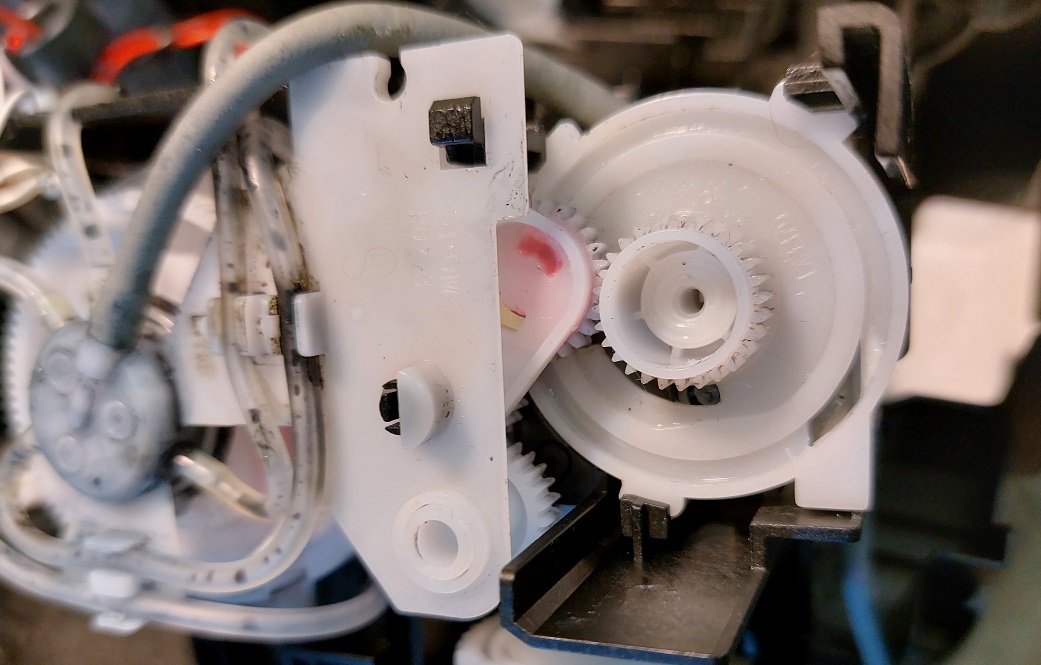
После снятия узла обслуживания помпу можно отремонтировать.
Иногда проблема помпы возникает из-за заедания маятникового редуктора. Потому что он не доходит до шестерни помпы. Нужна чистка и смазка.
Не печатает brother что делать
Данные махинации потребуется производить после каждого обновления картриджа, так как принтер от компании brother будет требовать обновления тонера. Произвести это довольно просто, большинство пользователей самостоятельно решают все проблемы, при этом у них получается выполнить с первого раза.
- Замятие бумаги.
Тоже довольно распространенная ошибка из-за которой не печатает brother. На дисплее появиться ошибка «Замятие бумаги», при этом в устройстве ее даже может и не быть.
В такой ситуации вероятнее всего виновен датчик, который контролирует бумагу. Проблема может быть и с трактом, который производит подачу бумаги. В такой ситуации, вы можете самостоятельно отследить работу датчиков, а также их внешний вид, просто разобрав устройство. Если вы не найдете оторванные датчики, то скорее всего аппарат придется нести в ремонт, так как самостоятельно обнаружить причину неисправности порой бывает сложно даже самым опытным мастерам.
Прежде чем нести к мастеру, досконально исследуйте аппарат, возможно кусочек бумаги застрял где-либо. Проверьте бумагу на которой вы печатали, если на ней нет каких-либо дефектов, то скорее всего в принтер ничего не «зажевал»
- Картридж.
Вышеописанная ошибка может выдаваться если у имеются проблемы с картриджем. Скорее всего вы некорректно установили его, после чего он перегрелся, находясь в неестественном положении. В такой ситуации необходимо извлечь картридж на несколько часов. После чего вернуть его на место, произвести автоматическую чистку мультифункционального аппарат, а также рекомендуется отпечатать тестовую страницу.
Вторая причина данной проблемы, которая также связана с картриджем – это специальный материал, он находится внутри агрегата не достаточно пропитался чернилами. Таким образом чернила не поступают в печатающую головку. Оставьте картридж на принтере на один день. После этого произведите несколько циклов автоматической очистки. Желательно не меньше трех, так как вам нужно хорошенько прочистить агрегат.
Нарушена целостность картриджа
Механическое повреждение может возникнуть по разным причинам, как вариант из-за неаккуратности при очередной заправке или сборке. Если в струйной технике картриджи повреждаются довольно редко, то в лазерных принтерах картриджи могут влиять на печать не только из-за повреждения, но и по причине неправильной сборки.
Для проверки на наличие повреждений необходимо извлечь картридж и потрясти в месте, отдаленном от вещей, предметов, которые могут запачкаться. Лучше всего трясти на улице. Если при тряске видно выпадение порошка, значит, что нарушена герметичность картриджа.
Для исправления печати необходимо «залатать» повреждение. Можно запаять дыру или скол, заклеить скотчем.
Проверка режима работы принтера
Если при реализации предыдущего метода оказалось, что печать принтера действительно была заблокирована, но после выполнения инструкций она все равно не запустилась повторно, возможно, что во время сбоя принтер перешел в автономный режим работы, из которого он не в состоянии выйти самостоятельно.
- В меню управления устройством нажмите по кнопке «Открыть очередь».

- Обратите внимание на надпись после его названия, которая отображается на панели сверху. Если там ничего нет, значит, принтер функционирует нормально. Пометка «Работать автономно» свидетельствует о том, нужно вывести оборудование из этого режима.

- Разверните выпадающее меню «Принтер» и снимите галочку с пункта «Работать автономно».

- После этого щелкните по «Обновить» и посмотрите, запустится ли печать на этот раз.

Разблокировка печати
Блокировка печати принтеров происходит по разным причинам, которые чаще всего связаны с ошибками в поставленных в очередь задачах. Например, питание было резко прервано, пользователь вручную прекратил печать, потащил за лист или вызвал другие сбои. Из-за этого задача может задержаться в очереди, не только блокируя дальнейшую печать, но и не позволяя очистить очередь. Тогда потребуется выполнить целый ряд действий, которые помогут избавиться от возникшей трудности.
- Перейдите к целевому устройству через то же меню «Принтеры и сканеры», выберите его и нажмите по кнопке «Открыть очередь».
- Разверните выпадающее меню «Принтер» и нажмите по пункту «Очистить очередь печати». Вполне возможно, что сейчас ни одна из задач не удалится, однако на данном этапе это не важно.
- Найдите приложение «Службы» через поиск в «Пуске» и запустите его.
- Отыщите службу под названием «Диспетчер печати» и дважды нажмите по ней для открытия свойств.
- Остановите ее и нажмите «Применить», после чего можно покинуть данное меню.
- В «Проводнике» перейдите по пути C:WindowsSystem32SpoolPRINTERS, где располагаются задачи печати.
- Выделите все находящиеся там файлы и удалите их.


Остается только вернуться в меню «Службы» и включить тот компонент, о котором шла речь выше, чтобы повторный запуск печати стал возможным. Запустите тестовую печать или выберите для этого любой пользовательский документ, тестируя эффективность выполненной операции.
Проверка настроек принтера
Если оборудование нормально отображается в Windows, но в автоматическом режиме неполадки найдены не были, есть смысл узнать его параметры, убедившись в том, что основные настройки выставлены правильно.
- Для этого в меню «Параметры» откройте раздел «Устройства».
- Через меню слева перейдите к категории «Принтеры и сканеры».
- В списке отыщите свое устройство и разверните меню взаимодействия с ним.
- Нажмите по кнопке «Управление» для просмотра текущей конфигурации.
- Если этот принтер еще не выбран по умолчанию, установите его таковым, нажав по специально отведенной для этого кнопке.
- Щелкните по кликабельной надписи «Свойства принтера».
- В новом отобразившемся окне переключитесь на вкладку «Порты».
- Найдите пункт «Разрешить двусторонний обмен данными». Если он недоступен для изменения, значит, просто закройте это окно и начните печать. В случае его доступности установите галочку и сохраните настройку.


Включен режим экономной печати
Несмотря на то что краска (чернила) или тонер в принтере есть, его может быть недостаточно, или уровень наполненности емкости приближается к нулю. В таком случае некоторые модели принтеров могут автоматически включать так называемый режим экономии, когда снижается качество распечатки. За счет экономии красителя получается распечатать больше листов на «последних парах».
Рекомендуется сначала проверить именно эту проблему, особенно если при проверке уровня оставшихся чернил видите, что краски меньше половины.
Откройте окно «Устройства и принтеры». Для этого выполните команду «control printers» в окне, которое надо запустить комбинацией клавиш «Windows+R».
Найдите нужный принтер. Нажмите на значок правой кнопкой мышки и в контекстном меню выберите пункт «Настройки печати».
В зависимости от модели отобразится меню настроек принтера. Переключайтесь между вкладками, чтобы найти настройки качества.
В некоторых принтерах подобной функции и настроек вообще может не быть. Все зависит от конкретного производителя и модели.
На примере марки Canon можете видеть, что на вкладке «Главная» есть необходимые настройки.
Запуск средства устранения неполадок
Большинство незначительных проблем или неправильных настроек, которые могут вызвать сложности с печатью на принтере Brother, можно решить непосредственно в Windows при помощи встроенного средства устранения неполадок. Обязательно запустите приложение при подключенном принтере, чтобы инструмент смог его распознать и выполнить диагностику.
- Откройте меню «Пуск» и запустите в «Параметры».
- Выберите раздел «Обновление и безопасность».
- В нем через левую панель перейдите к категории «Устранение неполадок».
- В списке устройств для диагностики найдите «Принтер» и нажмите по этой надписи.

- Появится кнопка «Запустить средство устранения неполадок», по которой и нужно кликнуть для начала сканирования.

- Ожидайте завершения поиска общих проблем, что займет несколько секунд.

- Затем на экране отобразится список подключенных принтеров, где выберите устройство от Brother или укажите, что оборудование отсутствует в перечне.

- Подождите еще немного, пока средство исправления проведет индивидуальную диагностику аппарата, после чего ознакомьтесь с появившимся на экране уведомлением. Например, может потребоваться назначить принтер в качестве устройства по умолчанию, что осуществляется сразу же нажатием по кнопке «Применить это исправление».

Решение проблем с печатью на принтере Brother
Как это банально бы ни звучало, но сначала рекомендуется осмотреть само печатающее оборудование от Brother. Убедитесь в том, что оно не просто подключено к сети, но и включено. Обязательно вставьте бумагу и откройте верхнюю крышку, откуда должны подаваться распечатанные документы, ведь иначе печать просто не запустится. Вместе с этим проверьте и подключение кабеля как со стороны компьютера, так и принтера.
Запуск средства устранения неполадок
Большинство незначительных проблем или неправильных настроек, которые могут вызвать сложности с печатью на принтере Brother, можно решить непосредственно в Windows при помощи встроенного средства устранения неполадок. Обязательно запустите приложение при подключенном принтере, чтобы инструмент смог его распознать и выполнить диагностику.
Установка драйвера
Если во время использования автоматического средства устранения неполадок оказалось, что принтера даже нет в списке, а при общей диагностике его подключение тоже не произошло, скорее всего, в системе отсутствует драйвер или ранее была установлена его неподходящая версия. Напишите название модели в поиске по нашему сайту, чтобы получить индивидуальную инструкцию, а в случае ее отсутствия выполните инсталляцию ПО по универсальному руководству, кликнув по расположенному далее заголовку.
Проверка настроек принтера
Если оборудование нормально отображается в Windows, но в автоматическом режиме неполадки найдены не были, есть смысл узнать его параметры, убедившись в том, что основные настройки выставлены правильно.
- Для этого в меню «Параметры» откройте раздел «Устройства».
- Через меню слева перейдите к категории «Принтеры и сканеры».
- В списке отыщите свое устройство и разверните меню взаимодействия с ним.
- Нажмите по кнопке «Управление» для просмотра текущей конфигурации.
- Если этот принтер еще не выбран по умолчанию, установите его таковым, нажав по специально отведенной для этого кнопке.
- Щелкните по кликабельной надписи «Свойства принтера».
- В новом отобразившемся окне переключитесь на вкладку «Порты».
- Найдите пункт «Разрешить двусторонний обмен данными». Если он недоступен для изменения, значит, просто закройте это окно и начните печать. В случае его доступности установите галочку и сохраните настройку.
Проверка принтера через «Диспетчер устройств»
Следующий метод позволит понять, нормально ли организовано подключение принтера с компьютером и не возникло ли трудностей при его распознавании. Для начала выполните простую проверку, а затем, отталкиваясь от ее результата, примите необходимое решение.
- Сделайте правый клик мышкой по кнопке «Пуск» и в отобразившемся контекстном меню выберите вариант «Диспетчер устройств».

- Разверните категорию «Очереди печати».

- Найдите в списке принтер от компании Brother, а если он отсутствует, через меню «Действие» активируйте пункт «Показать скрытые устройства».

Если целевое устройство так и не удалось обнаружить, попробуйте использовать другой свободный порт для подключения или замените USB-кабель, взяв его от другого принтера или приобретя новый. В случае нерезультативности этих действий снова обратитесь к методам инсталляции драйверов и убедитесь в том, что все сделано правильно. При желании можно подключить принтер к другому компьютеру, чтобы узнать его состояние.
Разблокировка печати
Блокировка печати принтеров происходит по разным причинам, которые чаще всего связаны с ошибками в поставленных в очередь задачах. Например, питание было резко прервано, пользователь вручную прекратил печать, потащил за лист или вызвал другие сбои. Из-за этого задача может задержаться в очереди, не только блокируя дальнейшую печать, но и не позволяя очистить очередь. Тогда потребуется выполнить целый ряд действий, которые помогут избавиться от возникшей трудности.
- Перейдите к целевому устройству через то же меню «Принтеры и сканеры», выберите его и нажмите по кнопке «Открыть очередь».
- Разверните выпадающее меню «Принтер» и нажмите по пункту «Очистить очередь печати». Вполне возможно, что сейчас ни одна из задач не удалится, однако на данном этапе это не важно.
- Найдите приложение «Службы» через поиск в «Пуске» и запустите его.
- Отыщите службу под названием «Диспетчер печати» и дважды нажмите по ней для открытия свойств.
- Остановите ее и нажмите «Применить», после чего можно покинуть данное меню.
- В «Проводнике» перейдите по пути C:WindowsSystem32SpoolPRINTERS , где располагаются задачи печати.
- Выделите все находящиеся там файлы и удалите их.
Остается только вернуться в меню «Службы» и включить тот компонент, о котором шла речь выше, чтобы повторный запуск печати стал возможным. Запустите тестовую печать или выберите для этого любой пользовательский документ, тестируя эффективность выполненной операции.
Проверка режима работы принтера
Если при реализации предыдущего метода оказалось, что печать принтера действительно была заблокирована, но после выполнения инструкций она все равно не запустилась повторно, возможно, что во время сбоя принтер перешел в автономный режим работы, из которого он не в состоянии выйти самостоятельно.
- В меню управления устройством нажмите по кнопке «Открыть очередь».
- Обратите внимание на надпись после его названия, которая отображается на панели сверху. Если там ничего нет, значит, принтер функционирует нормально. Пометка «Работать автономно» свидетельствует о том, нужно вывести оборудование из этого режима.
- Разверните выпадающее меню «Принтер» и снимите галочку с пункта «Работать автономно».
- После этого щелкните по «Обновить» и посмотрите, запустится ли печать на этот раз.
Отключение брандмауэра Windows
Брандмауэр операционной системы отвечает не только за передачу данных по сети, но и оказывает влияние на работу локальных устройств, отслеживая их действия. Редко именно он становится причиной проблем с печатью, однако некоторые пользователи все-таки сталкиваются с такими ситуациями. Для проверки межсетевой экран достаточно отключить на время, а затем повторно запустить печать.

Смена учетной записи пользователя
Если причиной проблем с печатью на принтере Brother является неподходящая учетная запись пользователя с ограниченными правами, вероятнее всего, на экране появится надпись «Драйвер недоступен», однако этого может и не произойти. Для исправления ситуации или ее проверки убедитесь в том, что у используемого профиля есть права администратора, а при необходимости переключитесь на другую учетную запись, воспользовавшись следующими рекомендациями.
Переустановка драйвера
Последний вариант, который может оказаться рабочим, — переустановка драйвера принтера. Для этого понадобится удалить старое программное обеспечение, используя определенный алгоритм.
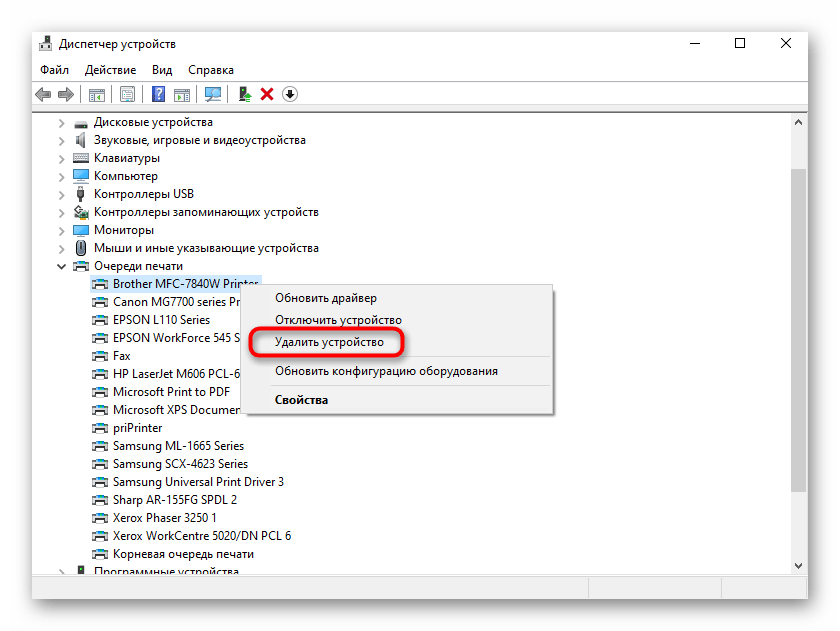
Как только вы убедились, что драйвер действительно удален, можно скачать его последнюю версию с официального сайта или получить ПО другим удобным методом.
Чистка роликов протяжки
Ролики подачи протягивают бумагу через принтер после отправки задания на печать. Со временем механизмы могут запылиться, загрязниться или вообще износиться. В последнем случае проще всего заменить ролики на новые, в этом нет ничего сложного. Чтобы понять, нуждаются ли ролики в замене, нужно осмотреть деталь. Вся резиновая поверхность детали должна быть шероховатой. Если есть какие-то пропуски, гладкие участки, а тем более, когда принтер плохо захватывает бумагу или вовсе не берет листы из лотка, тогда ролики необходимо менять.
При загрязнении можно сделать простую чистку.
- Сначала поищите возможность запустить чистку через ПО. В примере, который приведен в начале статьи с принтером компании Canon такая функция есть.
- В ином случае или если программно устранить загрязнение не получилось, с помощью смоченной в воде ватной палочки или салфетки удалите грязь с ролика. Действуйте аккуратно без грубой силы.
Модель DCP-T510W — компактное многофункциональное устройство от ведущего японского производителя Brother. Устройство обладает стильным дизайном и поддерживает передовые технологии, включая беспроводную печать по Wi-Fi и возможность работы с мобильными устройствами.
В новом МФУ Brother DCP-T510W используется система непрерывной подачи чернил — СНПЧ. Это самый экономичный способ печати, при котором устройство выдает максимальное количество отпечатков на одной заправке. Вместо дорогостоящих картриджей в устройстве используются чернила, которые хранятся в специальных ванночках. Емкости с чернилами обладают доступной ценой и большим ресурсом печати.
Вместе с МФУ вы сразу получите две бутылочки черных чернил и три — цветных (голубая, желтая и пурпурная краски). Также в комплекте идёт провод для подключения к сети, диск с драйверами и стандартный набор документации. Устройство можно подключить к компьютеру без проводов, используя Wi-Fi — наверное, именно поэтому в комплекте нет отдельного кабеля USB-B. Если у вас не настроена локальная сеть, его придется приобрести отдельно.
МФУ очень легко заправлять — достаточно открыть баночку с конкретным цветом и аккуратно вылить ее содержимое в нужный контейнер. При первой заправке мы решили заполнить емкость до половины-уровень чернил четко виден сквозь прозрачные стенки, так что пользователь сможет следить за расходом краски, не открывая контейнер. Каждая ванночка герметично закрывается резиновым колпачком, который защищает чернила от проливания и высыхания.
Как мы уже сказали, СНПЧ — самый экономичный способ печати, при котором вам не придется часто покупать расходники. Благодаря богатой комплектации МФУ, вы и вовсе сможете забыть о покупке чернил на ближайшие пару лет. Двух емкостей с черным пигментом, которые идут в комплекте, хватит на 13 000 страниц! Цветных — еще на 5000 отпечатков для каждого цвета. Даже при большом объеме печати этого будет более чем достаточно для комфортного использования МФУ на протяжении года, а то и двух лет.
А теперь представьте, сколько стоит печать 13 000 страниц в фотосалоне и сравните ее с ценой Brother DCP-T510W (около 13 000 рублей). Благодаря экономичной печати, МФУ окупит себя уже за первый год.
Нам особенно понравилось, что МФУ от Brother не такое крупное, как модели на основе СНПЧ других производителей. Контейнер с чернилами здесь удачно встроен в корпус, поэтому устройство выглядит компактно и аккуратно. С габаритами 45x16x38 см аппарат поместится на любом офисном или компьютерном столе. Учитывая его небольшой вес — всего 7,5 кг, — пользователю не составит труда переставить МФУ при необходимости. Еще одно преимущество модели — полностью матовый корпус, на котором не заметны следы от пальцев и пыль.
Проверка принтера через «Диспетчер устройств»
Следующий метод позволит понять, нормально ли организовано подключение принтера с компьютером и не возникло ли трудностей при его распознавании. Для начала выполните простую проверку, а затем, отталкиваясь от ее результата, примите необходимое решение.
- Сделайте правый клик мышкой по кнопке «Пуск» и в отобразившемся контекстном меню выберите вариант «Диспетчер устройств».
- Разверните категорию «Очереди печати».
- Найдите в списке принтер от компании Brother, а если он отсутствует, через меню «Действие» активируйте пункт «Показать скрытые устройства».
Если целевое устройство так и не удалось обнаружить, попробуйте использовать другой свободный порт для подключения или замените USB-кабель, взяв его от другого принтера или приобретя новый. В случае нерезультативности этих действий снова обратитесь к методам инсталляции драйверов и убедитесь в том, что все сделано правильно. При желании можно подключить принтер к другому компьютеру, чтобы узнать его состояние.
Рекомендации
Для продления работоспособности принтера Brother соблюдайте нехитрые правила.
Конечно, большинство проблем с печатью решаются самостоятельно. Но если система самодиагностики принтера выдаёт, что всё в порядке, вы проверили разъемы и провода на исправность, у вас правильно поставлены картриджи, а принтер всё равно не печатает, то лучше обратиться к специалистам в сервисный центр или мастерскую.
Как обнулить счетчик Brother HL-1110/1510/1810.
Признаком плохой печати может быть любое изменение качества оттиска на бумаге. Например, картинка или текст становится нечеткой, какая-то часть листа или вся печать размывается. Некачественно печатать может принтер любого производителя (HP, Canon, Epson, Brother и другие).
Отключение брандмауэра Windows
Брандмауэр операционной системы отвечает не только за передачу данных по сети, но и оказывает влияние на работу локальных устройств, отслеживая их действия. Редко именно он становится причиной проблем с печатью, однако некоторые пользователи все-таки сталкиваются с такими ситуациями. Для проверки межсетевой экран достаточно отключить на время, а затем повторно запустить печать.
Почему принтер не печатает хотя краска есть brother dcp
Проверьте, правильный ли драйвер принтера установлен и выбран.
Проверьте, не указывают ли на ошибку индикаторы устройства.
Проверьте, подключено ли устройство к Интернету:
Нажмите > Служебные — Windows > Панель управления . В группе Оборудование и звук выберите Просмотр устройств и принтеров . Щелкните правой кнопкой мыши Brother XXX-XXXX Printer (где XXX-XXXX — это название модели). Нажмите Просмотр очереди печати . Если отобразятся параметры драйвера принтера, выберите нужный драйвер. В строке меню нажмите Принтеры и убедитесь в том, что флажок Работать автономно не установлен.
Переведите указатель мыши в правый нижний угол рабочего стола. Когда появится строка меню, выберите Параметры > Панель управления . В группе Оборудование и звук выберите Просмотр устройств и принтеров . Щелкните правой кнопкой мыши Brother XXX-XXXX Printer (где XXX-XXXX — это название модели). Нажмите Просмотр очереди печати . Если отобразятся параметры драйвера принтера, выберите нужный драйвер. В строке меню нажмите Принтер и убедитесь в том, что флажок Работать автономно не установлен.
На экране Пуск выберите Панель управления . В группе Оборудование выберите Просмотр устройств и принтеров . Щелкните правой кнопкой мыши Brother XXX-XXXX Printer (где XXX-XXXX — это название модели). Нажмите Просмотр очереди печати . Если отобразятся параметры драйвера принтера, выберите нужный драйвер. В строке меню нажмите Принтер и убедитесь в том, что флажок Работать автономно не установлен.
Переведите указатель мыши в правый нижний угол рабочего стола. Когда появится строка меню, выберите Параметры > Панель управления . В группе Оборудование выберите Просмотр устройств и принтеров . Щелкните правой кнопкой мыши Brother XXX-XXXX Printer (где XXX-XXXX — это название модели). Нажмите Просмотр очереди печати . Если отобразятся параметры драйвера принтера, выберите нужный драйвер. В строке меню нажмите Принтер и убедитесь в том, что флажок Работать автономно не установлен.
Нажмите (Пуск) > Устройства и принтеры . Щелкните правой кнопкой мыши Brother XXX-XXXX Printer (где XXX-XXXX — это название модели), затем нажмите Просмотр очереди печати . Если отобразятся параметры драйвера принтера, выберите нужный драйвер. В строке меню щелкните Принтер . Убедитесь, что параметр Работать автономно не выбран.
Щелкните (Пуск) > Панель управления > Оборудование и звук > Принтеры . Щелкните правой кнопкой мыши Brother XXX-XXXX Printer (где XXX-XXXX — это название модели). Проверьте, есть ли в списке параметр Использовать принтер в оперативном режиме . При наличии в списке этого параметра щелкните его, чтобы установить драйвер в режиме онлайн.
Проверьте фактический объем чернил через смотровое стекло.
Если оставшийся объем чернил находится на уровне нижней линии или ниже минимальной отметки чернил, заполните контейнер с чернилами.
Старые, не использованные для печати данные, которые хранятся в спулере драйвера принтера, препятствуют печати новых заданий. Откройте значок принтера и удалите все данные следующим образом:
Нажмите > Служебные — Windows > Панель управления . В группе Оборудование и звук выберите Просмотр устройств и принтеров > Принтеры .
Переведите указатель мыши в правый нижний угол рабочего стола. Когда появится строка меню, выберите Параметры > Панель управления . В группе Оборудование и звук выберите Просмотр устройств и принтеров > Принтеры .
Нажмите Панель управления на экране Пуск . В группе Оборудование нажмите Просмотр устройств и принтеров > Принтер .
Переместите указатель мыши в правый нижний угол рабочего стола. Когда появится строка меню, нажмите Параметры > Панель управления . В группе Оборудование нажмите Просмотр устройств и принтеров > Принтеры .
Щелкните / Пуск > Устройства и принтеры > Принтеры и факсы .
Щелкните (Пуск) > Панель управления > Оборудование и звук > Принтеры .
При отображении документа на экране колонтитулы видны, но на распечатке их нет.
В верхней и нижней части страницы образуется недоступная для печати область. Настройте верхнее и нижнее поля документа, чтобы обеспечить печать колонтитулов.
Связанная информация: Область, недоступная для печати
Не удается выполнить печать в режиме макета страницы.
Проверьте совпадение настроек формата бумаги в приложении и в драйвере принтера.
Скорость печати слишком низкая.
Попробуйте изменить настройки драйвера принтера. При самом высоком разрешении увеличивается время обработки данных, отправки и печати. Попытайтесь применить другие настройки качества печати в драйвере принтера следующим образом.
В драйвере принтера снимите флажок Улучшение цвета на вкладке Дополнительные .
Отключите функцию «Без полей». Печать без полей выполняется медленнее обычной печати.
Выключите тихий режим. В тихом режиме скорость печати снижается. Связанная информация: Снижение уровня шума при печати
Убедитесь в том, что тип носителя, заданный в драйвере принтера или в приложении, используемом для печати, совпадает с типом используемой бумаги.
Приложение iPrint&Scan
Для смартфонов на Android и iOS доступна программа iPrint&Scan, которая позволяет печатать любые документы удаленно. Просто подключите МФУ к сети Wi-Fi и найдите его через приложение. Здесь также можно выбрать размер бумаги, количество копий или конкретные страницы, которые вы хотите распечатать.
Кстати, МФУ также поддерживает AirPrint, то есть прямую печать с устройств Apple.
- https://help-gadget.ru/masterskaya/ne-pechataet-brother-chto-delat/
- https://Lumpics.ru/printer-brother-does-not-printing/
- https://oshibkam.ru/printer-brother-dcp-t510w-ne-pechataet-oshibka-vk-zapravka/
- https://kompyutery-programmy.ru/orgtehnika/printer-brother-dcp-t510w-ploho-pechataet.html
- https://ifreeapps.ru/rukovodstvo/35/pochemu-printer-ne-pechataet-hotja-kraska-est