
Возвращаем работоспособность каталога «Устройства и принтеры»
Причиной ошибки может быть конфликт с программным обеспечением печатающего оборудования, заблокированный сервер печати или и то, и другое, а также заражение вирусом или повреждение компонентов системы. Проблема эта довольно сложная, поэтому нужно попробовать все представленные решения.
Способ 1: Удаление сведений об установленных устройствах
Чаще всего рассматриваемая ошибка возникает из-за проблем с любым из установленных принтеров или из-за нарушения целостности ключей реестра, относящихся к указанному компоненту. В такой ситуации необходимо действовать следующим образом:
- Нажмите Win + R, чтобы открыть меню «Выполнить». Введите services.msc в текстовое поле и нажмите OK».
- В списке служб дважды щелкните элемент «Диспетчер печати». В окне свойств сервиса перейдите на вкладку «Общие» и установите для типа запуска значение «Автоматический». Подтвердите операцию, последовательно нажав кнопки «Выполнить», «Применить» и «ОК».
- Закройте диспетчер служб и откройте командный интерфейс с правами администратора.
- Введите в окне printui / s / t2 и нажмите Enter.
- Сервер печати откроется. В нем вы должны удалить драйверы всех существующих устройств: выберите одно, нажмите «Удалить» и выберите вариант «Удалить только драйвер».
- Если программа не удаляется (отображается ошибка), необходимо открыть реестр Windows и перейти по адресу:
- Для 64-битной Windows: HKEY_LOCAL_MACHINE SYSTEM CurrentControlSet Control Print Environments Windows x64 Print Processors
- Для 32-битной Windows: HKEY_LOCAL_MACHINE SYSTEM CurrentControlSet Control Print Environments Windows NT x86 Print Processors
Здесь вам нужно удалить все содержимое существующего каталога, кроме папки winprint.
- Затем снова откройте окно «Выполнить», в котором введите printmanagement.msc.
- Проверьте статус услуги (раздел «С заданиями на печать») — он должен быть пустым.
Попробуйте открыть «Устройства и принтеры» — очень вероятно, что ваша проблема будет решена.
Обратите внимание, что эта процедура удалит все принтеры, распознанные системой, поэтому их потребуется переустановить. В этом вам поможет следующий материал.
Способ 2: Восстановление системных файлов
Также возможно, что компоненты, отвечающие за запуск «Устройств и принтеров», повреждены или отсутствуют. В такой ситуации поможет восстановление системных файлов по следующей инструкции.
Способ 3: Перезапуск службы Bluetooth
Возможно, причина проблемы вовсе не в принтере, а в одном из устройств Bluetooth, данные которого повреждены, что не позволяет запускать упомянутый компонент. Решение — перезапустить службу протокола.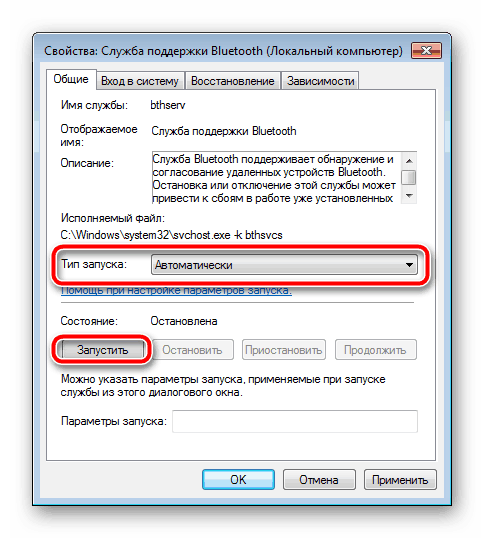
В добавление к написанному
Я хотел бы упомянуть об одном моменте. Быстрый осмотр рабочего стола показал, что с момента возникновения ошибки значок безопасного извлечения оборудования ведет себя странно. Он был на месте, но не отображал название устройства. После перезагрузки ситуация может измениться: имя устройства появилось, но удалить его не удалось. Причем речь шла о любых устройствах: флешках, дисках и т.д.
Способы активации отображения принтера
Большинство современных принтеров при подключении к компьютеру должны по умолчанию быть видимыми системой Виндовс 7, но бывают и исключения, вызванные следующими факторами:
- Поломка принтера;
- Повреждение разъема или кабеля;
- Некорректная настройка сети;
- Отсутствие в системе актуальных драйверов для данного устройства печати;
- Проблемы видимости устройств через USB;
- Неправильные настройки в Виндовс 7.
Прежде всего нужно удостовериться, что сам принтер исправен, целы все разъемы ПК, к которым он подключен, и нет физического повреждения кабеля (при проводном подключении). Если для печати используется соединение по локальной сети, нужно также проверить правильность её настройки.
При использовании USB-подключения требуется проверить, видит ли компьютер другие устройства, подключаемые через данный разъем. Если они тоже не отображаются, это уже отдельная проблема, решение которой описано в других наших уроках.
В этом же материале мы основное внимание уделим настройке самой системы и установке корректных драйверов для решения проблемы с видимостью принтера. Конкретные способы устранения неполадки описаны далее.
Способ 1: Установка драйверов
Проблема с видимостью принтера может возникнуть по причине того, что соответствующие драйвера либо вообще отсутствуют, либо установлен их некорректный экземпляр. Тогда требуется провести инсталляцию актуального драйвера.
- Кликните «Пуск» и переместитесь в «Панель управления».


Щелкните «Диспетчер устройств» в блоке «Система».
Если среди перечня типов устройств вы не видите оборудования для печати, попробуйте выполнить простую манипуляцию: щелкните пункт меню «Действие» и из открывшегося списка выберите «Обновить конфигурацию…».

Будет выполнен поиск устройств.

Возможно, после этого в «Диспетчере устройств» отобразится группа оборудования для печати, а принтер станет видимым и доступным для выполнения задач.

Если же данная группа изначально присутствует в «Диспетчере задач» или же её появление не принесло решения описываемой в данной статье проблемы, следует поступить нижеописанным образом. Щелкните по наименованию этой группы. Чаще всего она носит название «Устройства обработки изображений».

Если же отдельной целевой группы вы не обнаружите в перечне, откройте раздел «Другие устройства». Оборудование с некорректными драйверами довольно часто помещается именно туда.

После открытия группы устройств щелкните по расположенному в ней наименованию самого принтера.

Далее переместитесь в раздел «Драйвер», который расположен в окне свойств принтера.

Обратите внимание на наименование поставщика драйвера, его версию и дату выпуска.

Далее перейдите на сайт разработчика принтера и сверьте эти данные с информацией об актуальных драйверах для вашей модели. Как правило, она располагается в разделе ПО на веб-ресурсе производителя. Если эти данные не совпадают с теми, которые отображаются в окне свойств принтера, нужно произвести переустановку соответствующего элемента. Для этого скачайте на ваш компьютер свежий вариант драйвера с официального сайта разработчика, но не спешите его устанавливать, так как прежде нужно деинсталлировать предыдущий экземпляр. Далее щелкните кнопку «Удалить» в окне свойств принтера.

После этого подтвердите свои действия, нажав в диалоговом окне «OK».
Теперь запустите инсталлятор актуального драйвера, ранее загруженный с официального сайта. Придерживайтесь тех рекомендаций, которые будут отображаться в окне установщика. После завершения инсталляции перезагрузите компьютер и проверьте, видит ли он принтер.
Некоторые пользователи по различным причинам не могут найти официальный сайт производителя принтера. Есть также вероятность, что он вообще перестал поддерживаться разработчиком. Тогда есть смысл произвести поиск драйверов по ID оборудования.

В крайнем случае, можно попытаться воспользоваться специальной программой для поиска и установки драйверов. Она найдет актуальный экземпляр и установит его автоматически. Но этот вариант все-таки не столь предпочтительный, как ручная инсталляция, так как не дает такого высокого уровня гарантии корректности выполнения процедуры.
Решение проблем с видимостью принтера на компьютерах с Windows 7
После подключения принтера к компьютеру пользователи могут столкнуться с такой ситуацией, что их ПК его попросту не видит и не отображает в списке доступных устройств. Естественно, при таком положении вещей о применении устройства для печати документов по назначению и речи быть не может. Давайте разберемся в способах решения указанной проблемы в Виндовс 7.
Принтер не отображается: ремонт восстановлением
Мы не будем восстанавливать всю систему, будут использоваться традиционные в этих случаях DISM и SFC. Это уже тяжелая артиллерия, будьте готовы к тому, что некоторые системные настройки (если таковые имеются) вернутся к значениям по умолчанию. Кроме того, командный сценарий написан таким образом, что командный файл будет относительно эффективно работать только в версиях Windows 10/11. Тебе нужно:
- скачать архив, распаковать и разблокировать в Свойствах;
- выделить время, закрыв фоновые приложения (процесс займет некоторое время)
- запустить командный файл от имени администратора; Иногда для перерегистрации DLL требуется авторизация антивируса;
- перезагрузить компьютер.
Решение разных программных проблем часть 7. Не открываются устройства и принтеры.
Внимание ! Перед любыми действиями в системе делайте точку восстановления!
Вот такую картину я обнаружил:
Т.е. работать с принтером и смотреть его параметры не совсем удобно не совсем удобно. Если в «выполнить» (win+r) ввести:
%windir%system32rundll32.exe SHELL32,SHHelpShortcuts_RunDLL PrintersFolder
rundll32 SHELL32,SHHelpShortcuts_RunDLL PrintersFolder
То откроется список с принтерами. Но порыскав в сети, обнаружил, что не у всех этот метод работает. И дорога ведет дальше, как и нас.
Первый самый распространенный совет это перезапуск и установка типа запуска в «Авто» служб «Диспетчер печати» и «Служба поддержки Bluetooth». Далее после старта этих служб у некоторых людей все становится на свои места.
Открываем оснастку «сервисы»:
Включаем «Служба поддержки Bluetooth», лучше на авто:
Заодно удалим задания из очереди печати и перезапустим диспетчер печати. Как это делать, мы недавно узнавали уже . Качаем bat-файл и запускаем его.
Нам не помогло. Идем дальше.
Т.к. это ноутбук, то Bluetooth устройство в нем есть, сам адаптер. И рекомендуется попробовать его удалить, и при необходимость установить снова. Удаляем семейство этих устройств, но службу оставляем включенной.
Удаляем все драйверы принтеров, которые установили:
Переходим в сервер печати:
Переходим во вкладку «Драйверы», выбираем каждый и удаляем, причем выбираем удалить только драйвер, если удалять пакет, задумывается и ни с места:
Еще совет, перерегистрация библиотек Internet Explorer. Данный рецепт решения проблем с IE гуляет давно по сети, и призван излечить очень много болячек, для этого браузера. Откуда он пошел изначально, но оставлю ссылку на OSZone .
В архиве 3 файла. Для 32-битной версии IE в 64-битной системе, для 64-битной IE на 64-битной системе и независимо какой версии и системы, сам ищет подходящие параметры. CMD-файл запускать от имени администратора. Ждем завершения, перезагружаемся.
Встретилось решение с заменой %windir%System32fdProxy.dll, на заведомо нормальный файл. Я взял с системы, установленной с одного образа, по одноименному пути. Но ожидаемо система заругалась, что нет прав. Открываем себе полный доступ к файлу:
Открываем свойства требуемого файла.
Вкладка безопасность — изменить — добавить — дополнительно — поиск — находим требуемого пользователя(ей) выделяем их и нажимаем ок — еще раз подтверждаем ок.
Выставляем ему полный доступ к изменениям — прменить — ок:
Решение
Открываем «Пуск» , кликаем ПКМ по «Компьютер» и нажимаем свойства, далее «Управление» .
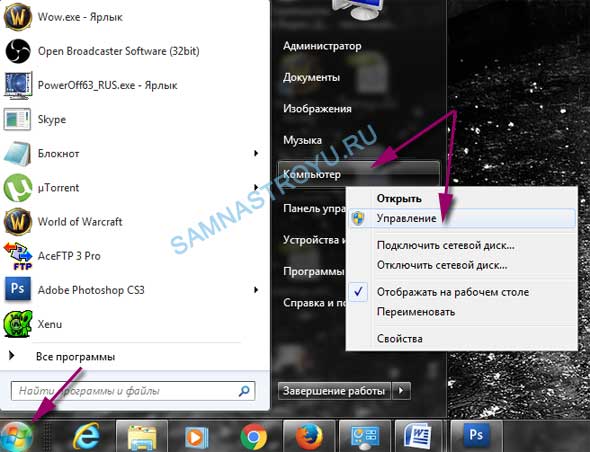
Теперь заходим в «Службы и приложения» —> «Службы» —> «Диспетчер печати» —> «Остановить» .
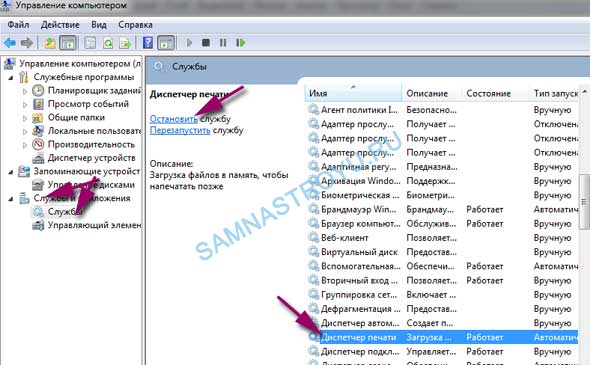
Остановив службу «Диспетчер печати» , переходим к следующему этапу — удаление спама из очереди печати. Заходим в «Компьютер» —> диск «С» —> «Windows» —> «System32» —> «spool» и полностью удаляем папку «PRINTERS» .
После перезагрузки необходимо включить службу «Диспетчер печати» и потом попробовать войти в «Устройства и принтеры» .
Что делать, когда не видно оснастки «Принтеры» в Windows 7
Ярким признаком этой проблемы является невозможность открыть папку «Устройства и принтеры». Это означает, что ни управление конфигурацией печатающего оборудования, ни установка новых принтеров не будут работать нормально.
Папка не открывается и поэтому доступ к содержащимся в ней инструментам хорошо закрыт. Что делать в данном конкретном случае? Вам нужно распечатать. В сети есть много советов по этому поводу, но ни одна из инструкций, привлекших наше внимание, не охватила полностью проблему. Поэтому мы составили подобие нашего руководства по борьбе с этой проблемой.
Некоторые рекомендуют использовать такую консольную команду:
C: WindowsSystem32rundll32.exe SHELL32, SHHelpShortcuts_RunDLL PrintersFolder
Однако этот рецепт не всегда приводит к ожидаемым результатам. Другие рекомендуют очистить хранилище Device Stage, перезапустить Диспетчер печати, отключить Bluetooth и другие танцы с бубном. Может, кому-то это помогло, но в нашем случае все эти попытки оказались неудачными. Конечно, проверка вашей системы на вирусы или восстановление ранее созданных точек восстановления могут помочь решить проблему, но ничего не гарантируется. Детализируем действия, которые позволили нам закинуть капризное окно.
Что конкретно мы предприняли
Следуйте этим инструкциям, и все окна, которые не открывались, снова станут доступны:
- Удалите все доступные принтеры из Пуск».
- Перезапустите диспетчер печати. Сделать это можно так: откройте командную строку и введите в ней команду Services.msc. В итоге заходим в окно со списком служб, находим диспетчерскую службу и перезапускаем ее, как любую другую службу Windows.
- Снова откройте командное окно и выполните следующую команду: printui / s / t2.
- Это дает нам доступ к окну сервера печати.
- В окне сервера печати удалите все другие устройства, щелкнув сообщение «Удалить только драйвер».
- Далее запускаем команду printmanagement.msc — это вызов службы управления печатью».
- Если вы получаете сообщение об ошибке при удалении драйверов, вам следует перейти в раздел реестра с именем «HKEY_LOCAL_MACHINESYSTEMCurrentControlSetControlPrintEnvironmentsWindows x64Print Processors» и удалить из него все содержимое (все существующие ключи).
В результате мы уничтожили всю доступную информацию об установленных устройствах и их ПО, после чего нужная папка должна открыться нормально. Теперь вы знаете, что делать, чтобы открыть окно «Устройства и принтеры», которое не открывается в Windows 7. Затем вы можете переустановить все необходимое оборудование.
Принтер не отображается: работаем с Диспетчером устройств.
Пойдем в диспетчер устройств и найдем принтер. Если его там нет, проблема не в Windows, а в самом устройстве, материнской плате или драйверах. Найдя нужное устройство, правой кнопкой мыши вызовите его Свойства. Лучше (для надежности) сначала открыть текстовый редактор типа Wordpad или MS Word и, связавшись через него с принтером, попросить что-нибудь распечатать. Щелкните вкладку Порты. Установите флажок рядом с USB001 или USB002. Не должно быть DOT4_001 и иже с ним. Примените изменения. При необходимости перезапустите и проверьте, появляется ли принтер.
- https://www.dvenashka.ru/2021/11/ne-otkryvayutsya-ustrojstva-i-printery-v-windows-7-2.html
- https://onecomp.ru/ustroystva-i-printery-ne-zagruzhayutsya-windows-7/