
Струйный принтер HP печатает полосами
В струйном принтере HP, как и в лазерном принтере, существует несколько возможных причин появления полос во время печати. Вот некоторые из них:
- Отсутствие чернил в картридже.
- Засыхание чернил на печатающих головках.
- Попадание воздуха в печатающую головку.
- Неисправность механики принтера.
- Проблема с CISS (если она установлена).
Недостаток чернил
Если ваш принтер внезапно стал полосатым, возможно, вы испытываете нехватку чернил. Какие шаги я должен предпринять, чтобы устранить проблему? Выполните следующие действия:
- Откройте программное обеспечение HP и проверьте уровень чернил. Информацию о текущем состоянии картриджа обычно можно найти в разделах «Сервис» или «Обслуживание». Если картридж не перезаправляется, замените его.
- Проверьте уровень чернил в ППК. Перезаправляемые картриджи могут неправильно отображать уровень чернил в программном обеспечении HP. Поэтому извлеките картридж из принтера и проверьте уровень чернил. При необходимости заправьте картридж.
- Проверьте правильность работы СНПЧ (если используется с конкретным принтером HP). Если СНПЧ используется с принтером HP, убедитесь, что в резервуарах-донорах достаточно чернил и что чернила свободно поступают в принтер через шлейфы подачи чернил. Шлейфы не должны быть перекручены. Не должно быть препятствий для подачи чернил, в том числе воздуха (информацию об удалении воздуха из СНПЧ см. на официальном сайте).
- Замените чернила новыми. У всего есть срок годности, и чернила для заправки картриджей не являются исключением. Если стало заметно, что старые чернила негативно влияют на качество печати, замените их.
Что делать:
- Если устройство печатает полосами и в нем почти закончились чернила, долейте чернила в резервуар или в емкость для непрерывной подачи чернил;
- Если подача чернил достаточна, проверьте, не заблокирована ли головка принтера.
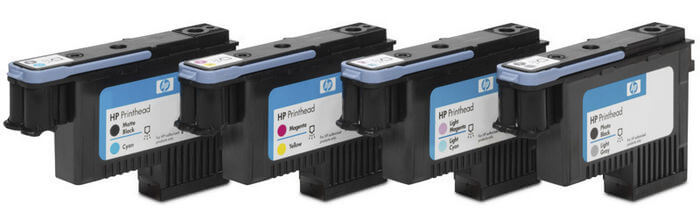
Выход из строя печатающей головки
Обратите внимание, что струйный принтер необходимо обслуживать, если он не будет использоваться в течение длительного времени. Для этого используется так называемая отправляющая жидкость, которая предотвращает высыхание печатающей головки. Если эта жидкость не используется, принтер нельзя оставлять без печати более чем на неделю.
Однако даже при правильном обращении печатающие головки могут засоряться. Это неизбежно после определенного периода использования, а также из-за низкого качества чернил. Вот что вы можете сделать, чтобы диагностировать и устранить проблему:
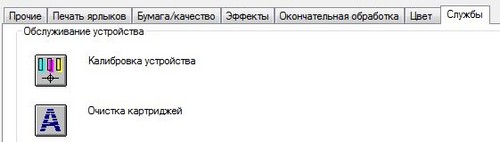
- Проверьте форсунки. Программное обеспечение HP включает руководство по устранению неисправностей печатающей головки. Вам будет предложено напечатать тестовую страницу, чтобы определить причину проблемы.
- Прочистка печатающей головки. Функция автоматической очистки печатающей головки доступна в программном обеспечении производителя. Выполните процесс очистки несколько раз (обратите внимание, что интервал между операциями должен составлять примерно 15 минут). Если по истечении этого времени качество печати не улучшится, приступайте к очистке печатающей головки с помощью специальной жидкости. Извлеките оба картриджа из принтера и, следуя инструкциям, попробуйте очистить головку. Если это не поможет, необходимо заменить картридж.
- Очистите печатающую головку, расположенную внутри самого принтера. В старых моделях принтеров HP печатающая головка находится не в картридже, а внутри принтера. Для обслуживания используйте сервисную жидкость (инструкции можно найти в программном обеспечении HP).
Если установлена СНПЧ
Вышеперечисленные причины применимы, но также стоит обратить внимание на состояние трубок подачи чернил. В трубках не должно быть серьезных перегибов или воздушных карманов.
Система должна располагаться на одном уровне с принтером, ни ниже, ни выше. Если СНПЧ расположена выше, принтер может печатать грязно, а если расположена слишком низко, это вызывает проблемы с подачей чернил.
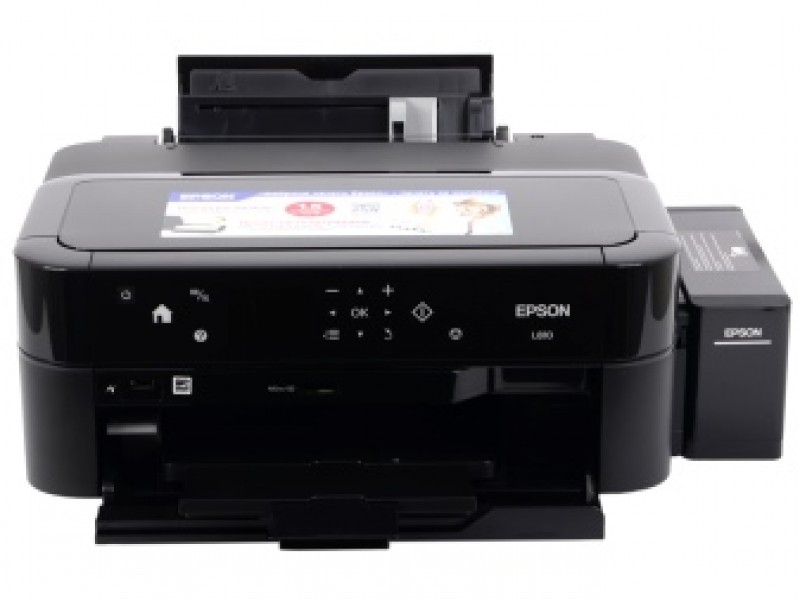
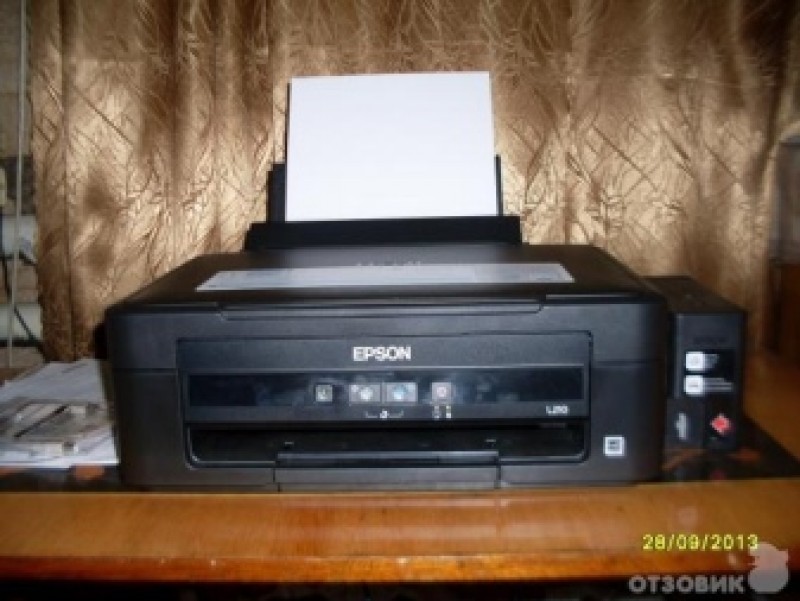
Проблемы с СНПЧ часто возникают на принтерах Epson L110, L120, L210, L222, L366, L800, L805 и других моделях, где СНПЧ установлена на заводе.
Нарушения в работе энкодерного диска
Это круглый плоский диск с чешуйками, вылепленными по периметру. Расположенный на боковой стороне принтера, он приводится в движение двигателем подачи бумаги. Его назначение — идентифицировать носитель во время печати.
Если диск загрязнен грязью или чернилами, на листе появятся горизонтальные полосы. Расстояние между горизонтальными штрихами будет равно полной длине окружности диска.
Сначала очистите диск сухой тканью или, если это не помогает, слегка влажной тканью в чистой воде.
Сбой в считывании энкодерной ленты
Он также находится внутри принтера. На его поверхности имеются полосы (штрихи), которые используются для определения положения каретки при ее движении.
Если лента экрана загрязнится, полосы не будут распознаваться. Это приведет к появлению пропусков на листе, где штрихи не видны. Дефект проявляется в виде вертикальной линии, когда лист удерживается в портретной ориентации.
Чтобы устранить разводы, протрите полотно тканью, сначала сухой, а затем слегка увлажненной, но отжатой.
Не чистите едкими средствами, штрихи могут полностью стереться, и тогда ленту придется заменить.
Если полоса возникла в марте 2021
Разработчики Windows выпустили очередное обновление для операционной системы. Внезапно струйные принтеры Epson, Canon, Brother и HP многих пользователей начали печатать в середине листа или с огромным пробелом. Этот дефект выражается большой белой полосой посередине страницы. И ситуация меняется в зависимости от программы печати. Например, при печати фотографии во встроенной программе «Фото» отображается полоса, но фотография, помещенная в файл документа Word, печатается полностью.
Это можно исправить, удалив обновление kb5000802 или установив более новую версию.
Рекомендуется использовать второй вариант, это позволит поддерживать систему в актуальном состоянии.
Но если вы по каким-то причинам не хотите обновляться, можно воспользоваться методом удаления kb5000802.
- Откройте панель управления на компьютере.
- Перейдите в раздел «Программы».
- Нажмите на ссылку «Просмотр установленных обновлений».
- Найдите «kb5000802» в списке, нажмите один раз левой кнопкой мыши и выберите «Удалить» сверху.
- Подтвердите удаление и перезагрузите компьютер.
После этого, если причиной действительно было обновление, полосы должны исчезнуть.
Калибровка головки
Если проблема возникла после транспортировки или после грубой перестановки принтера, возможно, каретка переместилась. С помощью соответствующей функции в сервисном программном обеспечении принтера можно скорректировать положение головки для получения правильной распечатки. Например: «калибровка» или «выравнивание».
Неисправности шлейфов подачи краски
В принтерах Epson, выполненных по технологии СНПЧ, для доставки чернил от картриджей до печатающей головки используются специальные гибкие трубки (шлейфы, каналы). Как и в случае с картриджами, они также могут быть загрязнены высохшими чернилами или иными загрязнениями. Есть и другие распространенные неполадки у СНПЧ принтеров — наличие воздуха в каналах подачи краски (т.н. завоздушивание).
В любом случае для устранения неполадок со шлейфами их демонтируют, затем промывают для удаления заторов и загрязнений. Но в данной процедуре сложнее всего установить шлейфы таким образом, чтобы в них не осталось воздушных пузырей. Ввиду сложности ремонтно-восстановительных работ эту работу лучше доверить специалистам.
Неисправности картриджей Epson
Картридж — не просто емкость, откуда на принтер подаются чернила. В его конструкции также присутствуют механические и электронные компоненты, нарушения в работе любого из них могут привести к самым различным последствиям. Диагностику чернильниц следует начинать с проверки уровня чернил. Возможно, что возникновение полос на отпечатках связано с банальным окончанием или критически низким уровнем тонера.
Проверка уровня чернил
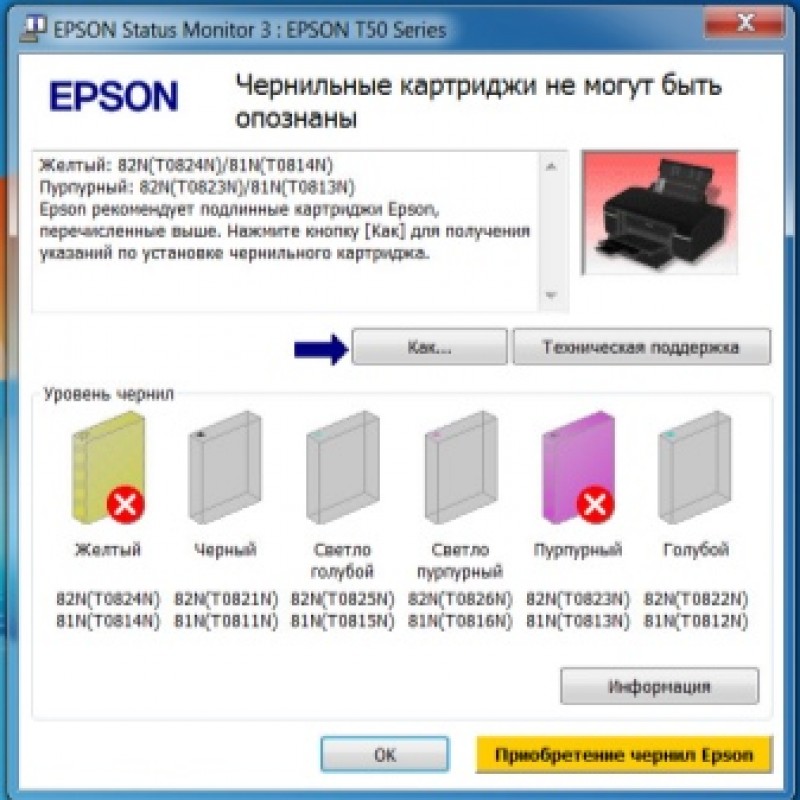
Проверить это просто — достаточно открыть на компьютере окно настроек драйвера принтера — Epson Status Monitor 3:
- Чтобы запустить данную утилиту, нажмите в окне программы, откуда осуществляется печать документа, клавиши «Ctrl+P».
- В верхней части окна в разделе «Принтер» выберите из списка подключенный принтер напротив надписи «Имя», затем нажмите на кнопку «Свойства» или «Настройки».
- Перейдите во вкладку «Maintenance» (обслуживание/сервис), затем нажмите на элемент «Epson Status Monitor 3».
- На экране отобразится окно, в разделе «Inc Levels» (уровень чернил) будут представлены графические изображения картриджей и уровень их заполненности чернилами.
Если в принтере применена СНПЧ (система непрерывной подачи чернил), т.е. в нем используются многоразовые заправляемые картриджи, определить уровень чернил еще проще — достаточно просто осмотреть контейнеры с тонером. Чернильницы в СНПЧ принтерах прозрачные.
Повреждение картриджей
Первый признак повреждения картриджей — наличие протечек на их корпусе либо в отсеке для установки. Это может быть связано как с механическими повреждениями чернильниц, так и образованием щелей (разгерметизацией) между соединительными элементами, например, на стыке корпуса картриджа и шлейфами подачи чернил.
Заправляемые чернильницы также имеют отверстие для забора воздуха. При загрязнении этих отверстий воздух в картридж будет подаваться прерывисто, а в какой-то момент — чрезмерно сильно, что приведет к неравномерному поступлению чернил в принтер и образованию различных дефектов печати.
В подобных ситуациях лучшее решение — замена картриджей. Конечно, можно попробовать устранить повреждения, уплотнить соединения, очистить их от загрязнений, провести прочие мероприятия, но это устранит проблему только на некоторое время.
Засорение дюз (сопел картриджей)
Подобное обычно наблюдается в двух случаях — при попадании в камеру для установки картриджей посторонних мелких предметов и загрязнений либо при высыхании чернил на поверхности сопел чернильниц. Для устранения проблемы можно попробовать выполнить следующее:
- Извлеките картриджи из принтера, затем протрите их влажным безворсовым материалом для удаления легких загрязнений с их поверхности.
- При сильных загрязнения сопел чернильницы следует отмочить, погрузив их на глубину около 0,5 см в воду или специальную жидкость для очистки. Высохшие чернила со временем (от нескольких минут до нескольких часов) размоются водой, после чего можно попробовать выполнить печать.
- Также следует проверить отсек для установки чернильниц на предмет загрязнений и при необходимости очистить их.
Если мероприятия ни к чему не привели, это может означать выход чернильниц из строя. Установить факт или исключить неисправности можно только путем установки новых картриджей. Если и это не поможет, следует обратиться к специалистам.
Неподходящие чернила
Если полосы на отпечатках стали появляться после дозаправки картриджей, это также может быть связано с неподходящими чернилами. Для каждой отдельной серии принтеров и МФУ Epson следует использовать только тот тонер, который рекомендуется производителем. Не стоит удивляться снижению качества печати при использовании неподходящих чернил и тем более поддельных образцов.
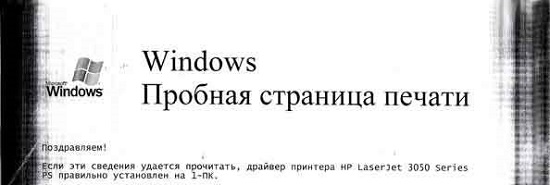
Вертикальные полосы по краям? Износ фотобарабана (фотовала)!
Вероятно, это самая распространенная проблема, вызванная тем, что барабан для формирования изображений находится в конце своего срока службы. Часто это происходит с теми картриджами, которые уже несколько раз заправлялись тонером.
Если это первая заправка картриджа, может быть достаточно протереть барабан формирования изображения чистой тканью. Не используйте в этом случае моющие средства, так как вы можете только навредить себе.
Вертикальные полосы по краям
Полосы на лазерном принтере
Виновником также является принт-картридж. Однако, в отличие от струйного, лазерный картридж имеет гораздо больше движущихся частей. Детали имеют ограниченный срок службы, что означает, что они подвержены износу или повреждению во время заправки (сборки и разборки картриджа).
Если ваш лазерный принтер печатает полосы, причиной могут быть следующие факторы:
- низкий уровень тонера, приближающийся к нулю;
- Переполненный картридж с тонером;
- Неправильное выравнивание лезвия или повреждение лезвия;
- Дефектное фоточувствительное покрытие на поверхности барабана или магнитного вала;
- Поврежден корпус картриджа, что привело к утечке.
В каждом случае разводы будут иметь разный характер, что позволит вам точно определить источник проблемы.
Причина в фотобарабане
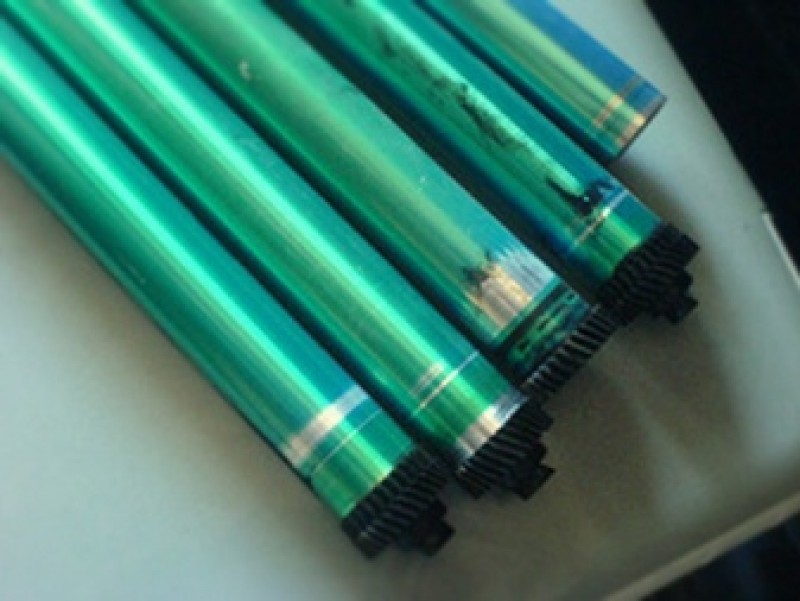
Барабан формирования изображения представляет собой длинный валик, покрытый сверху черным, синим или зеленым (обычно) чувствительным слоем. Также называемый барабаном формирования изображения, как и другие детали, он требует замены по истечении срока службы.
Признаком изношенного или поврежденного покрытия барабана являются черные полосы вдоль правой или левой стороны страницы при печати на лазерном принтере.
Дефект может быть прерывистым, волнистым или непрерывным по всей высоте листа. Характер зависит от степени износа.
Если дефект уже возник, можно продолжить печать. Это, конечно, если вас не беспокоят боковые полосы.
Износ будет только увеличиваться по мере того, как вы будете продолжать печатать. Если вы вообще не замените деталь, пюре расширится и может оказаться с другой стороны. Единственный способ исправить ситуацию — заменить барабан формирования изображения.
Кстати, в программном обеспечении лазера есть алгоритм, который рассчитывает срок службы валика. После определенного количества отпечатков загорится индикатор или на экране появится сообщение «Замените тонер». Это не обязательно делать, если качество печати удовлетворительное, и тем более, если нет полос. В этом случае сбросьте сообщение о замене и продолжайте использовать принтер.
Осталось мало тонера
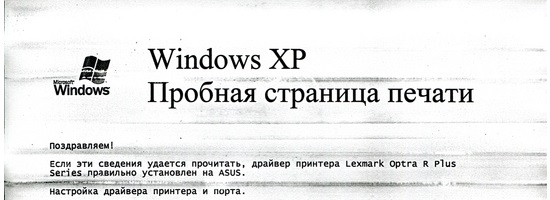
Если принтер начал оставлять белые полосы на распечатке или пропускать отдельные элементы, то следует подумать о заправке использованных картриджей или покупке новых.
Иногда может случиться так, что частицы попадают на барабан формирования изображения, вызывая вышеупомянутые проблемы.
Белые полосы или пропуски
Проблемы с валом и термопленкой
Если черные полосы появляются в одном месте, извлеките картридж и проверьте валик. Со временем он деформируется, что приведет к таким результатам. Проблема также может быть вызвана инородным телом, удаление которого позволит избавиться от полос.
Кроме того, причиной этой проблемы с печатью может быть термопленка. Он может быть поврежден; в этом случае рекомендуется заменить картридж на новый. При извлечении картриджа из принтера проверьте, не высыпался ли тонер. Вы можете определить это самостоятельно. Извлеките картридж и встряхните его. Если проблема в этом, ваши руки будут испачканы черными чернилами. В этот момент вам следует заменить картридж на новый, так как вряд ли вы сможете что-то сделать.
Переполнен бункер отходов
Тонер, не использованный при печати, соскабливается в лоток с помощью лезвия. Когда в лотке нет места для нового тонера, порошок начинает просачиваться на лист во время печати. Сначала видны темные точки, черточки и кляксы, но позже на отпечатанной бумаге образуются полноценные полосы.
Необходимо очистить бункер и затем очищать его при каждом пополнении, как того требуют правила. Если заправка производилась в сервисе, стоит сменить компанию.
Нарушение контакта между магнитным валом и фотобарабаном
Если видны горизонтальные черные полосы, это означает, что контакт между барабаном и валом магнита неисправен.
Проблема может быть вызвана:
- Просыпанный тонер.
- Слишком много отходов.
- Картридж заправлен неправильно.
- Износился ролик, пластина или барабан изображения.
Лучшим вариантом здесь будет очистка бункера или покупка картриджа.
Лезвие дозировки
После заправки, если картридж установлен неправильно, лезвие может перекоситься, что приведет к отказу основной функции. Во время печати лезвие может засориться, что приведет к уменьшению зазора в некоторых областях. Тонер в засоренных местах не сможет поступать на барабан формирования изображения в нормальном количестве. В зависимости от степени засорения на бумаге появляется вертикальная белая или бледная линия. Белая линия появляется, когда тонер совсем не проходит.
Полосы всегда в одном месте по вертикали
Возможно, недостаточно тонерного порошка или тонер не оседает в определенных областях барабана. Заправьте картридж тонером, и если заправленный картридж по-прежнему выдает вертикальные полосы, разверните его, аккуратно очистите барабан и удалите посторонние частицы, если таковые обнаружатся. Если обнаружено загрязнение, аккуратно очистите его чистой тканью.
Полосы из микроточек
Неправильно выровнено дозирующее лезвие, выпускное отверстие может быть заполнено, или при сборке картриджа могли возникнуть ошибки или неточности.
Негерметичность картриджа
Вертикальные полосы на лазерном принтере, если они расположены неравномерно, указывают на другую распространенную проблему — протекающий картридж. Проверьте уплотнительную резинку, которая не дает тонеру вытекать. Если вы обнаружили трещину, картридж не следует использовать и его необходимо заменить. Такие повреждения очень часто возникают после неправильной заправки картриджа.
Помните! Использование неисправных картриджей может привести к повреждению более дорогих деталей, таких как барабан формирования изображения.
Как убрать полосы при печати на принтере
Если картриджи можно заменить или заправить в домашних условиях, то самостоятельный ремонт принтера может оказаться более сложным. Однако существуют незначительные проблемы, которые можно легко устранить за несколько минут. Самое главное — соблюдать меры предосторожности и не пытаться ремонтировать устройства, подключенные к сети. Различные марки принтеров имеют свои нюансы ремонта.
Epson полосы при печати
Если ваш принтер Epson вдруг начал печатать с характерными полосами, вы можете устранить проблему следующим образом:
- Откройте крышку принтера и убедитесь, что внутри нет картриджей.
- Нажмите кнопку подачи чернил и заметите, что картриджи находятся ниже рекомендуемого уровня заполнения.
- Нажимайте кнопку до тех пор, пока печатающая головка не переместится в удобное положение для замены картриджей.
- Извлеките новые расходные материалы и удалите их оригинальную упаковку.
- Откройте крышку картриджа и извлеките пустые картриджи.
- Вставьте новые картриджи в слот, чтобы заменить старые.
- Закройте крышку камеры.
- Нажмите кнопку чернил, чтобы подготовить устройство к печати.
HP полосы при печати
Когда устройство HP будет снято, можно выполнить следующие действия:
- Проверьте уровень чернил в картридже.
- Выключите устройство и откройте крышку для доступа к картриджам.
- Извлеките их из гнезда.
- Осторожно распакуйте новые картриджи и снимите защитные колпачки.
- Поместите их в соответствующие слоты.
- Если в картриджах достаточно чернил, но полосы все равно появляются, проверьте вентиляционные отверстия.
- Извлеките картриджи и проверьте верхнюю поверхность.
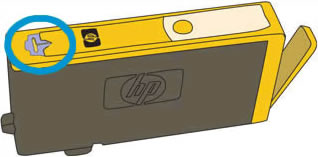
- Если есть клей, осторожно очистите вентиляционные отверстия острой булавкой.
- Установите картриджи в соответствующие слоты и закройте дверцу доступа.
Kyocera полоса при печати
Если при печати на Kyocera на листах появляются пятна, следует проверить и при необходимости заменить картриджи:
- Откройте крышку устройства.
- Нажмите кнопку освобождения на картридже с тонером.
- Выньте его и положите в пластиковый пакет.
- Распакуйте новый картридж с тонером и встряхните его.
- Внимание: Никогда не прикасайтесь к контактам, указанным на рисунке.
- Установите картридж с тонером и убедитесь, что он правильно установлен.
- Закройте крышку многофункционального аппарата.
Samsung полосы при печати
Если при печати на принтере Samsung появляются полосы из-за отсутствия тонера,..:
- Откройте модуль сканера и снимите внутреннюю крышку.
- Извлеките старый картридж с тонером.
- Распакуйте новый картридж с тонером и осторожно встряхните его.
- Вставьте его в принтер.
- Закройте внутреннюю крышку и модуль сканера.
Сбои в работе печатающей головки
Любые аппаратные неисправности с печатающей головкой (ПГ) как физические повреждения или выход из строя электронных компонентов решить в домашних условиях не представляется возможным. Однако причиной возникновения полос на отпечатанных образцах нередко становится обычное загрязнение ПГ чернилами либо ее раскалибровка. Устранить проблему можно при помощи запуска соответствующих сервисных функций. Это можно сделать как с лицевой панели принтера, так и средствами программного обеспечения (драйвера), установленного на компьютер. Рассмотрим второй вариант, т.к. он подходит для большинства моделей принтеров Epson:
- Функцию прочистки и калибровки печатающей головки можно запустить из окна настроек печати (драйвера) либо при помощи значка Epson в трее (область возле часов).
- Чтобы открыть настройки драйвера, повторите все шаги из предыдущей главы данной статьи, где описывалась процедура запуска утилиты Epson Status Monitor 3.
- Для запуска функции очистки ПГ во вкладке «Maintenance» нажмите на кнопку «Head Cleaning» (Прочистка печатающей головки) и следуйте инструкциям на экране. По окончанию процедуры запустите процедуру «Проверка дюз» и той же вкладки.
- Для запуска функции калибровки ПГ, нажмите на кнопку «Print Head Alignment». Для выполнения этой процедуры в принтере должна быть установлена бумага.
- При наличии в трее значка драйвера Epson — кликните по нему правой кнопкой мыши и выберите из выпадающего меню нужную функцию, следуйте инструкциям на экране.
Черная полоса на бумаге при печати
Не так давно я опубликовал статью о том, почему при печати появляются белые полосы или не печатается текст, и один читатель задал животрепещущий вопрос, что я скажу о том, почему печатаются черные полосы, и вот проблема, я покажу вам, как ее исправить самостоятельно.
Эта инструкция относится только к принтерам Kyocera, в других принтерах сброс шортрона происходит немного по-другому.
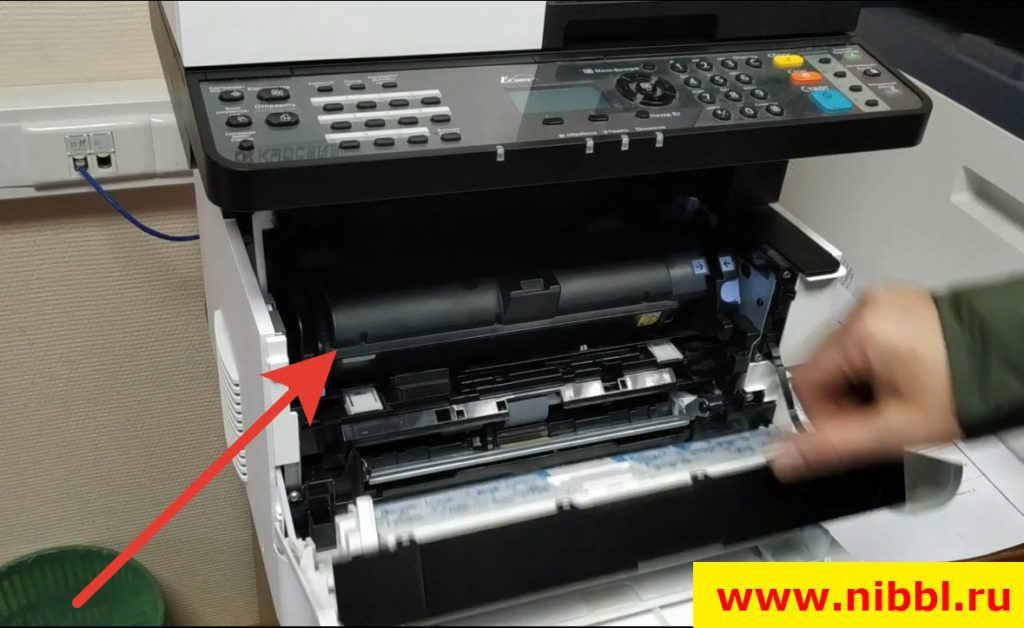
- Откройте дверь, где у нас находится картридж, и достаньте его.
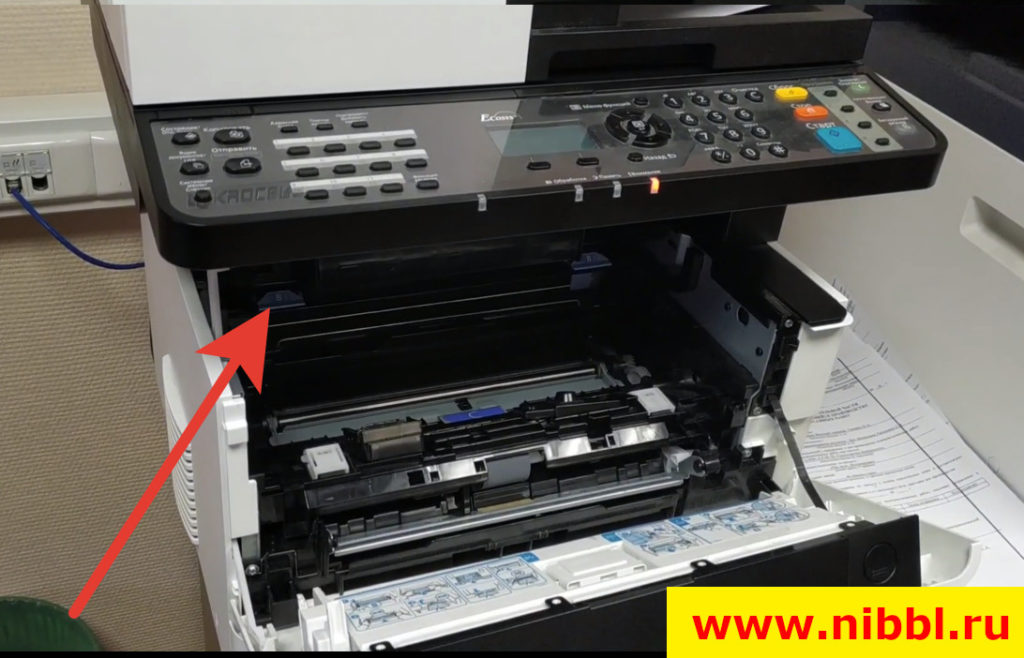
- Затем извлеките барабан.
- У нашего барабана сзади есть так называемый коротрон, чтобы почистить его, нужно открыть дверцу (фото 1) и передвинуть коротрон (фото 2) несколько раз влево и вправо, затем вернуть все на место.
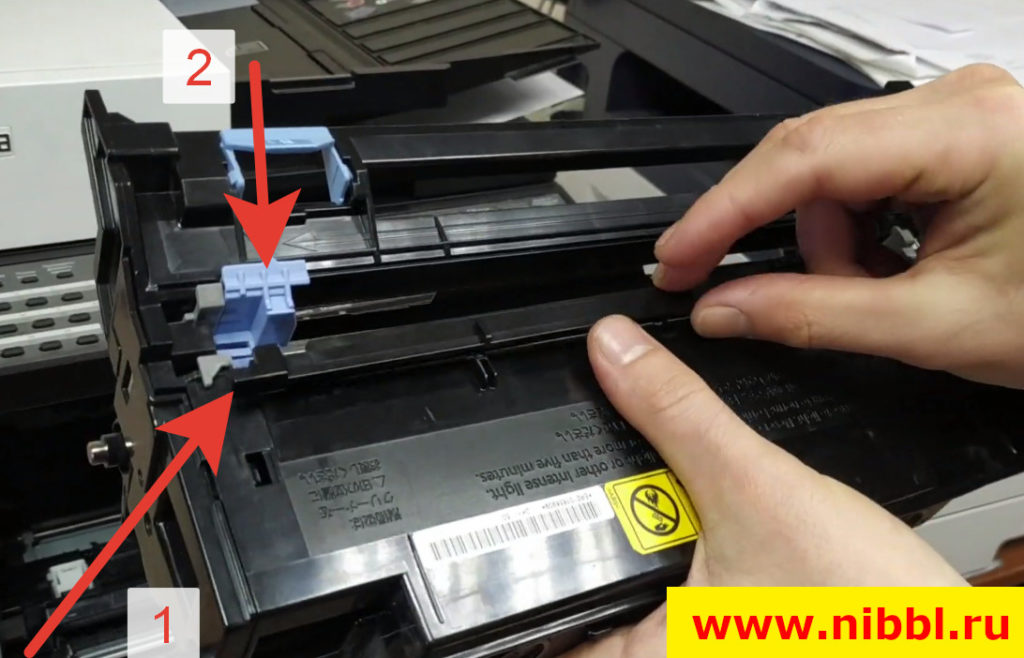
- Тогда черная полоса при печати исчезнет!
вот и все! Теперь вы знаете, как починить принтер или мфу своими руками, если он начал печатать черную полосу, но есть два момента, которые нужно учесть!
- Инструкции применимы только к принтерам Kiocera, но для принтеров Brother, Canon, Epson, HP, Lexmark, Panasonic, Pantum, Samsung, Toshiba, Xerox — все будет немного по-другому.
- Черная линия не всегда должна быть связана с коротроном!
Причины и их устранение
Цветные и черно-белые оттиски при появлении дефектов печати становятся нечитаемыми. О том, что делать и как их убрать, возникает много вопросов. Решение проблем будет разным, здесь все зависит от того, струйный это принтер или лазерный. При использовании сухого красителя, а не жидких чернил, действовать при появлении полос нужно так.
- Проверить уровень тонера. Если полоса появляется по центру листа, это может свидетельствовать о том, что его недостаточно. Чем шире будет область дефектной печати, тем скорее понадобится заправка. Если при проверке выяснится, что картридж полон, то проблема заключается в системе подачи: с ней придется обращаться в сервисный центр.
- Проверить бункер с остатками тонера. Если он переполнен, на листе начинают появляться полосы, составленные из множества мелких точек. Очистить бункер самостоятельно довольно легко. Если проблема сохранится, стоит проверить позиционирование дозирующего лезвия: скорее всего, оно заняло неверное положение при установке.
- Проверить вал. Если полосы широкие и белые, возможно, на его поверхности оказалось инородное тело. Это может быть забытая скрепка, кусочек бумаги или клейкой ленты. Достаточно найти и убрать этот предмет, чтобы дефект пропал. Если полосы заполняют весь лист, имеют деформации и искривления, то, скорее всего, поверхность магнитного вала загрязнена или очистки требует оптическая система устройства.
- Проверить магнитный вал. О его износе говорит появление поперечных черных полос на листе. Они слабо прокрашены, распределены равномерно. Устранить неисправность при поломке можно только заменой дефектного узла: всего картриджа или непосредственно вала.
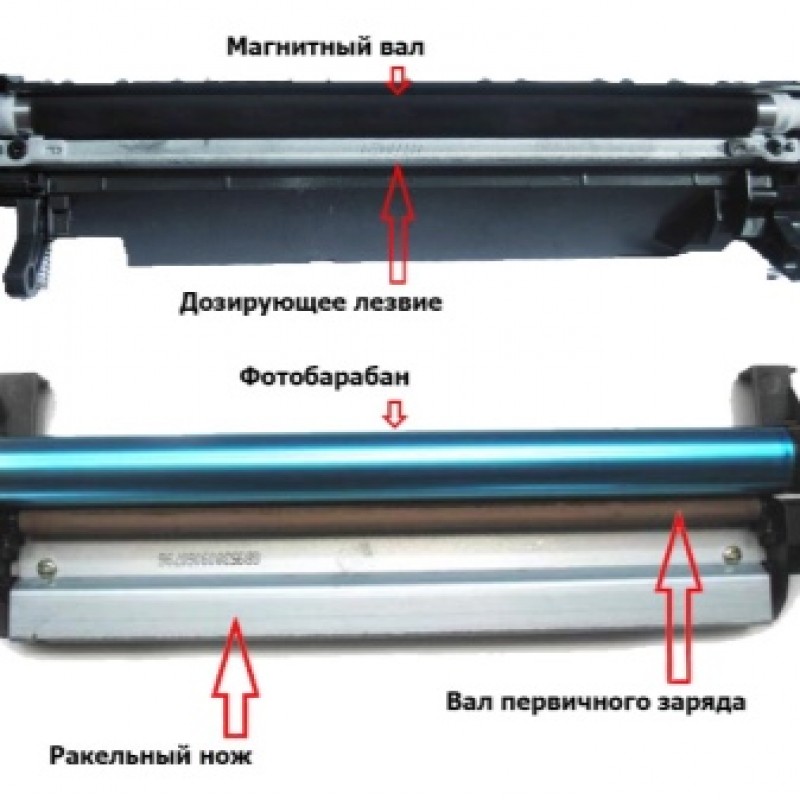
- Проверить фотобарабан. О том, что он требует замены, сообщит появление темной полосы по 1 или 2 краям листа. Изношенная деталь не подлежит реставрации, ее можно только демонтировать, чтобы установить новую. При появлении равноудаленных полос, расположенных горизонтально, проблема заключается в нарушении контакта между фотобарабаном и магнитным валом.
Решить задачу поможет очистка или полная замена картриджа.
В случае с лазерными принтерами особых сложностей в восстановлении работоспособности устройства обычно не возникает. Достаточно просто пошагово проверить все возможные источники неисправности прибора, а затем устранить причины появления полос.
В струйных моделях все немного сложнее. Здесь используются жидкие чернила, засыхающие при длительном простое техники , с этим и связана большая часть дефектов.
В случае с печатной техникой, в которой применяется СНПЧ или одинарный картридж для монохромной печати , полосы тоже не появляются сами собой. У их возникновения всегда есть причины. Чаще всего они связаны с тем, что чернила в резервуаре банально заканчиваются: их уровень можно проверить через специальную вкладку в настройках принтера или визуально. Если устройством пользуются редко, жидкий краситель может загустеть и засохнуть внутри печатной головки. В этом случае ее придется прочистить программным способом (подходит только для отдельно установленных элементов) в следующем порядке:
- поместить в лоток принтера запас чистой бумаги;
- через центр управления открыть раздел сервисного обслуживания;
- найти пункт «Очистка печатающей головки и проверка дюз»;
- запустить процесс очистки;
- проверить качество печати через 2-3 часа после его завершения;
- повторить операцию при необходимости.
В моделях струйных принтеров, головка которых размещена в картридже, устранить дефект поможет только полная замена всего блока. Очистка здесь будет невозможна.
Причиной появления полос в струйных принтерах может быть и разгерметизация картриджа . Если это происходит, при демонтаже детали из ее корпуса будет появляться рассыпающаяся краска. В этом случае старый картридж отправляют на утилизацию, устанавливая новый на его место.
При использовании СНПЧ проблема с полосами на оттиске часто связана со шлейфом системы: он может быть пережат или поврежден. Самостоятельно диагностировать эту неполадку довольно сложно, можно лишь убедиться в том, что контакты не отошли, отсутствуют механические зажимы.
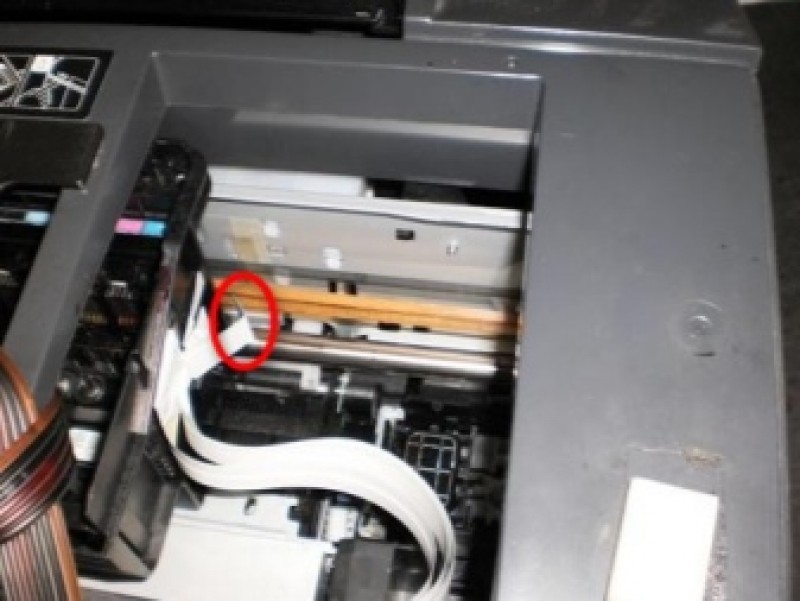
Следующий этап диагностики струйного принтера – осмотр фильтров воздушных отверстий. Если в них попали чернила, штатная работа будет нарушена: засохшая краска начнет препятствовать воздухообмену. Чтобы убрать полосы при печати, достаточно заменить забитые фильтры исправными.
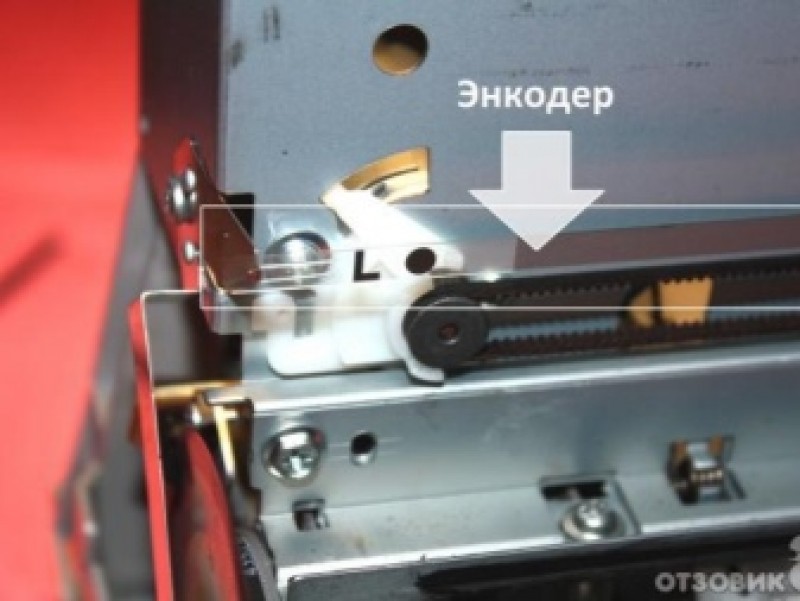
Если все эти меры не помогли, причиной плохого пропечатывания и смещения изображения может быть энкодерная лента . Ее легко найти: эта пленка находится вдоль каретки.
Чистка осуществляется безворсовой салфеткой, смоченной в специальном растворе.
Диагностика по характеру полос
Определить причину можно только при визуальном обнаружении полос на лазерном принтере.
- Они появляются случайным образом. Причина — негерметичность печатающего картриджа.
- Состоит из крошечных точек. Может выйти из принтера, если картридж заправлен неправильно, резервуар для чернил полон использованных чернил или лезвие дозатора установлено неправильно.
- Вертикальные непропечатанные участки в середине листа. В принтере заканчивается тонер. Чем меньше тонера, тем шире полоса и тем бледнее печатный текст.
- Пустые полосы в одном и том же месте. Небольшое количество тонера или инородное тело попало на ролик картриджа.
- Волнистые или сплошные черные полосы, идущие вдоль края листа (с одной или обеих сторон). Проблема вызвана износом или выходом из строя барабана формирования изображения.
- Полосы частые, узкие и горизонтальные. Указывает на загрязнение оптической системы.
- Белые неровные линии, серые круги, пятна или точки, серая печать черного текста, неравномерная заливка однородных изображений. Это симптом изношенного покрытия магнитного вала или некачественного тонера в картридже.
- Темные линии через равные промежутки. Переполненный контейнер для отработанного тонера и неправильная заправка. В тяжелых случаях проблема заключается в ухудшении контакта между магнитным валом и барабаном изображения вследствие износа.
- Поперечные линии высокого разрешения с равномерным расстоянием между каждой линией. Это происходит из-за нарушения контакта между фотобарабаном и магнитным валом вследствие просыпания тонера, проблем с лезвием или нехватки места в лотке.
- Скрещенные белые линии размыты по бокам. Причина — переполненный лоток для отходов, инородное тело внутри машины или проблемы с лезвиями.
Точки с полосами в хаотичном порядке? Проверьте дозирующее лезвие!
Маленькие точки по всему листу, сопровождаемые вертикальными полосами, могут указывать на три потенциальные проблемы печати, причиной которых являются:
- Неправильное расположение дозирующего лезвия (необходимо исправить);
- Переполнение бункера для тонера (требуется очистка);
- Тонер низкого качества или остатки старого тонера, которые не удаляются установкой нового тонера в картридж (тонер необходимо заменить).
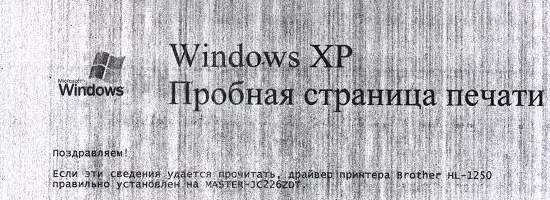
Точки и полосы в случайном порядке
- https://pro-naushniki.ru/dlya-doma/printer/pochemu-printer-pechataet-polosami-chto-delat-s-epson-canon-hp
- https://ru.NoDevice.com/articles/printers/epson-printer-prints-by-strips
- https://geostart.ru/post/48159