
Замена картриджа FINE: Canon PIXMA MG2545
Расширение отверстий
Расширение отверстий необходимо по нескольким причинам.
- дрель со сверлом диаметром 2-4 мм;
- копать острым ножом или скальпелем;
- сжечь горячей иглой или скрепкой.
При последнем способе нужно быть предельно осторожным, есть вероятность, что из-за повышения температуры адсорбер пены (подгузник) внутри картриджа может загореться. При расширении не нужно прилагать больших усилий, так как толщина крышки не более 3 мм.
Упаковка и комплектация
Упаковка с качественной и информативной полиграфией, в наличии ручка для переноски. На лицевой стороне представлено изображение находящегося внутри МФУ, и название его модели. В правом нижнем углу обозначение моделей черных и цветных картриджей, подходящих к купленному устройству.
Комплект поставки стандартный: непосредственно само МФУ, диск с драйверами, который неизвестно куда вставлять (да — да, привода DVD у меня нет), инструкция, кабель питания, а также два картриджа: для черной и цветной печати и отсутствие интерфейсного кабеля для подключения к ПК.
Как вытащить картридж из принтера canon mp280?
Замена картриджа в принтере Canon Pixma MP280
- Убедитесь, что питание включено, и откройте выходной лоток для бумаги.
- Откройте крышку сканера и зафиксируйте ее с помощью упора сканера (C). …
- Удалите чистый лист. …
- Подготовьте новую. …
- Установите его.
Как вынуть картридж из принтера HP
Схожим образом происходит заправка черно-белого лазерного HP
- Устройство обесточивается
- Поднимается печатный блок (над отделом, куда подается отпечатанная бумага)
- Поднимается панель, отделяющая отсек с готовыми листами от картриджа, если картридж еще не видно
- Аккуратно извлекается картридж за пластмассовую ручку
Струйные модели типа DeskJet или OfficeJet заправляются так же, как Canon Pixma:
- Включается принтер
- Открывается крышка сверху принтера
- После остановки каретки с картриджами нажимаем на язычок защелки и плавно вытаскиваем картриджи движением вверх.
У некоторых DeskJet’ов есть специальное отверстие под крышкой, которое позволяет менять картриджи даже без включения принтера.
Типы принтеров и картриджей
В основном, на рынке преобладают два типа принтеров: лазерные и струйные. Монохромные лазерные принтеры часто используют один большой блок, в котором объединены части печатного устройства и емкости для тонера (красящего порошка). Цветные принтеры же часто используют разные картриджи с черным, красным, синим и желтым цветами. В струйных принтерах картриджи часто выглядят как прозрачные пластмассовые емкости с жидкой краской.
Общие рекомендации
- Необходимо соблюдать технику безопасности. Перед вмешательством в систему снимите с рук любые украшения: кольца, браслеты, перчатки и всё остальное, что может зацепиться за механизм; закатайте рукава.
- Определите, какой у вас принтер. Струйные принтеры часто требуют включения (иначе картриджи сложно будет извлечь), лазерные — наоборот, отключения от сети.
- Откройте крышку и найдите картриджи. Их легко определить по краске (где емкость прозрачная) и специальным маркировкам: C, M, Y — для цветных картриджей (иногда используется просто C), для черного — K или B; также распространены маркировки цветов числами.
- Вытащите бумагу из принтера перед снятием картриджа.
- Не используйте грубую силу — все можно вставить без неё, если использовать правильные рычажки.
- Будьте осторожны с лазерными принтерами — у них нагревается термофиксатор. Лучше всего подождать минут десять после отключения принтера, чтобы не обжечься.
Любому принтеру просто никуда без краски, которая заканчивается очень и очень быстро. У К тому же каждый тип принтера имеет свои особенности в перезарядке картриджа. Читайте,как самостоятельно заправить картридж струйного или лазерного принтеров.
Установка картриджа в принтер Canon
Через некоторое время чернильница в принтере пуста, пора ее заменить. Большинство картриджей в продуктах Canon имеют формат FINE и устанавливаются примерно так же. Далее мы шаг за шагом проведем вас через процесс установки новой емкости для чернил в печатающие устройства вышеупомянутой компании.
Как вынуть картридж из устройств Canon
Алгоритм извлечения почти такой же, но имеет некоторые особенности, которые зависят от расположения картриджей. Весь алгоритм состоит из двух шагов:
- Откройте нужную крышку, чтобы получить доступ к картриджам.
- Снимите защитные элементы (крышки, защелки) и вытащите картридж.
Canon
Принтеры Canon Pixma серии «G» (так называемая «формула благоприятной печати») работают с СНПЧ (системой непрерывной подачи чернил). Это означает, что нет необходимости извлекать чернильницы для дозаправки. Заправка осуществляется путем заливки чернил нужного цвета в соответствующий резервуар СНПЧ, который расположен на правой стороне устройства. Уровень чернил можно проверить визуально. Чернильницы Canon необходимо снимать только для очистки.
Другие струйные устройства «Canon» PIXMA, такие как MP250, TS9540 и другие, работают на соединенных чернильницах, которые расположены на тележке и скрыты под крышкой. Процесс извлечения происходит следующим образом:
- Откройте выходной лоток для бумаги. Поднимите крышку самого устройства, а не только верхнюю крышку, закрывающую стекло сканера.
- После поднятия крышка должна стоять самостоятельно благодаря специальной «ножке».
- Принтер должен быть включен и ждать, пока каретка переместится в центральное положение.
- Нажмите верхнюю кнопку на защитной головке картриджа и переднюю защелку, чтобы поднять головку и спокойно извлечь картридж.
Лазерная серия с маркировкой LBP:
- Поднимите крышку.
- Вытащите картридж, держа его за ручку.
Технические характеристики сканера
- Тип сканера: Планшетный сканер фотографий и документов CIS
- Разрешение сканера (оптическое): 600 x 1200 точек на дюйм
- Скорость сканирования A4: Прибл. 14 секунд
- Глубина сканирования (ввод / вывод): Цвет: 48 бит / 24 бит; Оттенки серого: 16 бит / 8 бит
- Максимальный размер документа: 216 x 297 мм
Эта настройка даст вам несколько черно-белых страниц и больше времени, чтобы научиться ремонтировать перезаправляемый картридж в домашних условиях.
Как сбросить уровень чернил на принтере Canon e414?
Когда появится вопрос — canon E414 ink level или canon E414 ink level reset, просто удерживайте кнопку ‘cancel’ в течение семи секунд, и вы отключите контроль уровня чернил на вашем E414, после чего можно продолжать работу.
Заправляем
Для выполнения задачи необходимо не только понять, как заправить картридж для принтера Canon PIXMA MG2440, но и научиться его сбросить на устройстве. Подготовьте совместимые чернила для этого принтера, четыре медицинских шприца, универсальный нож, перчатки, туалетную бумагу. Включите МФУ, чтобы убедиться, что картриджи покинули парковку и их можно восстановить. Необязательно запоминать, в каком порядке его переустанавливать — есть надписи.
Важно: обязательно отключите устройство от сети перед извлечением картриджей.
Расширение заправочных отверстий
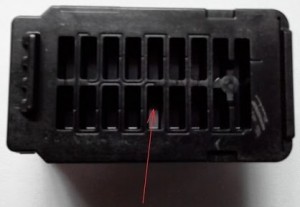
Снимите этикетки ножом. Отверстия такие маленькие: в них может поместиться только тонкая игла инсулинового шприца, а для работы нужно больше места, потому что:
- рекомендуется использовать шприцы на 10 мл, что позволяет сразу заправить и избежать ненужного повреждения наполнителя;
- воздух должен беспрепятственно выходить из камеры за иглу, чтобы давление не нарастало, выдавливая краску через форсунки;
- хорошо иметь возможность вовремя увидеть, что картридж уже заполнен, и не переполнить чернила.
Есть несколько способов увеличить отверстия:
- используйте сверло диаметром 2-4 мм;
- выбрать чем-нибудь острым (например, скальпелем);
- сжечь горячей иглой или даже большой скрепкой.
Из всех этих методов, предложенных специалистами, использование горячей иглы на огне представляется сомнительным, поскольку высокая температура может сжечь адсорбер пены внутри чернильной камеры. Какой бы инструмент вы ни использовали, будьте осторожны, крышка всего 2-3 мм.
Заправка PG-445 и CL-446
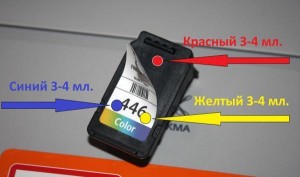
Порядок заправки цветного картриджа обычный: желтый, красный, синий. Шприц можно заполнить до максимального объема 4 мл, но в камере будет гораздо меньше чернил. Не стоит смущаться, если для одного из цветов требуется всего 1,5 мл, а для другого — почти четыре. Очевидно, этот цвет использовался в основном, из-за его отсутствия принтер чувствовал, что чернила закончились.
Осторожно введите иглу на глубину 1-2 см и медленно надавите на поршень шприца. Проверьте, не вытекают ли чернила из сопел. В таком случае отверстие нужно еще немного расширить. Как только адсорбер засветится, прекратите заправку, камера заполнена и, чтобы чернила не вытекли из сопел, рекомендуется набрать немного краски, потянув поршень шприца на себя.
Проделайте то же самое с каждым цветом. Как только вы успели заправить следующий картридж, Canon PG-445 Black, вы уже можете проверить, насколько краска по цвету. Если из сопел выходят чернила определенного цвета, значит, камера заполнена, необходимо набрать еще чернил шприцем. Очистите сопла туалетной бумагой, контакты картриджа ластиком, контакты принтера денатурированным спиртом и все поправите.
Вставляем картридж в принтер Canon
Необходимость замены необходима, когда на готовых листах появляются полосы, изображение становится нечетким или отсутствует один из цветов. Кроме того, о том, что закончились чернила, может указывать уведомление, отображаемое на компьютере, когда вы пытаетесь отправить документ на печать. После покупки новой чернильницы вам необходимо следовать приведенным ниже инструкциям.
Если вы столкнулись с появлением разводов на листе, это не значит, что краска начала заканчиваться. Есть ряд других причин их возникновения.
Шаг 1: Извлечение израсходованного картриджа
В первую очередь следует удалить пустую емкость, в которую будет установлена новая. Это делается буквально за несколько шагов, и процедура выглядит так:
- Включите питание и запустите принтер. Нет необходимости подключаться к ПК.
- Откройте боковую крышку и выходной лоток для бумаги прямо за ней.
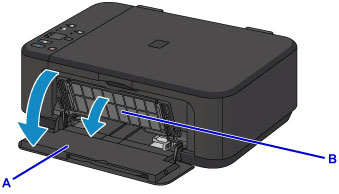
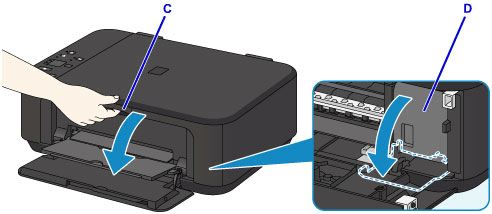
Нажмите на держатель бутылки с чернилами, чтобы он упал и издал характерный щелчок.
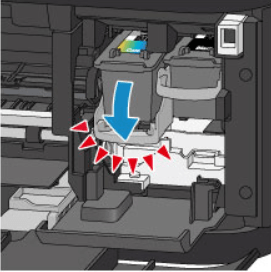
Удалите пустой контейнер и выбросьте. Будьте осторожны, краска может остаться. Лучше всего выполнять все действия в перчатках.
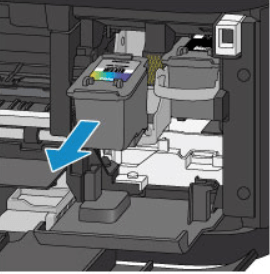
Рекомендуется устанавливать картридж сразу после извлечения старого. Также не используйте оборудование без чернильницы.
Шаг 2: Установка картриджа
Осторожно обращайтесь с компонентом при распаковке. Не прикасайтесь руками к металлическим контактам, не роняйте картридж на пол и не трясите его. Не оставляйте его открытым, сразу вставляйте в устройство и это делается так:
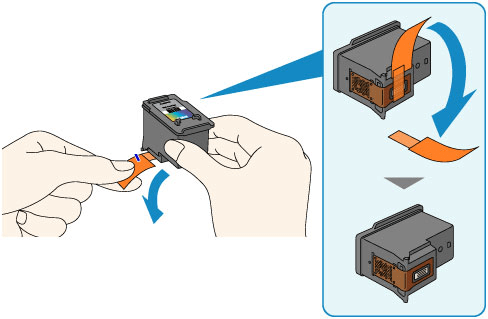
- Выньте картридж из упаковки и полностью удалите защитную ленту.
Установите его на место до упора, пока он не коснется задней стенки.
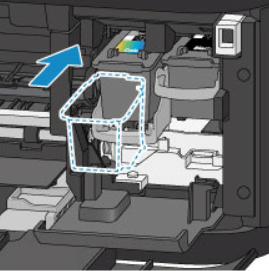
Поднимите фиксирующий рычаг. Когда он достигнет правильного положения, вы услышите соответствующий щелчок.
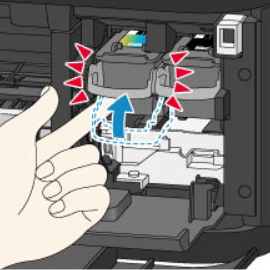
Закройте крышку выходного лотка для бумаги.
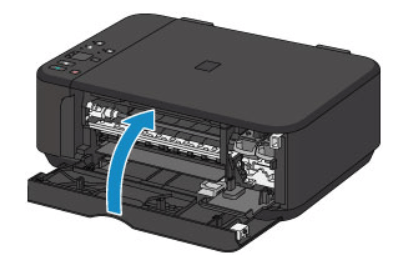
Носитель переместится в стандартное положение, и вы сможете сразу начать печать, но если вы используете чернильницы только определенных цветов, вам нужно будет выполнить третий шаг.
Как достать картридж из принтера Canon mb2140?
Замена картриджей в принтере Canon MAXIFY-MB2140
- Убедитесь, что устройство включено, откройте переднюю крышку. …
- Когда на ЖК-экране появится сообщение о замене картриджа, поднимите рычаг извлечения (картриджи (картриджи canon mb2140 maxifi, картриджи canon mb2140, цена) (B). …
- Извлеките картридж из упаковки.
Когда заправлять?
Этот тип картриджей используется на серии бюджетных моделей Кэнон. Печатающая головка в нем расположена непосредственно на нем. Считать это плюсом или минусом нельзя. Изначально чернильница заполнена не на весь объем, а потому быстро расходуется и требует пополнения краски.
По инструкции от производителя в таких ситуациях необходимо приобрести новые оригинальные расходные материалы. Но их стоимость за время активного использования принтера может облегчить кошелек пользователя достаточно значительно. Выходом из ситуации будет самостоятельная заправка.
- Если Вы заметили, что качество печати изрядно «упало» и на листах не отображаются один или несколько цветов.
- Когда заметны пропуски или размытые области, то сначала стоит попробовать почистить печатающую головку.
Технические характеристики принтера
- Разрешение печати: До 4800×600 точек на дюйм
- Технология печати 2 картриджа: FINE (черный и цветной)
- Скорость монохромной печати: Прибл. 8,0 дюймов / мин
- Скорость цветной печати: Прибл. 4,0 дюймов / мин
- Печать без полей: Нет
- Двусторонняя печать: Вручную
Картриджи
Стандартные картриджи с чернилами
- PG-445 (черный) — 180 страниц
- CL-446 (цветной) — 180 страниц
Дополнительные чернильные картриджи XL
- PG-445XL (черный) — 400 страниц
- CL-446XL (цветной) — 400 страниц
Какие нужны инструменты
Целесообразность
Поставляемые демоверсии PG-445 Black и CL-446 Color заполнены только наполовину. Однако дополнительные расходные материалы производятся с ресурсом 400 и 300 страниц монохромного текста и цветной печати соответственно, что обозначается буквами XL на этикетках. Набор оригинальных картриджей повышенной емкости стоит немного дешевле самого устройства, и похоже, что дешевые аналоги никто не производит. Выхода два: установить СНПЧ или научиться заправляться.
Первая заправка вызывает определенные трудности и требует времени. Что делать, если монохромный текст нужно срочно напечатать, а принтер отказывается работать из-за отсутствия цветных чернил? Выход есть: в программе Canon My Printer перейдите на вкладки Настройки принтера / Обслуживание / Настройки картриджа и выберите вариант «Только черный», устраняя таким образом проблему. Color также может справиться с парой страниц для монохромной печати, если возникнет такая необходимость.
Извлечение картриджа из черно-белого лазерного принтера Canon
Как и струйное устройство, черно-белый лазерный принтер Canon необходимо сначала подключить к сети и дождаться, пока его термоэлемент нагреется. Процедура извлечения картриджа продукта следующая:
- лоток подачи бумаги открывается или удаляется. Этот шаг не требуется для всех моделей принтеров.
- Крышка выхода открывается. Этот шаг также требуется не для всех моделей.
- Крышка технологического отсека открывается.
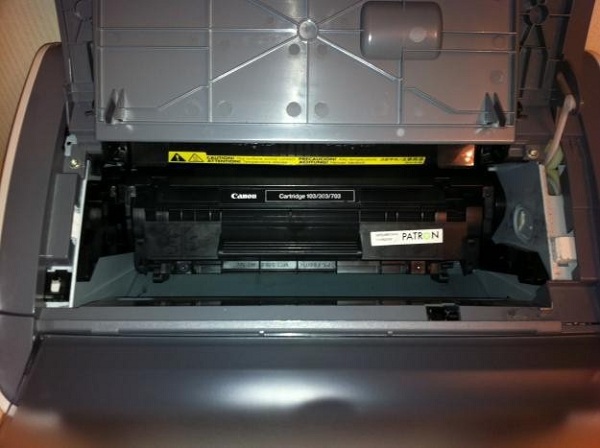
Принтер с открытой крышкой технологического отсека
Если защелки удерживают картридж, их необходимо повернуть. Если они отсутствуют, аккуратно потяните за ручку картриджа и снимите ее.
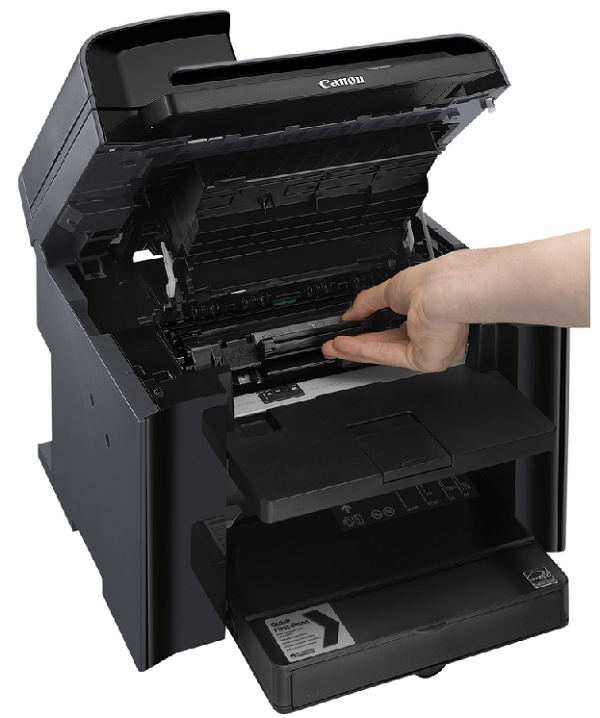
Удаление картриджа из лазерного принтера
Не оставляйте снятый картридж на свету в течение длительного времени. Это повредит барабан.
Извлечение картриджа из струйного принтера Canon
Чтобы извлечь картридж из струйного принтера Canon, подключите его и нажмите кнопку питания. После этого подождите, пока устройство не заработает. Дальнейшие действия выполняются в следующем порядке:
- Открывает лотки подачи бумаги и, при необходимости, выходной тракт.
- Вся бумага в них удалена.
- Крышка технологического отсека открывается. В этом случае каретка с патронами начнет движение со стоянки к служебному окну. Ни в коем случае нельзя останавливать или перемещать его самостоятельно.
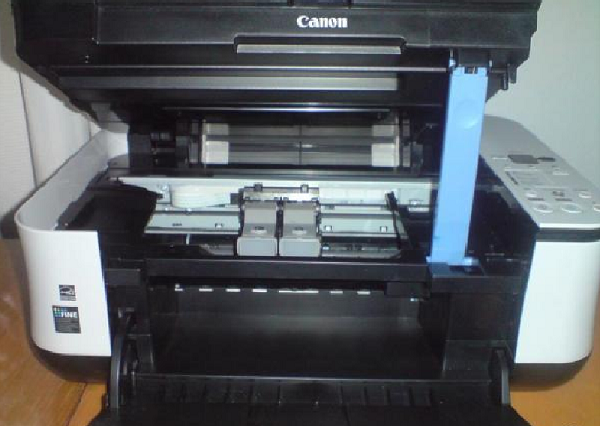
Принтер с открытой крышкой технологического отсека
4. Защелка нужного картриджа открывается, после чего он аккуратно снимается. При этом не прикасайтесь к полосе кодировщика. Необходимо ставить каретку и выводить из строя требует дорогостоящего ремонта.
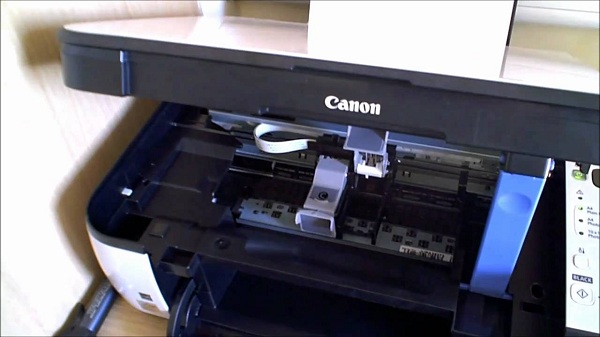
Принтер с уже удаленным картриджем
После снятия не храните картриджи за пределами стоянки в течение длительного времени. Это может привести к высыханию чернил в соплах и снижению качества печати. У большинства принтеров есть наклейки внутри технологического отсека. Они представляют собой краткое руководство по извлечению картриджей и могут облегчить процедуру.
Рекомендации перед вытаскиванием и мери безопасности
- Перед извлечением картриджа с чернилами или картриджа с порошковыми чернилами удалите все листы бумаги из лотка для бумаги.
- Вытаскивайте аккуратно, прилагая лишь легкое усилие. Не тяните слишком сильно, особенно если небольшое усилие не помогает. Возможно, картридж закреплен специальными зажимами, которые необходимо предварительно снять.
- Перед извлечением картриджа из принтера подготовьте рабочее место, желательно отличное от основного стола. Положите плотную ткань, сложенную в несколько раз, так как жидкие чернила из загрязненного картриджа могут немедленно пролиться на чистые поверхности. Идеально иметь поблизости чистящие средства, которые помогут смыть случайно пролитые чернила.
- Лазерное устройство сильно нагревается во время печати, до 200 градусов Цельсия. Поэтому, если вы попытаетесь удалить расходный материал сразу после печати, вы можете получить легкий или даже серьезный ожог. Поэтому после активной печати лучше выключить принтер и дать ему некоторое время остыть.
- С другой стороны, струйные устройства иногда невозможно извлечь без включения, поскольку каретка картриджа будет заблокирована от перемещения и спрятана за другими внутренними компонентами принтера.
- Хорошо вымойте руки и снимите все ненужные мелкие предметы, такие как кольца, перед удалением. Случайное попадание в устройство даже мелких частиц грязи может впоследствии серьезно повлиять на качество печати и срок службы оборудования.
Как действовать после заправки
- При установке картриджа в принтер протрите контакты печатающей головки салфеткой. Если контакты намокнут, может произойти короткое замыкание или выгорание.
- Не трогайте контакты руками.
- Выполните очистку сопел программным способом с помощью программного обеспечения My Printer. На вкладке «Обслуживание» выберите функцию «Глубокая очистка».
Замена картриджа FINE
Если во время печати закончились чернила или возникли другие ошибки, индикатор емкости для чернил и индикатор аварийного сигнала мигают оранжевым, сообщить об ошибке. Подсчитайте количество миганий индикатора и выполните необходимые действия.
Обязательные процедуры после
Заправка Canon PG-445 black (чёрный)
Если клей лопнет, можно взять обычный пластырь.
Заправка цветного Canon CL-446
Каждый контейнер может быть заполнен разным количеством чернил, поскольку во время работы принтера разные цвета можно использовать по-разному.
Как вытащить картридж из принтера Самсунг
Для лазерных принтеров типа Samsung M2070W / MLT-D111S справедливы следующие действия:
- Отключить от сети.
- Открыть основную крышку
- Отщелкнуть крепление с лицевой стороны принтера и открыть вторую крышку
- Плавно потянуть за ручку под словом “samsung”
У принтеров типа CLX крышка перед картриджами находится прямо на лицевой стороне. Открыв её, можно увидеть несколько пластинчатых картриджей с цветными марками рядом. Изъять их можно просто потянув на себя.
Инструкции
Заправка черного картриджа PG 445 для принтера Canon
Приступаем непосредственно к заправке:
Заправка цветного картриджа принтера Canon CL 446
- Расстелите на столе несколько старых газет или листов бумаги.
- Положите картридж вниз ПГ.
- Аккуратно отклейте этикетку сверху.
- Оцените возможность входа иглы через отверстие, которое уже есть. Если его диаметр не позволяет войти игле, то расширьте его отверткой, сверлом, шилом или канцелярским ножом.
- Наберите в шприцы по 3-3,5 мл каждого из цветов. Отдельно желтый, красный и синий.
- По очереди вводите в отверстия на не более чем полтора сантиметра под углом 45 градусов.
- Закачивайте краску аккуратно, чтобы она не выходила наружу.
- Не перепутайте резервуары соответствующих цветов. Ниже показано их расположение.
- По окончании протрите все потеки.
- Проверьте качество заправки промокнув картридж на туалетной бумаге или сухой салфетке.
Как делается заправка
- Струйные принтеры заполнены жидкими чернилами. Вы можете использовать оригинальные или совместимые чернила, но это делается на свой страх и риск. Вам понадобятся шприц, чернила и чистый безворсовый материал. Каждый картридж имеет заправочные отверстия, в которые вставляется наклонная или перпендикулярная (90°) игла и впрыскивается около 5 мл чернил.
- Как и в случае со струйными картриджами, тонер необходим оригинальный тонер производителя или совместимый тонер для конкретной модели картриджа. После извлечения картридж необходимо разделить на две части — камеру с тонером и барабан формирования изображения. Затем с картриджа с тонером снимается крышка, и в него засыпается порошкообразный тонер. Контейнер для отработанного тонера также следует очищать после каждой заправки картриджа, поскольку если он переполнится, тонер повлияет на качество печати.
Сброс уровня чернил
Если перезаправленный картридж воспринимается принтером как пустой, нажмите кнопку на корпусе устройства на 15-20 секунд. Кнопка может иметь значок красного треугольника и быть помечена как «Отмена» или «Прервать.
Предупреждения об отсутствии чернил исчезнут, и принтер продолжит печать. Сбрасывать прибор таким способом необходимо столько раз, сколько картриджей (в нашем случае 2). Только после этого печать полностью возобновится и уведомления перестанут приходить. Обнуление производится только после первого заполнения.
- https://kompyutery-programmy.ru/orgtehnika/kak-pomenyat-kartridzh-v-printere-canon-pixma-mg2545s.html
- https://pro-naushniki.ru/dlya-doma/printer/izvlechenie-kartridzha-iz-strujnogo-ili-lazernogo-printera-canon
- https://dzen.ru/a/XH-6QkVscACzMkZ6
- https://www.dvenashka.ru/2021/11/mfu-canon-pixma-mg2545.html
- https://querybase.ru/kak-dostat-kartridzh-iz-printera-canon-mg2545s/