
Новинка, достойная внимания
Купив устройство с AirPrint, можно не переживать о том, что он будет занимать много места. Это печатающее оборудование идеально подходит для дома, офиса, обычной фирмы с точкой в городе, в которой помогают за небольшую плату распечатать документ, сделать ксерокопию и прочее. Точнее, можно найти соответствующую модель печатающего оборудования на сайте Apple.

Программа AirPrint
Программа AirPrint не перегружает ПО самого устройства, то есть:
- Оно не начинает медленнее, чем другие принтеры работать.
- Исключено негативное влияние на другие функции, некачественное функционирование, конфликты программ.
- Нагреваться детали будут как обычно — система охлаждения справляется с поставленной задачей на все сто.
- Изображения и тексты передаются в хорошем качестве.
Как настроить эту программу, не ошибиться, сразу же, в первый день после покупки распечатать фото и тексты — важно это знать заранее. Можно купить аппарат, но так и не понять, качественный они или бракованный, поддельный или оригинальный.
Как узнать IP адрес принтера HP
1. Через свойства принтера
- Перейдите в Панель управления > Оборудование и звук > Устройства и принтеры.
- Нажмите на своем принтере правой кнопкой мыши и выберите свойства.
- В открывшимся окне перейдите во вкладку Веб-службы.
- Ниже в графе IP-адрес: Будет айпи адрес вашего принтера.
Нужно ли приложение для AirPrint
Как настроить AirPrint на iPhone «AirPrint — это технология, встроенная в большинство популярных моделей принтеров, включая принтеры и серверы печати, перечисленные здесь. Для использования AirPrint вам не нужно устанавливать приложение, дополнительные драйверы или другое программное обеспечение.
Как включить AirPrint на принтере Canon
Дважды нажмите значок System Preferences (Системные настройки) или перейдите в меню Apple > System Preferences (Системные настройки). Нажмите на значок Printers & Scanners (Принтеры и сканеры). Нажмите на символ «+». Выберите принтер AirPrint, который нужно добавить, и нажмите Add (Добавить).
Как настроить принтер HP через wi fi
Подключение к принтеру HP по беспроводной сети
- На принтере нажмите и удерживайте кнопку Беспроводная связь в течение пяти секунд или пока не начнет мигать индикатор.
- В течение двух минут нажмите и удерживайте кнопку Wi-Fi Protected Setup (WPS) на маршрутизаторе, пока не начнется процесс подключения.
Способы подключения
Одним из популярных способов является подключение через AirPrint. Это технология прямой печати, с помощью которой документы распечатываются без их переноса в ПК. Фотография или текстовый файл попадает на бумагу сразу с носителя, то есть, с iPhone. Однако данный способ возможен только для тех, в чей принтер встроена функция AirPrint (информацию об этом можно посмотреть в руководстве к печатному устройству или на официальном сайте производителя). В таком случае на решение этого вопроса уйдет всего несколько секунд.
Важно! Можно пользоваться переключателем программ и смотреть очередь печати или делать отмену ранее заданных команд. Для всего этого есть «Центр печати», который вы найдете в настройках программы.
Если вы сделали все, как говорилось выше, но все равно не получилось осуществить печать, попробуйте действовать следующим образом:
- сделать перезапуск роутера и принтера;
- разместить принтер и роутер максимально близко;
- установить на принтер и на телефон как можно более новые прошивки.
А этот популярный способ подойдет тем, кому нужно распечатать что-либо с iPhone, но в его печатном устройстве нет AirPrint.
В таком случае мы воспользуемся беспроводным сетевым доступом Wi-Fi. Для этого нужно выполнить следующее:
- нажать на принтере кнопку, которая подключает его к Wi-Fi;
- зайти в настройки iOS и перейти в отдел Wi-Fi;
- выбрать сеть, в которой отображается название вашего девайса.
Третий по популярности, но не менее действенный способ: через Google Cloud Print. Этот способ сработает с любым принтером, который совместим с устройствами от Apple. Печать осуществляется благодаря электронному подсоединению девайса к Google облаку, что значительно сокращает время, которое уходит на настройки печати. После подключения нужно просто зайти в Google аккаунт и сделать команду «Печать».
Еще один вариант подключения iPhone к принтеру – технология handyPrint. По своим функциям он напоминает AirPrint и отлично ее заменяет. Недостаток приложения заключается в том, что бесплатно им пользоваться можно только 2 недели (14 дней). После этого наступает платный период, придется заплатить 5 долларов.
Но это приложение совместимо со всеми новыми версиями устройств iOS.
Следующее приложение с похожим функционалом называется Printer Pro. Оно подойдет тем, у кого нет ни AirPrint, ни компьютера с системой iOS. При установке данного приложения придется заплатить. Однако у этой программы есть большой плюс – бесплатная версия, которую можно скачать отдельно и посмотреть, будет ли вам удобно пользоваться данным приложением, а также совместим ли ваш принтер с этой программой. Полная платная версия отличается тем, что придется открывать файлы именно в этой программе, заходя в опцию «Открыть…». А также здесь возможно разворачивать файлы, выбирать бумагу и печатать отдельные страницы, как во время печати с любого ПК.
Важно! Если вам требуется распечатать файл с браузера Safari, нужно сменить адрес и нажать «Go».
Как пользоваться программным продуктом Printopia
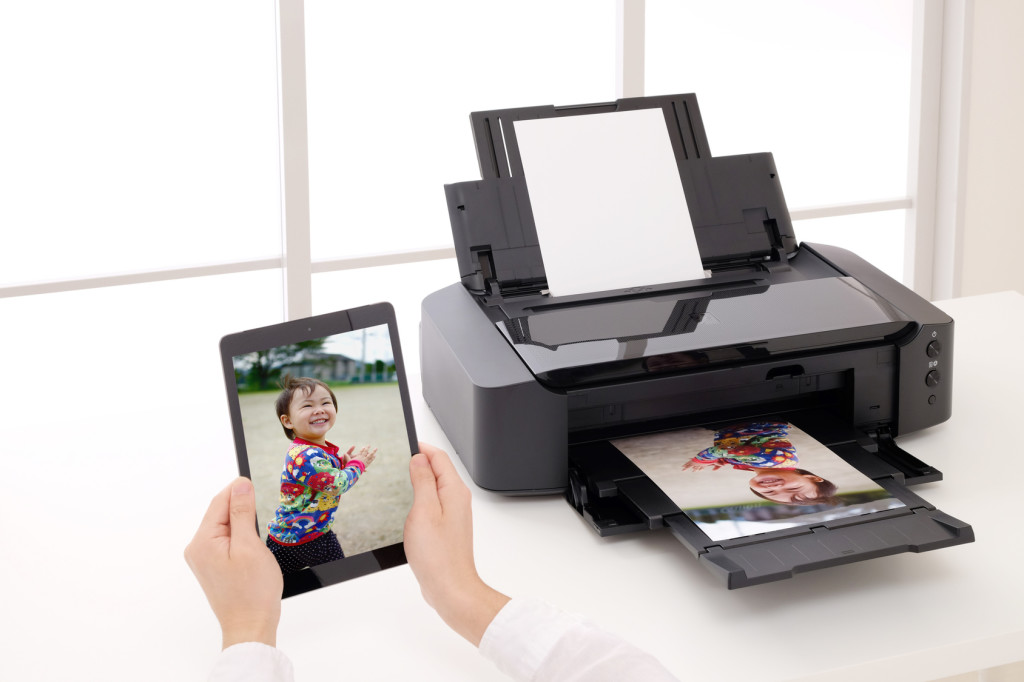
Мы уже поняли, что это AirPrint. Теперь поговорим о том, как использовать его на обычном принтере с программным обеспечением Printopia. После установки этой утилиты она автоматически добавляется в параметры печати документа. Все, что вам нужно сделать, это подключить устройство Apple к компьютеру Printopia.
Инструкции по беспроводной печати с помощью AirPrint будут следующими:
- Откройте браузер на своем мобильном устройстве (Safari является настройкой по умолчанию для продуктов Apple).
- Найдите документ для печати, откройте его в Интернете и щелкните квадрат со значком стрелки (расположен в верхней правой части экрана).
- Перед вами откроется меню, в котором нужно выбрать «Печать».
- В списке принтеров выберите тот, который подключен к вашему компьютеру с помощью Printopia.
- Настройте все необходимые параметры для печати документа (ориентация бумаги, размер, масштаб и т.д.).
- После того, как все параметры печати были настроены, нажмите кнопку «Печать». Все готово. Теперь принтер, подключенный к компьютеру с Printopia, распечатает выбранный документ с помощью беспроводной технологии.
Как видите, AirPrint можно использовать с принтерами, которые не поддерживают эту технологию. Однако огромным недостатком является цена используемого в данном случае программного обеспечения. За эту цену вы можете купить новый простой принтер, поддерживающий технологию AirPrint.
Добавление принтера в macOS с использованием AirPrint
Чтобы настроить принтер HP с использованием AirPrint, добавьте принтер в очередь печати в разделе «Настройки системы».
Подключите принтер к той же сети, что и компьютер Mac, или используйте прямое подключение по USB.
Подключение по Wi-Fi для принтеров с сенсорной панелью управления: Откройте Настройка , Сеть или Настройки беспроводной сети , выберите Мастер настройки беспроводной сети и выполните инструкции для выбора имени сети, затем введите пароль.
Подключение по Wi-Fi для большинства принтеров без сенсорной панели управления: Нажмите и удерживайте кнопку Беспроводная связь в течение пяти секунд или до того момента, когда начнет мигать индикатор беспроводной связи. В течение двух минут нажмите и удерживайте кнопку WPS (Wi-Fi Protected Setup) на маршрутизаторе, пока не запустится процесс установления подключения. Индикатор беспроводной связи на принтере перестает мигать после установления подключения.
Подключение по Wi-Fi для принтеров HP DeskJet 6000 и 6400, ENVY 6000 и 6400, а также Tango: Нажмите и удерживайте кнопку Wi-Fi и кнопку питания на задней панели принтера в течение пяти секунд, пока синяя полоса не начнет мигать. В течение двух минут нажмите и удерживайте кнопку WPS на маршрутизаторе, пока не запустится процесс установления подключения. Синяя полоса перестает мигать после установления подключения.
Проводное подключение к сети (Ethernet): Подключите кабель локальной сети к порту Ethernet принтера и к свободному порту маршрутизатора или точки доступа. Зеленый индикатор порта принтера должен светиться непрерывно, а оранжевый индикатор активности должен мигать.
Подключение USB: Подключите кабель USB к порту USB на задней стороне принтера и к свободному порту компьютера Mac.
Откройте меню Apple , выберите Настройки системы , затем выберите Печать и сканирование или Принтеры и сканеры .
Попробуйте найти свой принтер в списке «Принтеры».
Если принтер указан в списке, удалите принтер, прежде чем добавить его с помощью AirPrint. Выберите название принтера, нажмите знак «минус» , выберите Удалить принтер , затем нажмите знак «плюс» , чтобы открыть окно Добавить .
Если принтер не указан в списке, нажмите знак «плюс» .
В окне Добавить выберите ваш принтер.
В меню Использовать выберите AirPrint или Secure AirPrint .
Если параметр AirPrint не указан в меню, выберите Общий принтер Postscript (предпочитаемый вариант) или Общий принтер PCL .
Нажмите Добавить , чтобы завершить настройку.
Дополнительные параметры драйвера печати могут быть доступны на сайте Загрузки ПО и драйверов HP .
Дополнительная информация
Когда принтер будет подключен к сети Wi-Fi, можно запускать печать:
Информация о продуктах, произведенных не компанией Apple, или о независимых веб-сайтах, неподконтрольных и не тестируемых компанией Apple, не носит рекомендательного или одобрительного характера. Компания Apple не несет никакой ответственности за выбор, функциональность и использование веб-сайтов или продукции сторонних производителей. Компания Apple также не несет ответственности за точность или достоверность данных, размещенных на веб-сайтах сторонних производителей. Обратитесь к поставщику за дополнительной информацией.
AirPrint – это встроенное решение для печати, предназначенное для компьютеров Mac. Вы можете выполнять печать из большинства приложений, оснащенных функцией печати.
Чтобы получить доступ к дополнительным функциям принтера, таким как сканирование и инструменты принтера HP, загрузите и установите HP Smart – Mac App Store (на английском языке).
Проверка микропрограммы принтера
Распечатайте страницу конфигурации с панели управления принтера и убедитесь, что AirPrint доступен в прошивке.
-
Если AirPrint указан в списке «Персонализация и настройки», значит, он доступен в прошивке. Переходите к следующему шагу.
С чего начать работу
Прежде всего, конечно, принтер с AirPrint надо включить, установить краситель, проверить основные функции. После этого можно приступать к тестированию данной функции.
Для этого нужно, если речь идёт об OS X:
- Открыть изображение или документ, который будет распечатываться.
- В меню файла найти опцию «печать», выбрать её.
- В списке доступного оборудования следует идентифицировать ту модель, которая проверяется в данный момент (в связи с тем, что используется беспроводное подключение, может появиться несколько вариантов в списке устройств).
В случае, когда используется iOS 4.2 и выше, надо:
- Опять-таки, открыть фото или текстовый документ, который будет распечатываться.
- Выбрать в меню опцию «принтер» (может называться «печать»).
- Выбрать в списке оборудование с AirPrint от Apple.
- Нажать на «печать».
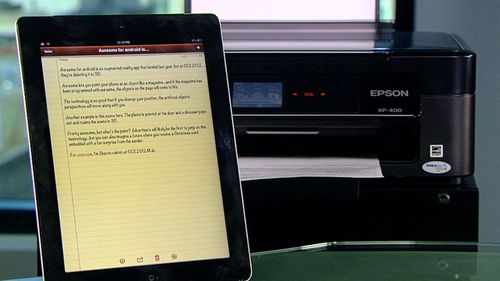
Принтер и планшет
Если возникли проблемы, не получается запустить AirPrint, что это может означать? Разобраться в ситуации важно, прежде чем мастера по ремонту вызывать. Перво-наперво надо проверить, загружен ли в iPhone, iPode, iPade сертификат. Возможно, его нет, придётся всё же воспользоваться installer. Для того чтобы появился сертификат в списке программ, надо открыть браузер, набрать «http//IP адрес аппарата». В «настройка сети» выбрать нужный сертификат и загрузить его. Альтернатива — отключить настройки безопасности в MAC.
Если и после этого ничего не получилось, для того чтобы узнать точно, что это может означать, лучше найти инструкцию, которая к аппаратам прилагалась, и изучить её максимально внимательно. Можно также позвонить в Call-центр компании, занимающейся гарантийным обслуживанием, получить подробную консультацию. Поддержка пользователей — одна из обязанностей сотрудников. В том числе и такой технический вопрос, как подсоединение оборудования для печати, они помогают решить.
Настроить аппаратуру должным образом самостоятельно зачастую мешает именно волнение, невнимательность. Бывает, к сожалению, и так, что инструкция не на русском языке, ничем её изучение помочь не может, подробная консультация, поддержка специалиста в телефонном режиме не заменима. И всё же подключить AirPrint в большинстве случаев удаётся сразу.
Почему мой принтер не принимает беспроводное соединение
Как заставить мой принтер HP печатать без проводов «Удаление и повторное добавление принтера в Windows Если это произошло, перейдите в меню Настройки > Устройства > Принтеры и сканеры, выберите принтер и удалите его. Затем нажмите кнопку Добавить принтер или сканер, чтобы снова добавить его в список устройств. Невероятно (и разочаровывающе) часто это помогает восстановить работоспособность. «.
Принтеры, поддерживающие технологию
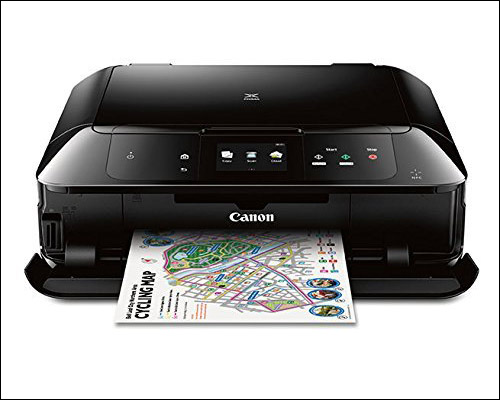
С самого начала, как только появилась эта технология, функция беспроводной печати не требовалась. Принтеры с поддержкой AirPrint были слишком дорогими для обычных пользователей, и люди, которые работали в офисах, были довольны проводной сетью для удаленной печати документов.
На данный момент все изменилось. Практически все современные принтеры имеют функцию беспроводной печати. Многие принтеры автоматически поддерживают технологию AirPrint, например, такие известные производители принтеров, как Samsung, Canon, HP и другие. У каждого производителя есть линейка, поддерживающая технологию AirPrint.
Почему мой iPhone не подключается к AirPrint
Как настроить AirPrint на iPhone «Убедитесь, что устройство iOS не находится в режиме AirPlane. Убедитесь, что все устройства находятся в одной сети. Убедитесь, что на iPhone/iPad и принтере установлено новейшее программное обеспечение. Выключите оба устройства, подождите 10 секунд и включите их снова».
Как печать с телефона на принтер HP
На устройстве Android откройте документ, который следует напечатать, нажмите значок меню , и нажмите Печать. Появится экран предварительного просмотра. Рядом с пунктом Выбрать принтер нажмите стрелку вниз для просмотра списка принтеров, затем выберите Все принтеры.
Если принтер может создавать специальную сеть Wi-Fi
Чтобы настроить печать по Wi-Fi, вам может потребоваться использовать специальную сеть Wi-Fi принтера:
- Установите программное обеспечение принтера Mac и убедитесь, что оно включает Помощник по установке принтера.
- Убедитесь, что на принтере включен специальный Wi-Fi. Подробную информацию см. В документации к вашему принтеру.
- Откройте меню Wi-Fi на своем Mac, щелкнув значок Wi-Fi

в строке меню, а затем выберите имя специальной сети Wi-Fi принтера. Пока Mac находится в сети принтера, Mac не может подключиться к Интернету или другим службам в обычной сети. - Используйте Ассистент настройки принтера для подключения к сети Wi-Fi. Подробную информацию см. В документации к вашему принтеру. Иногда необходимо перезапустить принтер, чтобы активировать сетевое соединение.
- Вернитесь в меню Wi-Fi на Mac и вернитесь в сеть Wi-Fi.
Как скачать и установить программу Printopia
Чтобы скачать утилиту Printopia, вам необходимо сделать следующее:
- Зайдите на официальный сайт этой программы и найдите там вкладку с программным обеспечением Printopia.
- Из списка программного обеспечения Printopia выберите то, которое соответствует системным требованиям вашего компьютера.
- Подтвердите загрузку файла с этого ресурса.
- Скачав установщик, нужно его запустить.
- Затем следуйте инструкциям установщика программного обеспечения и ничего не меняйте во время установки.
- Нажмите кнопку «Готово», чтобы завершить установку».
Эта программа платная. Его стоимость зависит от выбранной версии программного обеспечения Printopia (есть три варианта, каждый с разным функционалом).
Использование технологии для обычного принтера. Возможно ли это
Как вы понимаете, если вы хотите иметь возможность печатать документы по беспроводной сети, вам нужно будет купить новый принтер с этой технологией. Однако можно обойтись и без замены принтера. Вы можете использовать утилиту Printopia для печати документов со своего мобильного устройства.
Эта программа не обеспечивает беспроводную связь напрямую с принтером. Printopia помогает распечатать документ с мобильного устройства через компьютер, подключенный к принтеру. То есть принтер должен быть подключен к локальной сети или напрямую к компьютеру, чтобы мобильное устройство и утилита могли его найти.

Перед началом работы: Проверьте совместимость с AirPrint
-
Убедитесь, что ваше устройство Apple использует технологию AirPrint:
-
Компьютер Mac с Mac OS X Lion (версия 10.7) или новее
Примечание.
AirPrint ™ не поддерживается в Mac OS 10.6 и более ранних версиях.
-
Устройства iOS с iOS 4.2 и новее (iPhone® 3GS или новее, iPad и iPod Touch® третьего поколения или новее)
-
-
Убедитесь, что интересующее вас приложение можно использовать с AirPrint:
-
Компьютеры Mac работают с AirPrint в любом приложении для печати.
-
Устройства iOS работают с AirPrint в следующих типах приложений:
-
Эл почта
-
Фото
-
PDF в iBooks
-
Сафари
-
-
Возможные проблемы
Одной из возможных проблем при попытке соединить принтер и iPhone является то, что девайс просто не видит телефон. Чтобы iPhone был обнаружен, нужно убедиться, что и печатное устройство, и телефон подключены к одной и той же сети Wi-Fi, и чтобы не было проблем с подключением при попытке вывести документ. Могут возникнуть следующие проблемы:
Начиная с iOS 4.2 Apple для всех устройств iPhone, iPad, iPod в прошивке появилась новая функция Airprint, позволяющая отправлять ваши документы на принтер по беспроводной сети Wi-Fi, находящийся в вашей локальной сети, прямиком с мобильных устройств iPhone и iPad, iPod. По умолчанию очень маленькое
количество принтеров поддерживает технологию AirPrint, список их можно посмотреть на официальном сайте Apple.
1. Расшарить принтер
Устройства и принтеры, Общий доступ принтера для AirPrint
Общий доступ к данному принтеру
Предварительная настройка принтера закончена.
2. Установить службу Bonjour Print
3. Установить сервис AirPrint для Windows 7, 8
Для того чтобы принтер определялся в вашей Wi-Fi сети необходимо установить сервис AirPrint на ваш компьютер. Для этого скачайте архив, содержащий установочный файл этого сервиса, и reg-файл для правки реестра под автоматический запуск этой службы при включении компьютера. Распаковав у вас будет три файла:
Предупреждение Windows о внесении изменений в реестр
AirPrint Installer iOS 8
Чтобы при печати каждый раз не вводить пароль на вашем устройстве, вам необходимо включить гостевой аккаунт. Для этого перейдите в:
AirPrint доступна только для Apple
Как настроить AirPrint на моем iPhone «Вы можете подумать, что принтер Apple AirPrint — это что-то специально сделанное компанией Apple. На самом деле технология AirPrint установлена на самых разных принтерах, и существует множество принтеров HP, совместимых с AirPrint, таких как: HP LaserJet HP DeskJet HP OfficeJet Samsung Xpress HP Photosmart и HP ENVY.
Как с айфона распечатать на принтере
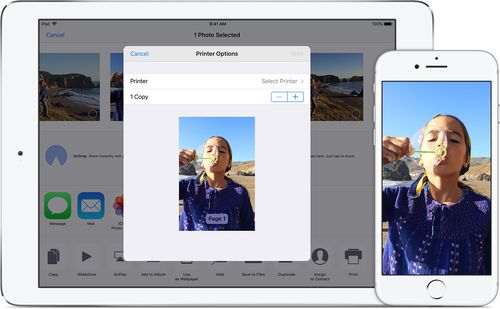
Печать с iPhone, iPad или iPod touch при помощи AirPrint
- Откройте программу, из которой будет выполняться печать.
- Чтобы найти функцию печати, нажмите значок общего доступа в программе
- Прокрутите экран вниз и нажмите
- Нажмите «Выбрать принтер» и выберите принтер с поддержкой AirPrint.
Лучшие способы о том, как печатать с iPhone без AirPrint
Что делать, если мой тип принтера не поддерживает AirPrinter? Как подключить принтер к айфону в качестве чехла? В этой статье представлены некоторые сторонние приложения, которые помогают преодолеть разрыв между iPhone и принтером, Printer Pro и Printopia — это рекомендуемые программы, которые вам нужно попробовать.
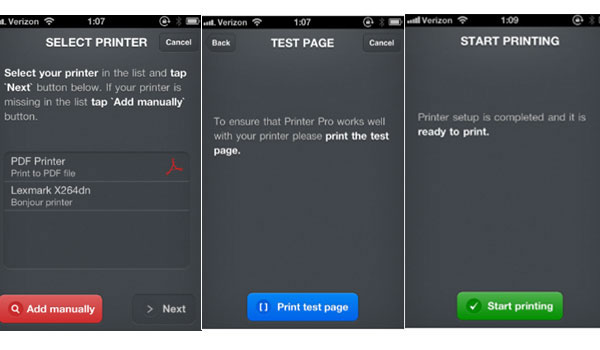
Принтер Pro — подключите iPhone и принтер к беспроводной сети
Шаг 1. Загрузите приложение Printer Pro
Загрузите и установите Printer Pro на iPhone, затем проверьте, совместим ли ваш принтер с принтером iPhone. Если хотите, добавьте подписку.
Шаг 2. Добавьте принтер к iPhone
Нажмите кнопку «Добавить принтер» в левом нижнем углу экрана. А затем вы можете подключить iPhone к принтеру для печати.
Шаг 3. Выберите принтер для iPhone
На странице выбора принтера вы можете выбрать сетевой принтер, если он распознается как устройство Bonjour, вы можете добавить его вручную через статический IP-адрес.
Шаг 4. Распечатайте содержимое iPhone
Нажмите кнопку «Начать печать», чтобы выйти на главный экран, где вы можете начать печать загруженных документов, веб-страниц и т.д.
Примечания: тест печати для принтера
При подключении iPhone к принтеру выполняется тестовая печать. Вы можете проверить бумагу, чтобы увидеть, нет ли каких-либо странных ошибок или аномалий, которые могли оказаться в буфере печати. Если тестовая страница выглядит хорошо, щелкните Хорошо выглядит. На только что распечатанной тестовой странице проверьте, видны ли тестовые метки или нет ли они обрезаны на странице.
Если принтер использует процедуру WPS (Защищенная настройка по сети Wi-Fi)
Если ваш маршрутизатор Wi-Fi является сторонним производителем, отличным от Apple, обратитесь к документации к вашему принтеру, чтобы узнать, как добавить принтер WPS.
Если вы используете базовую станцию AirPort в качестве маршрутизатора Wi-Fi:
- Откройте AirPort-Утилиту в подпапке «Утилиты» папки «Приложения».
- Выберите свою базовую станцию в AirPort-Утилите, затем введите пароль базовой станции, если будет предложено.
- В строке меню выберите «Базовая станция»> «Добавить принтер WPS».
- Выберите «Первая попытка» или «ПИН-код» в качестве разрешенного типа подключения WPS. Затем нажмите «Продолжить».
- Если была выбрана первая попытка, нажмите кнопку WPS на принтере. Когда MAC-адрес принтера появится в AirPort-Утилите, нажмите «Готово».
- Если выбран ПИН-код, введите ПИН-код принтера, который должен появиться в документации к принтеру. Затем нажмите «Продолжить». Когда MAC-адрес принтера появится в AirPort-Утилите, нажмите «Готово».
- Закройте Утилиту AirPort.
Советы для пользователей
Не рекомендуется скачивать бесплатные версии платных версий Printopia. Существует огромная вероятность сбора вредоносного ПО для вашего компьютера. Также не соблазняйтесь различными вариантами установки Printopia, которые дешевле, чем предложения официальных представителей. Очень вероятно, что это афера, и вы не увидите официальную версию Printopia после оплаты. Будьте внимательны и осторожны при загрузке утилиты. И помните, скупой всегда платит дважды. Доверяйте только авторитетным сайтам.
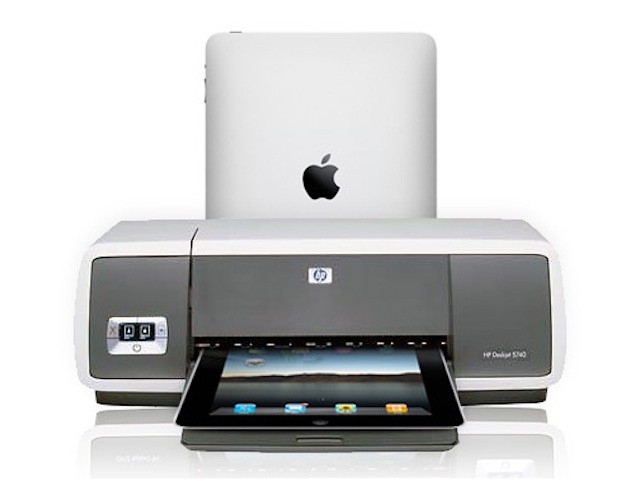
Какие принтеры поддерживают AirPrint
Принтеры с поддержкой Apple AirPrint
- Canon i-SENSYS 9.
- Canon Pixma 7.
- HP LaserJet 15.
- HP OfficeJet 3.
- Kyocera ECOSYS 1.
- Xerox Phaser 5.
- Xerox VersaLink 5.
Как использовать функции и настройки принтера с помощью AirPrint
Технология Apple AirPrint поддерживает все стандартные функции и настройки печати и сканирования.
Настройка и параметры задания печати. Щелкните Файл > Печать . Для приложения «Фотографии» выберите макет, а затем нажмите Печать . Щелкните Показать сведения для просмотра всех параметров и настроек.
Сканирование документов и фотографий. Откройте меню Apple , выберите Настройки системы , затем выберите Печать и сканирование или Принтеры и сканеры . Щелкните Сканирование , щелкните Открыть сканер , затем щелкните Показать сведения для просмотра всех параметров и настроек.
Дополнительные параметры сканирования:
Приложение HP Smart. Установите HP Smart – Mac App Store (на английском языке). Откройте приложение, затем щелкните знак «плюс» для настройки принтера. Щелкните плитку Сканирование на главном экране, чтобы открыть параметры сканирования на принтере, импортировать существующий файл или использовать камеру на компьютере или веб-камеру для съемки и редактирования фотографии или документа.
Apple Image Capture. Откройте Image Capture в списке Приложения , щелкните имя компьютера в списке Устройства или Общее , затем щелкните Показать сведения для просмотра всех параметров и настроек.
Проверьте приблизительные уровни чернил. Посмотрите на индикаторы уровня чернил на панели управления принтера (если доступно). Также можно напечатать страницу самопроверки или отчет о состоянии принтера.
Использование главной страницы принтера (сетевые принтеры). Откройте окно Печать и сканирование или Принтеры и сканеры , выберите принтер, щелкните Параметры и расходные материалы , затем щелкните Показать веб-страницу принтера .
Факс. Используйте кнопки и меню на панели управления принтера.
Что делать, если компьютер Mac не может найти мой принтер
Выполните следующие рекомендации по устранению неполадок, если компьютер Mac не может найти принтер AirPrint.
Проверьте подключение принтера. Проверьте меню «Беспроводная связь» или «Параметры» на панели управления принтера или напечатайте страницу конфигурации сети и убедитесь, что принтер подключен к беспроводной сети.
Проверьте подключение компьютера. На компьютере Mac щелкните значок Сеть , затем убедитесь, что компьютер Mac подключен к беспроводной сети.
Проверьте наличие обновлений компьютера Mac. Откройте меню Apple , щелкните Об этом компьютере Mac , затем щелкните Обновление программного обеспечения , чтобы обновить компьютер Mac.
Обновите микропрограмму принтера. Откройте Загрузки ПО и драйверов HP , чтобы найти и загрузить обновления микропрограммы принтера.
Перезагрузите маршрутизатор, принтер и Mac. Отсоедините маршрутизатор, выключите принтер, затем закройте все программы на компьютере Mac и выключите его. Включите маршрутизатор, дождитесь успешного подключения к интернету, включите принтер, затем включите компьютер Mac.
Перезагрузите систему печати. Откройте меню Apple , выберите Настройки системы , затем выберите Печать и сканирование или Принтеры и сканеры . Щелкните правой кнопкой мыши или нажмите клавишу Ctrl и щелкните левой кнопкой мыши в любом месте списка «Принтеры», затем выберите пункт Сбросить систему печати . Перезапустите принтер, затем повторно добавьте ваш принтер в список.
В последнее время принтер есть чуть ли не в каждом доме. Еще бы, ведь это очень удобно иметь под рукой такое удобное устройство, на котором всегда можно распечатать документы, доклады и другие важные файлы. Однако иногда с подключением устройств к принтеру возникают проблемы.
Использование утилиты
Чтобы понять, что это AirPrint, стоит изучить, как он работает. Использовать утилиту на MacBook необходимо по такому принципу:
- Откройте документ, необходимый для печати на компьютере MacOS.
- Вызывает контекстное меню функции печати.
- В открывшемся окне выберите нужный принтер.
- Настройте параметры печати документа (ориентацию, размер, формат, количество копий и т.д.).
- После завершения настройки параметров печати выберите Печать. Все готово. Теперь выбранный для печати принтер распечатает нужный вам документ.
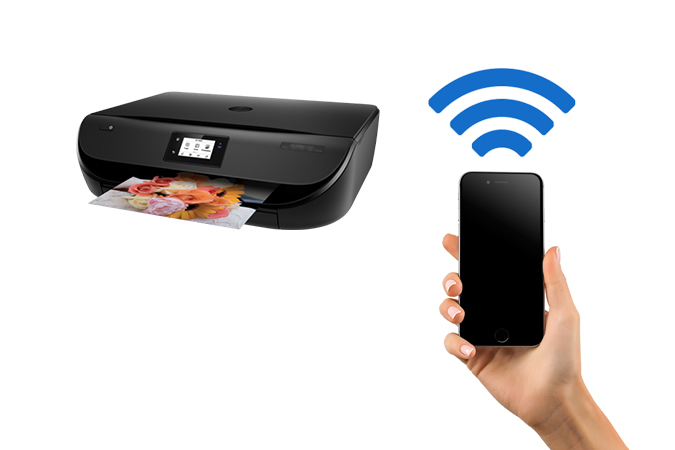
Если принтер можно подключить к компьютеру Mac через USB
Иногда для настройки печати по Wi-Fi можно использовать подключение USB:
- Подключите принтер к компьютеру Mac с помощью соответствующего кабеля USB.
- Установите программное обеспечение принтера для Mac и убедитесь, что оно включает ассистент настройки принтера.
- Используйте ассистент настройки принтера для его подключения к сети Wi-Fi. Сведения см. в документации принтера.
- Отключите кабель USB от принтера и Mac. Принтер должен оставаться подключенном к сети Wi-Fi.
Как заставить принтер HP печатать без проводов
Как настроить airprint на принтере hp Печать с помощью Wi-Fi Direct (Android) Нажмите кнопку Информация. Нажмите и удерживайте кнопку Wi-Fi Direct в течение 3 секунд. Одновременно нажмите кнопки Wi-Fi Direct и Информация. Нажмите и удерживайте кнопку Возобновить ( или ) в течение 10 секунд или до тех пор, пока не будет напечатан отчет.
Почему мой принтер HP не находит Wi-Fi
Как заставить принтер HP печатать по беспроводной сети «Перезагрузите принтер и компьютер или мобильное устройство, чтобы устранить возможные ошибки. Восстановите режим настройки Wi-Fi. Большинство принтеров с сенсорным дисплеем или меню: Откройте меню Wireless или Setup, выберите Network setup или Settings, а затем выберите Restore Network Settings. «.
Как печатать документы
Большинство популярных производителей имеет свои приложения, предназначенные для распечатки документов и фотографий с устройств iOS. Например, если вам интересно, как осуществить печать с айфона на принтере HP, попробуйте скачать на телефон программу HP ePrint Enterprise. С помощью данной программы вы сможете печатать на HP принтерах через Wi-Fi и даже через облачные сервисы Dropbox, Facebook Photos и Box.
Еще одно полезное приложение: Epson Print – подходит для принтеров Epson. Это приложение само находит нужное устройство вблизи и соединяется с ним по беспроводной сети, если эта сеть у них общая. Эта программа умеет осуществлять печать прямо из галереи, а также файлы, которые находятся в хранилищах: Box, OneDrive, DropBox, Evernote. Помимо этого, так можно распечатать документы, добавленные в программу через специальную опцию «Открыть в…». А также в приложении имеется свой браузер, предоставляющий возможность пройти регистрацию в онлайн-службе и переслать файлы для печати по email на другие печатные устройства фирмы Epson.
Распечатка документов с компьютера
Не только хранящиеся на телефоне изображения, документы можно распечатать, но и те, что есть в ПК. Поддержка AirPrint — это важное условие. Есть принтеры HP с AirPrint от Apple, означает ли это, что и в ПК бренда HP автоматически обеспечивается совместимость?
Для компьютера может понадобиться соответствующий драйвер. Только в этом случае он будет взаимодействовать с AirPrint. Но, скорее всего, проблем не возникнет, если, конечно, речь не идёт о модели, выпущенной давно.
Здесь всё зависит от программной оболочки. Бесплатный драйвер AirPrint на Windows, найти не проблема в интернете, на сайтах бесплатного софта и сайтах компаний. Часто оказывается рекламная поддержка новых продуктов производителями и может предоставляться нужная версия драйверов на фирменном сайте. Они всегда качественные — лицензионный продукт.
В компьютере, правда, не только Windows может быть установлена. Это лишь один из вариантов, наиболее часто используемая оболочка. Существует альтернатива, конкуренты. То, что это ПК HP — само по себе хорошо, бренд это надёжный, исходную оболочку можно на Windows или другую заменить. А вот стоит ли это делать — другой вопрос. Нужна, прежде всего, опция Wi-Fi, её настройка, не только в Windows дело.
Есть ли Wi-Fi соединение — сведения об этом содержаться в инструкции к ПК. На корпусе должна быть соответствующий значок. Увы, зачастую он удаляется пользователем, ведь наносится в виде наклейки, может менять эстетику корпуса ноутбука или стационарного компьютера — HP, Asus и других. Настройка Wi-Fi возможна только в тех случаях, когда конфигурация компьютера, самого аппарата, предусматривает наличие соответствующих деталей.

Если этих деталей нет, поддержка Wi-Fi соединения отсутствует, придётся пользоваться печатающим оборудование в стандартном режиме, данную технологию оставлять без внимания. Хотя, это неправильно. Поддержка AirPrint — это море комфорта, позитивных впечатлений. Вероятно, пора покупать новый компьютер. При помощи телефона можно будет воспользоваться ею в любой момент.
Настройка устройства для взаимодействия с соответствующего типа ПК выполняется так:
- надо открыть программу «принтер и факс» в ПК;
- установить новое оборудование, устройство с AirPrint;
- настроить подключение Wi-Fi;
- попробовать распечатать изображение или документ.
Наслаждаться хорошей печатью теперь можно, без лишних проводов, подключения неудобного и даже в чём-то опасного. Особенно в домашних условиях это важно, если есть питомцы, например, или комната небольшая.
- http://printergid.ru/vybor/nastrojke-printera-airprint
- https://yanline.ru/biznes-idei/kak-pechatat-s-iphone-na-printere-hp-153753
- https://spb-iphone-x.ru/kak-nastroit-airprint-na-hp/
- https://kompyutery-programmy.ru/proizvoditeli/airprint-hp-kak-nastroit.html
- https://www.dvenashka.ru/2021/11/kak-podklyuchit-iphone-k-printeru-s-airprint-ili-bez-nego.html