
Что такое режим «в самолёте» на компьютере или ноутбуке и для чего он нужен?
Режим «в самолете» на Windows 10 — это функция полного одновременного отключения всех беспроводных соединений на компьютере или ноутбуке.
При его активации выключаются WiFi и Bluetooth адаптеры, а также 4G модем, если он имеется в системе. Соответственно, разрываются все текущие соединения с беспроводными сигналами и устройствами. Необходим для того, чтобы экономить заряд батареи на ноутбуке, так как соединения «по воздуху» потребляют достаточно большое количество электропитания для поддержания постоянной связи с гаджетами и сетью.
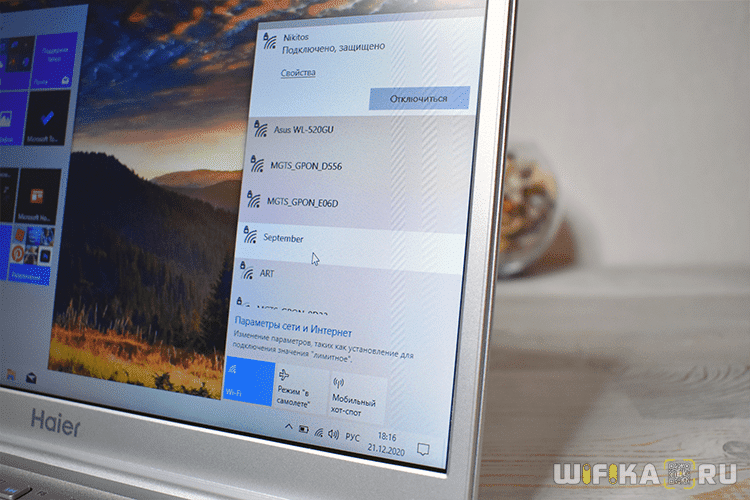
Также очень часто включить режим полета требуется на борту самолета, чтобы ретранслируемые сигналы не создавали помех и не мешали работе бортового оборудования авиалайнера. Наверняка, если вы когда-либо летали, то сталкивались с подобными предупреждениями. Как следует из всего вышесказанного, режим в самолете целесообразно использовать именно на портативных девайсах — ноутбуках или планшетах. В то время как на стационарном ПК он фактически бесполезен, так как компьютер постоянно подключен к источнику энергии и в самолет его с собой не возьмешь. Однако, операционная система Windows 10 универсальна для всех видов устройств, а значит его включение или отключение в любом случае может повлиять на функционирование интернета.
Автономный режим в браузере Mozilla Firefox
Мы рассмотрим работу в автономном режиме на примере последней версии браузера Mozilla. На момент написания урока она 3.6.13.
Отключитесь от интернета и откройте браузер Mozilla Firefox.
Нажмите на слово «Файл» и щелкните левой кнопкой мыши по пункту «Работать автономно».
Вот так вы включили автономный режим.
А теперь попробуем зайти на какой-нибудь из сайтов, который открывали раньше.
Можно просто напечатать его название в адресной строке и нажать кнопку Enter на клавиатуре (или выбрать из списка).
А еще можно открывать сайты через «Журнал». Так даже проще.
Журнал — это то место, где можно посмотреть, какие сайты открывались на компьютере и когда это было. Можно сказать так: все, что вы делаете в интернете, сохраняется, и через «Журнал» можно посмотреть историю ваших перемещений: на какие сайты ходите и что там делаете.
На верхней полоске браузера Mozilla есть надпись «Журнал». Нажмите на нее. Откроется список, где показаны сайты, которые не так давно открывали через Мозилу. Попробуйте зайти на какой-нибудь из них.
Или можно выбрать пункт «Показать весь журнал».
В этом случае откроется новое окошко. Это история ваших перемещений по интернету, отсортированная по времени. Нажав на нужный промежуток времени (сегодня, вчера, последние 7 дн. и т. д.), появится список сайтов, на которых вы были в эти дни.
Попробуйте открыть какой-нибудь из них.
Не забудьте отключить автономный режим, когда закончите работу с ним. Выключается он точно так же, как и включается (Файл — Автономный режим).
Работать в автономном режиме означает, что у пользователя есть возможность открыть сайт без соединения с Интернетом. Правда открыть получится только сайт, который Вы уже раньше открывали. Например, Вы читали в Интернете занимательный рассказ. Спустя несколько дней, Вам захотелось освежить в памяти этот рассказ. Но, Интернет соединение в данный момент отсутствует. В таком случае есть два возможных варианта. Или пользователь на время забывает о своем желании, или пытается открыть страницу в автономном режиме.
Archive.today
Достаточно простой и (к сожалению) пассивный сервис для создания копий сайта pages – это сервис Archive.today. Другими словами, чтобы получить доступ к удаленной странице, вам необходимо предварительно скопировать ее в сервис. Для этого вам нужно ввести URL в первую (красную) форму и нажать кнопку «submit url».
После этого вы можете попробовать найдите нужную страницу с помощью второй (синей) формы. В результате вы увидите копии страниц в архиве.
Если у вас есть возможность открыть сайт без подключения к Интернету, вы можете работать в автономном режиме. Но в этом случае вы сможете открывать только те ресурсы, которые уже просматривались ранее. Чтобы помочь вам понять, о чем идет речь, представьте, что вы прочитали статью в Интернете. Через некоторое время вы решили сделать это снова, но связь прервалась.. В этом случае Ваш компьютер может запоминать некоторые страницы, которые вы посещаете. Автономный режим в этом случае позволит открывать их при неактивном интернет-соединении. Однако посещенные ранее сайты не всегда будут открываться в этом режиме.
Сейчас, когда практически в каждой квартире есть безлимитный интернет, этот режим практически не используется, но в тех случаях, когда нужно платить за каждый мегабайт , это будет очень полезно. Так что если для вас актуален вопрос экономного использования трафика, вы можете периодически активировать эту функцию. Однако пользователи могут столкнуться с другой проблемой. Бывает так, что при запуске браузера вы получаете от него сообщение о невозможности открыть тот или иной сайт из-за активного автономного режима.

Давайте поговорим о том, как отключить автономный режим в некоторых распространенных браузерах. Например, в Opera при попытке зайти на какой-либо ресурс вы увидите на дисплее сообщение о том, что этот режим в данный момент активен, поэтому работать с сайтами невозможно. Затем вам будут представлены инструкции по отключению автономного режима. Для этого необходимо нажать кнопку «Повторить» и перезагрузить страницу. После этих действий этот режим следует отключить, и нужный вам сайт загрузится.
Что касается популярного браузера, такого как Chrome, то автономного режима нет, поэтому таких проблем там никогда не возникнет. Не знаю, почему разработчики подумали, что пользователям это не пригодится. Возможно, в будущем эта функция будет реализована в нем.

Что касается того, как отключить офлайн-режим в другом известном браузере Mozilla, то эта процедура аналогична процедуре в Opera. Но вы все равно можете сделать это, не дожидаясь появления таких предупреждений. Для этого нужно через вкладку «Файл» вызвать меню, в котором снять галочку в строке offline.
Для Opera это делается нажатием на кнопку меню, который находится в самой верхней строке, и там вам нужно нажать на раздел настроек, в котором вы деактивируете автономную работу. Также в этом браузере есть еще один способ отключить офлайн-режим. В Opera вы можете использовать только присущую ему функцию вывода различных кнопок на панель. Так что сделайте это с помощью кнопки, отвечающей за этот режим.
Мы разобрались с вами, что такое автономный режим в браузерах, для чего он нужен, как его отключить. Только не путайте эту функцию с аналогичной в некоторых играх. Офлайн-режим Steam тут ни при чем. Имена действительно очень похожи, но это единственное сходство.
Автономный режим предполагает открытие сайта без подключения к сети. Например, если пользователь открыл в Интернете ресурс с интересующим его контентом, и через некоторое время он хочет вернуться к нему снова, но нет подключения. В этой ситуации есть два выхода: либо попытаться установить соединение, либо авторизоваться на сайте офлайн.. Как видите, функция может быть довольно удобной. Однако некоторые пользователи хотят отказаться от этого. Поэтому давайте подробнее рассмотрим, можно ли отключить автономный режим Internet Explorer и стоит ли это делать.
Использование центра синхронизации для автономных файлов
Windows синхронизирует автономные файлы автоматически, и если сетевой файл изменен, то автономная копия, сохраненная на компьютере, также обновляется, и наоборот. Но, иногда нужно синхронизировать автономные файлы немедленно – для уверенности, что у вас есть последние версии файлов в сети.
Для этого можно использовать центр синхронизации :
- Откройте центр синхронизации.
- Выберите папку Автономные файлы. Затем нажмите на панели инструментов кнопку Синхронизировать, чтобы синхронизировать все автономные файлы.
Подсказка: Для синхронизации только одной папки, файла или выбранных файлов центр синхронизации открывать не нужно. Щелкните объект правой кнопкой мыши, укажите пункт меню Синхронизация затем выберите команду Синхронизация выделенных автономных файлов.
Outlook обеспечивает возможность выбирать режим работы Outlook с почтовым сервером в сети или автономно.
Как узнать, работаете ли вы автономно в Outlook? Это можно определить по нескольким признакам, включая строку состояния в нижней части окна Outlook. Если в ней есть один из следующих индикаторов состояния, значит Outlook не подключен к почтовому серверу.
Вы не сможете отправлять и получать электронную почту, пока не подключитесь повторно.
Состояние: автономная работа
Обычно пользователи сами переключаются в автономный режим и вернуться к работе в сети очень просто.
Состояние: отключено
Вы можете быть отключены от Outlook по нескольким причинам. Ниже приведено лишь несколько примеров.
- Если подключение к Интернету работает, возможно, возникла проблема с почтовым сервером.
- Если вы можете войти в электронную почту с веб-сайта, проверьте, можно ли через него получать и отправлять сообщения электронной почты. Если электронная почта на веб-сайте не работает, обратитесь в службу технической поддержки поставщика услуг электронной почты.
- Если вы можете получать и отправлять почту через веб-сайт, с почтовым сервером все в порядке. Возможно, компьютеру требуются обновления или параметры учетной записи настроены неправильно.
Ниже приведено несколько способов повторного подключения к Outlook.
Сброс состояния «Автономная работа»
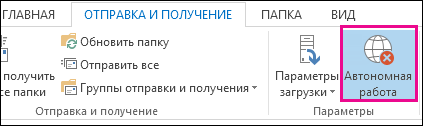
На вкладке Отправка и получение нажмите кнопку Автономная работа и проверьте статус в строке состояния. Если в ней указано «Автономная работа», повторяйте действие, пока состояние не изменится на «Подключено».
Создание нового профиля
Чтобы исключить проблемы с текущим профилем Outlook, создайте новый профиль. Если при открытии Outlook с новым профилем вы по-прежнему будете отключены, попробуйте удалить учетную запись, а затем снова добавить ее.
Если в строке состояния внизу окна Microsoft Outlook отображается Автономная работа , это означает, что вы не подключены к почтовому серверу и не сможете отправлять и получать сообщения, пока не подключитесь повторно.
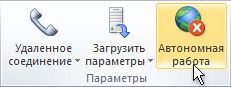
В первую очередь необходимо проверить подключение к Интернету, попытавшись подключиться к веб-сайту. Если подключение к Интернету работает, повторите попытку подключения к почтовому серверу. Для этого выполните следующие действия:
Не получилось? Если вы можете использовать эту учетную запись электронной почты на веб-сайте Outlook, попробуйте получить и отправить почту через сайт. Если вам не удастся сделать это, позвоните в службу технической поддержки или поставщику услуг электронной почты.
Если вам удалось получить и отправить почту через веб-сайт, почтовый сервер работает нормально. Но, возможно, требуется обновление Outlook или возникли проблемы с параметрами учетной записи электронной почты. Если вы используете учетную запись Exchange, проверьте наличие обновлений и установите все обязательные обновления (Рекомендуется всегда устанавливать последние обновления).
Ничего не выходит? Возможно, нужно начать с чистого листа. Попробуйте создать новый почтовый профиль.
При работе с программой Outlook и почтовым сервером в сетевом режиме новая почта доставляется сразу при поступлении, а исходящая почта отправляется немедленно. Однако работать в таком режиме не всегда удобно. Например, сетевое подключение может быть недоступно. Или, возможно, вы не хотите подключиться к сети, так как превысили лимит тарифного плана или за подключение взимается плата.
В Outlook можно автоматически и вручную определять, следует ли работать автономно или же в сети. Если при работе в автономном режиме необходимо отправить и получить почту вручную, просто щелкните Отправка и получение.
Автономная работа с учетной записью Microsoft Exchange Server
Если используется учетная запись Microsoft Exchange Server, сообщения хранятся в почтовом ящике на сервере. При подключении к серверу и работе в сетевом режиме можно использовать все функциональные возможности Outlook, например открытие элементов, перемещение их из одной папки в другую и удаление. Однако при работе в автономном режиме элементы на сервере недоступны. В этом случае удобно пользоваться автономными папками, которые хранятся на компьютере в файле данных Outlook (OST-файле).
Автономный OST-файл представляет собой реплику (копию) почтового ящика Exchange. В сетевом режиме этот файл автоматически синхронизируется с сервером, в результате чего обе копии становятся идентичными: изменения, внесенные в одну копию, воспроизводятся в другой. Можно настроить программу Outlook таким образом, чтобы при отсутствии подключения к серверу Exchange Server она автоматически запускалась в автономном режиме. Можно также переключаться вручную из сетевого режима в автономный и обратно, выбирая при этом, какие папки на сервере должны синхронизироваться с папками на компьютере.
По умолчанию при работе в режиме кэширования Exchange создается и используется файл данных Outlook (OST-файл): копии всех папок почтового ящика загружаются и периодически синхронизируются. Работа с данными ведется на локальном компьютере, а программа Outlook синхронизирует их с сервером.
Что происходит, если учетная запись Microsoft Exchange не используется? Многие пользуются учетными записями POP3 или IMAP, предоставленными поставщиком услуг Интернета, или учетными записями веб-почты, такими как Outlook.com (прежнее название — Hotmail).
Самый быстрый способ перехода в автономный режим — использование параметров Outlook по умолчанию. Инструкции по изменению этих параметров, в том числе места хранения автономного файла данных Outlook (OST-файла), см. в разделе.
Быстрая настройка
На вкладке Отправка и получение в группе Настройки нажмите кнопку Автономная работа .
Чтобы настроить автономный файл данных Outlook (OST-файл), нажмите кнопку ОК .
По умолчанию флажок Запрашивать режим работы при запуске установлен. Снимите этот флажок, если программа Outlook должна работать в оперативном режиме всегда, когда компьютер подключен к сети.
После создания OST-файла и перезагрузки Outlook необходимо синхронизировать почтовый ящик Exchange с новым файлом. Быстрее всего можно сделать это следующим образом: На вкладке Отправка и получение в группе Отправка и получение щелкните Отправить и получить почту — все папки .
Специальная настройка
Чтобы настроить параметры автономного файла данных Outlook (OST-файла), например изменить место его хранения на компьютере, выполните следующие действия:
Создайте файл данных Outlook (OST-файл), если он не был создан ранее.
Создание автономного файла данных Outlook (OST)
Откройте вкладку Файл.
Нажмите кнопку Настройка учетных записей и выберите команду Настройка учетных записей .
На вкладке Электронная почта выберите учетную запись Exchange Server и нажмите кнопку Изменить .
Нажмите кнопку Другие настройки .
Перейдите на вкладку Дополнительно и нажмите кнопку.
В поле Файл
Откройте меню Файл .
Нажмите кнопку Настройка учетных записей и выберите команду Настройка учетных записей .
На вкладке Электронная почта Изменить .
Нажмите кнопку Другие настройки .
Установите переключатель, а затем — переключатель.
И установите флажок.
Установите переключатель Устанавливать соединение вручную , а затем — переключатель.
Установите переключатель
Примечание: Время ожидания в секундах
Работа в автономном режиме
При работе с программой Outlook 2007 и почтовым сервером в оперативном режиме новая почта доставляется сразу при поступлении, а исходящая почта отправляется немедленно. Однако работать в оперативном режиме не всегда удобно. Например, связь с сервером может быть недоступна из-за отсутствия на рабочем месте физического подключения к сети. Может также возникнуть ситуация, когда подключение доступно, но его использование нежелательно по причине высокой стоимости.
Если учетная запись подключена к Exchange, сообщения хранятся в почтовом ящике на сервере. При установленном подключении к серверу и работе в сетевом режиме можно использовать все функциональные возможности Outlook, например открытие элементов, перемещение их из одной папки в другую и удаление. Однако при работе в автономном режиме элементы на сервере недоступны. В этом случае удобно пользоваться автономными папками, которые хранятся на компьютере в файле автономных папок (OST).
OST-файл представляет собой реплику (копию) почтового ящика Exchange. В оперативном режиме этот OST-файл автоматически синхронизируется с сервером, в результате чего обе копии становятся идентичными: изменения, внесенные в одну копию, воспроизводятся в другой. Можно настроить программу Outlook таким образом, чтобы в отсутствие подключения к серверу Exchange она автоматически запускалась в автономном режиме. Можно также переключаться вручную из оперативного режима в автономный и обратно, выбирая при этом, какие папки на сервере должны синхронизироваться с папками на компьютере.
Если используется учетная запись Exchange, рекомендуется использовать режим кэширования Exchange. В большинстве случаев это избавляет от необходимости работать автономно. Отсутствие связи с сервером в этом режиме практически незаметно, так как работа с элементами не прерывается.
По умолчанию при работе в режиме кэширования сервера Exchange создается и используется файл автономных папок (OST-файл): копии всех папок почтового ящика загружаются и периодически синхронизируются. Работа с данными ведется на локальном компьютере, а программа Outlook синхронизирует их с сервером.
Где бы ни находился пользователь — на работе, дома или в самолете, — он будет знать об изменениях, происходящих в сети, а также о ее доступности или недоступности. Обработка данных может продолжаться и в отсутствие связи с сервером Exchange. При восстановлении подключения изменения автоматически синхронизируются с сервером, идентичность элементов и папок на сервере и на локальном компьютере восстанавливается. Управление подключением к серверу и обновление данных производятся программой Outlook. Переключение в режим автономной работы и подключение к серверу полностью автоматизированы.
Режим кэширования Exchange освобождает от необходимости настраивать группы отправки и получения, поскольку папки, предназначенные для работы в автономном режиме, выбираются автоматически и постоянно синхронизируются.
Режим автономной работы может оказаться необходимым лишь в тех случаях, когда требуется контролировать загрузку элементов в локальную копию почтового ящика Exchange. Это может потребоваться, если стоимость передачи данных используемой службой или устройством зависит от объема этих данных. В режиме кэширования Exchange все данные обновляются непрерывно, а работа в автономном режиме с использованием групп отправки и получения позволяет точно задать тип и объем синхронизируемых данных.
Что происходит, если учетная запись Microsoft Exchange не используется? Многие пользуются учетными записями POP3 или IMAP, предоставленными поставщиком услуг Интернета, или учетными записями HTTP, такими как Microsoft Windows Live Mail. В оперативном режиме (то есть в то время, когда компьютер подключен к почтовому серверу) для учетных записей электронной почты Exchange, IMAP и HTTP отправка и получение сообщений выполняются немедленно. Для учетных записей электронной почты POP3 сообщения отправляются немедленно в том случае, если на вкладке Настройка почты установлен флажок Немедленная отправка при наличии подключения (меню Сервис , команда Настройки ). При автономной работе для всех учетных записей используется время отправки и получения, запланированное в диалоговом окне Группы отправки и получения . Кроме того, для учетных записей электронной почты IMAP папки в автономном режиме недоступны.
При работе в автономном режиме подключение к почтовому серверу происходит только при выборе соответствующей команды. В автономном режиме программа Outlook не пытается подключиться к почтовому серверу, чтобы проверить наличие новых сообщений, загрузить заголовки, помеченные для загрузки, или отправить сообщения.
Использование учетной записи Microsoft Exchange
Для переключения между оперативным и автономным режимами необходимо перезапустить Microsoft Outlook 2007. Для удобства переключения из одного режима в другой рекомендуется использовать режим кэширования Exchange.
Самый быстрый способ перехода в автономный режим — использование параметров Outlook по умолчанию. Инструкции по изменению этих параметров, в том числе места хранения файла автономных папок (OST-файла), см. в разделе.
Быстрая настройка
После создания OST-файла и перезагрузки Outlook необходимо синхронизировать почтовый ящик Exchange с OST-файлом. Самый быстрый способ заключается в том, чтобы выбрать в меню Сервис пункт Отправить и получить , а затем — команду Доставить почту .
Специальная настройка
Чтобы настроить параметры файла автономных папок (OST-файла), например изменить место его хранения на компьютере, выполните следующие действия.
Создайте файл автономных папок (OST-файл), если он не был создан ранее.
Создание файла автономных папок (OST-файла)
В меню Сервис выберите команду Настройка учетных записей .
На вкладке Электронная почта Изменить .
Нажмите кнопку Другие настройки .
Перейдите на вкладку Дополнительно и нажмите кнопку Настройка файлов автономных папок .
В поле Файл введите путь к файлу, который требуется использовать в качестве файла OST.
Имя файла по умолчанию — Outlook.ost. Если такой файл уже существует, будет предложено ввести для файла новое имя.
В меню Сервис выберите команду Настройка учетных записей .
На вкладке Электронная почта выберите учетную запись Exchange и нажмите кнопку Изменить .
Нажмите кнопку Другие настройки .
Выполните одно из следующих действий.
Чтобы запускать Outlook только в автономном режиме, установите переключатель Устанавливать соединение вручную , а затем — переключатель Работать автономно (удаленный доступ к сети) .
Чтобы при каждом запуске Microsoft Outlook выбирать режим работы (автономный или оперативный), установите переключатель в положение Устанавливать соединение вручную и установите флажок Выбирать вид подключения при запуске .
Чтобы всегда подключаться к сети, установите переключатель Устанавливать соединение вручную , а затем — переключатель Произвести подключение к серверу через сеть .
Чтобы программа Outlook автоматически определяла возможность подключения к серверу, установите переключатель Автоматически определять состояние соединения . Программа Outlook будет автоматически запускаться в автономном режиме, если подключиться к почтовому серверу не удастся.
Примечание: Чтобы задать время ожидания ответа сервера, введите значение в поле Время ожидания в секундах . По истечении заданного времени будет выводиться предложение повторить попытку либо переключиться в автономный режим.
Использование учетной записи POP3, IMAP или HTTP
Автономный режим введен в браузерах для удобства пользователей и позволяет просматривать уже посещенные ранее страницы без подключения к интернету. При установлении соединения с сетью автономный режим не отключается автоматически, его приходится убирать вручную.
Инструкция
Например, если вы работаете с браузером Internet Explorer , появится сообщение: «Эта веб-страница недоступна в автономном режиме. Чтобы просмотреть эту страницу, выберите «Подключиться». Ниже сообщения находятся две кнопки: «Подключиться» и «Автономно». Выбрав первую, вы отмените автоматический режим и сможете перейти на интересующую вас страницу.
Многие браузеры позволяют пользователю работать в автономном режиме — просматривать посещенные ранее страницы без необходимости подключения к интернету. Автономный режим полезен в случаях экономии трафика при установленном его ограничении.
В браузерах отсутствует функция автоматического отключения автономного режима. Его можно отключить вручную несколькими способами, при этом способ отключения зависит от используемого браузера.
Как выключить режим в самолете в Windows 11 и 10 или включить его обратно?
В Windows 10 и 11 версий есть сразу несколько способов отключить режим «в самолете». Выбор одного из них сути дела не меняет, однако каждому привычнее активировать его в одном и том же месте. Поэтому рассмотрим каждый из вариантов подробнее, а вы уже определитесь, какой именно будет для вас комфортнее.
С рабочего стола Windows
Если ваш компьютер находится в автономном режиме, то на нижней панели в области уведомлений Windows должен отображаться значок в виде самолета
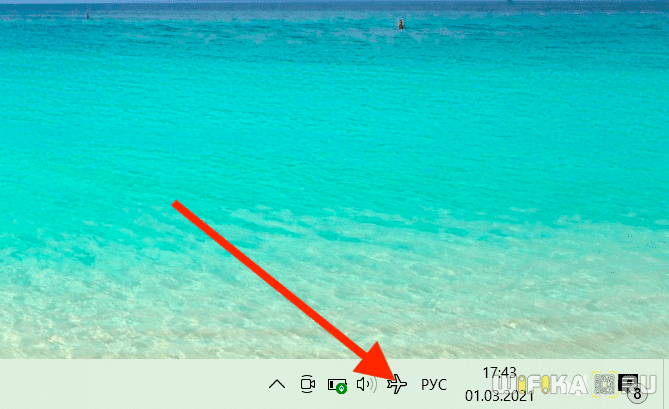
Необходимо на него кликнуть мышкой — увидите квадратик с меню «режим в самолете», закрашенный синим цветом. Это означает, что он в данный момент активен
Для выключения этой функции нажимаем на него и видим, что значок горит серым цветом. Одновременно с этим активируются соседние «Мобильный хот-спот» и «WiFi». И отобразится список беспроводных сетей, которые в данный момент доступны для подключения.
Остается только выбрать свой роутер и присоединиться к нему.
Через параметры сети интернет
Второй способ выключить автономную работу компьютера или ноутбука — это зайти из меню «Пуск» в раздел «Параметры»
Далее открыть «Сети и Интернет»
И найти «Режим в самолете»
Здесь переводим в неактивное состояние тумблер напротив соответствующего текста
Беспроводные модули Wi-Fi блютуз должны активироваться
С помощью сочетания специальных клавиш на ноутбуке или компьютере
Наконец, на многих ноутбуках или отдельных клавиатурах, которые подключатся к компьютеру, есть отдельная кнопка, отвечающая за режим самолета. Обычно он включается и отключается сочетанием ее с клавишей «Fn». Достаточно просто нажать их одновременно.
Также очень часто включение режима полета сопровождается включением светового индикатора на светодиодной панели в верхней части клавиатуры.
Использование электронной почты в автономном режиме
Помимо просмотра веб-страниц без подключения, эта функция позволяет пользователям получать доступ к электронной почте Gmail. Даже при отсутствии интернета вы можете проверять почту, писать письма, сохранять их и многое другое. Написанные письма будут сохраняться в папке «Исходящие», из которой, как только появится соединение, они будут отправлены указанному адресату.
Чтобы включить эту функцию, зайдите в свой Gmail страницу и перейдите в настройки. Здесь вы увидите множество вкладок, среди которых будет «Offline». После того, как вы зайдете в него, вам будет предложено установить Gmail Offline – специальный плагин, позволяющий работать с почтой без доступа к всемирной паутине и синхронизировать данные после появления интернета. После установки соответствующий значок появится в меню «Службы». Когда вы впервые откроете плагин, утилита спросит вас, начинать ли его использовать или пока не использовать. Согласившись, вы попадете на упрощенную версию страницы почты Gmail. Теперь вы можете пойти сюда и работать всякий раз, когда у вас пропадает интернет-соединение.
Для просмотра автономных файлов
Если автономные файлы хранятся в разных папках, может потребоваться просмотреть их, не открывая каждую папку отдельно.
Смотреть все автономные файлы в одном месте можно так:
- Откройте окно «Автономные файлы».
- На вкладке Общие щелкните Просмотр автономных файлов .
Способы выключения автономного режима в Internet Explorer
Отключить автономный режим можно через настройки самого приложения и через реестр Windows.
Отключение автономного режима через браузер
Для разных версий Internet Explorer инструкции немного отличаются.
В Internet Explorer 9
- Запустите Internet Explorer 9.
- Нажмите на клавиатуре F10 для появления строки меню программы.
- Выберите пункт «Файл», затем — «Работать автономно».
- Убедитесь, что пункт «Работать автономно» неактивен — напротив него не должно быть галочки.
Контекстное меню с командой «Работать автономно» можно вызвать и по Alt+F.
В Internet Explorer 11
В 11-й версии Internet Explorer разработчики из Microsoft убрали возможность включать и отключать автономный режим. Тем не менее он может запуститься автоматически. Для отключения нужно просто сбросить настройки браузера.
- В окне Internet Explorer 11 нажмите на шестерёнку «Сервис» и выберите пункт «Свойства браузера».
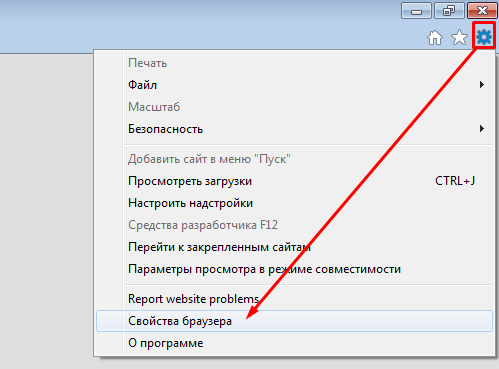
Клик по шестерёнке в правом верхнем углу раскроет выпадающее меню с пунктом «Свойства браузера»
- Откроется окно настроек браузера — перейдите на вкладку «Дополнительно» и нажмите кнопку сброса настроек.
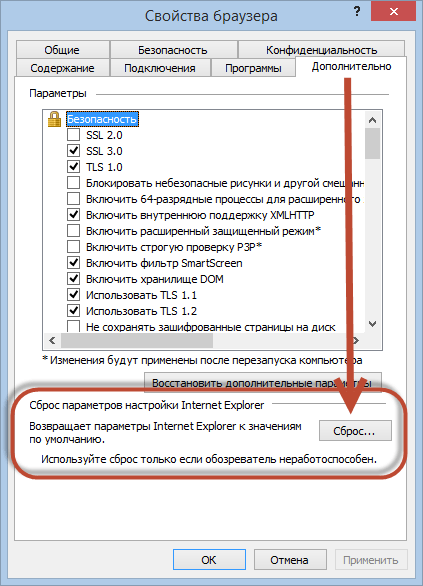
- Кнопка «Сброс» вернёт настройки IE 11 к исходным, отключив тем самым и автономный режим
Порядок этих действий не меняется уже много лет с момента выхода Internet Explorer 6 в составе Windows XP и применяется, если приложение перестало отображать страницы вызываемых сайтов при абсолютно работоспособном соединении.
Через реестр
Компания Microsoft разместила настройки своего «родного» браузера в определённой подпапке реестра, которую несложно найти. Ключ GlobalUserOffline говорит сам за себя — это и есть оффлайн-настройка Internet Explorer.
- Войдите в меню «Пуск» и в поисковой строке введите regedit. Regedit — это сокращение от английского registry editor, что переводится как «редактор реестра».
«Редактор реестра» – это хранилище настроек и параметров системы
- Запустится одноимённое приложение Windows — «Редактор реестра». Доберитесь до папки HKEY+CURRENT_USERSoftwareMicrosoftWindowsCurrentVersionInternet Settings — в ней лежит параметр GlobalUserOffline. Это и есть «Общие настройки автономной работы Internet Explorer».
Дважды щёлкните по параметру, чтобы отредактировать его значение
- Измените значение параметра GlobalUserOffline на нулевое и подтвердите изменения по кнопке ОК.
Для обнуления параметра GlobalUserOffline введите один нолик
- Закройте «Редактор реестра» и перезагрузите компьютер.
Копии страниц в поисковых системах
Я уже как-то отмечал, что пользователям поисковых систем нет смысла заходить на сайты, ведь можно просматривать копии их страниц в самой поисковой системе. Так или иначе, но это хороший способ просмотреть удалённую страницу.
Google , Вы можете использовать оператор поискового запроса info: , с указанием нужного URL-адреса, например.
В случае с поисковой системой Яндекс, Вы можете использовать оператор поискового запроса url:, с указанием нужного URL-адреса.
Здесь нам нужно навести курсор мыши на (зелёный) URL-адресс в сниппете, а потом кликнуть появившуюся ссылку «копия » и мы получим последнюю сохранённую в Яндекс версию удалённой страницы.
Проблема в том, что поисковые системы хранят только последние проиндексированные копии страниц. В том случае если страница была удалена, со временем она может стать недоступной и в кэше поисковых систем.
Ранее я рассказывал, что пользователям поисковиков ненужно заходить на сайты — достаточно посмотреть копию страницы в поисковике, и это хороший способ решения нашей задачи.
В Google — используйте оператор info:, с указанием нужного URL-адреса. Пример:
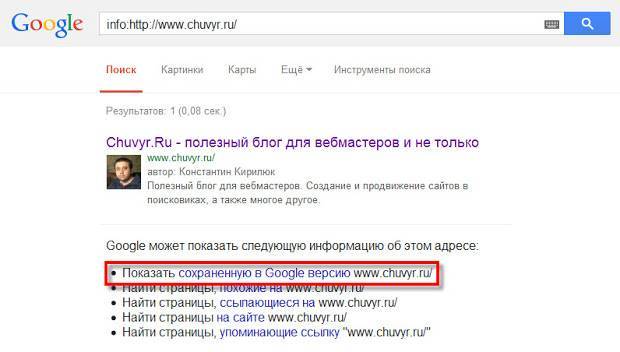
Просмотр копии страницы в кэше поисковой системы Google
На открывшейся странице кликните ссылку «сохраненную в Google версию».
В Яндекс — используйте оператор url:, с указанием нужного URL-адреса. Пример:
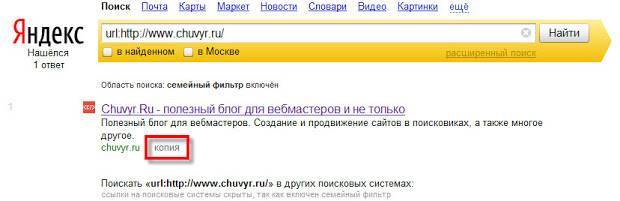
Просмотр копии удаленной веб-страницы в индексе поисковой системы Яндекс
Наведите курсор мыши на (зелёный) URL-адрес в сниппете и кликните появившуюся ссылку «копия».
Проблема в том, что поисковики хранят только последнюю проиндексированную копию страницы. Если страница удалена, со временем она станет недоступна и в поисковиках.
Автономная работа сетевого принтера
Все исправления делаются на компьютере, к которому сделано подключение по сети (на главном ПК).
Настройка общего доступа
- Открываете «Пуск».
- Заходите в «Панель управления» (в Windows 10 можно найти через поиск).
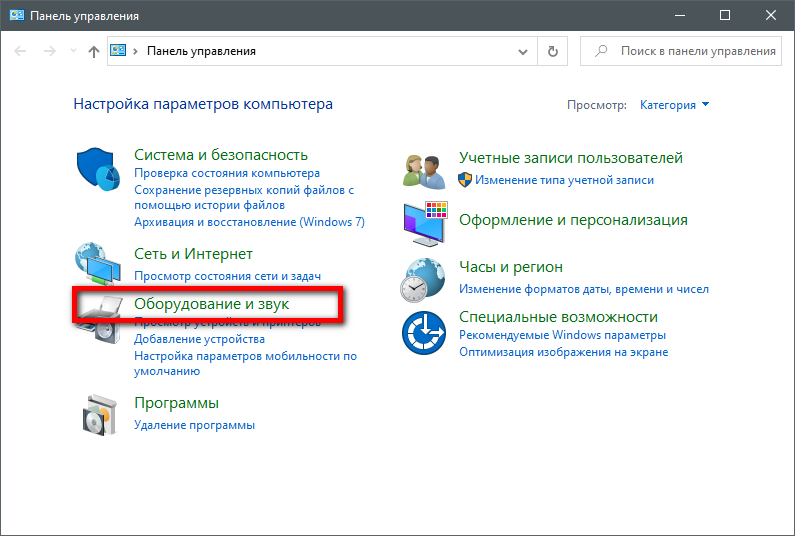
- Открываете «Оборудование и звук».
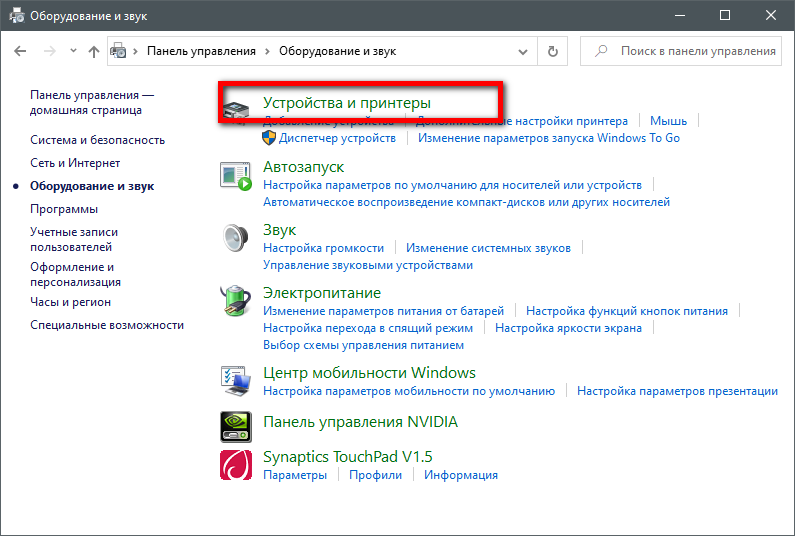
- Кликаете на «Устройства и принтеры».
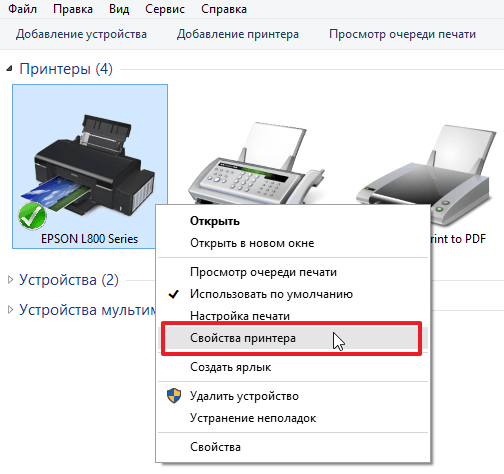
- Ставите курсор на сетевой принтер и кликаете ПКМ.
- Выбираете «Свойства принтера».
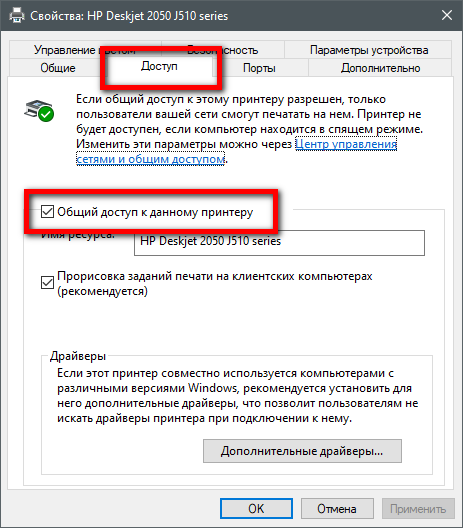
- Во вкладке «Доступ» должна быть активна функция, открывающая общий доступ другим пользователям.
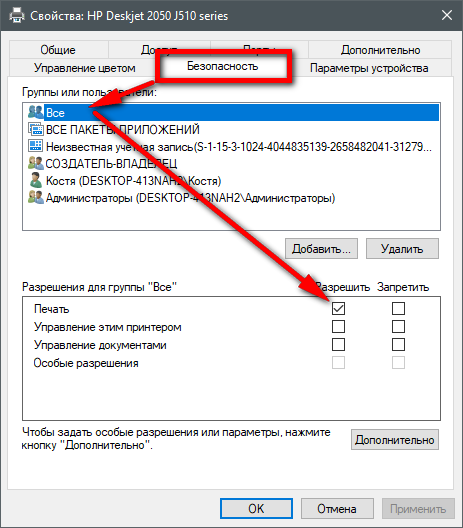
- Во вкладке «Безопасность» должна быть разрешена печать для всех пользователей.
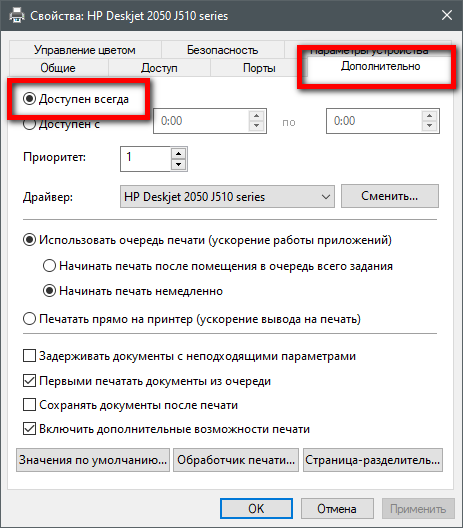
- Во вкладке «Дополнительно» должен быть проставлен временной интервал, когда вы отправляете файл на печать. Устанавливаете режим «Доступен всегда».
- Во вкладке «Порты» проверяете правильность порта.
- Дополнительно настройте порт. Для этого выберите порт во вкладке «Порты», кликните на «Настроить порт». Поставьте галочку возле «Состояние SNMP разрешено».
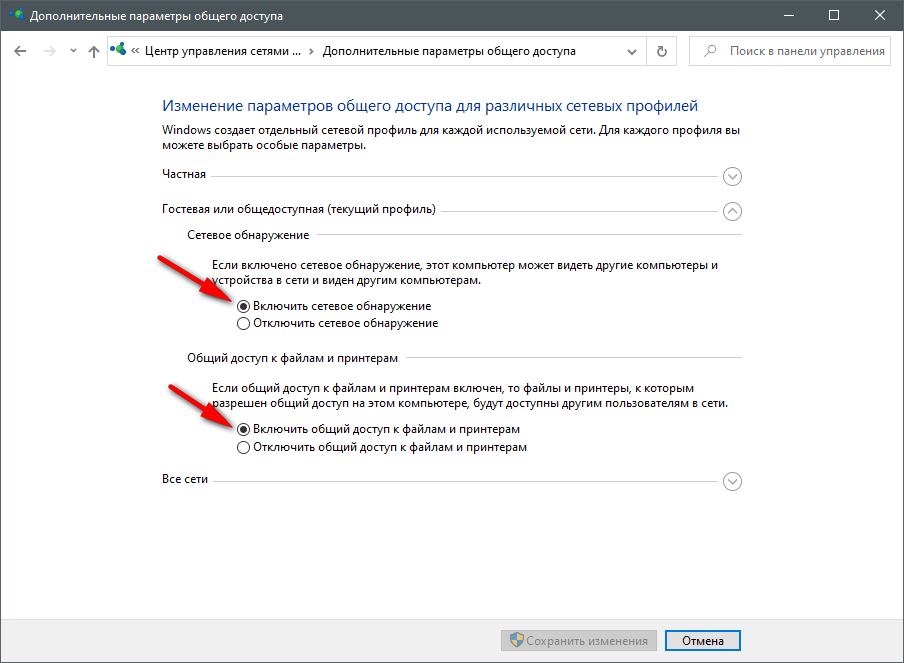
- Включаете сетевое обнаружение в сети для Windows 7, 8, 10.
- Проверяете, чтобы печатающая техника и компьютер были в одной подсети. При необходимости настраиваете маску или IP-адреса.
Как выяснить, в каком режиме работаете: онлайн или автономно
Если вы не уверены, с какой версией файла работаете (автономной или интернет), выполните следующие действия.
- Откройте сетевую папку, содержащую файл.
- Выделите мышью файл. Если параметр Автономная работа отображается на панели инструментов, то сейчас вы работаете в сети, и, дважды щелкнув файл можно открыть онлайновую версию. Если параметр Работа в онлайне отображается на панели инструментов, то сейчас вы работаете в автономном режиме, и, дважды щелкнув файл можно открыть отдельную версию.
Что делать, если режим в самолете на Windows 10 не отключается?
Казалось бы, все просто. Но бывают случаи, что режим самолета на Windows 10 не отключается никаким из вышеперечисленных способов. Это возможно при возникновении каких-либо ошибок в работе беспроводного сетевого адаптера WiFi.
Перезагрузка
И здесь следует вспомнить, что очень многие вопросы решаются путем обычной перезагрузки операционной системы. Сделать это можно либо из того же меню «Пуск» Windows либо принудительно кнопкой питания или перезагрузки на ноутбуке или компьютере.
Перезапуск беспроводного сетевого адаптера
Также можно отдельно включить и выключить беспроводной адаптер WiFi без перезапуска всего ноутбука или компьютера. Для этого необходимо в поисковой строке Windows ввести «Диспетчер устройств» и зайти в одноименную системную программу.
В списке находим «Сетевой адаптер» и далее по названию модуль, отвечающий за работу WiFi. Он обычно имеет в название слово «Wireless». Кликаем правой кнопкой для вызова вспомогательного меню и выбираем «Отключить».
Подтверждаем действие.
И после этого аналогично его включаем обратно.
Обновление драйверов
Если ничего не помогает, и компьютер по-прежнему не выходит из режима в самолете, то попробуем обновить обновить драйвера на сетевой адаптер. Возможно, они слетели в результате конфликта при установке какой-то программы или других драйверов. И Windows его просто не может обнаружить в системе.
- Если у вас есть еще один ноутбук, который имеет доступ в интернет, то предварительно можно загрузить ПО на флешку и перенести его на сломанный или установить прямо с внешнего накопителя.
- Если же это единственный компьютер в доме, то придется либо подключить его к интернету по кабелю, либо воспользоваться мобильным USB модемом. Иначе скачать драйвера будет просто неоткуда.
В том случае, когда удалось выйти в сеть через альтернативный источник (кабель или 4G), также в «Диспетчере устройств» нажимаем правой кнопкой мыши по названию сетевого адаптера и выбираем «Обновить драйверы».
Далее запускаем автоматический режим.
WiFi не активен из-за энергосбережения
Когда мы имеем дело с ноутбуком, то в Windows 10 по умолчанию активна функция энергосбережения при достижении заряда батареи критически низкого результата. В зависимости от настроек она может принудительно отключать все беспроводные модули, чтобы поиск сигнала дополнительно не разряжал аккумулятор.
Для отключения этого режима опять вызываем настройки диспетчера устройств и в подменю, которое вызывается правой клавишей мыши по клику на Wireless Adapter, переходим в «Свойства».
И во вкладке «Управление электропитанием» снимаем флажок с «Разрешить отключение этого устройства для экономии энергии».
Режим в самолете на Windows 10 (11) сам включается и отключается
Сбой настроек в системной службе Windows 10, отвечающей за сетевые соединения, также может стать причиной постоянного самопроизвольного включения и выключения режима «в самолете». Чтобы исправить ситуацию в строке поиска (рядом с иконкой меню «Пуск») прописываем слово «services.msc» для вызова системной программы
В ней ищем строку в правой колонке «Служба автонастройки WLAN».
Заходим в нее и в качестве «Типа запуска» выставляем на «Автоматически». После чего нажимаем на кнопку «Запустить» и применяем настройки.
- https://wifika.ru/rezhim-v-samolete-windows-10.html
- https://erfa.ru/kak-ubrat-avtonomnyi-rezhim-s-kompyutera-otklyuchenie-avtonomnogo-rezhima-v.html
- https://inodroid.ru/obzory/kak-ubrat-avtonomnyj-rezhim.html
- https://futurei.ru/instructions/te-11-avtonomnyy-rezhim-kak-otklyuchit-i-vklyuchit-avtonomnyy-rezhim-v-internet-explorer/
- https://radiobud.ru/life-hacks/chto-takoe-avtonomnyi-rezhim-kak-otklyuchit-avtonomnyi-rezhim-kompyutera.html
- https://vsebrauzeri.ru/programmy/kak-otklyuchit-avtonomnyj-rezhim-kompyutera
- https://pomogaemkompu.temaretik.com/1488923702030240409/otklyuchenie-avtonomnogo-rezhima-v-internet-explorer/
- https://pc-optimize.ru/otklyuchit-avtonomnyi-rezhim-na-windows-7-kak-otklyuchit-i-vklyuchit-avtonomnyi/
- https://offlink.ru/security/internet-explorer-kak-otklyuchit-avtonomnyi-rezhim-kak-otklyuchit/