
Покупка MacBook Air часто вызывает тихую панику: хочется взять «на вырост», но не хочется платить за то, что никогда не пригодится. В этой статье я расскажу, как соотнести реальные задачи с опциями конфигурации, чтобы платить только за то, что действительно даст пользу. Перед покупкой полезно изучить актуальные модели MacBook Air и сопоставить характеристики подходящих устройств.
Почему важно соотносить требования и цену
Производители умеют предлагать варианты так, чтобы вы доплатили за каждую мелочь — более быстрый процессор, лишний гигабайт памяти или большой накопитель. Но не все апгрейды равны: некоторые дадут ощутимый прирост в повседневной работе, а некоторые — утонут в статистике.
Главная цель — выделить реальные сценарии использования: браузер с десятком вкладок, работа с фото и видео, программирование, виртуальные машины или просто офисные задачи и учеба. От этого зависит, какие компоненты должны быть приоритетом, а за что можно не платить.
Про процессоры Apple Silicon: что действительно меняет производительность
Чипы Apple Silicon радикально улучшили энергоэффективность и скорость в сравнении с предыдущими Intel‑моделями. Каждое новое поколение обычно приносит ускорение в однопоточных и многопоточных задачах, а также улучшения в медиа‑ускорителях и графике.
Важно не гнаться за «последним» чипом, если вы не работаете с ресурсоёмкими задачами. Для большинства пользователей базовых и средних задач M‑серии хватает с запасом: запуск приложений, обработка фото, потоковое видео и работа в браузере идут плавно. А вот для монтажей 4K, профессиональной цветокоррекции и тяжёлой компиляции полезен более мощный вариант или модели Pro.
Память (RAM): когда стоит доплачивать
RAM — это та конфигурация, на которой нельзя экономить и надеяться потом увеличить. В MacBook Air оперативная память припаяна к плате, поэтому апгрейд невозможен. Если вы используете много вкладок браузера, редакторы типа Photoshop, виртуальные машины или контейнеры, дополнительная RAM даст явный эффект.
Если задачи простые — почта, офис, стриминг, мессенджеры и редактирование фотографий время от времени — базового объёма будет вполне достаточно. При выборе опирайтесь не на «на всякий случай», а на реальное поведение: сколько памяти потребляется при вашей обычной нагрузке.
Накопитель: сколько SSD вам действительно нужно
Увеличение объёма SSD у Apple стоит дорого, и это одна из самых частых причин переплаты. Подумайте, где вы храните файлы: локально или в облаке. Для фото и видео профессионального уровня локальный быстрый SSD важен, но для документов, музыки и повседневных проектов удобно пользоваться iCloud, Google Drive или внешними накопителями.
Хорошая стратегия — выбрать умеренный объём SSD и докупить внешний NVMe‑диск или сетевое хранилище. Внешние SSD сегодня дают высокую скорость и при этом стоят значительно дешевле внутреннего апгрейда от Apple.
Экран, размер и портативность: что выбрать — 13 или 15 дюймов
MacBook Air в разных поколениях предлагается в нескольких размерах. Маленькая модель удобна в транспорте и легче по весу, а большая даёт больше рабочего пространства и лучше подходит для многозадачности без внешнего монитора. Выбор зависит от того, сколько времени вы проводите за ноутбуком вне дома и насколько важен экран для вашей работы.
Если вы часто работаете в кофейне или путешествуете, возьмите компактную модель. Если ноутбук заменяет вам стационарный компьютер, имеет смысл рассмотреть 15‑дюймовую версию или дополнительно купить внешний монитор — это выгодный путь сохранить портативность и расширить рабочее пространство при необходимости.
Порты, аксессуары и совместимость — не платите за лишнее
MacBook Air традиционно не изобилует портами. Подумайте, какие внешние устройства вы реально будете подключать: камеру, внешний диск, Ethernet. Часто дешевле купить хаб или док‑станцию, чем выбирать более дорогую конфигурацию ради дополнительных встроенных интерфейсов.
Также обратите внимание на зарядку и адаптеры. Универсальные USB‑C/Thunderbolt‑решения упрощают жизнь, но при активном использовании периферии стоит думать о док‑станции с подачей питания и выводом на монитор — это экономит время и нервы.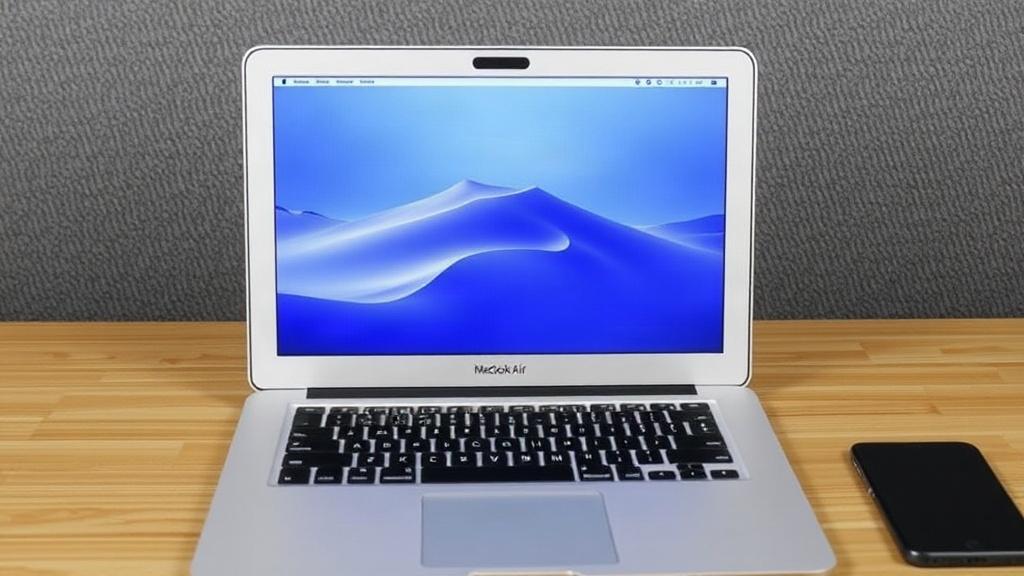
Когда стоит брать более дорогую конфигурацию
Не надо платить за «будущее», если его можно отложить. Дополнительные ресурсы оправданы в следующих сценариях.
| Тип пользователя | Рекомендация по RAM | Рекомендация по SSD |
|---|---|---|
| Студент, офисная работа, веб‑серфинг | Базовая память | 256–512 ГБ |
| Фрилансер: дизайн, фотографии | 16 ГБ | 512 ГБ |
| Видео/аудио монтаж, разработка на локальных VM | 16–32 ГБ | 1 ТБ и более |
| Профессиональная цветокоррекция, 3D‑рендеринг | Максимум доступный | Большой локальный SSD |
Эта таблица — ориентир. Если вы не уверены в своих потребностях, лучше начать с умеренной конфигурации и рассмотреть внешние решения для расширения хранилища и вычислительных ресурсов.
Как и где можно сэкономить при покупке
Скидки на новые модели нечасты, но есть несколько рабочих способов снизить итоговую цену. Первый — официально восстановленные (refurbished) устройства у Apple: они проходят тестирование, имеют гарантию и стоят заметно дешевле новых.
Другие варианты — промо‑акции для студентов и преподавателей, программы trade‑in, сезонные распродажи и предложения от сетевых ритейлеров. Также имеет смысл смотреть на прошлые поколения: они остаются быстрыми и часто дешевле, но при этом полностью поддерживаются macOS и приложениями.
Проверки перед покупкой и на что обратить внимание в первый месяц
При получении ноутбука обязательно проверьте базовые вещи: включается ли устройство, нет ли битых пикселей, нормально ли работает трекпад и клавиатура, корректно ли держится заряд аккумулятора. Если покупаете восстановленный или с рук, проверьте серийный номер на сайте Apple и убедитесь в отсутствии блокировок.
- Проверьте время автономной работы в реальных условиях — это важный индикатор.
- Убедитесь в отсутствии посторонних шумов и нагрева при лёгкой нагрузке.
- При возможности протестируйте подключение внешних мониторов и дисков.
- Не игнорируйте покупку AppleCare, если хотите удлинить гарантию и защиту от случайных повреждений.
Личный опыт: что мне помогло не переплатить
Я несколько лет назад купил себе базовую модель и сначала сомневался, хватит ли памяти и SSD. На практике я понял, что основной поток работы — веб, текст и редактирование фотографий — не требовал сверхвозможностей. Для больших проектов я использовал внешний SSD, подключаемый через быстрый адаптер.
Этот подход оказался экономнее, чем платить за внутренний апгрейд, который я бы не использовал ежедневно. Позже я сменил ноутбук на более новый, но продал старый как рабочую машинку — часть вложений вернулась. Такой цикл «покупка — тест — апгрейд при реальной потребности» помог избежать переплаты и сохранить гибкость.
Практические шаги, чтобы купить правильно и не пожалеть
Составьте список реальных задач и приоритетов: какие приложения вы используете ежедневно, какие файлы храните локально и как часто перемещаетесь. Не поддавайтесь аргументам «на всякий случай» — они чаще всего стоят дороже, чем реальная польза.
- Выберите процессор исходя из сценариев: базовый для повседневных задач, более мощный — для серьёзной обработки медиа.
- Инвестируйте в RAM, если намерены работать с VM, тяжелыми редакторами, или держать десятки вкладок открытыми.
- SSD выбирайте исходя из того, где вы храните данные: облако и внешний диск компенсируют меньший внутренний объём.
- Покупайте восстановленные устройства у официальных продавцов и пользуйтесь trade‑in и образовательными скидками.
- Проведите базовые тесты при получении и подумайте о защите типа AppleCare, если риск повредить устройство велик.
Взвешенный выбор конфигурации и понимание того, какие опции действительно улучшат вашу работу, позволяют избежать лишних трат. Подход «покупай под реальные задачи, а не под гипотетическое будущее» экономит деньги и время — и в большинстве случаев даёт тот же или лучший пользовательский опыт.