
Canon Pixma G3400 Код поддержки: 5B00
Первое, что необходимо сделать, это правильно определить ошибку, так как у вас может быть проблема с подачей бумаги или что-то еще, и решить сбросить счетчик pampers (абсорбер, отходы).
Прежде чем разбираться с ситуацией, необходимо четко убедиться, что проблема заключается в памперсе, еще раз для неопытных пользователей: решение, которое мы обсуждаем в этой заметке, подходит только для решения ошибки 5B00 (5B00) — это ошибка переполнения счетчика памперса (абсорбера, отходов).
Если у вас ошибка pampers (абсорбер, выхлоп), вы, скорее всего, увидите сообщение «Вспомогательный код: 5B00 В принтере произошла ошибка. Проверьте руководство и обратитесь к специалисту по техническому обслуживанию. Не наклоняйте принтер при перемещении, так как он может протечь», как показано на фото 2:
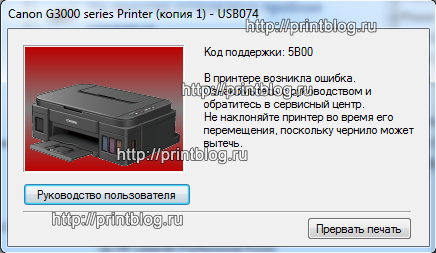
Фото 2
А на самом принтере индикаторы мигнут 7 раз, прежде чем перестанут работать, как показано на анимации ниже:
Выяснив и определив ошибку, переходите к варианту ее сброса.
На момент написания этой заметки у нас есть три варианта решения проблемы:
Вариант 1
- Сброс счетчика с помощью Printhelp, за отдельную плату, вы можете приобрести код и получить его немедленно, пройдя по этой ссылке. Пожалуйста, прочитайте остальную часть этой ссылки перед покупкой, так как код может оказаться бесполезным.
- Просто запустите Printhelp, слева вы увидите свой принтер, G3000 (см. фото 4), хотя на нем написано G3400. В окне программы справа вы увидите рекомендации по сбросу. После этого запустите принтер в сервисном режиме и перезагрузите его, нажав кнопку Reset и введя приобретенный ранее код.
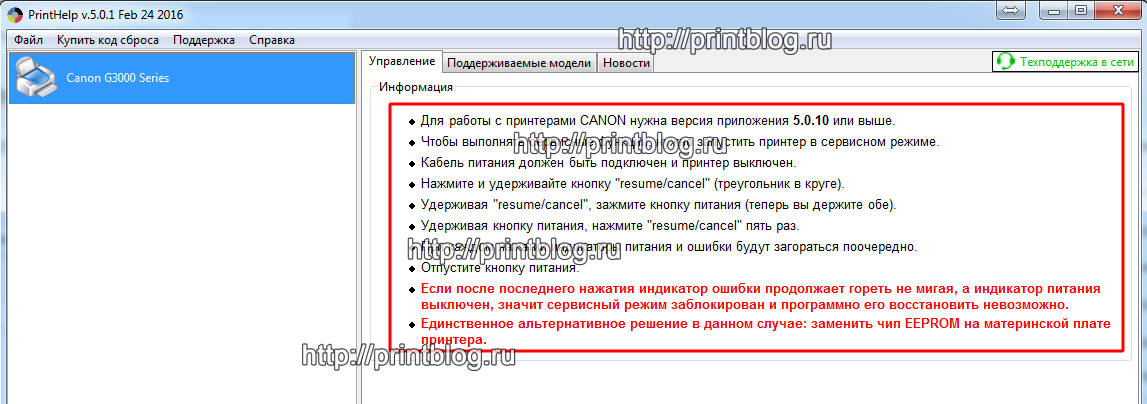
Фото 4
- Но! Если вы ранее пытались сбросить ошибку с помощью бесплатной, нерабочей программы или иным способом, вы, скорее всего, не сможете запустить принтер в сервисном режиме, потому что вы его «убили». А вот и хлопоты, довольно серьезная проблема, которую в большинстве случаев лучше доверить профессионалам, поскольку вам придется работать с паяльником и использовать специальные инструменты.
Как проверить, не запускается ли принтер в сервисном режиме? На фото 4 в предпоследнем абзаце говорится следующее, цитирую: «Если после последнего нажатия индикатор ошибки продолжает гореть, не мигая, а индикатор питания выключен, сервисный режим заблокирован и не может быть восстановлен с помощью программного обеспечения. - Вывод: сброс ошибки в домашних условиях, скорее всего, не вариант, дальнейшие действия описаны в третьем варианте сброса.
Вариант 2
Многоразовым вариантом является сервисный инструмент 4905, но он тоже сбрасывает ошибку pampers, пока работает сервисный режим принтера. Он поддерживает большинство современных струйных принтеров Canon. Принтеры и МФУ Canon Pixma отслеживают расход чернил в своих картриджах. Во время работы и чистки сервисных сопел часть использованных чернил минует бумагу и собирается в специальном контейнере (Maintenance Box), обычно называемом «памперсом». Принтер не отслеживает физическое заполнение чернилами, но оценивает общее количество использованных чернил. В результате принтер блокирует печать при достижении среднего предела заполнения израсходованного картриджа. Об этом сигнализирует номер ошибки 5B00 или поочередное семикратное мигание зеленого и желтого света на принтере. Перед этим может появиться сообщение об ошибке 1700, указывающее на то, что счетчик скоро заполнится (полный список кодов ошибок).
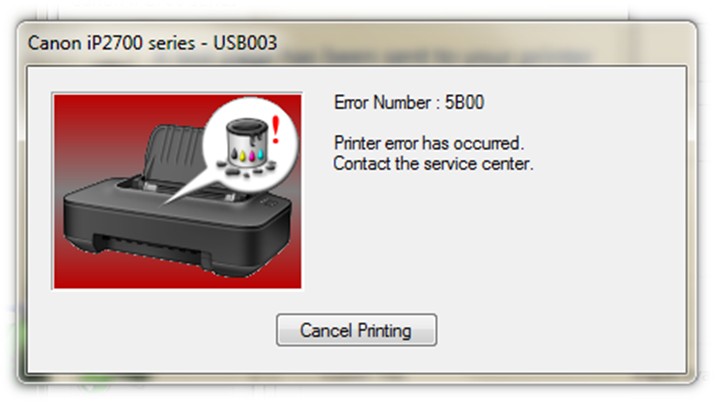
Код ошибки Canon 5B00
Сброс с помощью PrintHelp
PrintHelp это очень популярная программа для сброса многих принтеров Canon и Epson, в том числе она работает и с Canon G1400. Для сброса придется купить одноразовый код, что заметно дешевле услуг сервисных центров.
- Перевести принтер в сервисный режим
- Скачать PrintHelp, запустить программу и убедиться, что она видит принтер
- Купить код для сброса
- Выполнить сброс в программе используя код
- Выключить и включить принтер
Альтернативный способ
Для принтеров Canon PIXMA iP3600, iP4600, MG5140, MG5240 «памперс» также обнуляется программой PrintHelp.
- Скачайте PrintHelp с официального сайта.
- Установите и запустите.
- В левом меню выберите принтер.
Во вкладке «Управление» в «Счётчиках отработки» нажмите на клавишу «Сбросить отработку»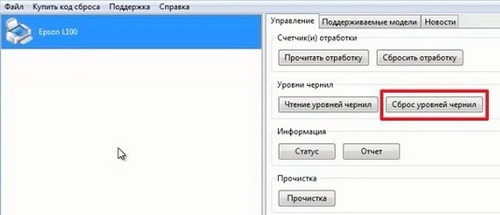
Рабочее окно программы PrintHelp
Как очистить мой принтер g2010?
Очистка печатающих головок
- Откройте Canon IJ Printer Assistant Tool.
- Щелкните Очистка. Когда откроется диалоговое окно «Очистка печатающей головки», выберите группу чернил, для которой необходимо выполнить очистку…
- Выполните чистку. Убедитесь, что принтер включен, и нажмите «Выполнить»…
- Полная уборка.
- Проверить результаты.
Почему мой принтер Canon выдает ошибку?
Принтеры Canon выдают коды ошибок по одной из нескольких причин: Настройки вашего принтера могут быть несовместимы с документом. вы пытаетесь напечатать. Загрузочный отсек для вашей бумаги мог быть забит бумагой или вы используете неправильный тип бумаги.
Как мне сбросить код ошибки на моем принтере Canon?
Сбросьте настройки принтера Canon
- Включите принтер.
- Нажмите и удерживайте кнопку «Стоп / сброс».
- Нажмите кнопку, которую вы используете для создания цветной копии, и удерживайте ее.
- Подождите 5 секунд…
- Теперь принтер перезагружается и настраивается.
- Показывает ли принтер, что устройство нуждается в калибровке?..
- Вы сбросили настройки вашего принтера.
Способы сбросить уровень чернил (обнулить) картридж Canon g3400, g2400, mg2440, g1400 и других
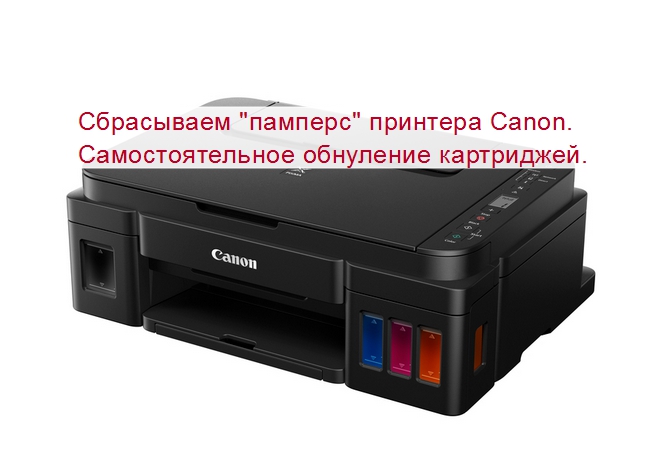
Печатающие устройства, использующие струйный тип нанесения краски на бумагу, никогда не считались без проблемным оборудованием. Одной из их основных и частых болячек является переполнение специальной мочалки остатками отработанных чернил. Что является причиной возникновения ошибки 5b00 или уведомления «Абсорбер чернил полон».
В этой статье мы рассмотрим причины возникновения неисправности, расскажем, что делать в первую очередь, чтобы своими действиями не навредить технике. Вы узнаете, как сделать сброс памперса в принтере Canon и обнулить уровень чернил картриджа в моделях g3400, g2400, mg2440, g1400 и других из серии Pixma.
Можно ли продолжить печать при заполнении “памперса”
Когда на передней панели принтера или экране компьютера появится сообщение о том, что картридж заполняется, вы можете продолжить печать, нажав кнопку «Продолжить» на устройстве (значок треугольника в виде круга). Однако, когда уровень заполнения прокладки достигает 100 %, принтер выдает фатальную ошибку, которую нельзя устранить, нажав кнопку «Продолжить печать». В этом случае абсорбирующий материал необходимо заменить. Но есть временное решение: просто обнулить счетчик пополнения «подгузника”.
Тип E
При возникновении ошибки, тип E, на передней панели МФУ загорается индикатор — Alarm. На светодиодном индикаторе отображается код.
E02 — ошибка, говорящая об отсутствии бумаги на принтере.
E03 — необходимо устранить замятие бумаги.
E04/E05 — при таком коде ошибки нужно проверить правильность установки и совместимость картриджа с вашей моделью Canon: MP280, MP270 или другой.
E07 — возможно, картридж не до конца вставлен в принтер.
E08 — нужно задуматься над заменой памперса или искать сервисный центр, который это сделает.
E09 — необходимо проверить USB кабель, которым подключен фотоаппарат к МФУ. Нужно переподключить фотоаппарат или попробовать с другим USB-шнуром.
E13 — необходимо заправить картридж и сбросить сообщение на индикаторе нажатием и удержанием клавиши [Стоп] на 10 секунд. При этом гарантия на устройство пропадет.
E14 — нужно менять картридж.
E15 — ошибка может возникнуть после неправильной установки нового картриджа.
E16 — то же, что и E13.
E19 — нужно подключить устройство напрямую, без переходников, концентраторов или удлинителей.
E30 — необходимо проверить документ в сканере.
E31 — необходимо переподключить или подключить МФУ к компьютеру по USB. Нужно попробовать подключить в другой разъем USB на компьютере. Если это стационарный компьютер, то подключить сзади. Если не помогло, поменять USB-кабель.
E32/E33 — нужен ремонт сканера.
E40 — нужно отформатировать карту памяти в файловую систему FAT32.
E41, Е42, Е43, Е44, Е45 — или на карте памяти нет места, или последняя заблокирована. Вытяните карту памяти и проверите положение переключателя на ее корпусе.
Е46 — тут все понятно.
Е48 — возможно, карта памяти не до конца вставлена в разъем. Вытащите и вставьте карту памяти заново.
Е50 — возможно, здесь будет полезна статья о выравнивании печатающих головок.
Е52, Е53 — возможно, стекло сканера нужно почистить и убедиться, что лист расположен правильно.
Тип P
При возникновении ошибки типа P попеременно мигают индикатор питания и Alarm. На светодиодном индикаторе, по очереди отображается код.
| P02 | Ошибка перемещения каретки |
| P03 | Ошибка протяжки бумаги |
| P06 | Перегрев устройства |
| P07 |
Переполнение счетчика отработанных чернил |
| P08 | Перегрев картриджа |
| P09 | Ошибка EEPROM |
| P10 | Ошибка контроля напряжения питания картриджа |
| P15 | Перегрузка по току на USB порту |
| P20 | Неизвестная аппаратная ошибка |
| P22 | Ошибка сканера |
Как сбросить настройки принтера Canon?
Вот как восстановить заводские настройки принтера Canon. Нажмите «Настройка» на устройстве Canon, затем перейдите к «Настройки устройства» с помощью клавиш со стрелками и нажмите «ОК». Теперь перейдите для сброса настроек, затем нажмите ОК, а затем перейдите к параметру Сбросить все. Нажмите OK, затем выберите Да, и, следовательно, ваше устройство теперь перезагружено.
Как исправить ошибку G2000 5B00?
Чтобы сбросить ошибку счетчика отработанных чернил Canon G2000 5B00 — необходимо ПЕРЕВОДИТЕ ПРИНТЕР CANON В СЕРВИСНЫЙ РЕЖИМ! Затем используйте Утилита сброса WIC Reset с помощью клавиши сброса, чтобы сбросить настройки принтера Canon G2000. Это займет меньше 1 минуты!
Переход в сервисный режим
Как было сказано выше, сегодняшнюю задачу мы будем выполнять в режиме обслуживания оборудования. Переключение на него необходимо для того, чтобы используемое программное обеспечение могло корректно отображать индикаторы наполненности подгузника, а также иметь возможность без проблем сбросить их. Чтобы включить этот режим для Canon MG2440, необходимо сделать следующее:
- Подключите машину к компьютеру, но не включайте ее. Если он активен, отключите его, нажав соответствующую кнопку.
- Нажмите и удерживайте кнопку отмены. Изображается в виде оранжевого треугольника в круге того же цвета.
- Затем, не отпуская «Отмена», нажмите и удерживайте «Активировать».
После запуска устройства зажмите «Активировать» и нажмите «Отмена» шесть раз подряд. Индикатор должен несколько раз менять цвет с желтого на зеленый и наоборот.
Теперь вы можете отпустить обе кнопки и подождать, пока индикатор перестанет мигать.
Если индикатор зеленый, значит переход в сервисный режим прошел успешно. Тогда вам просто нужно отменить счетчик подгузников.
Способ 1: ServiceTool
В настоящее время сервисный инструмент не поддерживается разработчиком и не может быть загружен с официального сайта, но это программное обеспечение является наиболее эффективным и действенным из всех программ в Интернете. Поэтому скачивать его необходимо со сторонних ресурсов, делаете это на свой страх и риск. Перед открытием исполняемого файла рекомендуется соответствующим образом проверить его на наличие вирусов.
Кроме того, можем посоветовать обратить внимание на сервис VirusTotal, который проверяет не только файлы, но и ссылки на наличие угроз. Версий Service Tool много, сборка v2000 точно совместима с Canon MG2440, поэтому лучше скачать
После загрузки остается только открыть программу и выполнить следующие действия:
Существует множество версий Service Tool, сборка v2000 точно совместима с Canon MG2440, поэтому лучше всего скачать ее. После загрузки остается только открыть программу и выполнить следующие действия:
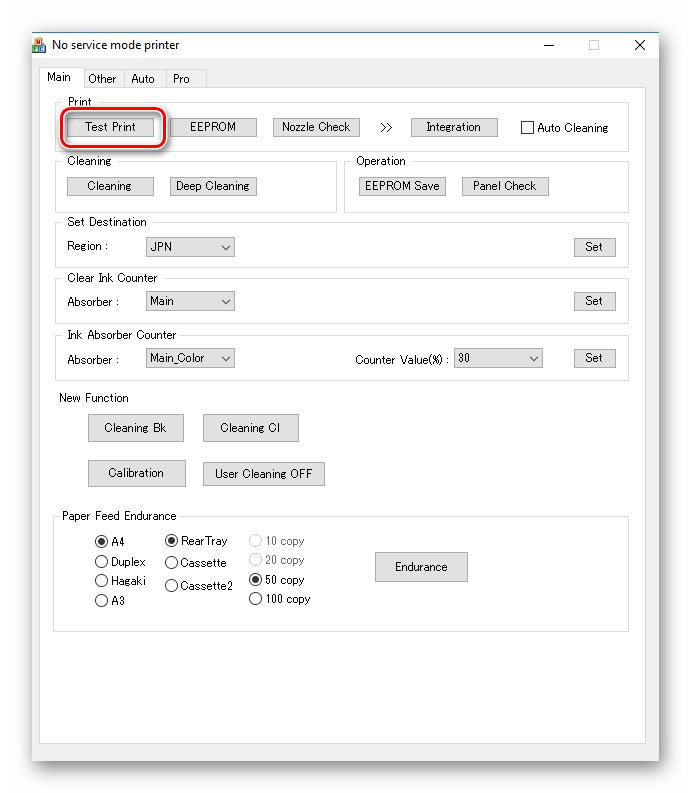
- Убедитесь, что программа распознает ваше устройство. Для этого нажмите «Пробная печать», чтобы отправить тестовую страницу на печать.
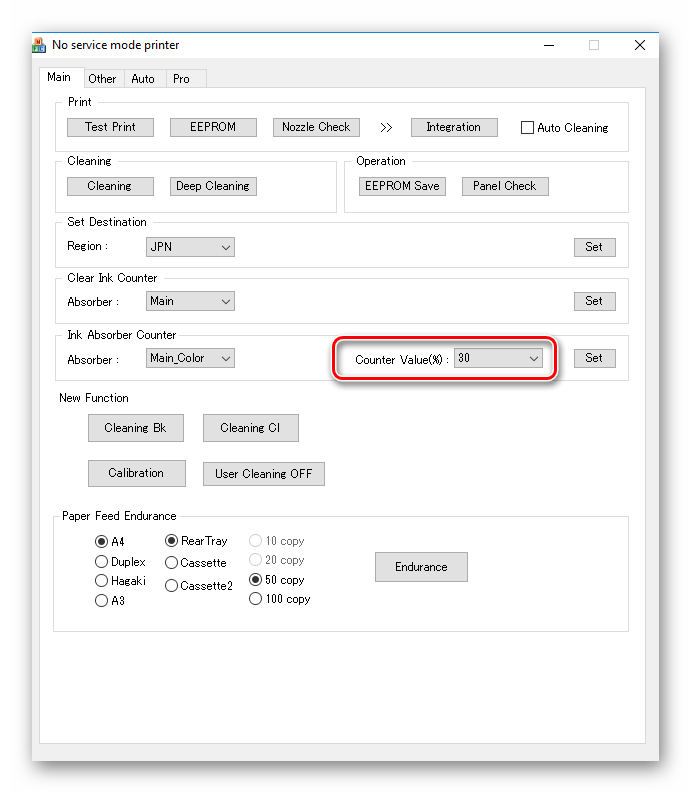
Найдите строку «Значение счетчика» в разделе «Счетчик абсорбера чернил», чтобы узнать, какой процент подгузника сейчас заполнен.
Теперь это значение необходимо сбросить. На вкладке «Очистить счетчик чернил» установите для параметра «Абсорбер» значение «Базовый». Затем отметьте «Значение счетчика», оно должно быть 0%.
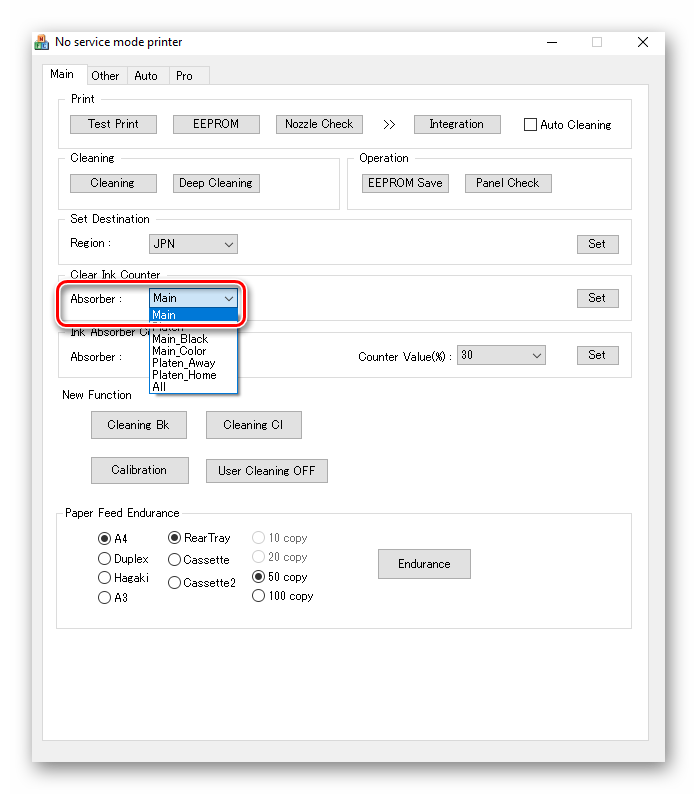
Если это не сработает, выберите опцию Platen вместо Main».
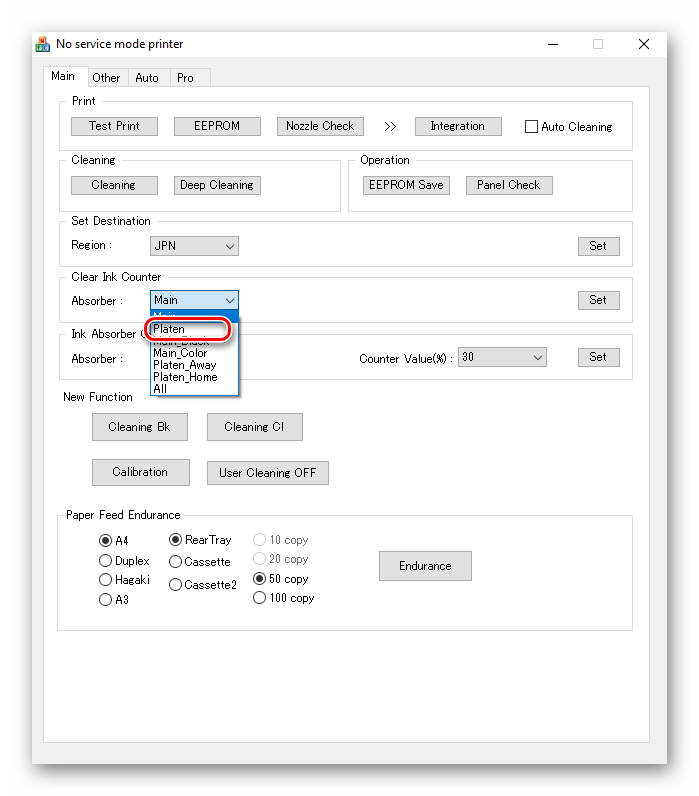
На этом процесс сброса счетчика подгузников завершен. Остается только выйти из сервисного режима и перезагрузить устройство.
Способ 2: PrintHelp
Одной из самых распространенных программ для работы с принтерами разных производителей и моделей является PrintHelp. Его функционал позволяет выполнять практически любые манипуляции. Единственным недостатком является то, что почти все коммунальные услуги платные. Каждый из них приобретается отдельно на официальном сайте.
Мы не можем гарантировать 100% успех после использования данного ПО, так как оно не работает одинаково хорошо на всех системах, но если по каким-то причинам сервисный инструмент вам не подходит, попробуйте выполнить следующие действия:
- После загрузки PrintHelp откройте мастер установки, примите условия лицензионного соглашения и нажмите «Далее».
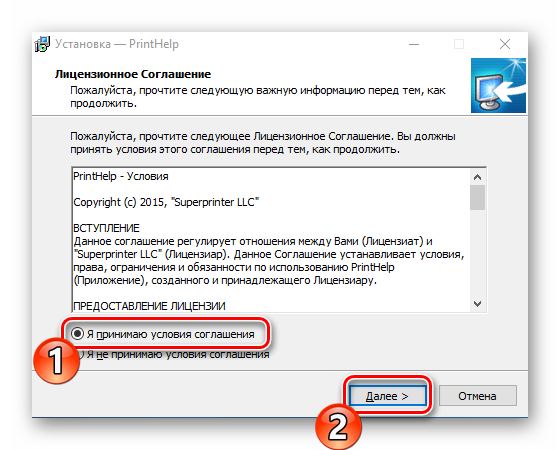
Выберите папку для установки программы и перейдите к следующему шагу.
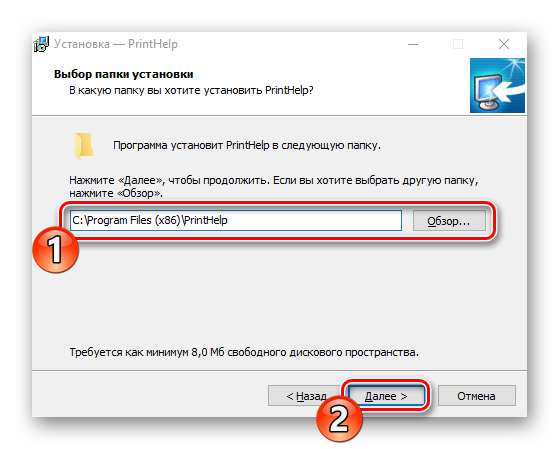
Вы можете создать ярлык на рабочем столе.
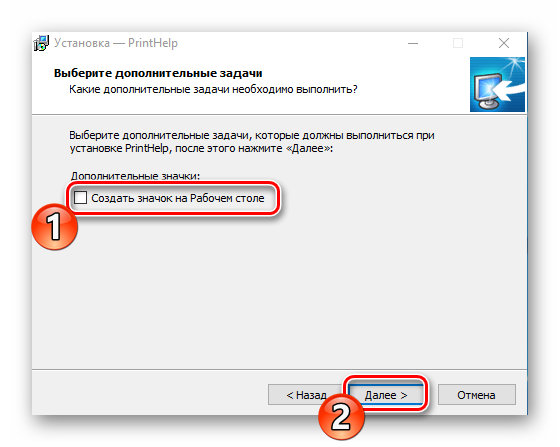
Дождитесь завершения установки и запустите PrintHelp.
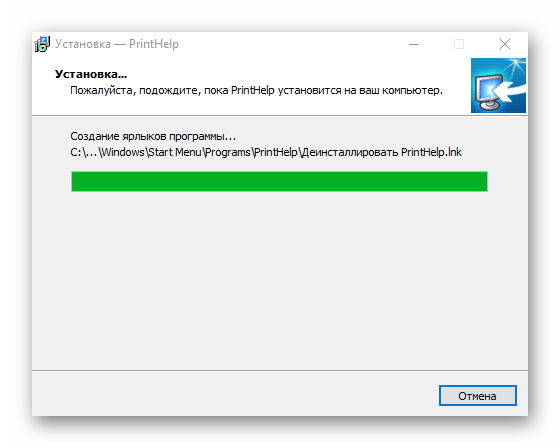
Дождитесь загрузки всех файлов и появления принтера в списке устройств.
Используйте встроенный мастер для выбора подключенного принтера.
После покупки устройства в категории «Администрирование» выберите пункт «Сброс счетчиков операций».
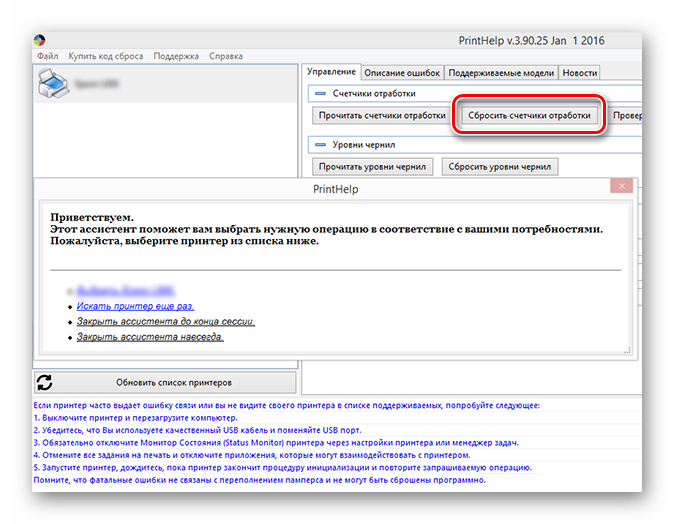
На этом процедура восстановления памперса завершена, осталось только завершить работу в сервисном режиме.
Как устранить ошибку 5B00 в принтерах Кэнон
Устранение ошибки 5В00 на принтерах Canon MP230, МР250:
- Отключить питание принтера с помощью кнопки. При этом обязательно подключение устройства по USB, а сетевого шнура – к питанию 220V.
- Нажать и удерживать кнопку «треугольник в круге» (resume), нажать кнопку включения.
- Удерживать обе клавиши, пока не загорится указатель включения.
- Отпустить кнопку resume. Клавишу включения принтера держать нажатой.
- Нажимать пять раз клавишу resume. При каждом нажатии принтер будет реагировать переключением указателей.
- Можно отпустить обе кнопки. Индикатор загорится зеленым цветом.
- Запустить утилиту Service Tool v3400.
- Открыть раздел Ink Absorber Counter (вкладка Main).
- Кликнуть Set.
- Перезапустить принтер.
Как исправить полный поглотитель чернил?
Нажмите и удерживайте кнопку «Power» и снова подсоедините шнур питания. Когда принтер включится, отпустите кнопку. Подождите пять секунд и снова нажмите кнопку «Power». Это сбрасывает внутреннюю память принтера и отменяет код ошибки «Абсорбер чернил заполнен».
Как исправить ошибку принтера Canon 6000?
Способы устранения ошибки принтера Canon 6000:
- Во-первых, отключите принтер от источника питания и оставьте его в режиме паузы на несколько минут.
- Теперь снова подключите принтер и включите его.
- Просто повторите этот процесс один или два раза, а затем отпустите кнопку «Power».
- Нажмите кнопку «Стоп» 4-5 раз.
Варианты решения
Сервисный режим
Для внесения новых данных в счетчики чернил картриджей для принтеров Canon необходимо войти в специальный режим работы оборудования, называемый сервисным режимом. Для этого используем кнопки на крышке или на плате с пометками «Активировать» или «Питание» и «Отмена/Продолжить» или «Продолжить». Они могут называться и подписываться по-разному, но это не меняет их назначения и применения.
Нет необходимости выключать или отключать устройство от сети, компьютера или ноутбука.
Service Tool
Существует несколько актуальных и рабочих версий «Service Tool». Вы должны выбрать, какой из них подходит вашей модели индивидуально. Чем новее принтер, тем новее загружаемая версия. Одним из самых стабильных и широко используемых является V2000. С него стоит начать. Самые старые — это V700, а самые новые — 3400, 3600, 4720, 4740.
Если ваша операционная система — Windows 7, 8 или 10 и программа работает неправильно, откройте ее в режиме совместимости с XP.
Можно просто сбросить счетчик «памперса»? Или обязательно его менять?
струйные принтеры Canon PIXMA вряд ли будут показывать слишком много ошибок переполнения. Если вы пишете на высокой скорости и часто чистите печатающую головку, подгузник заполняется быстрее. Но даже в этом режиме счетчик обычно срабатывает намного раньше.
Физическое наполнение «подгузника» почти всегда совпадает с показаниями счетчика. Но надо помнить, что если использованный картридж действительно переполнен, чернила могут просочиться в принтер и наружу, что приведет к его выходу из строя.
Также стоит отметить, что любые манипуляции с сервисным режимом и сбросом счетчиков могут привести к потере гарантии на принтер или МФУ.
Также обратите внимание, что некоторые принтеры Canon могут сбрасывать электроды только ДО появления ошибки 5B00. Поэтому стоит заранее контролировать показания счетчика с помощью сервисного инструмента.
Вход в сервисный режим
Изменение показаний счётчиков принтера требует его запуска в сервисном режиме. Для этого используются клавиши «Включения» (или Power, изображается привычным кружком с чёрточкой) и «Продолжения» / «Отмены» (Resume, выглядит как вписанный в круг треугольник) на корпусе Canon PIXMA. Клавиши могут быть сенсорными, но принцип остаётся тем же. Принтер при этом должен быть подключен к компьютеру по USB.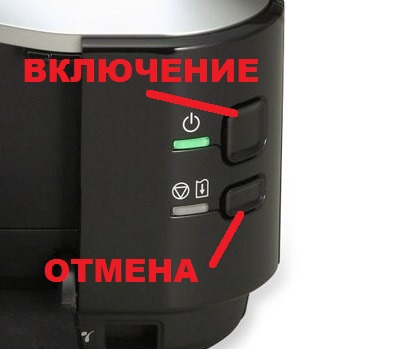
«Включить» и «Отмена» на панели управления Canon PIXMA iP3600
Для входа в сервисный режим:
- Выключить принтер кнопкой и дождаться выключения. Если выключить нестандартно (то есть выдернуть кабель питания при включенном устройстве, может не входить в сервисный режим).
- Зажимаем клавишу Отмена/Стоп.
- Не отпуская зажатой клавиши «Отмена», нажмите кнопку Включить/Питание.
- Не отпуская «Включить», отпустите «Отмену» и нажмите на неё чётко заданное количество раз (варьируется в зависимости от модели принтера, подробнее ниже). Индикатор рядом с кнопкой отмена должен реагировать на нажатия сменой цвета.
- Отпустите обе кнопки. Индикатор может несколько раз мигнуть зелёным и затем загореться окончательно. Это означает, что печатающее устройство вошло в сервисный режим (на более современных моделях с ЖК-экраном загорится только индикатор питания, но экран останется чёрным). Если индикатор мигает или горит жёлтым — возникла другая ошибка, которую требуется исправить или вы что-то делаете не правильно.
Количество нажатий кнопки «Отмена» зависит от модели Canon PIXMA. Его можно определить самому, повторяя пункты с 1 по 5 с разным (от 2 до 9) количеством нажатий в 4 пункте. После каждой попытки выключаем принтер КНОПКОЙ выключения, включаем заново и пробуем снова. Далее мы приводим список моделей и количество необходимых нажатий, однако его точность и полноту мы не гарантируем – функция официально не документирована.
- 2 нажатия: iP1200, iP1300, iP1600, iP1700, iP1800, iP1900, iP2200, iP2500, iP2600, iP3600, iP4600, iP4700, iP4840, iP4850, Pro9000 MarkII, Pro9500 MarkII, IX7000, MP240, MP260, MP270, MP480, MP490, MP540, MP550, MP560, MP620, MP630, MP640, MP980, MP990.
- 3 нажатия: MP250,
- 4 нажатия: iP2700, iP7240.
- 5 нажатий: iP4840, iP4850, G1400, G2400, G3400, G4400, iP4940, MP280, MX320, MX330, MX340, MX860, MG5340, MG2245, MP230, MX494, MG3540, MG3550, TS5040.
- 6 нажатий: MG2140, MG2440 (и вся линейка MG2400 Series), MG5340, MG5140, MG5240, MG6140, MG8140, MX394.
- 7 нажатий: TS6140.
ВАЖНО! Кроме чёткого количества нажатий на клавишу отмена, требуется также выдерживать ритм между нажатиями, чтобы запустился именно сервисный режим. Далеко не всегда это получается с первого раза. Не забывайте между попытками извлекать из сети шнур питания и нажимать «Включить», а только после повторять попытку.
На большинстве принтеров и МФУ для сброса нужна специальная программа Service Tool, но на некоторых можно обойтись без нее. Например, на G1400, G2400, G3400, G4400 для сброса сделайте следующее (после входа в сервисный режим):
- Вставляете лист бумаги.
- Нажимаете на кнопку Отмена/Стоп 6 раз, если у вас принтер без сканера, 5 раз – если со сканером. После этого – 1 раз на кнопку Питание.
- Выключаете принтер кнопкой «питание» (чтобы выйти из сервисного режима). Ошибка сброшена.
Что происходит при заполнении “памперса”
Когда абсорбирующий материал заполнен, печатающая головка больше не сможет удалить оставшиеся чернила. Это также может иметь обратный эффект. Печатающая головка загрязняется, когда соприкасается с «зажимами». В таких случаях вероятность полного выхода из строя головки значительно возрастает.
Во избежание этого разработана электронная система контроля уровня заполнения абсорбента чернилами. При достижении определенного количества чернил в абсорбирующем материале срабатывает датчик, который отображает соответствующее сообщение на передней панели принтера и/или на экране компьютера. Во-первых, предупреждение обычно отображается, когда уровень заполнения «подгузника» достигает примерно 90%. Если пользователь продолжает использовать принтер, когда абсорбент достигает 100% чернил, печать автоматически останавливается.
Как исправить ошибку 5B00 MG2570?
Как сбросить ошибку Canon MG2570 5B00
- Снимите плату принтера.
- Замените IC508, который находится сзади ошибки 5B00 платы MG2570, на новую IC, которую можно приобрести в магазинах электроники или установить на том же принтере.
- Удалите Replace 508WP IC, используя Solder Steam / Blower.
Использование Service Tool для сброса счётчиков
На сегодняшний день существует несколько версий сервисного инструмента. Этот инструмент можно использовать для сброса счетчика подгузников.
Важно! Сервисный инструмент может мешать работе разных версий операционных систем. При возникновении ошибок рекомендуется запускать программу в режиме совместимости с Windows XP.
Проблемы с сервисным режимом
В моделях MG5640, MG5740 и ряде других может произойти сбой, который приводит к невозможности запуска устройства в сервисном режиме. То есть, после указанного количества нажатий на “Отмену”, загорается индикатор с молнией. В таком случае программный сброс как с помощью Service Tool, так и PrintHelp не поможет. Единственный способ решить проблему в данной ситуации – перепаивать микросхему на системной плате устройства. Обычно, данную процедуру делают в сервисных центрах, однако данное решение может быть и не оправданным с точки зрения экономии (издержки могут быть сравнимы с покупкой нового устройства).
Вы являетесь владельцем или к вам обратились с просьбой о ремонте принтера Canon MG2440, MG2540, E404. Если принтер прекратил внезапно печатать, то стоит обратить внимание на его индикаторы, которые в случае какой-либо ошибки начинают мигать в определенном порядке и определенное количество раз.
В видео рассмотрим вариант устранения ошибки 5b00, ошибка сопровождается семью чередующимися миганиями индикаторов включения и “молния”, количество миганий считается до паузы. Эта ошибка сообщает о якобы переполненном абсорбере внутри принтера. Абсорбер – губка, которая собирает в себя отработанные чернила, также ее называют “памперс”.
В данных моделях принтеров эта ошибка устраняется только с помощью паяльника и программатора или с помощью паяльника и уже прошитой необходимым содержимым микросхемы с маркировкой 508RP.
Необходимо извлечь из принтера главную плату, что бы заменить или прошить микросхему 508RP.
Выключаем принтер из розетки и отключаем от принтера USB кабель, если он был подключен.
Приступим к разборке:
1. Снимаем опору лотка подачи бумаги.
2. Выкручиваем два самореза, которые связывают между собой блок сканера и блок принтера.
3. Снимаем накладку на панели управления принтера.
4. Снимаем с индикаторов прозрачную накладку.
5. Отключаем от главной платы узкий шлейф – это панель управления и широкий шлейф – это сканер.
6. Приподняв заднюю часть принтера и надавив с усилием на переднюю, снимаем блок сканера.
7. Добрались до главной платы принтера, теперь отключаем от нее разъемы и шлейфы, выкручиваем два винта, которые ее фиксируют.
Необходимая нам микросхема 508RP расположена в на обратной стороне главной платы принтера.
Выпаиваем микросхему. Рекомендую это делать с помощью паяльника и пинцета, а не феном паяльной станции, т.к. есть большая вероятность перегреть плату и отремонтировать ее вряд-ли получится.
Если у вас нет программатора для прошивки микросхемы 508RP, это не проблема, вы можете купить не дорого уже прошитую микросхему у нас в магазине, отправку сделаем как по России, Почтой России так и по Украине Новой почтой, ссылка на магазин в описании к этому видео.
Перед тем как вставить микросхему в программатор, не забываем очистить выводы микросхемы, т.к. может быть плохой контакт с колодкой программатора и микросхема не прошьется.
Прошивка микросхемы занимает буквально несколько секунд.
После прошивки извлекаем микросхему из программатора и припаиваем обратно на плату, обязательно обратите внимание на ключ микросхемы (это точка в одном из углов микросхемы) и правильно припаяйте ее.
Пайка должна получится аккуратная и паяльник необходимо использовать с тонким жалом с использованием паяльного жира или другого флюса.
После того как припаяли микросхему, с помощью салфетки и спирта отмойте следы флюса или жира и сделайте контроль качества с помощью увеличительного стекла. Если вы уверены в качественной пайке и правильной установки микросхемы, возвращаем плату в принтер.
Все правильно подключаем и собираем в обратном порядке.
После того как собрали устройство не забываем закрыть отсек для замены картриджей, иначе принтер не выйдет в режим готовности.
Пробуем отправить любое задание на печать, мы попробуем напечатать тест дюз. После замены или прошивки микросхемы при первом запуске необходимо отключить слежение за уровнем чернил, удержав кнопку стоп 10-15 сек., процедура повторяется два раза.
Причины возникновения проблемы
Чтобы понять, почему так происходит, следует знать принцип работы струйного принтера. В процессе печати или частых профилактических прочистках картриджей или головки часть чернил не попадает на листы. Чтобы они не засорили аппарат внутри, используется специальный поролон, часто называемый памперсом, в качестве абсорбера.
Устройство физически никак не проверяет его заполненность. А делает это через учет распечатанных листов бумаги. Учитывая, что на каждый лист засчитывается одинаковое количество краски, то не всегда у аппарата достоверные данные о заполнении абсорбера. Но принтер Canon все равно будет выдавать ошибку 5в00 и сообщать, что тот полон. Именно потому, чтобы сбросить памперс, нужно обнулить картридж.
Будьте внимательны! Не пропустите момент, когда абсорбер действительно нужно заменить или отмыть, если это возможно.
Если отработки соберется очень много, то ей некуда будет деваться кроме как потечь внутрь принтера. А такое развитие событий ничем хорошим точно не закончится. При попадании влаги на части устройства они могут выйти из строя через некоторое время после окисления контактов. А также не далеко от короткого замыкания внутри.
В такой ситуации не будет должным образом очищаться печатающая головка, что отразится на качестве печати. Фото или картинки будут иметь заметные дефекты в виде пятен или неправильном отображении цветов. Часты случаи перегрева ПГ, что чревато ее поломкой без возможности ремонта. А стоимость новой часто настолько высока, что выгодней купить другой принтер.
Зачем вообще сбрасывать «памперс»
На домашних струйных принтерах Canon PIXMA вероятность ошибки, вызванной переполнением абсорбера, невелика. Для этого нужно печатать много и часто, поэтому вероятность выхода из строя одной детали принтера (обычно печатающей головки) выше. Конечно, физическая наполненность «памперсов» не всегда совпадает с показаниями счетчиков, но это не значит, что о последних можно забыть. Если контейнер для отходов действительно полон, чернила могут вытечь и привести к выходу принтера из строя. Кроме того, любое вмешательство в сервисный режим и сброс счетчика приведет к аннулированию гарантии. Пожалуйста, подумайте заранее, стоит ли оно того.
На некоторых принтерах сброс «памперса» работает только ДО появления ошибки 5B00. К счастью, сервисный инструмент отображает показания счетчика, и вы можете проверить их заранее.
Сброс с помощью Service Tool
Специальная программа для обслуживания струйных принтеров Canon позволяет сбросить счетчики при условии, что можно войти в сервисный режим. Есть много версий Service Tool, для серии принтеров G1000 подходит версия 4.905. Программу можно найти в интернете бесплатно, но часто она оказывается с вирусами или не рабочая и портит сервисный режим, поэтому лучшее её купить, это дешевле похода в сервис.
- Скачайте Service Tool 4.905
- Переведите принтер в сервисный режим
- Запустите Service Tool и на вкладке Main в секции «Clear Ink Counter» нажмите кнопку «Set»
- Если все прошло успешно, появится окно с надписью «A function was finished», нажмите кнопку «OK»
- Выключите и включите принтер, он должен разблокироваться.
Отключение контроля уровня чернил
Некоторые модели о низком уровне чернил сообщают своему владельцу через постоянные уведомления на монитор. Если Вы уверены, что чернил для печати достаточно, а такие всплывающие окна уже надоели или вовсе блокируют печать, то смело можно отключить контроль уровня краски на своем принтере Кэнон.
Сделать это просто, но нужно знать как именно. После появления сообщения на экране монитора компьютера или ноутбука нажмите на кнопку «Стоп» (также она может называться «Сброс», «Возобновление», «Отмена», «Stop», «Cancel» и, скорее всего, красного цвета с кругом или треугольником внутри) и подержите 15–30 секунд. Это отключит назойливые уведомления, а Вы сможете дальше использовать свою технику более комфортно.
Есть еще один способ отключения контроля количества краски через настройки принтера в Windows. Для этого через панель управления зайдите в раздел с принтерами. Там найдите свою модель и выполните вход в ее свойства. 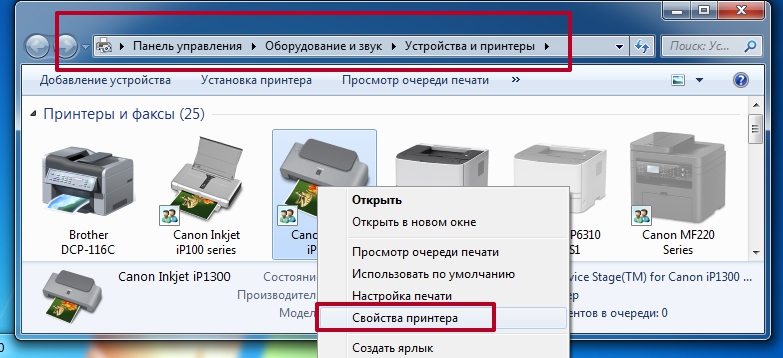
Перейдите на закладку «Обслуживание», потом нажмите на «Сведения о состоянии принтера», перейдите в «Параметры». Уберите отметку напротив «Выводить предупреждение автоматически». 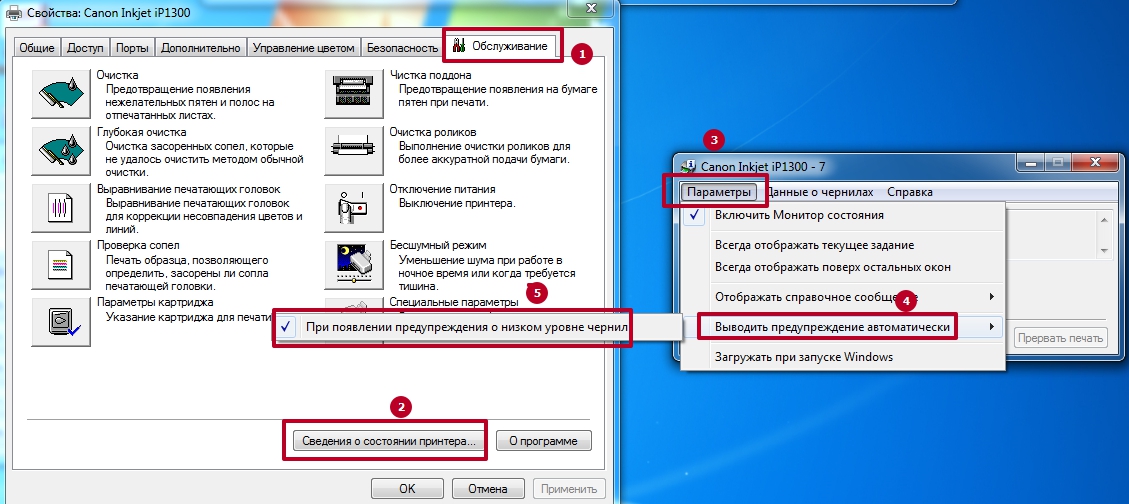
Как мне сбросить мой G3000 WIFI?
Чтобы сбросить настройки сети Wi-Fi / инициализировать настройки устройства, нажмите и удерживайте кнопку «Стоп» и отпустите ее, когда сигнальная лампа мигнет 24 раза.. Все настройки машины инициализированы. Пароль администратора, указанный IJ Network Tool, возвращается к настройке по умолчанию.
Индикация заполнения «памперса»
Индикация наполнения абсорбентом отличается для разных моделей принтеров Canon. Если печатная машина имеет встроенный ЖК-экран, может отображаться соответствующее сообщение (ошибка). Для принтеров без дисплеев на ошибку указывает мигание светодиодов в определенной последовательности. Например — короткий зеленый свет на индикаторе, сразу после этого — несколько желтых вспышек (обычно 5-7 раз), затем — продолжительный зеленый свет. О том, какие индикаторы будут гореть и в каком порядке они будут стоять, вы можете прочитать в инструкции к конкретной модели принтера.
Однако почти все модели принтеров Canon при подаче «благополучия» выводят на экран компьютера соответствующее сообщение в виде кода ошибки. Обычно этот код имеет вид «17xx», где вместо «xx» может отображаться любое двузначное числовое значение.
Инструкция по устранению ошибки принтера 5B00
В настоящее время СНПЧ (система непрерывной подачи чернил) очень популярна среди струйных принтеров. Эта система обеспечивает непрерывную подачу чернил к печатающей головке принтера из перезаправляемых резервуаров и значительно снижает затраты на печать. Благодаря этой системе заправка принтера стала намного проще.
Однако существуют некоторые неудобства, возникающие при использовании принтеров, оснащенных системой ИБП, таких как Canon MG2440, MP230 MP250, MP280, которые отличаются надежностью и высоким качеством печати. Принтеры компании давно завоевали доверие потребителей. Технология широко используется на предприятиях, в среднем и малом бизнесе, таких как копировальные салоны и фотоустановки.
Первая и, возможно, самая важная причина заключается в том, что ресурсные картриджи не рассчитаны на печать более 300 страниц. А система непрерывной печати заставляет принтер печатать больше, что заполняет подушку (абсорбер) картриджа. В результате картридж начинает протекать. Эта ошибка возникает в принтерах Canon следующих моделей: MG2440, MP230 MP250, MP280.
Сброс кнопками
Необходимо войти в сервисный режим и загрузить чистый лист бумаги. После этого нажать 5 раз кнопку «Отмена» и один раз кнопку «Вкл». Индикация должна меняться при каждом нажатии кнопки, если этого не происходит, сервисный режим испорчен и может помочь сброс с помощью специальных программ. При успешном сбросе абсорбера принтер должен напечатать страницу с надписью D=000.0.
Как часто нужно менять “памперс”
Как правило, вам нужно напечатать несколько тысяч (возможно, десятков тысяч) страниц текста, чтобы полностью заполнить чернильную подушку. С этой проблемой часто сталкиваются офисные работники, ежедневно печатающие сотни документов. Владельцам домашних принтеров, возможно, не придется сталкиваться с проблемой заполнения «зажимов» на весь срок службы отпечатка.
- https://pro-naushniki.ru/dlya-doma/printer/instruktsiya-po-ustraneniyu-oshibki-printera-5b00
- https://oshibkami.ru/oshibka-printera-5b00-canon-mg2540s-sbrosit/
- https://ezfix.ru/canon_g1400_5b00/
- https://ch-pik.ru/chto-takoe-oshibka-5b00
- https://turbocomputer.ru/oshibki/oshibka-5v00-canon-mp250-kak-ispravit
- https://www.dvenashka.ru/2022/12/sbros-pampersa-absorbera-printera-canon-oshibka-5b00-prichiny-problemy-kak-ispravit-3.html