
Программный сбой
Одна из самых распространенных причин, почему принтер плохо захватывает бумагу, — сбой в программе управления. В этом случае сбрасывают настройки. Перезагрузка помогает очистить систему от ошибок.
Решить проблему просто:
- Подключите технику к сети.
- Когда оборудование загрузится, отключите блок питания, сетевой шнур. Оргтехника должна быть обесточена. Подождите полминуты.
- Подключите оборудование к сети, включите соответствующую кнопку. Система должна загрузиться.
- Включите кнопку тестирования печати.
Если отчет нормально распечатается — проблема решена.
Низкое качество бумаги
Причина простоя техники нередко кроется в качестве расходных материалов. Лист не той плотности так и останется в лотке. Поэтому внимательно читайте инструкцию. Производитель всегда указывает рекомендуемую плотность. Обычно это значение равно 80 г/м2.
Но если с этим показателем все в порядке, а принтер не берет бумагу из лотка, что делать тогда? Вот решение:
- Выньте листы из лотка.
- Проверьте наличие смятых, согнутых, рваных листов. Уберите их из пачки.
- Выровняйте бумагу с каждой стороны.
- Положите пачку в отсек до упора.
- Подвиньте каретки для выравнивания документов. Проверьте, чтобы пачка лежала ровно.
Когда пачка выровнена, протестируйте печать.
Инородные предметы в отсеке
Принтер не забирает бумагу из лотка, когда внутри техники есть посторонние предметы. Канцелярские кнопки, скобы, скрепки и колпачки от ручек могут попасть в загрузочный отсек, внутрь корпуса.
Как решить проблему:
- Осмотрите отсек на наличие посторонних предметов. Исследовать нужно каждый участок.
- Если отсек чист, проверьте картридж. Аккуратно вытащите его. Осмотрите и легонько встряхните. В струйном принтере обязательно прочистите картридж, если он окажется загрязненным. При необходимости замените расходные материалы.
- Проверьте технику внутри.
Удалите все посторонние предметы. Детали поставьте обратно. А после проведите тестовую распечатку.
Неправильные настройки
Принтер не тянет бумагу из-за неправильных настроек редактора. Например, откройте Microsoft Office, запустите программу. После запуска нажмите Ctrl+P. Откроется окошко со свойствами. Посмотрите, правильно ли в настройках указан формат бумаги: должен быть А4. Если видите ошибку, исправьте.
Полезно знать. В многофункциональных устройствах МФУ могут использоваться сразу два бокса для подачи бумаги. Нередко пользователи неправильно указывают нужный отсек. Что делать? Просто зайдите в меню МФУ и выберите лоток с бумагой.
Ошибка драйверов
Если программное обеспечение обновляется в авторежиме, нередко случается сбой в работе ПО. В этой ситуации драйвер удаляют и устанавливают заново с загрузочного диска, флешки. Можно скачать ПО на сайте производителя оргтехники.
Как только драйвер установится, нужно отключить автоматическое обновление. Должно пройти некоторое время. Только потом обновляют ПО в авторежиме.
Неисправность роликов подачи
Часто проблема, почему принтер не забирает бумагу, скрывается в загрязнении и износе роликов подачи. Эти элементы могут загрязниться. Тогда для их очистки применяются дистиллированная вода, ватные палочки, безворсовые салфетки. А вот использовать средства на основе спирта не рекомендуется. Спирт разрушает резиновые валики.
Как почистить ролики:
- Отключите технику.
- Протрите валики безворсовой влажной салфеткой. Если ролики тяжело достать, используйте ватные палочки.
- Включите технику.
- Вставьте пачку бумаги в отсек, легонько ее подтолкните. Если все в порядке, принтер захватит лист, распечатает его.
Однако резиновые элементы постепенно изнашиваются. Тогда их переворачивают так, чтобы неизношенная часть смотрела наружу. Но лучше заменить детали на новые.
Выход из строя узла подачи
Если ни одна из перечисленных проблем вам не подходит, причина, почему принтер не берет бумагу, может скрываться в поломке узла подачи. Каждая деталь имеет свой срок эксплуатации, который сокращается из-за частой работы, постоянной нагрузки.
Узел подачи перестает захватывать листы, втулка ролика начинает люфтовать. Нередко отходит металлическая планка.
Увы, решить проблему самостоятельно не получится. Ремонт своими руками только усугубит ситуацию. Неисправность устраняется только в мастерской техобслуживания.
Ручная подача бумаги
Принтер не затягивает бумагу еще и из-за режима ручной подачи. Режим предполагает, что вы будете сами по одному подавать документы в загрузочный отсек. Отключить режим можно в настройках оборудования, выбрав автоматическую подачу.
Что делать, если принтер не принимает бумагу: другие причины
Здесь можно выделить две проблемы:
- Износ, поломка платы управления. Исправить ситуацию самому не получится. Необходимо срочно обратиться в службу техобслуживания.
- Печать заблокирована чипом подсчета объема распечатанной бумаги. Отключить чип также помогут в сервисном центре.
Как избежать проблем
Сократить риски простоя оргтехники можно. Достаточно следовать простым правилам.
- Проветривайте помещение, где стоит техника. Проводите уборку. Не допускайте, чтобы оборудование стояло в пыли.
- Отключайте принтер в правильной последовательности: выключите ПК/ноутбук, нажмите кнопку отключения на принтере, вытяните сетевой шнур.
- Следите за качеством бумаги: плотность, целостность листов.
- Не допускайте попадания внутрь корпуса грязи, инородных предметов.
- 1–2 раза в месяц чистите резиновые валики подачи.
Подборка надежных принтеров от Форофис
-
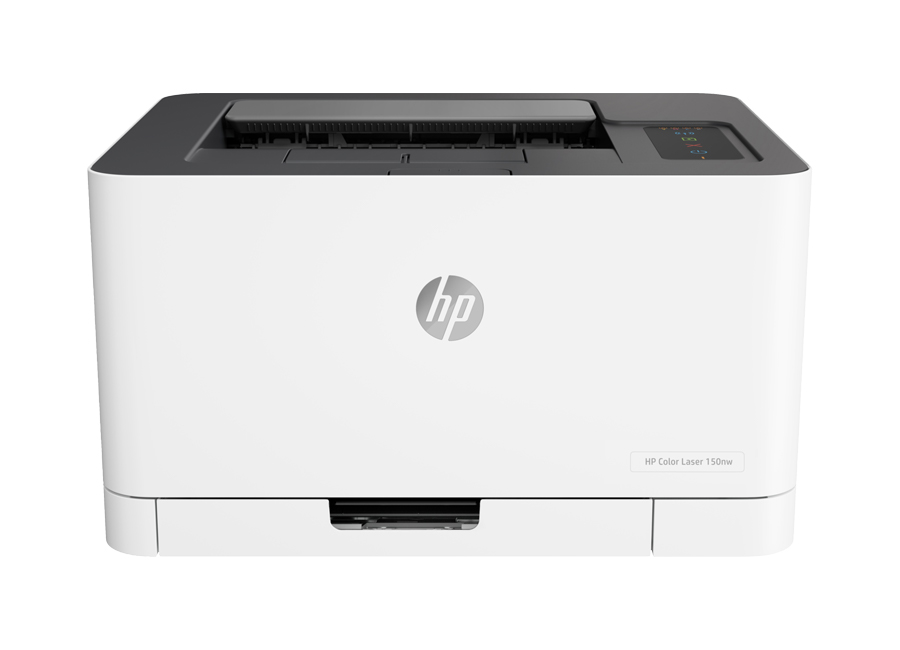
HP Color Laser 150nw
Лазерный, цветной принтер с поддержкой двусторонней печати формата А4. В оборудовании используются только оригинальные картриджи HP. Обновление программного обеспечения происходит автоматически.
Оргтехника подойдет для обслуживания небольшого офиса и домашнего использования, где объем печати не превышает 1500 страниц в месяц.
-
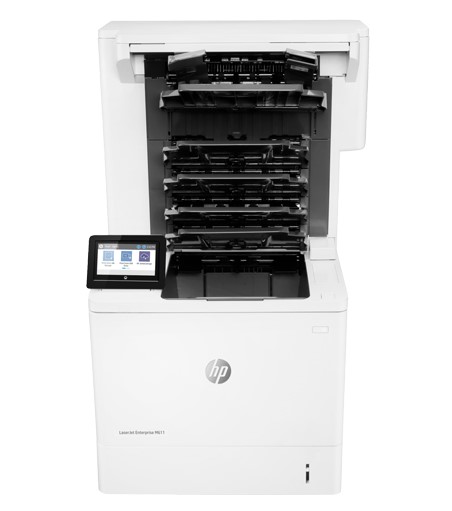
HP LaserJet Enterprise M611dn
Мощная техника для среднего офиса. Из преимуществ этой модели:
- высокая производительность;
- автоматическое обновление микропрограмм;
- высокая скорость печати;
- длительное использование картриджа;
- применение технологии JetIntelligence, что обеспечивает низкое энергопотребление.
Оборудование предназначено для черно-белой печати в формате А4. В месяц техника позволит распечатать до 30000 односторонних страниц.
-
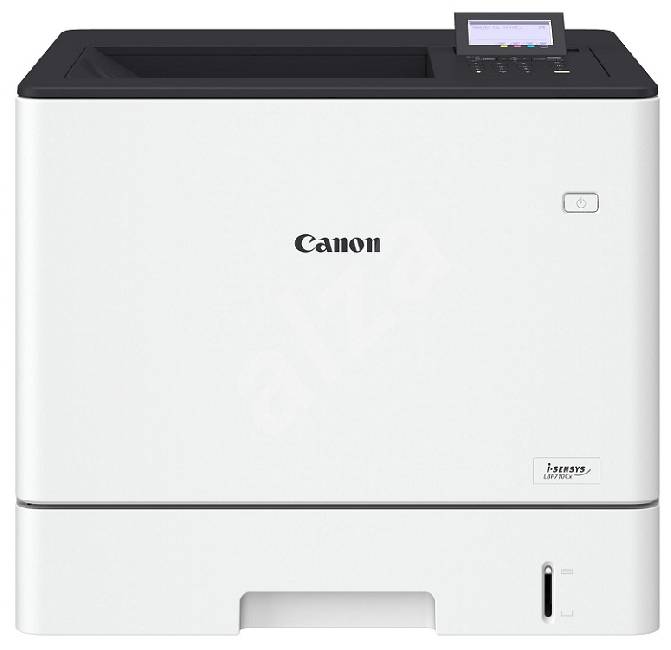
Canon i-SENSYS LBP710Cx
Цветной лазерный принтер Canon обеспечивает превосходное качество печати. Компактная техника легко поместится на рабочем столе. Эта модель используется в средних офисах, где важна высокая производительность.
Из преимуществ:
- Поддержка печати с двух сторон.
- Увеличенный ресурс картриджа.
- Быстрая установка тонер-картриджа. Предохранительная пломба удаляется автоматически.
- Высокая скорость печати — до 33 страниц в минуту в формате А4.
- Увеличенный загрузочный лоток. В бокс можно загрузить 1200 листов.
- Удобный интерфейс.
- Низкое энергопотребление.
Кроме того, техника поддерживает опцию мобильной печати.
-
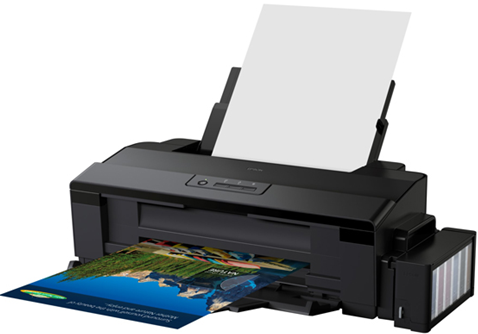
Epson L1800
Фотопринтер Epson L1800 позволяет печатать яркие фотографии в формате А3+. Струйные лазерный принтер демонстрирует высокую скорость печати. А стандартный набор расходников позволит печатать до 1500 фотографий в месяц.
Оборудование используют в небольших печатных центрах, офисах и дома. Это экономичное решение для оформления рекламных материалов.
Из плюсов:
- Превосходная цветопередача.
- Экономный расход чернил.
- Система защиты от протечки чернил.
- Низкая себестоимость фотоснимка.
Гарантия производителя составит 1 год или 30000 печатных снимков.
-
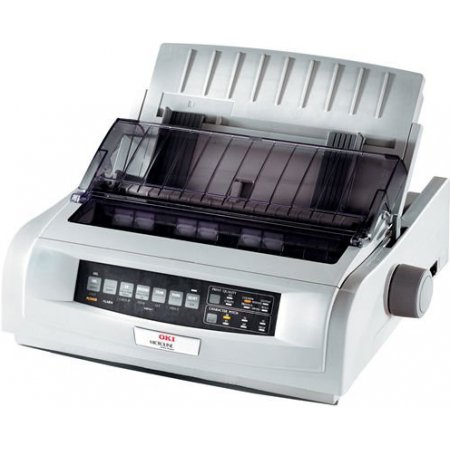
OKI ML5521-ECO-EURO
Матричная техника, предназначенная для работы в условиях повышенной загрузки. Из достоинств OKI: высокая производительность, надежная работа, износоустойчивость головки.
Оргтехника может работать с многокопийными формами. Максимальная скорость печати — 570 знаков в секунду.
Сфера применения оборудования: изготовление чеков, билетов, технических и отчетных документов.
Решение проблем с захватом бумаги на принтере
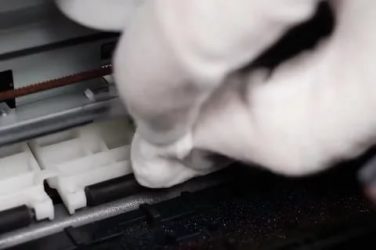
В принтере присутствует специальный механизм, обеспечивающий автоматическую подачу бумаги при начале печати документа. Некоторые пользователи сталкиваются с такой проблемой, что листы попросту не захватываются. Вызывают ее не только физические, но и программные неисправности оборудования. Далее мы детально расскажем о том, что делать для устранения возникшей неполадки.
Решаем проблему с захватом бумаги на принтере
Первоочередно рекомендуем обратить внимание на следующие советы. Они помогут быстро решить ошибку, не прибегая к использованию сложных методов. Вам нужно выполнить такие действия:
- Если при отправке файла вы наблюдаете, что устройство даже не пытается захватить бумагу, а на экране появляются уведомления по типу «Принтер не готов», загрузите и инсталлируйте подходящие драйверы, а после повторите попытку распечатки. Развернутые инструкции по этой теме читайте в нашем следующем материале.
- Убедитесь, что ограничители зажаты не сильно, а сами листы расположены ровно. Часто ролику не удается произвести захват именно из-за этих факторов.
- Сбросьте настройки принтера. Возможно, во время отправки файла в печать произошел какой-то аппаратный или системный сбой. Решается это достаточно просто. Вам потребуется выключить девайс и отключить его от сети где-то на минуту.
- Используйте другую бумагу. Некоторое оборудование плохо справляется с глянцевой или картонной бумагой, захватывающему ролику просто не хватает мощностей взять ее. Попробуйте вставить в лоток обычный лист А4 и повторить распечатку.
После каких-либо изменений рекомендуем провести тестовую печать посредством специальной функции в драйвере. Сделать это можно так:
- Через «Панель управления» перейдите в меню «Устройства и принтеры», где кликните правой кнопкой мыши на подключенном аппарате и откройте «Свойства принтера».
- Во вкладке «Общие» нажмите на кнопку «Пробная печать».
- Вы будете уведомлены о том, что пробная страница была отправлена, дождитесь ее получения.
Теперь давайте поговорим о более сложных методах исправления возникшей неполадки. В одном из них потребуется изменить системную конфигурацию, что не является особо трудной задачей, а во втором все внимание будет сосредоточено на захватывающем ролике. Начнем с более простого варианта.
Способ 1: Настройка параметра «Источник бумаги»
После инсталляции драйвера вы получаете доступ к конфигурации оборудования. Там настраивается множество параметров, включая «Источник бумаги». Он отвечает за тип подачи листов, от чего и зависит корректность функционирования ролика. Чтобы все работало правильно, вам нужно проверить и, если это необходимо, редактировать эту настройку:
- Откройте «Пуск» и перейдите в «Панель управления».
- Среди списка категорий отыщите «Устройства и принтеры».
- Перед вами отобразится окно, где найдите подключенный аппарат, кликните по нему ПКМ и выберите «Настройка печати».
- Переместитесь в меню «Ярлыки», где для параметра «Источник бумаги» задайте значение «Автовыбор».
- Сохраните изменения нажатием на «Применить».
Выше был описан процесс запуска пробной печати, выполните его после того, как изменили конфигурацию, дабы убедиться в корректности работы аппаратуры.
Замятие бумаги в струйном принтере Brother
Коды замятия бумаги в струйных принтерах Brother 30, 31, 32, 33, 34, 35, 36, 37, 38, 39, 3C, 3F. Т.е. все коды, которые начинаются на 3.
Самое главное, что вам нужно знать про замятие бумаги в струйных принтерах Brother — это то, что к бумаге это замятие имеет отношение очень редко.
Например, если бумага не поступила в тракт вовремя. Интервал регистрации бумаги на датчике бумаги весьма мал. Поэтому любое проскальзывание бумаги воспринимается принтером как замятие. Аппарат диагностирует замятие, пусть даже никакой бумаги нет.
В том числе причиной может быть износ роликов подачи. Решением может быть замена роликов захвата бумаги.
Также причиной застревания может быть загрязненность резиновых роликов в тракте подачи бумаги.
Но чаще всего замятие диагностируется при неисправности узла очистки (purge unit), переключения, датчика энкодера в головке. Самому разобраться в этом очень сложно, потому что нужно знать как работают эти узлы.
Например, узел очистки головки purge unit — сам по себе сложное и компактное устройство.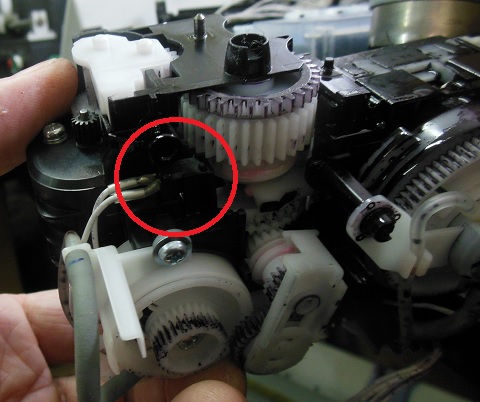
Любое вмешательство в его работу может привести к поломке принтера.
Для чистки датчика энкодера позиционирования каретки нужно разбирать печатающую головку.
Решаем проблему с застрявшей в принтере бумагой
Модели оборудования имеют разную конструкцию, однако сама процедура от этого практически не изменяется. Существует только один нюанс, который следует учесть пользователям аппаратов с картриджами FINE, и о нем мы поговорим ниже в инструкции. Если произошло замятие, вам потребуется выполнить следующие действия.
В первую очередь выключите девайс и полностью прекратите питание от электросети.
Если в принтер вмонтирован картридж FINE, убедитесь, что под ним нет замятого листа. В случае необходимости аккуратно сдвиньте держатель в сторону.
Возьмите бумагу за края и потяните на себя. Делайте это медленно, чтобы случайно не оборвать лист или не повредить внутренние компоненты.
Поломка механизма переключения
В лазерных принтерах Brother часто подача бумаги включается после того, как задвинули нижний лоток. Лоток передвигает шестерню в механизме переключения. Механизм хрупкий и может сломаться. В таком случае придется ремонтировать механизм переключения.
Особенности
В зависимости от типа устройства, действия по устранению неисправности могут отличаться.
Лазерных
- Внутри лазерного аппарата расположена специальная печка, которая для закрепления тонера на листе разогревается до 200 градусов. Если совсем недавно производилась печать, то рекомендовано дать немного времени, чтобы она остыла и не стала причиной ожога.
- У большинства такого типа техники, кроме передней крышки, есть задняя и еще, но реже, на дне. Их тоже стоит поочередно открыть и убедится в отсутствие замятых листов там.
- Причиной замятия в лазерных чаще всего являются валики подачи бумаги, которые со временем начинают незначительно стираться, что легко влечет за собой неисправности. Обратите особое внимание на их работу.
Струйных
- Вместо одного картриджа на всю ширину тут используется каретка с несколькими или отдельная печатающая головка. Эти элементы могут «стать на пути» при совершении нужных действий. При наличии застрявшей бумаги положение каретки или ПГ будет где-то посредине. Потому первая Ваша задача — это аккуратно отодвинуть ее в сторону до упора насколько это возможно.
- Дотянутся руками или пальцами в струйном принтере внутрь может быть проблематично из-за небольших размеров, потому следует использовать пинцет.
- Если Ваша модель принтера позволяет снимать печатающую головку, то выполняйте такую манипуляцию строго по инструкции к технике. Не помешает дополнительно промыть и прочистить ее для профилактики, так как частицы бумаги могли остаться на ней. Это приведет к падению качества печати.
Что делать: как вытащить мятую бумагу
- Загорание датчика «Замятие бумаги» или «Paper jam» сигнализирует о замятии листка, распечатка останавливается.
- Выключаете аппарат с розетки.
- Через настройки очищаете очередь печати.
- Открываете крышку на корпусе аппарата. Например, в МФУ бренда HP крышка спереди, в технике других производителей может находиться сбоку, сзади или сверху.
- Извлекаете картридж. Смотрите, чтобы на нём и в прилегающих плоскостях не было посторонних деталей.
- Теперь нужно вытащить зажёванную бумагу. Если она застряла в начале или середине, то достать лист легче, потянув в противоположную печати сторону. При застревании в конце страницы нужно тянуть по направлению распечатки.
- Тяните мятую страницу аккуратно, прилагая усилия равномерно.
- Если вытащить бумагу целой не удалось, остатки и мелкие куски изнутри извлеките пинцетом.
- Возвращаете картридж на место.
- Закрывает крышку.
- Включаете принтер и проверяете работу.
Формат бумаги в настройках не соответствует реальному
Ошибка «Замятие бумаги» может возникнуть как в принтере Epson, так и любой другой марки независимо от функциональных возможностей и стоимости оборудования. Частой причиной проблемы становится именно бумага, которая может быть низкого качества, недостаточной или излишней плотности и т. д., а также несоответствие формата, обозначенного в настройках печати, фактическому. Так, если выбран формат 10х15, а в лотке находятся листы А4, аппарат не будет печатать и вместо этого может выдать ошибку, сообщающую о замятии. Исправить ситуацию несложно. Следует задать правильные настройки печати (действия выполняем в приложении, которое используется), затем снова запустить процесс.
Повреждён датчик наличия бумаги
Ещё одна из причин, почему принтер пишет «Замятие бумаги», – повреждение датчика наличия бумаги. Так, ошибка появляется вследствие несогласованности системы управления механизмом, обеспечивающим движение листа в принтере, с датчиком наличия бумаги. Принтер забирает бумагу на печать, но не видит процесса движения, в результате делая вывод, что лист замялся внутри, при этом в действительности замятия нет.
Если предыдущие способы решения не дали результатов, скорее всего, дело в датчике наличия бумаги, неисправность могла возникнуть, например, вследствие разлива чернил. Если после самостоятельной очистки внутреннего пространства принтера исправить ошибку не получилось, следует обратиться за помощью к специалистам сервиса.
Сбой драйверов
Обычно такая проблема возникает при попытке обновить драйвера в автоматическом режиме. Если был сбой, лучше откатить программное обеспечение к старой версии. Можно удалить драйвер и загрузить с установочного диска, который шёл в комплекте с принтером. Если диска нет, попытайтесь найти старый драйвер на официальном сайте производителя. Обновлять ПО автоматически после этого некорректно, поэтому автообновление на время надо отключить.
- Через «Пуск» заходите в «Панель управления»-«Оборудование и звук»-«Устройства и принтеры».
- В блоке «Устройства» находите модель своего компьютера и кликаете правой кнопкой мыши.
- В контекстном меню выбираете «Параметры установки устройств».
- Выбираете «Нет, предоставить возможность выбора» и ставите галочку возле «Устанавливать драйвера из Центра обновления Windows».
Поломка узла подачи бумаги
Манипуляции с роликами могут не принести должного эффекта. Дело в том, что не только они отвечают за захват бумаги. В каждом принтере присутствуют и другие узлы подачи листов. При частой эксплуатации они могут быть слишком изношенными и перестают выполнять свои функции. Появляется слишком большой зазор, из-за которого бумага попросту не захватывается.
С данной проблемой можно справиться несколькими способами.
- Попробовать произвести замену креплений лотка. Иногда достаточно просто поменять их местами.
- Подложить пластмассовые или картонные подкладки.
- Чтобы избавиться от люфта втулки, вокруг ее основания можно сделать пару витков металлизированного скотча. Главное при этом не переусердствовать с количеством слоев. Если намотать много скотча, то будет создано излишнее сопротивление, и захват бумаги осуществляться не будет.
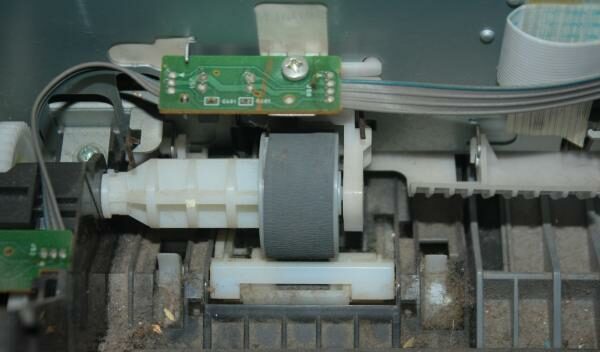
Ролики и датчик подачи бумаги
У принтеров модели Канон есть другая слабая черта. Очень часто у них загрязняется датчик бумаги. Он необходим для контроля флажка, который приподнимается при подаче листа. Если датчик неисправен, то происходит замятие, и дальнейшая подача бумаги становится невозможной.
Включена ручная подача бумаги
Такая функция есть практически в каждом принтере. Пользователи могут активировать её по незнанию или по неосторожности, тогда листки не будут подаваться в автоматическом режиме из лотка, их нужно будет подавать вручную поштучно. Принцип переключения режимов подробно описан в инструкции к принтеру.
Другие причины
- Выход из строя плат управления или других деталей. Проблема требует немедленного обращения в сервисный центр. В некоторых случаях нужна покупка нового аппарата.
- Блокировка печати чипами, встроенными в картриджи для подсчёта количества отпечатанных листов. Причина характерна для брендов Xerox, Samsung, Oki.
Неправильно считывается энкодерная растровая лента
Лента энкодера, ещё называемая энкодером, лентой растра и т. д. являет собой полупрозрачную штрихованную ленту и служит навигатором в принтере. Штрихи считываются датчиком растра в каретке, благодаря чему определяется положение печатающей головки. Так, при повреждении энкодера, сильном износе или наличии грязи, чернил на его поверхности позиционирование печатной головки сбивается. Оборудование не понимает, где каретка находится в текущий момент, а она может упереться в стенку и не двигаться, что расценивается как препятствие. Поэтому принтер и не печатает, выдавая ошибку замятия.
Решение заключается в очистке энкодерной растровой ленты. Её нужно протереть сухой текстильной салфеткой, в случае сильного загрязнения – смоченной водой, при этом нужно будет насухо протереть энкодер после удаления грязи. Сервисную жидкость для чистки энкодерной ленты применять нельзя, так можно повредить нанесённые на неё штрихи, необходимые для функционирования элемента. В случае повреждений очистка уже не поможет и придётся обратиться в сервис.
Кусочки бумаги или детали принтера попали внутрь при извлечении замятого листа
Листок мог быть действительно зажёван устройством и извлечён не полностью, поэтому аппарат и пишет «Замятие бумаги». Пользователь должен знать, как и что делать в таком случае, поскольку неаккуратное извлечение может привести к поломке механизма. Если лист изымался с рывками, могли также отломиться хрупкие пластиковые элементы устройства, которые и стали препятствием, в результате чего принтер выдаёт ошибку.
Открываем крышку и тщательно осматриваем его «внутренний мир» на предмет наличия мелких бумажных кусков или деталей. Если поиски не дали результатов или вы не смогли самостоятельно извлечь предметы, создающие помехи, возможно, потребуется помощь специалиста. В случае, когда пользователь совсем не знаком со строением принтера, лучше сразу доверить дело профессионалам.
Неисправность соленоида МФУ Brother
В принтерах и МФУ Brother есть типичная неисправность. Когда принтер захватывает несколько листов подряд, при этом принтер фиксирует замятие бумаги.
Признак неисправности: один лист еще не вышел из принтера и часть его еще находится в печке, второй лист наполовину захвачен в тракт подачи из лотка.
Обычно это происходит так: при одном листе в лотке замятия нет, но если в лотке лежит несколько листов бумаги, то вслед за первым листом при печати одной страницы принтер берет второй лист. Поскольку первый лист еще не вышел из принтера, обнаружение второго листа до выхода первого воспринимается системой как нарушение процесса печати. Принтер генерирует ошибку и остановку принтера с формулировкой «замятие бумаги».
В частности, такая неисправность присуща и МФУ Brother MFC-7420R.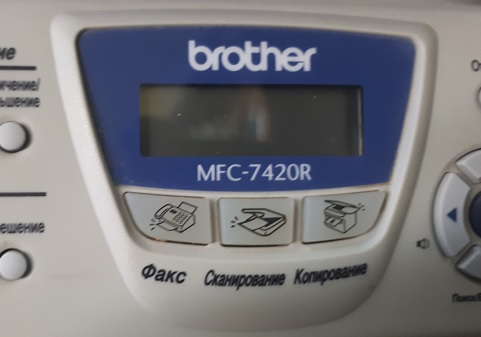
Проблема возникает из-за неправильной работы соленоида и решается заменой соленоида, который отвечает за подачу бумаги из лотка.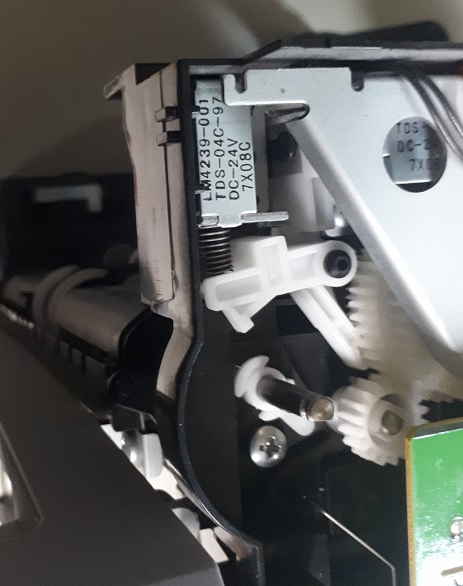
Замятие листа на выходе
Некоторые проблемы с замятием на выходе можно решить самому.
- Неверный формат страниц. Если в настройках на компьютере выставлен формат, не соответствующий формату вставляемых листов, необходимо привести их значения к правильным.
- Длительная работа. Если принтер интенсивно и долго печатает, он перегревается и начинает мять бумагу. Нужно выключить аппарат и подождать остывания.
- Попадание предметов в механизм подачи листов. Любая мелочь может помешать принтеру нормально работать и заставить жевать бумагу. Проверьте механизм и устраните проблему.
Удаляем посторонние предметы
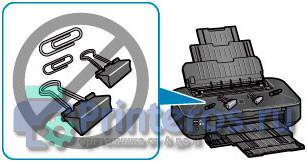
Если аппарат перестал принимать бумагу или он делает это очень плохо, то наверняка внутрь него попал какой-нибудь посторонний предмет, который нарушил его работоспособность. Чтобы устранить причину в первую очередь вам нужно сделать следующее: отключить принтер от питания и убрать все листы с лотка подачи, а по возможности и вовсе снять его. Если ваш принтер лазерный, то вынув его расходный материал, откройте все крышки какие только сможете, чтобы проверить, нет ли там каких-то лишних предметов, к примеру, кусочков бумаги. Соберите принтер в обратном порядке и заполните его лоток 10-25 листами бумаги, после чего произведите тестовую распечатку.
Изменились настройки драйвера
Нередко механизм печатающего устройства начинает переставать брать бумагу вследствие изменившихся настроек в драйвере печати. В такой ситуации возникает соответствующий вопрос: что делать если принтер отказывается принимать бумагу из-за настроек? Для решения проблемы откройте любой документ, который можно распечатать и нажмите горячие клавиши, чтобы вызвать окно печати. Выберите в нем нужное устройство и откройте его свойства. Далее перейдите во вкладку «Функции», где из выпадающих меню выберите оптимальный тип бумаги и ее размер. Не забудьте сохранить внесенные изменения, после чего попробуйте сделать пробную печать. Если это не поможет, то лучше вызвать мастера или самому отнести свой принтер в любой надежный сервисный центр.
Неисправность лотка Brother и замятие
В принтерах и МФУ Brother нижний лоток бумаги является частью тракта подачи бумаги. Он участвует в захвате бумаги, потому что управляет шестерней захвата. Если захвата бумаги не происходит, принтер пишет замятие бумаги.
Причины, приводящие к заминанию
Первопричиной неполадки, является неправильное использование, нарушение инструкций работы с оборудованием, но зачастую может быть, что износились детали, (в этом случае поможет только сервисный центр).
Другие факторы:
- листы вставленные со скрепками, скобами;
- низкое качество;
- очень тонкая, толстая бумага;
- склеивание между собой листов;
- загрузка большой партии;
- неровно вставленная бумага.
Чтобы не произошло зажёвывания, не следует во время печати открывать лоток, дождитесь ее конца. Указывайте вставляемый формат, ведь аппарат может не увидеть, что бумага прошла через датчики и прекратит работу. В этом случае принтер не будет захватывать бумагу.
Посторонние предметы попали в лоток для бумаги
Вместе с листом в лоток могут случайно попасть и другие предметы, не имеющие никакого отношения к процессу печати и препятствующие функционированию аппарата. Это могут быть скрепки, кнопки или прочие мелкие элементы, которых в каждом офисе предостаточно. При попадании их в лоток Эпсон, Кэнон или другой аппарат прекратит печать и может сообщить об ошибке замятия листка. Для решения проблемы следует убрать стопку листов из лотка и проверить, не попали ли в устройство посторонние предметы. Чтобы тщательно исследовать оборудование, можно использовать фонарик.
Ролик подачи не захватывает бумагу
Валик, который обеспечивает подачу листа, хоть и изготовлен из износостойкой резины, со временем подвергается воздействию бумажной, тонерной и бытовой пыли, из-за чего засаливается и теряет эластичность. В таком случае печатающее устройство перестаёт забирать листы с лотка, вследствие чего можно наблюдать ложное замятие, о котором и сообщает принтер. Ролик может выйти из строя на любом оборудовании, будь то Кэнон, Эпсон или Самсунг. При этом не всегда элемент требует замены, часто достаточно просто почистить его моющим средством. Обычно после очистки валика, его работоспособность возвращается.
Еще несколько советов
- Не используйте для печати слишком тонкую или грубую бумаги, на ней не должно быть повреждений, листы должны быть ровными.
- В лоток не кладите всего несколько страниц или максимальное их количество, которое можно поместить в нем.
- Старайтесь, чтобы вовнутрь техники не попадали сторонние предметы.
- Не используйте форматы листов, с которыми устройство не может корректно работать.
- Перед укладкой страниц выровняйте их, сделайте перелистывание несколько раз, а потом снова выровняйте.
- В самом лотке слегка зафиксируйте всю стопку, что одновременно она ровно лежала, но и могла легко затянута роликами принтера вовнутрь.
Правильно продолжаем печать после устранения замятия
Если листы застряли, но их удалось быстро извлечь, то следует правильно продолжить работу устройства. Вставьте обратно картридж или печатающую головку, если используется она. Закройте все крышки, которые в процессе устранения проблемы открывались. Подключите шнур питания в розетку, а потом нажмите соответствующую кнопку на корпусе принтера.
Индикаторы должны загореться зеленым цветом, а техника перейти в режим готовности к работе. Скорее всего, печать начнется с той страницы, которая была замята, а потом продолжится со следующей страницы. Если этого не произошло, то запустите процесс повторно.
Проверка роликов и их очистка
Распространенной проблемой отсутствия захвата бумаги являются неисправности во внутренних узлах устройства. Чаще всего это связано с тем, что ролик, отвечающий за захват бумаги, в процессе эксплуатации очень сильно загрязнился и перестал выполнять свои функции. Это естественный процесс, который связан с долгим использованием устройства.
В таком случае проблема решается простой чисткой роликов. Для этого следует подготовить следующее:
- ватные палочки;
- тряпка или ткань, не оставляющая ворсинок;
- чистая вода (в идеале – дистиллированная).
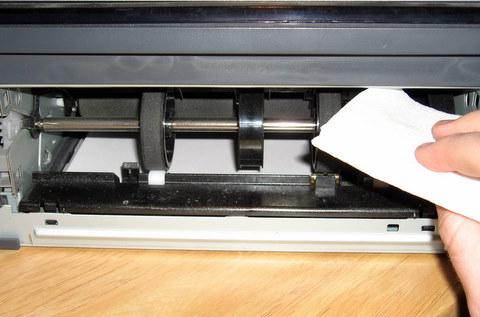
Рекомендуется избежать использования любых чистящих или спиртосодержащих средств. Лучше всего применять специальные препараты для очистки резины. Как вариант, подойдет «Копиклинер». Если же совсем ничего нет, то подойдет и вода. Процесс чистки роликов:
- Принтер обесточивается.
- Ткань смачивается жидкостью, и ею очищаются ролики. В процессе тряпку нужно менять несколько раз, пока на ней не перестанут появляться пятна грязи.
- Когда до некоторых роликов дотянуться ветошью не получается, в ход идут ватные палочки.
При выполнении чистки важно сделать так, чтобы в сам принтер жидкость не попадала. Чтобы ролики было чистить легче, можно сначала слегка ослабить фиксаторы. Некоторые модели позволяют вообще вытащить их из устройства. В таком случае чистка значительно упроститься.
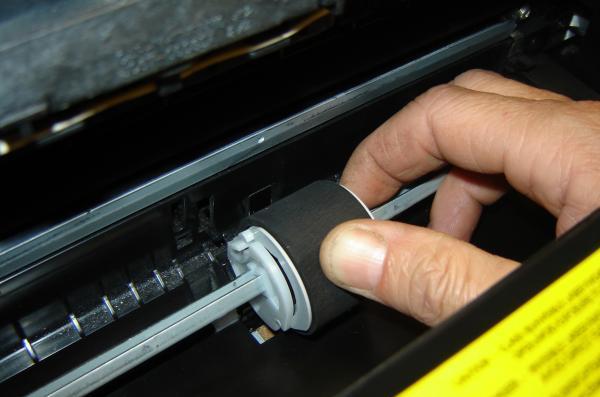
Второй причиной отсутствия захвата бумаги может стать изношенность роликов. Простым вариантом решения проблемы является замена роликов. Однако можно сделать по-другому.
- Аккуратно сдвинуть ролик и перевернуть его.
- Вытащить ролик и плотно обмотать его изолентой в несколько витков. После этого установить его назад. Такая нехитрая процедура способна на некоторое время продлить срок службы старого ролика.
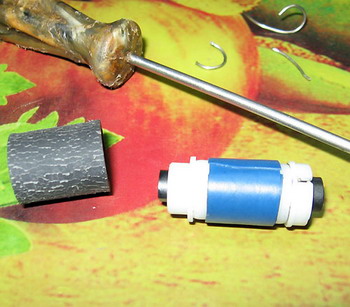
Однако эти меры носят временный характер, и лучше всего будет заменить старые ролики.
Почему принтер выдаёт ошибку «Замятие бумаги»
При замятии бумаги устройство перестаёт печатать и сигнализирует о наличии проблемы пользователю, но иногда случается и так, что оборудование выдаёт ошибочное сообщение. Это говорит о сбоях в работе системы и ПО, которые могут быть вызваны различными причинами.
Если принтер пишет «Замятие бумаги», хотя фактически замятия нет, чаще всего проблема спровоцирована следующими факторами:
- Несоответствие указанного в настройках печати формата листа действительному.
- Неподходящая плотность листов.
- Попадание посторонних предметов.
- Загрязнение ролика подачи бумаги.
- Блокирование движения каретки.
- Слишком натянутый или провисший шлейф.
- Бумажные остатки или мелкие части устройства, попавшие вовнутрь при изъятии листа.
- Повреждение датчика наличия бумаги.
Не берёт бумагу из-за инородных предметов
Мелочи наподобие скрепок, кнопок, колпачков от ручек, скоб или кусков бумаги могут попасть внутрь корпуса или в лоток во время загрузки бумаги, замены картриджа или просто при неосторожном обращении с принтером.
Если принтер не захватывает бумагу из-за посторонних предметов внутри, выполните следующие действия:
- Осмотрите лоток для бумаги. Особенно тщательно обследуйте крайний участок, который соединяется с механизмом подачи страниц. Для более качественного осмотра используйте фонарик.
- Вытяните картридж. Разверните и слегка встряхните его. Осторожно встряхивайте ёмкости для красителя из струйного принтера. У струйника сначала проверяется памперс, если он сильно загрязнён, делается промывание или замена.
- Осмотрите внутреннее содержимое принтера за передней панелью.
Все обнаруженные инородные предметы обязательно удаляются. Детали принтера устанавливаются на места, крышки закрываются, и проводится тестовая распечатка 10-25 страниц.
Основы правильной работы
Как избежать появления подобных ситуаций? Нужно правильно загружать бумагу в устройство.
- Старайтесь не пускать в печать мягкую, порванную, некачественную бумагу, а также ту, что уже использовалась ранее.
- Не кладите слишком много или, наоборот, слишком мало бумаги.
- Не засоряйте внутренности прибора страницами с металлическими предметами, например, скрепками и скобами.
- Используйте листы оптимальной толщины, формата и качества в зависимости от модели вашего принтера.
- Не отправляйте в лоток слишком толстую пачку для печати.
- Перед загрузкой бумаги пролистывайте стопку, проверяйте, нет ли вмятин, разрывов и посторонних деталей. Также это поможет избежать эффекта «наэлектризованности» и примагничивания.
- Вставляйте листы ровно, не допуская перекоса лотка.
- Если зажевывание бумаги происходит регулярно, советуем отвезти прибор в сервисный центр и выяснить причину поломки.
Как правильно загружать бумагу в принтер:
Когда в принтере застревает бумага, нам становится не по себе – вдруг возникший сбой полностью остановит работу печатного устройства? На самом деле, все не так страшно – сейчас практически к любой модели принтера можно отыскать подробное руководство, что нужно делать при возникновении повреждений. Вам остается тщательно следовать прилагаемой инструкции, соблюдать основные правила работы с оргтехникой и использовать бумагу приемлемого качества, и тогда вашей печати ничего не помешает.
Проверка качества бумаги
Если принтер не берёт новую бумагу из лотка, проблема может быть в ее качестве. Тип бумаги, которую вы используете, должен совпадать с тем, что указывает в инструкции к печатающему устройству производитель.
Оптимальное значение плотности – 80 г/м.кв.
Особенно тщательно надо подбирать фотобумагу для печати на струйниках, далеко не каждый принтер может распечатать изображение на этот тип носителя.
Если используется бумага подходящей плотности, ищите в ней другие проблемы.
- Достаньте листы из отсека.
- Возьмите часть пачки и проверьте мятые, загнутые и рваные страниц. Если такие есть, уберите.
- Стопку бумаги из 10-25 листков поровняйте со всех сторон и аккуратно положите в лоток до упора.
- Направляющие для выравнивания листов в лотке плотно придвиньте к краям бумаги. Страницы должны лежать ровно и свободно, иначе принтер будет криво захватывать листы.
- Протестируйте печать.
- https://www.foroffice.ru/articles/197186/
- https://formula360.ru/printer-brother-ne-zahvatyvaet-bumagu-chto-delat/
- https://shamrin.ru/datchik-zamyatiya-bumagi-brother/
- https://PoPrinteram.ru/ne-zahvatyvaet-bumagu.html
- https://tehnika.expert/cifrovaya/printer/ne-zahvatyvaet-bumagu-prichina.html
- https://printeros.ru/remont/ne-zahvatyvaet-bumagu.html