
Что может влиять на скорость работы принтера?
Если вы заметили, что принтер печатает медленно, а во время печати вы используете сеть, это может быть связано с проблемой подключения.
На скорость печати влияют:
- Нестабильный сигнал Wi-Fi;
- Расстояние печатного устройства от точки доступа;
- Перегрузка сети.
В этом случае необходимо решить вопрос с провайдером, установить принтер ближе к точке доступа и подумать о том, как уменьшить перегрузку сети.
Выключение всех неиспользуемых приложений, программ и процессов, работающих в фоновом режиме, достаточное количество свободной памяти на жестком диске. Одновременное использование нескольких приложений, недостаточное количество свободного места в памяти компьютера могут снизить производительность и потенциально повлиять на скорость печати.
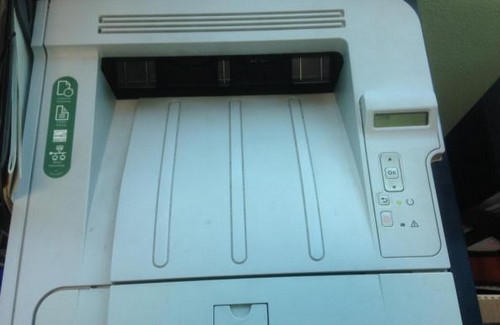
Устранение этих неполадок требует специальных навыков, и для решения проблемы может потребоваться обращение к ИТ-специалисту. Если ваш струйный принтер продолжает медленно печатать даже после выполнения этих действий, проблема, скорее всего, либо механическая, либо связана с электроникой аппарата, и вы не сможете устранить ее самостоятельно.
Скопившаяся очередь
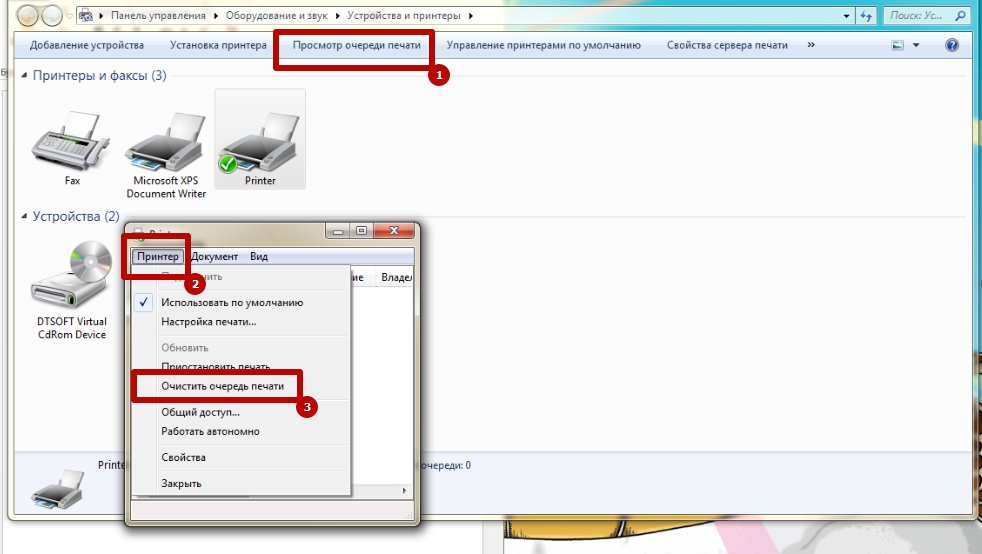
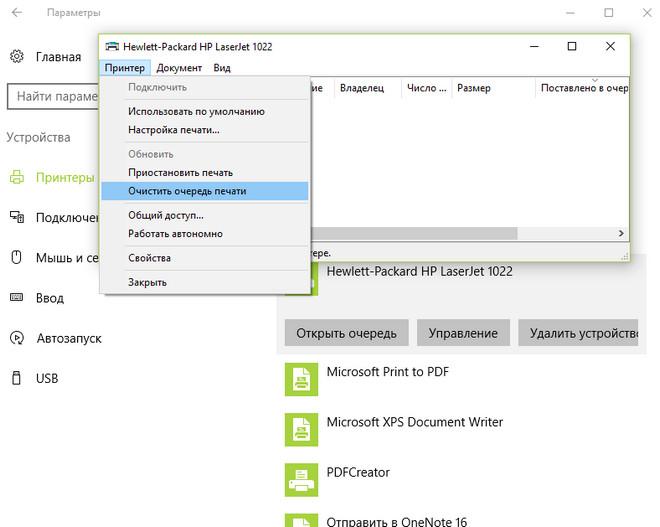
Принтер может не справиться с нагрузкой и зависнуть, если для печати подано слишком много документов. Откройте контекстное меню устройства, нажав ПКМ. Выберите «Показать очередь печати».

Откроется окно, в котором может быть список документов, ожидающих печати, но принтер почему-то не начинает их принимать в работу. Затем нажмите «Очистить очередь печати» в меню «Принтер», чтобы удалить все документы.

Избавиться от накопившихся файлов можно и другими способами — удалив очередь.
Устранение неисправностей
Как только вы убедились, что ваша машина работает медленно, вы можете ускорить ее работу, предварительно проверив наличие распространенных проблем. В каждом конкретном случае может потребоваться профессиональное обслуживание и ремонт.
В принтере
Медленная печать обычно вызвана неисправностью самого аппарата. Если вы заметили снижение производительности, следуйте приведенным ниже рекомендациям.
Проверка шнура питания
Замедление происходит из-за изменения энергопотребления, вызванного падением или скачком напряжения в сети.
Чтобы проверить кабель питания:
- Выключите машину и отсоедините кабель питания. Убедитесь, что он не имеет повреждений: царапин, трещин, разрывов и других дефектов.
- Уберите сетевой фильтр, удлинитель или другие промежуточные устройства между машиной и электрической розеткой.
- Снова подсоедините кабель питания, включите устройство, выполните тестовую распечатку через панель управления «Windows».
Если принтер по-прежнему работает медленно, это означает, что проблема с питанием отсутствует. В этом случае выполните проверку аппаратного и программного обеспечения.
Замена картриджа
Скорость и срок службы вашего оборудования зависят от его компонентов. Одной из причин медленной печати является установка неправильного картриджа. Обычно это происходит, когда в устройство вставляется несовместимый расходный компонент. Скорость и качество печати снижаются, а на листах появляются пятна, дефекты цвета и размытость.
Чтобы исправить ситуацию, замените картридж на тот, который рекомендован производителем принтера. Это позволит восстановить нормальную скорость работы и снизить риск выхода изделия из строя из-за некачественных деталей.
Сброс настроек
В случае ненормальной работы необходимо сбросить настройки программного обеспечения. Эту операцию можно выполнить двумя способами: переустановить драйвер устройства на компьютере или выполнить ручной сброс. Процедура зависит от производителя и модели. Чтобы сбросить настройки принтера, обратитесь к руководству пользователя принтера за подробными инструкциями. В качестве альтернативы можно попробовать универсальные методы сброса настроек.
Очистка очереди печати
Одной из причин медленной работы принтера является перегрузка. Это происходит, когда пользователь печатает документы с большим количеством страниц или графическим содержимым. Очистка очереди разгрузит периферийное устройство и увеличит его производительность.
Для этого:
1. Откройте Пуск, выберите Устройства и принтеры и найдите изображение с именем вашего принтера.
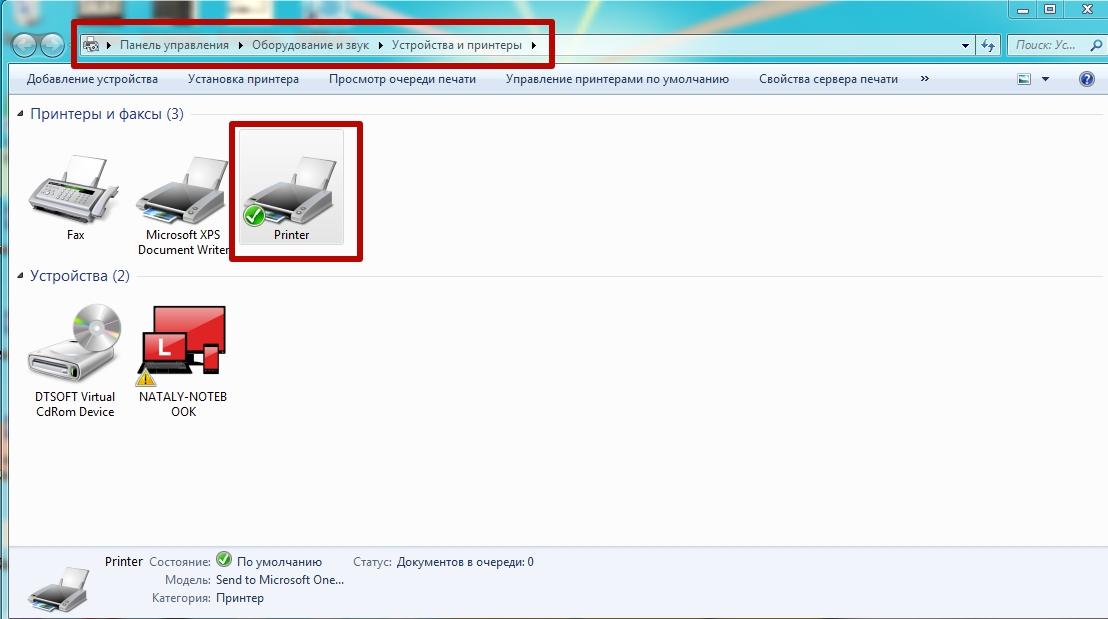
2. В верхней части панели нажмите «Просмотр очереди печати». — откроется окно со списком документов. Выберите «Принтер» и выберите «Очистить очередь печати».
Существуют и другие способы очистки очереди.
Увеличение RAM памяти
Если ваш принтер использует оперативную память, этот метод увеличит скорость печати. Увеличение объема оперативной памяти предотвратит перегрузку принтера большим количеством страниц или документов разного размера. Обратите внимание, что эта функция может быть доступна не во всех моделях.
Метод Windows для увеличения периферийных устройств:
1. В панели управления выберите нужное устройство, щелкните правой кнопкой мыши и нажмите «Свойства принтера».
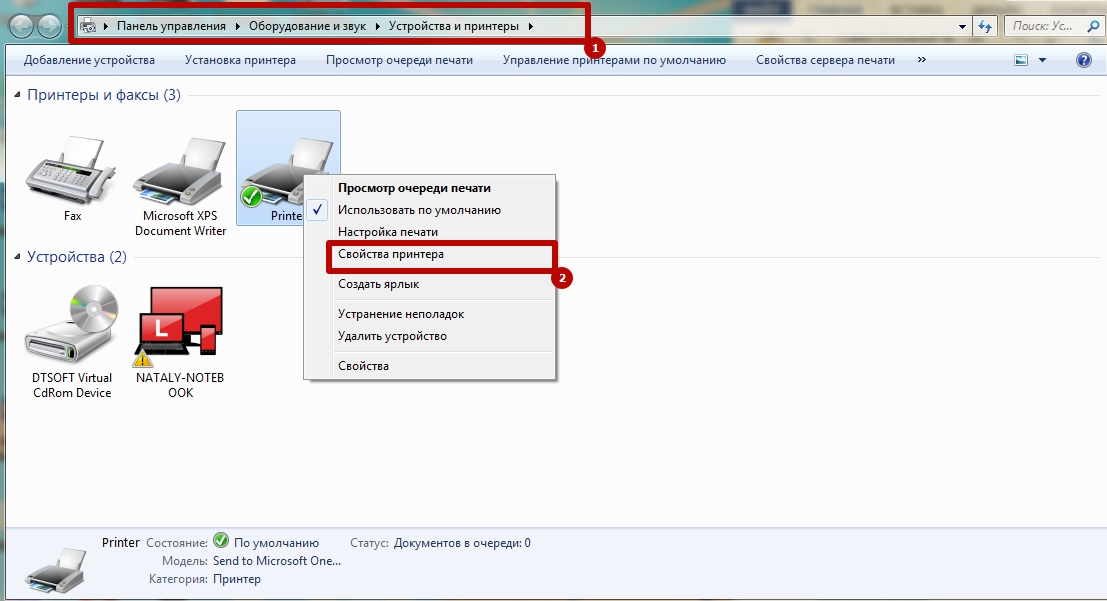
2. В открывшемся окне откройте пункт «Настройки» и измените объем оперативной памяти устройства на максимальный.

Другой вариант — установить дополнительный модуль оперативной памяти, если в машине есть соответствующий слот. Это ускорит работу машины, если она печатает слишком медленно, и устранит риск поломки документа.
В персональном компьютере
Скорость печати зависит не только от технических характеристик принтера, но и от компьютера. Если устройство работает медленно, убедитесь в отсутствии неисправности или проблемы с компьютером.
Проверка настроек печати: сброс к заводским установкам
На компьютере режим работы принтера можно установить вручную в зависимости от количества и содержания документов. Для этого существуют настройки печати, которые можно задать через панель управления.
Перейдите на вкладку Устройства и принтеры, найдите нужное устройство и щелкните его правой кнопкой мыши. Выберите «Параметры печати» в контекстном меню, где вы можете установить оптимальный режим, изменить используемую бумагу, а также качество и разрешение графического материала.
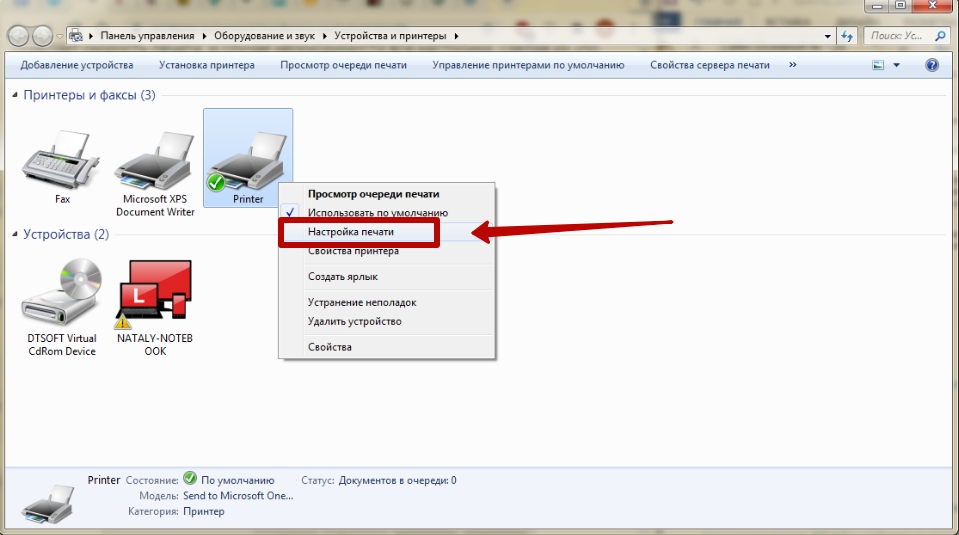
Некоторые модели оснащены функцией Quiet Mode, которая увеличивает скорость при выключении. Сброс к заводским настройкам возможен только для некоторых принтеров, для других потребуется ручная настройка всех параметров.
Освобождаем память ПК: закрываем ненужные программы
Производительность периферийных устройств зависит от медленной работы компьютера. Если ваш компьютер работает медленно из-за перегрузки памяти, это повлияет на скорость печати. Самый простой способ освободить оперативную память — закрыть ненужные программы.
Для этого:
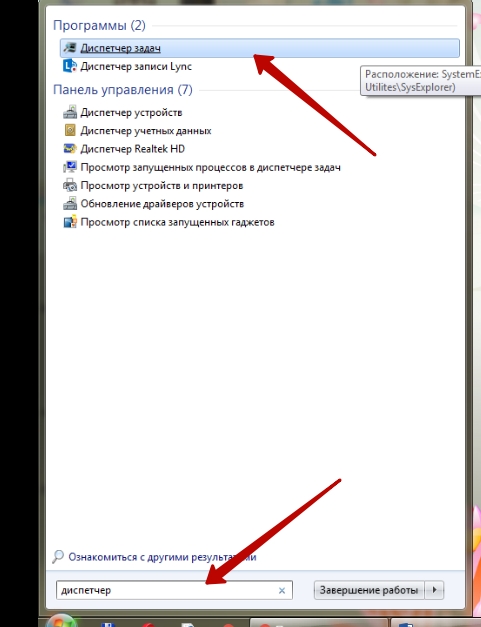
1. Перейдите в «Пуск» и введите в поле поиска «диспетчер задач», запустите это приложение. Вы также можете вызвать его с помощью комбинации клавиш Ctrl+Alt+Del.
2. В открывшемся окне во вкладке «Приложения» выберите ненужные программы и выполните команду «Снять задачу». В результате ненужные приложения будут закрыты, что снизит нагрузку на процессор, освободит память и ускорит работу компьютера.
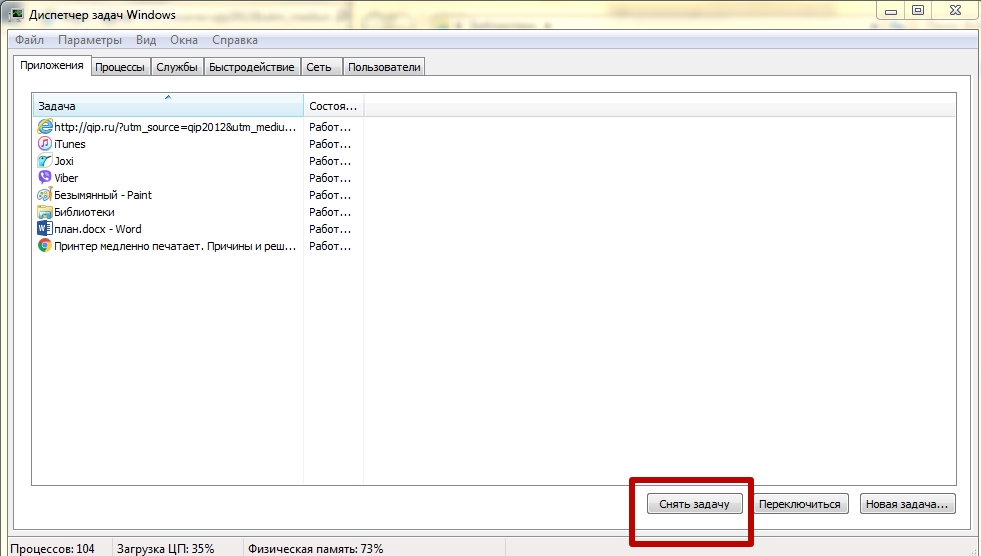
Аналогично можно просмотреть список активных процессов и служб на соответствующих вкладках диспетчера устройств.
Подвисание программ
В малопроизводительных компьютерах зависание происходит в момент начала печати с принтера. Обычно это происходит при печати документов JPG и PDF, поскольку они требуют большей вычислительной мощности, чем обычные текстовые файлы.
Существует несколько способов избежать замораживания:
- Увеличьте объем оперативной памяти вашего компьютера.
- Очистите или замените кулер, термопасту (когда системный блок сильно нагревается).
- Настройка автозапуска приложений и служб.
- Сканирование на наличие вирусов.
В некоторых случаях причиной медленной печати может быть несовместимость принтера и компьютера. Это часто случается, когда новое периферийное устройство подключается к устаревшему компьютеру. Проблема возникает как со струйными, так и с лазерными принтерами.
Переустановка драйвера
Если документы печатаются медленно, попробуйте обновить или переустановить драйвер устройства. Это может помочь вам восстановить устройство, если оно разбилось или стало несовместимым с вашим компьютером.
Для переустановки:
1. Перейдите в раздел Устройства и принтеры на панели управления, выберите нужный, щелкните правой кнопкой мыши в контекстном меню и откройте Свойства принтера.
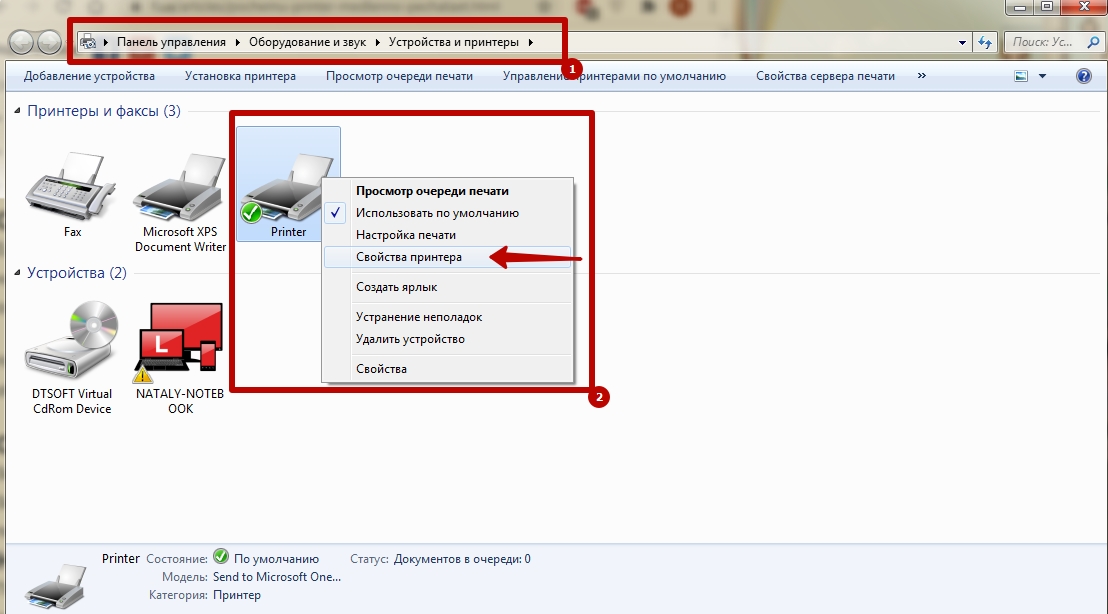
2. В появившемся окне перейдите в раздел «Дополнительно» и нажмите «Изменить» рядом со строкой драйвера.
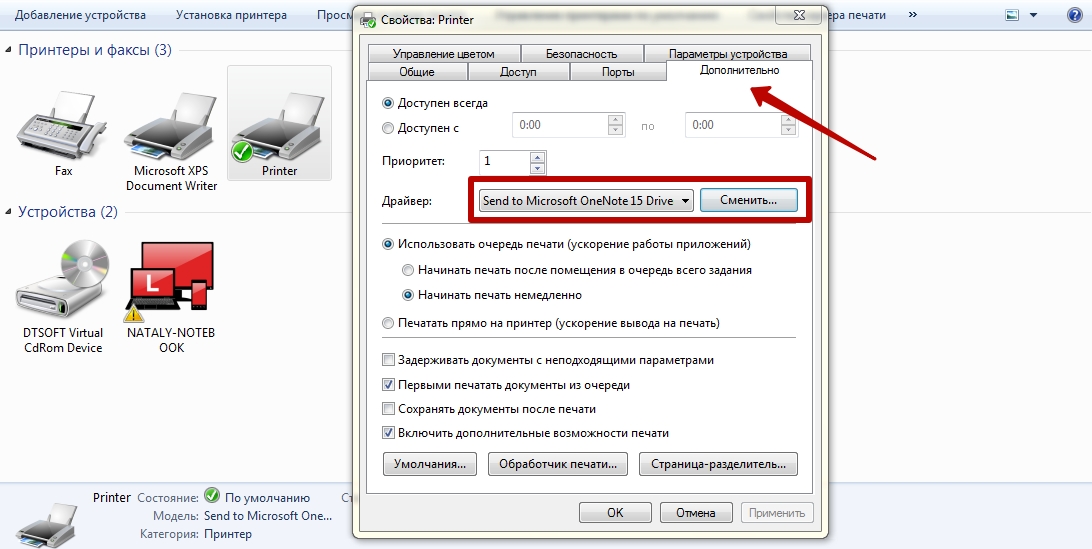
3. На компьютере будет запущен мастер установки, который поможет загрузить необходимое программное обеспечение для управления внешним устройством. Выберите нужную модель принтера из списка и нажмите «Далее».

4. Если нужной модели нет в списке, можно загрузить драйвер с официального сайта производителя или с диска, поставляемого с принтером.
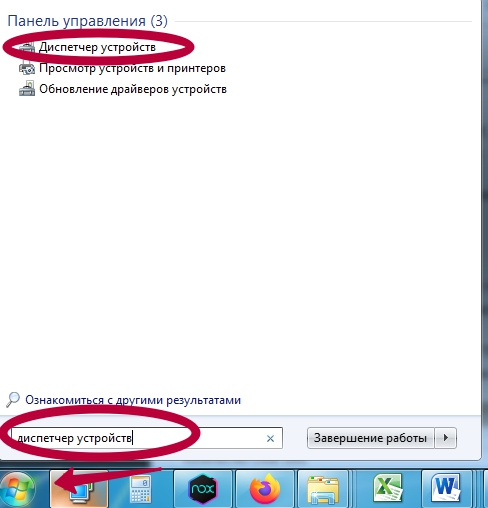
Вы также можете переустановить драйвер через диспетчер устройств:
1. Найдите его с помощью кнопки «Пуск».
2. Выберите свой принтер среди устройств, затем щелкните по нему правой кнопкой мыши, чтобы открыть контекстное меню, и выберите «Обновить драйвер».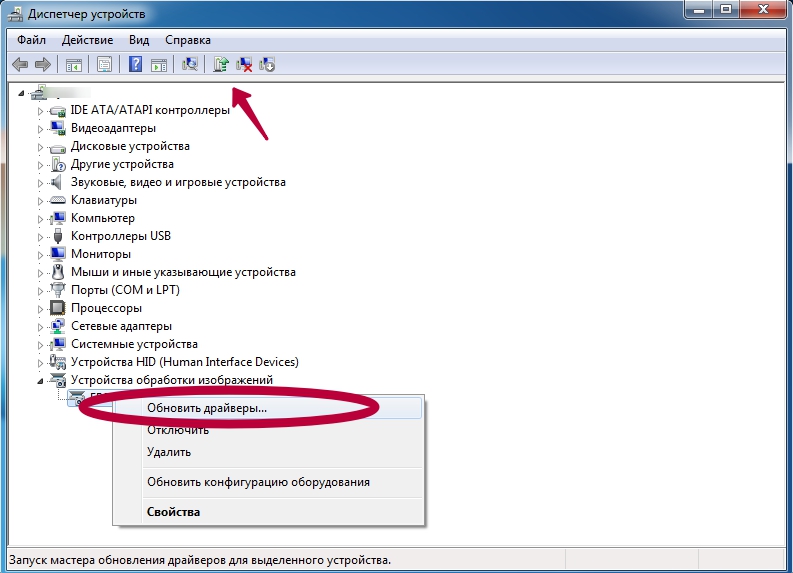
3. Затем следуйте инструкциям мастера установки.
Лучше всего выполнить установку с нуля, т.е. удалить старое программное обеспечение и подключить его как новое устройство.
Проблема медленной печати принтера. Причины и решение
Каждому пользователю оргтехники, в частности, принтера и мфу часто приходиться сталкиваться с решением самых разных задач. Одна из них заключается в том, что принтер медленно печатает. Такая проблема может быть связана как с компьютером и самим печатающим устройством, так и с их соединением. Но решить её можно абсолютно самостоятельно, не прибегая к помощи мастеров. В первую очередь потребуется распечатать отчет с самого устройства. Для этого перед печатью зажмите одну или две клавиши на 3-4 секунды – узнать более подробную информацию можно в инструкции, прилагаемой к принтеру. Если отчет будет распечатан довольно быстро, то проблема заключается или в ПК или в соединении.
Решение проблемы в принтере
Итак, если принтер стал медленно печатать, то замените картридж устройства. Причем для этой цели желательно приобрести оригинальный расходный материал, чтобы в случае неудачи убедиться в том, что картридж действительно здесь ни при чём. Если данный способ не помог и принтер по-прежнему «долго думает» перед печатью документов, то сбросьте его настройки.
Еще одна причина, по которой устройство «долго думает», состоит в очереди документов на печать. Данный аспект приостанавливает работу лишь на некоторое время, оставляя возможность дальнейшей печати только после перезагрузки ПК или принтера. Возможно, вам понадобиться удалить все те файлы, которые накопились в цифровой очереди, т.к. подобный момент также может серьезно влиять на скорость печати устройства.
Решение проблемы в соединении
Но что делать, если причины того, что устройство «долго думает», связаны с его соединением с персональным компьютером или ноутбуком? Прежде всего, вам следует проверить USB (если подключение осуществляется с его помощью). В данном случае могут засориться контакты или поврежден кабель, особенно если он достигает в длину 2-3 метров. При первой проблеме необходимо отключить контакты и тщательно прочистить их, при второй – воспользоваться другим новым шнуром, желательно более коротким и толстым. Также попробуйте подключить устройство в другой USB-порт – лучше всего сзади системного блока ПК. Если же все описанные рекомендации не помогли и печатающий принтер по-прежнему притормаживает, то проблема, скорее всего, заключается в компьютере.
Если соединение между обоими устройствами было организовано посредством WI-Fi, то возможно, принтер находится слишком далеко от роутера. Поэтому поставьте устройство для печати как можно ближе к нему и попробуйте распечатать несколько пробных страниц. Но если лучше от этого не становиться, то проблема может заключаться в самом роутере. Сбросьте его настройки и снова настройте. Конечно, процедура довольно трудоемкая, но возможно, именно она станет настоящим спасением для вас.
Почему принтер стал очень медленно печатать
- Если к компьютеру делается подключение принтера через USB-шнур, тогда убедитесь в его целостности. Любые сильные перегибы шнура могут быть причиной внутренних повреждений проводов, из-за которых теряется связь с техникой.
- При подключении к стационарному компьютеру кабель необходимо вставлять в разъемы на задней панели, который напрямую соединены с материнской платой. Передние входы часто вообще не подключены к материнке.

- Цветная печать на обычных листах будет медленнее, чем черно-белая. Особенно это касается печати фотографий, а тем более, если используется плотная фотобумага. Высокое качество печати всегда будет замедлять прохождение листа. При работе с фотографиями не надо пытаться сильно ускорить принтер, так как нанесенные чернила должны успеть хорошо подсохнуть еще во время самой печати.
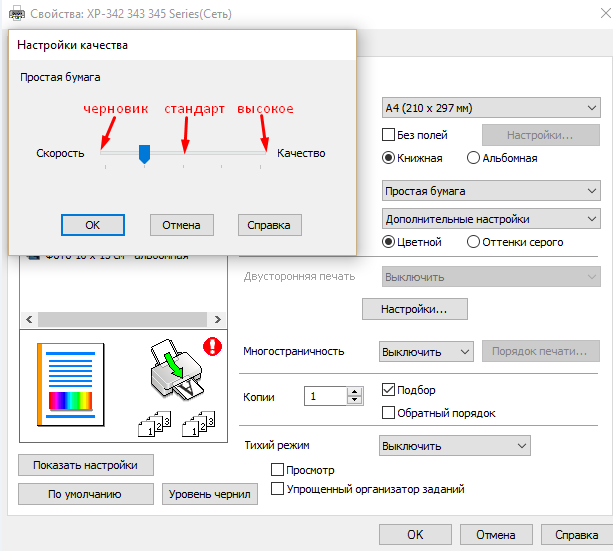
- Если бумага стандартного качества, то в софте некоторых принтеров можно выставлять качество. Чем оно ниже, тем выше скорость, и наоборот.

- В лазерных принтерах тонер запекается при прогревании листа во время прохождения через термоузел (печку). Если бумага увеличенной плотности, то для прогрева и застывания тонер-порошка необходимо больше времени, а значит, и печать замедлится. Конечно, можно в настройках печати задать, что вставлена обычная бумага, но тогда может измениться конечное качество распечатанного изображения. Да и срок службы механизмов устройства может уменьшаться.
- В струйных принтерах иногда есть возможность специально ускорить выполнение печати. Например, ниже предоставлен скриншот дополнительных настроек Epson. Есть опция «Высокая скорость», активировав которую принтер начнет переносить чернила на бумагу, когда каретка движется в обе стороны. По умолчанию нанесение краски выполняется при движении в одну сторону.

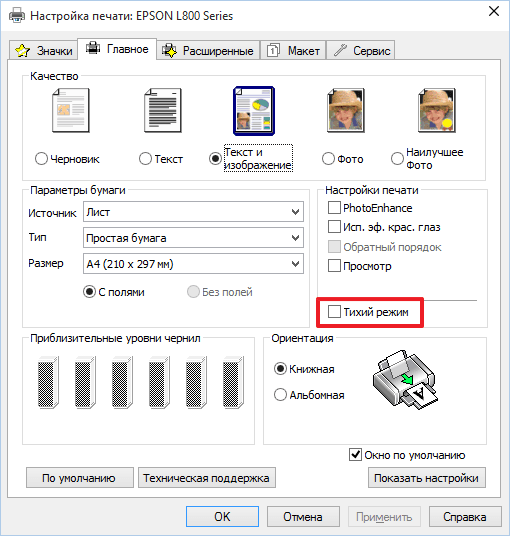
- Опция тихого режима специально делает печать помедленнее, чтобы снизить шум от работы механизмов аппарата. Отключите функцию при необходимости.

- Активирован двухсторонний обмен данными. Опция позволяет принимать компьютером команды от принтера о различных проблемах, например, о замятии листов или заканчивающихся расходниках. Настройка находится в стандартных свойствах устройства на вкладке портов. Может заставлять принтер думать перед запуском в печать или непосредственно при работе.

- Служба «Диспетчер печати» должна быть активной.
- Необходимо установить драйвер для принтера. В идеале установить все программы и «дрова», которые предлагает производитель.
- Компьютер должен быть чистым без вирусов, иначе есть риск повреждения драйверов.
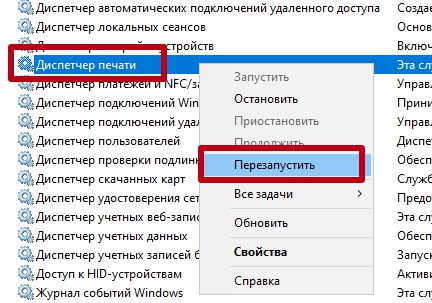
Перезапустить диспетчер печати. Нажмите «Windows+R», выполните команду «services.msc». В списке служб найдите нужную. Кликните правой кнопкой мышки и выберите «Перезапустить».
Полностью переустановить драйвера. Сперва лучше полностью удалить принтер с Windows, как и его драйвер. Потом заново сделать установку.
Проанализировать компьютер на наличие вирусов, которые могут повредить не только драйвера печатающего устройства, но и другие системы файлы, необходимые для нормальной работы операционной системы и функций периферийных устройств (сканеров, принтеров, копиров, мышек, клавиатур и т. д.).
Проблемное соединение
1. Если к компьютеру делается подключение принтера через USB-шнур, тогда убедитесь в его целостности. Любые сильные перегибы шнура могут быть причиной внутренних повреждений проводов, из-за которых теряется связь с техникой.
2. При подключении к стационарному компьютеру кабель необходимо вставлять в разъемы на задней панели, который напрямую соединены с материнской платой. Передние входы часто вообще не подключены к материнке.
3. Осмотрите контакты в USB разъеме и на кабеле. Сильно запачканные контакты могут значительно ухудшать сигнал или вовсе прерывать его.
4. Убедитесь, что шнур подсоединен к интерфейсу USB 2.0. Более старые версии USB работают медленно, что и может стать основной причиной зависания устройства. Аналогичная ситуация и с новыми версиями интерфейсов. Старые модели техники могут слишком медленно запускаться в работу и выполнять предназначенные функции, если подключены к современному железу, с которым несовместимы. Например, если подключить МФУ HP Deskjet 2050A к MacBook, то сканирование любых документов будет выполняться в несколько раз медленнее, чем с обычного компьютера под управлением системы Windows. А сам запуск перед сканирование начинается спустя 2-3 минуты с момента отправки задания.
5. Настоятельно не рекомендуется использовать при соединении удлинители, переходники, USB-хабы и другие приборы. Лучше не брать кабели длиною более двух метров.
6. Убедитесь в наличии хорошего сигнала беспроводной связи при подключении принтера к компьютеру по Wi-Fi. Роутер лучше разместить рядом с принтером. Дешевые модели роутеров могут перегружаться при подключении большого количества техники, поэтому постарайтесь минимизировать нагрузку на устройство. Отключите всю технику, которая в данный момент не использует Wi-Fi и проверьте, не решилась ли проблема медленной печати. Дополнительно можно перезагрузить роутер кнопкой включения или сделать полную перенастройку на компьютере.
Настройки печати
- Цветная печать на обычной бумаге будет выполняться медленнее, чем черно-белая. Это особенно актуально при печати фотографий, а тем более при использовании плотной фотобумаги. Высококачественная печать всегда будет замедлять работу листа. При работе с фотографиями не пытайтесь слишком сильно ускорить работу принтера, так как чернила должны успеть хорошо высохнуть во время самой печати.
- Если бумага стандартного качества, некоторые программы для принтеров позволяют настроить качество. Чем ниже качество, тем выше скорость, и наоборот.
- В лазерных принтерах тонер отверждается за счет нагрева листа при прохождении через блок фьюзера. Если бумага толще, требуется больше времени для нагрева и закрепления тонерного порошка, поэтому печать будет идти медленнее. Конечно, в настройках печати можно указать, что вставляется обычная бумага, но тогда может пострадать конечное качество напечатанного изображения. Кроме того, может сократиться срок службы механизмов машины.
- В струйных принтерах иногда есть опция, специально ускоряющая печать. Например, вот скриншот расширенных настроек Epson. Имеется опция «Высокая скорость», при включении которой принтер начнет переносить чернила на бумагу при движении каретки в обоих направлениях. По умолчанию чернила наносятся при движении каретки в одном направлении.
- Опция «Тихий режим» намеренно делает печать медленнее, чтобы уменьшить шум от работы механизмов машины. При необходимости деактивируйте функцию.
- Двусторонняя связь активна. Эта опция позволяет компьютеру получать команды от принтера относительно различных проблем, например, замятия листов или окончания расходных материалов. Этот параметр можно найти в стандартных свойствах устройства на вкладке порты. Это может заставить принтер задуматься перед печатью или непосредственно во время работы.
Отключите тихий режим
Тихий режим — особый режим, поддерживаемый некоторыми принтерами, который используется для снижения шума во время работы. Когда этот режим включен устройство работает гораздо тише, но печатает медленнее.
Если для вас важнее производительность печатающей техники, а не громкость ее работы, тихий режим всегда можно отключить. Например в принтерах HP сделать это можно на самом устройстве, если перейти в меню Настройка — Предпочтения — Тихий режим — Выкл.
Обратите внимание! Расположение параметров устройства может отличаться в зависимости от модели и производителя.
Решение проблемы в соединении
Но что делать, если причины того, что устройство «долго думает», связаны с его соединением с персональным компьютером или ноутбуком? Прежде всего, вам следует проверить USB (если подключение осуществляется с его помощью). В данном случае могут засориться контакты или поврежден кабель, особенно если он достигает в длину 2-3 метров. При первой проблеме необходимо отключить контакты и тщательно прочистить их, при второй – воспользоваться другим новым шнуром, желательно более коротким и толстым. Также попробуйте подключить устройство в другой USB-порт – лучше всего сзади системного блока ПК. Если же все описанные рекомендации не помогли и печатающий принтер по-прежнему притормаживает, то проблема, скорее всего, заключается в компьютере.
Если соединение между обоими устройствами было организовано посредством WI-Fi, то возможно, принтер находится слишком далеко от роутера. Поэтому поставьте устройство для печати как можно ближе к нему и попробуйте распечатать несколько пробных страниц. Но если лучше от этого не становиться, то проблема может заключаться в самом роутере. Сбросьте его настройки и снова настройте. Конечно, процедура довольно трудоемкая, но возможно, именно она станет настоящим спасением для вас.
Печать пробной страницы
Чтобы удостовериться, что проблема действительно программная, распечатайте пробную страницу с характеристиками аппарата. Если страница была распечатана быстро, с обычной скоростью, значит проблема скорее всего программная и связана с неправильной настройкой принтера или некорректной работой драйвера.
Как распечатать пробную страницу? В большинстве случаев сделать это можно долгим удержанием определенной кнопки на самом принтере или же, выбрав соответствующую функцию в его настройках. Как распечатать пробную страницу на конкретной модели принтера, всегда можно узнать из инструкции по эксплуатации или на официальном сайте производителя.
Что делать, если принтер стал медленно печатать
Медленная работа принтера может возникать по многим причинам, которые относятся к двум категориям – программным и аппаратным. В первом случае проблема кроется в настройках операционной системы. Аппаратные причины включают в себя такие факторы, как выход из строя принтера или его отдельных узлов.
Стоит понимать, что принтер печатает не сразу по известным причинам. Есть некоторое время задержки, которое необходимо, чтобы принтер принял задание на печать, прогрелся и запустил механизм. В зависимости от модели время разогрева может отличаться. В среднем можно ориентироваться на 7-10 с.
Но когда принтер медленно печатает каждый лист многостраничного документа, тогда надо установить причину и решить ее. Такая ситуация является ненормальной и требует решения, так как документ из нескольких десятков страниц может печататься очень долго.
Устанавливаем причину медленной печати
Долгую работу можно трактовать по-разному. Например, принтер стал медленно печатать листы, то есть сам механизм печати замедлился. Принтер долго думает перед печатью (писали выше) или же перед распечаткой каждого листа делается большая пауза.
Если аппарат новый и печатает небыстро сразу, то вполне вероятно, что такая скорость работы является нормальной для конкретной модели техники. Или аппарат попросту сразу с браком. В последнем случае надо обратиться в магазин или в документацию по эксплуатации. Узнать технические характеристики и сравнить с реальными показателями. Характеристики также можно найти на официальном источнике производителя.
Но, если скорость всегда была на уровне, но вдруг уменьшилась, тогда явно присутствует какая-то причина. Сперва надо узнать природу проблемы, влияет на скорость выхода листа компьютер или сам принтер. Самое простое решение -вспомнить производимые действия на ПК или с техникой, после которых произошли изменения. Возможно, была установлена какой-то новая программа для печати, которая и мешает устройству работать, как прежде. В таком случае просто откатите изменения назад.
В каждом принтере или многофункциональном устройстве (МФУ) есть функция печати отчета, матроски, пробной страницы. Запускается печать определенными действиями. Где-то надо пять раз поднять крышку, где-то пустить печать через встроенное меню устройства, нажать конкретные комбинации кнопок на корпусе. Точный способ распечатать пробную страницу лучше узнать в документации или поискать в интернете. Компьютер при этом не задействуется и лучше вообще отключить печатающее устройство от него.
Если страница пропечаталась быстро без зависаний и торможений, значит с принтером неполадок нет. Искать причину надо в компьютере, настройках или документа, который отправляется на печать.
Аналогично можно попробовать сделать печать с другого носителя. Многие современные модели принтеров поддерживают печать с флешек, мобильных телефонов.
Замедленное распечатывание отчета сигнализирует о проблемах, которые решить можно только в сервисном центре. Но есть ряд ситуаций, которые можно разрешить самому простыми действиями.
- Выключите принтер на 1-2 минуты, подождите, пока сбросится внутренняя память устройства. Включите аппарат и запустите печать.
- Почистите принтер от загрязнений. По возможности пропылесосьте доступные места с помощью мелкой насадки.
- Поправьте бумагу в лотке, можете заново переставить пачку листов.
- Выньте картриджи, осмотрите контакты. Важно, чтобы они были чистыми без каких-либо следов грязи, чернил. Вытрите салфеткой и разместите чернильницы обратно в принтер.
- Сбросьте устройство до заводских параметров.
Все действия, описанные в статье, могут оказаться нерабочими из-за одного фактора – установленного неоригинального картриджа. Даже совместимый расходный материал, а уж тем более неоригинальный, может повлиять на качество и время завершения печати.
Настройки печати
- Цветная печать на обычных листах будет медленнее, чем черно-белая. Особенно это касается печати фотографий, а тем более, если используется плотная фотобумага. Высокое качество печати всегда будет замедлять прохождение листа. При работе с фотографиями не надо пытаться сильно ускорить принтер, так как нанесенные чернила должны успеть хорошо подсохнуть еще во время самой печати.
- Если бумага стандартного качества, то в софте некоторых принтеров можно выставлять качество. Чем оно ниже, тем выше скорость, и наоборот.
- В лазерных принтерах тонер запекается при прогревании листа во время прохождения через термоузел (печку). Если бумага увеличенной плотности, то для прогрева и застывания тонер-порошка необходимо больше времени, а значит, и печать замедлится. Конечно, можно в настройках печати задать, что вставлена обычная бумага, но тогда может измениться конечное качество распечатанного изображения. Да и срок службы механизмов устройства может уменьшаться.
- В струйных принтерах иногда есть возможность специально ускорить выполнение печати. Например, ниже предоставлен скриншот дополнительных настроек Epson. Есть опция «Высокая скорость», активировав которую принтер начнет переносить чернила на бумагу, когда каретка движется в обе стороны. По умолчанию нанесение краски выполняется при движении в одну сторону.
- Опция тихого режима специально делает печать помедленнее, чтобы снизить шум от работы механизмов аппарата. Отключите функцию при необходимости.
- Активирован двухсторонний обмен данными. Опция позволяет принимать компьютером команды от принтера о различных проблемах, например, о замятии листов или заканчивающихся расходниках. Настройка находится в стандартных свойствах устройства на вкладке портов. Может заставлять принтер думать перед запуском в печать или непосредственно при работе.
Проблемы с ПО
Для беспроблемной печати компьютер должен обеспечивать определенные условия.
- Служба «Диспетчер печати» должна быть активной.
- Необходимо установить драйвер для принтера. В идеале установить все программы и «дрова», которые предлагает производитель.
- Компьютер должен быть чистым без вирусов, иначе есть риск повреждения драйверов.
Перезапустить диспетчер печати. Нажмите «Windows+R», выполните команду «services.msc». В списке служб найдите нужную. Кликните правой кнопкой мышки и выберите «Перезапустить».
Полностью переустановить драйвера. Сперва лучше полностью удалить принтер с Windows, как и его драйвер. Потом заново сделать установку.
Проанализировать компьютер на наличие вирусов, которые могут повредить не только драйвера печатающего устройства, но и другие системы файлы, необходимые для нормальной работы операционной системы и функций периферийных устройств (сканеров, принтеров, копиров, мышек, клавиатур и т. д.).
Скопившаяся очередь
Принтер может не выдержать нагрузку и подвиснуть, если подать слишком много документов на печать. Откройте контекстное меню аппарата через нажатие ПКМ. Выберите «Просмотр очереди печати».
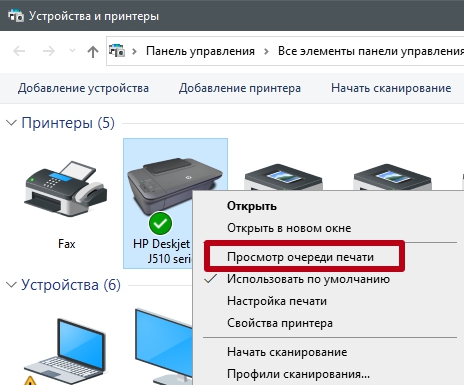
Откроется окно, где может быть список документов, которые ожидают печати, но по определенным причинам принтер не начинает их брать в работу. Тогда в меню «Принтер» кликните по «Очистить очередь печати», чтобы убрать все документы.

Избавиться от скопившихся файлов можно и другими способами – удаление очереди.
Работаем с принтером
- Периодически надо обязательно делать техническое обслуживание устройства. Смазывать движущиеся узлы, передвижение которых со временем может стать затруднительное. Например, направляющую, по которой «ползает» каретка. Чистить внутренности, особенно в лазерном устройстве. Программным и ручным способом чистить картридж, печатающую головку. Подробная информация о том, как промыть печатающую головку.
- Любая электрическая техника имеет функцию сброса настроек до заводских. Узнайте, как вернуть настройки до изначальных в инструкции по эксплуатации, сделайте сброс. Это исключит проблему программного характера самой техники. Останется только диагностировать соединение и настройки на компе.
- Беспрерывная работа на протяжении долгого времени может привести к перегреву техники. Поломки агрегата не произойдет, температура автоматически контролируется, но распечатка замедлится, чтобы закончить задачу. Простой перезапуск аппарата не поможет. Нужен только «отдых», чтобы вернуть температурный режим в допустимый.
- Если ничего не поможет, наиболее вероятна ситуация с неисправностью принтера. Но не стоит исключать и изменения в Windows. Тогда попытайтесь откатить конфигурацию с помощью точки восстановления. Информация по нужным действиям есть в интернете.
- Не исключается износ деталей на старой активно использующейся технике.
Если установлена СНПЧ
Установка системы непрерывной подачи чернил предполагает прокладку шлейфа внутри корпуса, который подсоединяется к отверстиям картриджа. Неправильно уложенный шлейф может затруднять или мешать движению каретки полностью, что и делает печать затруднительной.
Проверьте настройки печати
Перед тем, как начать печать на компьютере, вы выбираете тип бумаги и указываете другие настройки. Проверьте правильно ли указаны параметры печати.
Если вы распечатываете документ на обычной бумаге, укажите это в настройках печати в диалоговом окне.
Обратите внимание! Цветная печать фотографий, а также печать на плотной фотобумаге (если задана в настройках) происходит медленнее, поскольку устройство обрабатывает больше информации и с особой тщательностью наносит изображение. Это необходимо для получения фотографий более лучшего качества.
- https://pro-naushniki.ru/dlya-doma/printer/pochemu-printer-medlenno-pechataet-i-dolgo-dumaet-pered-zapuskom
- https://proprinteri.ru/rashodnye-materialy/pochemu-printer-medlenno-pechataet-i-dolgo-dumaet-pered-zapuskom
- https://gshimki.ru/tehnologija/5/pochemu-printer-stal-ochen-medlenno-pechatat
- https://PoPrinteram.ru/medlenno-pechataet.html
- https://ru.NoDevice.com/articles/printers/printer-prints-slowly
- https://printeros.ru/remont/medlenno-pechataet.html