
Модели Эпсон, замеченные в печати синим
Приведем несколько моделей, которые были замечены специалистами сервисов в необычном «поведении» при печати страниц.
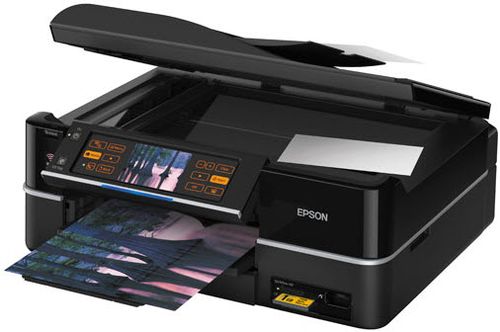
Принтер TX700
Речь идет о моделях:
- TX700 – 6-ти цветный МФУ для домашнего использования;
- TX800 – ранее выпускавшийся домашний 6-ти цветный МФУ;
- Epson L210 с СНПЧ в отдельных случаях выводит оттиски синим цветом.
Стоит отметить, что четырехцветные модели R270, R290 и шестицветные RX610, RX615 не имеют подобной тенденции. Причем последние поддерживают функцию печати с фотокамеры, то есть корректно работают с цветовыми профилями. В TX700 и TX800 проблема наблюдается в настройках, которые заменяют Black основной на Black композитный, состоящий из нескольких основных цветов. Такая же проблема характерна для Epson L210.
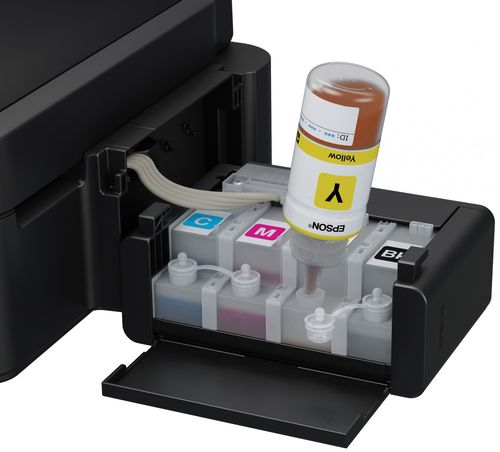
Epson L210
Синий оттенок получается за счет преобладания пурпурного и голубого цвета в палитре. Это естественная ситуация, когда черный печатается основной триадой. Почему принтер Epson печатает синим цветом, разбираем ниже.
Возможные проблемы цветопередачи
Существует несколько популярных ситуаций, которые вызывают проблемы с адекватной передачей цвета на бумагу.
- Принтер печатает одним цветом.
Суть проблемы состоит в том, что картриджи стандартного 4-х цветного принтера разделены на два блока: черный и цветной. То есть, в одном картридже помещен черный цвет, а в другом — три остальных, cian (голубой), yellow (желтый), magenta (пурпурный). В процессе печати цвета смешиваются между собой, создавая все необходимые оттенки. Когда возникает проблема, девайс печатает только одним цветом, игнорируя все остальные. К примеру, пользователи могут задавать вопрос, почему принтер печатает красным цветом, или же смешивает между собой цвета для печати только розовым или только зеленым. Это возникает вследствие того, что картриджи для других цветов могут быть засорены. Также работа с одним цветом возможна при некорректной заправке картриджей, замусоривании печатающей головки либо повреждении перемычек между емкостями картриджей.
- Принтер путает цвета.
Такая проблема чаще всего возникает у более ранних моделей устройств вследствие особенностей печатающей головки или установки неоригинальных картриджей или СНПЧ. Во время простоя принтера печатающая головка переходит в такое положение, которое препятствует проникновению воздуха к соплам во избежание пересыхания чернил. В это время чернила, находящиеся в соплах, попадать в печатающую головку, и во время печати цвета могут смешиваться или меняться на некоторое количество отпечатков.
- Принтер не печатает один или несколько цветов.
Чаще всего такие неполадки могут возникать после длительного простоя устройства вследствие засыхания или загустения чернил. Также возможно завоздушивание печатающей головки после замены одного из картриджей, или же некорректное восприятие принтером картриджей от разных производителей.

- Принтер печатает только черным.
При правильной установке и заполненных картриджах принтер может печатать только черным цветом. Часто такая проблема возникает в начале эксплуатации, когда в драйвере принтера для значения параметра Color по умолчанию установлен черный цвет.
Возможные способы устранения неполадок
Способы устранения проблемы, почему принтер печатает одним цветом (epson), достаточно просты и под силу каждому. В первую очередь, следует почистить картриджи. При частых заправках остатки чернил могут накапливаться, так как не используются. Чтобы полностью удалить остатки чернил, можно воспользоваться держателем для картриджей или специальными защелками, которые используются при их транспортировке. Если данные действия неэффективны, можно прочистить картриджи горячей водой.
В случае, когда принтер печатает неправильные цвета, поможет использование одинаковых картриджей и установка под них соответствующих цветовых профилей. Важно использовать картриджи из одного комплекта от одного производителя, так как картриджи для одного и того же принтера от разных компаний могут существенно отличаться по конструкции. В случае неполадок с печатающей головкой поможет ее прочистка, чтобы весь воздух вышел через специальные отверстия. В первую очередь, необходимо произвести тест дюз, после чего, по результатам теста, определить необходимость прочистки головки или замены расходных материалов. Та же последовательность действий применяется и при игнорировании принтером одного или нескольких цветов. Если принтер печатает не те цвета, это может также означать, что в картриджах закончились чернила. Иногда принтер не печатает определенный цвет, даже если в картридже остались чернила, но их уровень ниже минимального. В таком случае нужно заново заправить картридж либо заменить его новым.
Чтобы установить цветную печать параметром по умолчанию, нужно выбрать нужную вкладку в свойствах драйвера и поменять значение Color с черного на цветное.
Как правило, вы можете самостоятельно решить большинство проблем, при которых принтер печатает другим цветом. В противном случае нужно обратиться в сервисный центр для более серьезной диагностики.
Странные пятна, все напечатанное с розовым оттенком. Распечатанный простой текст не идеален, этому всему есть простое объяснение, которое вас удивит.
Все, что Вам нужно сделать, это пройти пару простых тестов, которые помогут решить проблему с розовым цветом.
Почему черный цвет заменяется синим
По какой причине принтер может печатать синим вместо черного:
- отсутствие нормального цвета может иметь место из-за цветовых настроек, при которых неправильно задаётся палитра, отображающая чёрный цвет в триаде;
- данная проблема имеет место в некоторых принтерах TX700 и 800; есть основания думать, что она возникает в устройствах, которые выпускают разные производства;
- поскольку эта особенность свойственна устройствам с СНПЧ, помимо профиля, также имеют значение чернила чёрного цвета, для получения которых используется сырьё, создающее синий тон. Это касается взятых в отдельности партий либо неоригинальных расходных материалов.
Причины замены черного синим
Опишем вкратце, почему принтер печатает синим цветом вместо Black:
- причиной, почему не выводит нормально, могут быть цветовые настройки, когда неправильно задана палитра отображения черного цвета в триаде;
- эта проблема наблюдается в моделях TX700 и TX800 выборочно, можно предположить, что она появляется в устройствах, выпущенных разными производствами;
- так как данная специфика характерна для моделей с СНПЧ, кроме профиля могут играть роль черные чернила, выполненные из сырья, дающего синий оттенок. Речь идет об отдельных партиях или нефирменных материалах для печати.
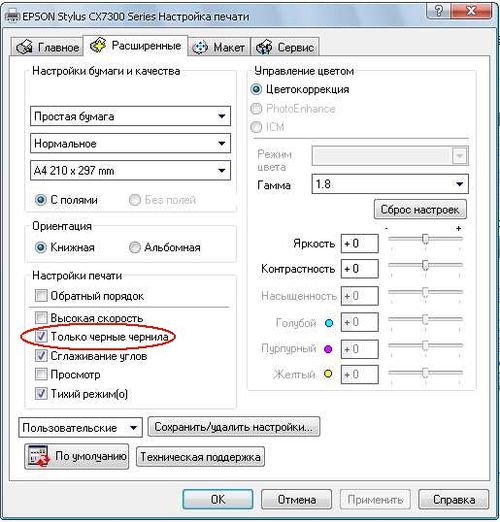
Причина в профилях и качестве чернил
Многие пользователи винят в данной проблеме бумагу, однако принтер не печатает нормально по двум причинам:
- в результате использования некорректного цветового профиля;
- по причине особенностей чернил, дающих синий цвет вместо классического Black или выполненных из сырья, проявляющегося на фотобумаге с оттенком.
Данные причины равновероятны. Что делать, если принтер печатает синим цветом? Для начала нужно точно определиться с проблемой и выполнить соответствующие настройки.
Почему принтер печатает розовым?
Обычная технология печати на странице обрабатывает цвет в четырех цветах; голубой, пурпурный, желтый и черный. Эта цветовая модель называется CMYK и работает, создавая различные цветовые комбинации с четырьмя цветами, чтобы получить наилучший цвет для печати. При этом чернильные картриджи в струйном или цветном лазерном принтере разделены на четыре цвета. Время от времени один цвет может закончиться перед другим. Например, если вы печатаете море, а море после печати имеет розоватый цвет, это означает, что ваш голубой картридж заканчивается. Если на этом морском снимке должны быть красные пляжные хижины, но теперь они являются неестественным оттенком розового, у вас закончились желтые чернила. Современный принтер автоматически попробует и восполнит цвет, отсутствующий в том, что осталось в оставшихся цветных картриджах, но у вас всегда будет доминирующий цвет. В этом случае доминирующий цвет — пурпурный.
.jpg)
Решение проблемы
Настройки
1. Перейдите в раздел «Устройства и принтеры» Панели управления. Найдите свою модель, затем откройте настройки печати.
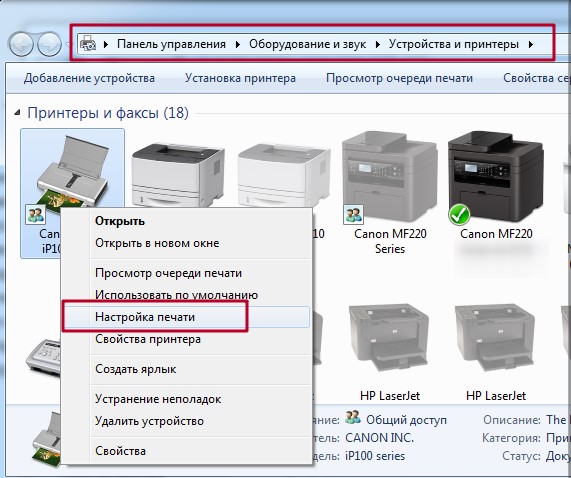
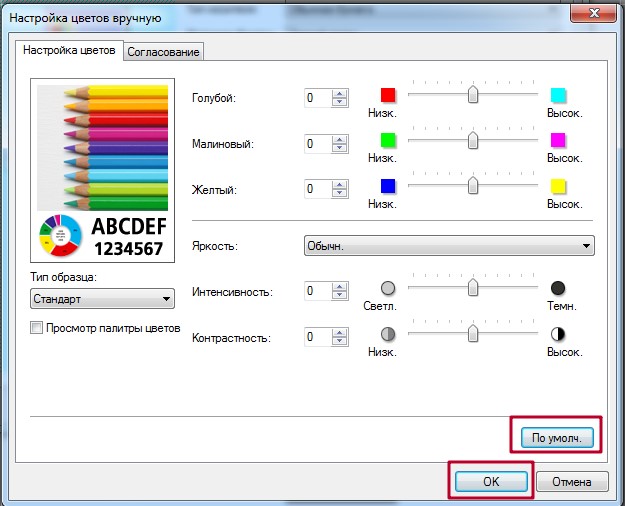
2. Найдите пункт «Настройки интенсивности цвета». Перейдите в раздел «Руководство».
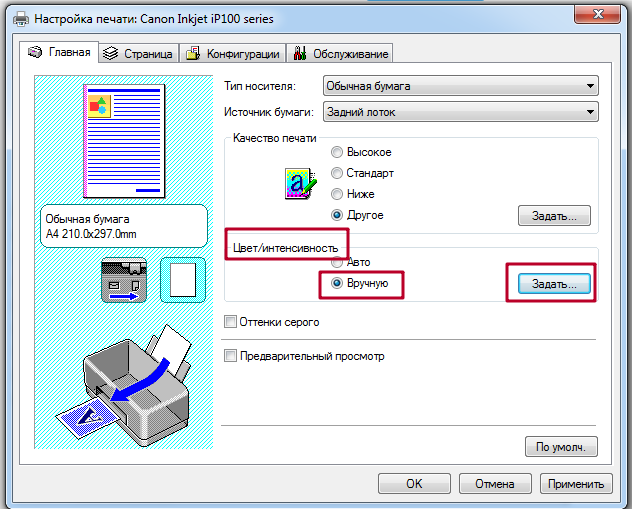
3. Введите значения по умолчанию или переместите все ползунки в центр шкалы.
Цветной профиль
Цветовой профиль — это файл с рекомендациями для принтера, какие и сколько чернил смешивать для получения нужного цвета. Рекомендации находятся в файле в цифровом формате. Каждый производитель чернил или фотобумаги предоставляет собственный профиль, адаптированный к его продукции. Скачать его можно на официальном сайте производителя.
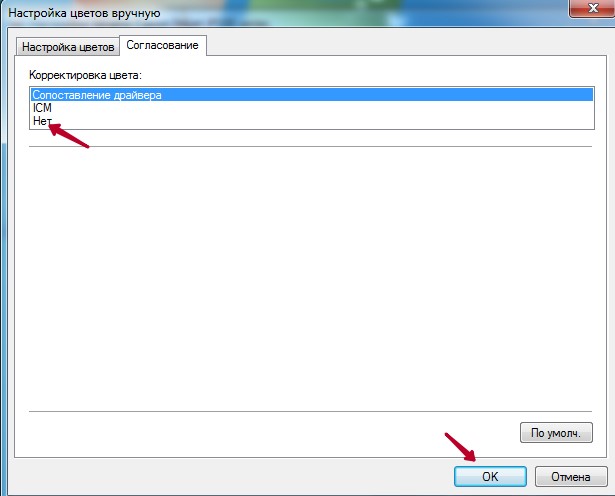
На своем компьютере скопируйте сюда WINDOWS/System32/Spool/Drivers/Color. Вам также необходимо отключить профиль устройства по умолчанию. Мы покажем пример с моделью от Canon. Для других этого производителя делаем все так же. В предыдущем окне настроек выберите вкладку «Координация», поставьте галочку «Нет».
Качество чернил
Если используются только оригинальные краски, проблем возникнуть не должно. При покупке заменителей возможны некачественные товары, из-за чего возникает проблема. Рекомендуется попробовать использовать продукцию другого производителя. Перед заправкой новыми чернилами старые чернила необходимо удалить из картриджей и по возможности промыть.
Проверьте каждую чернильницу на наличие чернил. На низком уровне каждый контейнер должен быть заполнен своим цветом до максимальной отметки.
Картриджи
При использовании неоригинальной продукции рекомендации такие же, как и для чернил. При длительном использовании или длительном неиспользовании картриджей возможно высыхание или засорение. Их просто нужно мыть. Можно использовать теплую воду или специальную жидкость для ополаскивания.
Что такое цветовой профиль принтера?
Цветовой профиль помогает при печати корректно передавать цвета. Многие пользователи занимаются настройкой яркости, контрастности, цветовой гаммы снимков и хотят, чтобы они выглядели идентично тому, что они видят на экране.
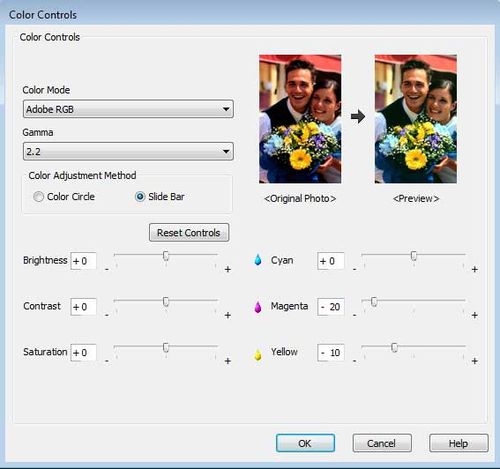
Цветовой профиль
Это возможно именно благодаря цветовому профилю. В отдельных случаях, когда профиль передает цвета некорректно, могут возникать различные эффекты. Их можно устранить, заменив цветокоррекцию на нормальную. Данный эффект может встречаться при выпуске печатающих устройств разными производствами.
Как решить проблему с вашим Эпсон
Краска может быть изготовлена с нарушением технологии или же драйвер поддерживает цветовой профиль с ошибочным воспроизведением цвета.
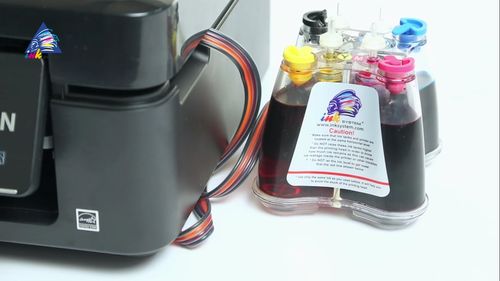
Проблема может быть устранена с помощью специалистов в следующих случаях:
- можно сделать перепрошивку устройства и задать правильный цветовой профиль;
- Можно сменить часто используемые чернила. Не исключено, что поставщик приобретает краску у ненадежного поставщика, реализующего поддельные картриджи. В этом случае принтер печатает синим цветом вместо черного, прежде всего, из-за отсутствия точной формулы пигментов чернил у производителя-махинатора;
Разобраться, какая именно проблема наблюдается в вашей модели Эпсон, сможет опытный мастер. Сделать корректную перепрошивку МФУ самостоятельно без помощи мастера, вам не удастся. Но устранить подобный эффект реально, и эти работы будут недорого стоить. Что делать, вам расскажет мастер.
Какие тесты могут понадобиться? Перед визитом в мастерскую постарайтесь сделать следующее:
- поменяйте настройки и сделайте распечатки в разных режимах;
- замените чернила, причем купите их у другого поставщика;
- обновите драйвер.
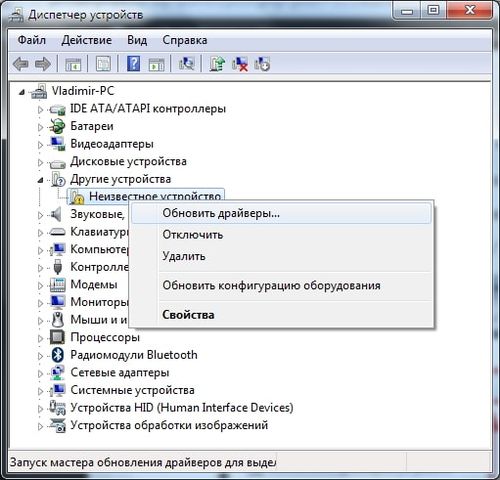
Обновление драйвера
В принципе данные действия не позволяют избавиться от описанной ситуации, но дают возможность выяснить поведение вашего устройства, чтобы точнее определить суть неисправности. Данные тесты помогут сэкономить на ремонте.
Засорение/загрязнение сопел и сбои в работе картриджей
Вопрос засорения сопел (очень маленькие отверстия, через которые подаются чернила) картриджей мы решили вынести из предыдущей главы в связи с тем, что их прочистка возможна не только путем запуска функции очистки печатающей головки, но и вручную. Ручная очистка также может устранить ошибки чернил, вызванные нестабильным током.
Понятно, что забитые сопла приводят к ухудшению или даже полному прекращению подачи чернил, в результате чего возникают проблемы с цветной печатью. Как с этим может быть связано нестабильное питание? Все просто — если засорение дюз произошло в результате вытекания чернил, то может быть загрязнена и площадка (электрические контакты) чернильницы.
Это приводит к дестабилизации блока питания. Даже небольшое количество чернил может создать тонкий слой между контактами, что приведет к увеличению сопротивления току или другим проблемам с потоком.
Так или иначе, ручная чистка форсунок и контактной площадки картриджей может стать выходом из ситуации. Если уже было принято решение прибегнуть к этой процедуре, то лучше почистить все имеющиеся чернильницы (на всякий случай).
Процедура не очень сложная, но требует осторожности — названные компоненты картриджей физически достаточно хрупкие и их легко повредить.
Самое сложное — это процесс очистки форсунок. Контактная площадка не имеет микроскопических отверстий, поэтому ее можно легко протереть влажной тряпкой. Что касается чистки форсунок, то есть несколько способов. Вот самый простой:
- Приготовьте жидкость, содержащую этиленгликоль и изопропиловый спирт (большинство средств для мытья стекол содержат эти вещества), хлопчатобумажную ткань, пипетку (необязательно) и неглубокий стеклянный контейнер (держатель планшета).
- Поместите картридж соплами вверх. Наберите чистящую жидкость в пипетку и осторожно капните на сопла. Подождите 10-15 минут. Затем протрите форсунки тряпкой
- Повторяйте процедуру до тех пор, пока очередная сушка форсунок не оставит следов чернил на тряпке.
- Теперь налейте жидкость в емкость так, чтобы дно было покрыто на 3-4 мм (все зависит от конструкции картриджа — жидкости может понадобиться больше).
- Опустите сопла бутылок с чернилами в емкость и оставьте на 2-3 часа.
- Протрите форсунки тряпкой. Установите картридж в принтер и попробуйте что-нибудь напечатать.
Засорение сопел печатающей головки
Длительный простой принтера или использование неоригинальных картриджей (или чернил для их заправки) может привести к засорению сопел печатающей головки, подающих трубок, выходных каналов самих картриджей и других устройств, отвечающих за подачу тонера к парогенератор с засохшими чернилами.
В самых запущенных случаях устранение этой проблемы требует вмешательства специалистов. Но если принтер хоть как-то печатает, всегда можно попробовать прочистить сопла на печатающей головке (а вместе с ними и блоки подачи чернил) самостоятельно. Для этого не нужно ничего разбирать. В помощь — специальная функция очистки печатающей головки, которая присутствует в принтерах любого производителя и любой модели.
Для принтеров разных марок/моделей PG запускает функцию очистки по-своему. Как правило, это делается с компьютера из настроек драйвера принтера или специализированного ПО, которое идет в комплекте с принтером или может быть загружено с официального сайта производителя устройства. Приведем несколько примеров.
Прочистка печатающей головки у принтеров Canon
В принтерах Canon предусмотрено два режима очистки головки — быстрый и глубокий. Согласно рекомендациям производителя, очистку следует производить следующим образом:
- Сначала активируется режим быстрой очистки СГ.
- Если это не помогает, он перезапускается.
- И если это не помогло решить проблему, надо уже запускать режим глубокой очистки.
Такой порядок обусловлен тем, что при глубокой очистке расходуется довольно большое количество чернил, а также ложится большая нагрузка на печатающую головку.
Вот инструкция по использованию функции очистки с компьютера, подходит для большого количества принтеров и МФУ Canon:
- откройте «Панель управления», перейдите в раздел «Оборудование и звук», а затем в подраздел «Устройства и принтеры».
- откройте настройки принтера Canon, щелкнув правой кнопкой мыши значок устройства и выбрав в контекстном меню «Свойства», «Параметры печати» или «Параметры принтера».
- Откроется окно настроек драйвера, в нем перейдите на вкладку «Обслуживание).
- Нажмите кнопку «Очистка).
- Откроется новое диалоговое окно. В нем запустите функцию «Очистка печатающей головки» (Cleaning the print head) и выберите группу картриджей, для которых будет производиться очистка (в нашем случае нужно выбрать группу цветных чернил).
- Нажмите «Начальные элементы проверки», чтобы узнать, что нужно сделать перед запуском функции очистки форсунок. Выполните эти шаги, следуя инструкциям на экране.
- Затем, вернувшись в окно очистки, нажмите кнопку «Выполнить», чтобы запустить функцию. Дождитесь окончания процедуры очистки.
- По завершении процедуры появится диалоговое окно с запросом на запуск функции проверки дюз. Нажмите «ОК» и дождитесь завершения подтверждения.
После завершения всех процедур принтер выполнит цветную пробную печать. Повторите все шаги, если цвета по-прежнему печатаются неправильно. Если второй проход не помог, запустите функцию «Глубокая очистка» на той же вкладке «Обслуживание» в настройках драйвера. Все шаги такие же, как и при обычной очистке печатающей головки.
Прочистка печатающей головки у принтеров Epson
Принтеры и многофункциональные устройства Epson имеют две функции очистки. Один из них очищает печатающую головку, а другой очищает все узлы, отвечающие за подачу тонера в ПК (так называемая «технологическая очистка»).
Рекомендуемый производителем график очистки примерно такой же, как и для принтеров Canon. Сначала дважды очищается сам СГ, и только после этого — технологическая очистка.
Оба запускаются из одного и того же места:
- откройте свойства принтера, следуя приведенным выше инструкциям.
- Перейдите на вкладку «Инструменты» в окне настроек печати».
- Нажмите кнопку «Очистка печатающей головки» и следуйте простым инструкциям на экране.
- Если первый проход не помог, повторите предыдущий шаг.
- Если предыдущие две процедуры не решили проблему, запустите «Технологическую очистку от чернил», нажав соответствующую кнопку. Следуйте инструкциям на экране.
Печатающая головка у всех принтеров и вообще МФУ чистится примерно по одному принципу. Разница только в названии этих функций и способе их запуска (но это всегда делается из настроек драйвера).
Что делать, когда принтер печатает синим?
Вначале следует определить проблему и сделать правильные настройки. Понятие «цветовой профиль» в принтере обозначает систему, помогающую во время печати осуществлять точную передачу цветов. С ее помощью пользователи настраивают контрастность и цветовую гамму, подбирая их максимально близко к виду, который соответствует цветам на мониторе компьютера.
В ряде случаев профиль неверно осуществляет передачу цветов, образуются разные эффекты. Они могут быть устраненными путём замены цветовой коррекции нормальной. Этот эффект порой случается в случае производства принтеров разными фабриками.
- http://printergid.ru/neispravnosti/printer-pechataet-sinim-cvetom
- https://anyhost.ru/printer-zelenyi-cvet-pechataet-sinim-pochemu-printer-pechataet-krasnym.html
- https://printeros.ru/remont/printer-pechataet-sinim.html
- https://proprinteri.ru/rashodnye-materialy/printer-pechataet-sinim-ottenkom-prichiny-chto-delat-kak-ustranit