
Самые распространенные причины и способы их устранения
- Некачественные чернила или совместимые картриджи.
Если струйный принтер плохо печатает черным цветом или и вовсе печатает синим, то одна из наиболее вероятных проблем подобного дефекта заключается в использовании плохих расходных материалов. Таким образом, неправильно подобранные картриджи или применение картриджей, относящихся к абсолютно разным комплектам, может негативным образом повлиять на работу принтера и мфу. То же самое относится и к чернилам, которые в ходе эксплуатации оргтехники могут забивать сопла или слишком быстро загустевать. Решение проблемы состоит в тщательном и грамотном подборе совместимых картриджей, приобретать которые нужно только у проверенных производителей. Также ни в коем случае не стоит допускать одновременное применение расходных материалов от разных изготовителей.
- Недостаточный уровень чернил.
Итак, что делать, если принтер не печатает черным цветом, но причина некорректной работы устройства не состоит в неправильно подобранных расходных материалах? Если аппарат начал распечатывать цветными чернилами, то возможная причина неполадки заключается в недостаточном уровне чернил в картридже с черным цветом. Дело в том, что некоторые модели печатающих устройств плохо функционируют с расходными материалами, резервуары которых практически полностью опустошены. Именно в подобной ситуации принтер путает цвета или печатает, но очень бледно и нечетко. Чтобы устранить описанную причину, вам достаточно заправить все практически пустые картриджи или же заменить их на новые. После этого попробуйте распечатать на своем принтере пару пробных листов.
- Засорение вентиляционных отверстий или печатающей головки.
Еще одна довольно распространенная причина того, что принтер перестал печатать черным цветом, заключается в засорении вентиляционных отверстий или головки для печати, которая встроена в расходный материал устройства. Таким образом, если принтер неправильно работает именно по этим причинам, то вам следует заняться прочисткой печатающей головки. Решить задачу подобного рода можно, воспользовавшись программным способом, выбрав в меню аппарата соответствующую опцию. Но если печатающий принтер после этого не заработает так, как надо, то вам придется прибегнуть к ручной чистке. Проверьте также и вентиляционные отверстия картриджа, которые могут быть закупорены всевозможным мусором. Чтобы очистить их, аккуратно проткните каждую из них булавкой, предварительно вынув чернильный картридж из выключенного устройства.
- Проблема с помпой в парковочном узле.
Возможная причина того, что принтер начал переставать печатать черными чернилами заключается в помпе, которая могла со временем забиться. В результате этого в устройстве не производится прокачивание красок. Устранить данную причину, можно с помощью обычной прочистки, предварительно налив на парковочную площадку необходимое количество промывочной жидкости или дистиллированной воды. Если же вода останется на поверхности, то вам придется аккуратно разобрать аппарат и тщательно почистить помпу. Но если вода прокачалась, то причиной дефекта печати является совсем другая деталь.
- Засорение дюз и каналов кристаллизовавшимися чернилами.
Есть еще один весьма интересный момент, который заинтересует всех пользователей оргтехники, использующих перезаправляемые расходные материалы. Заключается он в том, что многие краски, как правило, изготавливаются на основе воды. Однако в просроченной продукции подобного типа со временем начинает выпадать осадок. Выполнять фильтровку таких красок, безусловно, очень дорого и долго. По этой причине некоторые изготовители добавляют в просроченные чернила спирт, чтобы растворить появившийся в них осадок. Но спирт растворяет и грязь, в результате чего изменяется свойство красящего вещества. Если принтер, картридж которого был заправлен чернилами со спиртом, будет долго простаивать, то красящее вещество начинает кристаллизоваться. Формируемые таким образом не растворимые кристаллы могут перекрыть и каналы, и сопла устройства, которое начинает переставать печатать тем или иным цветом. Следовательно, если ваш принтер не печатает желтый цвет, то причиной данной неисправности могут стать кристаллы, закупорившие каналы с соплами.
Как напечатать фото светлее?
Откройте драйвер, нажав кнопку «Свойства» в диалоговом окне «Печать» приложения. Перейдите на вкладку «Параметры изображения». Используйте ползунок для изменения осветленности или затемненности документа. Чтобы изменить этот параметр, переместите ползунок или щелкните мышью слева или справа от него.
Как убрать выделение цветом в PDF?
Чтобы выключить режим выделения, нажмите кнопку «Выделить» еще раз. Удаление выделения цветом, подчеркивания или зачеркивания текста. Нажмите на текст, удерживая клавишу Control, и выберите пункт «Удалить объект» в контекстном меню.
Как распечатать PDF в негативе?
Файл — Печать — Дополнительно — Негатив. Отправить на печать на AdobePDF. Создастся новый файл PDF инвертированный.
Засорение/загрязнение сопел и сбои в работе картриджей
Вопрос засорения сопел (очень мелкие отверстия, через которые подается краска) картриджей мы решили вынести за пределы предыдущей главы ввиду того, что их очистка возможна не только путем запуска функции прочистки печатающей головки, но и вручную. Ручная прочистка также может устранить сбои в работе чернильниц, связанные с нестабильным питанием.
Понятно, что засорение сопел приводит к ухудшению или даже полному прекращению подачи чернил, в результате чего и возникают проблемы с цветной печатью. Как с этим может быть связано нестабильное питание? Все просто — если засорение сопел является результатом протекших чернил, то и контактная площадка (электрические контакты) чернильницы также может быть загрязнена. Это и приводит к дестабилизации подачи питания. Даже малое количество чернил может создать тонкую прослойку между контактами, вследствие чего увеличивается сопротивление току или наблюдаются иные неполадки с его протеканием.
Как бы там ни было, выходом из ситуации может стать ручная очистка сопел и контактной площадки картриджей. Если уж и было решено прибегнуть к данной процедуре, то лучше очистить все имеющиеся чернильницы (на всякий случай).
Процедура не очень сложная, но требует осторожности — названные компоненты картриджей довольно хрупкие физически и их легко повредить.
Наиболее сложным является процесс очистки сопел. Контактная площадка не имеет микроскопических отверстий, потому ее можно просто протереть влажной тряпкой. Касательно очистки сопел, то тут существует несколько способов. Вот самый простой:
- Приготовьте жидкость с этиленгликолем и изопропиловым спиртом в составе (большинство средств для мойки стекол содержат эти вещества), хлопчатобумажную ткань, пипетку (необязательно) и неглубокую стеклянную тару (тарелка подойдет).
- Картридж расположите соплами вверх. Наберите чистящую жидкость в пипетку и осторожно накапайте ее поверх сопел. Подождите минут 10-15. Затем насухо протрите сопла тряпкой.
- Повторяйте процедуру до тех пор, пока очередное протирание сопел не оставит на тряпке следов чернил.
- Теперь налейте жидкость в тару так, что ее дно было покрыто на 3-4 мм (тут все зависит от конструкции картриджа — возможно, потребуется больше жидкости).
- Опустите чернильницу соплами вниз в тару и оставьте ее отмокать в течение 2-3 часов.
- Протрите насухо сопла тряпкой. Установите картридж в принтер и попробуйте что-нибудь распечатать.
Некорректные цвета при печати вследствие действия экономного режима работы принтера
Первым делом нужно убедиться, что экономный режим не был активирован автоматически ввиду малого остаточного объема тонера в каком-либо картридже (включая черный). Т.е. просто осматриваем чернильницы. Если объем краски находится на приемлемом уровне (хотя бы около 10%), тогда остается проверить настройки драйвера и при необходимости — отключить экономный режим.
У разных моделей принтеров/МФУ экономный режим включается и выключается по-разному.
Деактивация экономного режима работы у принтеров Canon
Последующая инструкция подходит для принтеров Canon серии «i-SENSYS»:
- Открываем настройки драйвера по инструкции выше.
- В окне «Настройка печати» переходим во вкладку «Качество».
- Нажимаем кнопку «Дополнительные настройки».
- Откроется еще одно окно. В центральной части в блоке «Списки настроек» нужно выбрать пункт «Экономия тонера».
- В нижней части окна отобразится меню «Экономия тонера» с вариантами «Вкл.» и «Выкл.».
- Устанавливаем «Выкл.» и нажимаем «ОК».
Деактивация экономного режима работы у принтеров Brother
Проверить статус и отключить режим экономии тонера у принтеров Brother можно следующим образом (подходит для линейки принтеров «DCP» и не только):
- Открываем окно свойств принтера.
- Переходим во вкладку «Advanced» (Дополнительные).
- В центре окна находится опция «Toner Save Mode» (Режим экономии тонера) — снимаем с нее галочку, затем нажимаем «ОК».
А так функцию экономии тонера можно отключить c сенсорной/кнопочной ЖК-панели управления у множества моделей принтеров/МФУ Brother, оснащенных ею:
- Открываем главное меню нажатием соответствующей кнопки на корпусе устройства.
- Переходим в раздел «Общие настройки».
- Далее идем в подраздел «Экология».
- Находим здесь функцию «Экономия тонера», открываем ее настройки.
- Для деактивации режима экономии выбираем опцию «Выкл.», затем нажимаем «ОК» для сохранения настроек.
Деактивация экономного режима работы у принтеров HP
Из окна настроек драйвера печати:
- Открываем свойства принтера HP.
- Переходим во вкладку «Бумага/Качество».
- Снимаем галочку с опции «EconoMode» и сохраняем настройки.
Отключение режима экономии с панели управления принтеров/МФУ HP:
- В главном меню переходим в раздел «Настройка устройства».
- Идем в подраздел «Качество печати».
- Находим опцию «EconoMode», переводим переключатель в положение «Выкл.», нажимаем «ОК».
Как удалить серый фон?
Как убрать фон текста в Word — 1 способ
- Выделите фрагмент текста, из которого необходимо убрать фон.
- Войдите в меню «Главная», перейдите в группу «Абзац».
- Нажмите на кнопку «Заливка», выберите опцию «Нет цвета».
Некорректные настройки качества печати
Как и в предыдущем случае, настройка качества печати осуществляется через драйвер или со встроенной в корпус панели управления.
Настройка качества печати у принтеров Canon
Откройте окно настроек драйвера принтера Canon, затем:
- Перейдите во вкладку «Main» (Главная).
- В блоке «Color/Intensity» (Цвет/интенсивность) переведите переключатель в положение «Manual» (Вручную) и нажмите кнопку «Set» (Задать).
- В открывшемся окне «Manual Color Adjustment» (Настройка цветов вручную) можно будет увеличить или уменьшить интенсивность нужных цветов.
Настройка качества печати у принтеров Brother
Открываем свойства принтера Brother. Дальнейшие действия:
- Перейдите во вкладку «Advanced» (Дополнительные) и нажмите в ней кнопку «Color Settings» (Настройка цвета).
- В новом окне установите галочку напротив опции «Color Enhancement», после чего станут активными ползунки. Отрегулируйте интенсивность цвета.
Настройка качества печати у принтеров Epson
Действия примерно те же, что и в случае с принтерами других производителей:
- Открываем окно настроек драйвера Epson.
- Переходим во вкладку «Дополнительные настройки».
- В центре окна в блоке «Цветокоррекция» переводим переключатель в положение «Настройка» и нажимаем кнопку «Расширенные…».
- Для удобства корректировки цветов в открывшемся окне в блоке «Способ выравнивания цветов» задействуйте опцию «Ползунки». В левой части отобразятся включенные ползунки — отрегулируйте с их помощью цвета.
Картридж печатает серым фоном
| Описание неисправности | Причина поломки | Решение | |
| Лазерный принтер дает серый фон, но текст и картинки пропечатываются. | Слабый контакт фотобарабана или износ светочувствительного слоя. | Очистить барабан, нанести на его ось токопроводящую смазку. При необходимости провести восстановление картриджа и заменить фотовал. | |
| Принтер печатает черные страницы без полей или появляется серый неравномерный фон (с одной или с обеих сторон листа). | Черные листы признак отсутствия контакта с роликом первичной зарядки (РПЗ). Если принтер печатает серым фоном, то контакт на ролик мог ослабнуть. | Проверить контакт лепестка РПЗ и его оси. Очистить ролик зарядки, капнуть смазку. При необходимости заменить деталь. | |
| Повтор изображения и едва заметный серый фон. | Плохой контакт вала проявки. | Очистить и смазать скользящий контакт магнитного ролика. | |
| Лазерный принтер дает темный фон, но неравномерный. Иногда наблюдаются фон в виде серых полос. | Тонер налип на кромку дозирующего лезвия. | Разобрать картридж, снять лезвие дозировки и протереть его кромку изопропиловым спиртом. | |
| Серый фон после заправки картриджа. | Неправильно подобран тонер, он налипает на ролики и принтер печатает серым. Дешевый тонерный порошок может пылить, результатом чего становится фон при печати. Конфликт тонеров (смешение оригинального и совместимого тонеров или порошков от разных производителей). | Перезаправить картридж с полной чисткой бункеров. Подбор тонера лучше проводиться с учетом рекомендаций мастеров. Не помешает профилактика лазерного принтера. |
Почему принтер не четко печатает?
Неисправность сопел печатающей головки или СНПЧ
Если длительное время не использовать струйный принтер, то его картриджи могут подсохнуть. Всему причиной физические свойства применяемых для печати чернил. … Если не увидите четкого отпечатка краски, то проблема действительно в загрязнении сопел печатающей головки.
Принтер печатает серый фон
Лазерный картридж фонит или другими словами появился серый фон при печати лазерного принтера. С подобной ситуацией может столкнуться каждый пользователь. Особенно часто с подобным дефектом печати сталкиваются владельцы принтеров Canon и HP. В данной статье мастера сервисного центра TonFix расскажут вам о причинах, которые могли привести к появлению фона, а также о способах их устранения.
Засорение сопел печатающей головки
Длительный простой принтера или использование неоригинальных картриджей (либо чернил для их заправки) может привести к засорению высохшей краской сопел печатающей головки, подводящих трубок, выходных каналов самих картриджей и прочих узлов, отвечающих за доставку тонера на ПГ.
В самых запущенных случаях устранение данной проблемы требует вмешательства специалистов. Но если принтер хоть как-то печатает, то всегда можно попробовать прочистить сопла печатающей головки (а вместе с ними и узлы подачи краски) самостоятельно. Для этого ничего разбирать не придется. В помощь — специальная функция прочистки печатающей головки, присутствующая у принтеров любого производителя и любой модели.
У принтеров разных брендов/моделей функция прочистки ПГ запускается по-своему. Как правило, это делается с компьютера из настроек драйвера печати или специализированного программного обеспечения, что поставляется в комплекте с принтером или может быть скачано с официального сайта производителя устройства. Приведем несколько примеров.
Прочистка печатающей головки у принтеров Canon
У принтеров Canon имеется два режима прочистки печатающей головки — быстрый и глубокий. По рекомендациям самого производителя прочистку нужно производить следующим образом:
- Сначала задействуется режим быстрой очистки ПГ.
- Если не помогает — она запускается повторно.
- А если и это не помогло устранить проблему, тогда уже нужно запускать режим глубокой очистки.
Такой порядок обусловлен тем, что глубокая очистка потребляет довольно большой объем чернил, а также оказывает сильную нагрузку на печатающую головку.
Вот инструкция по использованию функции прочистки с компьютера, подходящая к большому количеству моделей принтеров и МФУ производства Canon:
- Откройте «Панель управления», перейдите в раздел «Оборудование и звук», затем в подраздел «Устройства и принтеры».
- Откройте настройки принтера Canon, кликнув по значку устройства правой кнопкой мыши и выбрав в контекстном меню пункт «Свойства», «Настройка печати» или «Настройка принтера».
- Откроется окно настроек драйвера, перейдите в нем во вкладку «Maintenance» (Обслуживание).
- Нажмите кнопку «Cleaning» (Очистка).
- Откроется новое диалоговое окно. В нем запустите функцию «Print Head Cleaning» (Очистка печатающей головки) и выберите группу картриджей, для которой будет произведена очистка (в нашем случае нужно выбирать группу цветных чернильниц).
- Нажмите «Initial Check Items» (Элементы начальной проверки) для получения информации о том, какие действия нужно выполнить перед запуском функции очистки сопел. Выполните эти действия, следуя инструкциям на экране.
- Затем, вернувшись в окно «Cleaning» (Очистка), кликните по кнопке «Execute» (Выполнить) для запуска функции. Ожидайте окончания процедуры очистки.
- По завершению процедуры отобразится диалоговое окно с предложением запустить функцию «Nozzle Check» (Проверка сопел). Нажмите «ОК» и ожидайте окончания проверки.
По завершению всех процедур принтер выполнит пробную цветную печать. Выполните все действия повторно, если цвета по-прежнему отпечатываются некорректно. Если и второй проход не помог, уже тогда запускайте функцию «Deep Cleaning» (Глубокая очистка) в той же вкладке «Maintenance» (Обслуживание) настроек драйвера. Все действия те же, что и при обычной очистке печатающей головки.
Прочистка печатающей головки у принтеров Epson
У принтеров и МФУ производства Epson имеется две функции прочистки. Одна из них выполняет прочистку печатающей головки, а другая — прочистку всех узлов, отвечающих за подачу тонера на ПК (т.н. «Технологическая прочистка»). Рекомендованная производителем схема прочистки примерно та же, что и у принтеров Canon. Сначала два раза выполняется прочистка самой ПГ, а только после — технологическая прочистка.
Обе запускаются из одного и того же места:
- Откройте свойства принтера по инструкции выше.
- В окне настроек печати перейдите во вкладку «Сервис».
- Кликните по кнопке «Прочистка печатающей головки» и следуйте несложным инструкциям на экране.
- Если первый проход не помог, воспользуйтесь повторите предыдущее действие.
- Если две предыдущие процедуры не решили проблему, запустите «Технологическую прочистку чернил», кликнув по соответствующей кнопке. Следуйте инструкциям на экране.
Примерно по такому же принципе выполняется прочистка печатающей головки у любых принтеров и МФУ вообще. Разница лишь в названии этих функций и способе их запуска (но это всегда делается из настроек драйвера).
Как сделать прозрачный фон в PDF?
Выберите меню «Файл» > «Сохранить как другой файл» > «Оптимизированный файл PDF». С левой стороны выберите «Прозрачность». Дважды нажмите пользовательский стиль, который нужно редактировать, измените настройки и нажмите кнопку «ОК».
Принтер печатает серый фон – что делать в первую очередь?
Перед тем, как вызывать мастера, рекомендуем провести следующие действия:
- 1 Убедитесь, что на исходном изображении нет серого фона.
- 2 Если проводится распечатка скана, который был сделан в плохом разрешении, серый фон неизбежен. Попробуйте отсканировать документ в более высоком разрешении.
- 3 Проверьте, чтобы вокруг текста не было серого фона. Такое бывает при копировании из Интернета в документ Word. Также выберите настройки: [Разметка страницы]/[Дизайн] – [Фон страницы] – [Цвет страницы] – [НЕТ ЦВЕТА].
- 4 Вспомните, как давно проводилась чистка лазерного принтера. Причиной серого фона могли стать загрязненные ролики картриджа.
- 5 Если принтер фонит после самостоятельно заправки картриджа, рекомендуется полностью разобрать и почистить его.
Если советы мастеров не помогли, значит, проблема кроется в неисправности одного из узлов системы печати. Для проведения диагностики лучше обратиться за помощью к специалистам. Мастера сервиса TonFix выполняют ремонт принтеров любой сложности. Также вы можете попробовать устранить причину поломки самостоятельно. Для этого воспользуйтесь советами инженеров.
Примечание! Если принтер грязно печатает, а помимо серого фона прослеживаются другие дефекты, рекомендуем ознакомиться с нашим материалом на эту тему. Определить точную причину поломки возможно только после проведения диагностики.
Что делать если принтер печатает тускло?
Если тусклый оттенок печати лазерного принтера становится особенно выражен, необходимо проверить, не поставлен ли на устройстве режим “экономной печати”. Обычно такую настройку устанавливают, чтобы при помощи снижения яркости отпечатка продлить срок службы картриджа.
Принтер не будет печатать в оттенках серого
1. Удалите принтер и драйверы
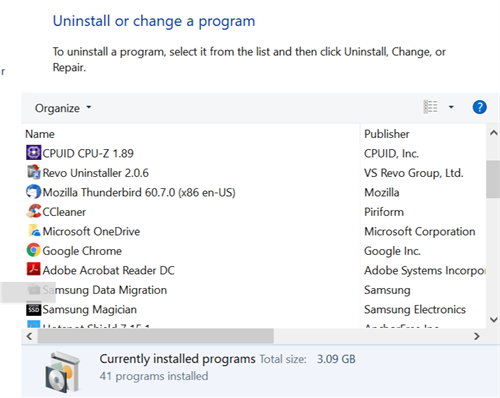
- Нажмите Windows Key + R , чтобы открыть «Выполнить».
- В поле «Выполнить» введите элемент управления и нажмите ОК , чтобы открыть панель управления.
- Выберите «Программы»> «Программы и компоненты».
- Выберите программное обеспечение принтера и нажмите «Удалить».
2. Удалите драйвер принтера
- Нажмите клавишу Windows + R, введите Control и нажмите OK, чтобы открыть панель управления.
- В Панели управления найдите Устройство и принтеры.
- Нажмите Принтеры и устройства.
- Выберите любой принтер и нажмите Свойства сервера печати.
- Перейдите на вкладку Драйверы и удалите все перечисленные драйверы принтера HP.
- Перезагрузите компьютер.
- После перезагрузки нажмите клавишу Windows + R.
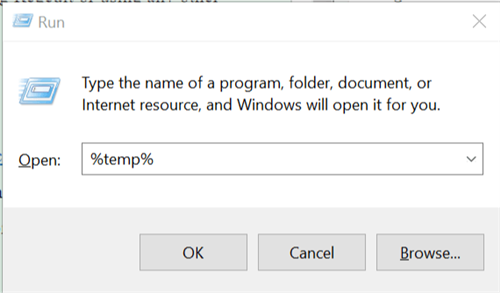
- Введите % temp% и нажмите ОК.
- Во временной папке выберите все файлы и нажмите Удалить.
Как убрать серый фон в PDF?
Удаление фона с выбранных страниц:
- Откройте файл PDF, содержащий фон.
- Выберите Инструменты > Редактировать PDF. Набор инструментов «Редактировать PDF» отображается на дополнительной панели инструментов.
- На дополнительной панели инструментов выберите Еще > Фон > Удалить.
- Нажмите Да, чтобы подтвердить удаление фона.
Почему принтер смазывает печать?
1. Неправильно подобран носитель. Например, вы купили фотобумагу плохого качества, вследствие чего она деформируется и печатающая головка мажет ее. Также чернильные капли могут появляться и на офисной бумаге, что обычно связано с ошибочно выбранными настройками печати для глянцевой или матовой фотобумаги.
- https://printeros.ru/remont/strujnyj-putaet-cveta.html
- https://windowslux.ru/pochemu-printer-pechataet-s-serym-fonom
- https://ru.NoDevice.com/articles/printers/printer-printing-incorrect-colors
- https://querybase.ru/pochemu-printer-pechataet-serym/
- https://technika66.ru/kak-nastroit-printer-chtoby-ne-pechatal-seryy-fon/
- https://generd.ru/fix/kak-ya-mogu-ispravit-problemy-s-pechatyu-v-ottenkah-serogo-na-printerah-hp/