
Простые причины
Перезагрузите технику, возможно, проблема устранится сама собой.
- Выключите компьютер через «Пуск»-«Завершение работы».
- Отключите питание принтера, нажав кнопку на корпусе.
- Выньте шнур из розетки на несколько минут.
- Включите компьютер снова, дождитесь полной загрузки.
- Включите принтер в сеть.
- Пустите документ на печать. Если снова будут выходить чистые листы, приступите к поиску причин.
Подключение
Сетевой кабель принтера может быть случайно выдернут во время уборки, качество соединения могло нарушиться при перестановке мебели или во время игры питомцев. Стоит проверить целостность провода и связь компьютерного устройства с печатающим вообще.
Если сомневаетесь в кабеле, используйте провод от другого принтера. Не подключайте его к переднему USB-разъему, не пользуйтесь удлинителями или переходниками.
Плёнка картриджа
Если печатающее устройство только куплено, и сразу выдаёт белые листы, надо проверить, все ли пленки или защитные предохранители были сняты во время распаковки. Проверьте, есть ли плёнки на дюзах, соплах и чипах у струйников. У лазерных принтеров защита клеится на фотовалах и чипах.
Пустая бумага может выходить из-за защитных наклеек, которые прицепили сотрудники сервисного центра для предотвращения протекания красителя после заправки картриджа.
Бумага
Причиной белых страниц может стать несоответствие бумаги выбранному в настройках типу. Найдите в инструкции к принтеру характеристики бумаги, с которой он может работать, и сравните с используемой.
Особенно тщательно выбирайте фотобумагу для распечатки цветных изображений и фото на струйниках.
Зайдите в настройки принтера и сверьте параметры листов с теми, что находятся в лотке.
1. Кликаете «Пуск»-«Панель управления».
2. Выберите из списка «Устройства и принтеры» (или сразу введите команду Control printers после нажатия на Windows+R).
3. В блоке «Принтеры» найдите нужную модель.
4. Зайдите в «Настройки печати». В разных версиях операционных систем пункт может также называться «Свойства» или «Установки принтера».

5. Во вкладке «Главная» в блоке «Тип носителя» должно быть указано «Обычная бумага».

6. На вкладке «Страница» в блоке «Размер страницы» выберите «А4».

7. Для проверки качества печати зайдите в свойства устройства и во вкладке «Общие» кликните на «Печать пробной страницы».
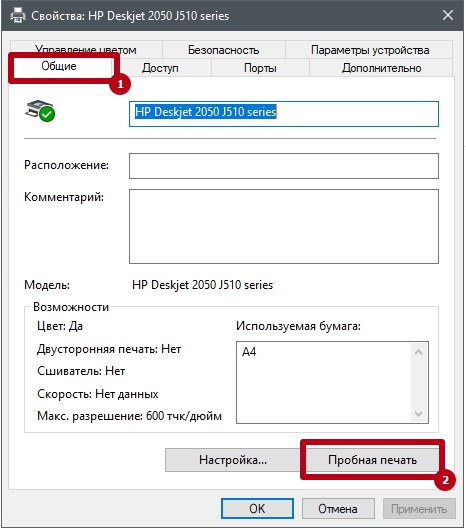
Настройки бумаги могут находиться в разных вкладках и называться индивидуально, все зависит от бренда техники.
Чистые листы в документе
Если не просмотреть предварительно большой документ и не удалить из него страницы без текста, тогда принтер их просто пропускает через себя без печати.
При отсутствии незаполненных лишних листов смените редактор, через который делается печать. Например, Word замените на Adobe Reader или Excel.
Вмешательство антивируса или вируса
Когда антивирус внедряется в рабочие процессы агрегатов, устройство выдает пустые листы. Для устранения данной неполадки необходимо внести изменения настроек антивирусной программы.
Для устранения влияния антивируса на устройство, необходимо выполнить следующие действия:
- Открыть антивирус.
- Отыскать раздел под названием «настройки».
- на вкладке «параметры сетевого экрана» выбрать «свойства сети».
- сделать необходимую сеть доверенной в контекстном меню названия вашей сети.
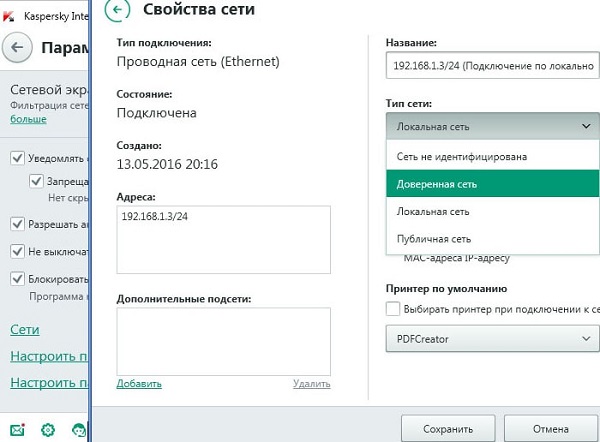
Эти несложные манипуляции обеспечат бесперебойную работу системы.
В случае, когда компьютер поражен вирусом, необходимо почистить его, а затем произвести установку нового драйвера (пример рассмотрен выше).
Повреждение файла печати
Когда документ отправлен на распечатку, создается определенный документ, где вы можете увидеть сообщения о ходе печати. Бывают такие программные сбои, при которых этот документ становится поврежденным и в работе агрегата появляются нарушения.
Для устранения нарушений попробуйте почистить очередь, для этого нужно:
- Зайти в «панель управления».
- Выбрать «устройства и принтеры».
- На иконке устройства нажать «просмотр очереди печати».
- Удалением убрать необходимые строчки в появившемся окошке.
Практически всегда получается справиться с этими действиями, но иногда они бывают недоступны.
Чтобы решить вопрос до конца, проделайте следующие действия:
- В «моем компьютере» вызовите контекстное меню.
- Кликните «управление».

- В левом поле отыщите строку «службы и приложения», откройте её.
- Нажмите поле «службы» и в правом поле увидите «диспетчер очереди печати».
- Вызовите меню правой кнопкой мыши, нажмите «стоп».
- Теперь в проводнике написать «C:WINDOWSsystem32spoolPRINTERS», откроется папка. В этой папке удалите всю информацию.
- Вновь дойдите до стройки «диспетчер очереди печати» и выберите поле «пуск».

После проделанных операций всевозможные неполадки, касающиеся очереди должны быть исправлены.
Закончились или засохли чернила
Когда появляются пустые листы при печати, можно также проверить наличие чернил в картридже. При необходимости заправить его (если это возможно) или поменять на новый.
Когда устройство долгое время не эксплуатируется, краска засыхает.

Если, например, принтер hp печатает пустые листы и проблемы с картриджем, то нужно производить промывку или отмачивать его.
Зачастую необходимо просто проверить соответствие используемого картриджа и модификации принтера, тогда не возникнет вопроса, почему принтер печатает пустые листы. А когда вы видите страницу черную, нужно проверить герметичность картриджа.
Обновите драйверы принтера
Производители принтеров часто обновляют свои драйверы. Чтобы поддерживать принтер в актуальном состоянии, посетите веб-страницу драйвера производителя вашего принтера и найдите свою модель. Загрузите и установите последние версии драйверов принтера и распечатайте одностраничный документ, чтобы проверить, устранена ли проблема. Как обновить драйвера, можно узнать из моей статьи: «Как обновить драйвера правильно и быстро».
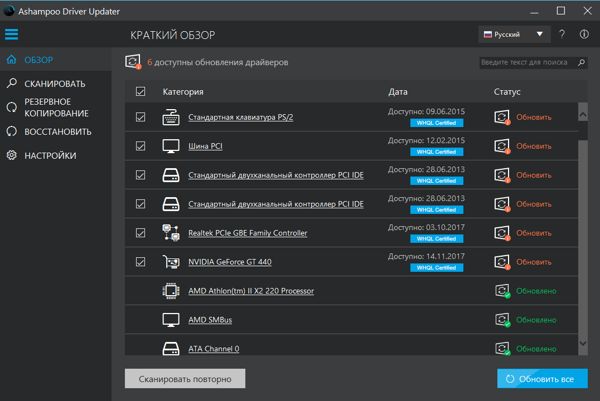
Прочистите печатающую головку
Печатающая головка расположена в нижней части картриджа и распыляет чернила на бумагу через микроскопические отверстия. Эти крошечные отверстия могут забиваться, что приводит к несовершенной или беспорядочной печати. Простые засоры часто можно устранить, запустив цикл очистки. Вот как это сделать. Просто убедитесь, что в лоток для печати вставлена бумага.
В Windows:
- Перейдите в раздел Устройства и принтеры на панели управления.
- Щелкните правой кнопкой мыши по значку вашего принтера и выберите Свойства принтера.
- На вкладке Обслуживание нажмите на Обслуживание и настройки.
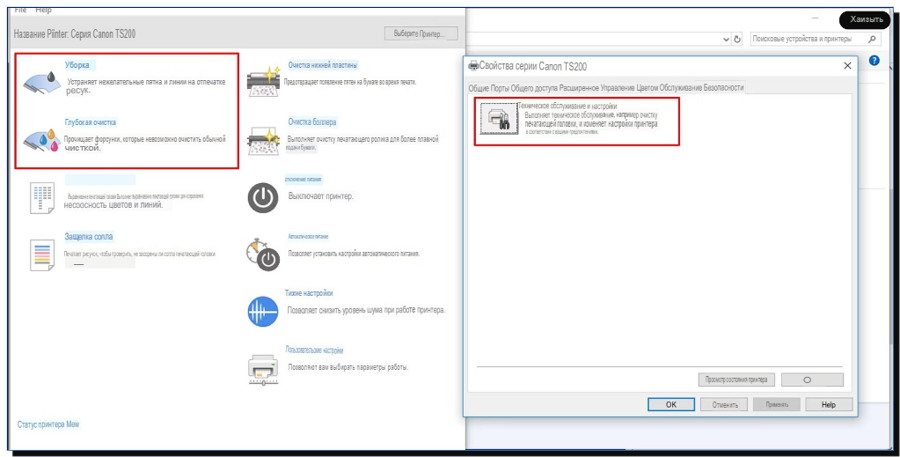
Выполняйте регулярную или глубокую очистку.
На Mac:
- Перейдите в раздел «Системные настройки»;
- Затем выбираем вкладку «Принтеры и сканеры» в меню Apple;
- В разделе «Параметры принтера» на вкладке «Утилита» нажмите кнопку «Открыть утилиту принтера»;
- В меню «Управление» выберите пункт «Техническое обслуживание».
- Нажмите на кнопку «Очистка печатающей головки» и следуйте инструкциям на экране, чтобы запустить очистку.
При более серьезных засорениях вам потребуется практический опыт. Вы можете попробовать очистить неисправный картридж бумажным полотенцем и смочить его растворителем на спиртовой основе. Просто убедитесь, что вы не трогаете электрические контакты на вашем картридже, так как это может привести к его непригодности.
Программные неисправности принтеров
Чтобы определить конкретную причину того, что машина печатает белые листы, необходимо провести простую диагностику. Во всех случаях рекомендуется начать с активации функции пробной печати с помощью кнопки или сенсорной панели на машине. Для каждой модели принтера это делается по-разному. Чтобы узнать, как это сделать, обратитесь к руководству пользователя вашего устройства. Их можно загрузить с веб-сайта производителя принтера.
Тестовая распечатка позволит определить, связана ли проблема с самим принтером или с внешними факторами. Если эта функция заставляет устройство печатать хоть что-то (обычно текущую конфигурацию), вы можете сразу исключить внутренние проблемы с принтером, будь то программные или аппаратные.
Неправильные настройки
Все современные принтеры подключаются к компьютеру через USB. Но бывают программные сбои, когда заданные настройки устройства «слетают» и оно начинает либо выдавать чистые листы, либо стоять и ничего не делать, хотя на экране компьютера в окне программы устройства написано, что печать идет.
Решить эту проблему можно следующим образом: в окне свойств машины перейдите на вкладку ‘Ports’. После сбоя линия портов, через которые должен работать принтер, обычно LPT1. Выберите «Виртуальный порт принтера для USB» из выпадающего списка.
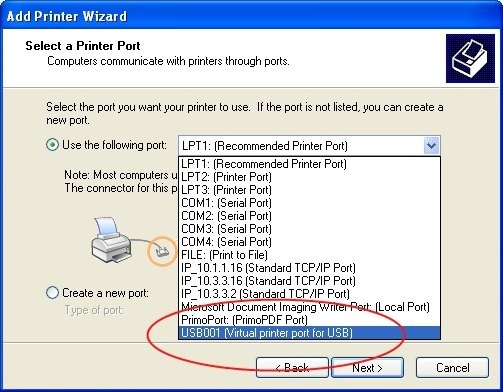
Также следует проверить в настройках устройства, снят ли флажок «Печатать только текст» или «Печатать только изображение». В этом случае принтер будет печатать пустые страницы в зависимости от того, текстовый или графический файл был отправлен на обработку.
Ошибки в работе драйвера принтера и/или операционной системы
При печати с компьютера на принтер отправляется специальная команда и содержимое файла (документа, изображения, рисунка и т.д.), который нужно распечатать. В процессе генерации или отправки команд могут возникать различные ошибки. Их источником может быть драйвер, какая-то сторонняя программа (включая вредоносное ПО) или сама операционная система компьютера.
Первое, что вы можете и должны попробовать, это переустановить драйвер. Но сначала вам нужно будет загрузить новый драйвер (если таковой отсутствует). Это также можно сделать на официальном сайте производителя. Если по каким-то причинам это невозможно, используйте программы для обновления и установки драйверов (после выполнения описанных ниже действий), которых сегодня существует множество, например, бесплатный менеджер DriverHub.
Начните переустановку с удаления уже установленного драйвера. Это делается из системного приложения Windows «Диспетчер устройств»:
- Запустите программу «Выполнить», нажав комбинацию клавиш «Win + R», скопируйте в появившееся окно команду «msc» без перевернутых запятых и нажмите «ОК». Это приведет к запуску системной программы «Диспетчер устройств».
- Найдите название вашего принтера в списке устройств на экране. Для этого загляните во вкладки «Принтеры» и «Очереди печати». Например:
- Если рядом с именем принтера стоит желтый вопросительный или восклицательный знак (который может появиться даже при включенном устройстве), значит, проблема точно в драйвере:
- Чтобы удалить драйвер принтера из системы, щелкните правой кнопкой мыши его название и выберите в выпадающем меню пункт «Удалить устройство».
Помимо самих драйверов, стоит также удалить все программное обеспечение, связанное с принтером. Для этого рекомендуется использовать специальный инструмент для удаления. Но можно использовать и стандартный метод:
- Перезапустите «Выполнить» (Win + R), скопируйте в окно команду «cpl» без перевернутых запятых и нажмите «OK».
- Откроется окно «Программы и компоненты».
- Наша задача — найти в заданном списке все программы, в названии которых есть имя/модель и/или производитель принтера. Чтобы удалить программу, просто выберите ее, а затем нажмите «Удалить» или «Удалить/изменить» в верхней части списка.
После этого остается только установить загруженный драйвер или запустить программу, которая установит его автоматически.
Повреждение файла печати
Когда документ отправляется на печать, в системе создается специальный файл, который содержит информацию об очереди печати. Иногда программные ошибки повреждают этот файл, и устройство может работать неправильно. Поэтому сначала попробуйте просто очистить очередь печати: зайдите в «Панель управления» → «Устройства и принтеры» и нажмите на нужный аппарат, затем выберите «Просмотр очереди печати».
Вам будет предложено удалить все строки.
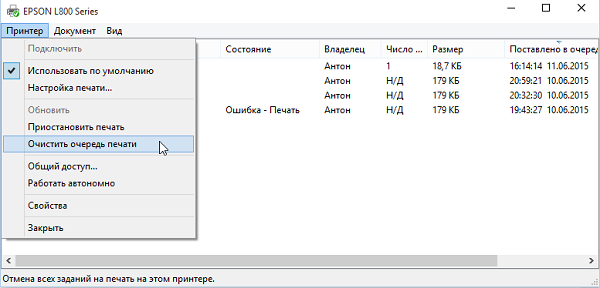
В большинстве случаев вы сможете очистить очередь. Если это невозможно сделать, необходимо остановить службу Print Queue Manager:
- щелкните на значке «Мой компьютер», например, в Проводнике;
- нажмите «Управление»;
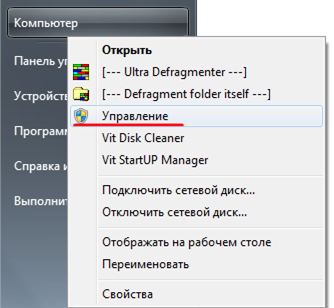
- найдите «Службы и приложения» в левой части и дважды щелкните по нему;
- выберите «Службы» и найдите «Диспетчер очереди печати» в правой части окна;
- нажмите на этот пункт, появится меню, в котором выберите «Остановить»;
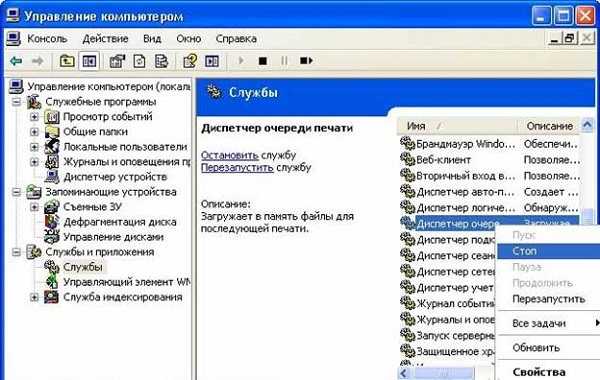
- затем в адресной строке Проводника введите «C:{WINDOWS/spool/PRINTERS» (без перевернутой запятой) и удалите все файлы в найденной папке;
- вернитесь в «Службы», выберите «Диспетчер печати» и нажмите «Запустить».
Это позволит устранить все ошибки, связанные с очередью печати.
Пустой лист из-за вируса/антивируса
Проблема характерна для устройств, работающих в локальной сети.
Для его устранения и предотвращения используйте качественное антивирусное программное обеспечение с обновленными базами данных.
- Запустите антивирусное программное обеспечение.
- Сканирование на наличие вредоносных файлов.
- Удалите их.
- Полностью переустановите драйвер принтера.
- Проверьте целостность системных файлов с помощью встроенной в Windows утилиты sfc. Чтобы запустить его, введите «sfc/scannow» в командной строке. Поиск и восстановление поврежденных системных файлов может занять некоторое время.
Иногда причиной отсутствия печати является сам антивирус, если он неправильно настроен. Временно отключите антивирусное программное обеспечение и распечатайте документ.
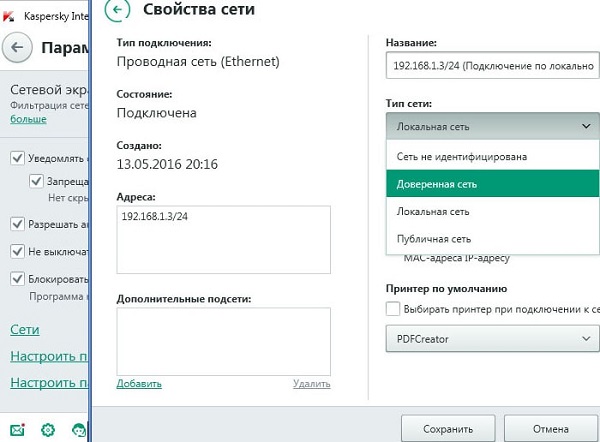
Если установлен Kaspersky, измените тип сети в настройках:
- перейдите в раздел «Настройки сетевого экрана»;
- откройте «Свойства сети»;
- выберите свою сеть и в блоке «Тип сети» нажмите на «Доверенная».
Также можно отключить брандмауэр Windows, который рассматривается как часть защиты компьютера от вирусов.
Очистка очереди печати
Забитая очередь печати или ошибки очереди печати могут не только препятствовать отправке новых документов и файлов, но и привести к появлению пустых листов.
Перейдите в Панель управления (Win+R — управление) — Устройства и принтеры — щелкните нужное устройство и выберите «Просмотр очереди печати».
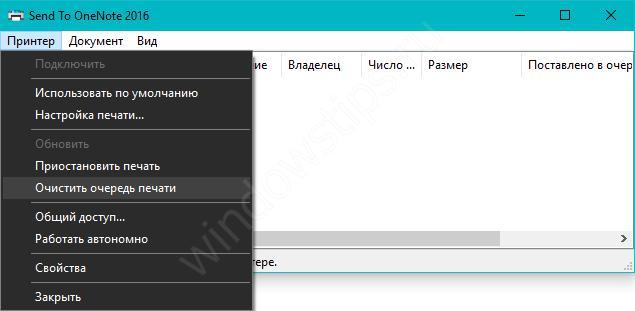
Нажмите кнопку «Принтер» и выберите «Очистить очередь». Если очередь не была очищена, выполните следующие действия:
- Зайдите в Службы (Win+R — services.msc) и остановите службу «Диспетчер печати».
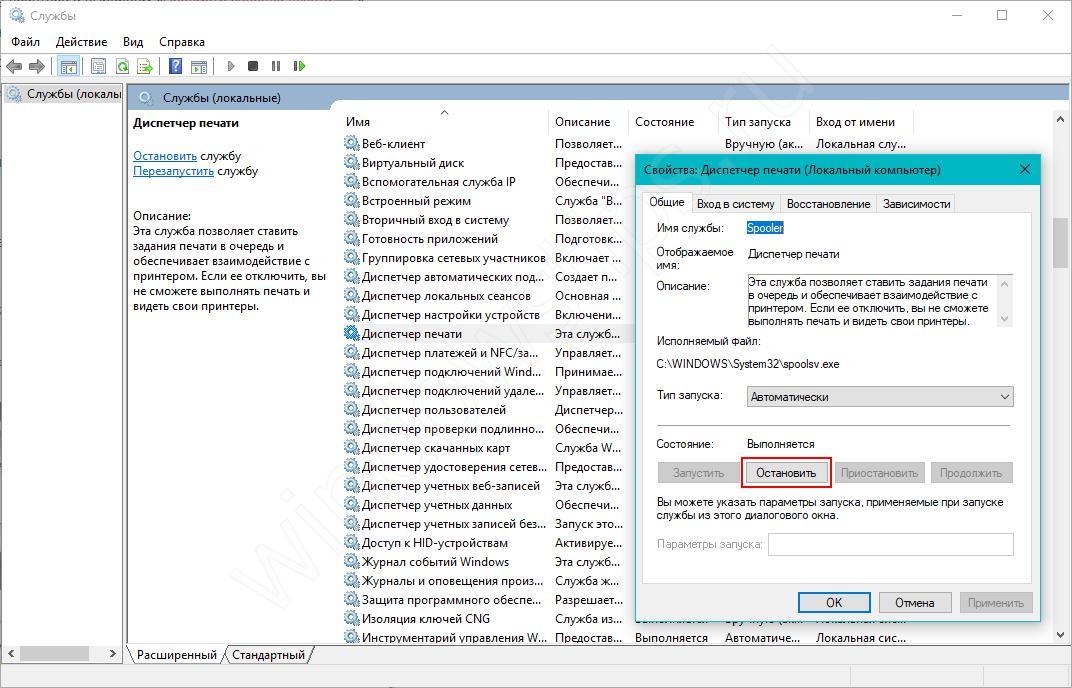
- Затем нажмите Win+R и напишите %windir%System32Examples.
- Стереть содержимое папки. Эта папка содержит временные файлы из очереди печати.
Причины в программном обеспечении
За нормальную работу компьютера, любых узлов, в том числе внешних устройств, отвечают программы. Неполадки с программами приводят к некорректной работе системы в целом или отдельных функций в частности. Из-за этого тоже может выходи́ть нераспечатанный документ с текстовой или графической информацией.
Изменился порт
Вследствие разных факторов могут сбиться настройки подключения. Сначала стоит убедиться, что выбран правильный порт принтера.
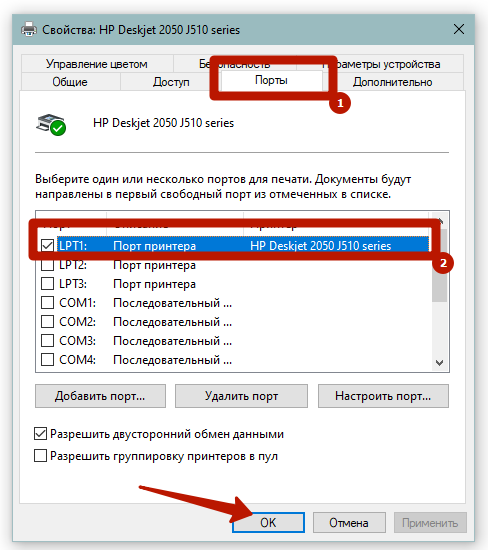
- В уже известном окне «Устройства и принтеры» кликните по значку правой кнопкой мышки и откройте меню «Свойства принтера».
-
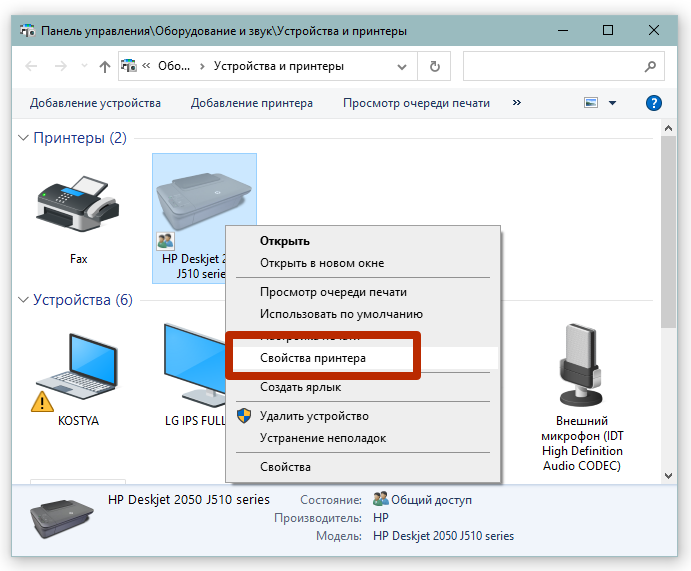
- На вкладке «Порты» установите корректный порт. Если соединение выполнялось через USB-шнур, то поставьте порт «USB001» (должен быть подписан как «Порт виртуального принтера»). Нужно сделать так, чтобы стоял флажок, после чего кликните «Применить» или «OK» внизу окна.
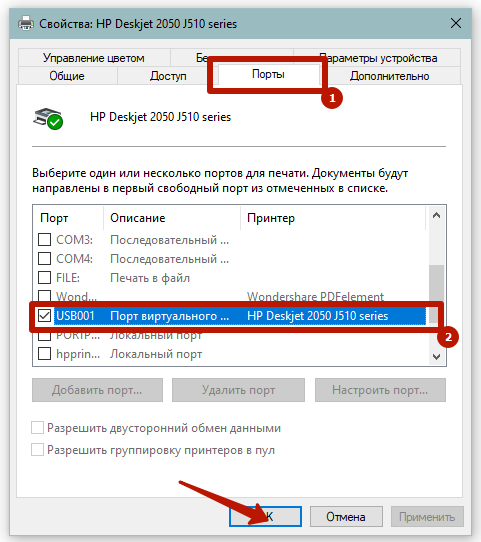
Если принтер устанавливаются вручную через средство добавление устройств, а порт в мастере установки оставлялся без изменений, т. е. «LPT», то такой же следует выбрать в свойствах. В ином случае правильно выбирать именно USB.
Запрещена печать определенного типа данных
В настройках принтера могут быть опции для запрета печати текста или изображений. Если один из режимов активен, то не печатает либо текст, либо графику. Поищите в настройках подобные функции и отключите при необходимости.
Зависла очередь печати
Зависшие задания в последующем могут повлечь за собой проблемы с распечаткой следующих документов. Поэтому нужно убрать документы из очереди одним из способов.
1. Нажмите по значку ПКМ и перейдите в «Просмотр очереди печати».

2. Выберите меню «Принтер» и кликните по «Очистить очередь печати».

Если документы стандартным способом не удаляются, необходимо вмешаться в файловую систему.
1. Откройте оснастку «Службы», найдите в списке «Диспетчер печати» и остановите службу.

2. На системном диске перейдите по пути «C:WINDOWSsystem32spoolPRINTERS».
3. Внутри будут находиться два файла, которые следует удалить.

4. После, сделайте запуск службы печати.

Устаревшие или поврежденные драйвера
Если драйвер ранее был установлен, возможно, что некоторые файлы были повреждены или вовсе исчезли. Например, файл был поражен вирусом и перемещен в карантин вследствие работы антивируса. Также «дрова» могут быть слишком устаревшие, что приводит к неполноценной поддержке устройства в Windows, особенно новых версий.
В обоих случаях потребуется установка нового драйвера самой свежей версии.
Если принтер был куплен давно, то даже при наличии установочного диска не рекомендуется им пользоваться. Драйверы на нем могут быть далеко на актуальной версии. Тогда можно скачать ПО с официального сайта фирмы, которая выпустила технику. Далее рекомендуется полностью удалить принтер из системы, перезагрузить Windows, а потом поставить драйверы.
Ссылки на раздели, где можно сделать поиск драйверов, указав модель устройства:
- Canon;
- Epson;
- Brother;
- Xerox;
- Samsung;
- Lexmark;
- DELL.
Проблема в вирусах или антивирусах
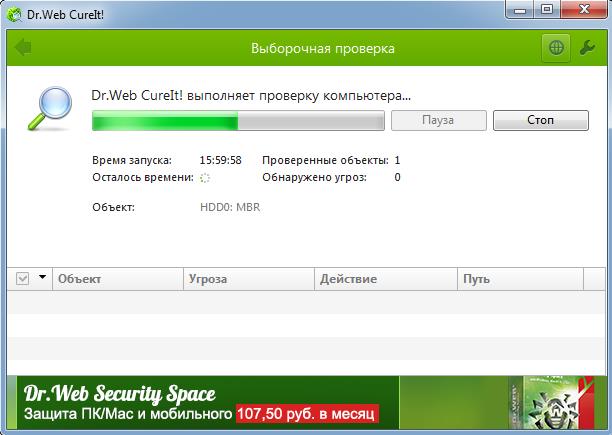
Про вирусы понятно, они повреждают файлы, наносят вред нормальному функционированию системы и дополнительно установленного софта. Поэтому следует установить антивирус, например, бесплатную утилиту Dr.Web CureIt, просканировать жесткий диск и удалить зараженные файлы. После, выполняется повторная установка ПО.
Но навредить могут, казалось бы, полезные программы – антивирусы. Особенно если после инсталляции антивирусного ПО должным образом не настроить работу программы. Ситуация, как правило, актуальна для сетевых подключений.
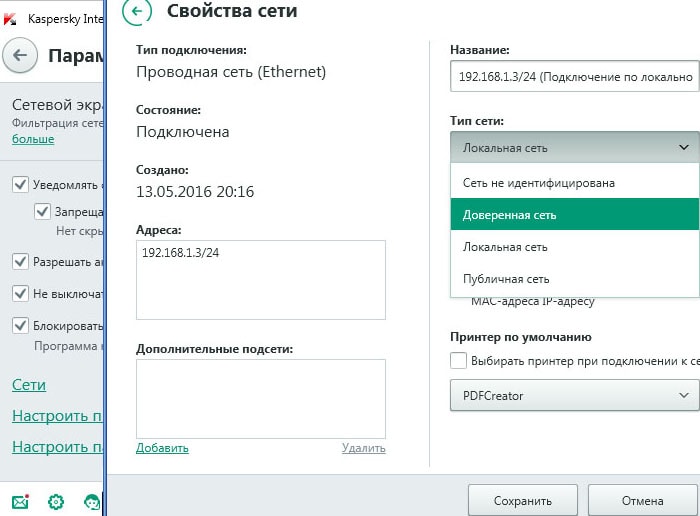
Если работает антивирус Касперского, стоит в настройках сделать локальную проводную или беспроводную сеть доверенной, чтобы не блокировалось подключение.
- Откройте меню «Параметры сетевого экрана».
- Перейдите в «Свойства сети».
- Находите используемую сеть, выбираете и делаете доверенной.
Ограничивать работу сети может брандмауэр в Windows и встроенный защитник (Windows Defender).
Несовместимость Windows и ПО принтера
Актуально для устаревших моделей принтеров, который выпускались еще во времена активной поддержки Windows XP и 7. Соответственно, программа тоже разрабатывались для прежних версий ОС. А по мере выпуска новых моделей, старые постепенно перестают поддерживать, ПО не обновляется.
Поэтому у пользователей Win 10 со старой техникой могут быть проблемы, когда программа не рассчитана на работу в новой версии «окон». В лучшем случае программа инсталлируется в систему, но может сбоить при работе, отсутствовать некоторые функции или вовсе не запускаться.
В таком случае можно задать параметры совместимости.
- По ярлыку программы кликните правой кнопкой мыши и выберите пункт «Свойства».
- На вкладке «Совместимость» активируйте опцию «Запустить программу в режиме совместимости с:», а после в выпадающем списке выберите ту систему, с которой программа должна нормально работать.

Другим выходом является установка эмулятора VirtualBox, а затем и совместимой с принтером операционной системы. Вторая Windows будет запускаться в отдельном окне, где сможете использовать принтер на максимальных возможностях.
Защитная плёнка
На каждом картридже – заправленном или купленном – имеется специальная плёнка. Она защищает чернила он засыхания и вытекания.

Для того, чтобы принтер распознал тот или иной картридж, плёночку необходимо удалить. Если плёнку не убрать, то устройство будет работать некорректно.
Выровняйте картриджи принтера
Если картриджи вашего принтера установлены неправильно, это может привести к смещению или искажению печати. Чтобы выровнять картриджи вашего принтера, выполните следующие действия в Windows:
1. Перейдите в «Панель управления»;
2. Затем выберите вкладку «Устройства и принтеры».
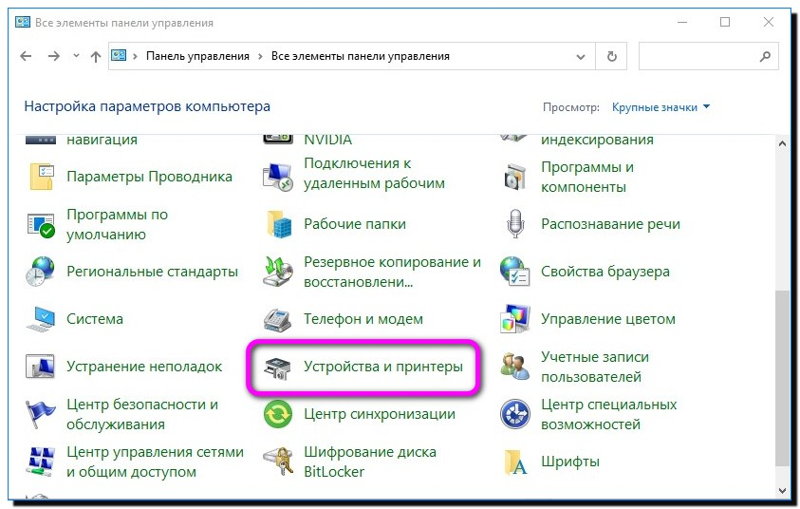
3. Щелкните правой кнопкой мыши по значку вашего принтера и выберите «Настройки печати».
4. На вкладке «Обслуживание» нажмите «Обслуживание и настройки».
5. Найдите опцию для выравнивания печатающей головки и следуйте инструкциям на экране.
Опять же, перед началом работы убедитесь, что в принтер вставлена бумага.
Ищем, почему принтер прогоняет бумагу вхолостую
Если при печати из выходного лотка выходят пустые листы, выключите компьютер и само печатающее устройство. Возможно, печатающая головка принтера перегрета и временно неспособна к работе – такое порой случается при интенсивных нагрузках на аппарат. Спустя несколько минут снова включите устройство и повторите попытку печати.
Кроме того, попробуйте переподключить шнур, которым принтер подключается к компьютеру, в другой USB-разъем. Если результат остается по-прежнему нулевым, очистите очередь печати и приступайте к программной диагностике.
Для этого распечатайте тестовую страницу – ее печать сбрасывает текущие настройки. Пройдите по маршруту Панель управленияОборудование и звукУстройства и принтеры, кликните правой клавишей мыши по нужному устройству и выберите «Свойства принтера». В открывшемся окне перейдите на вкладку «Общие», где нажмите «Пробная печать».
Если с печатью тестовой страницы все в порядке, то наиболее вероятно, что проблема кроется в программе, из которой вы пытаетесь распечатать документ. Откройте этот документ в другой программе либо попробуйте преобразовать его в другой формат, после чего снова отправьте страницы на печать.


Если тестовая страница выходит пустой, значит, слетел драйвер печатающего устройства. Зайдите на официальный сайт производителя принтера и скачайте оттуда драйвер, подходящий для вашей версии операционной системы. После установки драйвера перезагрузите компьютер.
Если тестовая страница не печатается даже с новым драйвером, разберитесь с компьютером. Речь идет о проверке на вирусы, восстановлении системных файлов и установке всех обновлений операционной системы. И эти усилия оказались напрасными? Значит, причина в неисправности принтера или самого картриджа.
Установить точного виновника поможет метод исключения. На такие случаи хорошо иметь под рукой запасной картридж либо, как вариант, одолжить печатающую кассету на время у друзей или знакомых из соседнего офиса. Дальше меняете картридж и посылаете документ на печать. Если теперь принтер печатает как полагается, в сбое виноват неисправный картридж.
Если запасной печатающей кассеты не нашлось, а ваш принтер относится к лазерному типу, можно пойти другим путем. Выключите устройство непосредственно в процессе печати, затем немедленно извлеките картридж и внимательно рассмотрите фотобарабан – цилиндрическую деталь со светочувствительным покрытием. Если на валике фотобарабана отображается часть документа, отправленного на печать, то проблема кроется в принтере, а если нет – неисправен картридж.
Пустые страницы из-за проблем с ПО
В современных принтерах возможна печати пробного листа без компьютера. Есть кнопка на корпусе или встроенный экран.
Если в режиме тестовой печати техника работает нормально, тогда пустые листы при печати выдаются по вине программного обеспечения самого компьютера.
Некорректные или слетевшие настройки
Параметры могут слететь из-за перепадов напряжения или действий пользователя. Сперва проверьте порт подключения принтера. Для локальных устройств обычно это USB001. Для сетевого принтера порт должен совпадать с тем, что указывался при установке, или с сетевым названием аппарата.
1. Заходите в «Устройства и принтеры».
2. Находите свой и кликаете по нему правой кнопкой мышки.
3. Открываете «Свойства принтера».
4. Во вкладке «Порты» проверьте, чтобы в предложенном списке портов галочка стояла возле USB001 или подобного.

5. Снимите галочку напротив LTP, если такая стоит. Она также становится причиной выхода нераспечатанных листов.
В настройках печати проверьте галочку возле строк «Печатать только текст» или «Печатать только изображение». При проставленных галочках принтер не будет выводить текст на бумагу, если настроена только печать картинок.
Зависла очередь печати
1. В контекстном меню выбираете «Просмотр очереди печати».
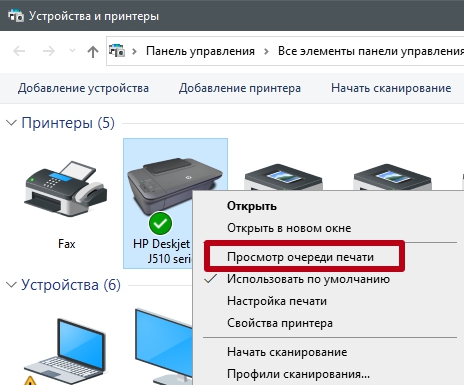
2. В открывшемся окне кликаете на меню «Принтер» и «Очистить очередь печати».

Повредился файл очереди
Если убрать очередь не получается, а принтер дальше печатает пустые листы, зажмите одновременно Windows+R:
- выполните команду «services.msc»;
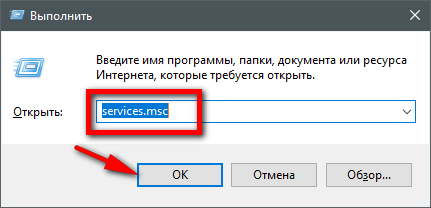
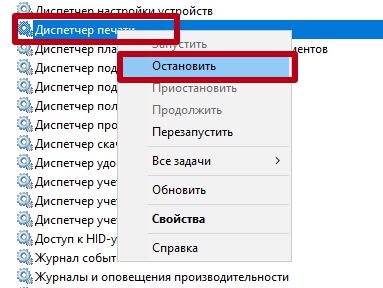
- из открывшегося списка служб выбираете «Диспетчер печати» и кликаете по нему ПКМ;
- останавливаете работу диспетчера;
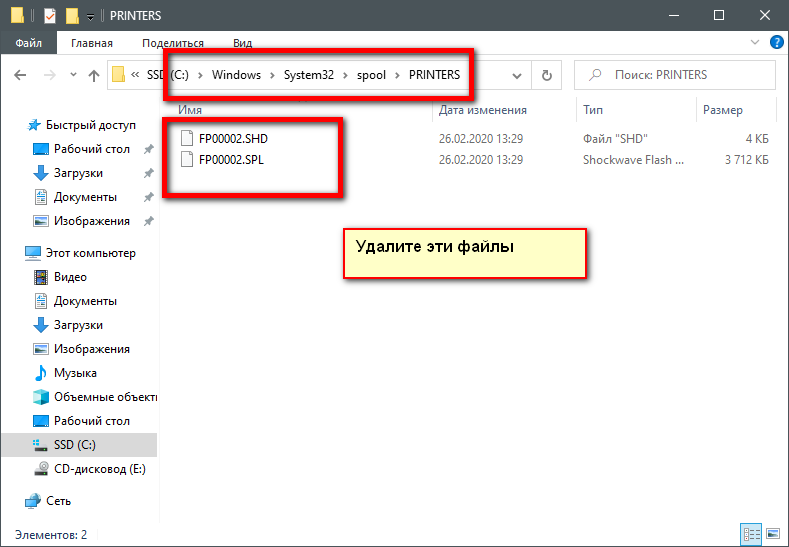
- на системном диске находите папку Printers и удаляете из неё всё содержимое. Обычно она находится по адресу C:WINDOWSsystem32spoolPRINTERS;
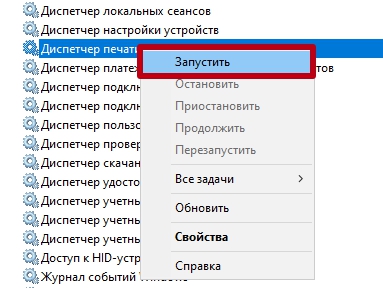
- запускаете диспетчер заново.
Старые или повреждённые драйвера
Исправить ситуацию полная переустановка драйверов. Программное обеспечение берётся с установочного диска или скачивается с сайта производителя. Также его можно найти, запустив поиск обновлений Windows или используя программу автоматической установки драйверов.
С компьютера удаляется старый драйвер и делается перезагрузка, чтобы изменения вступили в силу. При использовании установочного диска следуйте подсказкам мастера.
Пустой лист из-за вируса/антивируса
Проблема характерна для устройств, работающих в локальной сети.
Для устранения и предотвращения надо использовать качественные антивирусные программы с актуальными базами.
- Запускаете антивирус.
- Находите все вредоносные файлы сканированием.
- Удаляете их.
- Полностью переустанавливаете драйвер принтера.
- Проверяете целостность файлов системы встроенной в Windows утилитой sfc. Для запуска в командной строке пописываете «sfc/scannow». Поиск и восстановление повреждённых системных файлов может занять время.
Иногда сами антивирусы при неправильной настройке становятся причиной отсутствия печати. Временно отключите антивирусное ПО и выведите документ на печать.
Если установлен «Касперский», в настройках измените тип сети:
- заходите в «Параметры сетевого экрана»;
- открываете «Свойства сети»;
- выбираете свою сеть и в блоке «Тип сети» кликаете на «Доверенная».
Дополнительно можно отключить брандмауэр Windows, который тоже рассматривается как элемент защиты компьютера от вирусов.
Несовместимость Windows и принтера
Так бывает, когда старые принтеры, рассчитанные на работу с Win XP или Win 7, пытаются подключить к компьютеру с Windows 10, а драйверов под неё не существует в принципе.
Устраняется проблема установкой виртуального компьютера с нужной ОС. Решение называется Virtual Box и предоставляется компанией «Оракл» бесплатно. Сначала скачивается и устанавливается сама «машина», а затем дистрибутив нужной ОС. Принтер подсоединяется к виртуальному компу, и печать делается через него.
Проблема с приложением печати
После переустановки Windows приложения могут работать некорректно, а пробная печать или перенос чернил на бумагу через другие редакторы проходит без проблем.
Установить, что причина в самом приложении, можно так:
- Сделайте печать через другие приложения.
- Пробуете распечатать файлы в другом формате. Можно сохранить в PDF и попробовать распечатать через Acrobat Reader.
- Проверяете, правильный ли выбран принтер.
- Переустанавливаете проблемное приложение.
Перезагрузите принтер и компьютер
Часто простой сброс настроек может решить проблему. Перезапуск принтера и перезагрузка компьютера могут устранить проблему, из-за которой принтер печатает пустые страницы. Вот что вам следует сделать:
- Нажмите кнопку питания на принтере, чтобы выключить его.
- Когда принтер выключится, отключите его от компьютера и розетки.
- Перезагрузите компьютер.
- После перезагрузки компьютера подключите принтер и запустите его.
- Распечатайте тестовую страницу, чтобы проверить, работает ли она.
Конфликт ПО с оборудованием
Как же быть, если программное обеспечение вашего печатного устройства не соответствует версии операционной системы компьютера, и листы оно печатает чистые? В такой ситуации можно применить специализированную программку (эмулятор) эта программа называется VirtualBox (Виртуал Бокс), с помощью которой становится возможна установка необходимой операционной системы. Так установленная ОС будет осуществлять работу в виртуальном пространстве и не станет помехой для вашего агрегата. Эмулятор доступен к скачиванию в интернете, рекомендации по установке и пошаговые инструкции прилагаются в описании программы.
Инструкция по устранению проблемы, связанной с:
Первую причину, исчерпание расходных материалов, в расчёт не берём, само собой разумеется, что дозаправка исправит проблему. Более подробно рассмотрим ситуации, когда принтер перестал печатать по другим причинам.
Программным обеспечением
Если причина не в закончившейся или засохшей краски, скорее всего дело в программном сбое. Приложение неправильно обрабатывает устройство или система не определяет его в качестве принтера. Чтобы подтвердить или исключить неисправное программное обеспечение, следует выполнить пробную распечатку страницы.
Инструкция:
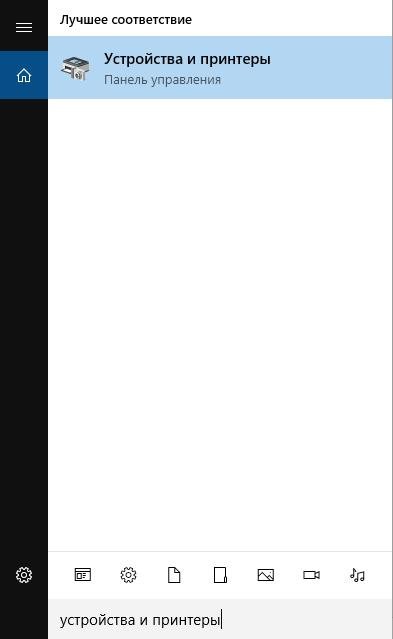
1. Вводим в поиск «Устройства и принтеры» и переходим в одноимённый пункт «Панели управления».
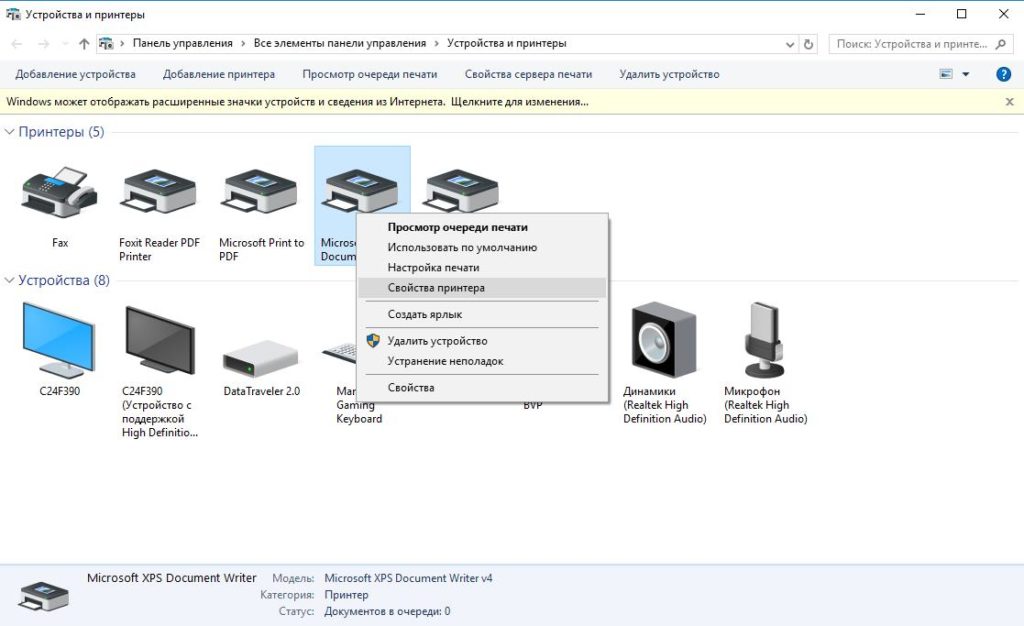
2. Выполняем клик ПКМ по проблемному устройству и выбираем «Свойства принтера».
3. На первой же вкладке в правом нижнем углу щёлкаем по кнопке «Пробная печать».
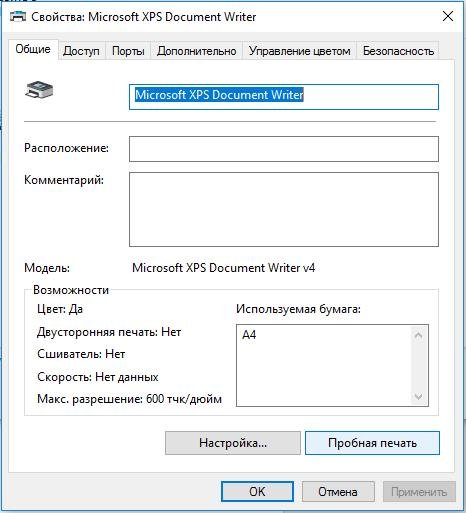
В случае успешного завершения печати, следует выполнить несколько действий по устранению проблемы.
Рекомендуемые манипуляции:
- Пробуем распечатать цифровое содержимое через иное приложение;
- Переводим данный документ в любой отличающийся формат;
- Используем инструкцию к устройству для определения совместимости с данной версией ОС.;
- Сканируем систему на наличие вирусов;
- Отключаем антивирус и другие средства защиты, а затем пробуем распечатать текст.
Если процедура закончилась безуспешно, стоит попробовать выполнить «Устранение неполадок» — эта функция находится в контекстном меню аппарата. После ряда неудачных действий рекомендуем начать работу по устранению проблем с драйверами.
Драйверами
Принтер печатает пустые листы довольно часто из-за сбоев в драйверах, которые слетают после обновления, отката, неправильной установки, конфликта приложений и т. п.
Как восстановить драйвера:
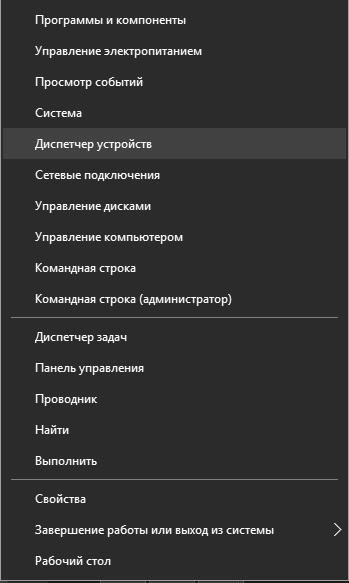
1. Нажимаем ПКМ по «Пуску» и выбираем «Диспетчер устройств».
2. Открываем список «Принтеры» или «Очереди печати».
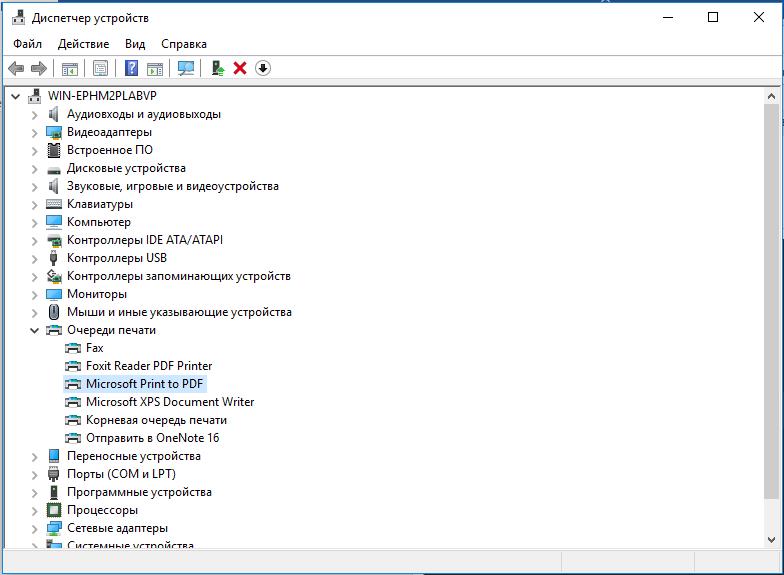
3. Ищем название проблемного устройства среди данного списка.
4. Кликаем ПКМ по найденному элементу и выбираем «Обновить драйверы».
5. Выбираем «Автоматический поиск обновлённых драйверов».
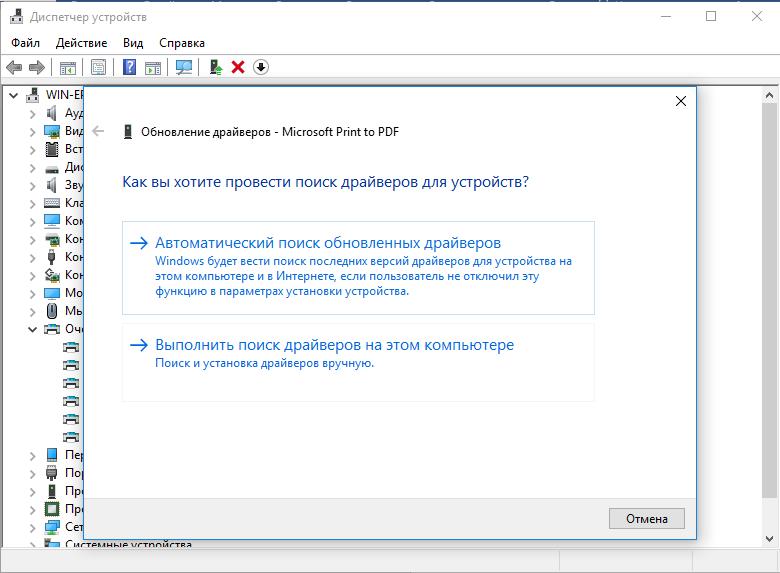
Если это не сработает, стоит перейти на официальный сайт производителя и скачать последнюю версию драйверов. Полученный файл остаётся запустить (если он автоматически устанавливается). Некоторые драйвера нуждаются в ручной установке, в таком случае выполняем всё по инструкции, но в конце выбираем «Выполнить поиск драйверов на этом компьютере». Указываем путь к полученному файлу, затем система его установит.
Техническим сбоем
Большинство принтеров имеют массу механических устройств, которые часто выходят из строя. Эти пластиковые агрегаты склонны к поломке даже в случае слабых механических ударов. Что угодно способно вывести его из строя. Может сломаться устройство захвата чернил, механизм придавливания бумаги или сама печатная головка. В любом случае диагностикой будут заниматься уже в сервисном центре, ведь большинство пользователей не имеют для ремонта ни должных навыков, ни подходящих инструментов.
Проверьте, печатаете ли вы только данные
Некоторые настройки печати могут привести к повреждению оттиска. Попробуйте это решение для Word: снимите флажок «Печатать только данные» из формы в разделе «Дополнительные параметры Microsoft Word».
Устраните проблемы с чернилами / картриджами с тонером
Первый шаг здесь — убедиться, что ваши чернильные картриджи установлены правильно. Обратитесь к руководству по принтеру, чтобы извлечь и проверить их на наличие повреждений или неправильной установки.
Если ваш картридж новый, проверьте, правильно ли снят защитный пластик. Убедившись, что картриджи вашего принтера правильно установлены, проверьте уровень чернил в них.
Выполните следующие действия, чтобы проверить уровень чернил в Windows:
- На панели управления перейдите к опции Устройства и принтеры.
- Щелкните ПКМ на вашем принтере и выберите Свойства принтера.
- На вкладке Обслуживание нажмите кнопку Просмотр состояния принтера.
- Посмотрите в разделе Расчетные уровни чернил, чтобы узнать, сколько чернил у вас осталось.
Вот как проверить уровень чернил принтера на Mac:
- Откройте «системные настройки» через меню Apple.
- Нажмите на опцию «Принтеры и сканеры».
- Выберите принтер и нажмите кнопку «Параметры».
- Необходимая информация должна быть на вкладке «Уровни подачи».
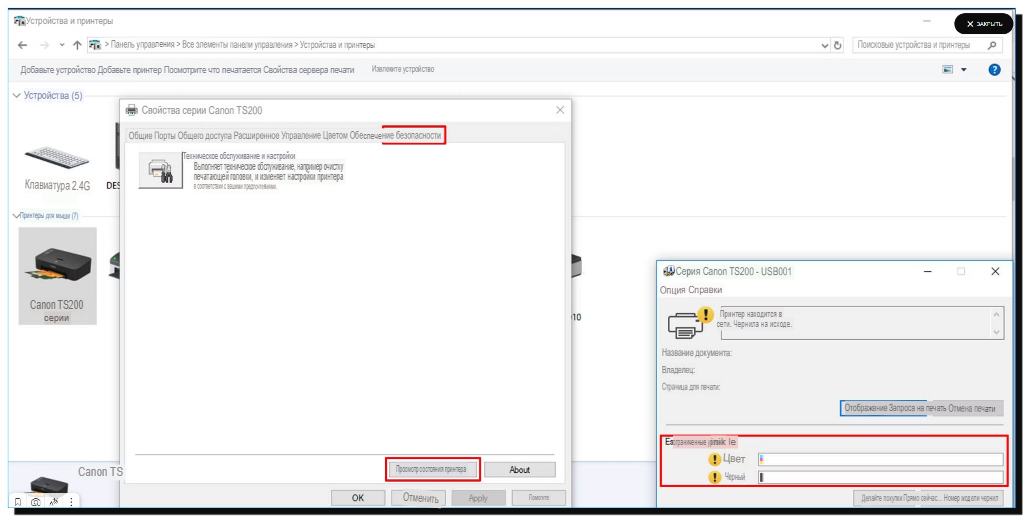
Некоторые принтеры позволяют проверять эти уровни непосредственно с экрана принтера. Вот как это сделать:
- На дисплее вашего принтера перейдите в раздел «Настройка» или параметры настройки.
- Найдите опцию «Инструменты» и выберите параметр «Расчетный уровень чернил».
Если уровень чернил низкий, то, возможно, потребуется заменить картриджи с чернилами или тонером. Обратитесь к руководству по установке картриджей для принтера.
Неправильные настройки
Для начала, зайдя в раздел настроек принтера, нужно проверить отсутствие отметки возле текста «печатать только текст» и «печатать только изображение» (когда выбран неверный тип, принтер печатает пустые страницы).

В наше время любое печатающее устройство соединяется с компьютером, так называемым USB портом. При сбоях программы происходит сброс всех настроенных параметров, и принтер печатает белые листы или же он не знает что делать, а на мониторе выдается сообщение об успешной печати.
Для разрешения этой проблемы:
- Найдите раздел о свойствах оборудования, откройте его.
- Выберите вкладку «порты».
- Установите в раскрывающейся строке «Virtual printer port for USB».
Аппаратные проблемы
С картриджем
- Закончился краситель. При почти пустом картридже принтером включается режим экономии чернил или тонера, и страницы могут не пропечатываться. Необходимо дозаправка.
- Засох краситель.Извлеките картридж, протрите чистой салфеткой. Если на ней останется чёткий отпечаток чернил, всё в норме. Если след малозаметный или отсутствует, требуется очистка поверхности сопел и дюз. У принтеров с печатающей головкой проверяются каналы подачи чернил. При необходимости они прочищаются от засохшей краски.
- Перегрелась головка. Если будет большой объём печати, необходимо время от времени делать небольшие перерывы, чтобы техника «отдохнула».
С отдельными узлами
У струйных принтеров микросхемы печатающей головки повреждаются механически или попаданием на них чернил. А в СНПЧ струйников Canon, HP, Epson может попасть воздух и образовать пробку, препятствующую нормальной подаче чернил. Аналогичные проблемы возникают, когда перегибается трубка (шлейф) подачи красителя.
В лазерных намного больше конструктивных элементов, которые могут повредиться:
- фото- и магнитный вал;
- лезвие очистки;
- бункер для отработанного тонера;
- счётчик и чип на картридже;
- контакты.
Что делать, если неполадки связаны с принтером?
Пути решения проблемы различаются в зависимости от типа устройства. При сбоях с печатью на струйном принтере начните с прочистки дюз и печатающей головки. Зайдите в уже знакомую вкладку «Устройства и принтеры», найдите нужный аппарат и кликните по нему правой клавишей мыши, после чего в открывшемся меню выберите действие «Устранение неполадок». При необходимости повторите процедуру еще пару раз.
Если прочистка дюз не помогла, то причина неисправности, скорее всего, связана с выходом из строя печатающей головки аппарата. В этом случае единственный выход – обращение в сервисный центр.
Теперь коротко о том, что может сломаться в лазерном принтере. Чаще всего принтер распечатывает белые листы при неисправности блока лазерного сканирования, который обеспечивает перенос изображения с компьютера на фотобарабан. Соответственно, при поломке этого элемента фотобарабан остается незасвеченным, скрытое изображение не формируется и листы, проходя под фотобарабаном, остаются пустыми. Проблема решается заменой неисправного элемента.

Другая распространенная неполадка – поломка высоковольтного блока (вала предварительного заряда). Эта деталь передает электрический заряд на фотобарабан, создавая условия для притягивания тонера к засвеченным лазером участкам светочувствительного слоя. Соответственно, при неработающем высоковольтном блоке тонер никуда не притягивается, так что бумага остается чистой. Выход один – заменить вышедший из строя элемент.
Реже рассматриваемая проблема возникает при неисправности магнитного вала – пустотелого цилиндра с магнитным сердечником и токопроводящим покрытием. Именно магнитный вал обеспечивает перенос тонера на скрытое изображение, сформированное лазером на поверхности фотобарабана. Для восстановления работоспособности магнитного вала прочищают высоковольтные контакты либо производят замену платы engine controller board.
Запустите средство устранения неполадок принтера
Запуск средства устранения неполадок для вашего принтера в большинстве случаев должен быть в состоянии определить и устранить проблему. Вот как нужно запустить средство устранения неполадок принтера:
- Нажмите на меню «Пуск» и перейдите в «Параметры»;
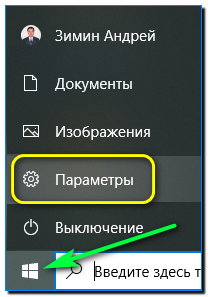
- Нажмите «Обновление и безопасность»;
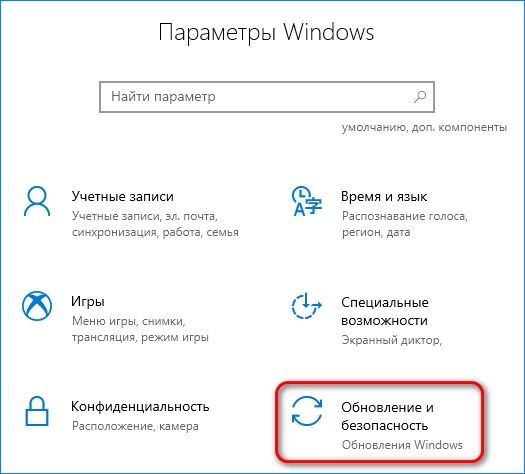
- Перейдите на вкладку «Устранение неполадок» слева;
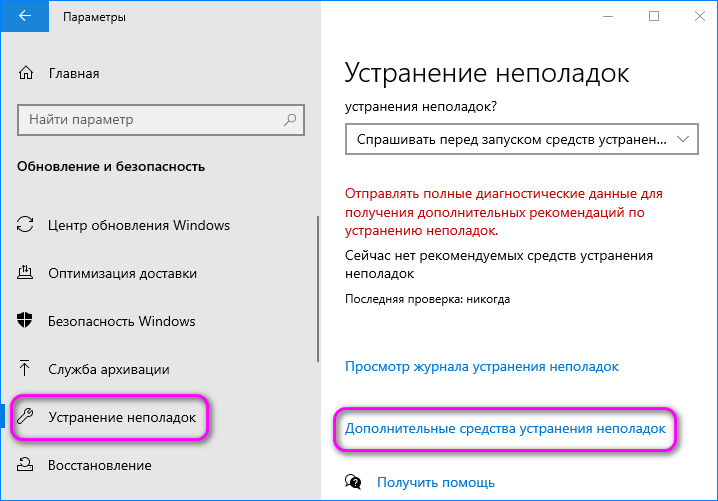
- Вы найдете средство устранения неполадок принтера в разделе «Настройка и запуск».
- https://PoPrinteram.ru/pustye-listy-pri-pechati.html
- https://tehnofaq.ru/pochemu-printer-pechataet-pustye-listy/
- https://info-kibersant.ru/printer-pechataet-pustye-listy.html
- https://pro-naushniki.ru/dlya-doma/printer/pochemu-printer-pechataet-belye-listy
- https://oprinterah.ru/pechataet-pustye-listy.html
- https://oe.kg/articles/pochemu-printer-pechataet-i-vydaet-pustye-belye-listy/
- https://tvoykomputer.ru/pochemu-printer-pechataet-belye-listy-metody-ustraneniya-problemy/