
Струйный принтер
В струйных принтерах картриджи могут быть, как со встроенной головкой так и без нее. В последних печатающая головка встроена в печатающее устройство. Поэтому причины поломки могут отличаться.
Засохла печатающая головка
Печатает устройство при помощи тонких сопел, которые в толщину меньше, чем человеческий волос. Если им не пользоваться в течение нескольких недель, то эти тоннели, по которым поступают чернила, могут засохнуть. Краску они больше не пропустят. В этом случае поможет только промывка (не всегда может помочь) или замена.
Если же печать не идет после заправки, то возможно засорились дюзы – те же сопла. Чтобы исправить положение, рекомендуется вставить картридж в принтер и запустить на компьютере настройки печатающего устройство. Отыскать пункт наблюдения за уровнем чернил и запустить пррочистку или калибровку. Компьютер автоматически отрегулирует сопла.
Стоит заметить! На разных моделях расположение и функции этой возможности могут отличаться.
Если это не поможет, то можно купить жидкость для чистки головок и положить в нее картридж. Через некоторое время вынуть и протереть сухой салфеткой. Только нужно быть внимательным с чипом. Если его залить жидкостью, он может выйти из строя.

Картридж чипован
Устройство может не печатать потому, что в нем стоит чип. Каждый чип программируется на определенное количество печатных листов. По достижении лимита он блокирует устройство.
Почему может не работать микрофон на компьютере или ноутбуке.
Его можно перепрошить самому на специальном оборудовании, либо отнести в сервис-центр. В этом случае порой требуется купить новый.
Повреждение чипа может быть причиной того, что принтер вообще не будет видеть картридж.
Замерзли чернила
Эта проблема случается зимой. Пользователь только забрал картридж из мастерской и вышел на мороз. По приходу домой, вставил его в устройство, а оно не печатает. Нужно подождать несколько часов. Чернила отогреются.
Не качественные или не подходящие чернила
Чернила необходимо покупать только известных фирм-производителей. А заправлять картриджи в проверенных сервис-центрах. Качественные чернила будут стоить дороже обычных и не заставят обращаться в сервис-центр снова.

Ошибки принтера
Бывает так, что картридж заправлен качественными чернилами, но все-равно при запуске не печатает. Это значит, что проблема в компьютере или самом устройстве. Необходимо посмотреть в правый нижний угол рабочего стола, где находится область уведомлений. Если там светится желтый треугольник, то следует сделать так:
- Зайти в меню «Пуск».
- Открыть вкладку «Устройства и принтеры».
- Кликнуть правой кнопкой по нужному устройству.
- Выбрать пункт «Устранение неполадок».
- Компьютер (ПК) автоматически исправит обнаруженную проблему.
Если не помогло, то можно попробовать переустановить драйвера. В крайнем случае попробовать подключить принтер к другому компьютеру, если он не работает и там, то лучше обратиться в сервисный центр.
Неправильная установка
Бывает так, что неправильно установлен картридж. В этом случае часто принтер не видит картридж. Необходимо его извлечь, просмотреть сняты ли все защитные пленки, крышки и заново вставить в принтер. Затем переустановить драйвера на компьютере.
Проблема с памперсом
Памперс в принтере нужен для впитывания чернил. Он состоит из пластины, которая сделана из войлока и спрятана в недрах устройства. Его нужно достать и заменить, если он износился. Если же он просто загрязнился подсохшими чернилами, то положить на некоторое время в ведро с теплой водой. Пару раз отжать и промыть в проточной воде.
Что такое частота обновления монитора и как ее определить
Вставить обратно и запустить на компьютере регулировку сопел и сбросить счетчики (для этого используются специализированные программы).
Залитые краской контакты
В случае, когда струйный принтер не видит картридж после заправки в сервисном центре, то залить контакты там явно не могут, но при транспортировке на контакты может случайно протечь краска. С принтера извлеките оба картриджа и посмотрите на контакты, в случае, если там следы краски, нужно их устранить. Оба картриджа извлекать нужно ввиду того, что из-за попадания ее на контакты одного них может не определяться второй, который стоит по соседству.
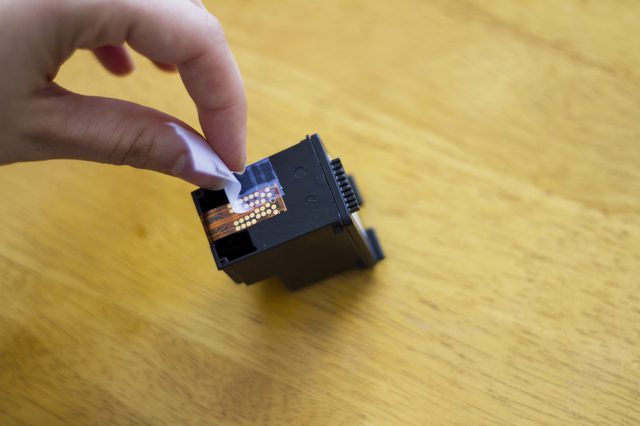
Краска убирается сухой тряпочкой или ватным диском. После очистки рекомендуется контакты протереть спиртом. Поэтому, прежде чем искать ответ на вопрос, почему принтер не видит картридж после заправки, следует обратить на этот момент внимание.
Посторонний предмет или загрязнение каретки
Даже маленький кусочек бумаги, полиэтилена или любой другой мелкий предмет может стать причиной нарушения электрического контакта между картриджем и кареткой. К такому же результату может привести влага или остатки высохших чернил внутри каретки. Решение очевидное: достаточно внимательно осмотреть место установки картриджа, извлечь из полости все предметы и удалить загрязнения.
С картриджами, поддерживающими дозаправку, часто возникают ситуации, когда принтер не распознает их после очередной заправки. Подобное может происходить по нескольким причинам.
Составные элементы печатающего картриджа
Картриджи разных печатающих типов устройств отличаются своим строением. Так, например, оригинальный картридж лазерного принтера состоит из фотоцилиндра, который меняет электрическое сопротивление при освещении. Тонер перемещается в него по магнитному валу, а цилиндр предварительного заряда, формируя начальный заряд фотовала, помогает осуществить печать. Лишняя краска с поверхности удаляется с помощью ракеля. Чтобы такой картридж начал печатать, его достаточно просто заправить тонером и вставить в принтер.
Другое дело картриджи для струйного принтера. Прежде всего, они бывают разных цветов. Если принтер не видит черный картридж, тогда необходимо менять или заправлять старый картридж. Если же заканчивается одна из цветных красок, чаще всего путем смешивания других цветов печать цветного документа может осуществляться, и принтер все еще будет работать. Картридж для струйного принтера состоит из кассеты, заправленной жидкими чернилами. Такая компания как Epson чаще всего устанавливает защитные чипы, которые не дают повторно заправлять картридж. Canon и другие достаточно известные бренды не блокируют свои печатающие картриджи защитой от перезаправки, поэтому с ними удобно работать.
Замена картриджа сделана не до конца
Некоторые картриджи невозможно определить, если они установлены не полностью. Для обеспечения правильной работы картридж AC нельзя устанавливать частично, оставляя часть оригинальных расходных материалов. Картриджи должны устанавливаться в комплекте.
На многих струйных принтерах недостаточно просто добавить новый заправленный картридж, принтер должен получить уведомление от программного обеспечения о том, что замена завершена. Последовательность шагов будет отображаться на экране управления принтером. После выполнения описанных действий принтер начнет печатать.
Надо обнулить счётчик
Если принтер пишет уведомление «нет тонера» или чернил после заправки картриджа, нужно сделать обнуление.
Сброс уровня чернил делается кнопками, расположенными на передней панели, причём для каждой модели предусмотрена своя комбинация.
Последовательность действий для Canon МР140…520, а также для МХ300/310:
- Когда принтер включён, зажимаете кнопку «Resume». Она имеет вид перевёрнутого треугольника.
- Не отпуская «Resume», зажимаете «Power».
- «Resume» отжимаете, а «Power» продолжаете удерживать.
- Дважды нажимаете на кнопку «Resume».
- Отпускаете «Power». После, на лицевой панели начнёт мигать лампочка, что означает переход принтера в сервисный режим.
- Четыре раза нажимаете «Resume».
- Запускаете подфункцию. Если сразу нажмёте «Power», то обнулится главный счётчик. Если перед нажатием «Power», один раз кликните на «Resume» — сбросится также счётчик «памперса», нажмёте «Resume» два раза – обнулятся оба счётчика. Если нужно сбросить только счётчик тонера, включать подфункцию не нужно.
- Нажимаете кнопку питания для выключения принтера, на этом процедура завершена.
Алгоритм для МФУ Canon Pixma:
- Выключаете принтер.
- Одновременно на 10 с зажимаете все четыре кнопки, расположенные на лицевой панели устройства (Power, Resume, запуск копирования в монохромном режиме, Ок).
- Отпускаете кнопку «Power», остальные продолжаете удерживать.
- Через несколько секунд принтер включится автоматически. Обнуление завершено, кнопки можно отпустить.
Была описана процедура обнуления чёрного картриджа. Чтобы обнулить цветные, вместо кнопки монохромной печати нажимается клавиша цветной. Она изображена в виде бирюзового куба с полоской внутри.
В принтерах Epson обнуление делается программой PrintHelp.
Короткое замыкание контактов
Если на чипах картриджа застревают кусочки фольги или другие мелкие металлизированные предметы, контакты может закоротить. С лупой и фонариком уберите инородные тела.
У некоторых устройств производства компании HP контакты каретки двигаются, и при неаккуратной установке чернильницы они могут случайно загнуться и закоротить друг друга. Отогнуть контакты в исходное положение можно любым тонким предметом.
Поврежденные дюзы картриджа
Еще принтер не видит картридж после заправки, если повреждены дюзы. Такое может происходит в трех случаях:
- Струйный картридж подвергся продолжительному использованию без краски. Для понимания попробуйте самостоятельно потереть быстро сухим пальцем руки по листу бумаги и подушечка пальца начнет нагреваться. Такое происходит и с печатающими дюзами, только картриджи не могут вовремя остановиться, а вследствие — дюзы сгорают. Один совет — старайтесь не доводить картриджи до полного исчерпывания краски. Ведь она, помимо печатающей функции, используется еще и для скольжения с охлаждением дюз картриджа.
- Срок эксплуатации картриджа истек. Нет ничего вечного, и даже сложной электронной технике свойственно ломаться. В случае со струйными картриджами — срок эксплуатации составляет 6 месяцев с момента первой установки в принтер.
- Механическое повреждение. Такое происходит только в случаях, когда картридж пострадал вследствие прямого вмешательства. Не роняйте и не ударяйте его, а также при установке в принтер делайте это аккуратно и без спешки.
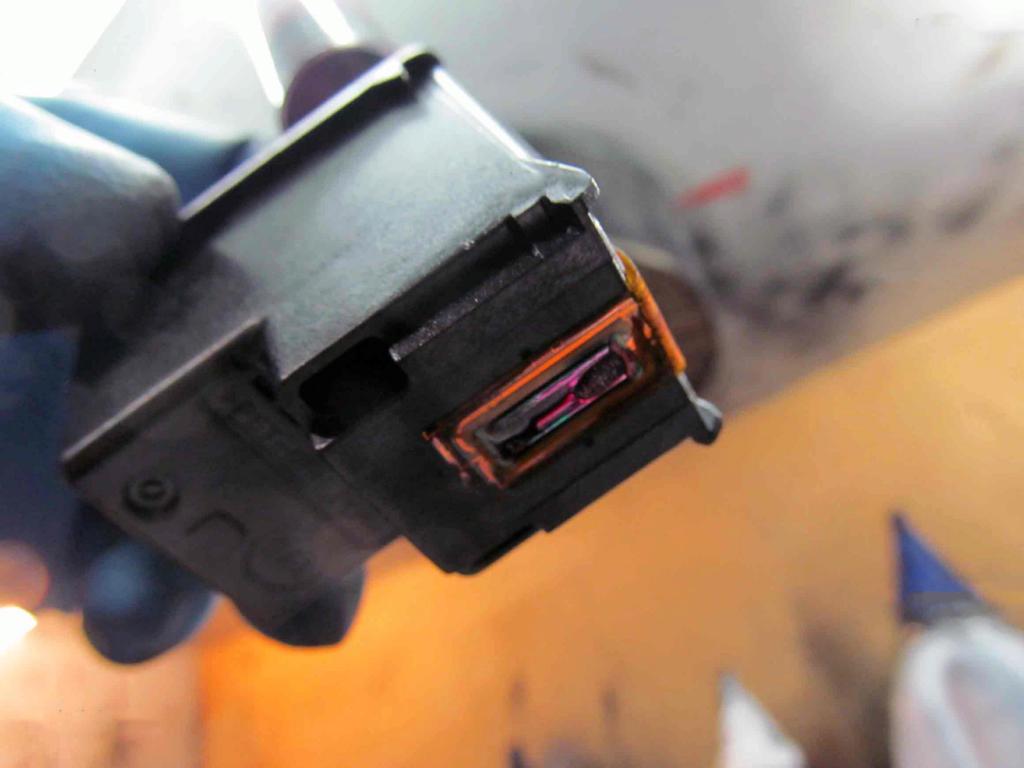
В этих трех случаях картридж восстановлению не подлежит. Разберем и другие причины, почему после заправки не видит картридж принтер.
Обнуление уровня чернил
Если принтер Canon не видит картридж, а проблемы, описанные в предыдущем разделе, были исключены, можно сбросить счетчик. Canon предоставляет пользователям такую возможность, в отличие от других брендов.
Для принтеров Canon процедура обнуления выглядит следующим образом:
- Если система предложит вам израсходовать картридж, нажмите «OK» на экране или кнопку сброса на принтере (красный или оранжевый треугольник в круге).
- Затем, когда уровень чернил физически приблизится к концу, программное обеспечение снова предложит вам заменить картридж. Удерживайте кнопку сброса на принтере в течение полуминуты. Это обнулит счетчик указанного картриджа.
Если в принтере Canon установлены чернильные картриджи, аналогичная процедура выполняется для каждого картриджа.
Кроме того, программное управление отключено. Для этого найдите печатающее устройство в папке Панель управления — Принтеры. В свойствах на вкладке Состояние принтера поле Автоматический вывод предупреждений отключено. Обратите внимание, что если вы отключите функцию контроля, вам придется самостоятельно следить за уровнем чернил, чтобы не повредить сопла чернильной каретки.
Для принтеров с чернильным картриджем эту процедуру нужно выполнить только один раз. Для сменных картриджей эту процедуру нужно будет выполнять после установки каждого нового элемента. Кроме того, отключение функции контроля уровня чернил автоматически аннулирует заводскую гарантию.
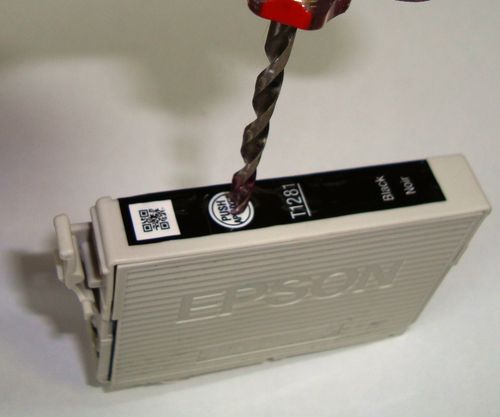
картридж Epson
Обнуление чипа HP
Описанный выше метод не будет работать на устройствах HP. Если принтер HP не видит картридж, можно сбросить чип другим способом. Метод заключается в последовательной блокировке контактов картриджа (на фото), чтобы система определила его как новый.
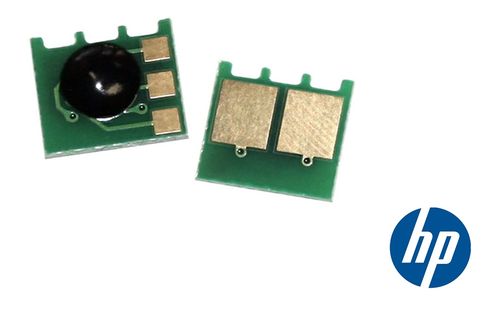
Чип HP
Процедура выполняется следующим образом:
- Извлеките картридж из принтера. Заклейте булавку номер один клейкой лентой.
- Вставьте картридж и нажмите «OK» в окне системного предупреждения. Распечатайте тестовый лист.
- Извлеките кассету. Лента номер два. Повторите процедуру установки кассеты и печати пробного листа.
- Удалите первую кассету, вставьте картридж и подождите, пока принтер его увидит.
- Извлеките кассету, извлеките вторую кассету. Протрите контакты спиртовой салфеткой, затем вставьте картридж обратно в принтер. Система распознает картридж и сообщит, что он заправлен.
Для черных и цветных чернил запечатайте разные контакты. Левый контакт сверху заклеивается первым (на рисунке). Затем для черных чернил следует заклеить правый верхний контакт, для цветных чернил — крайний правый контакт во втором ряду сверху. Другой вариант подходит для обеих кассет: первый — верхний левый контакт, второй — любой нижний контакт в середине в произвольном порядке. Попробуйте различные варианты, чтобы убедиться, что принтер распознает кассету.
Обнуление кассет для Эпсон
Заправленные картриджи для принтеров Epson можно сбросить аналогичным образом:
- С помощью специальной кнопки на принтере, которую необходимо нажимать в течение 5-10 секунд.
- Если кнопки нет, а на картридже есть два круглых контакта, можно попробовать замкнуть их пинцетом. Это приведет к обнулению счетчика.
- Если системе необходимо заменить картридж, его можно извлечь и сразу же установить обратно. Часто это срабатывает, и система определяет картридж как новый.
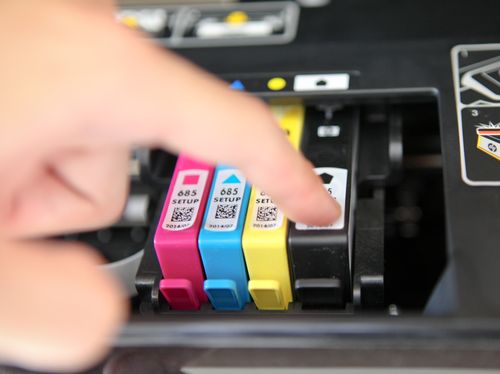
Сброс картриджей для Epson
Последняя рекомендация относится к принтерам любой марки. Использование устаревших картриджей и емкостей для чернил, заправка их дешевыми некачественными чернилами может привести к преждевременному выходу из строя печатающего устройства.
Виды картриджей
Чтобы определить вид поломки, необходимо понимать, какой у вас не только принтер, но и используемый картридж. В зависимости от его типа, можно примерно узнать, почему после заправки принтер не видит картридж. Не думайте, что вы первые, у кого такое случается. Многие пользователи многофункциональных печатающих устройств ежедневно обращаются к специалистам с такой проблемой. Поэтому хотелось бы уделить внимание основным проблемам, случающимся с каждым из видов печатающих кассет.
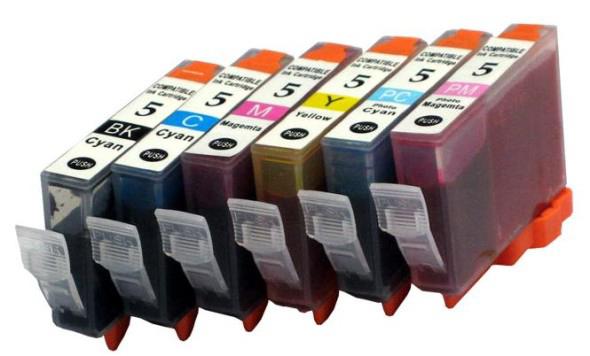
Картриджи бывают таких видов:
- Оригинальные – те печатающие кассеты, которые шли в комплекте с принтером или были изготовлены тем же производителем, что и печатающее устройство.
- Перезаправляемые картриджи.
- Совместимые – те картриджи, которые можно использовать с вашим принтером, но они не являются подлинными или оригинальными. Такие печатающие кассеты могут производиться совсем другими фирмами.
- Восстановленные.
- Контрафактные или поддельные. Именно такой тип печатающих картриджей принтер не видит. Картридж может внешне ничем не отличаться от заводского, но он не будет поддерживаться программой и самим принтером.
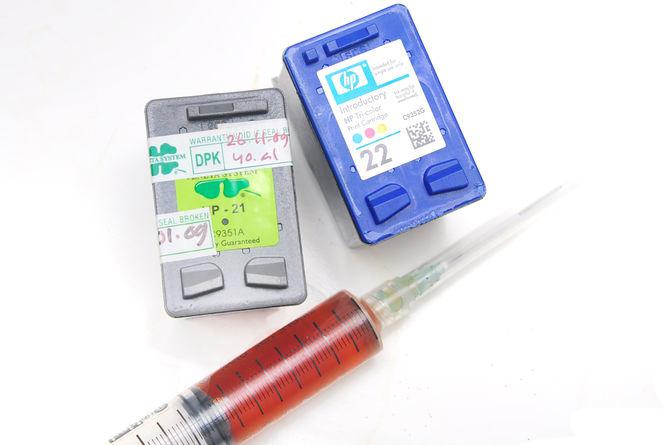
Итак, вы узнали, какие типы картриджей попадаются на современном рынке. Конечно, и их цена отличается. Если оригинальные картриджи стоят достаточно дорого, то перезаправляемые или восстановленные можно найти за полцены. При этом нет никакой гарантии, что он точно подойдет под ваш принтер и стопроцентно будет видеть чернила в нем. Устройство может немного попечатать на таком поддельном картридже, а потом резко перестать. Поэтому рекомендуется использование подлинного экземпляра, а в струйные модели есть вероятность поставить систему бесперебойной подачи чернил. Если принтер не видит картридж Canon, установка такой системы гораздо упростит вашу жизнь, сэкономит деньги на заправке и покупке новых картриджей, при этом печатающее устройство не нужно будет постоянно настраивать и прочищать.
Реанимируем принтеры Epson
В отличие от модели HP 650 принтеры Epson не выделяются долговечностью, и страдают по причине неправильной установки картриджей либо поломки чипа, и не понятно, что делать. Первым делом уточняется причина неисправности, и рекомендуется обратить внимание на настройки принтера. Если принтер не отвечает на сигналы, лучше перезагрузить счетчик.
ВНИМАНИЕ! Все владельцы оборудования должны ознакомиться с программой PrintHelp.
Восстановление печатающей головки
Когда не печатает принтер после заправки картриджа, надо следовать инструкции:
- Открытие крышки.
- Достать каретку.
- Промыть элемент.
- Вытереть поверхность.
- Установка каретки.
- Проверка печати.
В конце процедуры необходимо убедиться в том, что головка просохла и можно продолжать работать.
Советы по самостоятельной заправке картриджей
Чтобы не испортить печатающий картридж, перед первой заправкой лучше всего посоветоваться с профессионалом или человеком, у которого уже есть опыт в этом.
Аппаратные неисправности
К сожалению, аппаратные неисправности невозможно устранить без специального оборудования и навыков ремонта принтеров. В таких случаях обратитесь в ближайший сервисный центр HP. Если этого нет в вашем городе — в любом центре по ремонту компьютеров и аппаратуры.
Лазерные принтеры
Лазерные принтеры от струйных отличаются тем, что для заправки используется тонер, а не чернила. Однако проблемы у обоих могут быть одинаковыми. Например, чипирование картриджа.
Картридж чипован
Если установлен чип, то для устранения проблемы потребуется один из двух способов:
- Прошить чип на картридже;
- Прошить принтер. В этом случае пользователю понадобится только обнулять счетчик. А значит заправка будет обходиться намного дешевле.
В более старых моделях иногда достаточно заклеить чип скотчем или изолентой. В этом случае принтер будет выдавать ошибку, но печать начнется.
Чаще всего поврежденный чип или неправильная сборка являются причиной того, что принтер не распознает картридж после заправки.
Ошибка «Нет тонера»
Такая ошибка может возникать в случае, если устройство чиповано или в нем закончился тонер. Но есть и другие варианты.
- нет контакта с чипом;
- состояние чипа осталось в прежнем состоянии, а значит счетчик не сбросился. Нужно повторить сброс.
Неправильная сборка
После заправки, если это делал неопытный пользователь, он мог неправильно собрать картридж, вследствие чего принтер может плохо печатать. Чтобы устранить эту проблему нужно заново произвести разборку и собрать по правильной схеме. Важно соблюдать порядок действий при сборе.
Износ компонентов картриджа
Об износе компонентов могут говорить черные полосы и грязная печать, которые оставляет фотобарабан на бумаге, либо не до конца пропечатанная страница. Например, если появляется серая полоса через весь лист, то это говорит о засоре лезвия дозирующего подачу тонера.
Фотобарабаны в среднем выходят из строя после 4 заправок. Затем их желательно заменить.
Более детально о износе конкретных компонентов можно посмотреть в нашей статье.
Компьютерная мышка – что это такое, разновидности и их особенности
Важно вовремя обращать внимание на проблемы с принтером, не допускать к заправке некомпетентных людей. Иначе устройство может быстро выйти из строя.
Что делать если принтер не видит картридж после заправки HP?
Если картридж является новым, недавно купленным, то не исключайте возможность брака компонента. В случае, когда вы купили расходник не с рук – у вас есть всё необходимое чтобы оформить обмен или возврат данного товара.
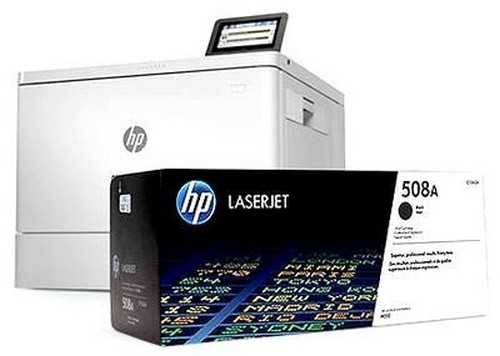
Чипованные модели с блокиратором работы кассеты после достижения определённого уровня красителя. В такой блокировке заинтересованы производители для удержания клиентов под своим контролем, чтобы деньги не утекали на счета сторонних фирм, предлагающих совместимые картриджи или заправку. Методы снятия блокировки давно известны мастерам сервисных центров, как программные, так и аппаратные. Но поскольку устранение этой тонкости – дело не лишённое кучи нюансов, осуществлять разблокирование картриджа рекомендуем только у квалифицированных инженеров.
Основные поломки принтеров
Если не печатать длительное время на периферийном устройстве, оно начинает глючить или печатать полосами. Вам кажется, что в картридже закончились чернила или тонер. Но нет. После заправки принтер не видит картридж и прогоняет пустые листы через устройство, отказываясь поддаваться вашим командам. В таком случае необходимо в первую очередь прочистить печатающую головку принтера и сопла картриджей. Это все осуществляется программным путем.
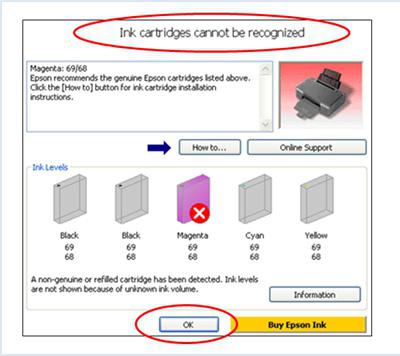
Неоригинальные и несовместимые картриджи
Для многих моделей принтеров требуется покупать специально предназначенные для них картриджи. Чтобы узнать до покупки, подходит ли чернильница и является ли она оригинальной, можете отсканировать смартфоном QR-код с упаковки. Для проверки расходников от компании НР есть приложение «HP SureSupply».
Чтобы определить совместимость картриджа с принтером, можно зайти на сайт производителя. Например, на сайте НР такая информация есть в разделе с чернилами и тонерами. На странице есть поиск либо по номеру картриджа, либо по модели принтера. В строке «Номер картриджа» вводите информацию о купленном расходнике. Когда найдёте нужную модель, под ней будет кнопка «Совместимые принтеры». После её нажатия на экране появятся все возможные варианты совместимых аппаратов.
Также для поиска совместимых моделей можно зайти в официальный онлайн-магазин Canon. В поисковой строке сайта вводите модель печатающего устройства. В открывшейся странице нажимаете на изображение вашего принтера. Когда загрузится описание, переходите в раздел «Подробности», где будет располагаться ссылка на карту совместимости принтеров и картриджей. Нажав на ссылку, начнётся скачивание PDF-документа со всей информацией.
Если ссылки на PDF-файл нет, зайдите в блок «Больше информации», там в характеристиках нужно изучить раздел «Картриджи и расход чернил». В нём перечислены все виды красителей, совместимых с аппаратом.
Как почистить?
Таким образом, если принтеру не удаётся распознать установленный в него расходный материал, то есть вероятность того, что на контактах картриджа появилась грязь или они и вовсе окислились. В последнем случае данный элемент и вовсе может быть поврежден и решение проблемы может заключаться лишь в покупке нового расходного материала. Чтобы почистить картридж освободите его от фиксаторов и вытащите из устройства. Заранее подготовьте спирт и мягкую ткань, на которой не должно торчать никаких ниток и волокон.
Обратите внимание на наличие на контактах пятен и различных инородных частиц. Смочив ткань, аккуратным образом протрите контакты, ни в коем случае, не касаясь сопел печатающей головки. Картридж при этом следует удерживать за боковые стороны. Такое простое действие в итоге может помочь решить проблему, когда принтер или многофункциональное устройство не видит черный картридж или любой другой. Оставьте контакты подсохнуть примерно на 10–15 минут, после чего можно установить контейнер обратно на место, убедившись в том, что при установке раздался характерный щелчок.
Кроме очистки контактов, может потребоваться также очистка областей, расположенных вокруг сопел, так как в этих местах довольно часто скапливается немало пыли и пятен, остающихся от краски. Для очистки данных зон потребуется специальная промывочная жидкость. При этом необходимо помнить, что дотрагиваться до контактов и сопел ни в коем случае нельзя!
Нередко причина того, что принтер не видит картридж, заключается в старой версии чипа. Бывает использован не оригинальный картридж, а несовместимый с тонером. Следует определить тип картриджа и убедиться есть ли он в списке совместимых устройств. Убедившись в его несовместимости, следует купить оптимальную замену. После этого принтер должен распознать картридж. Если не удается определить тип картриджа, то прибегните к услугам мастеров.
Ошибка драйвера
Возможно, что программное обеспечение принтера дало сбой. В этом случае можно попробовать переустановить/восстановить драйвер. Для этого:
- Перейти по ссылке https://www.canon.ru/support/ (страница поддержки владельцев техники Canon).
- В правом верхнем углу страницы нажать на значок в виде лупы, а затем ввести в поисковую строку модель принтера.
- На странице принтера в разделе «Операционная система» выбрать версию ОС (обычно не требуется, т.к. сайт автоматически распознает ОС).
- В разделе «Рекомендации для вас» отобразится список доступных драйверов. Среди них нужно найти последнюю версию (указано, как «Версия файла») и скачать.
- Запустить скачанный установщик и следовать указаниям на экране.
Чтобы сэконоить время, можно автоматчиески установить нужный драйвер через специальную программу DriverHub .
Низкий уровень тонера
В небольшом количестве моделей картридж блокируется, когда нет чернил или их уровень практически на нуле. Единственный выход – заправлять чернильницу.
Неправильная установка картриджа
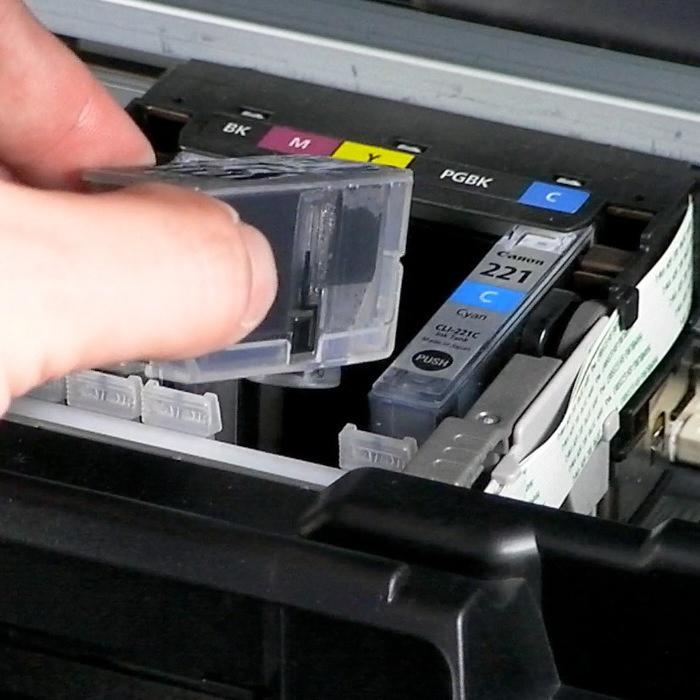
Правильная установка чернильниц выполняется следующим образом:
- Первым делом с картриджей нужно снять защитную пленку, о которой многие забывают. Эта пленка расположена над электрическими контактами чернильницы в нижней ее части.
- Устанавливать картриджи нужно до щелчка. Если щелчка не слышно, возможно, картридж имеет механические повреждения корпуса либо имеют место механические повреждения самой каретки. В последнем случае принтер придется отдать в мастерскую.
Остается включить (или перезагрузить, если был включен) принтер и пробовать печатать, если не помогает — идем дальше.
Восстанавливаем работоспособность принтеров HP
На примере принтера HP 650 часто выходят из строя картриджи, и система просит залить краску, поскольку ее не видит. Неисправность такого рода заключается в проблеме со счётчиком. У моделей поздних версии, это можно сделать без установки специальных программ. Функция находится в меню, вкладка «сервис».
Сбой программного обеспечения
Повредить драйвера принтера могли вредоносные программы, сам пользователь или сбои в работе операционной системы. Если из-за сбившегося программного обеспечения принтеру не удаётся распознать картридж, драйвера сначала полностью удаляются, а затем устанавливаются заново.
Софт лучше брать с инсталляционного диска, который шёл в комплекте с принтером, или скачать с официального сайта производителя бренда. С помощью установщика сначала удаляется старый драйвер, а затем, следуя подсказкам, ставится новая программа.
В современных многофункциональных устройствах есть своя ОС, хранящая в своей памяти пользовательские настройки. Иногда МФУ не может определить ёмкость с чернилами из-за сбоя в своей операционной системе. В этом случае нужно вернуть настройки к заводским через программу «Toolbox». Нужно зайти в «Параметры устройства», выбрать «Службы» и кликнуть на «Восстановить».
Также можно через панель на корпусе аппарата зайти в «Настройки», выбрать пункт «Сброс» или «Возврат к заводским установкам».
Устанавливаемые картриджи не поддерживаются принтером
Каждая модель принтера или МФУ Canon требует использования определенных картриджей. Если чернильница черного цвета создана специально для ч/б-принтера, то она, скорее всего, не будет работать на цветном устройстве печати, и наоборот. Чтобы узнать, какие именно картриджи следует использовать с имеющимся принтером, нужно проделать следующее:
- Открыть сайт официального интернет-магазина Canon — https://store.canon.ru.
- С правой стороны страницы расположена кнопка поиска в виде лупы, нужно нажать на нее, а затем вписать в поисковую строку модель принтера — например, PIXMA MG2540S.
- На открывшейся странице будет расположена иконка с изображением принтера введенной модели, нужно нажать на нее.
- На странице выбранной модели найти раздел «Подробности», а затем перейти в нем по ссылке «Карта совместимости принтеров и картриджей». На компьютер будет скачан PDF-документ, в котором можно найти всю нужную информацию и картриджах.
- Если ссылка на скачивания PDF-файла отсутствует, нужно перейти в раздел «Больше информации». Откроется таблица с характеристиками принтера, в которой нужно найти раздел «Картриджи и расход чернил». В нем приведены конкретные виды чернил, подходящие к выбранной модели принтера.
Если в описании принтера указаны одни виды картриджей, а в настоящий момент устанавливаются другие, решение очевидное — приобрести подходящую продукцию. Если же машина не видит даже поддерживаемые ею чернильницы, идем дальше.
Стоит добавить, что подобная ошибка может возникать и при использовании неоригинальных картриджей, произведенных третьими компаниями.
Способы обнулить блокирующий чип в домашних условиях
Если у вас попалось именно то периферийное устройство, в котором используются кассеты с блокирующим чипом, и после заправки принтер не видит картридж, тогда вам необходимо узнать о методах его обнуления. Расчиповка оригинальных картриджей осуществляется путем использования программатора. После того как вы заправили картридж краской, необходимо прижать к его контактам специальный приборчик, который обнулит счетчики на микросхеме. Драйвера принтера будут воспринимать его как новый картридж.
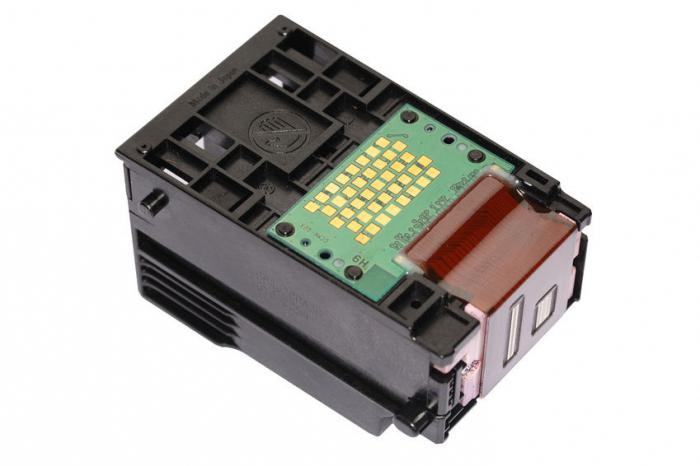
Есть еще один способ использования чипов-заменителей. Они существуют и в современное время. Бывают одноразовые и многоразовые чипы, которые после очередной заправки обнуляются в автоматическом режиме.
Устранение проблем в принтерах (МФУ) Brother
Техника Brothers отличается тем, что у неё зачастую ломается чип. Также пользователи жалуются, что картридж не печатает, и непонятно, как быть в такой ситуации. Проблемы с чипом могут решаться лишь путем замены элемента. Памперс легко почистить, а что касается программы, требуется индивидуальный подход. Чернила для техники нужны различных серий, и при подборе товара, главное, не отдавать предпочтение дешевой продукции.
Восстановление печатающей головки
Когда не печатает принтер после заправки картриджа, пользователи спешат проверить головку. У моделей Gibson, Brothers, это распространенный случай. Специалисты советуют добраться до шлейфа и проверить его соединение. Речь идет о силиконовой трубке, которая располагается рядом с картриджем.
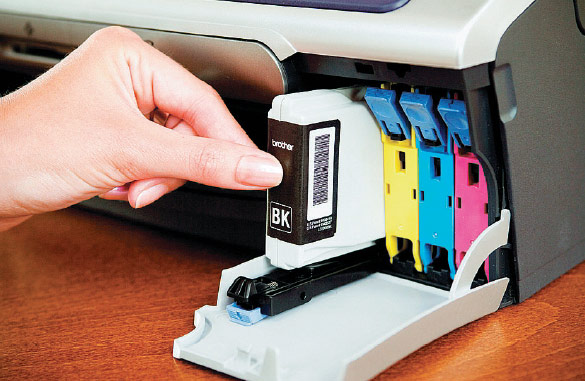
Инструкция по устранению проблемы с головкой:
- Включение принтера.
- Функция самодиагностики.
- Проверка сканера.
- Перезагрузка системы.
- Отключение принтера от сети.
- Повторное включение.
- Тестирование.
ВАЖНО! Если принтер не видит картридж после заправки, возможно придется нести оборудование в сервисный центр либо мастерскую.
Сброс “памперса”
Когда оборудование не хочет печатать после заправки, не всегда виновата головка, возможно проблема кроется в “памперсе”.
На дисплее виднеется надпись «ошибка 46», значит, необходимо переходить к инструкции:
- Подключение принтера.
- Переход в главное меню.
- Подключение питания.
- Запуск функции Maintenance.
- Проверка системы.
- Функция самодиагностики.
- Сброс “памперса”.
Если принтер HP не видит картридж, речь идёт о программной ошибке. Через главное меню опять же можно воспользоваться функцией Maintenance, однако на этот раз убирается черно-белая печать. В нижней области экрана имеется кнопка START.
ВАЖНО! При тесте пользователь может наблюдать различные цифры, не стоит пугаться, это программный код.
Загрязнение электрических контактов
Отсутствие контакта между картриджем и чернильницей может быть вызвано загрязнением контактов. Если на них имеются следы чернил или большое количество пыли, необходимо провести процедуру очистки. Для этого:
- Извлеките картридж и положите его на стол контактами вверх.
- Подготовьте безворсовую ткань (например, ватный тампон).
- Смочите ватный тампон в дистиллированной (или очень чистой) воде так, чтобы он был влажным, но не пропитанным.
- Удалите грязь с поверхности контактов чернильницы.
- Проделайте то же самое с контактами каретки.
- Через 10-15 минут снова установите картридж и попробуйте что-нибудь напечатать.
Решение для принтеров Canon
Принтеры Canon ругаются, если отсутствует картридж или пользователь неправильно их заправил. Проверку рекомендуется проводить с осмотра печатающих головок. На рынке представлены варианты со съемными и несъемными элементами.
Головку легко найти, поскольку она располагается рядом с картриджем. Еще пользователям продукции Canon непонятно, почему после заправки техника выдает ошибку. Проблема кроется в программном сбое, и тогда задействуется функция самодиагностики.
Промывка несъемных печатающих головок
На примере принтера HP 650 необходимо разобрать процедуру промывки несъемной печатающей головки. Для этого потребуется шприц и ванночка. Чтобы достаться до элемента, подойдут трубочки из резины либо пластика. Шприц заполняется водой и подсоединяется трубочка.
Дополнительно специалисты применяют специальные моющие средства, такие как Мистер Мускул. Во время промывки важно разместить под элементом ванночку.
Промывка печатающей головки на картридже
Если заправленный картридж не работает, необходимо попробовать промыть головку.

Для этого применяется шприц и обычная вода. После процедуры надо протереть поверхность сухой салфеткой. Когда принтер пишет несовместимый картридж, промывка головки скорее всего не принесет желаемого результата.
Сброс контроля чернил
Сброс контроля поможет, если после заправки картриджа пишет, что нет чернил. Первым делом отключается счетчик и на экране появляется вопрос о правильности действия. Необходимо нажать кнопку OK, осуществляется пробная печать. Когда счетчик сброшен, рекомендуется перезагрузить персональный компьютер.
Требуется прошивка
Картридж — это не просто ёмкость с тонером, все эти устройства оснащены датчиками, следящим за тем, сколько чернил осталось. Даже если вы его заправили, и он полон ими (чернилами) его необходимо прошить. Делается эта процедура с помощью специальной программы и технической приблуды. Без соответствующих знаний сделать это дома, самостоятельно, невозможно.
Сам принтер — покупка едино-разовая, а вот на картриджах — товаре, имеющем свой ресурс, можно не хило так заработать.
Соответственно, разработчикам невыгодно, когда “ушлые” покупатели заправляют картриджи, а не покупают новые.
Принтер «не понял», что была произведена заправка
При окончании чернил картридж автоматически блокируется, чтобы не вызвать холостую работу печатающей головки. Довольно часто после заправки электронная система чернильницы не распознает факт наличия краски, оставаясь в блокированном состоянии. В этом случае принтер может «посчитать», что картридж пуст либо вовсе отсутствует. Для решения этой проблемы можно попробовать сбросить счетчик уровня чернил в чернильницах.
Сброс счетчика может быть выполнен при помощи кнопок на лицевой панели. Для каждой отдельной модели принтера предусмотрена своя комбинация кнопок. Например, для устройств моделей MP 140/150/160/180/210/220/460/470/510/520 и MX 300/310 делается это следующим образом:
- При включенном принтере нажать и удерживать кнопку возобновления печати «Resume» (значок в виде перевернутого треугольника в круге).
- Не отпуская кнопку «Resume» нажать и удерживать кнопку включения принтера «Power».
- Продолжая удерживать кнопку питания, отпустить «Resume», а затем два раза нажать на нее.
- Отпустить кнопку «Power», после чего один из индикаторов лицевой панели начнет моргать, что обозначит переход принтера в сервисный режим.
- Нажать кнопку возобновления печати 4 раза, а затем один раз кнопку питания.
- Далее можно запустить подфункцию. Если сразу нажать на кнопку «Power», произведется сброс главного счетчика. Если перед нажатием на «Power» 1 раз нажать на «Resume», также будет сброшен счетчик абсорбера («памперса»), 2 нажатия приведет к сбросу обоих счетчиков. При необходимости сброса только счетчика подфункцию запускать не нужно.
- После нажатия кнопки питания принтер отключится, что будет означать успешность процедуры по сбросу счетчика.
Для МФУ Canon модельного ряда Pixma процедура сброса выполняется следующим образом:
- Выключить принтер.
- Найти на лицевой панели 4 кнопки — питание «Power», возобновление печати «Resume», запуск копирования в ч/б-режиме «Black» (на индикаторе изображен белый перевернутый куб с вертикальной линией внутри) и «OK».
- Нужно нажать на все эти кнопки при выключенном принтере одновременно, удерживая из затем не менее 10 секунд.
- Далее нужно отпустить кнопку питания, но продолжить удерживать остальные три кнопки.
- Спустя несколько секунд принтер включится автоматически, можно отпускать остальные кнопки — сброс произведен.
Следует отметить, что данная процедура сбрасывает только счетчик черного картриджа. Для сброса цветных чернильниц вместо кнопки ч/б-режима нужно нажимать на кнопку цветного режима работы, также обозначенную в виде куба с полоской внутри, но бирюзового цвета (возможны и другие цвета).
- http://composs.ru/chto-delat-esli-printer-ne-pechataet-ili-ne-vidit-kartridzh-posle-zapravki/
- https://www.syl.ru/article/378495/chto-delat-esli-posle-zapravki-printer-ne-vidit-kartridj
- https://ru.NoDevice.com/articles/printers/canon-printer-does-not-see-the-cartridge
- https://FB.ru/article/192834/pochemu-posle-zapravki-printer-ne-vidit-kartridj
- https://pro-naushniki.ru/dlya-doma/printer/pochemu-printer-ne-vidit-kartridzh-posle-zapravki
- https://PoPrinteram.ru/ne-vidit-kartridzh.html
- https://tehnofaq.ru/chto-delat-esli-printer-canon-epson-hp-brother-perestal-pechatat-posle-zapravki/
- https://topzapravka.ru/manual/printer-hp-ne-vidit-kartridzh.html
- https://dzen.ru/a/Xszp-LD9nUb9sTZr