
Какой тип печати выбрать
Для печати фотографий в домашних условиях вы можете использовать один из двух типов принтеров: струйный или сублимационный. Первая разновидность — самая распространенная. Струйный принтер позволяет получать высокодетализированные изображения различных размеров на всех доступных размерах бумаги. Один из вариантов, который можно активировать, — это система непрерывной подачи чернил (СНПЧ). Экономит деньги на регулярной замене картриджей. Все, что нужно, — это периодически доливать чернила определенного цвета.
В принтере сублимации красителя рабочий материал — твердый краситель. При нагревании превращается в газ и «ложится» на лист бумаги в виде желаемого изображения. Вывод даже более подробный и детализированный, чем на струйном многофункциональном принтере. Минусы: более высокая стоимость и ограничение по размеру изображения (10 × 15 см или 15 × 20 см).
Но лазерные принтеры для фотопечати можно использовать только в том случае, если нет альтернативы. Качество и детализация значительно уступают изображениям, полученным на струйных и термических сублимационных устройствах.
Печать из программы EPSON Easy Photo Print
Самый быстрый и простой способ напечатать фотографии без полей, без полей или в рамке — использовать EPSON Easy Photo Print с прилагаемого компакт-диска. EPSON Easy Photo Print также может помочь вам улучшить качество ваших фотографий.
Печать из других приложений
Настройки драйвера в Windows
Выполните следующие действия, чтобы настроить параметры печати:
|
1) Откройте окно драйвера принтера. |
| 2) Перейдите на вкладку «Основные» и выберите один из рекомендуемых ниже параметров качества). |
| 3) Выберите соответствующее значение типа. |
4) Выберите правильный тип носителя
| 5) Установите флажок Без полей для печати без полей. |
6) Если вы хотите контролировать размер изображения за краями бумаги, щелкните вкладку «Макет страницы», установите для параметра «Метод увеличения» значение «Авторасширение» и переместите ползунок «Расширение).
| 7) Выберите подходящий размер. |
| 8) Выберите ориентацию печати: книжная или альбомная. |
|
|
9) Щелкните OK, чтобы закрыть окно настроек принтера. |
После выполнения предыдущих шагов распечатайте пробную копию и проверьте результаты печати перед печатью всего задания.
Настройки драйвера в Mac OS X 10.5
Выполните следующие действия, чтобы настроить параметры печати:
| 1) Откройте диалоговое окно «Печать. |
| 2) Нажмите кнопку, чтобы развернуть список. |
| 3) Выберите принтер, который вы используете в качестве настройки принтера, а затем выполните соответствующие настройки. |
Примечание. В некоторых приложениях некоторые элементы этого диалогового окна могут быть недоступны. В этом случае в меню приложения «Файл» щелкните «Параметры страницы» и выполните необходимые настройки. В поле «Размер бумаги» выберите «XXX» (подача — без полей) XXX для печати без полей.
|
4) В раскрывающемся меню выберите Параметры печати. |
|
|
5) Выберите нужные параметры. |
6) Выбор правильного типа носителя.
После выполнения предыдущих шагов распечатайте пробную копию и проверьте результаты печати перед печатью всего задания.
Примечание. Вы можете установить размер той части изображения, которая выходит за край бумаги при печати без полей.
Реально ли печатать без полей на принтере Epson
Заставить печатать без полей на принтере Epson, как на фото, практически невозможно в отдельных моделях, даже при помощи компьютерных настроек. Если модель принтера Epson не позволяет изменить настройки, то следует просто купить оргтехнику посовременнее.

Печать без полей в Epson
Чтобы заставить принтер печатать Epson без полей, следует:
- пользоваться менеджером IrfanView, предварительно выставив режим печати без полей;
- попробовать разобраться с настройками принтера Epson и поискать в них способ печати без полей.
Можно печатать без полей на принтере Epson, проделав такие действия, как Пуск Устройства – Принтеры – Модель принтера – Диспетчер печати – Свойства – Дополнительные настройки – Уменьшить или увеличить – Уместить на бумаге – Бумага на выходе.

Настройка параметров на вкладке
Если сделать все правильно, то фото, текст или изображения будут напечатаны без наличия белых полос.
Фирменная программа для принтера
Кроме драйвера, который добавляет необходимые настройки в функциональность операционной системы, производителем может быть разработано полноценное ПО для обслуживания и настройки своего оборудования. Такое точно есть у HP и Epson.
Покажем на примере принтера HP, как это выглядит:
1. Запустите приложение принтера либо через список устройств в окне «Параметры», либо откройте программу другим удобным способом, если знаете, что она установлена и где располагается.

2. Выберите функцию печати, затем выберите документ, а когда откроется окно предварительного просмотра, то сразу перейдите в дополнительные параметры. 

3. Выключите поля, задайте другие параметры. Можете дополнительно, чтобы в будущем по новой не настраиваться, сохранить текущий набор настроек в качестве шаблона (ярлыка, профиля).

Подробно показано в видео ниже.
Подбираем бумагу: матовая или глянцевая, толщина
Качество получаемого изображения напрямую зависит от типа используемой бумаги. Можно, конечно, использовать и обычный, но по-настоящему достойного качества с ним не получить. Для этого лучше приобрести специальную глянцевую или матовую фотобумагу.
Преимущества и недостатки обоих типов приведены в таблице:
| Вид бумаги | «Для» | «Против» |
| Блестящий | насыщенные яркие оттенки, защита от влаги | есть отпечатки пальцев, царапины |
| Непрозрачный | лучшие детали, ударопрочность | не такие насыщенные цвета |
Глянец толще матового. А еще фотобумага делится на брендовую — выпускаемую крупными компаниями (Epson, Canon и др.) Специально для оргтехники — и универсальную для любого бренда и типа принтера. Перед покупкой ознакомьтесь с информацией о подходящих типах бумаги на корпусе МФУ или на официальном сайте производителя.
Выбор бумаги
В первую очередь необходимо приобрести фотобумагу. Следует выбрать формат бумаги 10х15. Возможно будет указано на упаковке размер в дюймах 4″х6″. Либо в виде формата листа — А6. О качестве бумаги и о правильном выборе размера вы можете проконсультироваться у продавца.
Матовая фотобумага имеет высокую степень белизны и высокую контрастность нанесенного изображения. Применяется для тех изображений, которые будут заламенированы, помещены в рамку под стекло или под пленку фотоальбома.
Глянцевая бумага имеет гладкую блестящую поверхность, покрыта специальным полимером. Применяется для печати фотографий профессионального качества. Отлично передает яркие насыщенные цвета с массой цветовых градаций и оттенков.
Принтер Эпсон не печатает фото 10 на 15 без полей
Почему
Читайте также: Подробно о том, что такое картридж для лазерного и струйного принтера.
Способы решить проблему
Можно ли печатать без полей на принтерах Canon
Для того, чтобы качественно печатать без полей на принтерах Canon, стоит уточнить эти данные в инструкции, прилагаемой к техническому средству. Если же настроить Canon самостоятельно не получится, стоит выйти на официальный сайт и выбрать необходимую модель по фото, а потом скачать пошаговую инструкцию.

Выбор значения «Печать без полей»
При этом сделать печать без полей на Canon доступной будет не слишком сложно, соблюдая определенные этапы:
- открыть программу для настройки принтера Canon;
- выбрать подпункт «Печать без полей»;
- настроить печатный драйвер, путем захода по знаку с принтером;
- перед тем, как печатать, следует уточнить, соответствуют ли размер бумаги с параметрами страницы;
- изменить размер страницы, подтвердив печать без полей;
- на Canon нельзя устанавливать ползунок со степенью расширения на максимум, чтобы не наделать разводов при печати;
- подтвердить выбор.
Нюансы для некоторых производителей
- Canon. Если драйвер на русском языке, то поможет инструкция выше. Нужно открыть вкладку «Страница» и выставить «Без полей».

- На принтере Canon, у которого драйвер на английском, параметр расположен там же, только название на другом языке – вкладка «Page Setup», настройка «Borderless».

- На принтерах Epson нужно зайти в свойства устройства и там активировать соответствующий пункт.

- Для принтеров Brother откройте свойства, запустится окно драйвера, где на вкладке Basic (основные) поставьте галочку для Borderless (без полей).

- Для принтеров HP действия в начале аналогичны предыдущим маркам. После появления окна свойств, на вкладке «Бумага/Качество» нажмите «Дополнительно», где и должна быть нужная к отключению/включению функция.
Как на принтере Epson печатать фото?
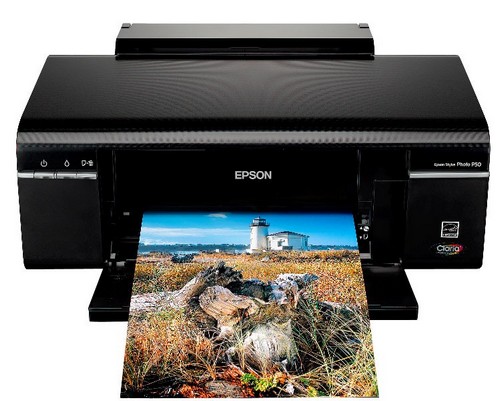
Удалите все поля в изображении, которое нужно отправить на печать. Имейте в виду, что при печати изображения, если вы отправляете его на печать в формате фотографии, принтер занимает немного больше места по краям фотографии.
Заправьте бумагу в принтер
Очень важно правильно расположить бумагу перед печатью во входном лотке принтера. Не загружайте бумагу несовместимого размера, иначе вам нужно будет переместить отметку бумаги, чтобы задание печати продолжалось нормально.
Упорядочите листы бумаги, прежде чем положить их в принтер
Фотобумага немного жестче, чем другие типы бумаги. Чтобы сохранить качество фотографий, убедитесь, что листы бумаги находятся в хорошем физическом состоянии, то есть не имеют складок. Храните фотобумагу правильно, обращая особое внимание на замятие бумаги и достаточно места для ее размещения.
Подготовка фотографии к печати: основные параметры
Предварительно подготовить изображение к передаче на принтер можно как с помощью специального программного обеспечения от производителя устройства, так и стандартных бесплатных программ для редактирования изображений — XnView, Picasa и т.д. Сначала корректируется само изображение: изменяя яркость, контрастность, добавляя эффекты. Второй шаг — установить формат финальной версии: высоту, ширину, размер и ориентацию бумаги, количество копий.
На нашем сайте есть отдельные инструкции по печати фотографий размером 3 на 4 и 10 * 15. А если вы хотите распечатать уже готовое изображение, вам необходимо сначала отсканировать фотографию на сканере и работать с ней как с обычным изображением.
Как распечатать фото
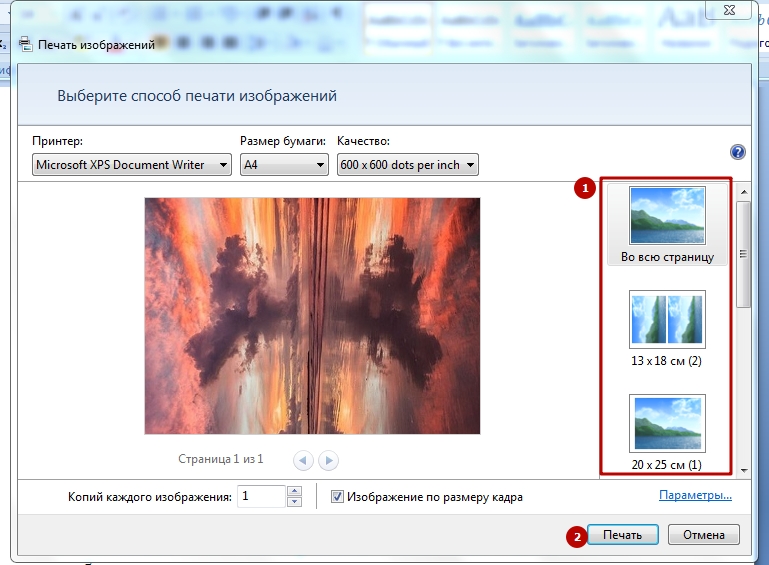
Программой Windows “Печать изображений”
Пожалуй, самый простой и понятный способ:
1. Зайдите в папку с файлом, дважды щелкните по нему левой кнопкой, чтобы запустить программу.
2. На верхней панели щелкните вкладку «Печать», затем снова выберите этот параметр.

3. Появится окно. Сначала выберите свой принтер, размер бумаги из раскрывающихся списков. Если вы можете изменить разрешение изображения, установите необходимый параметр.
4. Внизу окна под предварительным просмотром фотографии установите количество копий и убедитесь, что рядом с командой «По размеру кадра» стоит галочка.
5. Затем нажмите «Параметры».

6. На этой вкладке вы можете активировать дополнительные параметры для самого изображения и для принтера.

- Затем в правом столбце задайте положение фотографии на листе бумаги и, наконец, нажмите «Печать».
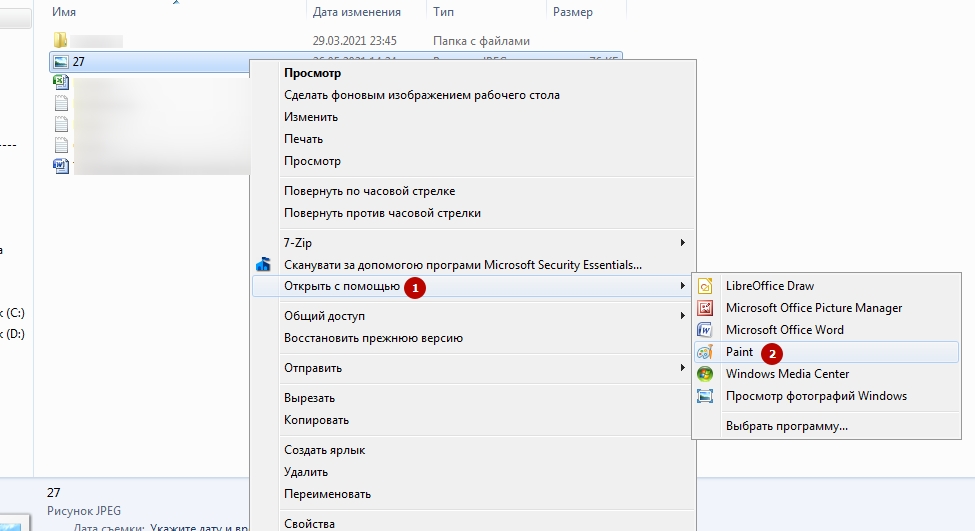
Paint
1. Щелкните файл правой кнопкой мыши, выберите «Открыть с помощью» и в предложенном списке — Paint.
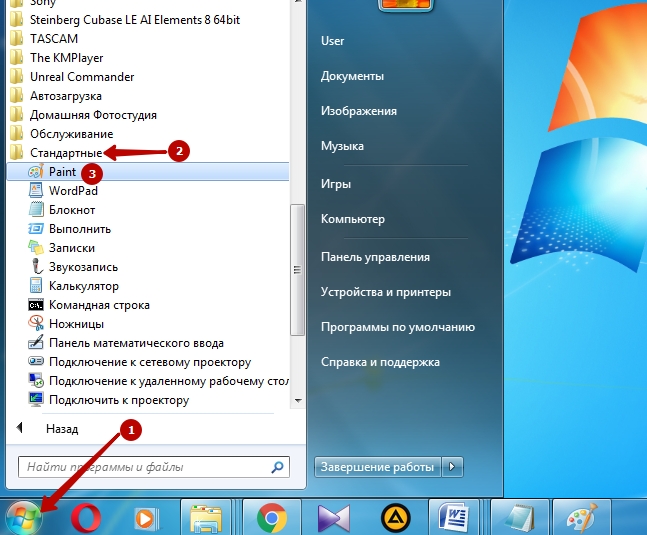
2. Другой вариант — найти программу через Пуск. Краска относится к категории «Стандарт».
3. Когда программа откроется, выберите верхнюю вкладку «Файл» — «Открыть» и загрузите изображение.
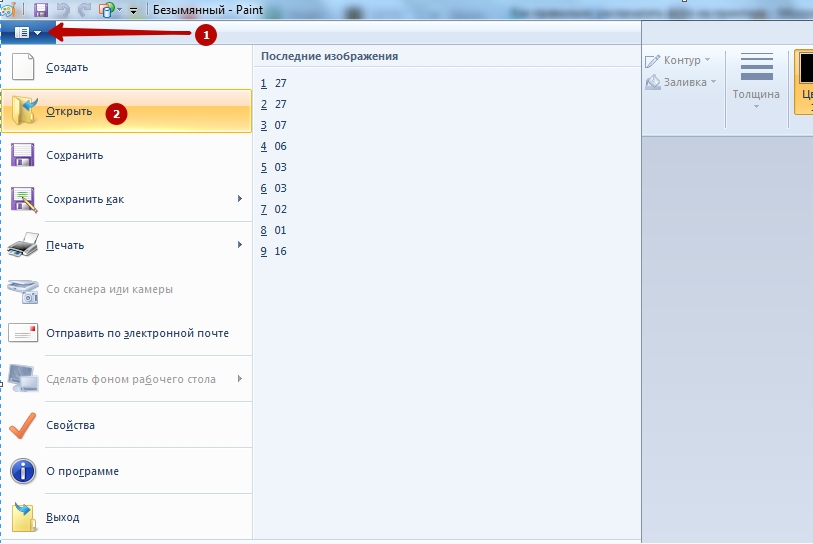
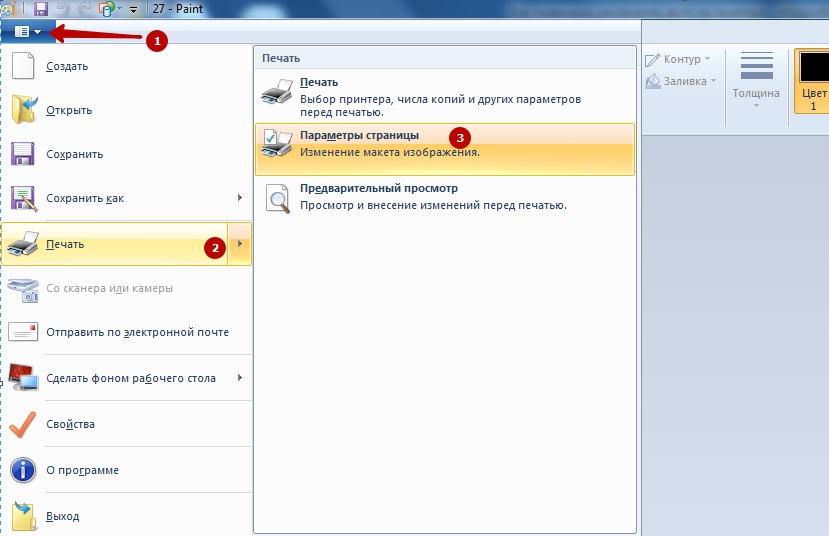
4. Следуйте по пути «Главное меню» — «Печать» — «Параметры страницы».
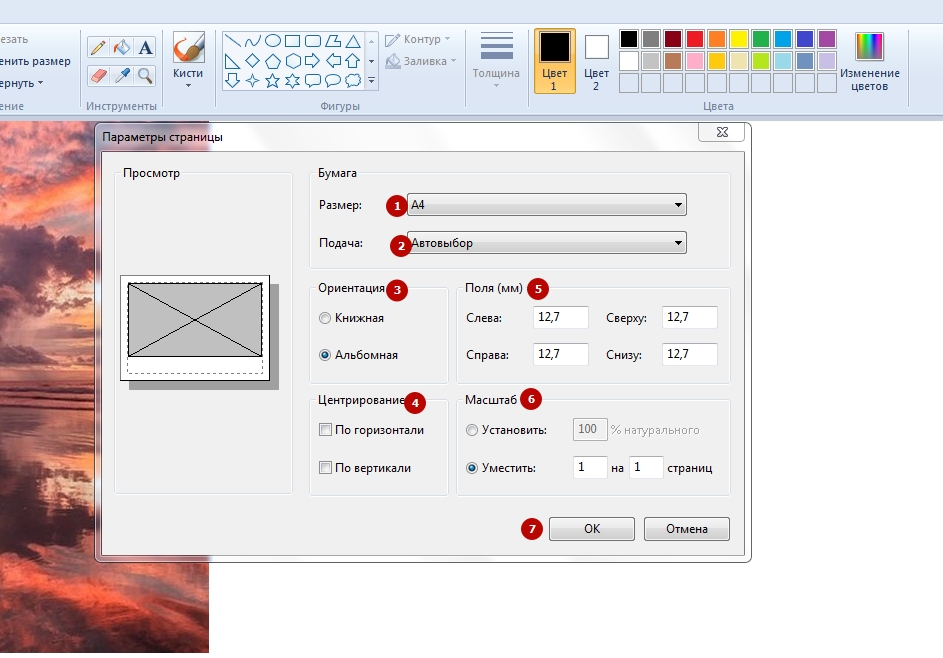
5. В появившемся окне задайте размер бумаги, способ подачи, ориентацию изображения, центрирование, поля, масштаб. Наконец, нажмите ОК.
6. Следующим шагом является переход к опции «Печать» в главном меню».

7. В этом окне выберите принтер, задайте дополнительные настройки. Когда все будет готово, нажмите «Распечатать».

Фотошоп
1. Запустите портативную или онлайн-версию редактора. Выберите меню «Файл» — «Открыть».
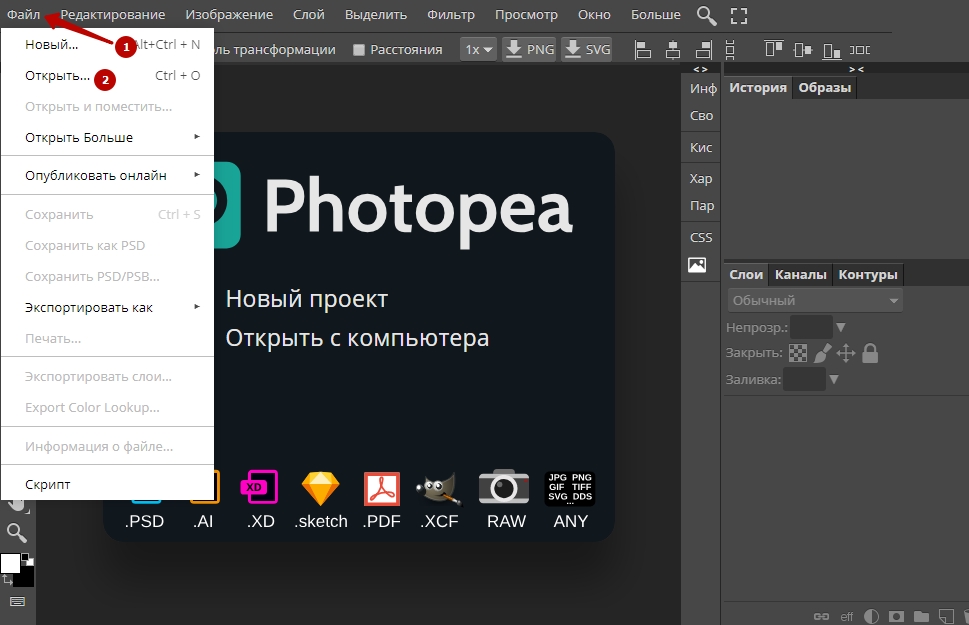
2. После загрузки изображения зайдите в то же меню и нажмите «Печать».
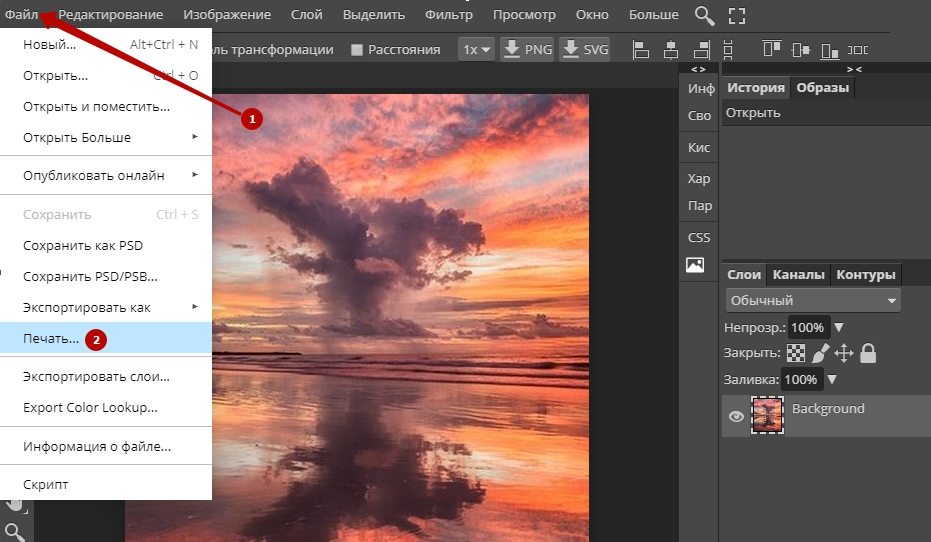
3. Вы можете сделать предварительную подготовку фото в фотошопе. Выберите верхний формат файла, ширину и высоту в пикселях или мм. Значок скрепки указывает соотношение сторон. Задайте дополнительные параметры, нажмите «Сохранить».
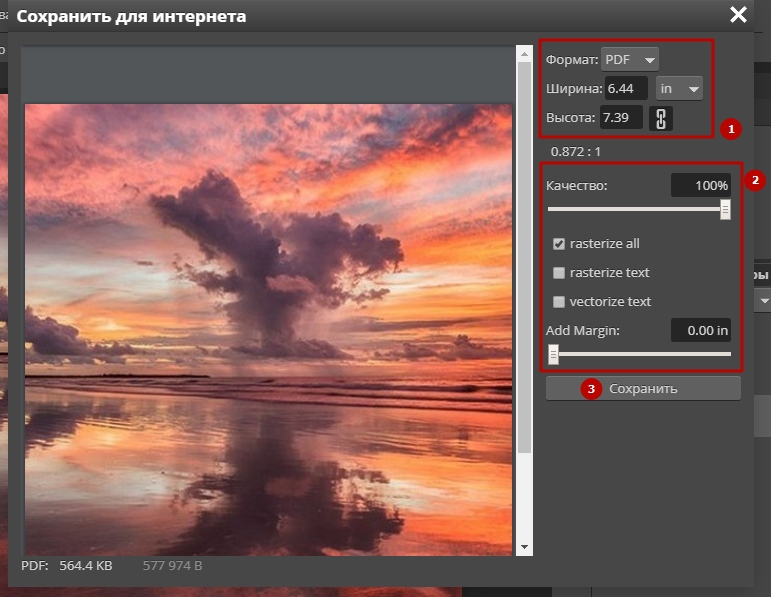
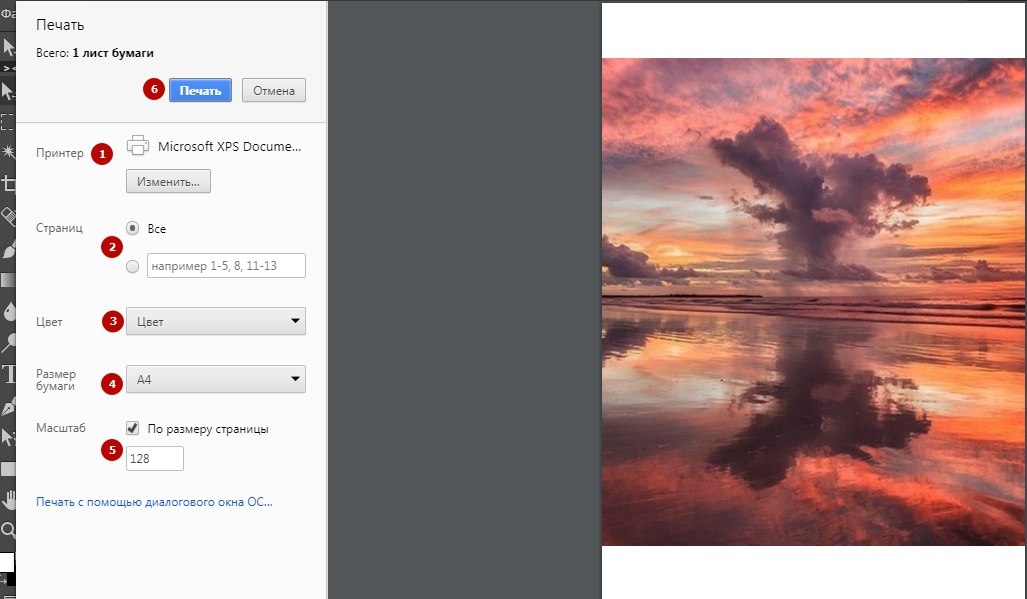
4. Снова откройте файл, нажмите «Печать». Выберите принтер, количество копий, цвет, размер бумаги, масштаб. Когда все параметры настроены, запускаем процесс.
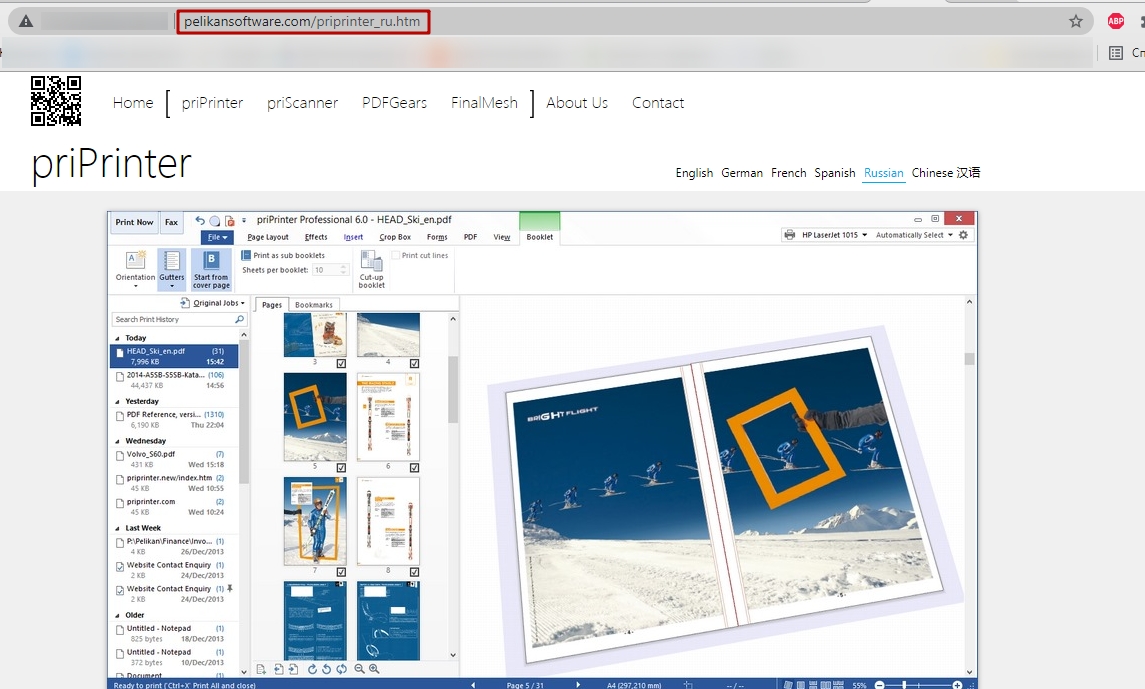
priPrinter
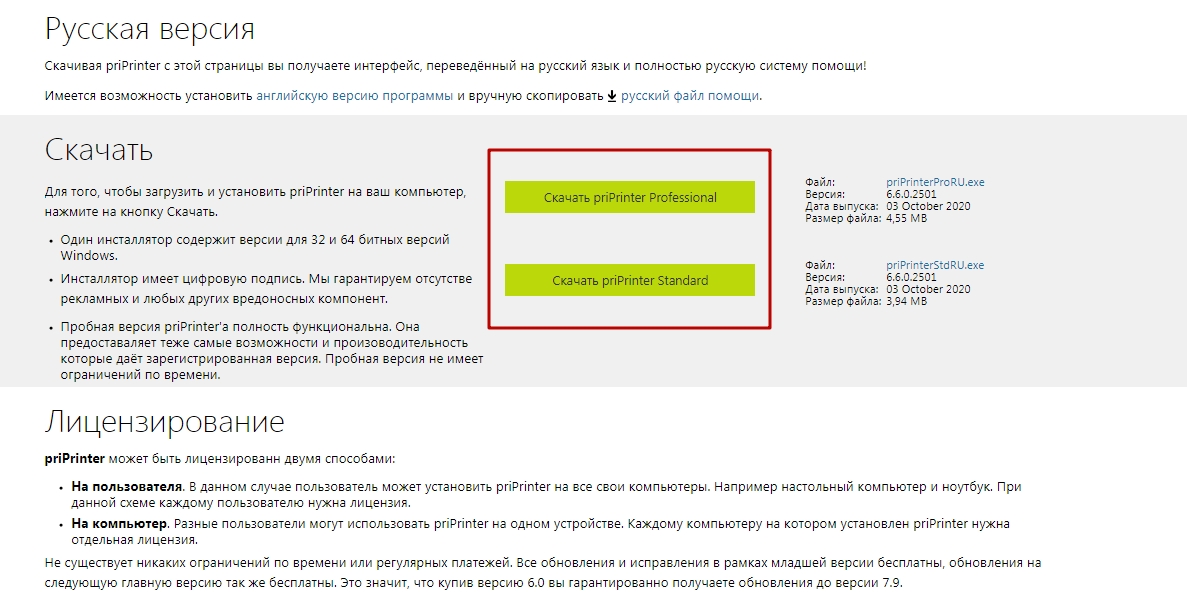
Сначала скачайте эту утилиту с официального сайта и установите на свой компьютер. Адрес указан на скриншоте. Прокрутив ползунок вниз, вы найдете зеленые кнопки загрузки.
1. После установки запустите PriPrinter. В меню «Файл» выберите «Открыть».
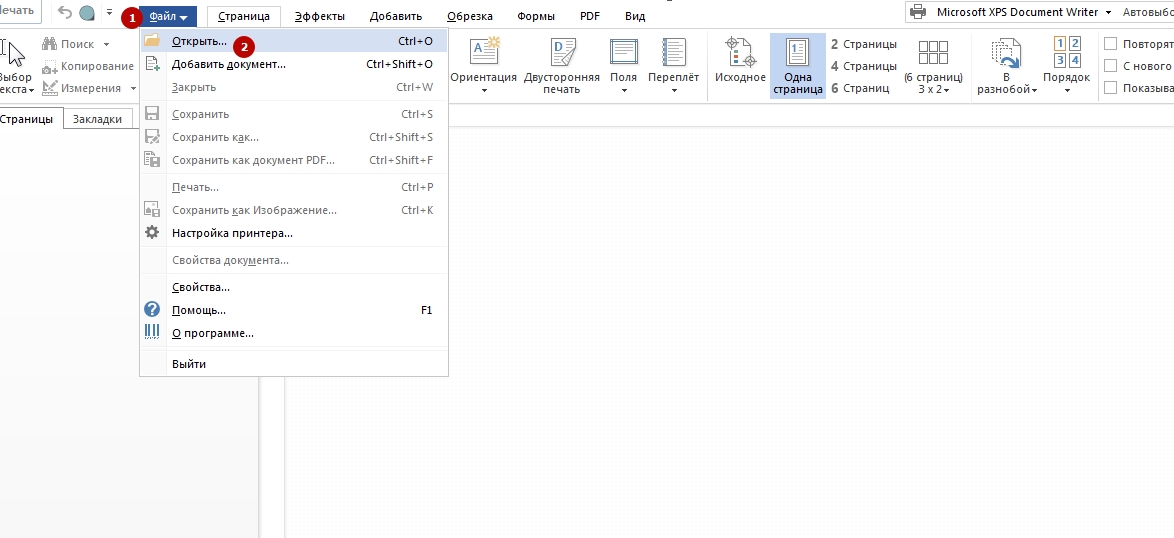
2. Сначала установите опцию «Все файлы» ниже. Укажите путь к изображению, нажмите «Открыть».
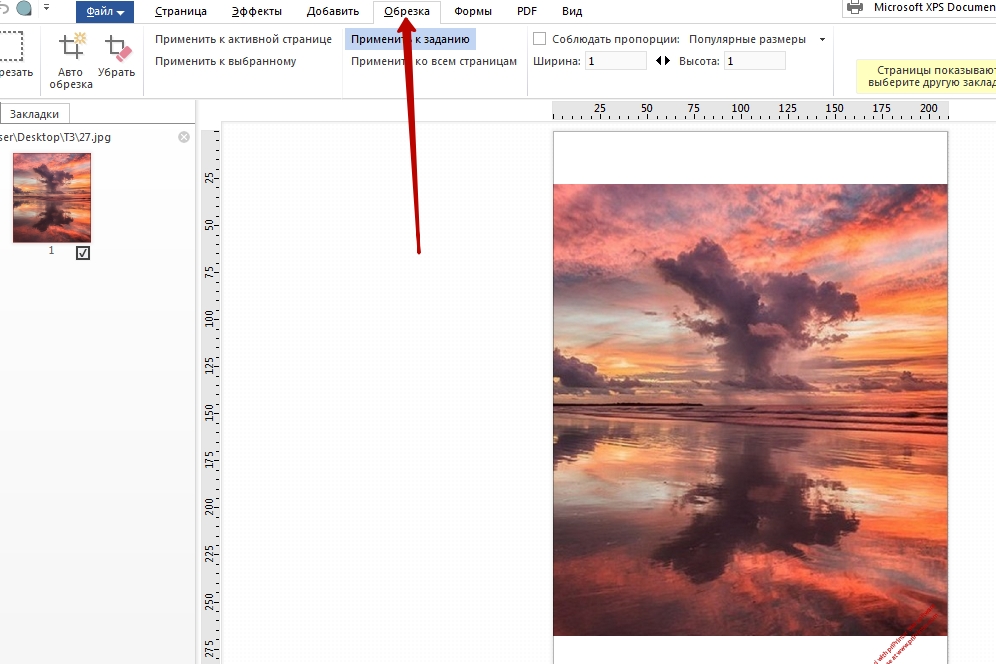
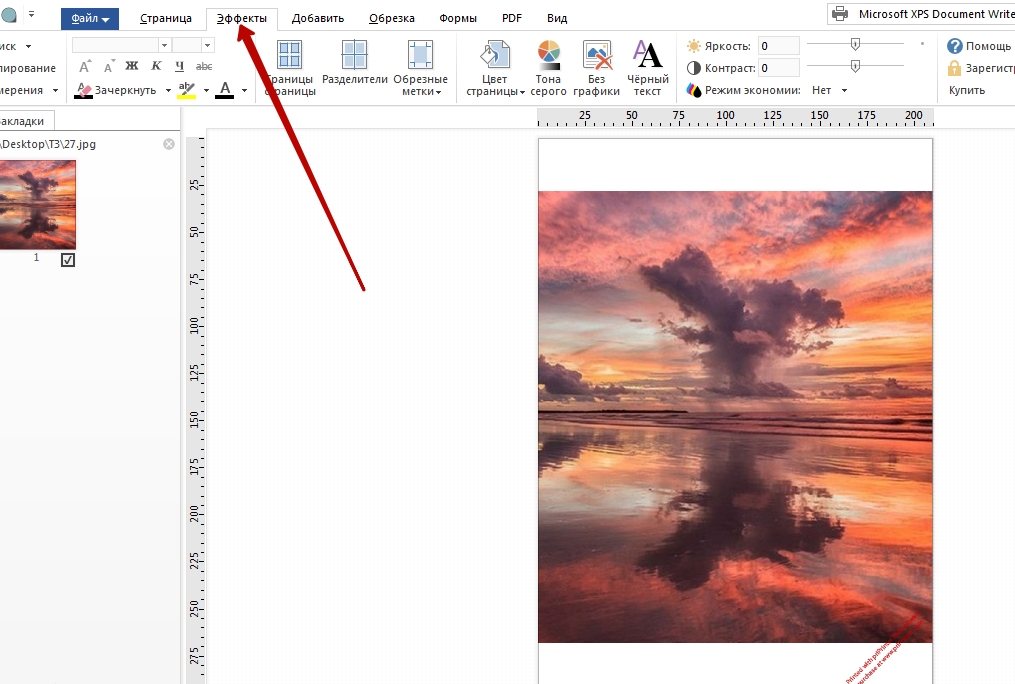
3. В этой утилите вы можете редактировать изображение. На вкладках «Кадрирование» и «Эффекты» есть несколько параметров для управления фотографией.
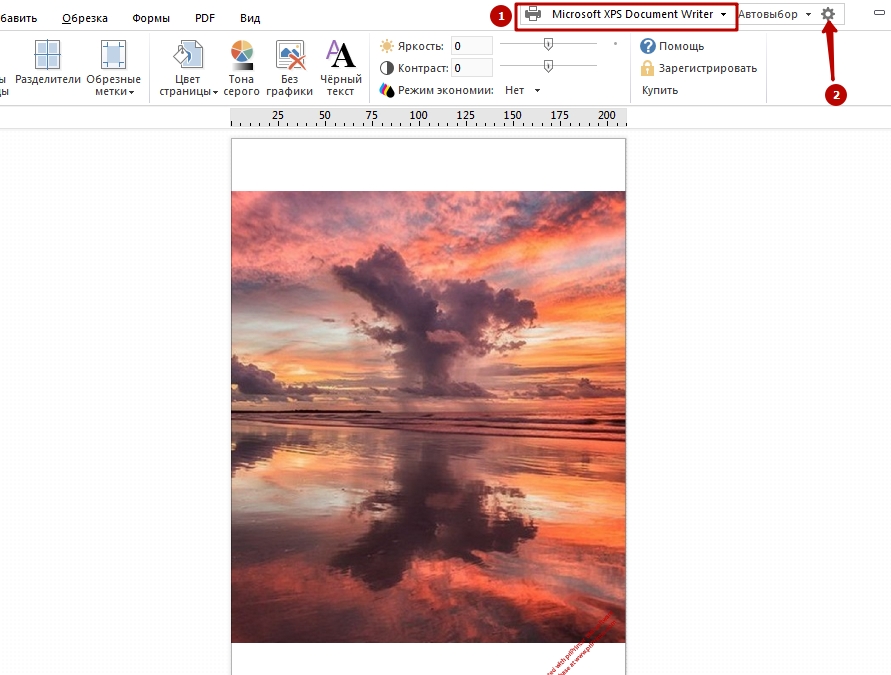
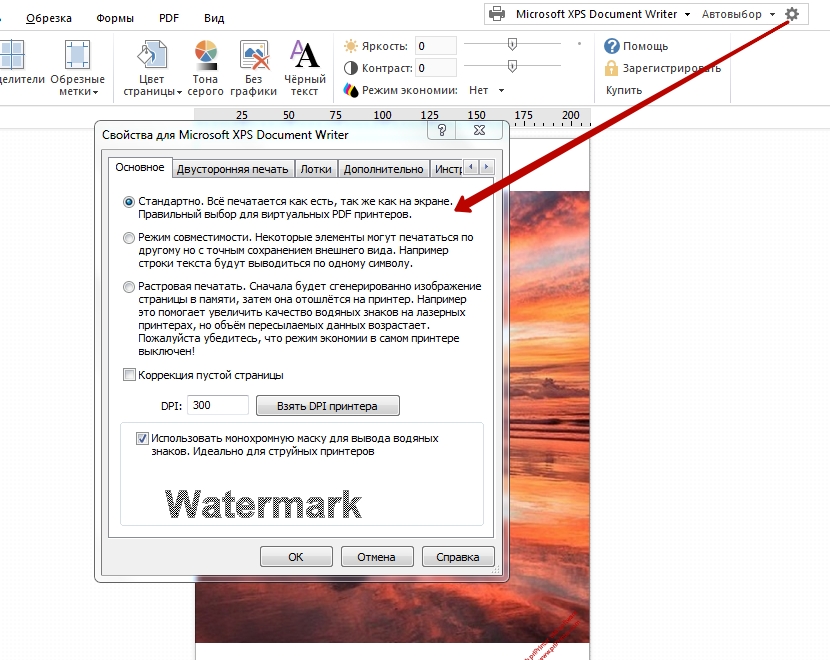
4. В правом верхнем углу выберите принтер. Значок шестеренки откроет окно дополнительных параметров.
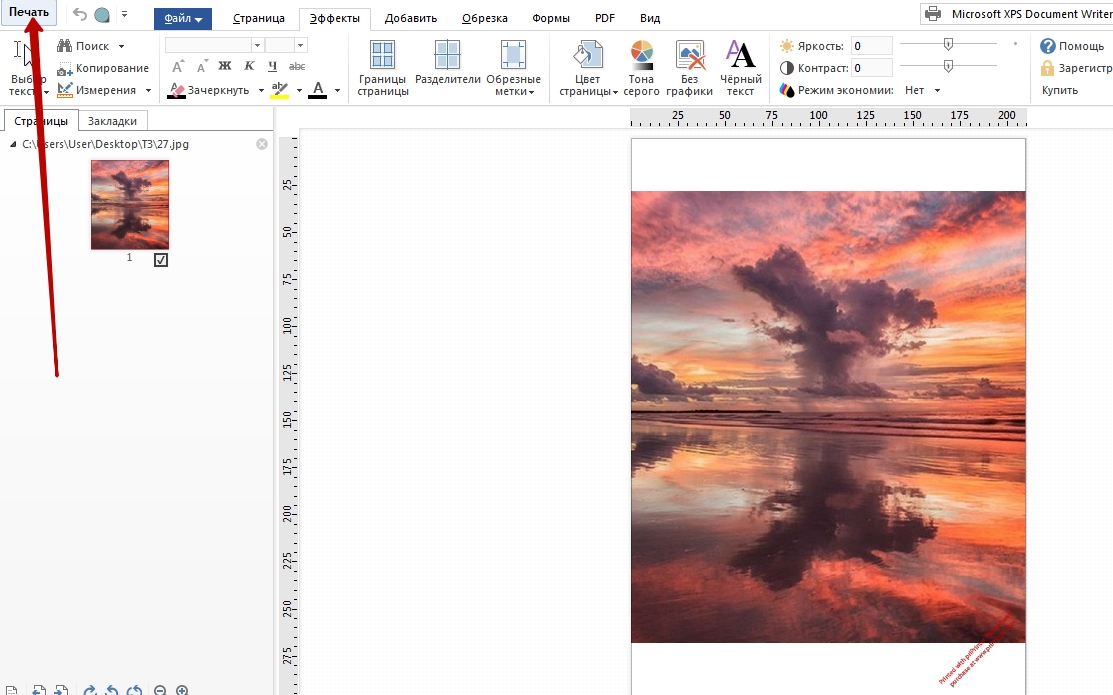
5.Когда все будет готово, нажмите «Распечатать».
Adobe Lightroom
Эта программа предлагает широкий спектр возможностей для редактирования фотографии перед отправкой на печать.
- Чтобы добавить изображение, нажмите «Импорт.
- Укажите путь к файлу. Затем снова нажмите «Импорт.
- На вкладке «Разработка» вы можете обрабатывать и редактировать фотографии.
- Затем перейдите в раздел «Печать» выше. В верхнем блоке настроек переместите ползунок Ширина: он определяет уровень черной границы.
- Далее указывается размер бумаги, ориентация, положение фото на листе, количество копий.
- Нажатие кнопки «Принтер» активирует меню дополнительных настроек МФУ.
- Когда все будет готово, нажмите «Печать», чтобы начать процедуру.
Как распечатать плакат или постер на нескольких листах А4
Если размер фото заметно больше стандартного А4, то нужно воспользоваться хитростью и разделить его на несколько листов.
Убираем поля через печатающую программу
Необязательно навсегда избавляться от полей при распечатывании документов. Можно единоразово произвести фотопечать на полный лист без белых краев, деактивировав поля через драйвер, как это рассматривали выше.
Методом можете пользоваться при печати в Excel, Word, PowerPoint, Автокаде и любом софте, откуда можно запустить распечатывание.
1. В меню используемого программного обеспечения нажмите одновременно Ctrl+P.
2. Из окна программы нужно перейти непосредственно в окно драйвера печатника. Найдите и кликните по кнопке/ссылке «Свойства», «Настройки», «Параметры», «Установки принтера» или другую похожую.

3. Воспользуйтесь пунктами выше этой статьи, чтобы белые поля отсутствовали на распечатанном носителе в этом конкретном документе.
4. Изменения в параметрах драйвера, проделанные через программу, не будут применены к другим документам, а тем более к стороннему софту.
Как печатать без полей на принтере HP
Для того, чтобы быстро и комфортно печатать без полей на принтере HP, следует настроить такого рода режим печати и обязательно напечатать пробную страничку. После того, как печать на принтере НР или же XP-342 будет признана нечеткой, то следует слегка уменьшить расширение.

Выбор одного из форматов бумаги без полей
Для того, чтобы качественно печатать при помощи принтера НР без полей следует:
- установить на НР драйвер типа HP DeskJet 2130, скачав его с официального сайта разработчика;
- установить его следует, предварительно указав подключение через USB;
- посторонние надписи при установке НР не смогут заставить пользователя двигаться дальше;
- в свойствах принтера XP-342 следует сменить драйвер, заменив его на конкретный драйвер hp deskjet 5570 series.
Бумага для печати без полей
Не все типы бумаги позволяют печатать фотографии без полей. Поддерживаемые типы бумаги для печати без полей перечислены в следующей таблице.
| Глянцевая фотобумага Epson | A4, 10 x 15 см (4 x 6 дюймов), 13 x 18 см (5 x 7 дюймов) |
| Глянцевая фотобумага Epson Ultra Glossy Photo Paper | A4, 10 x 15 см (4 x 6 дюймов), 13 x 18 см (5 x 7 дюймов) |
| Матовая бумага Epson — плотная | A4 |
| Глянцевая фотобумага Epson Premium Glossy Photo Paper | A4, 10 x 15 см (4 x 6 дюймов), 13 x 18 см (5 x 7 дюймов) 16: 9 (102 × 181 мм) |
| Полуглянцевая фотобумага Epson Premium | A4, 10 x 15 см (4 x 6 дюймов) |
Примечание.
| В этом режиме печать занимает больше времени, чем обычно.Качество печати может ухудшиться в верхней и нижней части отпечатка, или эти области могут быть смазаны при печати на бумаге, отличной от рекомендованной. Перед печатью больших объемов распечатайте страницу, чтобы проверить качество. |
Полностью отключаем поля через общие настройки печати принтера
Способ позволяет навсегда убрать поля при печати на принтере, причем производитель и модель печатающего устройства особой роли не играет. Все действия по отключению выполняются по одинаковому алгоритму, может быть разница только в расположении опции полей на компьютере.
Дополнительно настраивать поля в программе для печати после этого не нужно.
Пример для Windows 10:
1. Зайдите в «Параметры» через меню «Пуск».

2. Перейдите в устройства.

3. Слева в подразделах выберите «Принтеры и сканеры», а справа кликните по принтеру, для которого нужно насовсем удалить поля.

4. После клика появятся кнопки, выберите «Управление».

5. Нажмите на ссылку «Настройки печати».

6. Откроется окно настройки печатающего устройства, где на одной из вкладок будет опция, позволяющая напечатать документ на всю страницу.
7. Нажмите «Применить» или «Ok», чтобы сохранить изменения.
8. Система может предложить указать тип бумаги, для которой необходимо отключить поля.

Пример для Windows 7:
1. Через «Пуск» откройте «Устройства и принтеры».

2. Найдите значок печатающего аппарата, кликните по нему правой кнопкой мышки и перейдите в настройки.

3. Далее отыщите раздел настроек «Макет страницы» и выберите нужный вариант «Без полей».
В обоих случаях опция может находиться в разных местах, так как все зависит от модели техники и производителя. Но в большинстве случаев сделать так, чтобы полей не было, поможет данная инструкция.
В программную и конструктивную часть принтера производителем заложено, что полноразмерная печать возможна только в случае использования соответствующего типа носителя – размера, формата и качества бумаги. Поэтому если бумага неподходящая, то опция может быть неактивна.
- https://www.dvenashka.ru/2021/11/kak-raspechatat-foto-na-printere-pravilno-3.html
- http://printergid.ru/expluataciya/pechatat-na-printere-bez-polej
- https://PoPrinteram.ru/pechat-bez-polej.html
- https://technicspace.ru/kak-pechatat-foto-10h15-na-printere-epson/
- https://printerdelo.ru/kak-pechatat-fotografii-10-na-15-bez-polei-na-fotobymage.html