
Причины ошибки при печати
В процессе печати участвуют несколько компонентов. В первую очередь, должны быть запущены Диспетчер печати и служба буферизации. При обращении к принтеру задача вызывает Диспетчер печати, который добавляет документ в очередь печатающего устройства. Затем выбранный принтер загружает задание и выводит его на бумагу. Данные могут передаваться через USB, Wi-Fi, локальную сеть или другие кабели.
Ошибка может произойти в любом промежутке этого процесса и ее возникновению может предшествовать ряд причин.
Очередь принтера не смогла обработать поврежденные данные и в результате была остановлена или ей не удалось полностью запустится.
Второй наиболее вероятной причиной ошибки печати является соединение между компьютером и принтером. Если уверены, что кабель передачи данных работает правильно (протестирован на другом компьютере), то проблема может быть в драйверах. Это могут быть драйверы принтера или порта USB. Таким образом, связь между компьютером и печатающим устройством прерывается. Эта проблема возникает после перехода на Windows 10 из предыдущей версии из-за несовместимости драйверов.
Физическая проверка
Подойдите к самому принтеру и внимательно осмотрите его. Вы также можете посмотреть на то, что написано на экране (если он есть). Затем посмотрите на подзаголовки ниже.
Зажевало бумагу
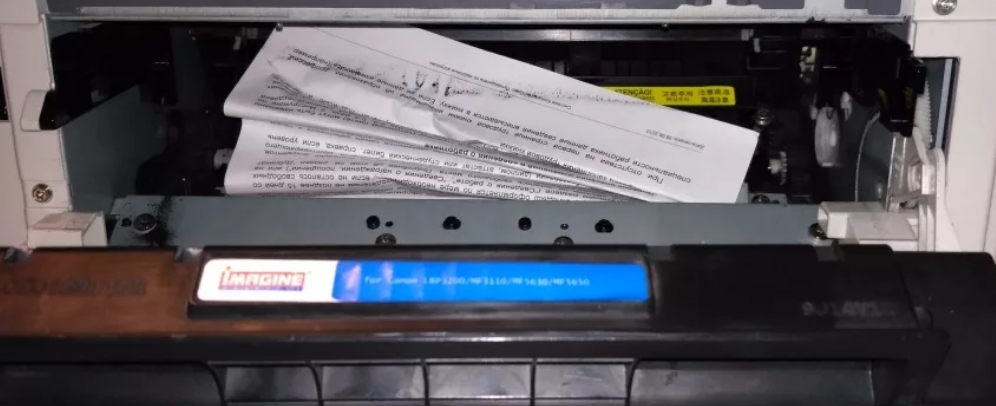
- Вытащите картридж и убедитесь, что в области ролика нет бумаги.
- Установите картридж на место.
- Откройте нижнюю панель, где находится бумага. Посмотрите вниз; бумага может также торчать снизу. Если бумага отсутствует, аппарат не будет печатать — установите стопку бумаги обратно.
- Если возможно, откройте заднюю или верхнюю крышку и проверьте, нет ли там бумаги и плотно ли закрыта крышка.
Также может быть отдельная крышка сзади или сверху для облегчения очистки роликов — там тоже может застревать бумага. Если вы не знаете, какую крышку открыть, откройте их все и посмотрите, есть ли внутри бумага. Если есть, осторожно вытащите его из машины.
Открыта крышка
Также очень распространенная причина. Например, вы заменяли кассету или удаляли застрявшую бумагу, а крышка не была закрыта должным образом. Просто откройте крышку и снова закройте ее.
Обновление драйверов контроллеров USB
Если принтер работает на другом компьютере, то проблема в драйверах USB. Чтобы их обновить выполните следующие шаги:
Откройте Диспетчер устройств с помощью системного поиска или командой devmgmt.msc, запущенной из окна «Выполнить» (Win + R).

Затем разверните вкладку Контроллеры USB и щелкните правой кнопкой мыши на устройствах и с именем чипсета или корневого концентратора, и выберите «Обновить».

На следующем экране выберите автоматический поиск и подождите завершения процесса.

Если этот способ не сработал, попробуйте удалить эти драйвера, а затем на вкладке Действие нажмите на «Обновить конфигурацию оборудования», чтобы система при обнаружении устройств смогла их переустановить.
Также последнюю версию программного обеспечения можно загрузить из сайта производителя материнской платы.
Способ 2: Удаление задачи из очереди
Вполне вероятно, что документ, помещенный в очередь на печать, не запустился из-за возникших неполадок или непредвиденного отключения принтера. Тогда эта задача получит статус ошибки и не позволит распечатать другие файлы. Поэтому потребуется самостоятельно ее удалить, а затем заново запустить печать.
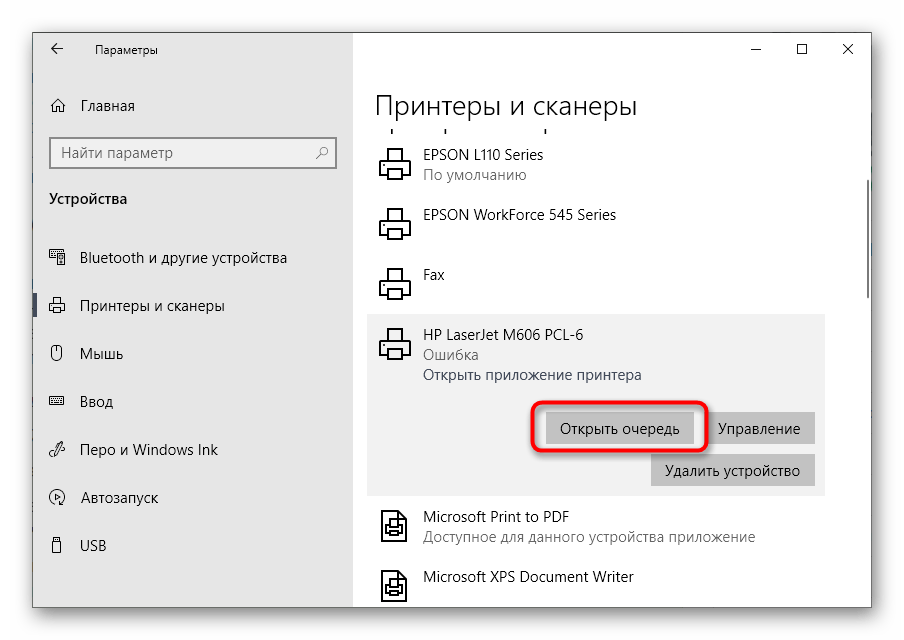
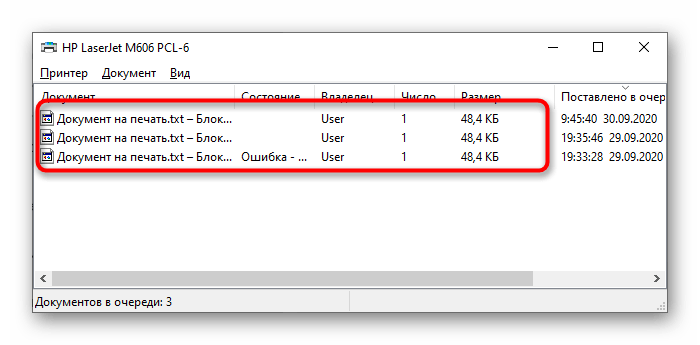
- Снова зайдите в раздел «Устройства» в «Параметрах», выберите принтер и щелкните по кнопке «Открыть очередь».
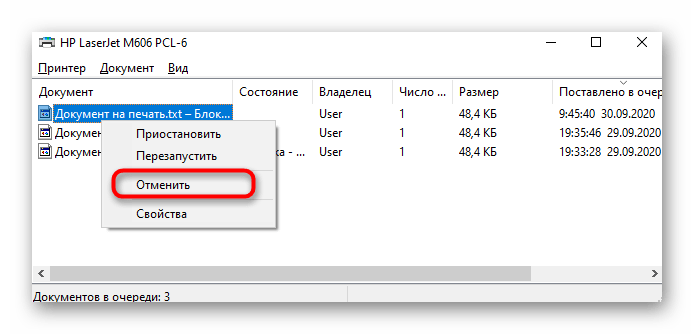
- Если там находится сразу несколько задач, в следующем способе этой статьи вы узнаете, как быстро удалить их все. В случае, когда документ только один, щелкните по нему правой кнопкой мыши.
- В появившемся контекстном меню нажмите «Отменить» и дождитесь удаления задачи из списка.
Принтер не является главным
Обратите внимание на этот пункт только в том случае, если к одному компьютеру подключено несколько принтеров.
В этом случае принтер, на который должны быть распечатаны документы, может отличаться от основного принтера. Главный принтер может даже находиться в отключенном состоянии. Затем документы (один или несколько) начнут накапливаться в очереди, и напечатанные страницы никогда не покинут принтер.
В целом, Windows 10 сама может управлять переключением принтеров, отдавая предпочтение тому, который в данный момент активен и может распечатать задание.
Однако стоит убедиться, что нужный вам принтер установлен по умолчанию.
В окне «Устройства и принтеры» («Win+R» и «управление принтерами») найдите круглый значок с зеленой галочкой в углу значка главного принтера.
Если нет, щелкните правой кнопкой мыши и выберите «Использовать по умолчанию».
Переустановка драйвера
Драйвера принтера нуждаются в периодическом обновлении. Принтер может не печатать, когда устаревший софт начинает конфликтовать с системой.
1. Заходите в «Пуск».
2. Через поиск заходите в «Диспетчер устройств». На Windows 10 перейти в диспетчер возможно через пункт «Управление» в контекстном меню «Мой компьютер».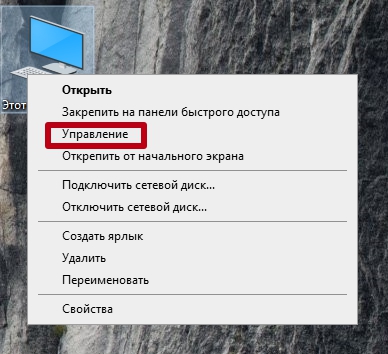
3. В открывшемся окне найдите свой печатающий аппарат и нажмите ПКМ.
4. В контекстном меню выбираете «Обновить драйверы».
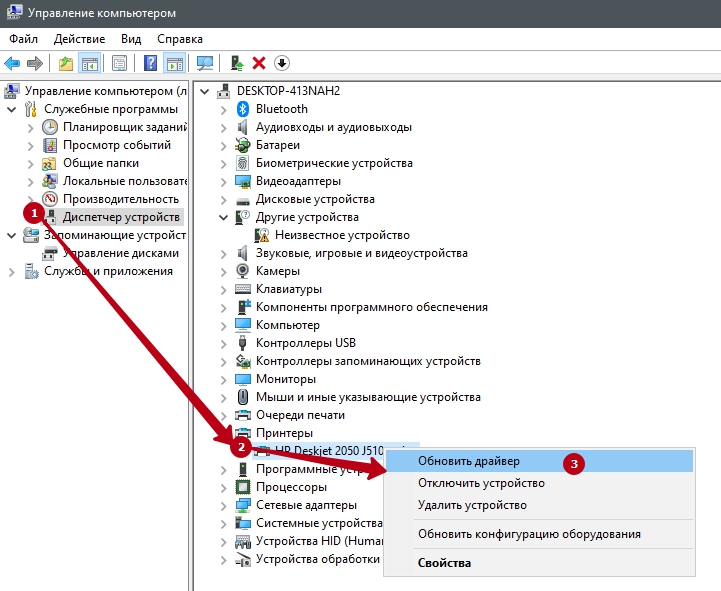
5. Сначала выбираете вариант автоматического обновления и действуйте последовательно по рекомендациям мастера.
6. Если автоматически обновить драйвер не получится, скачайте ПО на сайте производителя. Затем установите драйвер, запустив установочный файл на компьютере.
Что делать если при печати документа на принтере выдаёт ошибку?
Если принтер не печатает и пишет «Ошибка печати», во вкладке «Устройства» зайдите в категорию «Принтеры и факсы». Найдите нужный девайс и щелкните по нему правой кнопкой мышки, в появившемся меню выберите строку «Свойства». Откроется окно, вам нужен раздел «Обмен данными», нажмите «Отключить» и перезапустите аппарат.
Драйвера: отключаем, удаляем и переустанавливаем
- Отключаем драйвера зажимаем Windows + R откроется окно выполнить вставляем туда «devmgmt.msc» нажимаем «ОК» откроется диспетчер устройств там открываем пункт «Устройства обработки изображения» (в Windows 10 очередь печати) где должно быть указано название вашего принтера кликаем правой кнопкой по названию откроется контекстное меню где выбираем «отключить» потом снова включаем смотрим не поменялось ли что-то если нет, то еще раз кликаем «удалить» перегружаемся после чего драйвера автоматически переустановятся пробуем что-то напечатать. Если ничего не выходит, то еще раз удаляем драйвера скачиваем с официального сайта производителя ставим и пробуем.
- Драйвера также можно удалить по-другому для этого переходим в «Пуск» – «Панель управления» — «Устройства и принтеры» выбираем ваш принтер кликаем по нему «Удалить устройство»
- На всякий перезапускаем службу «Диспетчер печати» Зажимаем Windows + R в окне выполнить вбиваем «services.msc» откроется окно со службами Windows ищем там «Диспетчер печати» кликаем по нему если можно запустить, то запускаем если нет, то перезапускаем.
Израсходованы чернила в картридже
У принтера есть датчик (чип), который по своему алгоритму определяет уровень чернил в емкости. Когда уровень оказывается нулевым по данным подсчета, печать блокируется. Следовательно, принтер ставит задания в очередь, но печатать не начинает. В программе попросту зафиксировано, что печатать нечем. Следует заменить картридж на новый или сделать заправку.
Узнать количество чернил в картридже можно несколькими способами:
- Посмотреть визуально, если это возможно (актуально для принтеров Epson со встроенной заводской системной непрерывной подачи чернил, или для внешней СНПЧ, установленной самостоятельно).
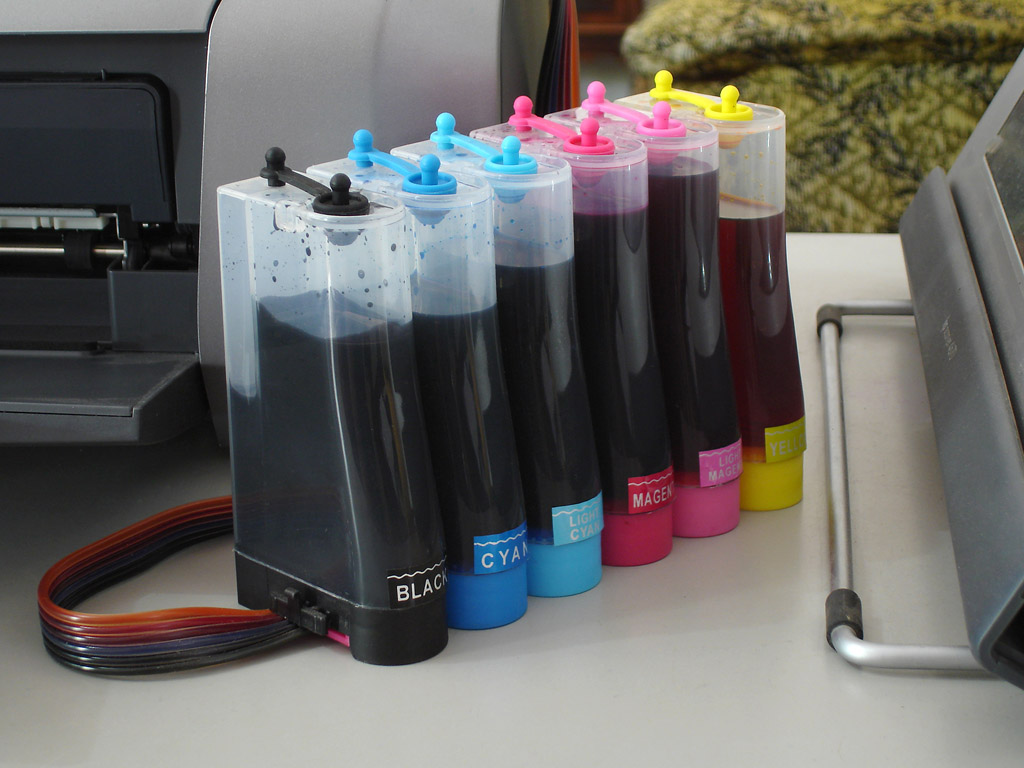
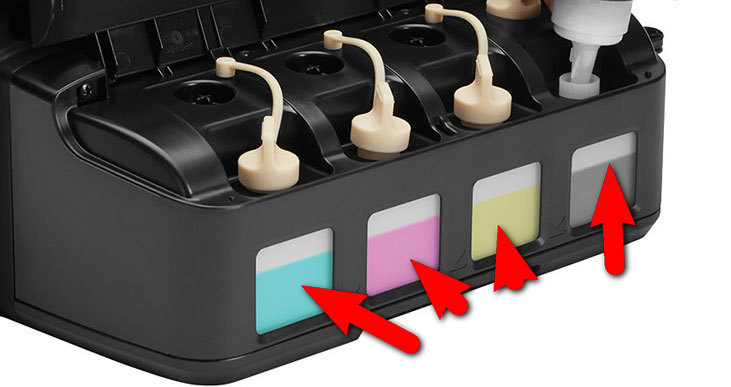
- Определить уровень через программное обеспечение. Всегда можно программно следить за количеством краски картриджах.
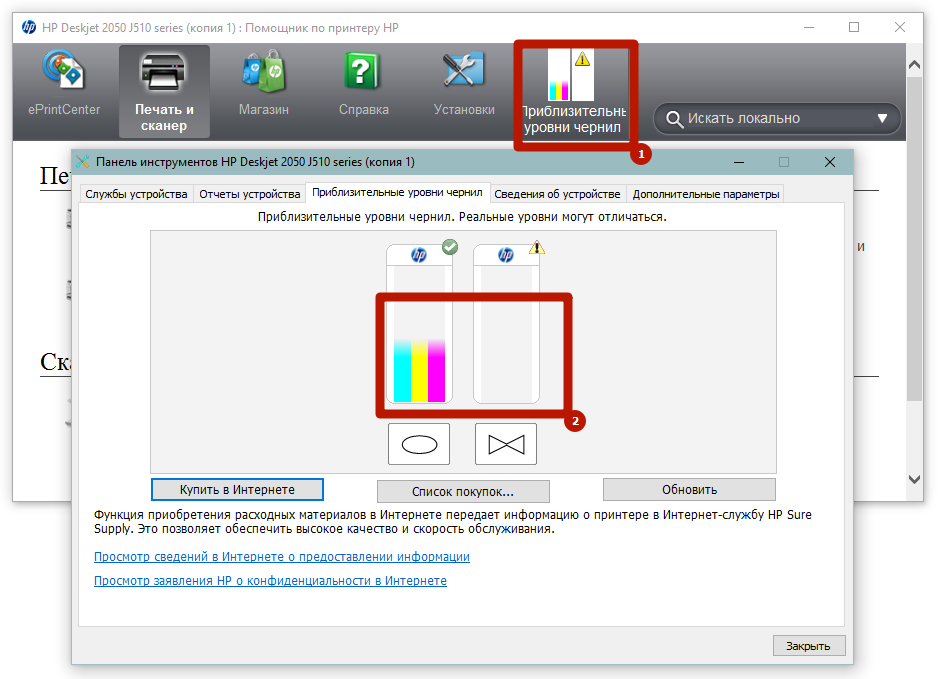
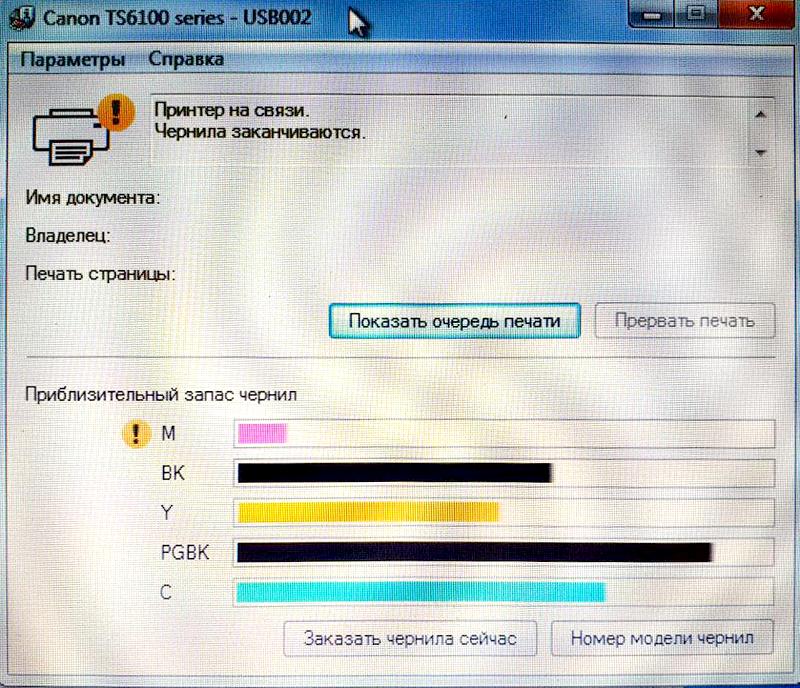
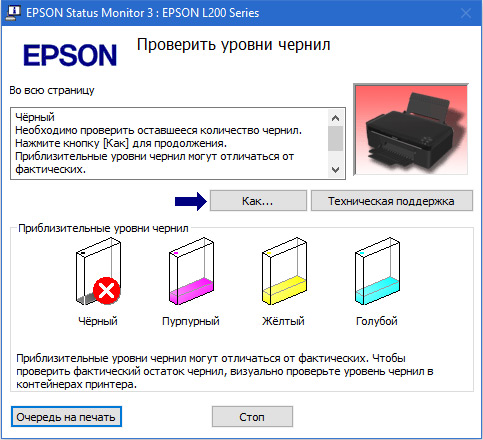
- Следить за индикаторами на корпусе аппарата. Если техника оснащена дисплеем, то на нем тоже может выводиться информация о заканчивающемся или о полном отсутствии красящего материала.
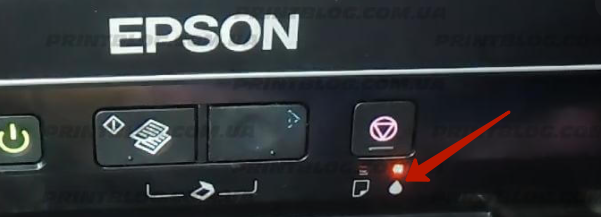
- Найти соответствующий раздел меню на дисплее принтера, если такой имеется.
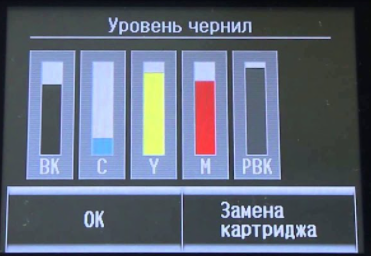
Подсчет уровня красителя не всегда работает корректно. В большинстве принтеров алгоритм устроен таким образом, что одной заправки должно хватить на n-е количество листов. Например, картриджа хватит на 1 тыс. листов. То есть после распечатки тысячи страниц произойдет блокировка печати.
На практике такой метод не является корректным, так как в алгоритме заложено, что заполнение листа будет максимальным. Но всегда присутствуют только частично пропечатанные страницы. Следовательно, даже после выхода тысячи страниц краска еще останется в картридже. Но печать все равно уже будет невозможна.
В последнем случае можно обойтись без покупки нового картриджа. Практически для каждой модели принтера есть способ сброса счетчика. Это позволяет обнулить счетчик и продолжить печать без замены картриджа.
Почему принтер не подключается к компьютеру?
Иногда компьютер или ноутбук не видит принтер через USB из-за неисправности кабеля или порта, а также из-за плохого соединения. Проверьте, исправен ли USB-разъем. Попробуйте подключить через него другое устройство: например, клавиатуру или мышь. Попробуйте подключить принтер к другому USB-разъему.
Закончились расходные материалы
Многие новые современные модели стали комплектоваться специальными чипами или датчиками расхода красок или тонера. Если, по их данным, остаток красящего вещества очень мал, то печать блокируется автоматически и не происходит. Принтер переводит документ в очередь и ожидает пополнения расходных материалов.
Проверьте визуально, если это возможно в Вашем случае, наличие чернил в картриджах. Сделайте заправку до надлежащего уровня и снова попробуйте распечатать нужный текст или фото.
Следует отметить, что не всегда датчик срабатывает правильно. Он не размещен непосредственно в банке с чернилами, а производит подсчет по своему алгоритму. Это может быть количество распечатанных листов, но при этом на каждый засчитывается одно и то же количество краски. Но так делать не совсем правильно.
В такой ситуации стоит обратить свое внимание на возможность обнуления счетчика краски для своей модели. Универсальной инструкции не существует и порядок действий для техники HP, Epson или Canon может кардинально отличаться. Поищите в интернете варианты для своего принтера.
Аппаратные сбои и варианты их решения
Аппаратные сбои — это проблемы с самим принтером и его механическими компонентами.
Проверка проводов
Это не проблема, а скорее рекомендация. В стандартной комплектации производитель поставляет только кабель питания. Для подключения принтера к компьютеру требуется специальный кабель с разными разъемами (штекерами) на обоих концах. Обычно пользователи экономят на этом аксессуаре, так как считают, что он не играет большой роли. Это заблуждение, и лучше всего начать решать аппаратные проблемы с принтером прямо здесь.
Кабель должен иметь высокую пропускную способность. Если кабель используется в офисной среде, желательно, чтобы он был экранированным. Экранированные модели защищены от внешних электромагнитных помех для поддержания скорости передачи данных. Ферритовые кольца также являются хорошей идеей.
Неправильно установлен картридж
Такая ситуация часто возникает после заправки картриджа свежим тонером. Произошла ошибка принтера — вам нужно решить, что делать. А для этого необходимо проверить, не заблокирован ли картридж в пазах принтера.
Решение:
- Откройте крышку принтера;
- разблокируйте картридж и извлеките его;
- переоборудование;
- закройте крышку и убедитесь, что защелка зафиксирована (вы услышите щелчок).
Как исправить ошибку принтера о необходимости замены картриджа? Очень просто — протрите контакты чипа, замените его или обратитесь в специализированный сервис по прошивке принтеров (Samsung, Xerox, Dell).
Измените порт
Иногда в настройках выставлен неправильный порт. Попробуйте сменить порт принтера на другой. Например, если сейчас активен порт LPT, смените его на USB, или наоборот.
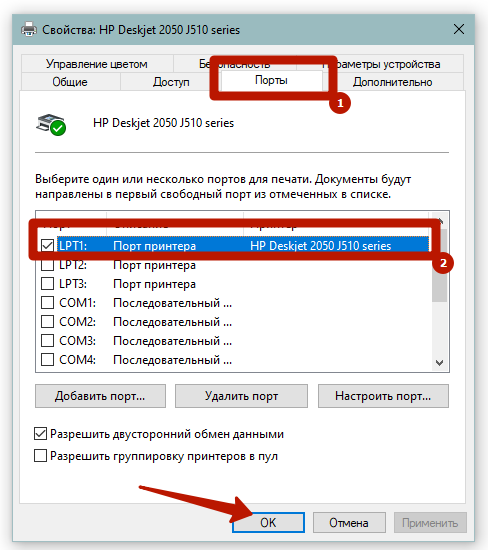
Подробнее посмотрите в видео.
Отключение антивируса и брандмауэра
Антивирусное и другое программное обеспечение, выступающее в качестве “защитника” от вредоносных файлов и программ, при неправильной настройке может привести к тому, что принтер откажется печатать какие-либо документы. Если вы недавно установили новую антивирусную программу, подключили сетевое устройство, подключили и настроили новый принтер, сначала проверьте это.
Доступ к режиму управления брандмауэром можно получить следующим образом:
- Откройте панель управления, затем в панели управления найдите подраздел “Система и безопасность”.
- Перейдите в раздел “Брандмауэр Windows”.
- В столбце слева выберите “Включить и отключить” или аналогичный вариант, если вы не используете Windows 7.
- Отключите “Брандмауэр” на некоторое время, чтобы проверить печать.

- Если проблема подтвердится, вы можете окончательно заблокировать “Брандмауэр” или установить исключение для принтера.
В лотке нет бумаги
Когда принтер ставит в очередь и не печатает, проверьте лоток для бумаги. Устройство могло зависнуть из-за пустого отсека. Заполните его чистыми листами чуть более, чем наполовину. Для предотвращения замятия не заполняйте лоток более чем на 90%.
В некоторых МФУ есть несколько отсеков для бумаги. Нужно проверить, какой из них указан в настройках для использования по умолчанию и есть ли в нём листы. Для проверки можно поочерёдно в каждый отсек загрузить по несколько чистых страниц.
Проверяется совместимость бумаги с заявленными производителем возможностями принтера. Особенно важно правильно выбирать фотобумагу для печати на струйниках. В инструкции к принтеру указываются все поддерживаемые типы бумаги и их плотность. Информацию надо сравнить с характеристиками используемых страниц.
Почему перестал печатать принтер HP?
Не печатает принтер HP часто и потому, что кабель питания неправильно подсоединен к аппарату. Вам следует подключить кабель к розетке, подождав пять секунд. После этого включите принтер, и попробуйте поработать с ним вновь. Часто принтер начинает печатать уже после того, как его просто перезагрузят.
Что делать если принтер не печатает пробную страницу?
К ним относятся: Отсутствие в операционной системе драйвера принтера или сбой в работе драйвера. Отключение службы печати. Неправильный выбор печатающего устройства по умолчанию.
Причины, почему документ стоит в очереди, но принтер не печатает, и их устранение

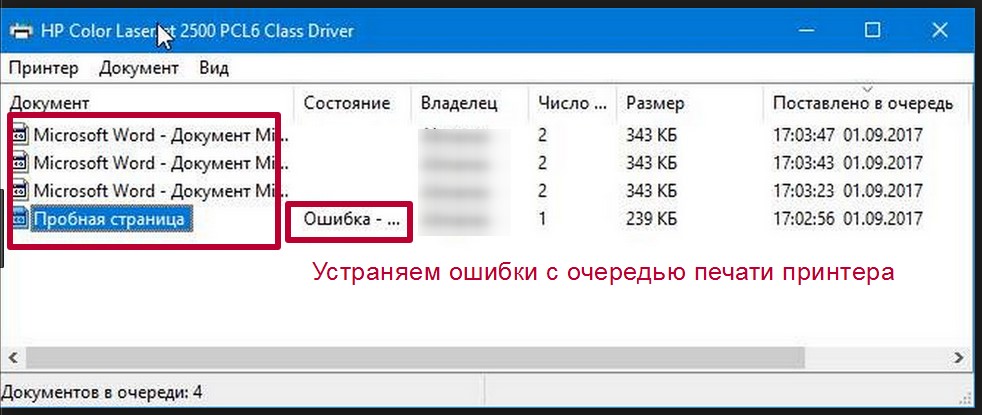
В этой статье детально рассмотрены причины и способы устранения проблемы, когда принтер не печатает с компьютера, а ставит в очередь все документы. Варианты исправлений применимы к устройствам независимо от варианта, как тот подключен. Действия аналогичны для локального и сетевого аппарата печати. Инструкцию можно смело применять для самых разных моделей и серий техники таких известных брендов как HP, Canon, Epson, Samsung, Brother, Kyocera и многих других. А также в ситуациях, когда документ не отправляется и не стает в задания.
Стоит отметить, что эта проблема может сопровождаться ошибками или уведомлениями «В очереди находится задание, которое не позволяет выполнить печать», «Подготовка задания» и другими аналогичными. Никаких дополнительных мероприятий делать не нужно. Просто следуйте инструкции ниже.
Что делать, если принтер не печатает с компьютера, а ставит в очередь и пишет «Ошибка»
При попытке что-то распечатать с компьютера, документ попадает в очередь. И уже оттуда начинает считываться печатающим устройством, после чего на выходе получаются распечатанные листы бумаги.
В нормальной ситуации после отправки задания на печать принтер в течение нескольких секунд запускает механизмы и начинает переносить информацию на бумагу. Но иногда почему-то принтер ставит в очередь, но не печатает. Задание зависает, печать не запускается, и возникает ошибка документа в очереди.
Отсутствие печати при нахождении документа в очереди может быть по разным причинам. Проблема актуальна для всех марок принтеров: HP, Canon, Epson, Brother, Kyocera и других. Возникает на всех операционных системах: Windows 7, 8, 10 и даже старой версии XP.
Какая функция принтера позволяет компьютеру работать когда в очереди печати находятся задания на печать?
Буферизация — это процесс использования памяти принтера для хранения заданий печати. Постановка в очередь означает помещение заданий в очередь печати.
Включение компонентов печати
За взаимодействие с внешними устройствами и работу некоторых функций Windows отвечают определенные компоненты. Чтобы Windows работала с печатающей и сканирующей техникой, нужно включить компоненты, отвечающие за печать.
Если у вас Windows 7 иди другая версия системы, можно воспользоватсья командой «appwiz.cpl». Для Win 7 откройте панель управления через меню «Пуск», далее нужен раздел «Программы», после чего слева будет ссылка для перехода в окно компонентов.
Закончился тонер, чернила
В большинстве принтеров разработчиками предусмотрены датчики расхода чернил или тонера. Если датчик указывает на недостаточное количество красителя, принтер ставит документ в очередь и блокирует вывод на печать до заправки картриджа.
Количество краски можно увидеть в программном обеспечении, устанавливаемого после подключения принтера. Ниже предоставлен пример для HP.
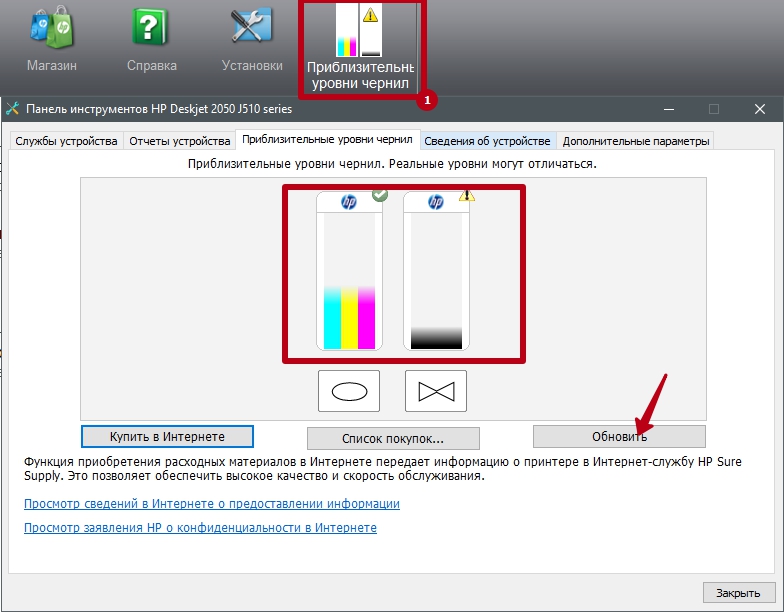
Количество красителя можно проверить визуально. При недостаточном уровне исправит ситуацию только дозаправка.
Не все датчики срабатывают правильно, поскольку они находятся не внутри картриджа, а ведут математический подсчёт по заложенному алгоритму. Датчик учитывает количество распечатанных страниц, а не объём использованного тонера. Не учитывается, что заполнение листов в каждом случае может быть разным.
Если тонера достаточно, а датчик блокирует печать, попробуйте сделать обнуление. Процедура обнуления у разных моделей разная.
Не печатает из-за автономной работы
Если принтер не печатает с компьютера, а ставит документы в очередь, убедитесь, что принтер не перешел в автономный режим работы. Проблема говорит о том, что произошел обрыв подключения между компьютером или ноутбуком и принтером.
Чтобы проверить, не активна ли автономная работа, перейдите в меню подключенных устройств к компьютеру.
При отсутствии результата, скорее всего, что принтер действительно отключен от компьютера и нужно возобновить соединение.
Откат операционной системы
Если принтер работал без проблем до одного дня и не выдавал никаких ошибок, то в качестве одного из вариантов можно попробовать откатиться на предыдущую версию операционной системы “Windows”. Однако это возможно, если вы ранее выполняли точки восстановления вручную или запланировали их автоматическое создание.
Чтобы проверить это и попытаться выполнить откат, выполните следующие действия:
- Зайдите в свойства компьютера.

- Затем выберите и нажмите на “Защита системы” в левой части списка.

- Нажмите “Восстановить”, а затем следуйте инструкциям мастера.
Не печатает из-за зависания очереди
Если разово или даже постепенно отправить на распечатывание слишком много документов, то может произойти зависание. Печатающий агрегат попросту не может справиться с поставленной задачей, нагрузкой.
Особенно актуальная проблема при активной печати в офисах, если установлен дешевый слабый принтер.
Иногда бывает, что пытаешься пустить на печать всего один документ, но все равно ничего не происходит. В этом случае задание тоже зависает. Возможно, что в очереди давно находится прошлый документ, который не позволяет начать работать принтеру.
В обеих ситуациях необходимо полностью очистить очередь.
1. В контекстном меню принтера (нажмите ПКМ по значку устройства) выберите «Просмотр очереди печати». 
2. В меню «Принтер» кликните по «Очистить очередь печати».

3. Попробуйте распечатать заново.
Стандартным методом убрать документы не всегда получается. Иногда требуется прибегнуть к более сложным продвинутым способам.
Устранение проблемы с застреванием заданий печати в очереди печати (Mac)
Использование «Диагностики и устранения неполадок» в HP Smart (macOS)
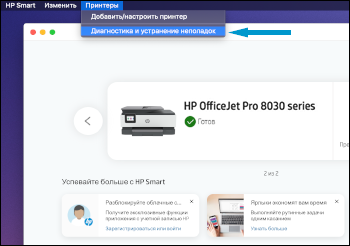
На компьютере Mac, работающих под управлением macOS 10.14 или более поздней версии, воспользуйтесь функцией «Диагностика и устранение неполадок» в приложении HP Smart, чтобы устранить проблемы с подключением.
-
Откройте приложение HP Smart. Если у вас нет приложения HP Smart, загрузите его из HP Smart – Mac App Store, затем следуйте указаниям по добавлению принтера.
-
Щелкните Принтеры, затем выберите Диагностика и устранение неполадок.
-
На экране «Диагностика и устранение неполадок» щелкните Пуск.
-
Подождите завершения анализа. Не закрывайте приложение во избежание прерывания процесса.
-
На экране диагностике просмотрите результаты, затем щелкните Пробная печать или Готово.
Очистите очереди печати (Mac)
Закройте все приложения для сканирования, а затем вручную очистите очередь печати.
-
Закройте приложения Image Capture, HP Easy Scan и HP Scan, если они открыты.
-
Щелкните значок «Индикатор «, затем выполните поиск и откройте terminal.
-
Введите Отмена, затем нажмите клавишу ввода.
-
Закройте окно Terminal и перезагрузите компьютер Mac.
Сброс настроек системы печати (MacOS)
Сброс настроек системы печати на компьютере Mac может устранить такие проблемы, как блокирование заданий печати в очереди, проблемы с подключением и незавершенная настройка драйвера.
Сброс настроек системы печати приводит к удалению всех принтеров и сканеров и принтеров HP и других устройств, а также удаляет все задания печати и сохраненные параметры печати. После завершения сброса настроек все принтеры и сканеры должны быть настроены повторно.
1. Щелкните значок «Принтеры и сканеры», затем выполните поиск и откройте «Принтеры и сканеры».
2. Щелкните правой кнопкой мыши или щелкните, нажав кнопку «Управление» в списке принтеров, затем выберите «Сброс настроек системы печати», чтобы завершить сброс настроек.
3. Перезапустите принтер.
4. Нажмите кнопку «Добавить принтер», «Сканер», «Факс» или «Добавить», выберите в списке нужный принтер и нажмите кнопку «Добавить».
Удалите ПРОГРАММНОЕ обеспечение HP и используйте HP Smart (Mac)
Удалите драйвер печати HP, затем установите приложение HP Smart для настройки и использования принтера.
-
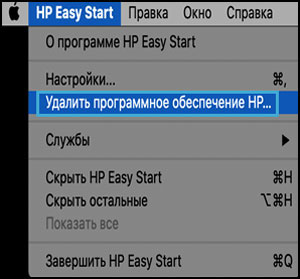
Загрузите и установите HP Easy Start с сайта 123.hp.com/setup.
-
В раскрывающемся меню HP Easy Start выберите «Удалить ПО HP».
-
Следуйте инструкциям, чтобы удалить все программное обеспечение HP.
-
Перейдите на сайт HP Smart – Mac App Store, чтобы загрузить и установить HP Smart.
Устранение неполадок с подключением принтера
Устранение неполадок с подключением принтера через интерфейс USB
Проверьте кабель USB на наличие повреждений и соответствие рекомендуемой длине, затем перезапустите принтер и компьютер.
-
Выключите принтер и компьютер.
-
Отсоедините кабель USB от компьютера и принтера, затем осмотрите кабель.
-
Если кабель поврежден или длиннее 3 м (9 футов 10 дюймов), замените его.
-
Если кабель не поврежден и короче 3 м (9 футов 10 дюймов), подключите его к другому порту USB компьютера. Следует использовать порт USB 2.0 или более поздней спецификации. При использовании концентратора USB или док-станции подключите кабель непосредственно к компьютеру.
-
-
Подключите кабель к принтеру.
-
Включите компьютер и дождитесь завершения процесса запуска.
-
Включите принтер, затем добавьте принтер (Mac) или дождитесь, когда компьютер установит новое устройство (Windows).
Устранение неполадок с беспроводным подключением принтера
Проверьте наличие проблем с сетью и требования к настройке, если не удается обнаружить принтер во время установки программного обеспечения или выполнить задания печати по беспроводной сети.
-
Проблемы с подключением к сети. Переместите принтер и компьютер или мобильное устройство ближе к беспроводному маршрутизатору, а затем проверьте, не улучшилось ли качество сигнала. Попробуйте открыть какой-либо сайт, чтобы проверить, работает ли подключение к интернету должным образом. Если сеть Wi-Fi работает медленно или нестабильно, перезапустите маршрутизатор, отсоединив кабель питания и подключив его обратно спустя 15 секунд.
-
Принтер выключен или находится в спящем режиме. Коснитесь панели управления или нажмите кнопку питания, чтобы вывести принтер из спящего режима и перевести его в состояние готовности. Иногда состояние принтера может отображаться как «Отключен», когда на самом деле он готов к работе.
-
Проверка состояния подключения принтера к сети. Убедитесь, что сигнал беспроводной связи включен, а принтер подключен к той же сети, что и компьютер или мобильное устройство. Если принтер оснащен индикатором рядом со значком или кнопкой беспроводной связи
, убедитесь, что он включен. Если он выключен или мигает, принтер отключен от сети.
-
Повторное подключение принтера к сети. Разместите принтер в зоне действия сигнала маршрутизатора Wi-Fi, а затем подключите его к сети.
-
Принтеры с сенсорной панелью управления. Откройте меню Настройка, Сеть или Настройки беспроводной сети, выберите Мастер настройки беспроводной связи, а затем следуйте инструкциям для выбора имени сети и ввода пароля.
-
Принтеры без сенсорной панели управления. Нажмите и удерживайте кнопку Беспроводная связь
-
Принтеры HP DeskJet 6000 и 6400, ENVY 6000 и 6400, а также Tango. Нажмите и удерживайте кнопку Wi-Fi
-
-
Перезапуск устройств. Перезапустите принтер и компьютер или мобильное устройство, чтобы сбросить возможные состояния ошибок.
-
Печать отчета проверки беспроводной сети. Выполните поиск модели принтера на сайте службы поддержки клиентов HP, а затем выполните поиск страницы самотестирования, чтобы найти документ о печати и оценке отчета.
-
Включение функции Bluetooth для настройки приложения HP Smart. Включите функцию Bluetooth на компьютере или мобильном устройстве, чтобы приложение HP Smart могло обнаружить принтер во время настройки.
-
Причиной появления принтера в автономном режиме может быть отсутствие доступа к беспроводной сети на принтере. Дополнительные ведения см. в документации по маршрутизатору.
Устранение неполадок с проводным подключением к сети
Убедитесь, что используется неповрежденный кабель Ethernet, что рядом с портом Ethernet на принтере светится зеленый индикатор, затем распечатайте отчет, чтобы проверить подключение.
-
Выключите принтер, затем отсоедините кабель Ethernet от маршрутизатора и принтера.
-
Проверьте кабель на наличие повреждений, затем убедитесь, что это кабель Ethernet, а не телефонный кабель.
Кабели Ethernet и телефонные кабели похожи, но обычно кабели Ethernet больше, и на их разъемах видны восемь проводов.
-
Подключите кабель к другому порту Ethernet или порту локальной сети на маршрутизаторе, затем подключите другой конец кабеля порту Ethernet на принтере
.
-
Включите принтер.
-
Проверьте индикаторы порта Ethernet на принтере, чтобы убедиться в успешном подключении. Зеленый индикатор должен светиться непрерывно, а оранжевый индикатор активности должен мигать.
-
Напечатайте отчет Результаты тестирования беспроводной сети или Конфигурация сети.
-
Убедитесь, что в качестве значения параметра Состояние сети отображается Готов, или выполните инструкции для устранения проблем с сетью, указанных в отчете.
Восстановление системы в Windows
Иногда нельзя предсказать, какие действие на что могут повлиять. Бывает, что установишь какую-то программу и получишь множество ошибок в системе. Вследствие этого появляется куча проблем как в работе Windows, так и нередко документ висит в очереди и пишет ошибку. Даже удаление программ может не помочь восстановить работу в прежнее состояние.
С целью исправления непредвиденных проблем разработчики Windows позаботились о том, чтобы пользователи могли откатиться на предыдущие параметры системы. Но это получится только, если изначально было включено создание точек восстановления. Иначе не с чего будет возвращаться на предыдущие параметры.
Перед восстановлением обязательно скопируйте файлы с системного диска. Восстановление заменит все параметры и файлы, которые находились на системном диске в момент создания резервной копии. Особенно обратите внимание на рабочий стол. Именно на него часто сохраняются новые файлы.
Без особой необходимости применять способ не стоит. Нужно восстанавливать, если точно уверены, что именно после ваших действий с системой принтер перестал печатать с возникновением ошибки документов в списке очереди.
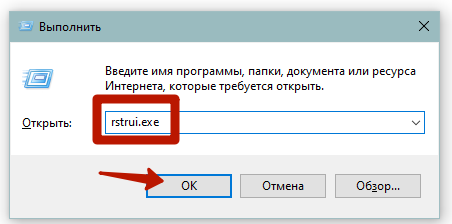
1. Открываете окно «Выполнить» клавишами «Windows+R».
2. Выполняете команду «rstrui.exe».
3. Определяетесь с вариантом восстановления: рекомендуемое или ручное.
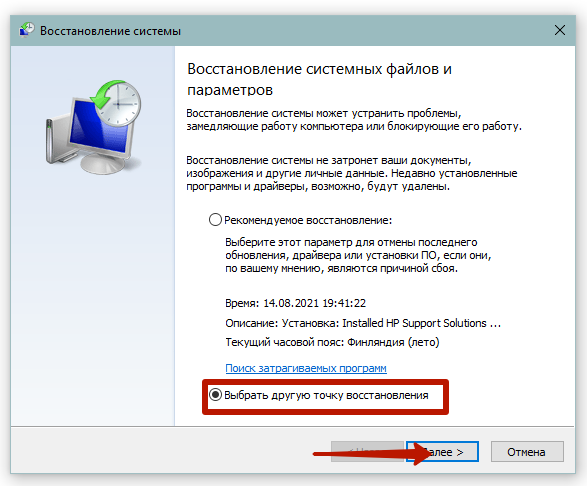
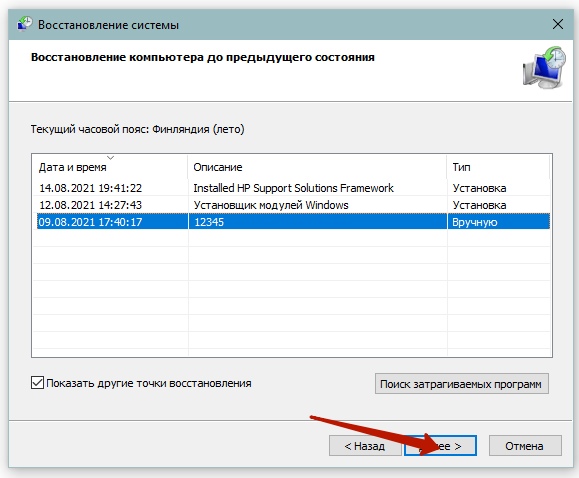
4. Выбираете подходящую точку для восстановления. Кликаете на «Далее».
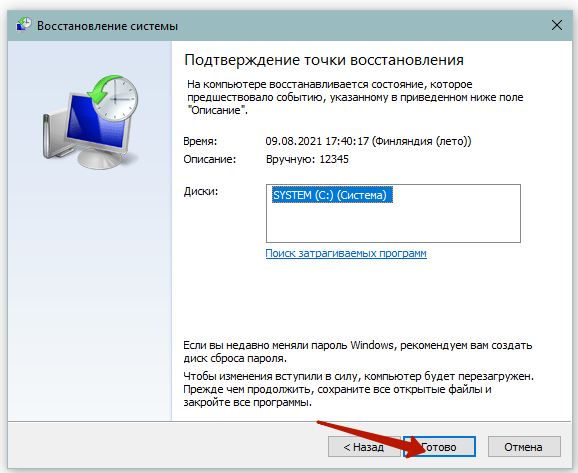
5. Жмете «Готово», чтобы запустить процесс восстановления.
6. Дожидаетесь окончания восстановления и проверяете работоспособность печати.
Почему принтер печатает иероглифы?
Если вместо пробной страницы распечатаются иероглифы, то проблема с устройством или драйвером. Если принтер печатает иероглифы только на вашем компьютере, то проверил бы компьютер на вирусы и восстановил бы системные файлы (об этом ниже). Затем переустановил бы драйвер (об этом так же ниже).
Застряла бумага, закончились чернила или бумага
- Это маловероятно, но, возможно, у вас закончилась бумага, но вы этого не заметили, или если у вас два лотка для бумаги, а настройки по умолчанию неверны.
- Замятие бумаги — обычное явление, которое обычно можно увидеть и легко устранить. Если бумага не видна, откройте крышку принтера, извлеките кассету для печати и поднимите ее. Обратите внимание, что не должно оставаться мелких кусочков бумаги.
- Современные принтеры оснащены специальными датчиками расхода тонера, и когда уровень тонера достигает критической отметки, печать не происходит, а документы попадают в очередь на печать.
Принтер не выбран по умолчанию
Если принтер не печатает документ с компьютера, а ставит в очередь, надо проверить, отмечен ли принтер по умолчанию.
- Выбираете устройство и открываете контекстное меню нажатием ПКМ.
- Если возле «Использовать по умолчанию» нет галочки, поставьте.
В списке всех устройств на главном принтере также будет стоять галочка.

Проблема в программном обеспечении
За работу практически любого подключаемого к ПК периферийного устройства отвечает ПО – драйвер. Чтобы не возникало конфликтов с обновлениями операционной системы компьютера, драйвер тоже должен быть актуальной версии.
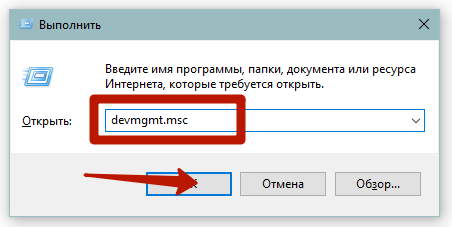
Обновить драйвер можно автоматическим способом через диспетчер устройств. Откройте оснастку можно через команду «devmgmt.msc».

Раскройте строку «Принтеры», найдите необходимый аппарат. Через правый клик мышки выберите «Обновить драйвер».
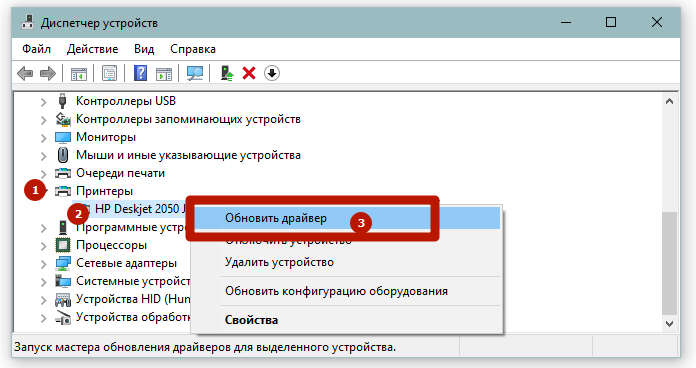
Сначала воспользуйтесь режимом «Автоматический поиск обновленных драйверов».
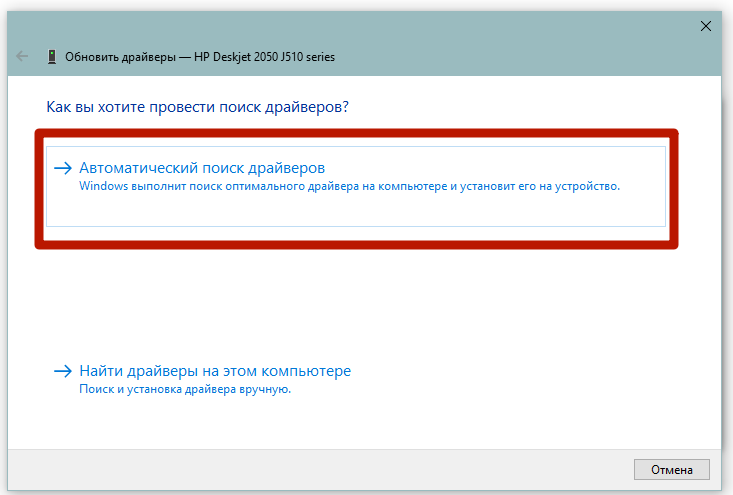
Если результата от автообновления не будет, придется скачать актуальный драйвер с официального сайта производителя и установить вручную.
Перед ручной инсталляцией рекомендуется сначала полностью избавиться от старых драйверов. Желательно вообще сделать переустановку принтера, то есть удалить не только драйвер, но и само устройство из списка оборудования.
Неправильно выбран порт подключения
Способ 1: Выбор принтера по умолчанию
Первый вариант — самый простой в реализации, но он нечасто оказывается действенным. В любом случае лучше выполнить его вначале — есть шанс, что это освободит от трудоемких и затратных по времени инструкций. Заключается он в выборе целевого принтера в качестве устройства по умолчанию, чтобы любые задачи печати автоматически отправлялись на него.
- Откройте меню «Пуск» и выберите раздел «Параметры».
- Перейдите к категории «Устройства», где и располагаются все принтеры.
- Через левую панель переключитесь в «Принтеры и сканеры».
- Нажмите по строчке со своим принтером для отображения дополнительных действий.
- Щелкните по кнопке «Управление».
- Назначьте данное печатающее оборудование устройством по умолчанию, нажав по соответствующей кнопке.
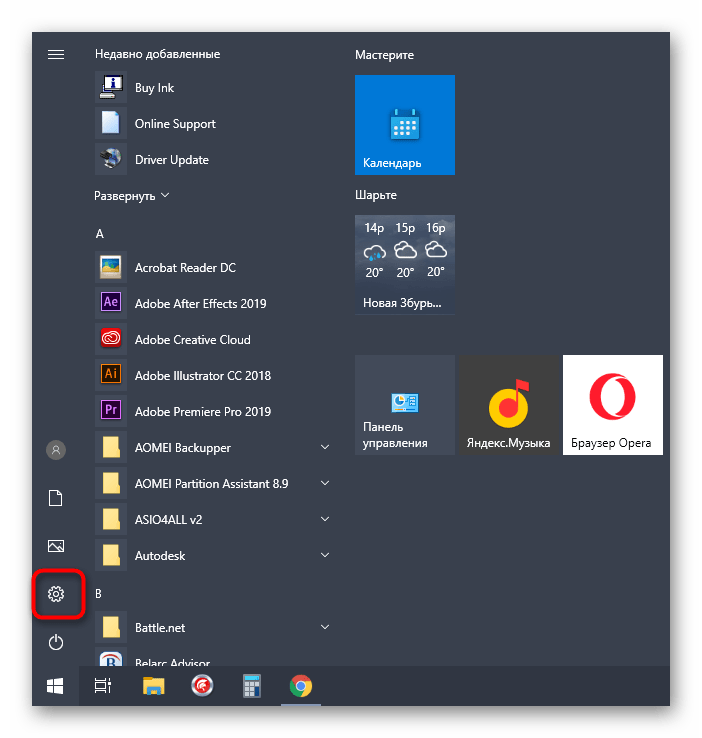
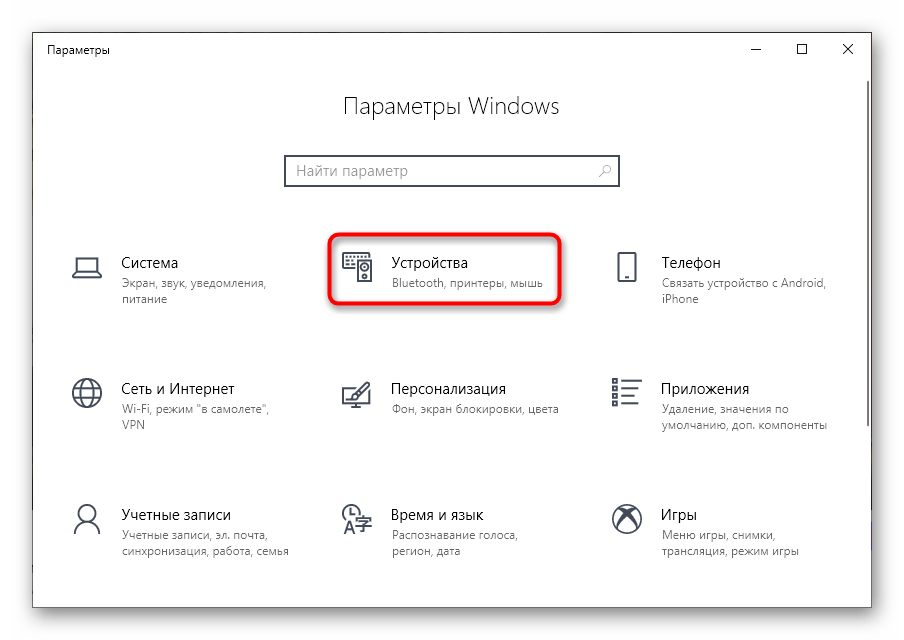
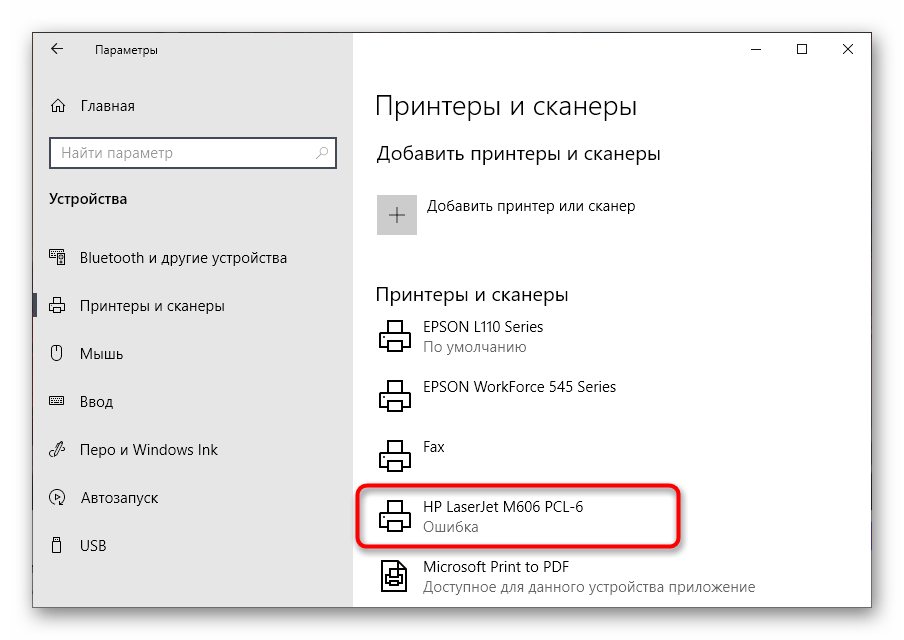
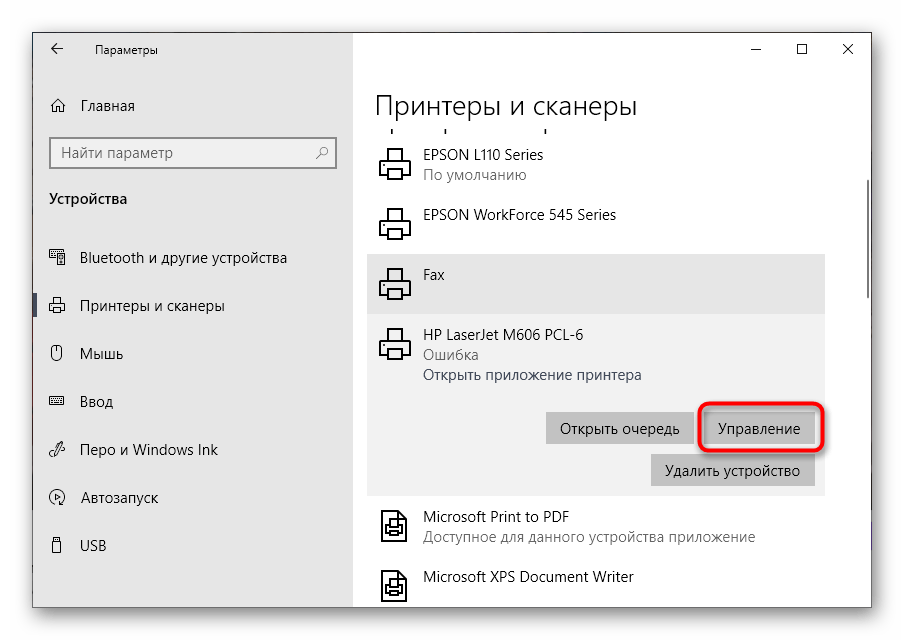
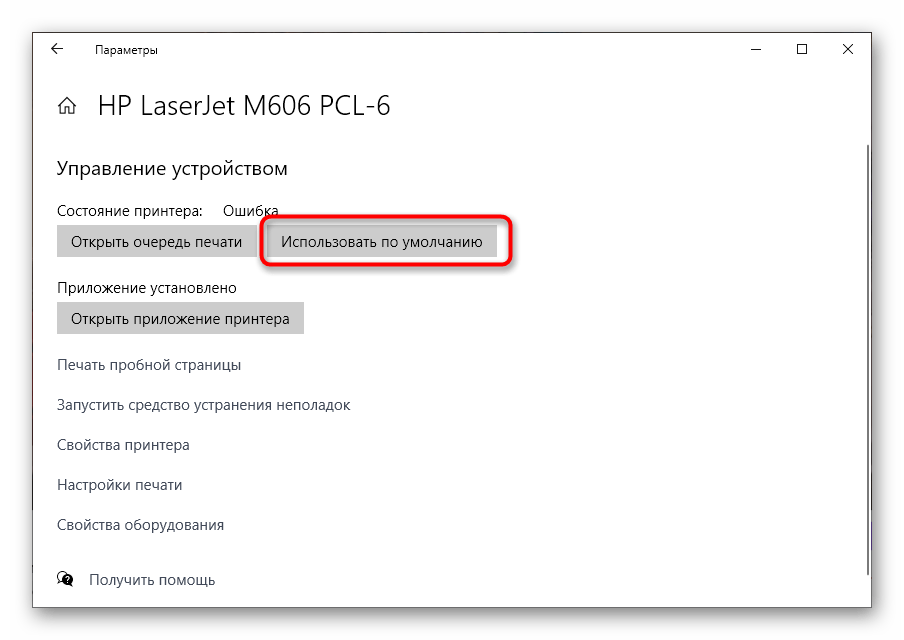
После внесенных изменений лучше всего перезагрузить принтер, тем самым применяя их. При этом находящийся в очереди документ должен быть запущен автоматически. Если этого не произошло или устройство и так находится в состоянии «По умолчанию», воспользуйтесь следующим методом.
Как удалить документ из очереди печати Если он не удаляется?
– в очереди печати щелкните правой кнопкой мыши элемент, печать которого требуется остановить, и выберите команду Отмена (для отмены всех заданий в меню Принтер выберите команду Очистить очередь печати).
Проверьте наличие и правильность подключения
Самой банальной причиной, если принтер отказывается печатать, является отсутствие связи между компьютером и печатающей техникой.
Подключение может быт физическим (проводное с помощью USB-кабеля) или беспроводным (Wi-Fi соединение через роутер). В первом случае стоит проверить шнур подключения. Не должно быть видимых повреждений, сильных перегибов. Если принтер подключен через Wi-Fi, необходимо убедиться в устойчивом сигнале.
В обоих случаях в меню панели управления «Устройства и принтеры» устройство должно быть активным. Если значок принтера мутный, есть любые предупредительные иконки рядом, значит, есть проблемы.
Иногда случается самая глупая ситуация. Пользователь просто забывает включить принтер. Или устройство переходит в спящий режим и само выйти из него не может. Тогда нужно нажать кнопку включения на корпусе аппарата и попробовать начать печать еще раз.
Приостановлена печать
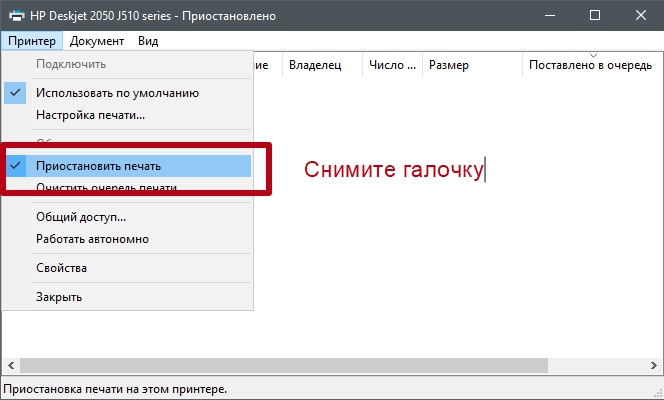
Остановку может сделать как пользователь, так и программа управления в автоматическом режиме. Если пользователь отправил на печать большой документ, а затем увидел, что в картридже мало тонера и страницы распечатываются в низком качестве, он может зайти в «Устройства и принтеры», выбрать аппарат, кликнуть ПКМ и в окне очереди в меню «Принтер» нажать «Приостановить печать». Для возобновления печати надо убрать галочку.
Проблема в бумаге или ее отсутствии
- При печати в лоток для бумаги необходимо вставить несколько листов бумаги. Размер и вес листов должны быть в пределах, поддерживаемых машиной.
- Если принтер не является отдельным аппаратом, а представляет собой полноценное многофункциональное устройство (МФУ), в нем может быть более одного лотка для бумаги. Убедитесь, что бумага помещена в лоток, установленный в настройках принтера. Либо измените используемый лоток в настройках, либо измените раскладку бумаги.
- При печати фотографий на струйном принтере также очень важно учитывать параметры фотобумаги.
Проблема с сетевым принтером
Неисправность программ
Все типы браузеров и редакторов могут иметь проблемы или просто не могут печатать из них. Чтобы исключить эту ошибку, попробуйте распечатать документ или графику из любого другого редактора. Например, если принтер не печатает в Excel, попробуйте отправить задание на печать из текстового файла.
Настройка разрешений
Если вы используете сетевой принтер на главном компьютере, через который он подключен к сети, вам нужно будет сделать настройки доступа и разрешения для других пользователей. Это можно сделать через свойства принтера, доступ к которым можно получить через панель управления.


Как убрать ошибку с принтера?
Правой кнопкой мыши нажмите на значок используемого принтера и в контекстном меню и нажмите на «Просмотр очереди печати». Нажмите в верхнем меню на «Принтер» и убедитесь, что в пункте «Использовать по умолчанию» стоит галочка. Нажмите на «ОК» и перезагрузите компьютер. Принтер должен снова заработать корректно.
Перезапуск службы
Перезапуск Диспетчера печати после удаления отложенных задач в очереди принтера может вернуть функцию в рабочее состояние.
Перейдите в системные службы командой services.msc, запущенной из окна «Выполнить» (Win + R).

Щелкните правой кнопкой мыши на Диспетчере печати и выберите Свойства. Затем нажмите на «Остановить».

Оставив это окно открытым, откройте Проводник (Win + E) и перейдите по пути:
C:WINDOWSsystem32spoolPRINTERS
Выделите все содержимое в этой папке сочетанием Ctrl + A, щелкните правой кнопкой мыши по выделенному и выберите «Удалить».
Закройте окно Проводника и вернитесь в свойства Диспетчера печати. Теперь нажмите на кнопку «Запустить». После закройте службы и попробуйте что-либо распечатать.
Перезгрука, проверка кабеля питания и USB
- Перезагружаем компьютер, а принтер отключает от сети на пару минут
- Проверяем кабель USB и Ethernet смотрим нет ли перегибов если под рукой есть другой кобель, то берем его.
- https://compuals.ru/error/oshibka-pechati-printera
- https://pro-naushniki.ru/dlya-doma/printer/pochemu-printer-stavit-v-ochered-no-ne-pechataet-dokumenty-s-kompyutera
- https://oshibkam.ru/oshibka-ocheredi-pechati-printera-hp-kak-ispravit/
- https://PoPrinteram.ru/stavit-v-ochered-no-ne-pechataet.html
- https://kamin159.ru/chto-delat-esli-pri-pechati-pishet-oshibka-dokumentov-v-ocheredi
- https://www.compinf.ru/programmnaya-chast/programmnoe-obespechenie/ofisnye/printer-stavit-v-ochered-no-ne-pechataet.html
- https://oprinterah.ru/stavit-dokumenty-v-ochered-i-ne-pechataet.html
- https://windorez.ru/articles/v-ocheredi-pechati-nahoditsya-zadanie-kotoroe-ne-pozvolyaet-vypolnit-drugie-zadaniya-pechati-windows-7.html
- https://printerdelo.ru/reshenie-problemy-kogda-printer-vydaet-oshibky-pri-pechati-v-windows-7-8-10.html