
Не удалось сохранить параметры принтера и невозможно завершить операцию ошибка 0х000006d9
В этой статье описывается решение ошибки 0x000006D9 при попытке предоставить общий доступ к принтеру на компьютере.
Применяется к: Windows 7 с пакетом обновления 1 (SP1)
Исходный номер базы знаний: 2123653
Причина 1: Отключенная служба «Брандмауэр Windows»
Очень часто пользователи отключают службу брандмауэра Windows после установки ОС, т.к. периодически от нее больше проблем, чем пользы. Но к сожалению при попытке открыть общий доступ к принтерам, при сохранении настроек идет проверка на предмет того, что служба брандмауэра Windows запущена и работает. Поэтому, чтобы обойти ошибку 0x000006D9 нам необходимо запустить эту службу и применить настройки. Сделать это можно следующим образом:
Открываем панель управления и выбираем там пункт «Администрирование»

В открывшихся настройках выбираем пункт «Службы»
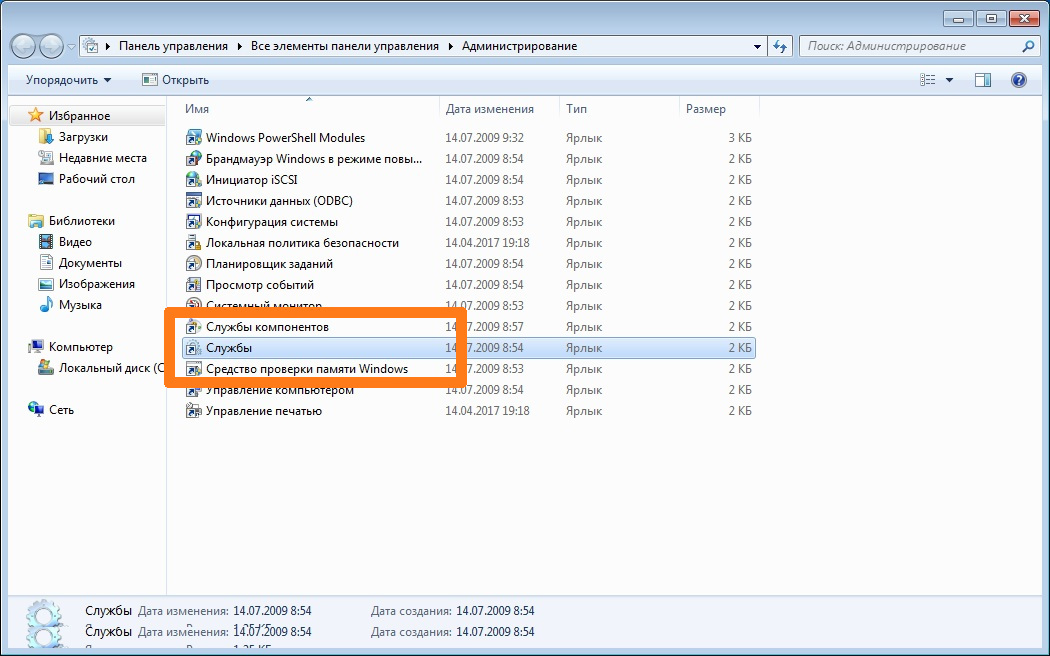
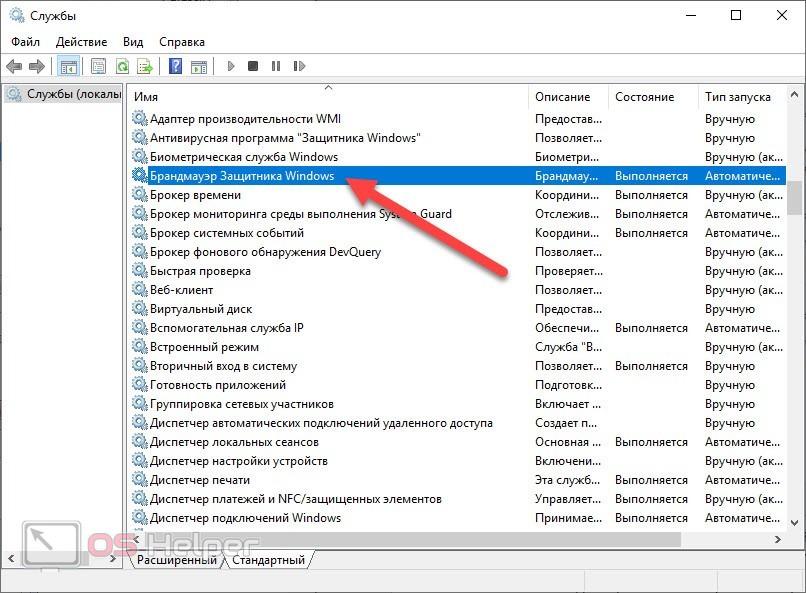
После этого откроется список служб Windows, где нам надо найти службу «Брандмауэр Windows» и открыть ее настройки (дважды кликнуть левой кнопкой мыши на нужной службе):

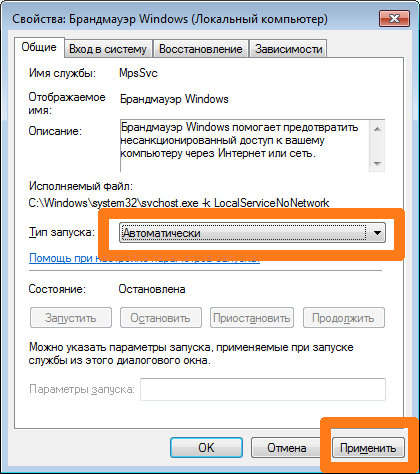
В открывшемся окне настроек запуска службы Брандмауэр Windows необходимо выбрать тип запуска — «Автоматически» и нажать кнопку «Применить»:
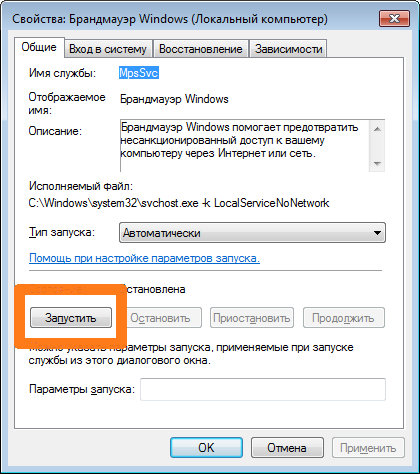
После этого станет доступна кнопка «Запустить», которую нам необходимо будет нажать, чтобы служба запустилась:
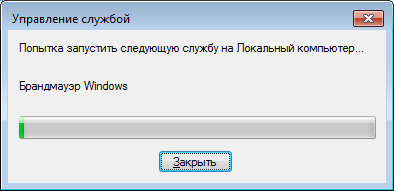
После чего будет запущена служба Брандмауэр Windows и если все нормально, то ее состояние должно измениться на «Работает»:
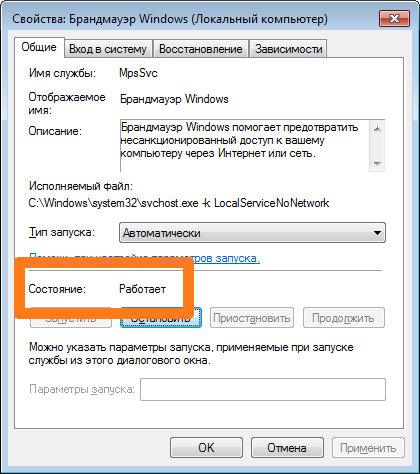
После этого необходимо попытаться еще раз открыть общий доступ к нужному принтеру.
Если все прошло гладко и общий доступ к принтеру заработал нормально, то можно опять отключить службу брандмауэра Windows, т.к. она не требуется для работы шаринга принтера.
Если же ошибка так и не ушла, то переходим к следующему пункту статьи.
Симптомы
При попытке предоставить общий доступ к принтеру на компьютере под управлением Windows 7 или Windows Server 2008 R2 может появиться одно из следующих сообщений об ошибке.
Сообщение об ошибке при использовании мастера добавления принтера для общего доступа к принтеру:
Windows не удалось предоставить общий доступ к принтеру. Не удалось завершить операцию (ошибка 0x000006D9)
Сообщение об ошибке при использовании свойств принтера для совместного использования принтера:
Не удалось сохранить параметры принтера. Не удалось завершить операцию (ошибка 0x000006D9)
При поиске кода ошибки вы обнаружите, что конечные точки, доступные в средстве сопоставления конечных точек, отсутствуют:
C:>err.exe 0x000006d9
для шестнадцатеричного 0x6d9 / десятичное число 1753
EPT_S_NOT_REGISTERED winerror.h
Больше нет конечных точек, доступных в средстве сопоставления конечных точек.
Проблемы с сохранением параметров принтера ошибка 0x00000001
В том случае, если не удалось сохранить параметры принтера, поскольку выдается ошибка 0x00000001, следует обратить пристальное внимание на вызовы системного типа, которые не согласованы с драйверами или системой запуска.
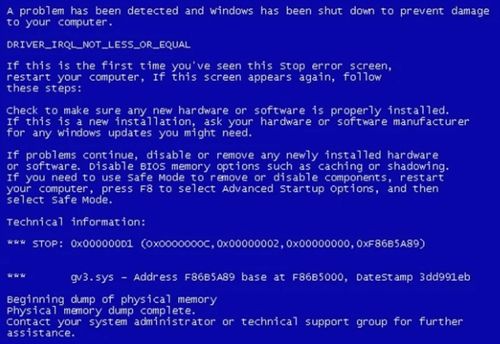
Ошибка 0x00000001
Проблемы того, что не удалось сохранить параметры принтера из-за ошибки 0x00000001, могут касаться проблем с системой файлов, а также того, что АРС было включено неограниченное количество раз.
Ошибка типа 0x00000001 может быть связана с драйверами tcpip.sys и ntoskrnl.exe, win32k.sys и psi.sys, raspppoe.sys и ndis.sys.
При этом отображение ошибки 0x00000001 с применением экрана синего цвета исчезнет в том случае, если:
- следует обновить ОС;
- решить проблемы в файле системного типа Win32k.sys можно опять же путем обновления операционной системы Windows XP.
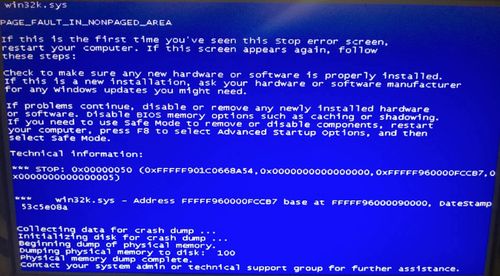
Файл системного типа Win32k.sys
Причина
Эта проблема может возникнуть, если служба брандмауэра Windows остановлена или отключена. Для совместного использования принтеров в Windows 7 или Windows Server 2008 R2 необходимо включить службу брандмауэра Windows.
Microsoft исправила очередную проблему с печатью в Windows
Редмонд отмечает, что проблеме подвержены принтеры в определенных средах, которые используют технологию удаленной печати «Point and Print». Пользователи получают сообщение об ошибке «Вы доверяете этому принтеру?» при попытке выполнить любое задание печати на затронутом устройстве. Microsoft рекомендует входить в учетную запись администратора каждый раз, когда требуется напечатать документ или подключиться к серверу печати.
Собственное расследование Microsoft показало, что проблема вызвана конфликтом имени файла. Дело в том, что драйвер принтера на клиенте печати и сервере печати используют одно и то же имя файла, но на сервере используется более новая версия файла. Когда клиент подключается к серверу, то обнаруживается новый файл драйвера и предлагается обновить драйверы на клиенте печати. Однако, предлагаемый для установки файл не содержит более позднюю версию.
Компания Microsoft предлагает клиентам, столкнувшимся с данной проблемой, установить новейшие версии драйверов на всех устройствах печати. Нужно убедиться, что на клиенте и сервере печати используются одни и те же версии драйверов.
Данная проблема затрагивает все основные версии Windows, которые поддерживаются Microsoft.
Клиенты печати: Windows 10, версия 21H1; Windows 10, версия 20H2; Windows 10, версия 2004; Windows 10, версия 1909; Windows 10, версия 1809; Windows 10 Enterprise LTSC 2019; Windows 10 Enterprise LTSC 2016; Windows 10, версия 1607; Windows 10 Enterprise 2015 LTSB; Windows 8.1; Windows 7 SP1.
Серверы печати: Windows Server 2022; Windows Server, версия 20H2; Windows Server, версия 2004; Windows Server, версия 1909; Windows Server, версия 1809; Windows Server 2019; Windows Server 2016; Windows Server 2012 R2; Windows Server 2012; Windows Server 2008 R2 SP1; Windows Server 2008 SP2.
Как исправить проблему с печатью в Windows
Microsoft опубликовала отдельную страницу поддержки KB5005652 с дополнительной информацией о проблеме.
Компания изменила логику установки и обновления драйверов принтера. Пользователи без привилегий администратора не могут устанавливать или обновлять драйверы принтера с удаленных компьютеров или серверов. Для выполнения этих операций сначала нужно будет получить повышенные права.
Microsoft создала новый ключ реестра, который восстанавливает прежнее поведение.
Пользователям Windows в средах Point and Print доступно четыре способа для установки и обновления драйверов принтера.
Microsoft выпустила несколько обновлений для процедуры печати в Windows. Некоторые из них исправляют уязвимость PrintNightmare, другие устраняют проблемы, не связанные с безопасностью, в частности сбои BSOD.
Большинство устройств домашних пользователей данная проблема не затрагивает, но они могут столкнутся с еще одной проблемой, которая остается неисправленной после сентябрьского «Вторника Патчей».
Решение
Чтобы устранить эту проблему, задайте для параметра Служба брандмауэра Windows значение Автоматически, а затем запустите службу.
Дополнительные сведения
Эта проблема возникает из-за того, что служба очереди использует файл Firewallapi.dll для вызова API проверка доступности службы брандмауэра Windows. Если общий доступ выполняется впервые, во время этого процесса включаются следующие входящие правила:
Общий доступ к файлам и принтерам (служба очереди — RPC-EPMAP)
Общий доступ к файлам и принтерам (служба очереди — RPC)
Общий доступ к файлам и принтерам (запрос echo — ICMPv4-In)
Общий доступ к файлам и принтерам (запрос echo — ICMPv6-In)
Общий доступ к файлам и принтерам (LLMNR-UDP-In)
Общий доступ к файлам и принтерам (NB-Datagram-In)
Общий доступ к файлам и принтерам (NB-Name-In)
Общий доступ к файлам и принтерам (NB-Session-In)
Общий доступ к файлам и принтерам (SMB-In)
Примечание.
Те же входящие правила включаются при первом совместном использовании папки на компьютере.
При запуске службы брандмауэра проверяется следующий реестр на наличие правил брандмауэра:
HKEY_LOCAL_MACHINESYSTEMCurrentControlSetservicesSharedAccessParametersFirewallPolicyFirewallRules
Аналогичные события регистрируются при установке правила входящего трафика. Эти события можно увидеть в журналах приложений и служб в журнале брандмауэра Microsoft-Windows-Windows в режиме повышенной безопасности следующим образом:
Имя журнала: брандмауэр Microsoft-Windows в режиме повышенной безопасности или брандмауэра
Источник: Брандмауэр Microsoft-Windows-Windows с повышенной безопасностью
Дата: <дата>
Идентификатор события: 2005
Категория задачи: Нет
Уровень: сведения
Ключевые слова: (2199023255552)
Пользователь: LOCAL SERVICE
Computer:
Описание. В списке исключений брандмауэра Windows изменено правило.
Измененное правило:
Идентификатор правила: FPS-Spoolsvc-in-TCP-NoScope
Имя правила: общий доступ к файлам и принтерам (служба очереди — RPC)
Источник: Local
Активно: Да
Направление: входящий трафик
Профили: домен
Действие: Разрешить
Путь к приложению: C:Windowssystem32spoolsv.exe
Имя службы: spooler
Протокол: TCP
Параметры безопасности: нет
Обход edge: None
Изменение пользователя: SYSTEM
Изменение приложения: C:WindowsSystem32svchost.exeИмя журнала: брандмауэр Microsoft-Windows в режиме повышенной безопасности или брандмауэра
Источник: Брандмауэр Microsoft-Windows-Windows с повышенной безопасностью
Дата:<дата>
Идентификатор события: 2005
Категория задачи: Нет
Уровень: сведения
Ключевые слова: (2199023255552)
Пользователь: LOCAL SERVICE
Computer:
Описание:
В списке исключений брандмауэра Windows изменено правило.
Измененное правило:
Идентификатор правила: FPS-RPCSS-in-TCP-NoScope
Имя правила: общий доступ к файлам и принтерам (служба очереди — RPC-EPMAP)
Источник: Local
Активно: Да
Направление: входящий трафик
Профили: домен
Действие: Разрешить
Путь к приложению:
Имя службы: Rpcss
Протокол: TCP
Параметры безопасности: нет
Обход edge: None
Изменение пользователя: SYSTEM
Изменение приложения: C:WindowsSystem32svchost.exe
Причина 2: Отключен общий доступ для текущего сетевого профиля
В Windows есть настройки для различных сетевых профилей, в которых как раз есть пункт про общий доступ к принтерам. Чтобы открыть эти настройки, необходимо проделать следующее:
Открываем панель управления и выбираем там пункт «Центр управления сетями и общим доступом»
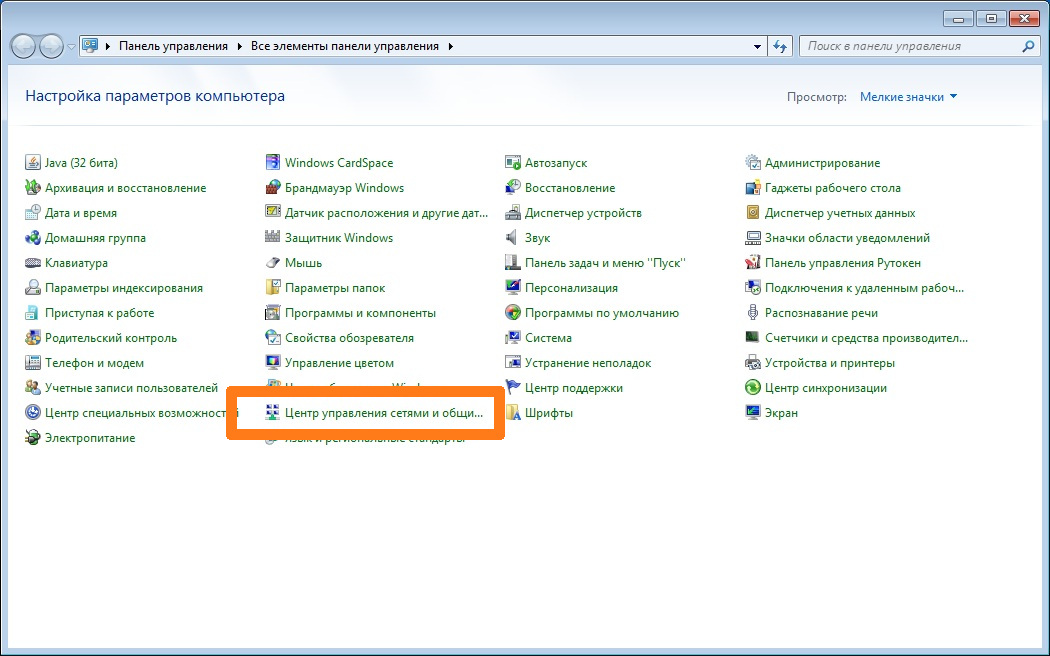
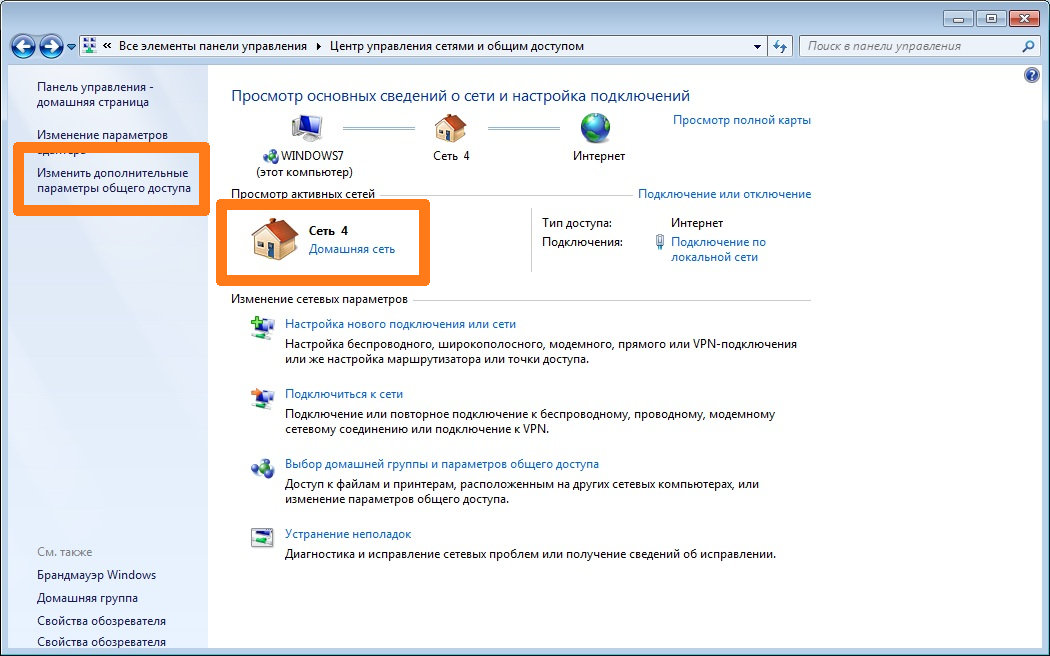
В открывшемся окошке настроек, смотрим на текущий активный сетевой профиль (Общественная сеть или Домашняя сеть) и выбираем пункт «Изменить дополнительные параметры общего доступа»:

Далее, в открывшемся окне настроек для активного профиля (Общественная сеть или Домашняя сеть) необходимо включить 2 настройки: «Включить сетевое обнаружение» и «Включить общий доступ к файлам и принтерам» и нажать кнопку «Сохранить изменения».
Если сомневаетесь, то включите данные настройки для обоих профилей «Домашний или рабочий» и «Общий» и нажмите кнопку «Сохранить изменения».
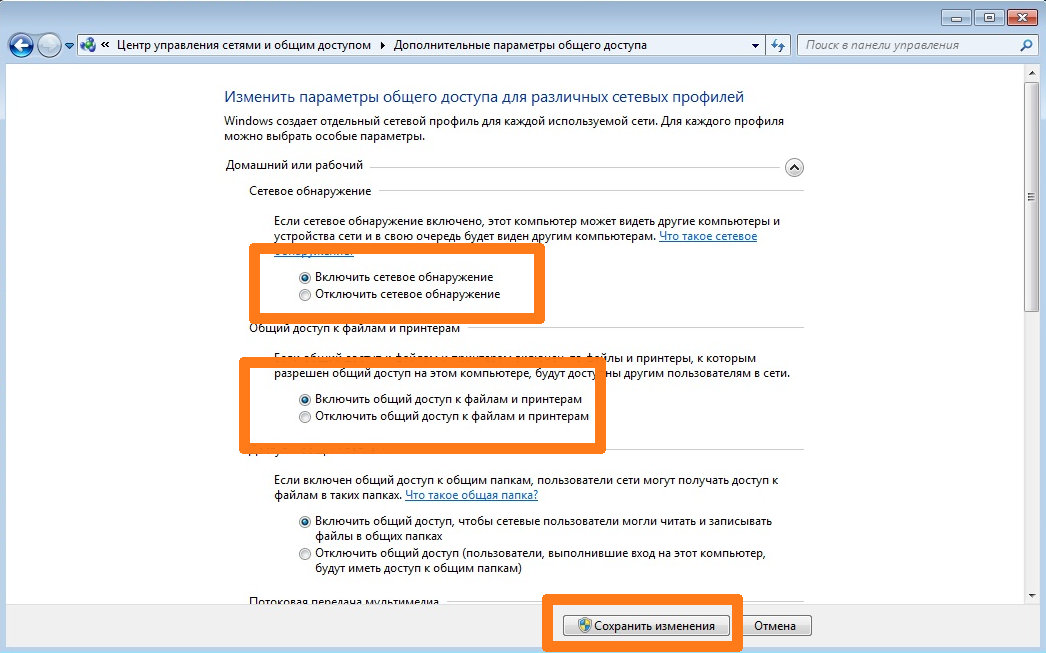
После этого необходимо попытаться еще раз открыть общий доступ к принтеру и ошибка должна исчезнуть.

Включение общего доступа для принтера необходимо тогда, когда им будут пользоваться через несколько учетных записей компьютера. В большинстве случаев данная процедура проходит успешно, однако иногда появляется ошибка под номером 0x000006D9. Она свидетельствует о том, что невозможно завершить операцию. Далее мы разберем два метода решения возникшей неполадки.
Решаем проблему с предоставлением общего доступа для принтера
При сохранении параметров оборудования служба очереди печати обращается к защитнику Windows. Если он отключен или по каким-либо причинам не сработал корректно, тогда появляется рассматриваемая проблема. Исправить ее можно одним эффективным способом, второй же, который мы опишем, применим только в той ситуации, когда первый не принес никакого результата.
Способ 1: Включение брандмауэра Windows
Если брандмауэр Виндовс отключен или не запускается автоматически, сопоставитель конечных точек, что и отвечает за завершение процесса предоставления общего доступа, просто не найдет доступных точек и выдаст ошибку. Поэтому правильным решением будет запуск защитника на время проведения процедуры. Развернутые инструкции по этой теме вы найдете в другой нашей статье по ссылке ниже.
Иногда после активации защитник сразу же или через время отключается, поэтому общий доступ все еще не открывается. Тогда следует отключить антивирусную программу, которая и прерывает работу брандмауэра. О том, как это сделать, читайте в следующем материале.
Не удалось сохранить параметры принтера 0x0000070c
В том случае, если пользователю не удалось сохранить параметры принтера из-за ошибки 0x0000070c, стоит разобраться с Windows 7. Стоит уточнить, что ошибка типа 0x0000070c чаще всего возникает на версии в 64 разряда.
При этом если не удалось сохранить параметры принтера НР из-за системной ошибки 0x0000070c, то необходимо проверить установку драйверов для 64 и 32-разрядной версии. Если установлен неадекватный драйвер spooldrivers w32x643, то файловый путь следует установить в ручном режиме.

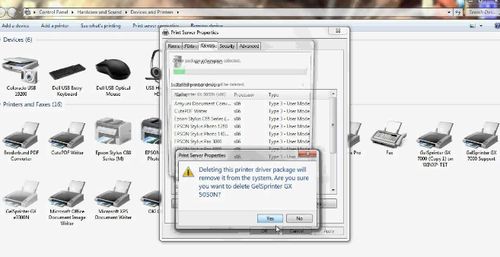
Можно попытаться решить проблему 0x0000070c при помощи реестра, выполняя несложные инструкции с перезагрузкой диспетчера печати.
Причина 1: Отключенная служба «Брандмауэр Windows»
Очень часто пользователи отключают службу брандмауэра Windows после установки ОС, т.к. периодически от нее больше проблем, чем пользы. Но к сожалению при попытке открыть общий доступ к принтерам, при сохранении настроек идет проверка на предмет того, что служба брандмауэра Windows запущена и работает. Поэтому, чтобы обойти ошибку 0x000006D9 нам необходимо запустить эту службу и применить настройки. Сделать это можно следующим образом:
Открываем панель управления и выбираем там пункт «Администрирование»
В открывшихся настройках выбираем пункт «Службы».
После этого откроется список служб Windows, где нам надо найти службу «Брандмауэр Windows» и открыть ее настройки (дважды кликнуть левой кнопкой мыши на нужной службе):
В открывшемся окне настроек запуска службы Брандмауэр Windows необходимо выбрать тип запуска — «Автоматически» и нажать кнопку «Применить»:
После этого станет доступна кнопка «Запустить», которую нам необходимо будет нажать, чтобы служба запустилась:
После чего будет запущена служба Брандмауэр Windows и если все нормально, то ее состояние должно измениться на «Работает»:
После этого необходимо попытаться еще раз открыть общий доступ к нужному принтеру.
Если все прошло гладко и общий доступ к принтеру заработал нормально, то можно опять отключить службу брандмауэра Windows, т.к. она не требуется для работы шаринга принтера.
Если же ошибка так и не ушла, то переходим к следующему пункту статьи.
Включение брандмауэра
Итак, начнем с устранения первой причины. Запуск брандмауэра Windows осуществляется через панель управления или параметры системы. Для этого следуйте представленному руководству:
- Нажмите ПКМ по иконке Пуск, чтобы в появившемся меню выбрать пункт «Параметры».
- Теперь откройте раздел «Сеть и Интернет».
- Во вкладке Ethernet перейдите к окну «Брандмауэр Windows».
- Теперь откроется нужный раздел панели управления. С помощью бокового меню перейдите к функционалу включения и отключения данной службы.
- Вам необходимо переключить параметры для частной и общественной сети в верхнее положение, после чего сохранить изменения кнопкой ОК.
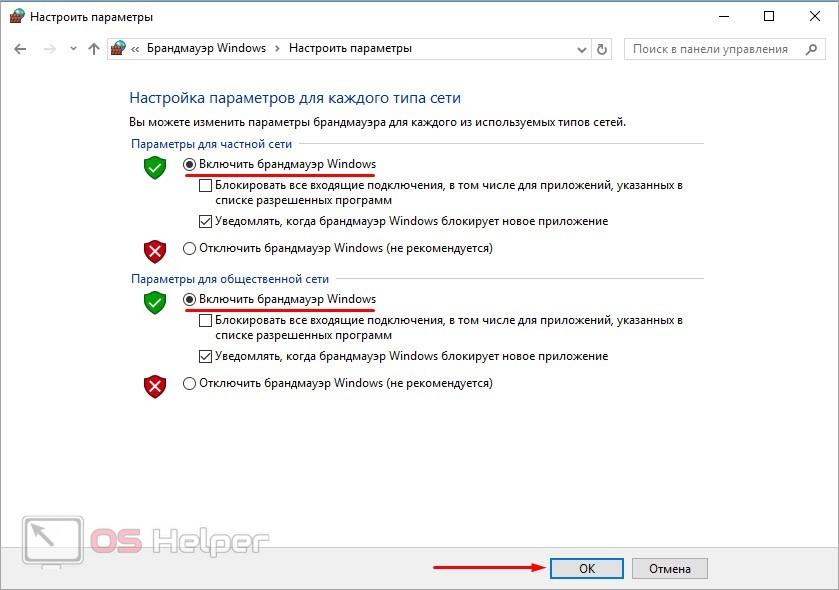
В некоторых случаях требуется принудительный запуск службы через специальную утилиту Windows. Для ее использования сделайте следующее:
- Найдите приложение «Службы» и откройте его.
- В списке служб отыщите позицию с названием нужной программы и дважды кликните мышкой.
- На экране появится окно свойств. Во вкладке «Общие» необходимо изменить тип запуска: установите вариант «Автоматически». После этого вручную запустите брандмауэр и сохраните внесенные изменения.
- Теперь нужно перезагрузить компьютер и проверить подключение к принтеру.
Перестал печатать принтер, подключенный по сети (расшаренный)
14 сентября 2022 года Microsoft выпустили ряд обновлений для Windows 10. После установки этих обновлений, пользователи могут столкнуться с проблемой печати документов на принтеры, находящиеся в общем доступе и подключенные через сеть: принтер находится в режиме автономной работы; документы, отправленные на печать, остаются в очереди и не печатаются. При попытке переподключения принтера, появляется ошибка: «Windows не удаётся подключиться к принтеру» с кодом ошибки 0x0000011b или 0x00000709.
Решение через реестр
Данное решение предложил комментатор Valdiz в комментариях к этой статье.
Как показывает практика, это решение помогает примерно в половине случаев. Мы рекомендуем всё-таки сразу удалять обновления ОС.
Или скачайте файл fix-0x0000011b.zip (1 КБ), разархивируйте, запустите файл fix-0x0000011b.reg и разрешите ему внести изменения в реестр.
Также данная ошибка может проявлять себя сообщением: «Установленная на данном компьютере политика не позволяет подключение к данной очереди печати. Обратитесь к системному администратору»:
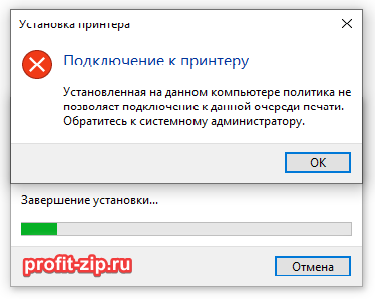
Данная ошибка появляется после установки нескольких обновлений Windows:
Обновления необходимо удалить на обоих компьютерах: и на том, с которого происходит попытка подключения к принтеру, и на том, к которому принтер подключен физически.
Для удаления этих обновлений перейдите в Панель управления – Программы и компоненты – Просмотр установленных обновлений.

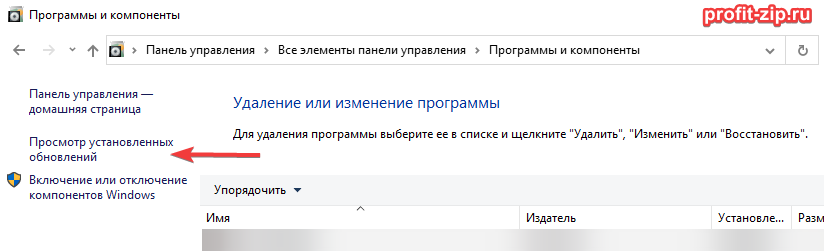
В открывшемся окне найдите обновление с индексами из перечисленных выше, выделите их и нажмите «Удалить» в панели сверху. Согласитесь на удаление обновления и дождитесь завершения удаления.

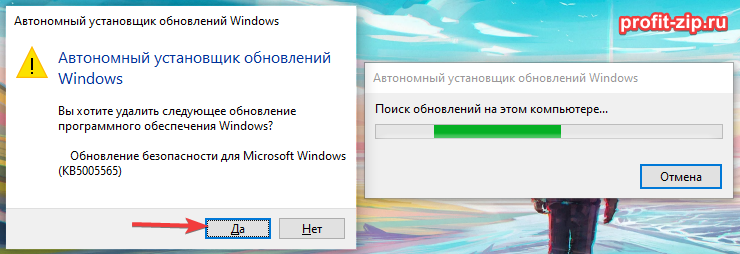
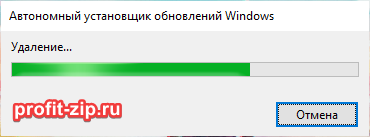
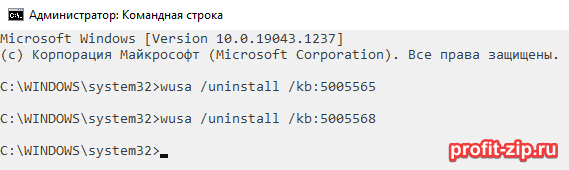
Так же обратите внимание: могут установиться не все обновления, а, например, только одно. В таком случае, при попытке удаления неустановленного обновления, появится ошибка:

Просто проигнорируйте её.
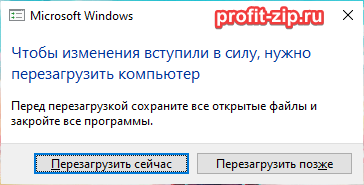
После удаления обновлений, перезагрузите компьютер и попробуйте подключиться к принтеру вновь.
В случае неудачи, переименуйте принтер. После этого проблема должна исчезнуть.
Отключение (скрытие) обновления
Для того, чтобы данные обновления больше не устанавливались на компьютер, скачайте утилиту скрытия обновлений Windows:
wushowhide.diagcab (48КБ) / ZIP-архив: wushowhide.zip (44КБ)
В случае скачивания архива, распакуйте из него файл wushowhide.diagcab в любую папку и запустите его.
В первом окне нажмите кнопку «Далее», после чего дождитесь сбора сведений: 
Выберите пункт «Hide updates» (Скрыть обновления): 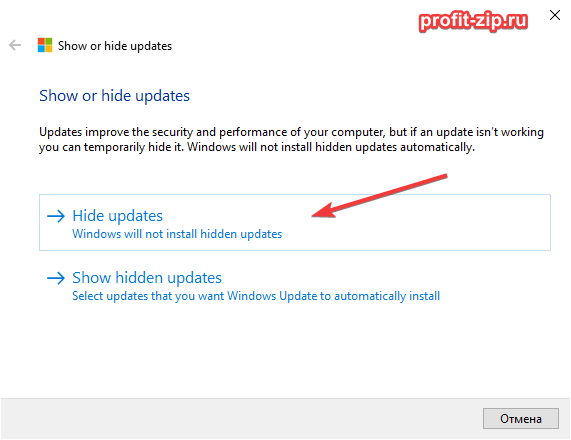
Найдите обновление «Накопительное обновления для Windows 10 Version 21H1 для систем на базе процессоров x64, 2022 09 (KB5005565)» и иные обновления, указанные в начале страницы. Установите на них галочку и нажмите «Далее»: 
Дождитесь завершения скрытия обновления. Убедитесь, что установлен статус «Исправлено». Нажмите «Закрыть» и перезагрузите ПК. 
Если обновление в списке не отображается – значит либо обновление уже установлено в системе (и его необходимо предварительно удалить), либо не выполнена перезагрузка после удаления обновления.
Как исправить ошибку 0x000006d9 при настройке принтера
Для начала мы рекомендуем вам как следует проверить сетевое оборудование компьютера и сам принтер. Однако, если в этих областях не было обнаружено каких-бы то ни было проблем – давайте попробуем кое-что другое.
Ошибка 0x000006d9 при настройке принтера частенько возникает по причине деактивированного брандмауэра Windows. Давайте посмотрим, как его задействовать с вашим принтером – сделайте следующее:
Попробуйте предоставить принтеру общий доступ еще раз – ошибка 0x000006d9, скорее всего, была устранена. Тем не менее если она все еще возникает перед вами – попробуйте предоставить общий доступ к файлам и принтерам, и активировать сетевое обнаружение. Чтобы сделать это, вам нужно выполнить следующее:
Как только завершите копаться в параметрах общего доступа, снова попробуйте «разшарить» принтер – ошибка 0x000006d9 наверняка будет устранена. Мы надеемся, что данный материал помог вам преодолеть данную неурядицу с вашим оборудованием.
Ошибки «не удалось сохранить параметры принтера» и их решение
Обладатели персонального компьютера или даже нескольких часто сталкиваются с такой проблемой, когда не удается сохранить параметры собственного принтера. При этом происходит отображение непонятных для пользователя ошибок типа 0x000006d9 или же 0x00000842.
Система Windows XP часто пишет, что ей не удалось сохранить принтер в том случае, если создаются сети локального типа для нескольких персональных компьютеров, которые связаны одним принтером.

Однако после попытки расшарить доступ к принтеру других участников локальной сети, начинают возникать ряд ошибок, связанных с тем, что его параметры сохранить не получается.
Устранение ошибки 0x000006d9
Основной причиной этой ошибки, является выключенный на вашем ПК фаервол, а точнее служба Брандмауэр Windows. Чаще всего ее можно наблюдать в сетях, где происходит подключение компьютеров к Active Directory, где обычно он отключен. Для того что бы избежать этой ошибки, нужно производить установку принтера с включенным Брандмауэром, а затем его можно отключить.
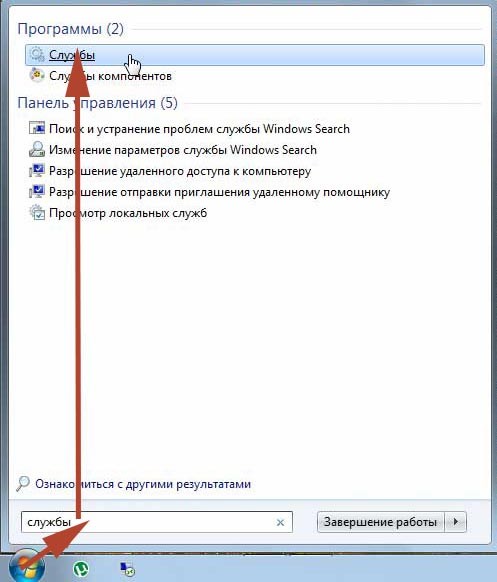
Переходим в меню «Пуск» и в поиске пишем «Службы».
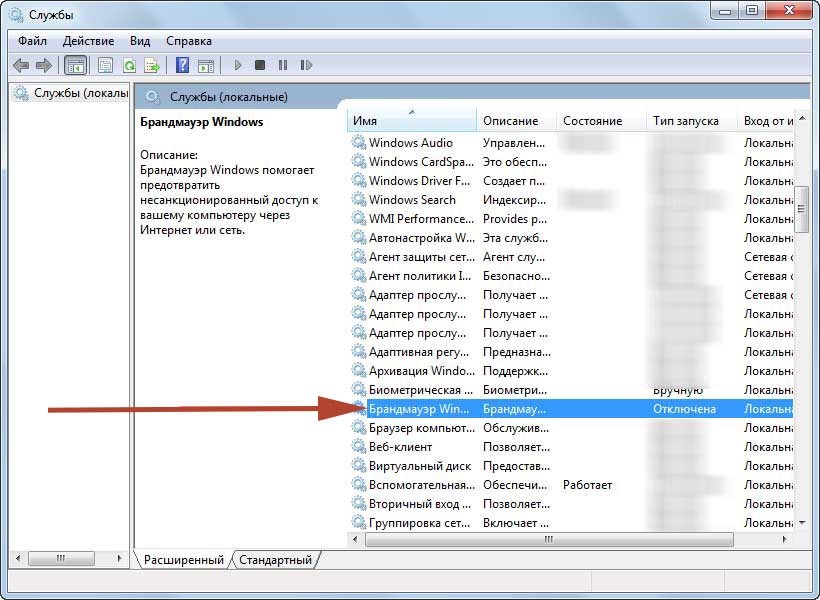
Вторым шагом находим пункт «Брандмауэр Windows», открываем его свойства и устанавливаем тип запуска «автоматически».
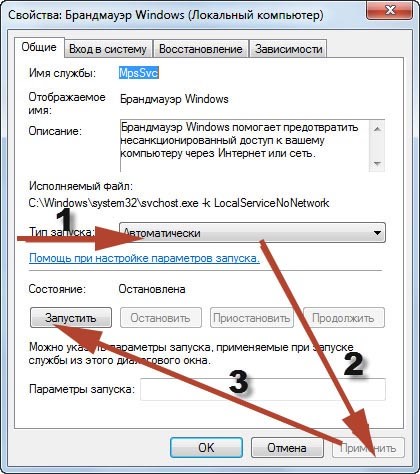
Последним шагом будет нажатие кнопки «Применить», а затем кнопки «Запустить».
Теперь осталось произвести установку общего доступа к принтеру. Заходим в его свойства и ставим галочку напротив пункта «Общий доступ к данному принтеру» и сохраняем все изменения. При этом, обычно, ошибка 0x000006d9 никак не дает о себе знать, что собственно является хорошим знаком. Теперь отключаем Брандмауэр Windows, выполняя те же шаги какие были и при его включении, только сейчас тип запуска указываем «отключена».
В случае повторного появления ошибки 0x000006d9
Иногда, ошибка все же появляется. В таком случае нужно выполнить еще пару настроек. Заходим в центр управления сетями и общим доступом и открываем дополнительные параметры. Что бы это сделать, необходимо открыть меню «Пуск» и перейти в «Панель управления». Там выбираем раздел «Сеть и Интернет», в нем же переходим в «Центр управления сетями и общим доступом» и затем раскрываем пункт «Изменить дополнительные параметры общего доступа».
А теперь активируем настройки и опции, как это изображено на скриншоте.

После этих действий ошибка перестанет появляться и все нормально заработает.
Что делать при появлении ошибки 0x00000842
Что же делать, если не удается сохранить параметры принтера из-за ошибки 0x00000842, то проблему следует искать в том, что расшаренная локальная сеть попросту не видит общий принтер.
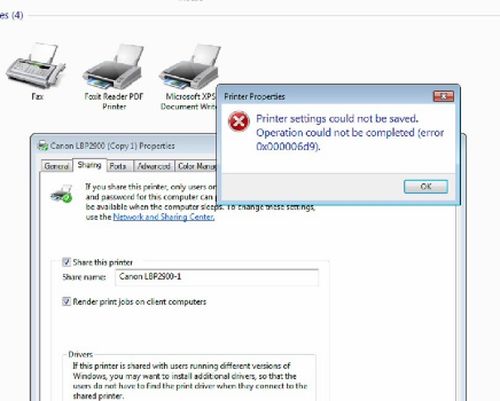
Ошибка 0x00000842
В том случае, если не удалось сохранить параметры из-за популярной ошибки типа 0x00000842, то стоит проверить подключение брандмаузера через специальные программы.
В том случае, если через вышеуказанные шаги были проделаны, а все еще не удалось сохранить параметры общего принтера из-за ошибки 0x00000842, то стоит проверить систему на наличие вирусов или же уточнить, верно ли работает антивирус.
В том случае, если ошибка 0x00000842 повторяется, можно прибегнуть к радикальным мерам, путем отключения или перезаписи антивируса или брандмаузера.
- https://learn.microsoft.com/ru-ru/troubleshoot/windows-server/networking/error-0x000006d9-when-you-share-printer
- https://oshibkami.ru/ne-udalos-sohranit-parametry-printera-nevozmozhno-zavershit-operacziyu-oshibka-0h000006d9/
- http://printergid.ru/neispravnosti/ne-udalos-soxranit-parametry-printera
- https://windorez.ru/articles/ne-udalos-sohranit-parametry-printera-parametr-zadan-neverno-windows-10.html
- https://pc.ru/articles/ispravlyaem-oshibku-0x000006d9-v-windows
- https://os-helper.ru/pc/ne-udalos-sohranit-parametry-printera-oshibka-0x000006d9.html