
Почему на принтере HP горит восклицательный знак
Принтеры и МФУ фирмы HP неприхотливы в работе, и служат достаточно долгое время при аккуратном обращении с ними. HP LasreJet Pro M125RA не является исключением. Особых нареканий у пользователей при правильной установке драйверов он не вызывал.
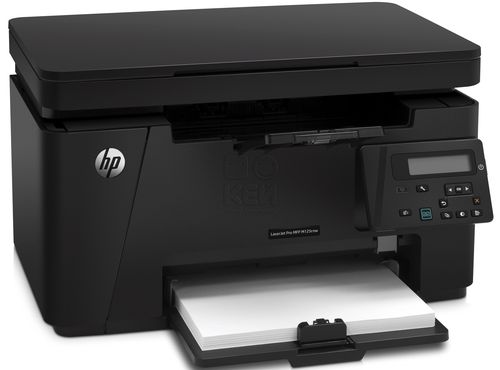
МФУ HP LasreJet Pro M125RA.
Минусом этого принтера является чип, установленный на картридже для контроля над расходом тонера, который при заправке необходимо заменить новым. Именно поэтому рекомендуем производить заправку в специализированных сервисных центрах. При несоблюдении этих правил возможна индикация на дисплее горящей буквой Р, что сигнализирует о неисправности с картриджем.
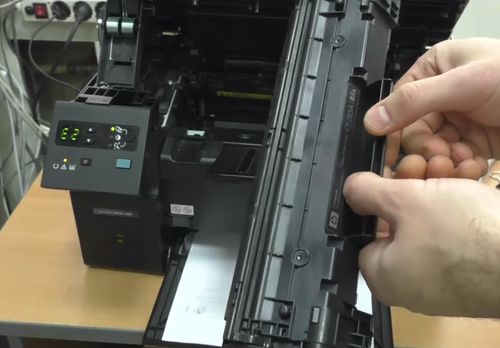
Извлечение картриджа.
Если вы эксплуатируете МФУ HP LasreJet Pro M125RA, и он перестал работать, горит восклицательный знак, подсвеченный красным, или возможно на дисплее горит буква Р, то, прежде всего, нужно отключить принтер от сети. Затем необходимо аккуратно вытащить печатающий картридж и посмотреть, не произошло ли где-то замятие бумаги.
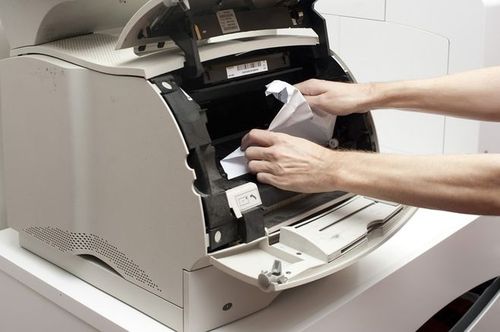
Замятие бумаги в принтере.
Если вы обнаружите остатки или обрывки бумаги, а может и целый лист, застрявший в принтере, необходимо аккуратно извлечь все это. Надо тянуть максимально аккуратно, так как в принтере расположены различные датчики, которые можно повредить. После визуального осмотра и установки картриджа попробуйте перезапустить принтер.
Индикатор «капля» на принтере HP
Лампочки с изображением капли, как правило, две (для всех мобильных полноцветных принтеров HP). Их основная задача — отображение состояние картриджей. Они также могут индицировать какие-либо неисправности в работе принтера в целом (в этом случае вместе с «каплями» обычно горят или мигают и другие индикаторы на лицевой панели).
При мигании одного из двух индикаторов могут наблюдаться следующие неполадки:
- Мигает левая лампочка — присутствует неполадка полноцветного (трехцветного) картриджа.
- Мигает правый индикатор — ошибка печати без полей или неполадки в работе черного картриджа либо фотокартриджа (если таковой используется в данный момент).
Для устранения неисправностей, связанных с картриджами, следует проделать следующее:
- Проверяем, все ли чернильницы находятся на своем месте. Для этого достаточно открыть верхнюю крышку принтера. Если отсутствуют — устанавливаем.
- Если картриджи на месте, достаем их и устанавливаем заново (возможно, они были неправильно установлены либо сдвинулись с места при транспортировке принтера).
Если предыдущий шаг не помог, нужно выровнять картриджи программным путем. Делается это для обеспечения равномерного распределения краски при выполнении печати. Сделать это можно через специальную утилиту, которая автоматически устанавливается на компьютер при установке драйверов на принтер.
Чтобы запустить процесс выравнивания нужно следовать инструкции:
- Открываем утилиту «Центр решений HP», которая находится (для ОС Windows) по адресу: меню «Пуск», далее — «Все программы», затем — «Центр решений HP».
- Здесь нажимаем кнопку «Инструменты принтера».
- Далее выбираем опцию «Выровнять картридж». Запуститься процесс выравнивания, который займет немного времени.
Если после всех манипуляций мигает правый индикатор, это может быть связано с ошибкой при попытке печати без полей (техника, при которой печать производится по всему листу без крайних полей). Обычно это происходит, когда пользователь пытается распечатать изображение, размеры которого превосходят размеры листа бумаги. Для решения этой проблемы нужно проделать следующее:
- Загружаем бумагу в лоток и передвигаем направляющую ширину вплотную к ней.
- Прямо в той программе, из которой производится печать, открываем меню «Файл», затем выбираем пункт — «Печать».
- Переходим в раздел «Параметры печати» или «Свойства».
- Здесь нажимаем на вкладку «Функции», выпадет меню «Размер», где нужно выбрать «Дополнительно».
- Указываем размер бумаги, помещенной в данный момент в лоток принтера. Если ее размер соответствует размеру печатаемого изображения, тогда флажок «Без полей» автоматически станет активным и печать может быть возобновлена.
- Если флажок «Без полей» не активен, и при попытке его активировать выводится указание изменить настройки (размер) бумаги, следует сделать это вышеописанным методом.
«Капля» мигает вместе с индикатором «возобновление» (лист бумаги)
Такое может происходить в случаях, если один из картриджей (в зависимости от того, мигает левый или правый индикатор) истощен, либо используются неоригинальные чернильницы HP. Решение простое — нужно заменить или заправить картридж. Если чернильница произведена сторонним производителем, то принтер попросту не распознает ее, что и приведет к миганию лампочек «капля».
После установки новых картриджей обязательно следует выполнить процедуру по их выравниванию по вышеуказанной схеме.
«Капля» мигает вместе с индикатором питания
Обычно такая индикация наблюдается при сбоях в работе каретки, что, в свою очередь, происходит из-за аппаратной неисправности картриджей, неправильной их установки или короткого замыкания между контактами. Если процедуры по переустановке чернильниц не помогают, возможно, они вышли из строя и требуют замены.
Также следует осмотреть контактную площадку картриджа и каретки. В них мог попасть мелкий металлический предмет, вызывающий замыкание. Также это может происходить при наличии влаги на поверхности контактов.
В процессе эксплуатации любого технически сложного устройства возникает много вопросов и неполадок. Давайте разберем ситуации, когда на принтере мигает восклицательный знак, либо горит треугольник с восклицательным знаком на принтере, или тоже как вариант на принтере горит восклицательный знак в треугольнике. В общем, это сигнализация практически одинаковых неисправностей.
Комбинации нажатий кнопок
Чтобы уменьшить количество элементов управления на панели устройства, производители принтеров используют комбинации печатных машин.
Таким образом, кнопки могут сочетать в себе множество функций, и очень часто все команды сводятся к одной кнопке (особенно важно для домашних устройств, которые в большинстве случаев работают напрямую с персональными компьютерами, в то время как офисные модели могут работать автономно, и поэтому получают обширные или даже интерактивные возможности панели управления).
Например, рассмотрим кнопку «Перейти» на принтерах Brother.
Он может сочетать в себе:
- Выведите принтер из режима ожидания;
- Перезапустить / продолжить печать после единичных ошибок (то есть закончилась бумага, замятие и т.д., которые могут быть быстро устранены пользователем);
- Печать данных, оставшихся в памяти принтера (удерживанием кнопки при активном индикаторе «Готово»);
- Отменить печать (долгое ожидание в процессе печати многостраничного документа);
- Начать повторную печать (кнопка должна быть нажата в течение 4 секунд после печати предыдущего документа);
- Распечатайте тестовую страницу (без подключения к ПК кнопка удерживается при включенном принтере, а затем нажимается еще раз).
Другие принтеры (других производителей) могут иметь более сложные комбинации и функциональность.
В некоторых случаях, используя кнопки управления и положение лотков (крышек), можно даже сбросить счетчики печати на картриджах (важно при ручной заправке тонера).
Подробную информацию о кнопках и их функциях можно найти в инструкции к устройству.
В случае потери можно попробовать скачать официальную электронную версию с сайта производителя.
Проблема с кареткой и картриджами
Из опыта известно, что далеко не только проблема с питанием может привести в подсветке индикатора с молнией. Проблема также может быть следствием неправильно установленных картриджей, наличия механических препятствий для движения каретки или иных причин, не дающих принтеру запустить печать.
Вам нужно перевести каретку в положение смены картриджей и проверить правильность их установки. В некоторых случаях это может помочь ровно так же, как и устранение механических препятствий для движения каретки.
Но вам следует понимать, что индикатор в виде молнии на принтере хоть и свидетельствует о неполадках и препятствует запуску техники, не является специфическим. Иными словами, это не говорит о какой-то конкретной проблеме, а может свидетельствовать о самых разных неисправностях.
Безусловно, вам стоит попробовать устранить наиболее вероятные причины – проверить кабель, блок питания, движение каретки и правильность установки картриджей. Но если ни одни из этих причин не имеет места, то следует искать иные неисправности, которые приводят к возникновению ошибки.
Почему в диспетчере устройств отображается желтый восклицательный знак на принтере?
1. Запустите средство устранения неполадок принтера
- Средство устранения неполадок принтера может пролить немного света на ошибку принтера и предоставить способы ее устранения. Чтобы открыть это средство устранения неполадок, откройте утилиту поиска с помощью клавиши Windows + S.
- Затем введите «устранение неполадок» в текстовом поле для поиска параметров устранения неполадок.
- Нажмите Устранение неполадок в настройках, чтобы открыть вкладку, показанную непосредственно ниже.
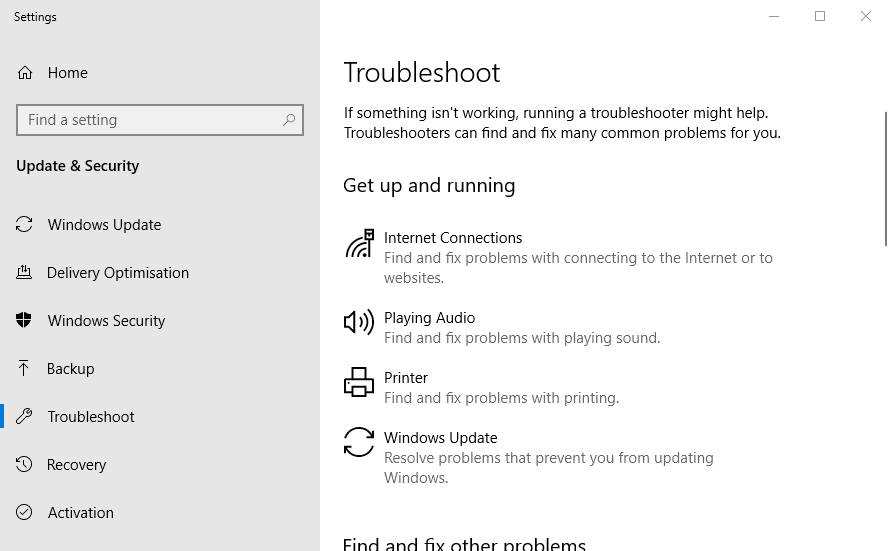
- Выберите «Принтер» и нажмите кнопку « Запустить средство устранения неполадок» , чтобы запустить его.
- Выберите принтер, который нужно починить, и нажмите кнопку « Далее».
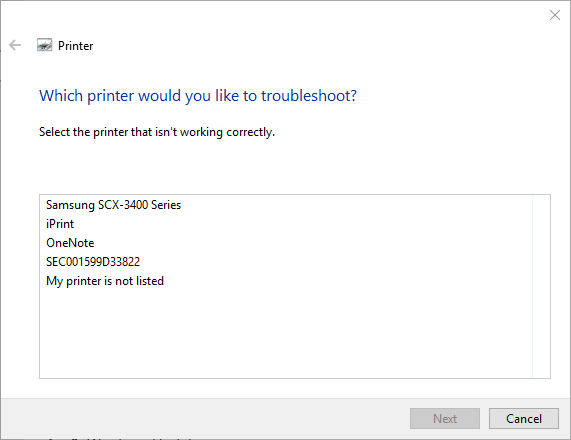
- После этого выполните шаги по устранению неполадок.
2. Проверьте статус устройства
- Если средство устранения неполадок не предоставляет разрешение для ошибки принтера, пользователи должны будут проверить состояние устройства. Для этого нажмите клавишу Windows + горячую клавишу R.
- Введите «devmgmt.msc» в «Выполнить» и нажмите « ОК», чтобы открыть диспетчер устройств.
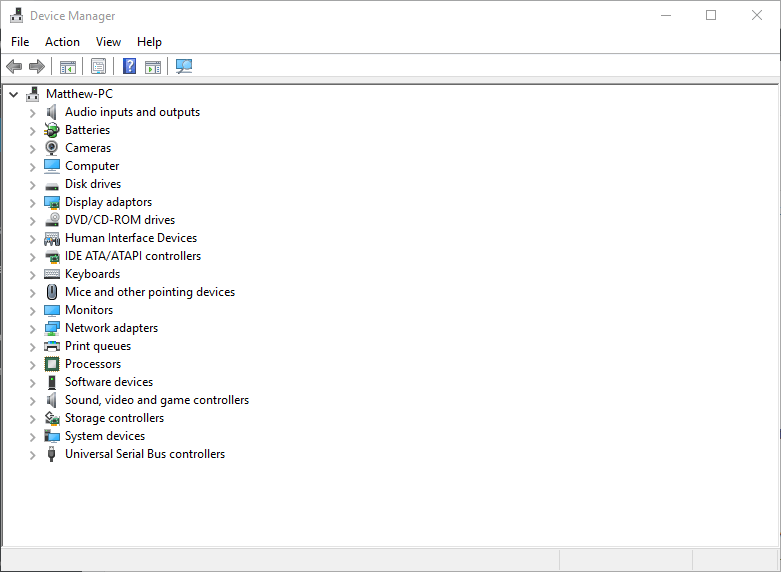
- Подключите принтер к ноутбуку или настольному компьютеру, если это еще не сделано.
- Затем дважды щелкните очереди печати, чтобы развернуть эту категорию.
- Щелкните правой кнопкой мыши на принтере с восклицательным знаком и выберите Свойства . Опция Свойства открывает окно, показанное ниже.
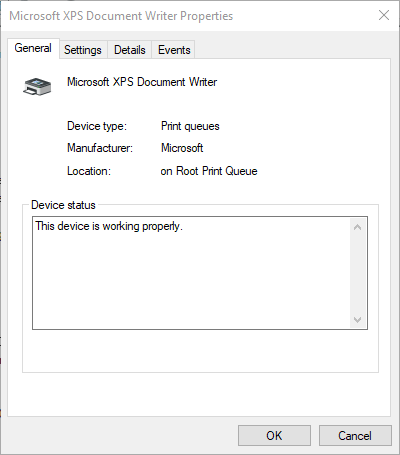
- Вкладка «Общие» в этом окне включает в себя окно «Состояние устройства», в котором будет указано что-то вроде: Windows остановила это устройство, поскольку сообщала о проблемах. (код 31)». Запишите код ошибки, включенный в это поле состояния.
- Нажмите кнопку ОК.
3. Переустановите драйвер принтера вручную
- Переустановка драйверов устройств является одним из наиболее часто упоминаемых решений для кодов ошибок диспетчера устройств, таких как коды 32, 40, 41, 43 и т. Д. Чтобы вручную переустановить драйвер принтера , нажмите клавишу Windows + горячую клавишу X.
- Затем нажмите Диспетчер устройств в меню, чтобы открыть его.
- Дважды щелкните Очередь печати, чтобы развернуть ее.
- Щелкните правой кнопкой мыши на принтере с восклицательным знаком, чтобы выбрать опцию Удалить устройство.
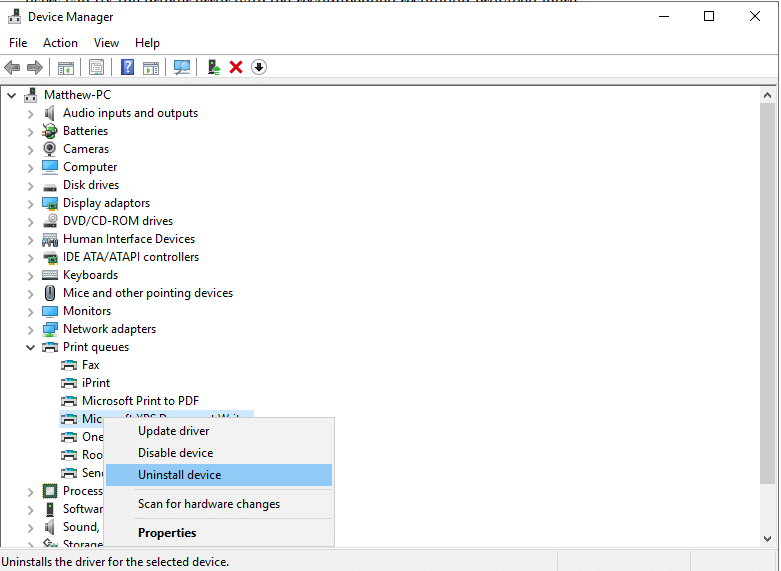
- Затем нажмите « Удалить» для подтверждения.
- После удаления драйвера принтера нажмите « Действие», чтобы открыть это меню.
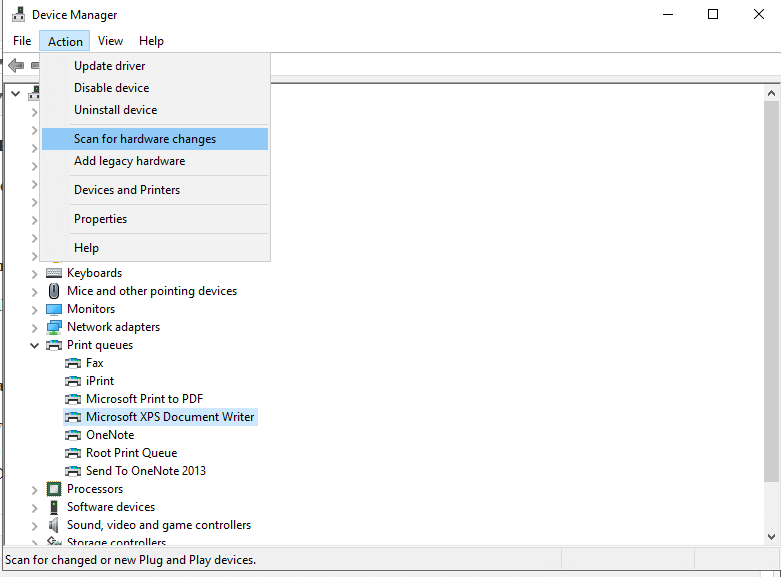
- Выберите опцию Сканировать на наличие изменений оборудования.
Исправляем ошибку печати на принтере HP
Каждый нижеприведенный метод имеет разную эффективность и будет наиболее подходящим в конкретной ситуации. Мы рассмотрим все варианты по порядку, от самых простых и эффективных, а вы решите поставленную задачу, следуя инструкции. Тем не менее, мы рекомендуем вам сначала обратить внимание на эти советы:
- Перезагрузите компьютер и повторно подключите устройство печати. Рекомендуется выключать принтер как минимум за одну минуту до следующего подключения.
- Проверьте кассету. Иногда ошибка появляется в тех случаях, когда чернила закончились.
Если приведенные выше советы не помогли, перейдите к следующим методам устранения «Ошибки печати» при использовании принадлежностей HP.
Способ 1: Проверка принтера
В первую очередь советуем проверить отображение и настройку оборудования в меню «Устройства и принтеры». Вам просто нужно сделать несколько вещей:
- Через меню «Панель управления» перейдите в «Устройства и принтеры».
По окончании процесса рекомендуется перезагрузить ПК и переподключить оборудование, чтобы все изменения стали активными.
Способ 2: Разблокирование процедуры печати
Иногда случаются скачки напряжения или различные системные ошибки, в результате которых периферия и ПК перестают нормально выполнять те или иные функции. По этим причинам могут возникать ошибки печати. В этом случае следует проделать следующие манипуляции:
- Снова зайдите в «Устройства и принтеры», где правой кнопкой мыши на активном оборудовании выберите «Просмотр очереди печати».
Остается только выключить изделие HP, отключить его от источника питания и оставить примерно на минуту. После этого перезагрузите ПК, подключите оборудование и повторите процесс печати.
Способ 3: Отключение брандмауэра Windows
Иногда Защитник Windows блокирует данные, отправляемые с вашего компьютера на ваше устройство. Это может быть связано с некорректной работой брандмауэра или различными системными ошибками. Мы рекомендуем вам временно отключить Защитник Windows и повторить попытку печати.
Способ 4: Переключение учетной записи пользователя
Рассматриваемая проблема иногда возникает при попытке отправки на печать из другой учетной записи пользователя Windows, к которой было добавлено периферийное устройство.
Дело в том, что каждый профиль имеет свои привилегии и ограничения, что и приводит к появлению такого рода проблем. В этом случае вы должны попытаться изменить запись пользователя, если вы, конечно, добавили более одной.
Способ 5: Восстановление Windows
Часто бывает так, что ошибки печати связаны с определенными изменениями в операционной системе. Обнаружить их самостоятельно достаточно сложно, но состояние операционной системы можно восстановить, откатив все изменения. Эта процедура выполняется с помощью встроенного компонента Windows.
Способ 6: Переустановка драйвера
Этот способ мы ставим последним, так как он требует от пользователя выполнения большого количества различных манипуляций, а также он довольно сложен для новичков. Если ни одна из приведенных выше инструкций вам не помогла, остается только переустановить драйвер устройства. Сначала нужно избавиться от старого.
После завершения процедуры удаления используйте один из способов установки внешнего программного обеспечения. Всего доступно пять методов.
Как видите, способов исправить ошибку печати принтера HP довольно много, и каждый из них будет полезен в разных ситуациях. Мы надеемся, что приведенные выше инструкции помогли вам решить проблему без каких-либо проблем и что продукт компании снова работает должным образом.
На что обращать внимание в первую очередь
- Нет бумаги в лотке или ее слишком мало для захвата. Возможен также выход из строя роликов или всего механизма подачи листов.
- Внутри аппарата застрял лист или другой посторонний предмет.
Горит восклицательный знак на принтере HP – что делать?
Дорогие друзья, сегодня мы поговорим на такую тему как: что делать, если на принтере HP горит восклицательный знак?
Для начала давайте определимся, из-за чего на вашем принтере HP может гореть восклицательный знак. Ввиду того, что производитель принтеров HP не пичкает свои устройства множеством лампочек, на принтерах HP, как правило, имеется одна лампочка, с восклицательным знаком, которая собственно говорит о том, что с принтером происходят неполадки.
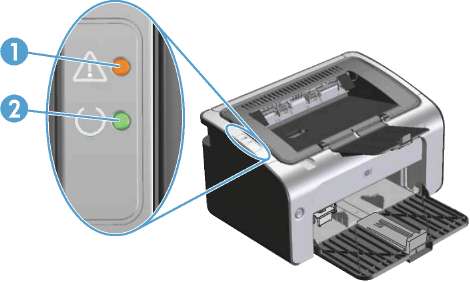
О каких неполадках говорит восклицательный знак на принтере?
Самая распространенная неполадка с принтером, при которой загорается восклицательный знак – это недостаток чернил. Независимо от того используете вы чернила или тонер, ваш принтер не будет печатать в том случае, если они закончились. Об этом говорит восклицательный знак.
Также, восклицательный знак может загораться в том случае, если при печати закончилась бумага. Принтер говорит вам о том, чтобы вы вставили в него бумагу.
Восклицательный знак загорается также в том случае, если произошло замятие бумаги, либо кусочек бумаги застрял в принтере.
Горящий восклицательный знак на принтерах HP говорит также о том, что у вашего принтера переполнен отстойник.
Также горящий восклицательный знак сообщает о том, что ваш принтер имеет какие-то неисправности. Это может быть застрявший предмет внутри принтера, поломку или программную ошибку.
Первым делом, при горящем восклицательном знаке необходимо перезагрузить принтер. Если это не поможет, то двигайтесь по списку причин, описанных выше и проверяйте все.
Таким образом, мы разобрались в том, из-за чего загорается восклицательных знак на принтерах HP и что с этим делать. Если статья была для вас полезной, то не забывайте заходить к нам на сайт периодически.
Особенность знака «красный треугольник»
Каждому участнику дорожного движения следует помнить, что вышеописанная геометрическая фигура встречается только в представленных ранее двух группах: предупреждающие и приоритетные знаки. Во всех остальных: предписывающие, запрещающие, информационные, сервисные, обозначения дополнительной информации и особых предписаний — принято использовать прямоугольники, квадраты и круги.
Индикатор «молния» на принтере HP
Лампочка с изображением молнии — это индикация состояния зарядки аккумулятора. Рядом с этим индикатором может присутствовать (зависит от модели принтера) еще один индикатор — он изображен в виде батарейки. Последний показывает состояние аккумулятора — заряжен или разряжен, уровень заряда. Это следует иметь в виду, чтобы не возникло путаницы. Если лампочка «батарейка» отсутствует, значит индикатор в виде молнии выполняет сразу две задачи — индицирует как состояние зарядки аккумулятора, так и уровень его заряда.
Допустим, на лицевой панели отсутствует лампочка в виде батарейки. Тогда индикатор «молния» может иметь следующие состояния:
- Непрерывно горит зеленым цветом. Это означает, что уровень зарядки аккумулятора находится в пределах от 41% до 100%.
- Непрерывно горит желтым цветом — уровень зарядки батареи составляет от 10% до 41%. В этом случае принтер рекомендуется поставить на подзарядку.
- Непрерывно горит красным цветом. Критически низкий уровень заряда аккумулятора — от 2 до 10%. С таким зарядом лучше с принтером никуда не выезжать, т.к. он не распечатает и 10 страниц и прервется в самый неподходящий момент.
- Индикатор горит красным цветом и мигает. Причина — снижение уровня заряда батареи менее 2%. Мигающий индикатор — настойчивый сигнал о том, что принтер нужно срочно подзарядить.
В дополнение следует добавить, что данный индикатор может непрерывно гореть желтым — это знак того, что аккумулятор находится на подзарядке. Если «молния» не загорается желтым при подключении принтера к электросети, это означает, что наблюдаются проблемы с кабелем — он недостаточно хорошо воткнут в порт зарядки, или есть проблема в собственной системе питания устройства (тогда поможет сервисный центр).
Таким образом, мигающая лампочка «молния» (или «батарейка») — это лишь сигнал малого уровня заряда аккумулятора, т.е. ничего страшного в этом нет. Однако к этому может привести и аппаратная неисправность принтера (заряжай, не заряжай, а «молния» все равно мигает).
Подключение устройств к персональному компьютеру
При подключении нового периферийного оборудования к персональному компьютеру, операционная система Windows выполняет поиск подходящего драйвера из существующей базы, которая была сформирована в процессе установки самой операционной системы. Драйвером называется компьютерная программа, при помощи которой операционная система получает доступ к аппаратному устройству подключенного оборудования. Если по каким-то причинам операционной системе не удалось в своей базе обнаружить драйвер для подключенного оборудования, Windows 7 запрашивает драйвер у компонента «Центр обновления Windows» , который, в свою очередь, связывается с серверами корпорации Microsoft для поиска драйвера в глобальной базе. Еще со времен Windows 95, производители аппаратного оборудования стараются разрабатывать драйверы для своих устройств с использованием технологии Plug and Play, которая позволяет непосредственно операционной системе идентифицировать подключенное устройство и найти подходящий драйвер в базе самой операционной системы.
Данная технология (дословный перевод «Подключи и работай (играй)») разработана компанией Microsoft, совместно с компаниями-производителями аппаратных устройств и основана на использовании объектно-ориентированной архитектуры ПК. На данный момент, почти все устройства подключаются по принципу Plug and Play (PnP), хотя все еще можно найти устройства, которые не поддерживают данную технологию. Plug and Play устройства подразумевают, что все элементы компьютерной системы должны работать сообща для выполнения той или иной задачи аппаратной конфигурации. Данные устройства, прежде всего, должны включать в себя следующие возможности:
- Базовая система ввода/вывода (Basic Input/output System — BIOS) должна реагировать на устройства PnP и события управления питанием. Любая система, поддерживающая усовершенствованный интерфейс конфигурации и управления питания BIOS (ACPI BIOS) поддерживает данную технологию. Компьютеры, BIOS которых не поддерживают ACPI и Plug and Play, способны выполнять подмножество функций Plug and Play, что относится к урезанным возможностям данного функционала;
- Операционная система должна быть способна реагировать на события Plug and Play. Операционная система Windows 7 полностью поддерживает стандарт Plug and Play;
- Устройство должно быть идентифицировано для поддержки необходимых ресурсов, как драйверов, так и дополнительного программного обеспечения. Сейчас на упаковках периферийных устройств можно обнаружить логотип «Compatible with Windows 7», что свидетельствует о том, что данное оборудование полностью поддерживается операционной системой Windows 7;
- Драйвер должен правильно взаимодействовать с операционной системой и реагировать на уведомления устройства и события управления питанием. Обычно драйвер автоматически загружается при обнаружении операционной системой подключенного устройства.
Варианты решения неисправности
Светодиодные индикаторы на корпусе принтера предназначены для уведомления пользователя техники о возможных проблемах и поломках. Они могут иметь разные варианты работы: мигать, постоянно гореть, вовсе не светится, загораться сразу по несколько штук. Но также многое зависит от цвета лампочки. Зеленый «говорит», что проблем нет, оранжевый или желтый предупреждает, а красный сообщает о серьезных ошибках или неполадках.
Проблемы с принтером Xerox
Как правило, пользователи жалуются на такую ошибку после переноса принтера с одного места на другое или когда выполнялась заправка картриджа. Основной проблемой, почему это может быть считается замятие бумаги принтером.
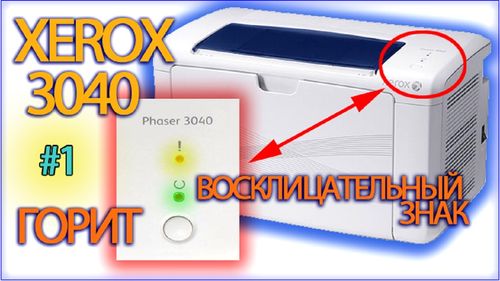
Горит восклицательный знак:
Необходимо опять же в первую очередь отключить принтер от питающей сети, достать картридж и визуально осмотреть внутренности принтера на предмет наличия обрывков бумаги. Если они обнаружатся необходимо аккуратно их извлечь и почистить принтер. Затем устанавливаем на место картридж и производим процесс инициализации принтера.
Если в процессе осмотра посторонних предметов не обнаружено, и была произведена заправка картриджа, то возможно чип не был заменен. Для контроля над расходом тонера и его остатком на заводском картридже установлен чип контроля. Когда производится процесс заправки картриджа, этот чип необходимо заменить.
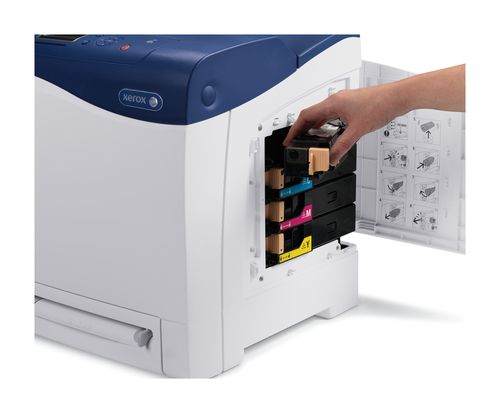
Картриджы принтера Xerox:
Если чип заменяли, то необходимо выполнить следующие действия:
- Извлечь картридж, внимательно осмотреть все контактные площадки на нем, может быть забилась грязь, и принтер не видит картридж;
- В самом принтере так же прочистить контактные площадки, ориентируясь на картридж. При необходимости произвести их чистку, можно протереть спиртом или ацетоном;
- Посмотреть все концевые переключатели, которые когда устанавливаете картридж, должны нажиматься упорами. Возможно, они запали и не могут дать сигнал в интерфейс принтера. Пошевелите их аккуратно пальцами, переключатель должен свободно ходить без зацепов и плавно.
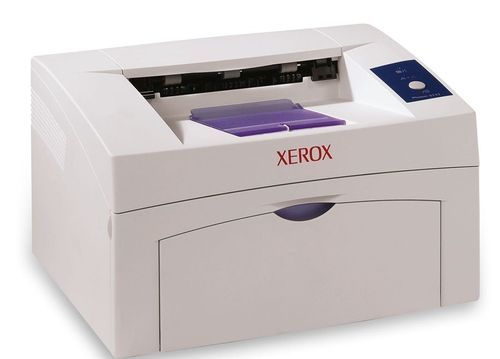
Принтер Xerox Phaser 3117:
Если эти действия не принесли результата, принтер так и выдает ошибку, можно попробовать установить картридж из другого принтера. Либо стоит обратить внимание на ближайший сервисный центр. Там Вам помогут разобраться с ремонтом быстро и качественно.
В заключении хочется отметить, что данная ошибка появляется при проблемах с картриджем или с замятием бумаги. Будьте внимательны при эксплуатации и заправляйте свой принтер в специализированных сервисных центрах. Это поможет избежать большей части мелких неполадок и проблем, а также продлит срок эксплуатации вашего устройства.
Причины и их устранение
Итак, если вы заметили, что на принтере горит красная кнопка, которая подразумевает собой «Предупреждение» (у моделей принтера в данной ситуации горит восклицательный знак), то возможно, в вашем принтере нет картриджа. Чтобы устранить данную проблему нужно лишь открыть крышку принтера и получить доступ к проему, предназначенному для расходного материала. Далее с нового картриджа следует снять специальную защитную пленку, после чего установить его в предназначенный для него проем до того момента, пока не послышится характерный щелчок.
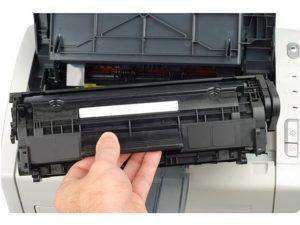
Если на панели принтера периодически мигают две кнопки, т.е. зелёная («Готовность») и красная («Предупреждение»), причём одновременно, то причина заключается в том, что печатающее устройство проходит процесс инициализации.
Если вы заметили, что начала помигивать зеленая кнопка, то учтите, что устройство для печати в данный момент выполняет процесс обработки данных или осуществляет их прием. Бывает также так, что лампочка «Готовность» горит постоянно, а «Предупреждение» лишь изредка мигает – такие знаки индикаторов указывают на общую ошибку в устройстве или на ошибку подачи бумаги. Такая ситуация, как правило, сопровождается застреванием листов бумаги, уже захваченными специальными роликами.
Если на панели устройства периодически начала светиться красная лампочка, то это может говорить о наличии некорректной установки картриджа. Кроме того, подобный сигнал появляется также в том случае, если крышка доступа к элементам расходного материала закрыта недостаточно плотно. Чтобы устранить данную проблему и вернуть печатающее устройство в работоспособное состояние, вам следует .
Если красная лампочка устройства модели начала мигать, то проблема, возможно, кроется в застрявшей бумаге. Чтобы устранить неисправность вытащите всю свободную бумагу из специального лотка, выньте расходный материал с красящим веществом из принтера и достаньте все листы. Кроме того, данный индикатор может мигать также вследствие не полностью удаленного упаковочного материала, в т.ч. специальной ленты. Чтобы полностью изъять его из внутренних частей принтера, откройте верхнюю крышку для доступа к расходному материалу. Помимо этого, упаковочные леты нужно убрать также из входного и выходного лотков.
Неправильная работа датчиков, отвечающих за закрытие корпуса, также может отражаться на том, что на панели принтера постоянно горит лампочка «Предупреждения». Если же постоянно горят оба индикатора устройства, то это может указывать на какую-то серьезную ошибку, устранить которую собственными силами вряд ли удастся.
Следует добавить, что у печатающих устройств от компании за высвечивание кода ошибки отвечает треугольник. Следовательно, если вы заметили, что на принтере горит треугольник с молнией, то запомните код, который высветится на дисплее принтера, после чего найдите его подробное описание в инструкции к устройству. А вот у моделей от компании Epson вместо зелёного и красного индикаторов, а также треугольника при наличии ошибки начинает моргать капелька.
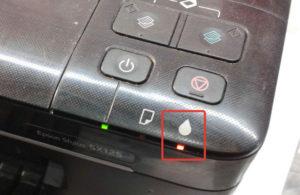
К примеру, если капля устройства начала мигать при полном картридже, то для решения проблемы следует сбросить счётчик отработанных чернил «памперса», воспользовавшись какой-нибудь сервисной программой, к примеру, PrintHelp.
Таким образом, индикаторы оргтехники своевременно сообщают нам о наличии тех или иных проблем. Многие из них можно устранить самостоятельно даже при отсутствии определенных навыков.
Итак, если на вашем устройстве начала загораться лампочка, которая ранее не горела, первым делом ознакомьтесь с инструкцией пользователя. Но в случаях, когда причина конкретно не установлена, лучше воспользоваться услугами сервисного центра, где ваше устройство будет внимательно изучено на наличие тех или иных дефектов.
Обычно для пользователей персональных компьютеров работа с ПК в домашних условиях не заканчивается использованием ноутбука или стационарного компьютера. Большинство людей считает удобным помимо работы с операционной системой Windows распечатывать часто используемые документы, синхронизировать и устанавливать программное обеспечение на свои мобильные устройства, загружать музыку в свои MP3 плееры, сохранять фотографии со своих цифровых фотокамер на компьютер, сканировать старые фотографии для последующей обработки, а также выполнять множество дополнительных операций при помощи периферийных устройств. Периферийными устройствами считается оборудование, которое не относится к основным устройствам и поставляется и устанавливается отдельно от системного блока. Операционная система Windows 7 поддерживает огромное количество периферийного оборудования, которое операционная система может правильно определить и автоматически установить драйверы и сопутствующее программное обеспечение, требуемое для дальнейшей работы. Как известно по опыту работы с предыдущими системами, все устройства, подключенные к вашему персональному компьютеру можно обнаружить при помощи оснастки «Диспетчер устройств» . Но в связи с тем, что в данной оснастке отображаются абсолютно все устройства, поиск нужного для вас периферийного устройства превращается в утомительное занятие. С появлением операционной системы Windows 7, использование подобных устройств, стало намного удобнее, чем в предыдущих операционных системах. Теперь вы можете управлять всем функционалом ваших периферийных устройств из одного системного компонента. В этой статье речь пойдет именно о системной папке «Устройства и принтеры» , при помощи которого вы можете управлять всеми подключенными периферийными устройствами, а также о расширении данного компонента — функционале «Device Stage» .
Важно помнить
Если какой-либо знак располагается на желтом фоне, то это значит, что он носит временный характер. Применительно к предупреждающим символам это может означать, что опасность возникла относительно недавно, и дорожные службы еще не успели принять меры по ее устранению. Если же вы увидели красный треугольник на желтом фоне и определили его как знак приоритета, то, вполне вероятно, где-то по пути вашего следования производятся ремонтные работы. Они и послужили причиной изменения перемещения на данном участке дороги. Конечно же, не стоит забывать и о том, что при наличии обычных и ремонтных знаков необходимо в обязательном порядке выполнять требования последних.
Правильный «диагноз»
Вам лучше обратиться к специалистам, если самые простые способы устранения проблемы не дают результатов. Как минимум, это обезопасит вас от необдуманных шагов и позволит быстро установить истинную причину проблему, а значит – быстро ее устранить.
Попытки же самостоятельного ремонта могут не только не увенчаться результатом, но и привести к полному выходу печатающей техники из строя.
Принтеры HP LaserJet Pro — Мигающие индикаторы
Содержание этого документа относится к принтерам LaserJet Pro M12a, M12w, P1102, P1102s, P1102w, P1106, P1108, P1109 и P1109w.
Световые индикаторы на панели управления обозначают то или иное состояние принтера. Индикаторы могут гореть постоянно, быть выключенными или мигать в зависимости от состояния принтера. Мигание индикаторов в определенной последовательности указывает на состояние принтера или на возможность ошибки.
Принтер не печатает и на нем мигает лампочка
Каждое печатающее устройство оснащено целым набором индикаторов, служащих для того, чтобы сигнализировать о неисправностях или, наоборот, правильной работе прибора. В сегодняшней статье мы рассмотрим такую ситуацию, когда принтер мигает и не печатает – в чем может быть проблема и что делать.
Общий перечень возможных причин
Прежде, чем перейти к более подробному рассмотрению и способам устранения неполадок, окинем общим взглядом самые часто встречающиеся причины. Возможно, вы сразу поймете, что присутствует какой-либо из этих факторов:
- Принтер перезагружается и проверяет правильность работы всех функций;
- В лотке закончилась бумага;
- Закончился тонер в картридже, либо резервуар вовсе отсутствует;
- Устройство ожидает закачивания данных (например, при передаче по Wi-Fi);
- Идет обработка оцифрованного документа;
- Проблема в модуле обслуживания.
Также вы можете заглянуть в инструкцию, которая шла в комплекте с принтером. Она может дать ответ на интересующий вопрос, однако не всегда, поскольку даже разработчики не способны предусмотреть абсолютно все ситуации и причины их возникновения.
Почему принтер не печатает, мигает лампочка: варианты решения
Данная инструкция приведена как пример – разумеется, разные модели принтеров (HP, Canon, Epson) могут функционировать немного по-разному. Тем не менее, это даст общий ориентир для действий.
Медленно мигает индикатор питания
Поломкой данный случай назвать нельзя. Скорее всего, принтер ушел в спящий режим. Большинство печатающих устройств настроены так, что после пяти минут неактивности отправляются в режим сна. Для вывода из этого режима можно либо отправить документ на печать, либо нажать любую кнопку на панели.
Горит предупреждающий индикатор, а лампочка питания быстро моргает
В принтерах HP такое обычно сигнализирует о том, что вы пытаетесь выполнить печать, но приемный лоток при этом закрыт. Откройте лоток, на который должны выходить распечатанные документы.
Одновременно мигают индикаторы предупреждения и питания
Обратите внимание, плотно ли закрыта дверца, за которой располагаются картриджи. Если нет, то закройте ее надлежащим образом.
Мигает индикатор питания
Самая распространенная причина – в том, что принтер занят выполнением задания на печать. Но если это не так, и устройство не печатает, то нужен сброс настроек. Порядок действий следующий:
- Включите прибор нажатием на кнопку питания;
- Во включенном виде вытащите кабель питания и из принтера (МФУ), и из розетки;
- Подождите примерно пятнадцать или двадцать секунд;
- Снова вставьте кабель в розетку, а затем в разъем устройства;
- Если автоматического включения не произошло, то включите принтер при помощи кнопки на панели.
Проверьте, исчезла ли проблема после этих действий. Распечатайте тестовую страницу, чтобы убедиться, что всё в порядке.
На экране устройства мигает буква Е, и печать не идет
Данная ситуация говорит о критической ошибке. Дополнительно с буквой Е могут быстро моргать все лампочки на панели. Первое, что следует сделать, это сбросить настройки (см. инструкцию в предыдущем пункте). Если не помогло, то настоятельно рекомендуется обратиться в сервисный центр.
Мигают либо периодически горят значки чернил
Стандартная проблема связанная с низким уровнем чернил. При этом, если принтер цветной, то один индикатор может отвечать за трехцветный картридж (с синей, красной, зеленой краской), а один – конкретно за черный цвет.
Проверьте уровень чернил. Это можно сделать при помощи программного обеспечения, устанавливаемого вместе с принтером. Если тонера мало, однако печать пока еще качественная, то можно не обращать внимания на индикаторы. Если качество печати ухудшилось, пора заменить либо заправить картриджи.
На протяжении нескольких секунд моргает значок питания, затем горит непрерывно
Принтер при этом не печатает. Ситуация говорит об отсутствии связи между печатающим устройством и компьютером. Возможные предпосылки:
- Компьютер в данный момент выключен;
- Отсутствуют драйверы для принтера;
- Нарушено соединение между принтером (МФУ) и ПК;
- Выбрано другое устройство для печати по умолчанию.
Соответственно, для устранения ошибки следует включить компьютер, установить драйверы, скачанные с сайта производителя либо находящиеся на диске из комплектации, проверить качество соединения между принтером и компьютером, выбрать нужное устройство по умолчанию в панели управления.
- http://printergid.ru/neispravnosti/vosklicatelnyj-znak-v-treugolnike-na-printere
- https://cena5.ru/pochemu-ne-pechataet-printer-vosklicatelnyi-znak-v-treugolnike-na-printere.html
- https://www.dvenashka.ru/2021/11/na-printere-hp-migaet-indikator-lampochka-molniya-kaplya-i-voskliczatelnyj-znak.html
- https://www.optest.ru/oznachaet-na-printere-treugolnik-molniei-printer-migaet-zheltym-i.html
- https://media-digital.ru/na-printere-gorit-vosklicatelnyj-znak-v-treugolnike-kak-ispravit/
- https://oboidomkursk.ru/u-printera-migaet-vosklitsatelnyy-znak-chto-eto-znachit/
- https://proprinteri.ru/rashodnye-materialy/vosklitsatelnyj-znak-v-treugolnike-na-printere-hp
- https://ab.al-shell.ru/articles/oshibka-printera-hp-treugolnik
- https://viws.ru/chto-znachit-vosklicatelnyi-znak-na-printere-vosklicatelnyi-znak-v.html
- https://anyhost.ru/vosklicatelnyi-znak-v-treugolnike-na-printere-hp-ispolzovanie-papki.html
- https://bigliki.ru/hp-printer-morgaet-treugolnik-s-vosklitsatelnym-znakom/
- https://servis-na-5.ru/neispravnosti/voskliczatelnyj-znak-v-treugolnike-na-printere-pochemu-gorit-i-migaet