
Общая информация
После печати тестовой системной страницы можно обнаружить проблемы в работе принтера.
Пробник отличается в зависимости от производителя и модели устройства. На одних устройствах выходит только полосатый лист (матроска). На других отображается набор цветных элементов, строк, символов разной величины. Некоторые принтеры выпускают страницу только с системными данными об устройстве, так называемый отчет.
Дополнительная польза заключается в определении проблем с компьютером. Так, часто бывает, что пробный документ печатается, а файл с компьютера на печать не идет. В таком случае причина чаще всего в компьютере, но бывают и исключения.
Распечатать пробную страницу на принтере можно несколькими способами. Проще всего выполнить печать через компьютер. Получить пробник возможно и без компьютера, но тогда нужно знать, какие действия требуется выполнить с аппаратом. Не важна марка, HP, Epson, Canon, Kyocera, Xerox, Brother или другая, везде есть необходимая функция. Если напечатать нужно через комп, тоже нет разницы, так как в любой системе (Windows XP, 7, 8, 10) предусмотрена опция для выхода пробника.
Физическая прочистка
Если шаблон для проверки дюз не печатается должным образом, необходимо промыть печатающую головку. Подробнее в видео ниже.
Если это не помогает, переходите к более серьезным методам, описанным в этой статье и на видео ниже.
Выполняем чистку дюз на принтерах Epson
Прежде чем приступить к ознакомлению со следующими методами, следует знать, что такую операцию следует проводить только при необходимости, так как она отрицательно влияет на картриджи, ускоряя их износ. Поэтому обязательно провести анализ, который мы продемонстрируем в первой версии.
Программная чистка дюз
Драйвер принтера имеет встроенные средства обслуживания, в том числе функцию очистки сопел. Он запускается вручную и длится несколько минут, после чего вы сможете узнать результат. Давайте подробнее рассмотрим этот процесс:
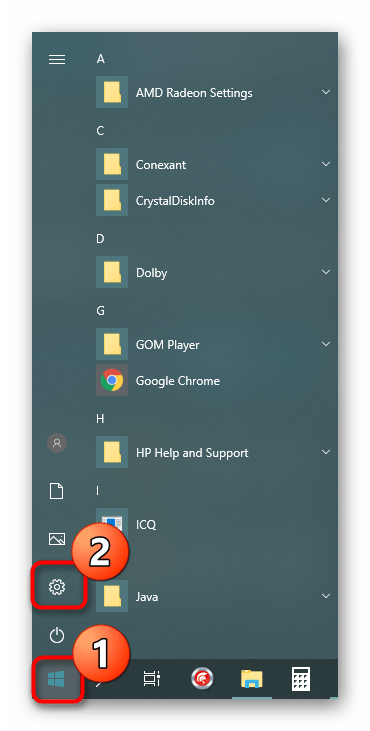
- Перейдите в меню «Пуск», чтобы открыть меню параметров, щелкнув значок шестеренки.
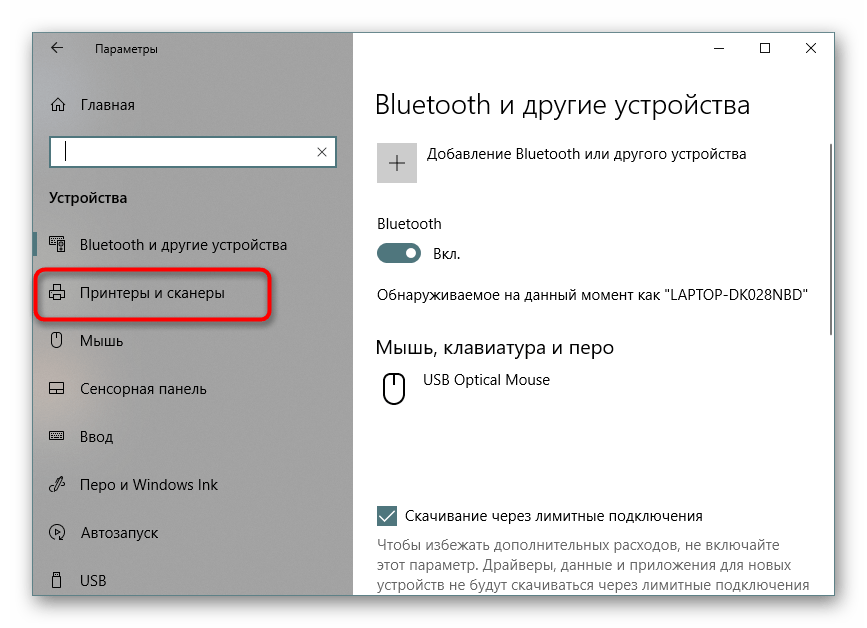
- Здесь вам нужно будет найти раздел «Устройства».
- В нем используйте левую панель, чтобы перейти в раздел «Принтеры и сканеры».
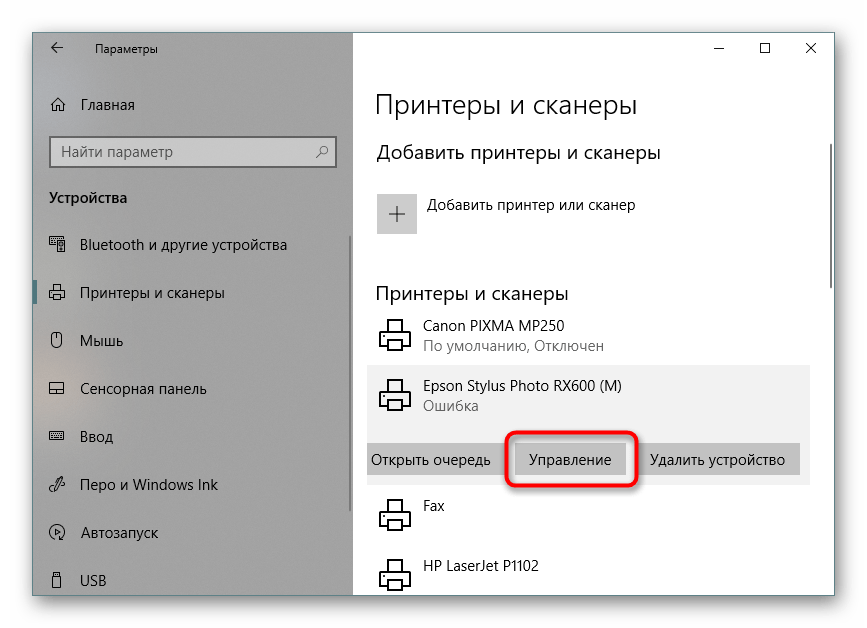
- Щелкните левой кнопкой мыши нужный принтер Epson.
- Нажмите появившуюся кнопку «Управление».
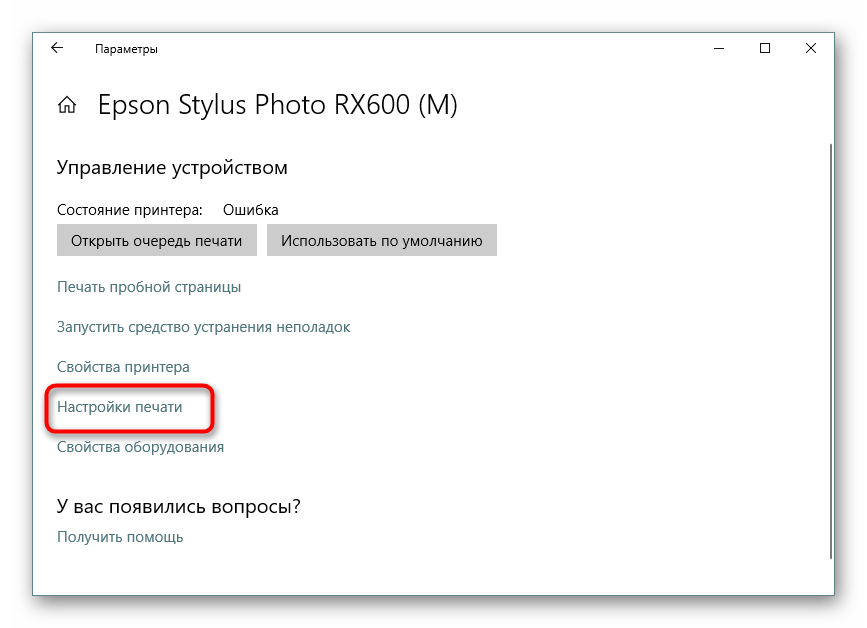
- Откройте категорию «Параметры печати».
- Переходим во вкладку «Сервис».
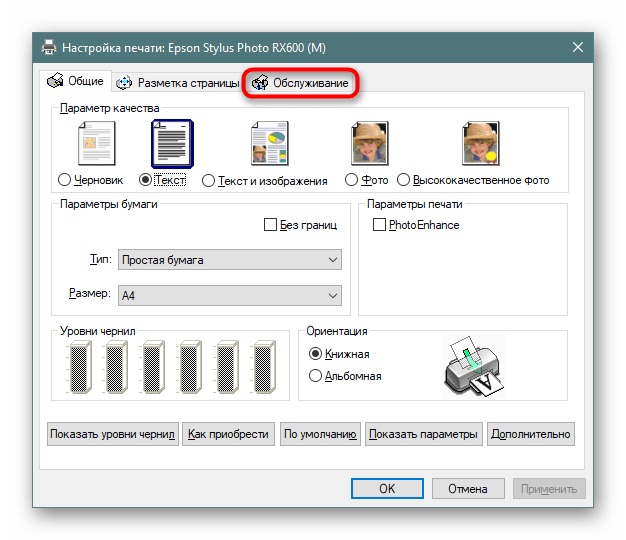
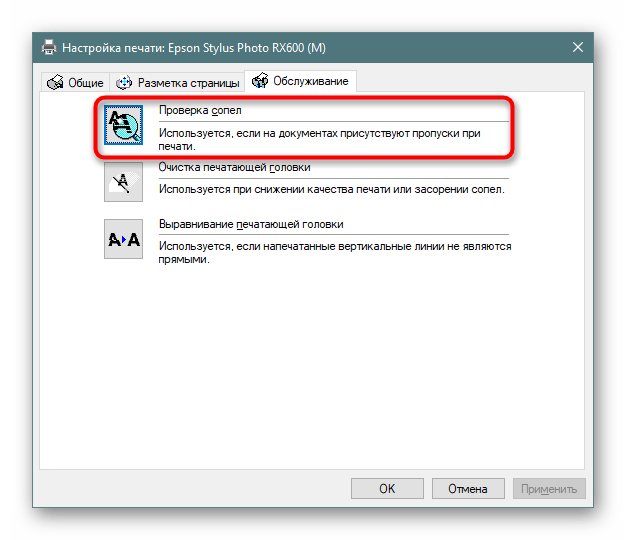
- Сначала проверьте сопло, чтобы убедиться, что оно нуждается в очистке.
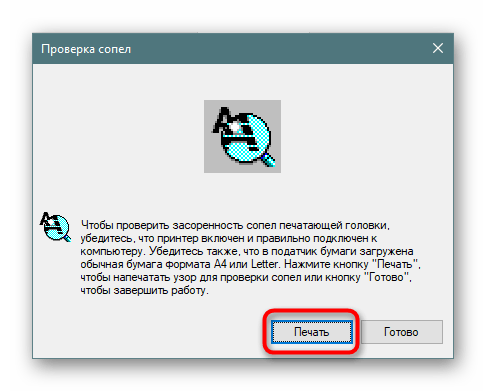
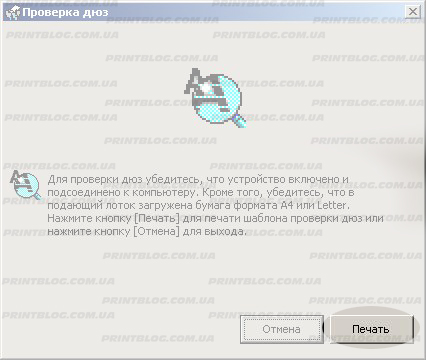
- Прочтите появившееся уведомление и нажмите кнопку «Печать».
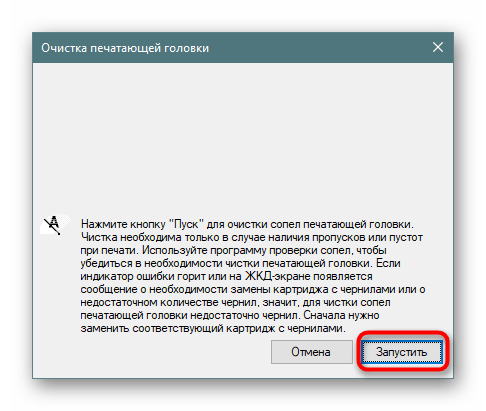
- Осталось только ознакомиться с полученным чек-листом. Если требуется очистка, вам нужно будет нажать соответствующую кнопку.

- Очистка начнется сразу после нажатия на «Выполнить».
- В конце рекомендуется распечатать специальный узор, чтобы убедиться в эффективности процедуры.
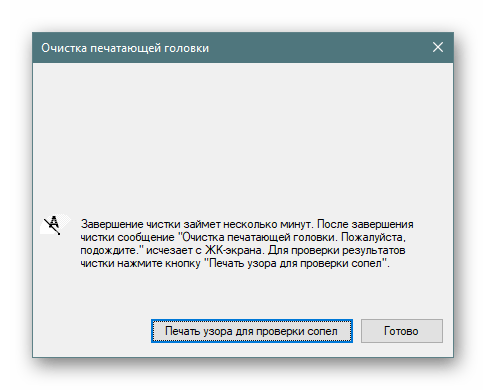
Если вы не видите видимых результатов после двух чисток, мы не рекомендуем делать это снова, лучше перейти к следующему более эффективному методу для выполнения текущей задачи.
Печать тестовой страницы без ПК
Вы купили совершенно новый принтер? В любом случае следует напечатать пробные страницы, чтобы проверить качество печати. Хорошо, если принтер подключен к компьютеру, который может выполнять этот процесс. Но что, если это не так? Как распечатать пробную страницу без компьютера? Давайте узнаем.
Поэтому следующие советы будут полезны для многих современных устройств. Чтобы начать работу, загрузите во входной лоток обычные белые листы бумаги соответствующего размера.
Тестовая страница печати для струйных принтеров печатается следующим образом: выключите устройство кнопкой , нажмите кнопку «Sheet», не отпуская ее, нажмите кнопку «ON», отпустите ее, продолжайте удерживать кнопку «Sheet» около 10 секунд.
Для принтеров Canon: Удерживайте обе кнопки (в данном случае кнопку Resume и кнопку ON), пока не загорится индикатор ON. Затем удерживайте кнопку ON и отпустите ее, затем дважды нажмите кнопку Resume, отпустите обе кнопки. После этого загорится индикатор готовности, указывая на режим обслуживания. Для печати пробного листа — нажмите кнопку Resume один раз, подтвердите нажатием кнопки ON.
Печать пробного листа для многофункционального аппарата без дисплея: аналогичный процесс, только вместо кнопки «Лист» — Кнопка «Стоп» (треугольник в круге)
Тестовый лист для струйной печати на МФУ с дисплеем: выберите вкладку «Setup», затем меню «Maintenance» — «CUT Check». — пункт «Старт» и «Печать».
Еще приведу пример печати теста дюз с компьютера для принтеров Canon
1. повторите: «Нажмите «Пуск», перейдите в «Панель управления» и откройте «Принтеры и факсы» или «Устройства и принтеры», в зависимости от вашей операционной системы. В результате откроется окно, подобное этому (см. ниже), и вы узнаете, что ваш принтер теперь Canon Pixma MG2140:
2. затем «Настройка печати»:
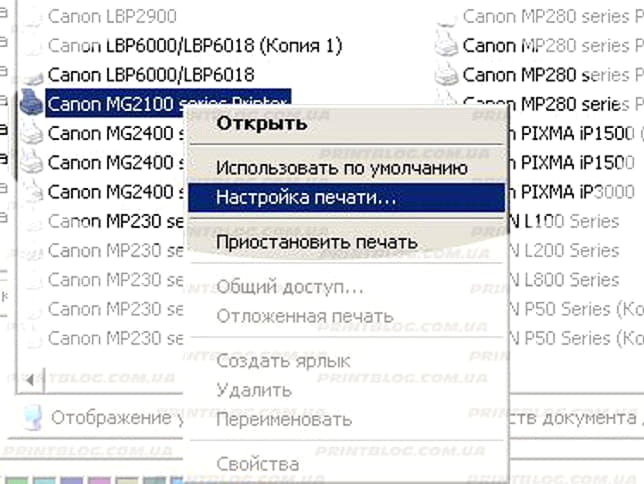
3. найдите вкладку «Сервис»:
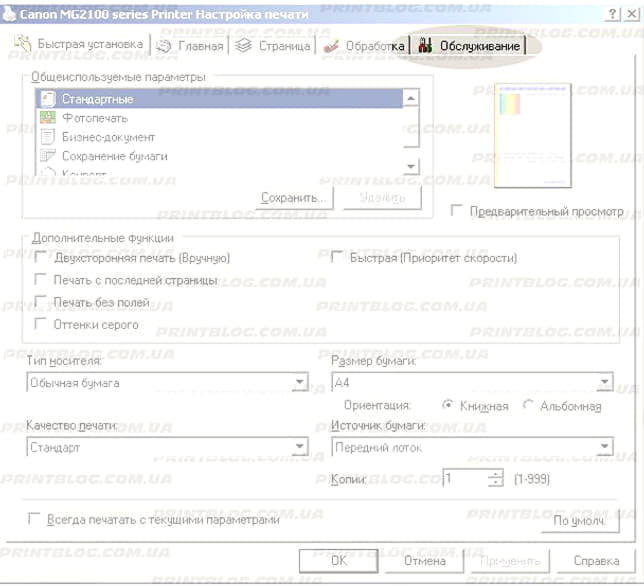
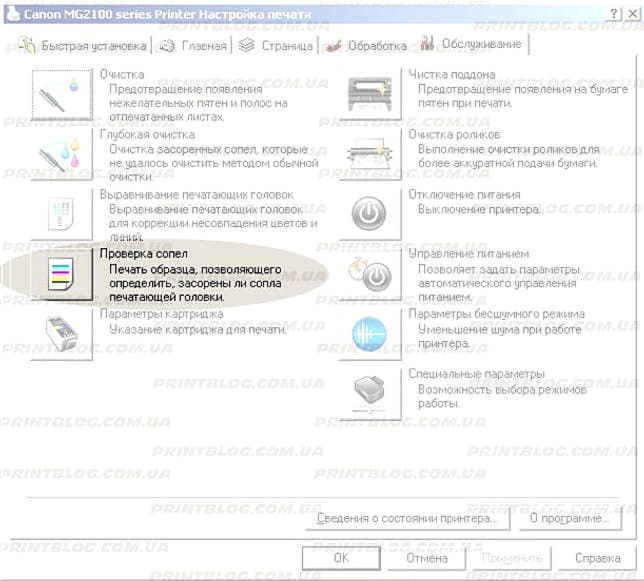
4. как и в случае с принтером Epson, на принтере Canon во вкладке «Поддержка» есть различные функции для обслуживания принтера, где нам нужно «Проверить сопла», нажмите:
Epson Stylus Photo 1410, печать теста дюз без компьютера
Печать чистящей жидкостью
Метод помогает восстановить несъемную головку, которая встроена в картридж. Вместо красителя заливается чистящее средство и запускается прочистка. Если при печати цветным принтером на изображении проявляются дефекты только одного цвета, то и заливать клинер надо только в проблемный отсек. После прочистки устройством нельзя пользоваться в течение двух часов. За это время чистящая жидкость успеет растворить засохший в дюзах краситель.
Через 2 ч. открываете любой графический редактор и заливаете страницу цветом, с которым до очистки были проблемы. Оптимально использовать фотошоп, поскольку в нем при заливке листа можно пользоваться цветовой схемой CMYK. Полученная заливка распечатывается на стандартном листе, при этом предварительно нужно установить самую высокую плотность печати. Остатки клинера, смешиваясь с краской, будут оставлять на бумаге следы. Если при печати проявятся белые горизонтальные полоски, значит, головка недостаточно прочистилась. Когда заливка получается однородной, засор в головке устранен.
После промывки картридж заправляется чернилами, делается программная прочистка сопел и снова распечатывается цветной лист.
Ручная прочистка
Устранить проблему с проходимостью чернил и закупориванием каналов печатающей головки не всегда удаётся с использованием встроенного программного обеспечения и предлагаемых утилит. Тогда приходится осуществлять прочистку вручную, используя для этого растворы для очистки и промывки сопел и обычные шприцы.
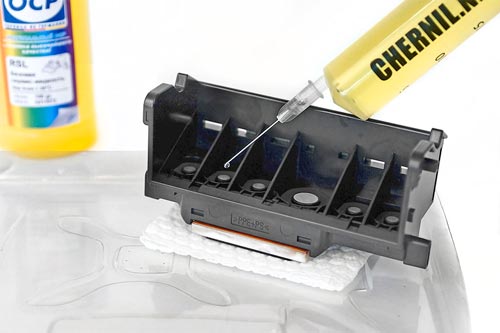
Промывка печатной головки с помощью шприца
Растворы можно условно разделить на три основные группы:
- нейтральные;
- слабокислотные;
- щелочные.
Наиболее безопасными считаются нейтральные растворы (дистиллированная вода, изопропиловые спирты). Но это только относительно промывки. В случаях застарелых засохших чернил и возможных попаданий мусора, обычная промывка не всегда эффективна и требуется предварительное растворение образовавшегося засора. В этом случае используют слабокислотные и щелочные растворы.
К примеру, прочистка дюз на Эпсон отличается от прочистки дюз других моделей. Промывочная жидкость для модельного ряда Epson не может быть использована в моделях Canon, по причине использования различных типов чернил. В моделях Canon они свернутся.
Следует помнить, что слишком высокая концентрация раствора может навсегда вывести из строя печатающую головку. Для различных моделей печатающих устройств используются только те средства, которые указаны в инструкциях по эксплуатации.
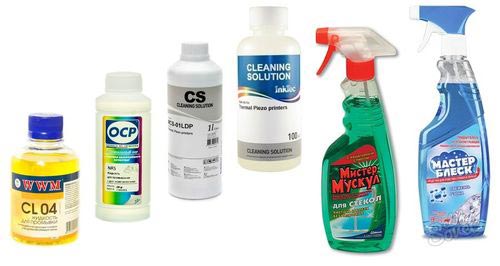
Жидкости для промывки сопел
После проверки систем СНПЧ на предмет возможных механических повреждений и нарушение герметичности системы подачи, препятствующих нормальному поступлению чернил (шланги, места соединений шлюза и картриджа), следует заняться непосредственно картриджем и штуцерами для подачи чернил (все цвета). Понадобятся чистый бинт или салфетка, шприц и промывочная жидкость. Диаметр носика шприца должен соответствовать диаметру штуцера. Поочерёдно, предварительно выпустив воздух из шприца (хотя и техническая, но медицина), промывается каждый штуцер. В случае сильного засорения, на загрязнённый штуцер надевается пластиковая трубка соответствующего диаметра и оставляется на какое-то время. Обычно подобный способ позволяет полностью растворить и промыть застарелые чернила, ставшие причиной закупорки. Принудительную очистку штуцера с использованием шприца и ванночки, наполненной промывочной жидкости, в обратном направлении не рекомендуется, по причине возможного попадания воздуха в систему.
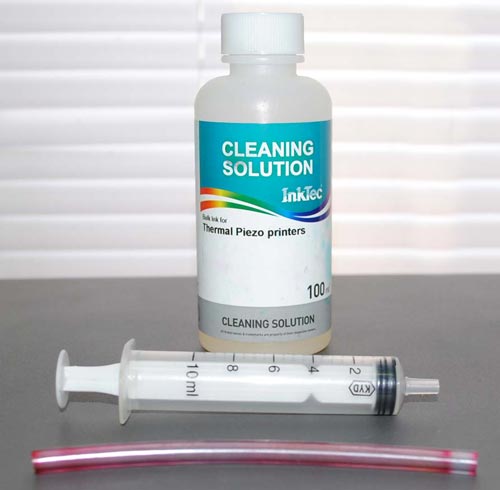
Если все манипуляции не привели к восстановлению проходимости чернил, остаётся обращаться в сервисный центр. К сожалению, и там не всегда могут восстановить работоспособность печатающей головки и качество печати.
Решение проблемы с техникой Эпсон
Краска иногда производится с нарушением технологических норм. Иногда драйвер поддерживает профиль, если он воспроизводится некорректно.
Решить проблему с помощью профессионалов можно следующим образом:
- перепрошить принтер, установив правильный цветовой профиль;
- поменять чернила;
- Не исключено, что поставщик покупал краску у продавца поддельных картриджей. В такой ситуации принтер печатает синим цветом вместо черного, так как производитель не знает точной формулы пигментов чернил;
Опытный специалист должен выяснить, что является причиной проблемы с вашим Epson. Правильно перепрошить МФУ без услуг профессионала невозможно. Однако устранить этот эффект — вполне реальная задача.
Используем компьютер
В зависимости от версии операционной системы распечатать можно несколькими способами. Так, на Windows XP и 7 достаточно перейти в окно «Устройства и принтеры». Для этого сначала открываете окно выполнения системных команд через одновременное нажатие клавиш «Windows+R».

Затем выполняете команду «control printers».

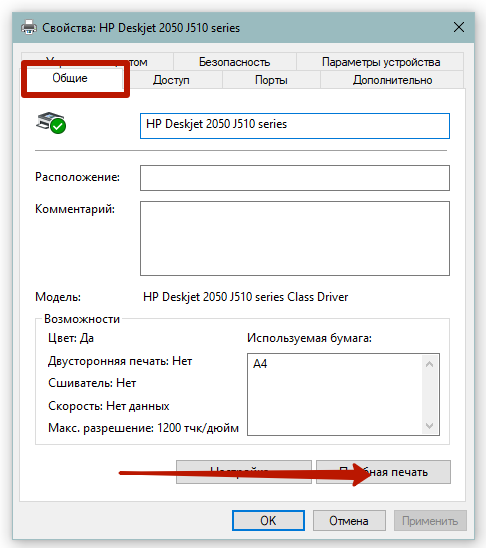
Далее кликаете правкой кнопкой мышки по устройству и выбираете пункт «Свойства принтера».
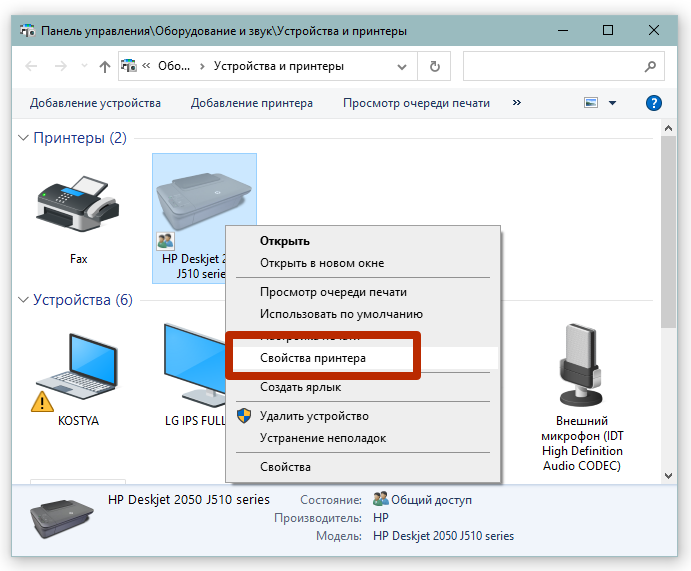
На вкладке «Общие» снизу нажимаете «Пробная печать».
Инструкция для Windows 10:
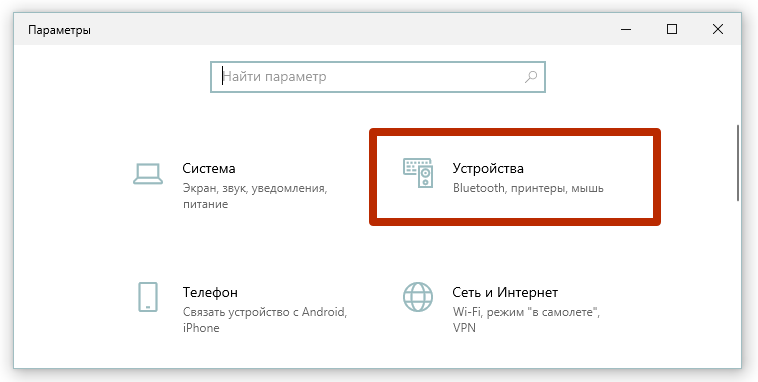
- Нажмите на значок «Пуск», далее кликните по значку шестеренки, которые открывает окно «Параметры».

- Перейдите в меню «Устройства».
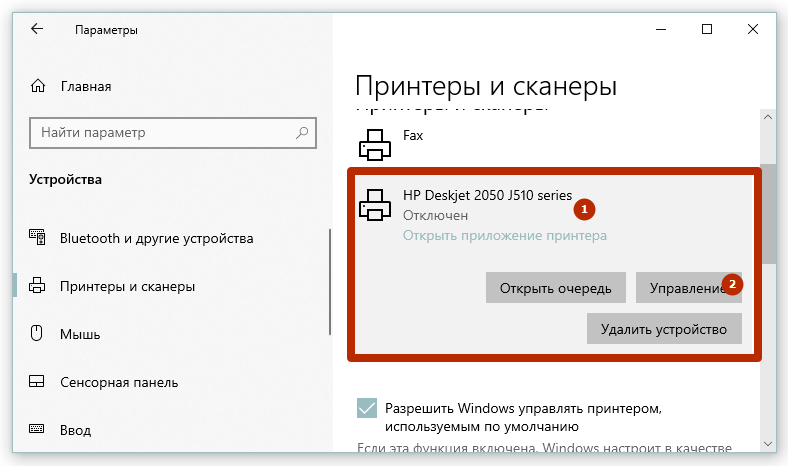
- Слева в меню выберите «Принтеры и сканеры», а справа сразу кликните по тестируемому устройству и нажмите «Управление».
- На следующей странице будет ряд ссылок, которые отвечают за управление принтером. Там же находится ссылка «Печать пробной страницы».

Печать образца на технике Canon
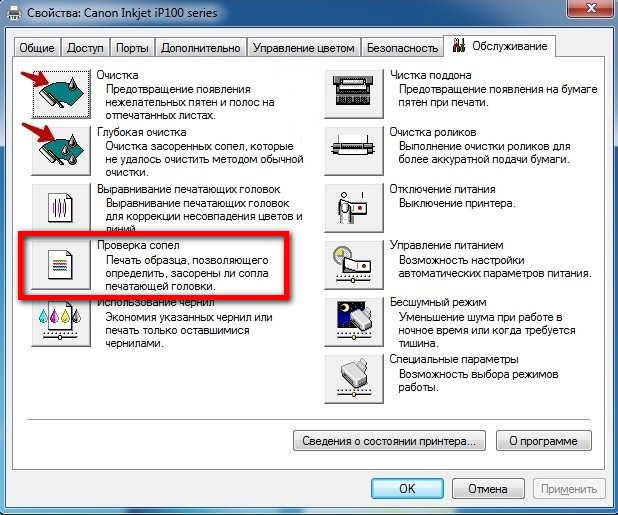
Официальное программное обеспечение от компании Canon позволяет при необходимости проверять качества ч/б и цветного оттиска.
Перейдите в «Настройки печати» и на вкладке «Обслуживание» запустите функцию «Проверка сопел».
Проверка на принтерах Epson
Аналогично с Canon на печатающей технике Epson распечатать тест возможно через настройки. В окне настроек устройства на вкладке «Сервис» воспользуйтесь опцией «Проверка дюз».

Как прокачать чернила на принтере Epson l210?
- Запустите утилиту принтера и выберите Проверка дюз.
- Щелкните «Печать.
- Затем принтер начнет печать тестовой страницы. Полученная страница сравнивается с изображением на экране.
Как почистить струйный принтер?
Для этой чистки требуется жидкость для чистки зеркал и стекол, одноразовый шприц, бумажные полотенца и резиновые перчатки. Положите картридж на салфетку соплами вверх, нанесите на них немного жидкости и оставьте на 10-20 минут. Затем насадки просушиваем салфеткой.
Как запустить мастер очистки принтера?
Очистка печатающих головок с компьютера:
- Откройте окно настройки драйвера принтера.
- Нажмите кнопку «Очистить» на вкладке «Обслуживание).
- Проведите чистку.
- Завершить уборку.
- Проверить результаты.
Команды:
-c | –Clean-head Очищает головку принтера.
-n | –Nozzle-check (Проверка дюз) Печать шаблона проверки дюз Пробелы в шаблоне указывают на грязные или забитые дюзы. Если есть зазоры, необходимо почистить головку принтера.
-a | –Align-head Калибровка головки принтера. ВНИМАНИЕ! Неправильное использование этой функции может привести к плохому качеству печати и / или повреждению принтера.
-s | –Status Отображает состояние принтера.
-i | –Ink-level Показывает уровень чернил в принтере. Для этого требуются разрешения на чтение и запись для печатающего устройства.
-e | –Extended-ink-info Получите подробную информацию о чернилах в принтере. Для этого требуются разрешения на чтение и запись для печатающего устройства.
-d | –Identify Получить информацию о марке и модели принтера. Для этого требуются разрешения на чтение и запись для печатающего устройства.
-X | –Reset-ink Сбрасывает уровни чернил. Для этого требуются разрешения на чтение и запись для печатающего устройства.
-l | –Лицензия Отображает условия лицензии / гарантии для этой программы.
-M | –List-models Список доступных моделей принтеров.
-h | –Справка Распечатайте эту справку.
Что это?
Во всех струйных принтерах есть картридж, у которого есть дюза – небольшое устройство с отверстиями и насадками. Они установлены на печатающей головке картриджа. Насадки могут быть меньше человеческого волоса. Каждая насадка производит миллионы капель чернил, используемых при создании изображений и текста, генерируемых принтером.
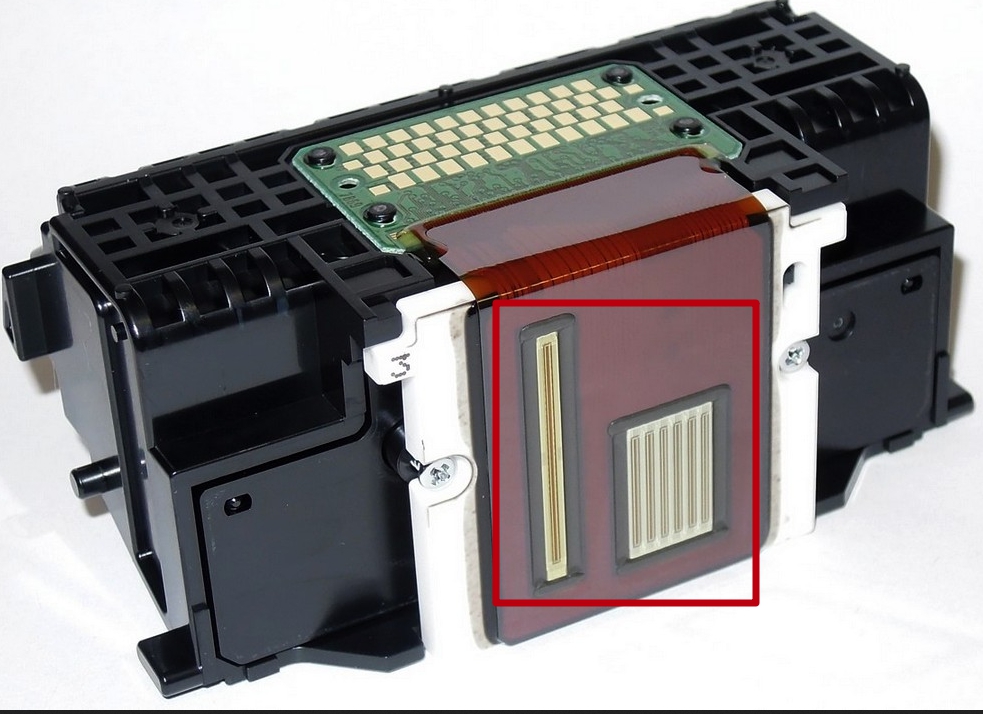
Также дюзу называют соплами. Это связано с аналогичной формой устройства и принципом работы.
Как правило, проблемы с дюзой возникают по трем причинам:
- Закончились чернила.
- Засорились сопла.
- Вышел из строя картридж.
- Прежде чем решать проблему с дюзой, убедитесь, что чернильный картридж содержит чернила. Они могут закончиться быстрее, чем можно ожидать.
- Причиной второй проблемы является засор сопел после длительной эксплуатации или простоя. Все струйные принтеры включают в себя либо программное обеспечение, либо последовательность кнопок, которые могут быть использованы для теста и очистки засоренных сопел.
- Третья проблема возникает в том случае, если картридж слишком долго эксплуатировался, либо вышел из строя из-за неправильной установки или физической поломки.
Как прочистить принтер Эпсон?
Щелкните правой кнопкой мыши значок принтера на панели задач и выберите «Очистка головки». Если на панели задач нет значка принтера, см. Следующий раздел, чтобы добавить значок. Следуйте инструкциям на экране. Индикатор питания мигает во время цикла очистки.
Программная очистка
Программное обеспечение для промывания предлагает каждый производитель печатающей техники. Программа устанавливается на компьютер во время подключения и настройки принтера автоматически или с установочного диска.
Очистка софтом представляет собой прогон чернил через сопла головки. Под давлением чернил убираются легкие чернильные пробки и скопления воздуха.
Перед более сложной физической очисткой сделайте программную по нижеприведенной схеме.
- Заходите в «Пуск»-«Панель управления»-«Оборудование и звук»-«Устройства и принтеры». Или сразу попадаете в нужное окно: запустите окно «Выполнить» и пропишите команду «control printers», нажмите «Enter» или «Ok».


- Из списка подключенного оборудования выбираете ваш принтер и кликаете по нему правой кнопкой мыши.
- Из контекстного меню выбираете «Свойства принтера».
- Выберите вкладку «Обслуживание» или «Сервис».
- В зависимости от необходимой глубины очистки выберите «Чистка печатающей головки» или «Глубокая чистка».
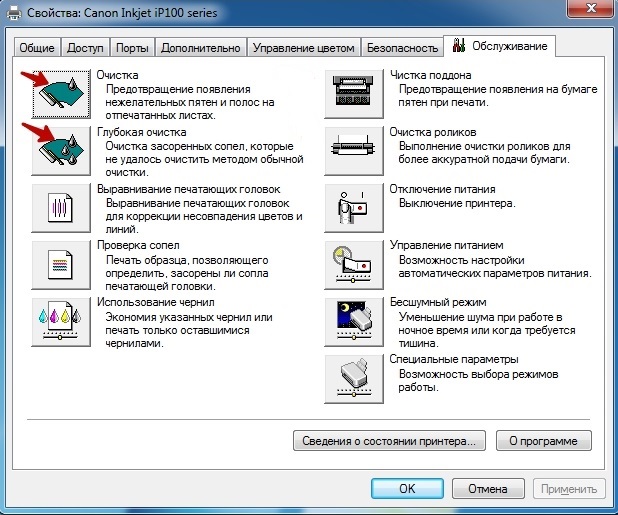
- При сильном загрязнении программная чистка запускается несколько раз.
- Печатаете лист (пробную страницу) для проверки сопел или любое разноцветное изображение.
Нужные настройки и пункт, отвечающий за чистку, зависит от марки и модели техники. Установите ПО, идущее в комплекте к аппарату при покупке, и детально изучите его интерфейс. Уверены, что найдете нужную функцию и очистите деталь.
Для бренда Epson можно установить утилиту PrintHelp, которая также имеет данный функционал.
Учитывайте, что на программный способ расходуются чернила, которых могло хватить на распечатку 3-5 листов формата А4. После очищения принтер должен оставаться в покое 2-5 часов.
Если после 3-4 прочисток качество печати лучше не стало, головку нужно промывать вручную.
Как напечатать без компьютера
На принтерах марки Canon модельного ряда LBP, MF и некоторых устройствах фирмы HP достаточно после включения сделать 5-разовое поднятие крышки. После, аппарат инициализирует пробное распечатывание и выпустит матроску.
Метод без компьютера, к сожалению, не гарантирует, что аппарат без неисправностей. Так не получится диагностировать проблему с форматером. Следовательно, после подключения к компьютерному устройству печать может не работать.
Если принтер или МФУ с полноценным дисплеем
Гораздо легче тем, кто владеет современным устройством с возможностью управления через меню, которое показывается встроенным дисплеем.
Нужно найти опцию с названиями «Печать демо-страницы», «Отчет», «Отчет о качестве печати», «Проверка дюз», «Тест дюз», «Проверка сопел», «Тестирование». Название может меняться в зависимости от фирмы техники, года выпуска и модели.
Искать опцию нужно в разделах «Отчеты», «Настройки», «Установки», «Setup», «Обслуживание», «Техническое обслуживание», «О принтере» и других подобных.
Печать на принтерах Canon
На многофункциональных устройствах Canon (МФУ) и отдельных принтерах без дисплея обычно на корпусе есть специальная кнопка для сервисного обслуживания.
Обозначается клавиша отверткой или плоскогубцами. После нажатия кнопки на маленьком экране появится цифра «1» или буква «А».
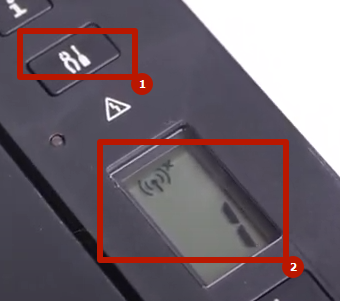
Далее нажмите кнопку печати (цветную или черно-белую, если возможен выбор) и выпустится образец. Предназначение функции – проверка сопел печатающей головки.
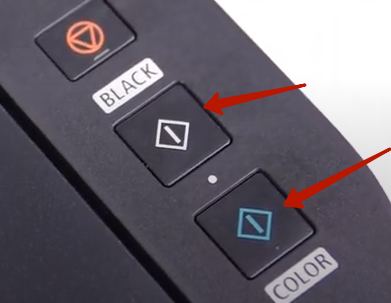
На струйных устройствах может быть актуальна следующая инструкция:
- Одновременно на корпусе зажать «Resume» и «Вкл».
- Подождите, пока не засветится лампочка включения.
- Кнопку «Вкл» не отжимайте. «Resume» отожмите, а потом дважды клацните с промежутком времени в 1-2 секунды между каждым нажатием.
- Проверьте, чтобы аппарат перешел в режим готовности к работе. Об этом будет говорить свечение индикатора на корпусе.
- После не должно быть нажато ни одной кнопки.
- Чтобы наконец-то напечатать пробную страницу, следует разово нажать «Resume», а спустя 1 с «Вкл».
Инструкции для конкретных моделей
- Принтер HP 1005 (и 1006) – 5 раз быстро открыть и закрыть крышку.
- Устройства Canon i-SENSYS LBP (цифра не важна) — пятиразовое открытие и закрытие верхней крышки.
- HP DeskJet 1510 и Deskjet Ink Advantage 1510. Зажать кнопку питания, затем, не отпуская, дополнительно зажать отмену печати (значок крестика). Удерживать вместе 3 секунды, отпустить. Подождать, пока начнется печать.
- HP PSC 1215 МФУ. Нажать и удерживать «Отмена». Параллельно один раз нажать на кнопку создания цветной копии. После, отпустите клавишу отмены и принтер приступит к печати теста.
- HP Deskjet 2050. Зажать включающую аппарат кнопку и, не отпуская ее, разово нажать кнопку отмены. Отпустить «Вкл» и дождаться завершения выпуска тестового листка. Можно также попробовать одновременно удержать на несколько секунд кнопку ч/б и цветной печати.
- HP DeskJet 3050A. После запуска печатающего аппарата нажмите кнопку «Setup» (Настройка). Затем нажмите «Printer Report» (Отчет принтера). Сразу будет напечатан отчет.
- Brother HL-2130R. Зажмите на панели устройства «GO». Включите технику кнопкой на панели. «GO» отпустить только после загорания лампочек «Toner», «Drum», «Error». После отключения последних трех светодиодов еще раз нажмите один раз «GO».
- Xerox Phaser 3020. На панели найдите кнопку прямого соединения по Wi-Fi связи «WPS». Сделайте 10-секундное зажатие. Сначала индикатор замигает несколько раз, затем перестанет и будет светиться. Нужно удерживать до повторного мигания. В этот момент кнопка отжимается и распечатается отчет. Действия нужно выполнять только при активном аппарате. Если устройство перешло в спящий режим, требуется один раз кликнуть по «Вкл».
- Samsung SCX—3205W. Позволяет получить три отчета в зависимости от времени удержания клавиши «Stop». 2 с – выйдет отчет о состоянии, параметрах агрегата. 4с – сведения о настройках сети. 6-секундное удерживание позволяет узнать количество оставшегося тонера.
- BROTHER HL-1110R. Отключите принтер. Зажмите клавишу включения. Не отпуская, дважды сделайте поднятие крышки. Техника должна выключиться. Еще раз включите агрегат, сразу должно начаться распечатывание.
- LaserJet Pro MFP M125ra. После включение и окончания подготовкие механизмов к печати следует зажать крестик «Отмену» на 5 с.
- МФУ Samsung Xpress M2870FW. На аппарате есть дисплей, необходимо зайти в пункт «Настройки системы», далее в «Отмену», затем «Отчет» и выбрать «Тест. страница».
Для того что бы распечатать тест дюз у принтеров или МФУ Epson необходимо выполнить следующее:
1. Нажать кнопку “Пуск” перейти в “Панель управления” и открыть “Принтеры и факсы” или “Устройства и принтеры”, в зависимости от Вашей операционной системы. Откроется окно, подобие этого и допустим, что Ваш принтер Epson T40W:
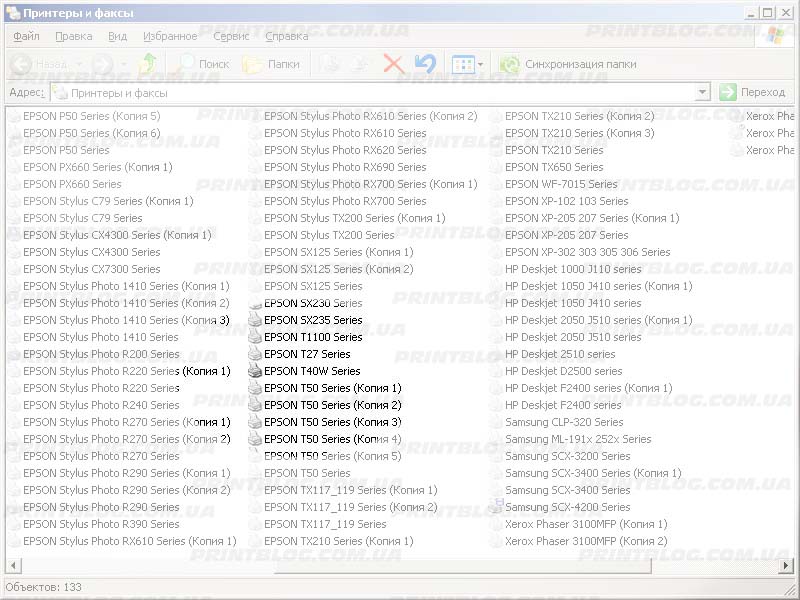
2. Если принтер включен и подключен к компьютеру, то его иконка светится ярко относительно остальных не подключенных устройств.
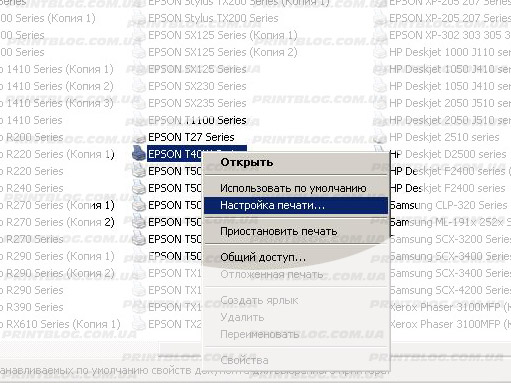
Нажимаем на Вашем подключенном принтере правой кнопкой мыши и выбираем “Настройка печати”:
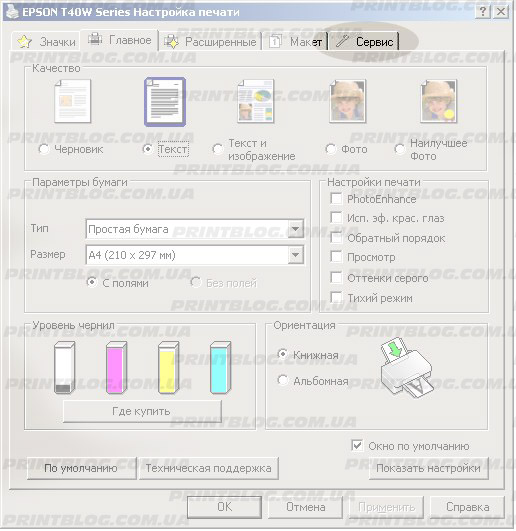
3. В появившемся окне находим закладку “Сервис” и нажимаем на нее:
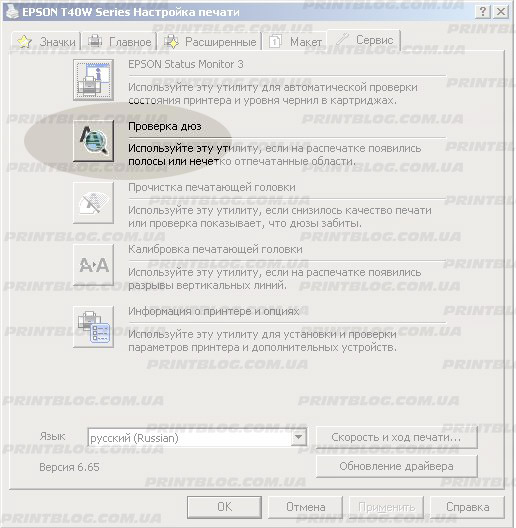
4. В закладке “Сервис” необходимая нам кнопка “Проверка дюз”, читаем описание к ней и нажимаем ее:
5. В появившемся окне читаем информацию, выполняем указанные там требования и нажимаем “Печать”:
6. И перед Вами очередное окно, на котором изображен эталон теста дюз для данной модели принтера и тест дюз с возможной проблемой (с каким-то количеством не печатающих дюз), а также две кнопки “Готово” и “Прочистить”.
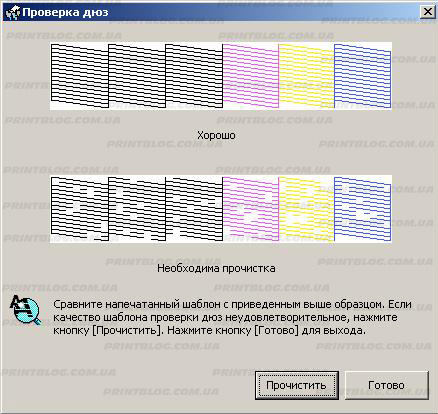
В случае если напечатанный тест совпадает с эталоном (подписан “Хорошо”), значит все дюзы печатают и принтер выдаст качественное изображение, если же на тесте присутствуют пробелы значит необходима прочистка, для этого нажимаем кнопку “Прочистка”.
Промывка головки на картридже
Если в принтере установлен картридж со встроенной головкой, извлеките емкость из аппарата, переверните соплами вверх и нанесите на них по несколько капель средства. Через 10 минут лишний клинер удалите салфеткой и проверьте, проходит ли краситель на салфетку. Если промыть дюзы таким способом не удалось, их нужно отмочить в емкости с моющим средством. Замачивать нужно минимум 2-3 ч.
Чтобы жидкость лучше проникала в сопла, под чернильницу можно подложить кусок зубочистки, так дюзы не будут соприкасаться с дном тары и при этом останутся погруженными в раствор.
После размачивания вся поверхность насухо протирается салфеткой, особенно контакты. Картридж вставляется в принтер и запускается тест проверки дюз. Если качество очистки низкое, попробуйте продуть сопла через воздухозаборник:
- Обрезаете иглу от шприца наполовину и надеваете на шприц.
- На иголку надеваете мягкую резинку. Она обеспечит плотное прилегание шприца к стенкам чернильницы.
- Игла вставляется в отверстие воздухозаборника картриджа, а надетая резинка плотно прижимается к стенкам.
- Воздух из шприца аккуратно выдавливается внутрь. Под низом чернильницы должен лежать кусок марли или салфетка, на который под давлением потекут чернила.
- Аналогично продуваются цветные чернильницы с тремя отверстиями сверху.
Что делать если головка на принтере засохла?
Погрузите печатающую головку в чистящую жидкость.
Берем небольшую чистую емкость, наливаем 2-3 миллиметра очищающей жидкости, нагретой до 40-50 ° С. Затем опускаем в жидкость печатающую головку соплами вниз. Чтобы уменьшить испарение жидкости, накройте емкость пакетом. Печатающая головка успокаивается за один день.
Что такое технологическая прочистка чернил?
Утилита Power Ink Flush позволяет заменить все чернила внутри трубок. Для этой функции требуется много чернил. Перед использованием этой функции убедитесь, что в картриджах вашего принтера достаточно чернил.
Проверка дюз с панели принтера
Модели Epson также оснащены устройством проверки дюз без подключения компьютера. Чтобы выполнить этот тест, следуйте этому алгоритму (например, для Epson L210).
- Загрузите бумагу и выключите принтер.
- Нажмите и удерживайте «Лист / Корзина» и одновременно нажмите кнопки включения.
- После запуска устройства отпустите кнопку включения, после запуска теста отпустите кнопку «Список / Корзина».
- Изображения будут распечатаны, если на них будет много пропавших точек, поэтому требуется очистка сопел.
Прокачка чернил
Возможно, в систему попал воздух. Убрать его можно, накачав чернила, как описано в одноименной статье. Далее запускаем программную очистку сопел и печатаем тест.
- https://oprinterah.ru/kak-raspechatat-probnuyu-stranitsu.html
- https://www.dvenashka.ru/2021/12/chto-takoe-dyuz-na-printere-proverka-prochistka-i-kak-sdelat-test.html
- https://pro-naushniki.ru/dlya-doma/printer/proverka-i-prochistka-dyuz-na-raznyh-printerah
- https://oboidomkursk.ru/chto-znachit-test-dyuz/
- https://PoPrinteram.ru/promyvka-pechatayushhej-golovki.html
- http://printergid.ru/expluataciya/promyvka-dyuzov-kartridzha