
Требования к фотографии
Перед печатью необходимо сделать фотографию правильного размера. Если сделать обычное фото на телефон, а потом попытаться изменить его размер до требуемого, то при сохранении пропорций вряд ли выйдет получить нужный размер в точности до миллиметра – какая-то сторона (по вертикали или горизонтали) будет больше или меньше. А если уменьшить какую-то сторону без сохранения пропорций, то изображение сильно исказится – растянется или сожмется.
Поэтому нужно сразу создавать фото 3×4 или в большем размере, но с соблюдением сторон, чтобы при уменьшении получится точный размер изображения.
Касаемо самого качества фото, то предъявляются следующие требования при создании:
- смотреть нужно прямо перед собой в кадр без изменений мимики;
- на снимке для последующей обработки следует соблюдать достаточное расстояние от головы до края, чтобы кадрирование прошло успешно;
- задний фон фото должен быть белым, но даже при отсутствии такового потом через компьютерную программу получится его заменить;
- голова освобождается от любых предметов и приборов, а волосы не закрывают лицо;
- в кадр помещается полностью голова и плечи;
- вспышка делается умеренной, достаточной только для создания качественно освещенного изображения;
- теней, бликов и других дефектов быть не должно;
- фотокамера при снимке держится на высоте от пола, на котором же и находится голова.
Как напечатать одновременно несколько изображений
Иногда возникает необходимость напечатать не одно изображение, а несколько на одном листе. Как это можно сделать? Для Это можно сделать несколькими способами.
Логично предположить, что если возникло желание распечатать фотографию, то струйный цветной принтер имеется.
С каждым подобным устройством поставляется диск со специальным программным обеспечением.
Так, например с устройствами epson поставляется ПО Epson Easy Photo Print. Это специальная программа для печати фотографий, которая помимо всего прочего имеет возможность распечатать несколько изображений на одном листе.
Устройства других производителей также имеют аналогичные программы.
Установите программу
Прежде всего скачайте программу «Домашняя Фотостудия» на компьютер и установите ее. Все, что останется сделать после этого — запустить установщик, выбрать папку, в которую нужно поместить приложение, создать ярлык на рабочем столе и дождаться окончания установочного процесса. Когда все будет готово, запустите редактор. Нажмите кнопку «Открыть фотографию» и укажите путь к снимку, который хотите вывести на бумагу.
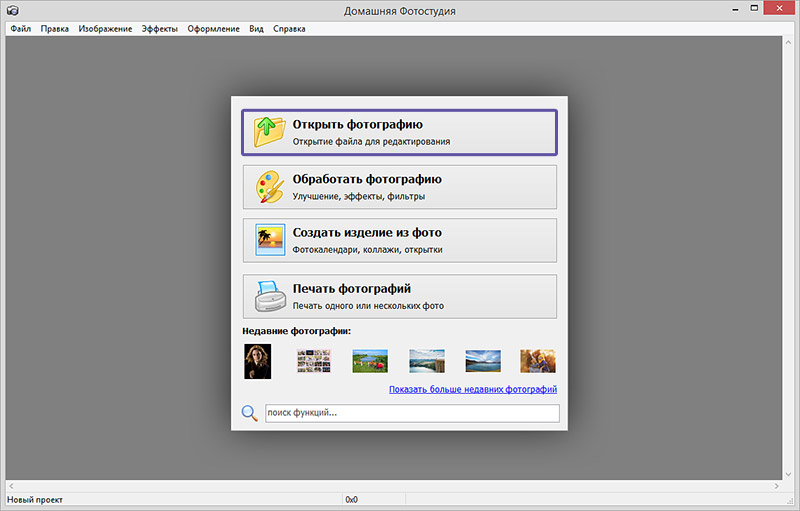
Стартовое меню программы «Домашняя Фотостудия»: загрузите фото для работы
Как печатать фото 3х4
При распечатывании можно использовать бумагу не только специального размера, например, 10×15, а полноценный лист фотобумаги A4. Потом придется больше обрезать, чтобы вырезать распечатанную область со страницы.
Напечатать фото можно через стандартное средство операционной системы Windows. Но, к сожалению, в средстве просмотра изображений нельзя выставить необходимый нам размер. Поэтому придется прибегнуть к использованию стороннего, но всем известного софта – текстового редактора MS Office Word и графического Photoshop.
Как распечатать фотографию 3×4 в Word
В «Ворде», кроме работы с текстом, есть также инструменты и с графикой. Можно вставлять картинки, изменять размер, перемещать по области документа и, конечно же, распечатывать на листе бумаги.
- Запустите Word.
- Перейдите на вкладку «Вставка», а затем выберите «Рисунок».
- В открывшемся окно на компьютере найдите нужное фото и добавьте его в документ, дважды кликнув по файлу левой кнопкой мышки или выбрав «Вставить».
- Для открытия панели редактирования изображений, нужно два раза кликнуть по нему. Сверху появится вкладка «Формат», где будет опция настройки размеров. Нажмите на небольшой значок в правом нижнем углу окошка «Размер», чтобы получить доступ к полному перечню настроек.
- Чтобы выставить точный размер, нужно отключить сохранение пропорций.
- В пункте «Размер и поворот» вручную задайте размеры.
- Закройте все ранее запустившиеся окна.
- Чтобы в дальнейшем было удобнее вырезать фотографию, можете переместить ее ближе к любому краю.
- Нажмите «Ctrl+P» и в окне печати выберите нужный принтер.
- Если кликнуть по кнопке «Свойства», то можно выставить индивидуальные настройки для печати в конкретный момент. Например, параметры страницы, качество и другие настройки.
- Нажмите «OK», после чего принтер приступить к печати и выпустит лист из выходного лотка устройства.
Бесплатный аналог Word – LibreOffice
LibreOffice является офисным пакетом, в котором, как и продукта от Microsoft есть инструменты для работы с таблицами, презентациями, обычными текстовыми документами. Полностью бесплатный, скачать можно с официального сайта.
После скачивания и установки в операционную систему Windows добавляются некоторые пункты, которыми сразу де придется и воспользоваться.
- На рабочем столе нажмите ПКМ и через пункт «Создать» выберите «Текстовый документ OpneDocument».
- Назовите файл, как пожелаете и сразу откройте в LibreOffice Writer.
- Через меню «Формат»-«Стиль страницы» задайте формат страницы и задайте поля – отступы по краям.
- Добавьте фото в документ через меню «Вставка»-«Изображение».
- Правым щелчком мышки вызовите контекстное меню фото и перейдите в свойства.
- Выставьте размеры.
- На вкладке «Обрамление» настройте рамку, чтобы четко были видны края изображения для будущей обрезки. Нужно настроить тонкую линию по всем краям без лишних отступов, как показано на скриншоте ниже.
- На одном листе сразу можно распечатать несколько картинок, если размножить их. Кликаете ПКМ, далее «Копировать», а потом в свободной области «Вставить» — делаете необходимое количество раз.
- Картинка в документе будет накладываться на предыдущую, поэтому вручную потребуется мышкой переместить каждое изображение в свободную область.
- Теперь можно распечатать фотографии, которые можно отдать на создание документов. Используем меню «Файл»-«Печать».
Как печатать 3х4 в «Фотошопе»
- Откройте графический редактор Photoshop.
- Для открытия фото в редакторе следует воспользоваться меню «Файл», а затем нажать «Открыть».
- После выбора файла Photoshop попросит выбрать способ обработки, если изображение изначально не имеет собственного цветового профиля. Оставьте без изменений или выберите нужный вариант из предложенных, что позволит подготовить фото для дальнейшей работы в программе.
- Нажмите «Ctrl+P» или выберите пункт «Печать» через меню «Файл».
- В самом верху окна справа задайте печатающий принтер.
- Снизу в разделе «Положение и размер» выставьте требуемые значения и кликните «Печать».
Как совместить в одном кадре 4 фото
В первом случае мы растягивали поле произвольно, но гораздо удобнее создать макет, которым потом будет можно пользоваться каждый раз, как только потребуется распечатать маленькие фотографии
- Скачиваем или находим онлайн программу Photoshop. Создаем новый файл – вкладка File – New.
- Задаем размеры макета в сантиметрах. Например, 10 см на 15 см. Ставим разрешение не меньше 300 пикс/дюйм. Попробуем разместить на нем 4 фото.
- Задаем направляющие с помощью вкладки View (Вид) — New Guide (Новая направляющая).
- В появившемся окошке указываем размер горизонтальной и вертикальной направляющих. В нашем случае это 7,5×5 см. Макет создается один раз, далее в него можно просто добавлять фотографии.
- Открыв папку с фото, выберем и, не отпуская левую кнопку мышки, перетащим фото на макет. Перед тем, как нажать Enter, зададим параметр 90 – угол поворота фото. Enter.
- Располагаем фото в левом верхнем углу, нажимаем Ctrl T (свободное трансформирование), зажимаем Shift, тянем фото по диагонали, пока оно не разместится по горизонтальной и вертикальной составляющим макета. Повторяем то же самое со второй и последующими фотографиями. Не забывайте нажимать Enter.
- Получилось 4 фото форматом 7,5 на 5 см каждое в макете 10 на 15 см. Можно сразу создать вертикальный макет 15 на 10. Коллаж сохраняется (File — Save As) и отправляется на печать.
Принтер Эпсон не печатает фото 10 на 15 без полей
Если у вас есть принтер марки Epson и более старая модель, например 1410, необходимо помнить одну важную вещь. Это сэкономит ваше время и, прежде всего, нервы. Вы не можете печатать фотографии на стандартном листе формата A6 или 10×15 см без полей. Теперь о причинах этой “ошибки”.
На самом деле, стандартные размеры A6 и 10×15 не идентичны: первый формат на 5 мм шире, но на 2 мм короче по высоте. Кроме них, существует третий тип фотобумаги – 4R. Его параметры составляют 4×6 дюймов или 152×101 мм.
В середине 21 века компания Epson адаптировала свои новые модели принтеров таким образом, что печать изображений без полей была возможна только на бумаге формата 4R. В то время это еще не было широко распространено. Это означало, что у бестселлеров форматов A6 и 10×15 с меньшей высотой или шириной по сравнению с 4R изображения обрезались на несколько мм и были неполными.
Поэтому если у вас принтер Epson старой модели, сразу же покупайте фотобумагу 4×6″. Таким образом, вы избежите неприятного сюрприза.
Способы решить проблему
Интересно, что даже в более новых моделях принтеров Epson эта “скупость” со стороны разработчиков не устранена полностью, но сведена к минимуму. В настройках программы печати, которую вы будете использовать, необходимо выбрать формат бумаги и ввести в поля точные значения ширины и высоты – 100 и 150 мм – и отметить опцию “Без полей”. Этого должно быть более чем достаточно для выполнения работы.
Однако этот метод не будет работать, если вы отправляете файл печати непосредственно с USB-накопителя или переносного жесткого диска. То же самое относится к операциям, требующим строгого соблюдения “жестко заданных” настроек принтера.
Подготовка к печати
Фотографии, которые имеются в наличии и планируются для распечатки, нелишне будет предварительно обработать в одном из графических редакторов. Это позволит добиться более профессионального качества, убрать посторонние предметы или людей, случайно попавших в кадр, избавиться от «красных глаз», при необходимости удалить морщины или другие дефекты кожи.
После того, как все материалы подготовлены к печати, необходимо убедиться, что печатающее устройство подключено к электрической сети. А также проверить подключено ли оно к компьютеру. Если программное обеспечение для печати установлено на компьютер, то можно вставить бумагу в специальный лоток для подачи, который имеется в принтере.
Печать. На данном этапе можно приступить к непосредственной распечатке фотографий. Отметьте мышью фотографию или сразу несколько для отправки на печать и вызвав меню выбрать пункт «Печать».
Этим действием Вы запустите «Мастер печати фотографий». В нём нужно найти и нажать кнопку «Далее». Вам будет показан перечень имеющихся фотографий из этого списка отметьте одну или сразу несколько фотографий и еще раз нажмите кнопку «Далее». Если в компьютере имеется несколько подключённых устройств, то нужно выбрать именно, то устройство, на котором будет производиться фотопечать. После этого нужно настроить печать, для этого нажмите на кнопку «Настройка печати».
В открывшемся окне перейдите на вкладку «фотопечать». В этом же диалоге нужно выбрать формат печати. Он должен соответствовать тому размеру бумаги, которую Вы используете, а именно 10х15 или в европейской нотификации 4″х6″. Следующим шагом нужно определиться с размерами бумаги для печати. Узнать его можно из надписи на упаковке. И вновь следует нажать кнопку «Далее».
Следующим шагом следует выбрать макет печати.
СПРАВКА! Для формата печати 10х15 можно выбрать вариант «печать на всю страницу», это позволит избавиться от белых полос по краям, но расход чернил при этом увеличится;
Если необходимо сохранить поля, то выбирайте вариант – «печать факса на всю страницу».
Выбор бумаги
В первую очередь необходимо приобрести фотобумагу. Следует выбрать формат бумаги 10х15. Возможно будет указано на упаковке размер в дюймах 4″х6″. Либо в виде формата листа – А6. О качестве бумаги и о правильном выборе размера вы можете проконсультироваться у продавца.
Матовая фотобумага имеет высокую степень белизны и высокую контрастность нанесенного изображения. Применяется для тех изображений, которые будут заламенированы, помещены в рамку под стекло или под пленку фотоальбома.
Глянцевая бумага имеет гладкую блестящую поверхность, покрыта специальным полимером. Применяется для печати фотографий профессионального качества. Отлично передает яркие насыщенные цвета с массой цветовых градаций и оттенков
Печать фото 3х4
Если у вас возник вопрос о том, как распечатать фото 3×4, в таком случае для начала подготовьте само изображение. Для этой цели можете воспользоваться любым графическим редактором, к примеру, очень удобным вариантом является ПО «Фото на документы».
- После установки запустите её и добавьте через «Файл» => «Открыть фото» нужную фотографию.
- Затем выберите в правом столбце формат для неё, т.е. 30 на 40 мм, после чего можете произвести некоторые изменения, нажав на кнопку «Настройка» и кликнуть на «Далее».
- Затем выполните все рекомендации данного ПО и сохранить изображение.
Что касается непосредственно решения задачи, связанной с тем, как распечатать фото 3 на 4, то как было уже описано выше, вам нужно вызвать мастера печати фотографий с помощью правого клика по фотографии. Затем выберите нужный девайс и формат бумаги. К примеру, это может быть тот же самый лист 10х15. После этого вам остаётся лишь разместить свою фотографию на данном листе и произвести печать, не забыв воспользоваться функцией предварительного просмотра.
Тезаурус цифрового фотографа
Чтобы уяснить, какие есть размеры фотографий для печати и какова их специфика, нам необходимо, прежде всего, разобраться в базовых понятиях, необходимых для понимания процесса цифровой печати.
- Линейный размер фотографии – размеры фотографии в миллиметрах (ширина-высота).
- Параметры фото в пикселях – размеры вашей фотографии, выраженные в количестве пикселей (ширина-высота).
- Пиксель – наименьший элемент изображения, обычно точка прямоугольной или круглой формы, и определённого цвета. Изображение состоит из сотен и тысяч таких пикселей, которое подсчитываются как горизонтально (ширина), так и вертикально (высота). При этом чем больше таких точек-пикселей в вашем изображении, тем обычно оно качественнее, с лучшей детализацией и прорисовкой объектов.
- Пропорции сторон – соотношение величин сторон фотографии (к примеру, 1:1, 2:3, 3:4 и так далее). Параметр показывает, насколько одна сторона короче или длиннее другой.
- Растровое изображение (растр) – изображение, состоящее из таких пикселей.
- DPI – (аббревиатура от «dots per inch» — точек на дюйм) – параметр, употребляемый для характеристики разрешения печати фотографий, то есть количества точек на дюйм (дюйм составляет 2,54 см). Базовый стандарт печати – это 150 dpi, оптимальный – 300 dpi. Соответственно, чем выше DPI, тем выше качество печати имеющегося цифрового фото.
- Стандарт (формат) фото – это шаблонное соотношение размеров сторон фотографии, которого важно придерживаться для получения конечного изображения на бумаге.
Какой тип принтера использовать
- Струйная печать. Это самый распространенный тип печатающего устройства. Из преимуществ – доступная цена и высокая детализация изображения. Однако расходные материалы – картриджи – быстро заканчиваются или иссякают и требуют частой замены. Помимо фотографий, струйные принтеры подходят для печати документов на бумаге во всех доступных форматах.
- Лазер. Принтеры и многофункциональные устройства этого типа имеют преимущество перед струйными принтерами: они печатают быстрее, работают тише, а тонер находится в виде порошка, который не высыхает. Однако фотография и лазерный принтер – не лучшее сочетание. Из-за природы тонера изображениям не хватает насыщенности цвета, яркости и детализации. Кроме того, лазерные принтеры непомерно дороже и громоздче струйных.
- Термическая сублимация. В таких принтерах твердые чернила сублимируются в газ под воздействием тепла. Это придает фотографиям еще большую детализацию и качество. Сами чернила не затвердевают и не выцветают. Все эти преимущества нивелируются лишь двумя аргументами “против” – стоимостью (в 1,5-2 раза дороже струйной печати) и узкой специализацией.
Способы сделать размер фотографии 10х15 см и напечатать ее
Одна из надежных программ для работы с фотографиями, «подгонки» их до нужных размеров – легендарный Фотошоп. Даже если на компе не инсталлирован этот графический редактор, то воспользуйтесь его онлайн-заменителями. Чтобы получить снимок размером 10х15, поступайте так:
Программа «Домашняя Фотостудия»
Есть еще один вариант – редактор «Домашняя фотостудия». Это – не онлайн-сервис, программу нужно загрузить и установить. Установка программы проходит стандартно, без премудростей. Не
- После инсталляции запускаете программу «Домашняя фотостудия».
- Сразу же кликайте на опцию «Открыть фотографию».
- Укажите путь к файлу, затем загрузите его.
- Найдите на панели сверху значок в виде ксерокса, чтобы вызвать меню печати. Альтернативный вариант – через вкладку «Файл».
- Появится окно, в котором надо выбрать принтер, указать количество копий, размер 10×15 см, задать ориентацию страницы (книжная или альбомная), отступ полей с любой стороны.
- В завершение нажимайте на «Печать».
Печать через word
Для подобных нехитрых операций подойдут и программы, основная задача которых – вовсе не редактирование изображений. Например, Word из стандартного пакета Microsoft Office. Алгоритм прост:
- Создайте новый документ.
- Перейдите во вкладку «Вставка» — «Рисунок». Выберите файл.

- Следующий этап – вкладка «Формат». В нижнем правом углу рабочей панели кликните по крошечному значку со стрелкой возле надписи «Размер». В появившемся окне сначала уберите галочку возле команды «Сохранять пропорции». Впишите в соответствующие поля ширину и высоту, потом закройте окошко.

- Откройте главное меню Word, там выберите опцию «Печать», и в выпадающем списке такую же.

- Установите нужные параметры, нажимайте ОК. Распечатка фотографии начнется.
Как напечатать фото 10х15 дома?
Для того, чтобы иметь возможность в домашних условиях напечатать качественные фотографии — достаточно иметь цветной принтер для фотопечати. Это устройство весьма простое в использовании и как правило, не вызывает вопросов даже у новичка. А если внимательно изучить инструкцию пользователя, которая поставляется в комплекте, то освоить фотопечать сможет даже маленький ребёнок.
СПРАВКА! Сейчас большинство пользователей, у которых дома имеется компьютер стараются приобрести и цветной принтер, так как это устройство уже давно вошло в неотъемлемую периферию ПК.
Настройте печать
На экране появится рабочее меню программы. Сразу же нажмите на панели управления на кнопку с изображением принтера или перейдите в то же меню через «Файл» > «Печать».
Нажмите кнопку «Печать»
Выберите принтер из раскрывающегося списка и проставьте число копий, требуемых для печати. Укажите размер бумаги: A4, A5, A6, лист 10х15 и т.д. Не забудьте обозначить ориентацию страницы: она может быть как горизонтальная, так и вертикальная. И, конечно, не стоит забывать о полях. В одноименных графах укажите требования к ним, введя все значения вручную или определив их с помощью специальных переключателей.
Настройте процесс печати: укажите размер листа, ориентацию и другие параметры
Средство windows для печати
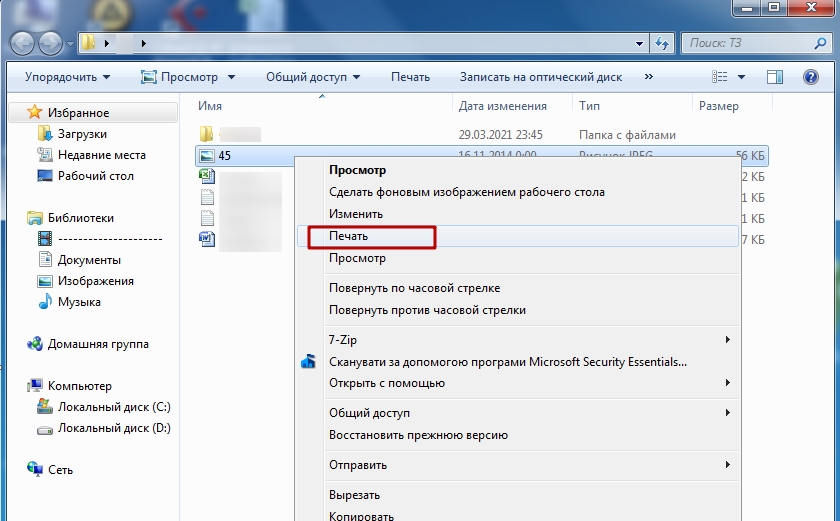
Отправить фото на распечатку можно также с помощью стандартной программы Windows. Кликните левой кнопкой по файлу с картинкой, чтобы открыть программу просмотра изображений. Дальше порядок действий такой:
- Находите вверху вкладку «Печать». Кликаете на нее, выбираете соответствующую опцию.
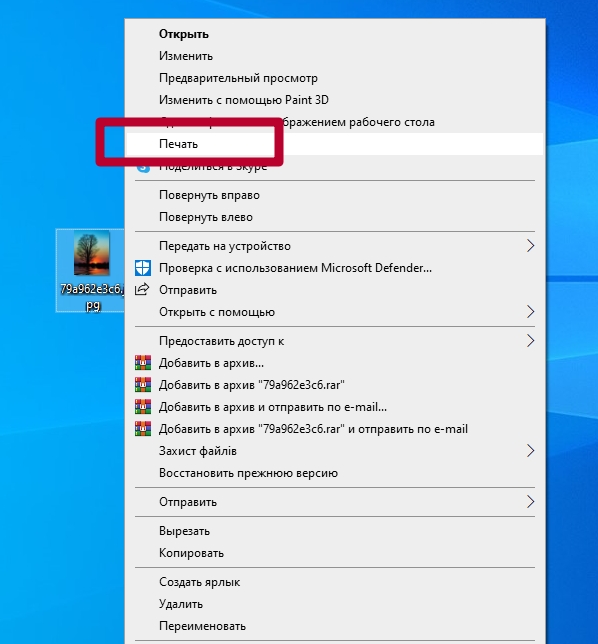
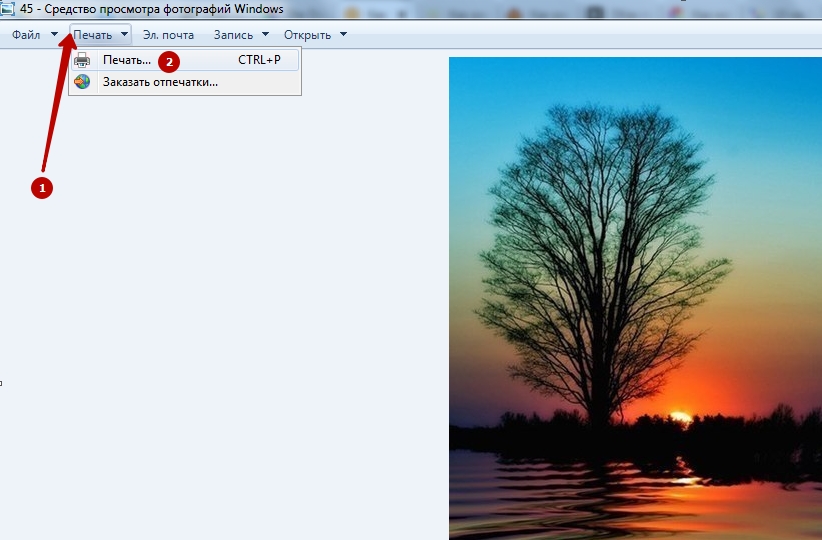
- Подсказка. Если вдруг этой вкладки нет, воспользуйтесь сочетанием горячих клавиш Ctrl P. Кроме того, вызвать меню печати можно без захода в средство просмотра изображений. Просто вызовите правой кнопкой мышки меню файла, а в нем найдите нужную опцию.
- В меню печати сначала выберите принтер, размер бумаги и качество изображения.
- В колонке справа проскрольте ползунком вниз и выберите позицию 10×15 см. Установите галочку рядом с функцией «Изображение по размеру кадра».
- Укажите нужное количество копий. Если надо, задайте дополнительные параметры. Когда все готово, отправляйте фотографию на распечатку.

- https://PoPrinteram.ru/pechat-foto-3-na-4.html
- https://4systems.ru/inf/kak-pechatat-foto-10h15-na-printere-canon/
- https://doma35.ru/programms/kak-raspechatat-foto-10h15-na-printere-s-kompyutera/
- https://obumage.net/kak-raspechatat-foto-10kh15-na-printere-podrobnaya-instruktsiya/
- https://printerdelo.ru/kak-pechatat-fotografii-10-na-15-bez-polei-na-fotobymage.html
- https://setafi.com/elektronika/printer/kak-raspechatat-foto-10h15-na-printere/
- https://printeros.ru/info/kak-raspechatat-foto-10-na-15.html