
Повлияет ли наличие пробок воздуха на печать
Система устроена таким образом, что чернила попадают к печатающей головке по трубкам (шлейфам). Наличие воздуха можно увидеть визуально, если взглянуть на шлейф. Будет выражаться это в видимых пробках, то есть в потоке чернил будут перерывы.
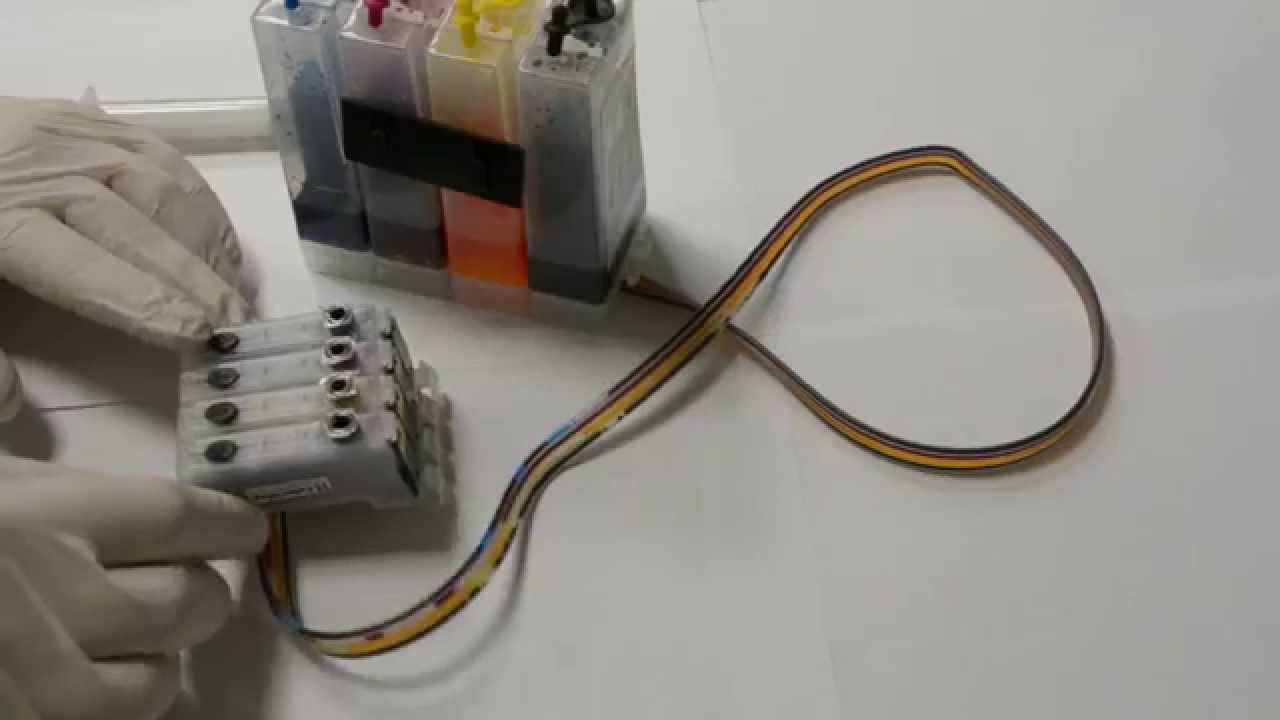
Парочка мелких пробок, при условии правильной установки и эксплуатации СНПЧ, проблем не создадут. Воздух не будет доходить до головки принтера, что не нарушит качество распечатывания.
Но когда воздуха много, это может привести к последствиям:
- давление в системе измениться, что приведет к нарушение нормальной работы;
- попадание в головку печати;
- воздуху свойственно испаряться, из-за чего будет испаряться и влага из чернил, что станет причиной изменения консистенции вещества (загустеванию). Тогда головке будет труднее прокачивать через себя краску, сопла (дюзы) начнут забиваться. Придется очень часто очищать головку, что непременно приведет не только к быстрейшему расходу чернил, но и уменьшению ресурса работы детали в процессе обычной печати.
Вывод: завоздушивание, даже минимальное, лучше сразу устранять.
Прокачать лучше и в случаях, когда есть дефекты на бумаге – наблюдается плохая печать одного или нескольких цветов, или какой-то из цветов отсутствует на бумаге полностью.
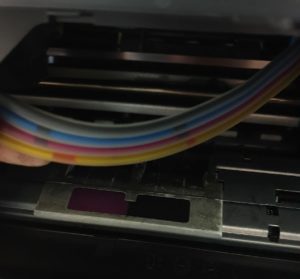
А когда можно не избавляться от воздуха? Пренебречь прокачкой на первых парах допускается, если воздуха мало, например, 2-3 небольших пробки в пару сантиметров. Такое количество воздуха не всегда вызвано «проблемным» воздухообразованием, а может получиться из-за поднятия и опускания резервуаров СНПЧ. А вот если пробок становится все больше, размер стремительно увеличивается, вероятно, что есть «паталогическая» причина.
Как запустить очистку принтера HP?
Выполните следующие действия, чтобы запустить программу очистки печатающей головки.
- Откройте Центр решений HP
- Нажмите кнопку Параметры
- В области Параметры печати выберите Панель инструментов принтера
- На вкладке Службы устройства выберите Чистка печатающих головок
- Нажмите кнопку Очистка, чтобы начать процесс.
Как прокачать чернила Epson L210?
Если ваш принтер начал плохо печатать (с полосами), или полностью пропадает цвет самое простое, что можно сделать — это выполнить проверку Дюз, а затем с помощью встроенной утилиты выполнить прочистку печатающей головки. Делается это так:
- Запустите утилиту принтера и выберите пункт «Проверка дюз».
- Жмём «Печать».
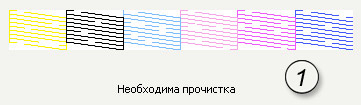
- После этого принтер начнёт печатать тест страницу. Полученную страницу сравниваем с изображением на экране.
Если вариант 1 — нажмите кнопку «Прочистить»
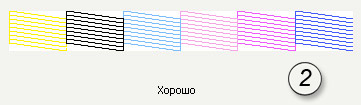
Если вариант 2 — нажмите кнопку «Готово»
Как сделать глубокую очистку принтера Canon g3400?
Глубокая очистка Печатающей головки
- Убедитесь, что питание включено.
- Удерживайте кнопку Стоп (Stop), пока индикатор Аварийный сигнал (Alarm) не мигнет три раза, затем сразу отпустите ее. Устройство запускает глубокую очистку печатающей головки.
- Проверка состояния печатающей головки.
Как прокачать чернила на принтере Epson L210 и убрать весь воздух?
Иногда, проблема возникает по независящим от вас причинам. Дело в том, что практически все СНПЧ, представленные на нашем рынке, со временем начинают подсасывать воздух, обычно, в месте соединения чернильницы и штуцера печатающей головки или в месте соединения трубки и чернильницы. Через некоторое время чернил в блоке чернильниц практически не остается, они замещаются воздухом, который может появиться и в шлейфе.
Решается проблема следующим образом:
- Снимаем блок чернильниц. Переворачиваем его. Берем обычный одноразовый шприц без иглы и вставляем носик до упора в отверстие, которое служит для подачи чернил в штуцер печатающей головки.
- Тем самым мы откроем клапан в чернильнице. Тянем поршень шприца на себя. Что бы чернила закачивались быстрее можно подвигать шприц в отверстии из стороны в сторону. Проделываем процедуру до тех пор, пока в шприце вместо воздуха не появятся чернила.
Epson с встроенной СНПЧ – это отличное печатающее устройство. Система качественно сделана на заводе, все в меру продумано и позволяет пользователю работать без каких-либо проблем.
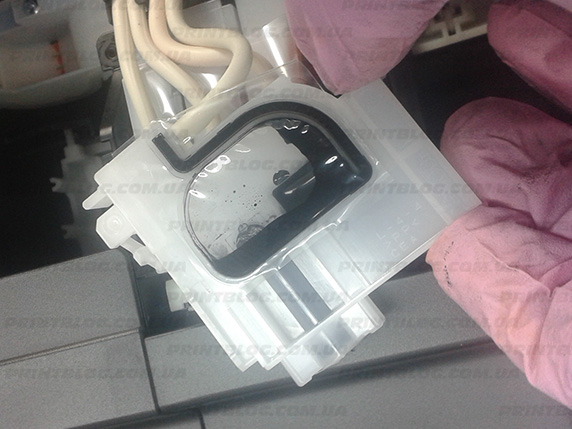
Почему в СНПЧ воздух
- Нарушена герметичность СНПЧ, например, где-то шлейф присоединен неплотно или вообще поврежден.
- Слишком низкий уровень чернил в емкости – нужно регулярно доливать краску.
- Воздух остался при первом подключении СНПЧ – не был удален, хотя следовало прокачать.
- Неправильный уровень размещения баночек СНПЧ.
Системная прочистка дюз
Под системными средствами прочистки системы печати подразумевается прогон чернил через печатающую голову. Обычно в функционале принтера есть несколько степеней очистки устройства, разнящихся объёмом прогоняемых через ПГ чернил. При незначительных застоях чернил нескольких подобных прочисток должно быть достаточно.
Для запуска системной прочистки:
- Зайти в настройки операционной системы и выбрать «Устройства».
- Во вкладке «Принтеры и сканеры» выбрать нужную модель и щёлкнуть на «Управление».
- Выбрать «Настройки печати» и перейти на вкладку «Обслуживание».
- Запустить «Проверку дюз» и оценить результат. Если результат теста плохой, запустить «Очистку печатающей головки».
- Повторить «Проверку» и «Очистку» ещё 2-3 раза. Если улучшения тестового отпечатка не будет, перейти к более глубоким средствам прочистки.
Как убрать воздушную пробку в принтере Canon?
Воздушное/заправочное отверстие в картриджах СНПЧ всегда закрыто герметичной пробкой. Вытащив эту пробку, необходимо вставить плотно в отверстие шприц и потянуть поршень шприца до момента заполнения шприца чернилами, после, обратно закрыть отверстие пробкой.
Как прогнать краску в принтере Canon?
Для прочистки чернил выполните указанную ниже процедуру.
- Убедитесь в том, что принтер включен.
- Нажмите кнопку Настройка (Setup).
- Нажимайте кнопку + до появления цифры 10 на ЖК-дисплее.
- Нажмите кнопку Черный (Black) или Цвет (Color). Начнется прочистка чернил.
Ручная прочистка печатающей головы
Наиболее простым способом промывки печатающей головы является отмачивание. Актуально оно только в случае, если ПГ легко снимается.
- Извлеките печатающую голову из принтера.
- Налейте в блюдце небольшое количество сервисной жидкости.
- Погрузите ПГ соплами в сервисную жидкость примерно на 2 мм.
- Подержите ПГ в жидкости 7-10 минут (не допускайте полного погружения ПГ в жидкость или намокания любых электронных частей, кроме нижней платформы с дюзами).
- Протрите ПГ, установите на место и запустите тест дюз.
- Если тест неудовлетворительный, попробуйте 2-3 дополнительных прочистки и при отсутствии положительной динамики переходите к более сложным способам.
Если печатающая голова не снимается, то для прочистки может потребоваться методика с использованием шприца и большого количества салфеток.
При постоянной рабочей загрузке устройств печати не редко случаются неполадки с печатающими головками. Это происходит, когда при распечатке документов на бумаге остаются полосы или пробелы. В основном, такой проблемой страдают струйные принтеры производства известных фирм Epson, HP и Canon.
Как прокачать чернила в принтере HP 410?
На панели управления принтера нажмите и удерживайте кнопку возобновления печати в течение 3 секунд, чтобы начать процесс прокачки чернил.
Как убрать воздух из СНПЧ для принтеров Epson
Струйные печатающие устройства марки Epson оснащены отделяемыми картриджами, которые 100% предназначены для перезаправки (ПЗК). Служат только в качестве емкостей, с которых чернила поступают через нижние отверстия на штуцеры головки. Процедура прокачки несложная, но в зависимости от способа следует четко придерживаться последовательности действий.
Существует два способа, которыми можно выгнать воздух из шлейфа. Используются разные отверстия – либо то, которые соединяет картридж с печатающей головкой, либо воздухозаборное отверстие (оно же служит для заправки).
Каким вариантом воспользоваться, чтобы наверняка убрать воздух, решать только вам. Если один вариант не помог удалить воздух, попробуйте применить второй.
Для работы в обоих случаях потребуется шприц без иглы. Желательно также иметь какую-то плотную резинку, чтобы сделать наконечник шприца более плотным. Нелишним будет положить на стол ненужные тряпки или работать на поверхности, которую не жалко запачкать чернилами.
Прокачка через воздушное (заправочное) отверстие
- Полностью закройте внешние резервуары, чтобы открытых отверстий не было.
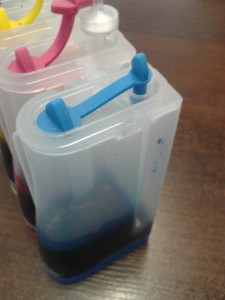
- Извлеките с принтера картриджи и поставьте на подготовленное место в том же положении, как они и были вставлены в каретке принтера. То есть, отверстие заправки и шлейфы должны смотреть вверх.
- Картриджи разместите выше внешних донорных резервуаров.
- Возьмите шприц, выньте пробку с отверстия на картридже, вставьте шприц плотно.
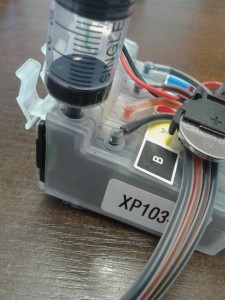
- Теперь чтобы прокачка была возможной следует открыть воздухозаборное отверстие на нужном отсеке донора, откуда необходимо выкачать воздух.
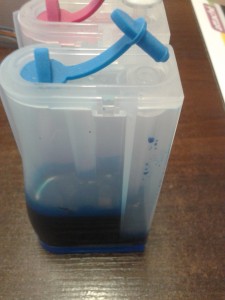
- Начните планомерно вытягивать поршень шприца до момента, когда в шлейфе не останется воздуха, а в шприц начнут набираться только чернила.
- Картриджи опустите обратно на один уровень с резервуарами.
- На доноре закройте отверстие.
- Выньте шприц и как можно быстрее вставьте пробку, чтобы сделать герметичность, как она была изначально.
- Чернила, набранные в шприц при прокачке, можно вылить в донор или «выбросить».
- Так проделайте для каждого цвета, где есть воздух.
- Установите блок с картриджами обратно в принтер, после чего в доноре откройте отверстие.
Ни в коем случае в этой инструкции не применяется игла, которую часто по незнанию используют, чтобы проколоть пробку и начать прокачивание.
Прокачка через отверстие подключения ПЗК с головкой
Действия такие же, как в предыдущем случае, только после изъятия картриджей нужно перевернуть блок верх ногами. Там также есть отверстия, в них под углом примерно 60-70° вставляется наконечник медицинского шприца и выполняется прокачка.
Почему не печатает принтер после заправки картриджа Canon?
Сам принцип работы термоструйных картриджей HP и Canon подразумевает разогрев чернил в соплах для «выплевывания» капли. Поэтому если по каким-либо причинам чернил в канале не оказалось — идет перегрев печатающей головки и частичный или полных выход из строя электроники и соответственно всего картриджа.
Как прочистить головку струйного принтера Canon?
Очистка печатающих головок с компьютера
- Откройте окно настройки драйвера принтера.
- Нажмите кнопку Очистка (Cleaning) на вкладке Обслуживание (Maintenance).
- Выполните очистку.
- Завершите очистку.
- Проверьте результаты.
Как запустить очистку печатающей головки Epson?
Щелкните значок принтера на панели задач правой кнопкой мыши и выберите Head Cleaning (Прочистка печатающей головки). Если на панели задач нет значка принтера, обратитесь к следующему разделу, чтобы добавить значок. Выполняйте инструкции, отображаемые на экране. Во время цикла прочистки индикатор питания мигает.
Почему может потребоваться прокачка чернил Epson L120?
Несмотря на то, что система не «Китай, а вроде бы как с завода, тем не менее, благодаря халатности пользователей возникают проблемы и с ними.
Все начинается с чего, с того, что мы не любим читать инструкцию по эксплуатации любого нового купленного устройства, неважно принтер это или стиральная машина.
- Первой причиной, по которой в демпферах заводских систем заканчиваются чернила — это неправильный первый запуск. При первом включении принтера Epson с встроенной СНПЧ, пользователь должен заправить доноры СНПЧ чернилами и позволить принтеру прокачать систему в течение, примерно, минут 20. Не знаю, как сделать так что бы этого не произошло, но пользователи умудряются так делать. Потом начинаются штатные прочистки в количестве 100500 штук и в итоге заблокированный счетчик памперса в новом принтере.
- Вторая причина — это закрытые воздушные отверстия в СНПЧ устройства. Не знаю почему, но почему-то пользователи закрывают эти отверстия и начинают пользоваться принтером, естественно в картриджи системы (демпферы) чернила не попадают и принтер не печатает.
- Третья причина — это проморгали заправить вовремя чернила. Тут все понятно, печатали, печатали и бах. Не печатает, смотришь, а чернила закончились. Печально, но надо быть внимательнее и следить за количеством чернил. Этот случай исключен, если вы пользуетесь всегда оригинальными чернилами, т.к. отпечатав определенное количество листов, принтер просит залить ему чернил и ввести коды, в противном случае он печатать не будет. Если же пользуетесь не оригинальными чернилами и не вводите коды, то эта проблема не исключена.
Как видите, причиной возникновения подобной проблемы могут стать различные факторы. Чтобы решить проблему стоит определить причину, после чего можно будет понять, что было сделано не правильно и исправить ситуацию.
Системная прочистка сервисной жидкостью
Данный метод не подходит для оригинальных и одноразовых совместимых картриджей. Промывочную сервисную жидкость заливают в ПЗК или СНПЧ (заводскую или совместимую, не принципиально) вместо чернил. Подобный подход лишь немногим лучше для устранения засоров, чем обычная системная прочистка (чаще данный метод используется для промывки системы при переводе принтера на другую марку чернил). Главным её достоинством можно считать дешевизну сервисной жидкости по сравнению с чернилами.
- Залейте сервисную жидкость в ПЗК или СНПЧ (не наливайте много). Капните немного чернил в жидкость, чтобы было видно результат на тесте дюз. Жидкость можно заправить только в картридж проблемного цвета.
- Запустите прочистку печатающей головки, распечатайте несколько изображений с большой заливкой, после этого дайте принтеру постоять 10-15 минут.
- Сделайте тест дюз. Если принтер печатает шаблон как нужно, переходите к следующему этапу. В противном случае, повторите прочистку ПГ через 30-60 минут и вернитесь снова к данному пункту. Но если после 3-5 прочисток улучшений не будет – переходите к более сложным методам прочистки.
- Вылейте чистящую жидкость из картриджа, и сразу же, не допуская высушивания, заправьте чернилами. Если хочется промыть картриджи (это делать не обязательно, чистящая жидкость со стенок просто немного разбавит чернила), то можно сделать промывку дистиллированной водой, потом продуть все воздухом и высушить. Не оставляйте принтер без картриджей больше чем на 15 минут – штуцеры в каретке устройства (а значит и печатающая голова) сохнут на воздухе.
Как прокачать СНПЧ принтеров Canon
В отличие от «Эпсона», где блок картриджей является отдельным и снимаемым элементом, в устройствах Canon есть и «комплексные» картриджи. Это одна цельная деталь, где головка несъемная.
Способ 1
- Закройте отверстия на донорах СНПЧ.
- Достаньте картридж с принтера и отключите от СНПЧ.
- С помощью шприца с иглой заправьте полностью картридж. Влейте чернила в каждое отверстие. В черном картридже заправляется только черные чернила в одно отверстие, в цветном заправляется красный, желтый и синий цвет.
- Нужно заполнить и пролить чернила через шлейф. Откройте отверстия на донорах, поднимите их немного, чтобы чернила самотеком начали течь.
- Когда все прокачано и заполнено, обратно соберите всю систему, соединив картридж с чернильными трубками и вставив в принтер.
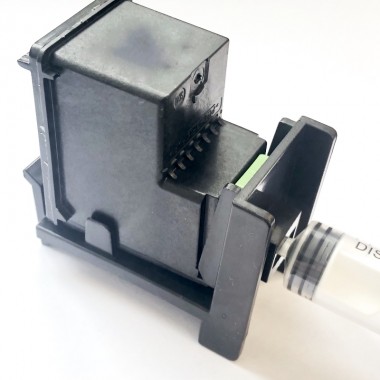
Способ 2 — Используется заправочная платформа (клипса) для прокачки картриджа. Не нужно разбирать систему, только разместить картридж в платформе, перевернуть так, чтобы головка смотрела вверх. В клипсе есть специальное отверстие, куда вставляется шприц и прокачивается до момента полного выхода воздуха из картриджа и шлейфа СНПЧ.
Если говорить про раздельные детали, то выгон воздуха с системы непрерывной подачи чернил также возможен 2 похожими способами.
- Разобрать систему, дозаправить картриджи со шлейфами, собрать обратно.
- Вынимается картридж, но от трубки не отсоединяется. Доноры немного приподнимаются с открытыми клапанами, чтобы дать ход краскам по шлейфам. Дожидаетесь, когда все трубки прокачаются. Недостаток в «грязности» способам, т.к. чернилам будут протекать неравномерно. Значит, что одна краска будет литься и раньше другой начнет выливаться с другого конца. Поэтому, как только один шлейф будет прогнан, нужно быстро пальцам закрыть отверстие и дождаться прокачки остальных.
- https://PoPrinteram.ru/kak-ubrat-vozduh-s-snpch.html
- https://kamin159.ru/kak-prognat-krasku-na-printere
- https://4systems.ru/inf/epson-l222-kak-prokachat-chernila/
- https://girlgames01.ru/info/epson-l132-prokachka-chernil/
- https://motorevive.ru/info/kak-prognat-printer-epson/