
Когда следует менять картридж
Некоторые признаки из списка ниже не означают, что нужно сразу производить смену расходного материала. Легкие симптомы по типу бледноватой печати или отсутствие какого-либо цвета на распечатанном изображении нередко можно исправить самостоятельно.
- Сильно долгий простой струйного картриджа без печати. Ввиду этого не только сопла на головке, но и краска внутри может полностью засохнуть, из-за чего реанимировать печать уже невозможно. Проявляется в отсутствии печати после длительного бездействия даже в случае мощной прочистки дюз.
- Текст неотчетливый, бледный.
- Изображение или текст пропечатывается не полностью, например, наполовину листа.
- Принтер печатает полосами (горизонтальными, вертикальными, по краям или центру листа). Для лазерных аппаратов с течением времени актуальны черные сплошные или волнистые полосы по краям (с одного или двум краям сразу). Это проблема фоточувствительного элемента (фотовал, фотобарабан), который износился.
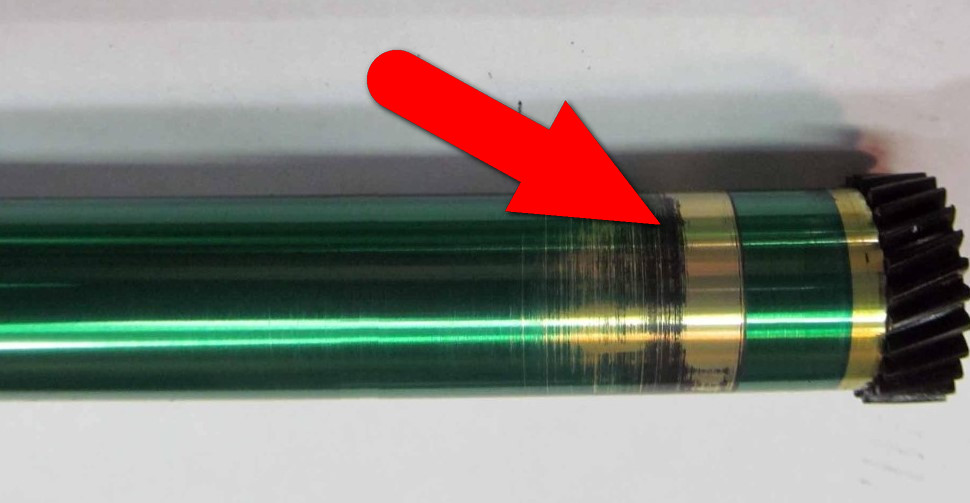
Замену целого картриджа не обязательно делать, ведь можно разобрать деталь и вставить новый фотобарабан. - Не печатаются все цвета, один из оттенков сильно преобладает над другим.
- На экране пишет «Мало тонера», «Замените тонер», «Закончился тонер». Актуальна надпись для лазерных устройств.
Как вытащить картридж из цветного принтера?
процесс извлечения картриджа выглядит довольно просто.
- Запустите принтер и подождите пока устройство прогрузится.
- Открыв крышку, закрепите её и дождитесь, пока остановится каретка с картриджами.
- Поднимите зажим (либо зажмите язычок), удерживающий картридж, и плавно вытащить его из паза.
Правильный выбор нового картриджа
Заводской картридж, который стоит в принтере при покупке, называется «стартовым» и изначально содержит в себе всего 30-50% чернил, поэтому он довольно быстро заканчивается. Стартовый расходник может быть как перезаправляемым, так и одноразовым, что влияет на будущие денежные траты при эксплуатации устройства.
- Перед покупкой следует понимать, какая технология печати используется. От этого зависит тип и конструкция картриджа. Для лазерного принтера нужен длинный картридж, который чаще всего состоит из двух вместе соединенных, но отделяемых частей.
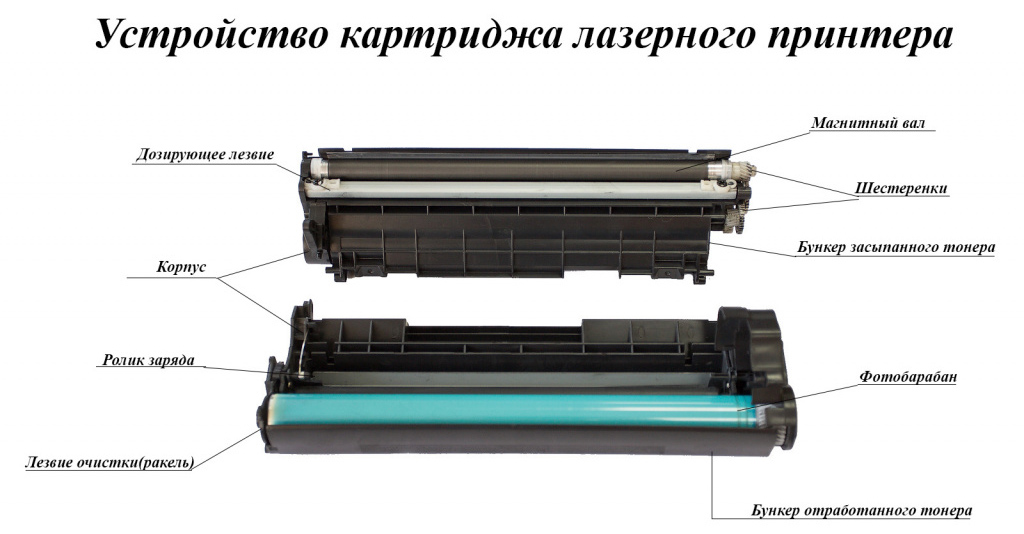
В струйную технику вставляются небольшие прямоугольные чернильницы – одна отвечает за черный цвет, вторая за синий, желтый и красный (пурпурный). В принтерах Epson немного другая конструкция печатающего узла, там для каждого цвета отдельный картридж, которые помещени в одном блоке, а печатающая головка является самостоятельной деталью.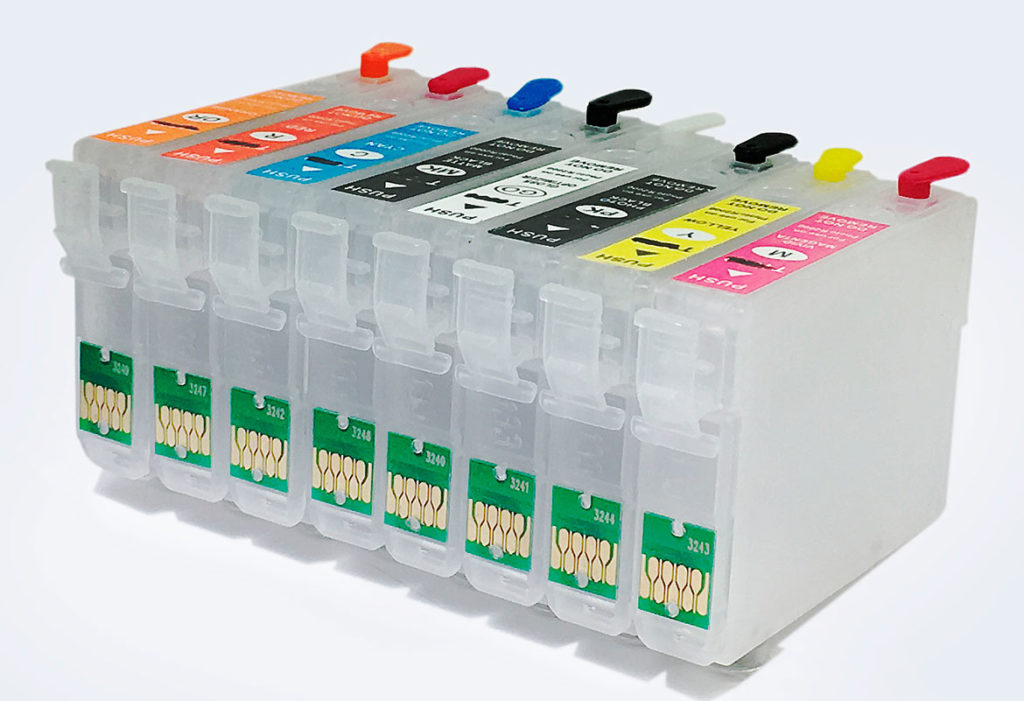
- При выборе нужно точно знать модель картриджа, которая может состоять не только из числового, но и буквенного обозначения. Информация, как правило, написана на этикетке или выгравирована на пластиковом корпусе. Необходимо записать эти значения (или взять картриджи с собой) и покупать только точно соответствующие расходники стартовым.
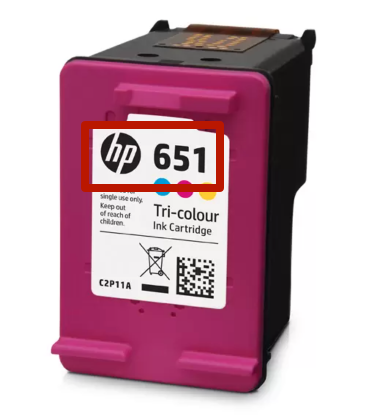
- Есть определенное вполне работающее правило – чем дешевле печатающая техника, тем дороже расходные материалы. Поэтому для принтера, стоимостью в пару тройку тысяч рублей картридж может стоить треть, а то и половину цены всего аппарата. Выходом из ситуации часто становится покупка неоригинального, но совместимого расходника. Качество оттиска и стабильность работы таких изделий ненамного, но хуже. Поэтому, если выбор пал на «заменители», лучше предварительно поинтересоваться отзывами реальных покупателей в интернете.
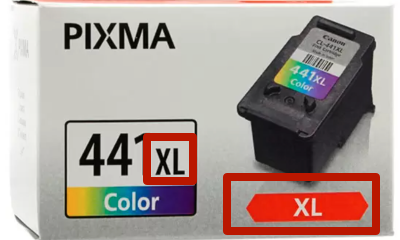
- Часто, кроме обычным стандартных, выпускаются детали с увеличенным ресурсом (с пометкой XL). Ресурс таких расходников от 30% до двух раз больше, а стоимость поменьше, если сравнивать в процентном соотношении.
Дополнительные сведения:
- Заявленный производителем ресурс картриджа не всегда соответствует действительности. Как правило, для струйных картриджей количество реальных распечатанных листов меньше на 20-30% от заявленного.
- Если оригинальный расходник с чипом, то покупать новый потребуется также с чипом.
- Использование неоригинальных комплектующих в период действия гарантийного обслуживания принтера может привести к «сгоранию» гарантии.
Как менять картридж на принтере HP?
Перед началом этой процедуры убедитесь, что бумага правильно загружено в лоток устройства.
- Нажмите кнопку питания, чтобы включить устройство.
- Откройте дверцу доступа к картриджам.
- После полной остановки каретки слегка нажмите на картридж и извлеките его.
- Извлеките картридж из гнезда, потянув его на себя.
Полезные советы
- Узнать о необходимости замены можно по сообщениям программы, а также по ухудшению качества текста: светлые полосы, блёклое отображение, не полностью пропечатанные участки.
- При замене чернильниц не следует дотрагиваться до контактов контейнеров, иначе пятна плохо отразятся на печати.
- Различают чипованные и нечипованные картриджи. А именно: снабжённые чипом могут сообщать о необходимости замены. Те, у которых он отсутствует, более дешёвы, но рассчитывать запас краски необходимо самостоятельно по объёму уже проделанной работы.
- Приобретая новую кассету на замену, удобно воспользоваться маркировкой, имеющейся на старой, которую можно записать или сфотографировать для поиска аналогии.
- Ресурса одного картриджа с чёрными чернилами хватает примерно на 95 страниц (по данным производителя — до 130).
Процедура замены резервуаров для принтера проходит довольно быстро. Но при этом нужно знать, как это делается. В противном случае лучше обратиться к профессионалам.

Спустя определенное количество времени чернильница в принтере опустошается, наступает время ее замены. Большинство картриджей в продуктах Canon имеют формат FINE и монтируются примерно по одному и тому же принципу. Далее мы пошагово разберем процесс установки новой чернильницы в печатающие устройства упомянутой выше компании.
Вставляем картридж в принтер Canon
Необходимость в замене требуется, когда на готовых листах появляются полосы, картинка становится нечеткой или же отсутствует один из цветов. Кроме этого об окончании краски может свидетельствовать уведомление, которое отображается на компьютере при попытке отправить документ в печать. После приобретения новой чернильницы вам нужно выполнить следующую инструкцию.
Если вы столкнулись с появлением полос на листа, это еще не значит, что краска начала заканчиваться. Существует ряд других причин их возникновения. Детальную информацию по этой теме вы найдете в материале по следующей ссылке.
Шаг 1: Извлечение израсходованного картриджа
В первую очередь следует извлечь пустую емкость, на место которой и будет установлена новая. Делается это буквально в несколько действий, а процедура выглядит так:
- Включите питание и запустите принтер. Подключаться к ПК при этом необязательно.
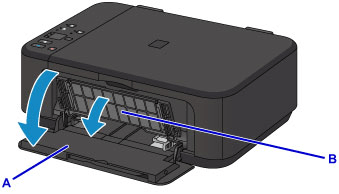
- Откройте боковую крышку и лоток приема бумаги, что находится прямо за ней.
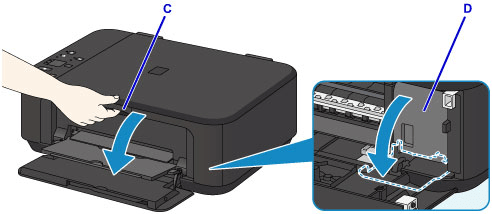
Нажмите на держатель чернильницы, чтобы он опустился вниз и издал характерный щелчок.
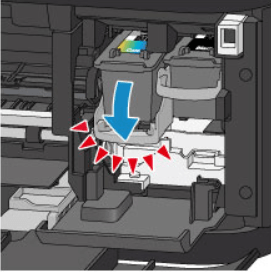
Достаньте пустую емкость и утилизируйте ее. Будьте аккуратны, ведь там еще могла остаться краска. Лучше всего выполнять все действия в перчатках.
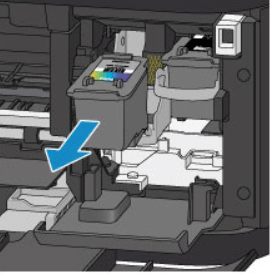
Рекомендуется установить картридж сразу же после того, как вы извлекли старый. Кроме этого не стоит использовать оборудование без чернильницы.
Шаг 2: Установка картриджа
Во время распаковки бережно обращайтесь с компонентом. Не прикасайтесь руками к металлическим контактам, не роняйте картридж на пол и не встряхивайте его. Не оставляйте его в открытом виде, сразу же вставляйте в девайс, а делается это так:
- Извлеките картридж из коробки и полностью избавьтесь от защитной ленты.
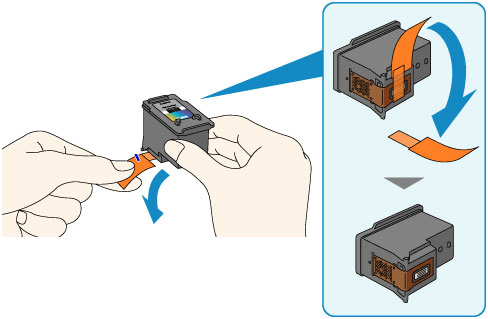
Устанавливайте его на свое место до упора, пока он не коснется задней стенки.
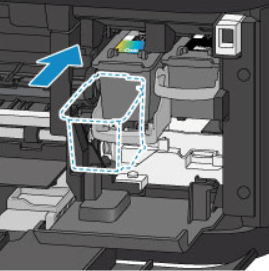
Поднимите фиксирующий рычаг вверх. Когда он достигнет правильного положения, вы услышите соответствующий щелчок.
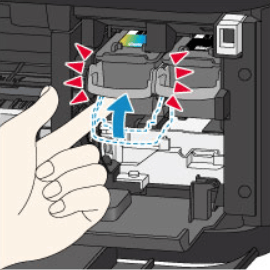
Закройте крышку лотка приема бумаги.

Держатель будет перемещен в стандартную позицию, после чего можно сразу же приступать к печати, однако если вы используете только чернильницы определенных цветов, потребуется выполнить третий шаг.
Шаг 3: Выбор используемого картриджа
Иногда у пользователей нет возможности сразу заменить картридж или появляется необходимость печати только одним цветом. В таком случае следует указать периферии, какую краску ему нужно задействовать. Делается это через встроенное программное обеспечение:
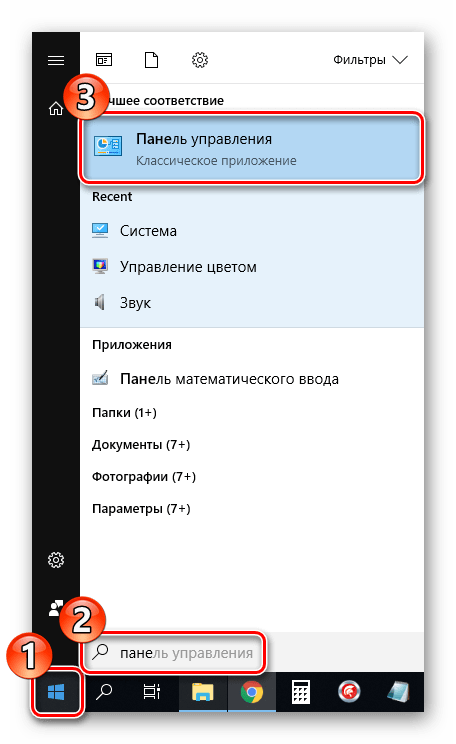
- Откройте меню «Панель управления» через «Пуск».
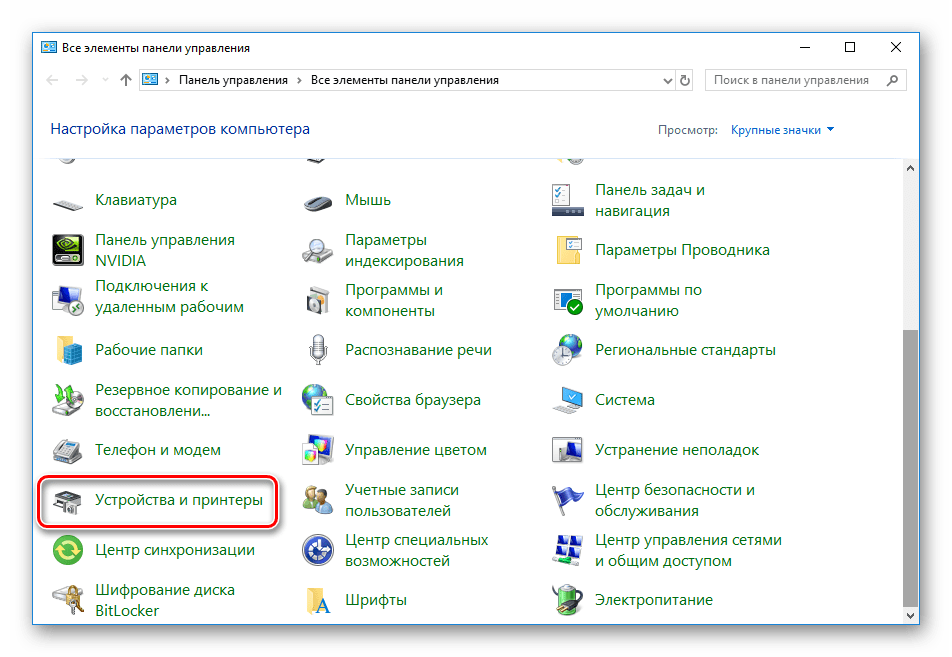
Перейдите к разделу «Устройства и принтеры».
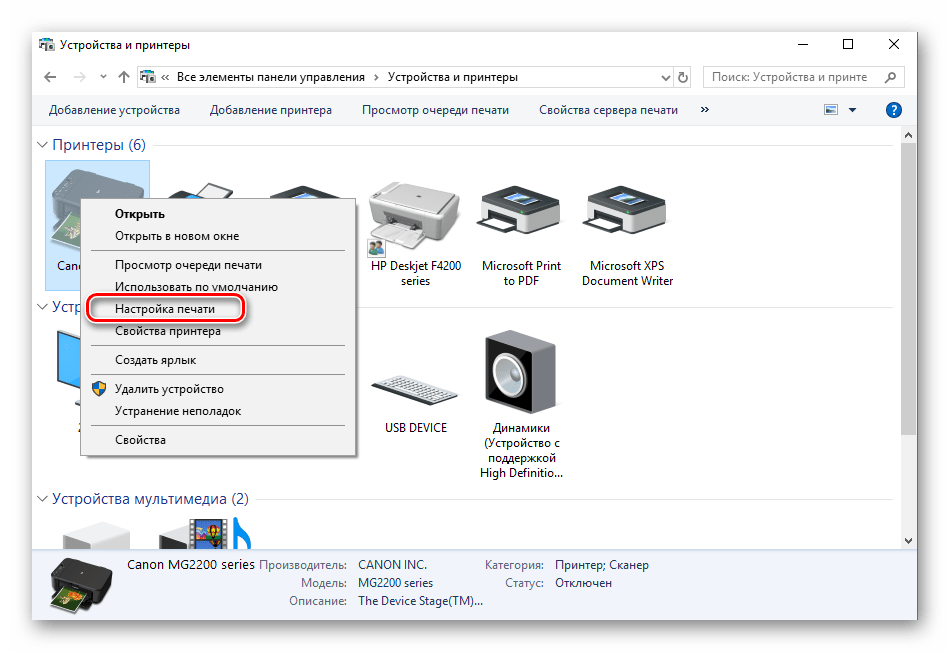
Найдите свой продукт Canon, кликните на нем ПКМ и выберите пункт «Настройка печати».
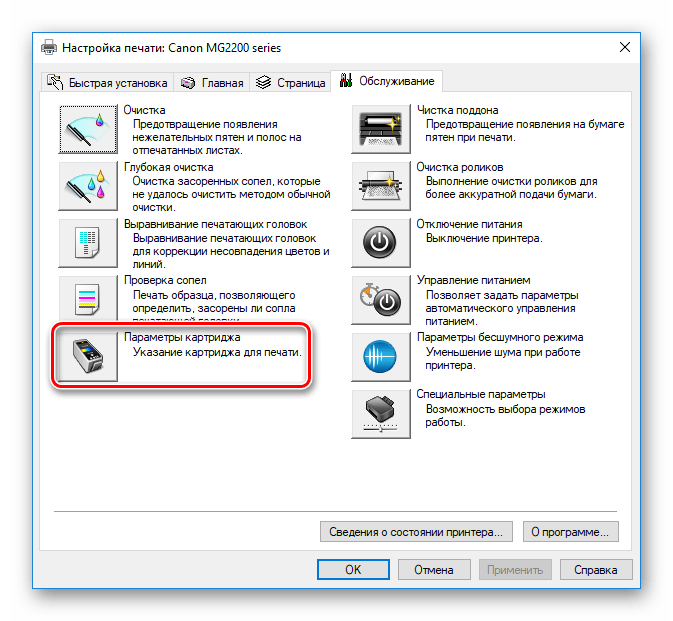
В открывшемся окне найдите вкладку «Обслуживание».
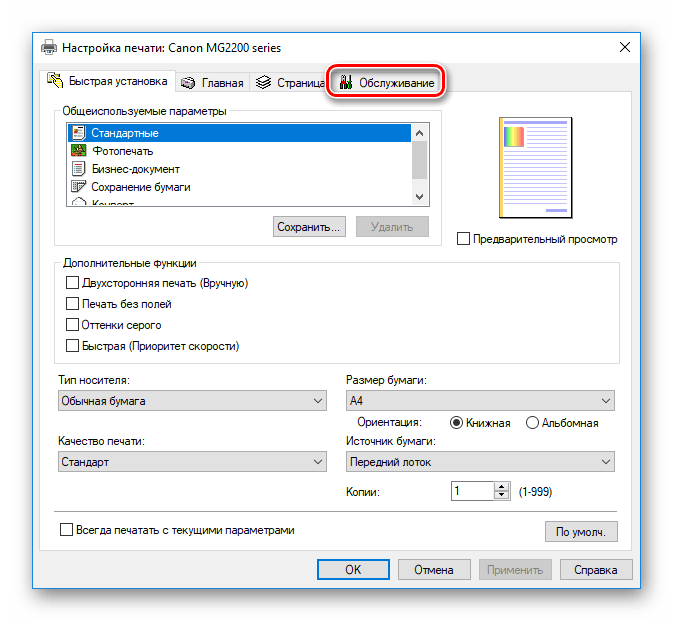
Нажмите на инструмент «Параметры картриджа».
Выберите необходимую чернильницу для печати и подтвердите действие, кликнув на «ОК».
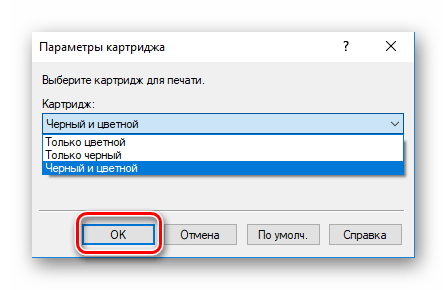
Теперь нужно перезагрузить устройство и можно переходить к распечатке необходимых документов. Если при попытке осуществления данного шага вы не нашли свой принтер в списке, обратите внимание на статью по ссылке ниже. В ней вы найдете инструкции по исправлению этой ситуации.
Иногда случается так, что новые картриджи слишком долго хранились или подвергались воздействию внешней среды. Из-за этого часто происходит высыхание сопла. Существует несколько методов того, как можно восстановить работу компонента, наладив подачу краски. Подробнее об этом читайте в другом нашем материале.
На этом наша статья подходит к концу. Вы были ознакомлены с процедурой установки картриджа в принтер Canon. Как видите, все выполняется буквально за несколько действий, а данная задача не будет сложной даже для неопытного пользователя.
Установить картридж на место после заправки или покупки нового — процедура, которую самостоятельно вынуждены производить многие пользователи. Это вовсе не сложное действие, справится может даже начинающий. Но у неопытных пользователей возникает ряд вопросов по этому поводу. Рассмотрим, как правильно поменять картридж в струйном или лазерном печатном устройстве.
Советы по замене
Сначала загляните в инструкцию по эксплуатации, изучите информацию по замене, чтобы не повредить ничего или вовсе не вывести принтер из строя.
- Меняйте деталь только на подготовленном рабочем месте, особенно если это картридж с жидкими чернилами. Чернильные капли запросто могут попасть на чистые места и с трудом отмываться. Простелите клеенку на стол и работайте только над ей. Также надевайте резиновые перчатки, дабы не запачкать руки.
- Брать картридж необходимо только за корпус, не трогая пальцами разные микросхемы, вращающиеся валы. Неосторожное прикасание к фотовалу и соплам печатающей головки могут легко испортить будущую печать, из-за чего снова придется менять элемент.
- Держать чернильницы вне принтера не рекомендуется, если только они не новые и не заклеены защитными пленками. В ином случае от контакта с воздухом чернила на соплах засохнут. Поэтому оперируйте правилом – если достали чернильницу, то вставьте обратно как можно быстрее.
- Без острой необходимости извлекать картридж с печатающего аппарата не стоит. Вынимайте только для заправки, прочистки или полной замены.
Как достать картридж из принтера Canon MG?
Достаем картридж из лазерного принтера Canon
- Выключите устройство и отсоедините его от сети.
- Поднимите верхнюю крышку, если она имеется у вашего принтера.
- Далее откройте верхнюю панель, взявшись за специальную выемку.
- Теперь достаньте картридж, просто потянув за ручку.
Как достать картридж из принтера Canon mb2140?
Замена картриджей на принтере Canon MAXIFY-MB2140
- Убедитесь, что устройство включено, откройте переднюю крышку.
- После того как сообщение о замене картриджа отобразилось на ЖК-дисплее, поднимите рычаг извлечения (картриджа mb2140 (картриджи mb2140 максифи, картриджи кэнон mb2140, цена)) (В).
- Извлеките картридж из упаковки.
Как поменять картридж в принтере Canon MG3540?
Замена картриджа на принтере Canon PIXMA MG3540
- Убедитесь, что питание включено, откройте переднюю крышку (C), а затем откройте лоток приема бумаги (D).
- Откройте крышку лотка приема бумаги (E).
- Извлеките пустой.
- Приготовьте новый.
- Установите его.
- Закройте крышку лотка приема бумаги (H).
Как поменять картридж в принтере HP LaserJet Pro MFP m177fw?
HP LaserJet Pro MFP M176, M177 — Замена картриджа с тонером
- Поверните карусель картриджей для доступа к картриджу, который требуется заменить.
- Поднимите узел сканера.
- Откройте верхнюю крышку.
- Извлеките из устройства картридж с тонером.
- Извлеките новый картридж с тонером из пакета.
Замена картриджа FINE
Если в процессе печати заканчиваются чернила или появляются другие ошибки, индикаторы чернильницы и Аварийный сигнал(Alarm) начинают мигать оранжевым, информируя об ошибке. Сосчитайте число миганий индикатора и выполните необходимые действия.
Процедура замены
Для замены картриджа FINE выполните следующие действия.
Внимание! Не прикасайтесь к электрическим контактам (A) и соплам печатающей головки (B) картриджа FINE. При прикосновении к ним устройство может выполнять печать неправильно.
После извлечения картриджа FINE следует немедленно его заменить. Не оставляйте устройство без картриджа FINE.
Используйте новый картридж FINE для замены. Установка бывшего в использовании картриджа FINE может вызвать засорение сопел.
Кроме того, с таким картриджем FINE устройство не сможет предоставить правильную информацию при необходимости замены картриджа FINE.
После установки картриджа FINE не извлекайте его из устройства и не оставляйте в открытом виде. Это приведет к тому, что картридж FINE высохнет, и при повторной установке картриджа в работе устройства возникнут неполадки. Чтобы добиться максимального качества печати, ресурс картриджа FINE нужно израсходовать в течение шести месяцев после первого использования.
Примечание. Если в картридже FINE заканчиваются чернила, можно в течение некоторого времени продолжать печатать только с помощью черного или цветного картриджа FINE, в котором остаются чернила. Однако при этом качество печати будет ниже по сравнению с печатью с двумя картриджами. Для получения оптимальных характеристик рекомендуется использовать новые картриджи FINE.
Даже при печати одним типом чернил не извлекайте пустой картридж FINE.
Отсутствие цветного картриджа FINE или черного картриджа FINE вызывает ошибку и остановку печати в устройстве.
Цветные чернила могут расходоваться даже при печати черно-белого документа или при выборе черно-белой печати.
И цветные, и черные чернила расходуются также при стандартной и глубокой очистке печатающей головки, выполнение которой может быть необходимо для
обеспечения работы устройства. Если в картридже закончились чернила, немедленно замените картридж FINE на новый.
1. Убедитесь, что питание включено.
2. Сложите лоток приема бумаги и дополнительный лоток приема бумаги.
3. Откройте крышку.
Держатель картриджа FINE перемещается в положение для замены.
Осторожно! Не пытайтесь остановить или передвинуть держатель картриджа FINE вручную. Не прикасайтесь к держателю картриджа FINE до его полной остановки.
Внимание! Внутренние части устройства могут быть испачканы чернилами. При замене картриджей FINE следите за тем, чтобы не испачкать руки или одежду.
Чернила несложно удалить с внутренних частей устройства с помощью бумажных салфеток и т. п.
Не прикасайтесь к металлическим или другим внутренним частям устройства.
Если крышка остается открытой дольше 10 минут, держатель картриджа FINE может переместиться. Загорится индикатор Аварийный сигнал(Alarm). В таком случае закройте крышку, а затем откройте ее снова.
4. Извлеките пустой картридж FINE.
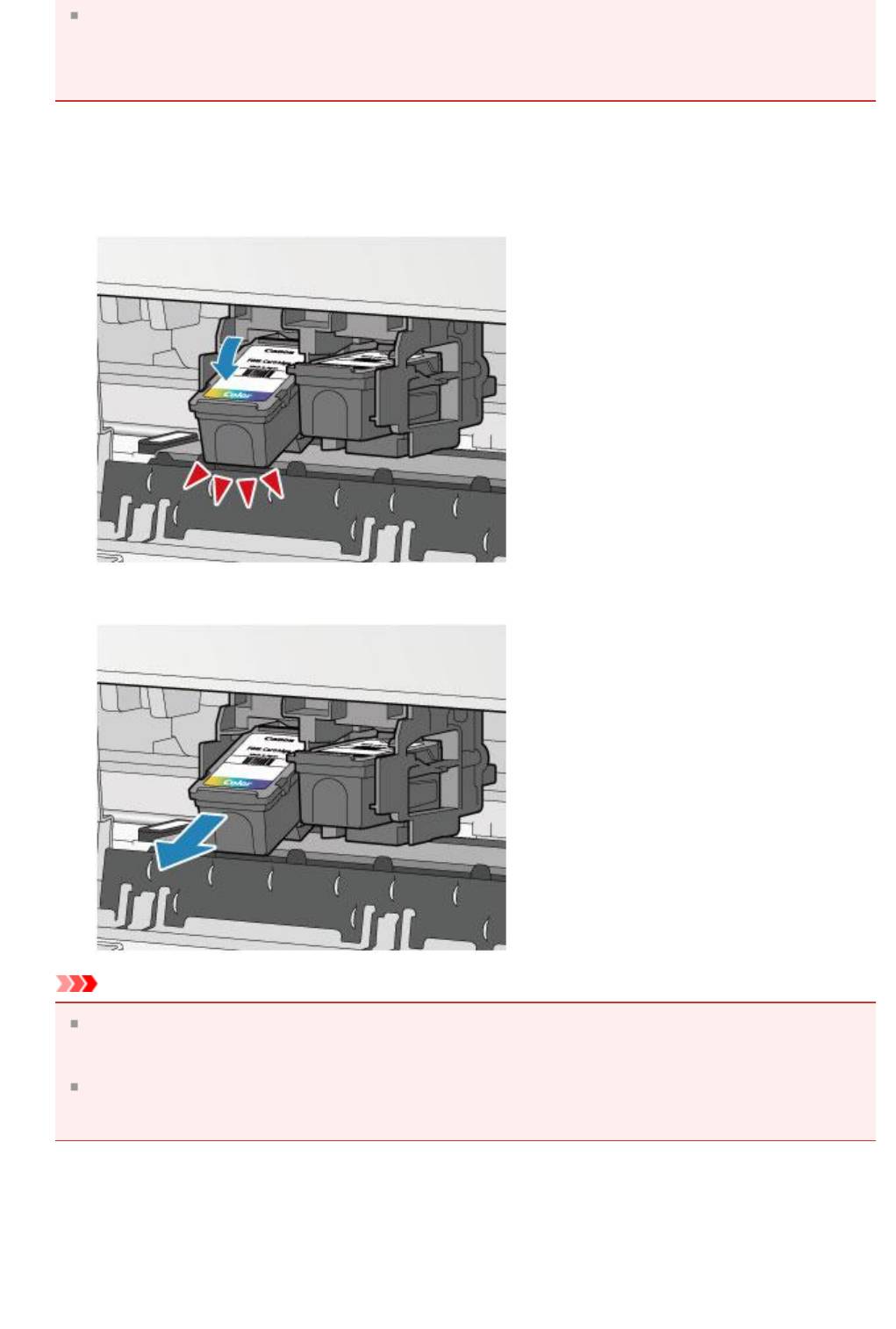
(1) Нажмите картридж FINE до упора (должен прозвучать щелчок).
(2) Извлеките картридж FINE.
Внимание! Соблюдайте осторожность при выполнении операций с картриджем FINE, чтобы не испачкать одежду или окружающее пространство.
Утилизируйте пустой картридж FINE в соответствии с местными законами и постановлениями об утилизации расходных материалов.
5. Приготовьте новый картридж FINE.
(1) Извлеките новый картридж FINE из упаковки и осторожно удалите защитную ленту (C).
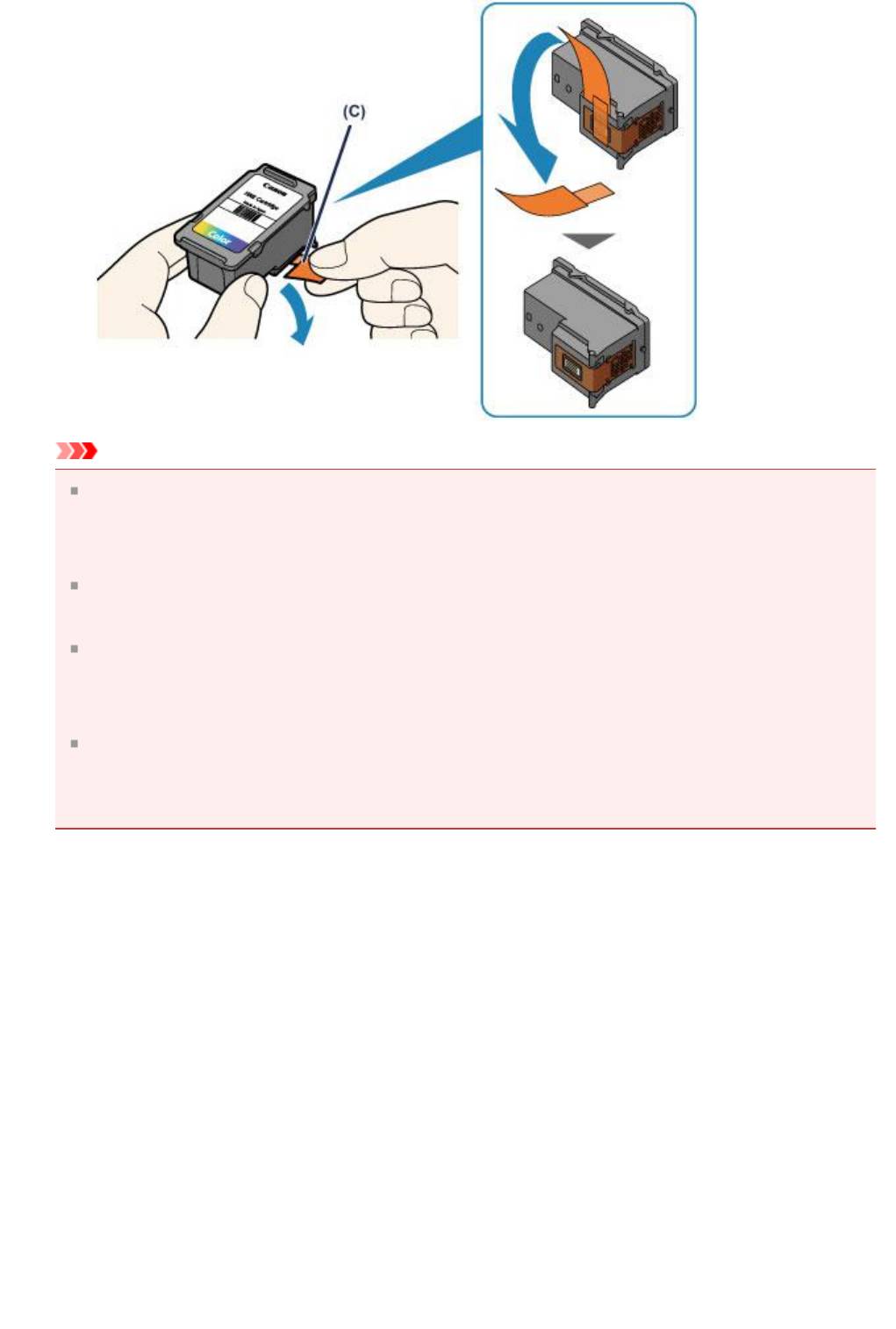
Внимание! При встряхивании картриджа FINE чернила могут пролиться и запачкать ваши руки и окружающее пространство. Обращайтесь с картриджем FINE осторожно.
Осторожно: чернила на удаленной защитной ленте могут испачкать ваши руки и окружающее пространство.
Не прикрепляйте защитную ленту обратно после удаления. Утилизируйте ее в соответствии с местными законами и нормативами по утилизации потребительских товаров.
Не прикасайтесь к электрическим контактам или соплам печатающей головки картриджа FINE. При прикосновении к ним устройство может выполнять печать неправильно.
6. Установите картридж FINE.
(1) Вставьте новый картридж FINE под углом в держатель картриджа FINE.
Цветной картридж FINE следует устанавливать в левое гнездо, а черный картридж FINE — в правое.
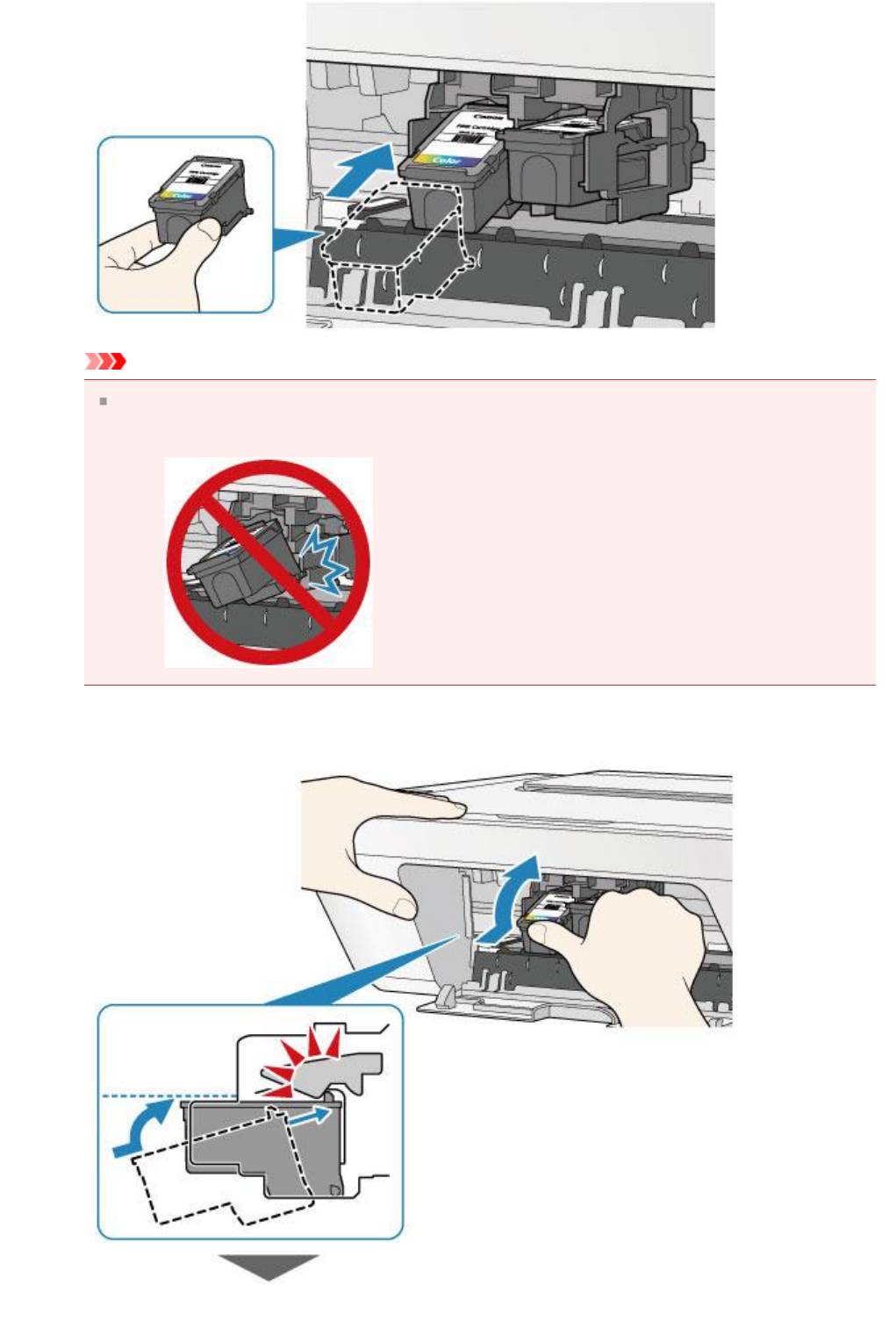
Внимание! Осторожно установите картридж FINE, чтобы он не задел электрические контакты на держателе картриджа FINE.
(2) Нажимайте на картридж FINE с усилием до фиксации.
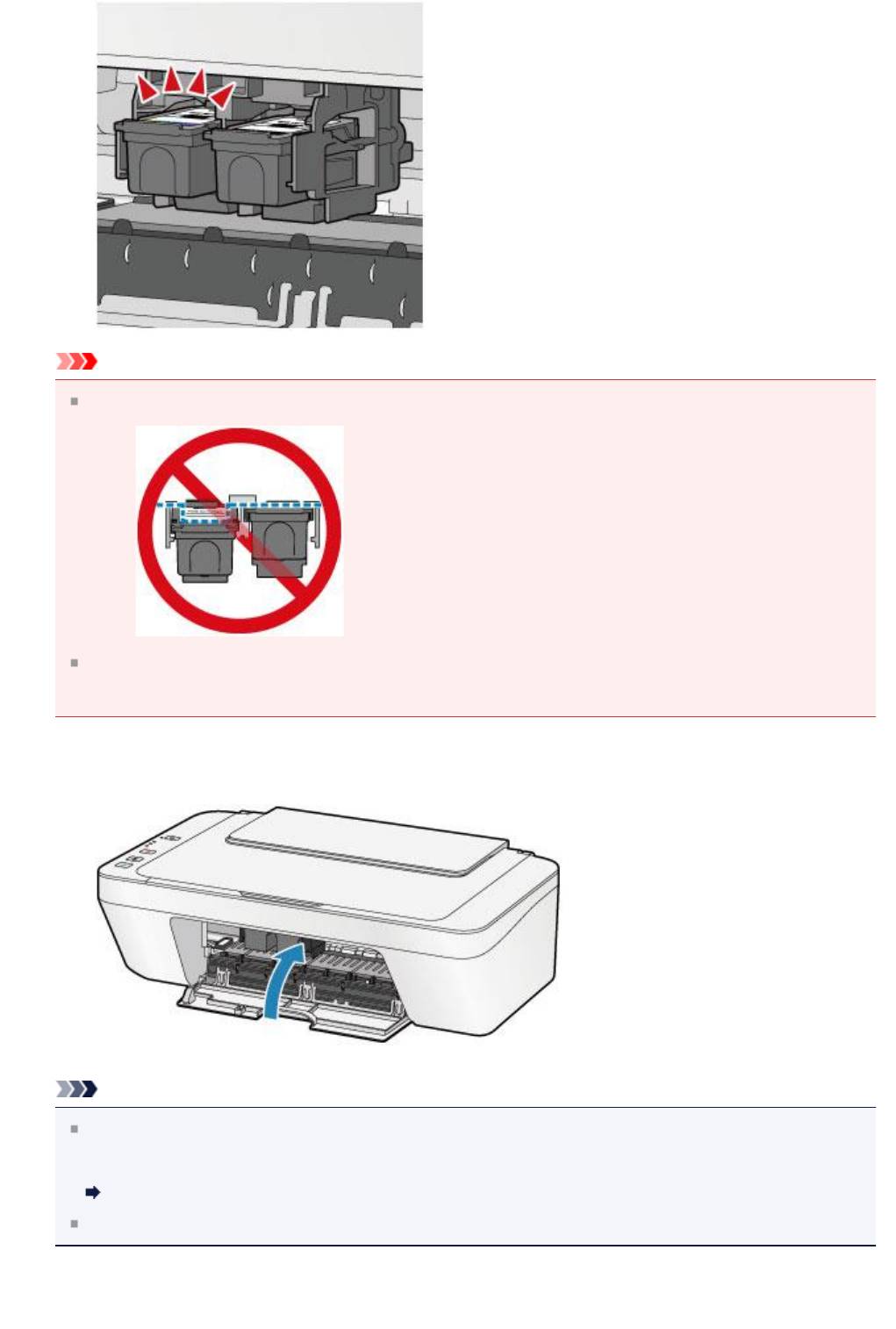
Внимание! Проверьте, правильно ли установлен картридж FINE.
Устройство не будет печатать, пока цветной картридж FINE и черный картридж FINE не будут установлены. Обязательно установите оба картриджа.
7. Закройте крышку.
Если произошла ошибка Во время работы устройство может издавать шум.
8. Регулировка положения печатающих головок.
После замены картриджа FINE выполните выравнивание печатающей головки.
Выравнивание печатающей головки.
Примечание. Во время выравнивания устройство автоматически очищает печатающую головку до печати образца выравнивания печатающей головки. Не выполняйте другие операции до завершения очистки печатающей головки устройства.
Пошаговая инструкция как вставить картридж в устройство
Есть две ситуации: поменять или заправить печатающие кассеты. Так или иначе, нужно будет достать их из принтера, а затем поставить на место. Рассмотрим это для нескольких типов печатного оборудования.
Что нужно для заправки картриджа
Для того чтобы наполнить опустошённый картридж, нужно приготовить:
- ватные тампоны;
- резиновые перчатки;
- салфетка из ткани;
- комплект для заправки: шприц, чернила.
Действуем по следующим этапам.
- Открыть откидывающуюся крышку и внимательно извлечь опустошённый картридж согласно инструкции к принтеру.
- Найти заправочное отверстие и погрузить туда иглу для шприца, которая откликнется лёгким прикосновением к губке, расположенной внутри.
- В медленном темпе через интервалы времени, позволяющие губке пропитаться, заполнять картридж чернилами.
- Когда краска появится в дренажном отверстии, шприц можно вынуть.
Отверстия протирают салфеткой из ткани. Картридж располагают на плоской поверхности (столе) для отстаивания около 5 минут.
Как установить заправленную ёмкость
Нужно аккуратно взять полный резервуар и разместить там, где он ранее находился. Устанавливать до щелчка. Следующим этапом рекомендуется включение «цикла очистки» — получения хорошего качества печати. Затем оборудование можно считать готовым к работе. Так можно самостоятельно заправить картридж, сэкономив время и деньги на поход в мастерскую.
Как поменять картридж в струйном принтере (HP, Canon)
Струйные модели устройств марок HP и Canon в своей конструкции используют преимущественно одинаковый тип картриджа. Следовательно, размещаются, достаются и вынимаются чернильницы по одному принципу.
Получение доступа к картриджу
Каждая чернильница установлена в каретке и зафиксирована там специальным защелками. Каретка в рабочем положении расположена справа, а доступ в таком месте руками затруднителен. Поэтому сперва необходимо выдвинуть каретку в центральное положение, чтобы вынуть расходники.
В целом, инструкция для многих моделей одинаковая, но иногда действия отличаются, поэтому, если описанные шаги не сработают, посмотрите в документацию к принтеру.
- Уберите все листы с лотка для бумаги и закройте его.
- Включите принтер кнопкой на корпусе, начнется подготовка принтера к печати, каретка начнет двигаться.
- Сразу откройте крышку, за которой скрываются картриджи.
- Через некоторое время каретка должна выехать в центр. Теперь можно беспрепятственно извлечь оба картриджа.
Если каретка после всех действий возвращается в самый край, то можно прибегнуть к экстренному методу, но лучше так не делать, а изучить инструкцию. Для этого в момент, когда каретка находится по центру, быстро достать шнур с розетки, таким образом обесточив технику и прекратив движение картриджей.
Также можно попробовать в выключенном состоянии выдвинуть каретку руками.
Снятие старого картриджа
Действуйте аккуратно, чрезмерно не давите и резко не дергайте, так как есть риск повредить крепежные элементы.
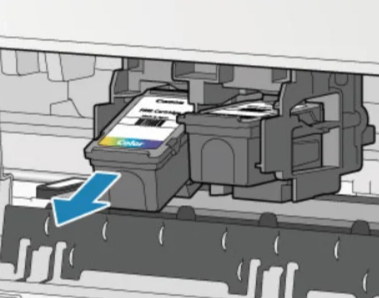
- Пальцами нажмите по самому краю картриджа, пока он резко не «выскочит» с отчетливым щелчком.
- Потяните за картридж точно в том направлении, куда он смотрит.
Как вставить картридж
Важно соблюдать правильное расположение черного и цветного картриджа. Если перепутаете местами, принтер как минимум не будет печатать, а как максимум перестанет работать даже после правильной установки.
- Распакуйте чернильницы, аккуратно снимите все защитные пленки, при этом не трогая руками ни сопла, ни контактную группу.
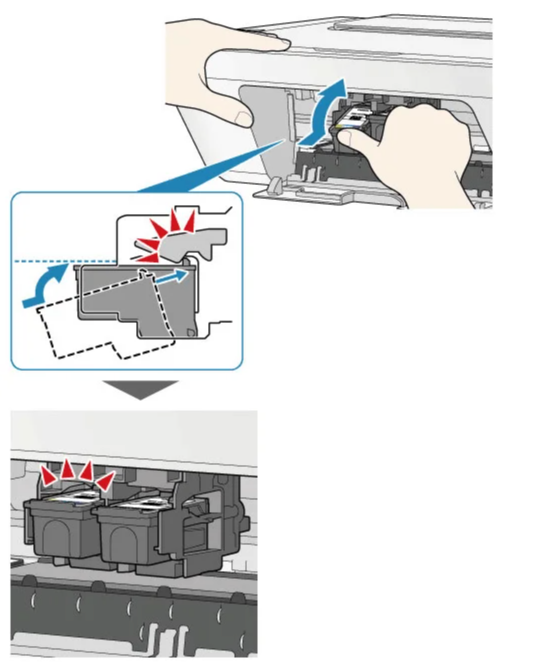
- Вставляются расходники в обратном извлечению порядке. Под углом всуньте деталь до упора, а затем защелкните, немного поднажав вверх и вперед. Успешным считается результат, когда прозвучит щелчок.
Видео
Специфика переустановки для различных типов устройств
Сейчас у многих людей есть принтеры, которые стали бытовой техникой. Кроме того, печатающие устройства могут работать на различных поверхностях. Наиболее распространенной конструкцией является струйный принтер. Причина этого в том, что они относительно недороги и могут печатать на широком спектре типов бумаги. Давайте рассмотрим, как устанавливаются картриджи в лазерные и струйные принтеры разных производителей.
Лазерные принтеры.
Вот как переустановить лазерный принтер
- Устройство должно быть в рабочем состоянии, чтобы к внутренним компонентам можно было получить свободный доступ. В некоторых моделях кнопку сброса необходимо нажать и удерживать. Затем потяните крышку на себя. В противном случае просто откройте крышку. Это приведет к перемещению картриджа к центру.
- Чтобы снять контейнер, необходимо ослабить фиксирующий механизм. Это делается путем вдавливания держателя внутрь. Кроме того, в некоторых моделях нажмите кнопку Сброс.
- После разблокировки системы кассету можно извлечь, потянув ее вперед и вверх. Вытряхните его и замените новым, чтобы распределить чернила. Нередко чернила застаиваются, что приводит к ухудшению качества печати.
- Распакуйте картридж и снимите защитную наклейку. Не прикасайтесь к печатающей головке снизу.
- Установите и убедитесь, что он надежно закреплен в нужном месте. Необходимо следить за тем, чтобы кассета не вращалась вперед-назад. Картридж должен легко перемещаться по направляющим. Если нет, переустановите его. После того как кассета зафиксирована, крышку можно закрыть.
- Попробуйте распечатать. Компьютер обычно запрашивает разрешение на тестирование — примите его (OK).
ВАЖНО: При замене нескольких картриджей всегда возвращайте их в правильное положение в тележке.
Струйные и лазерные принтеры заряжаются практически одинаково. Единственное различие заключается в форме резервуара и материале наполнителя (чернила или порошок).
HP, Canon и Samsung.
Как загружать картриджи в принтеры HP? В процедуре могут быть несоответствия, поскольку продукция этих брендов различается. Например, процедуру можно повторить для серии DeskJet.
Сначала загрузите бумагу (как рекомендовано в руководстве). Сделайте следующее:.
- Откройте крышку, лоток для бумаги: лоток для бумаги и щелевой лоток, лоток для бумаги.
- Отодвиньте верхние компоненты, в результате чего ширина листа уменьшится, и
- Загрузите бумагу формата A4 в лоток и
- Затяните стопку направляющих ширины без чрезмерного усилия.
Вставьте кассету. Он должен соответствовать устройству. Если он не совпадает, принтер его не обнаружит. Выполните следующее.
- Откройте боковую крышку, в которой находится корпус, и
- Надавите на старый картридж и вытащите его, чтобы распаковать новый картридж.
- Снимите защитную пленку с контактов и сопла и
- Замените кассету, когда услышите щелчок.
- При необходимости замените оставшиеся картриджи таким же образом.
- Закройте боковую крышку.
Последний этап — калибровка и печать. Чернильные картриджи должны быть идентифицированы устройством. Для этого совместите головки с программным обеспечением.
Как снять картридж с принтера Canon Pixma?
Как достать картридж из принтера Canon
- Запустите принтер, и подождите пока устройство прогрузится.
- Открыв крышку, закрепите её и дождитесь, пока остановится каретка с картриджами. …
- Поднимите зажим (либо зажмите язычок), удерживающий картридж, и плавно вытащить его из паза.
Замена для струйных устройств Epson
В принтерах фирмы «Эпсон», которая в большинстве своем работают со встроенной СНПЧ (системной непрерывной подачи чернил), на печатающей головке расположен целый блок картриджей.
- Оперируя инструкцией к печатнику Epson переведите аппарат в режим замены картриджей. Блок станет в правой части.
- Откройте лоток и все возможные крышки, освободите шлейф с держателей, чтобы можно было потянуть блок, и он вытянулся. Шлейф в отсоединенном от держателей состоянии будет «ходить» за блоком чернильниц.
- Отщелкните 4 защелки на блоке и аккуратно пошатывающими движениями достаньте блок.
Где лучше покупать картриджи
Рекомендуется покупать оригинальные картриджи Canon только у крупных розничных продавцов, в специализированных компьютерных магазинах или у авторитетных интернет-магазинов. Не хотите получить подделку и иметь еще больше проблем с принтером? Известно, что скряги платят в два раза больше. А в данном случае, возможно, трижды.
Какой картридж подходит для вашего принтера? Проверьте веб-сайт Canon, веб-сайт продукта или руководство пользователя. Для получения дополнительной информации о пользователях, которые могут приобрести, посетите официальный сайт.
Также помните, что только оригинальные продукты Canon и оригинальные расходные материалы обеспечат самые надежные и стабильные результаты и наилучшее качество печати для вашего устройства.
Как заменить картридж в лазерном принтере
Предварительно снимите с рук все мелкие и легко держащиеся украшения, чтобы предотвратить попадание их внутрь корпуса аппарата. Застелите стол, чтобы остатки порошка не попали на него.
Как достать:
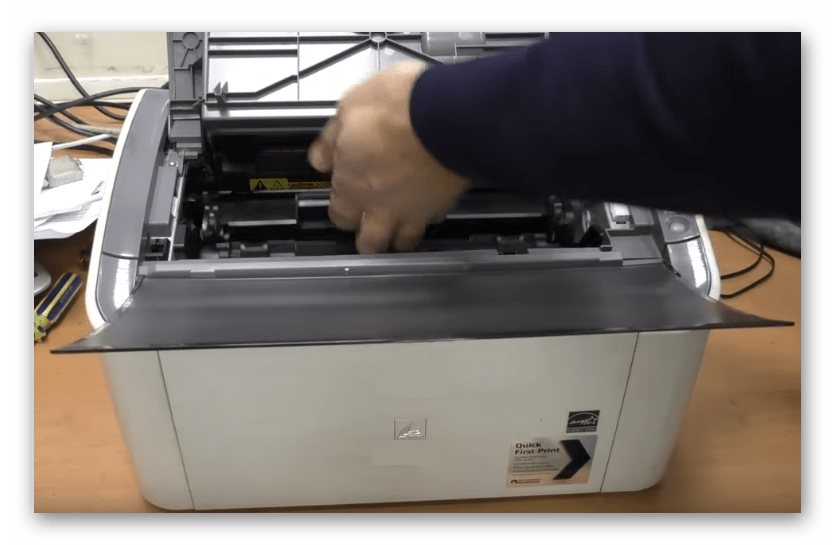
- В лазерных устройствах картридж спрятан под верхней крышкой. Если используется многофункциональное устройство, то сначала необходимо поднять крышку сканера, а потом нижнюю крышку, после чего отчетливо будет видно расходник.
- Возьмитесь за ручку картриджа и не спеша потяните на себя. Иногда потребуется повернуть держатели или сам картридж перед вытаскиванием.
Что делать перед вставкой обратно:
- С нового изделия уберите все пленки.
- Перезаправленную тубу хорошо встряхнулся, чтобы порошок равномерно распределился внутри и печать была боле качественной.
Как вставить на место: действуйте обратно процессу извлечения – просто аккуратно всуньте картридж на место, а при необходимости поверните зажимы для окончательной фиксации. Затем закройте все крышки и проверьте работоспособность.
Проверка работы принтера после замены
Даже после установки нового оригинального расходника не всегда первые листы будут отпечатаны в максимальном качестве. Необходимо, так сказать, прогнать пару тестовых листов и убедиться, что вся информация на странице хорошо видна, а цвета не искажены.
Печать пробной страницы
Функция доступна для каждого устройства, может выполняться комбинацией кнопок на корпусе и с помощью компьютера.
Так как не все модели имеют простые комбинации кнопок, или вовсе не поддерживают такой возможности, то лучше воспользоваться компьютером.
- Подключите принтер к компьютеру.
- Нажмите Windows+R.
- Выполните команду «control printers».
- Найдите в списке принтер, перейдите в свойства.
- На вкладке «Общие» нажмите «Пробная печать».
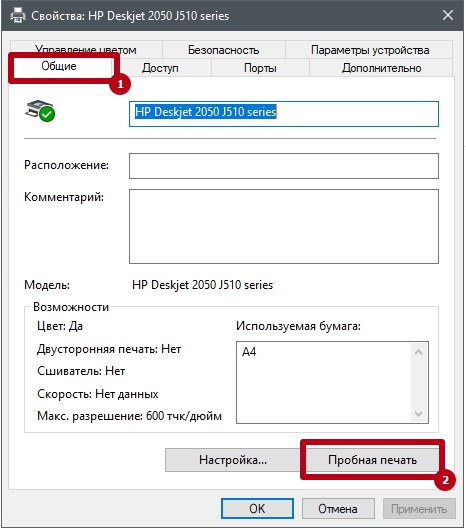
В зависимости от производителя и модели печатающей техники пробный лист может содержать самую разную информацию. Где-то пробник имеет вид технических характеристик/состояния принтера. А где-то выходит полноценный прорисованный лист с разными артефактами – линиями, буквами, цифрами, диаграммами и т. д.
Нормальным считается результат, когда все линии четкие без перерывов, буквы и цифры хорошо прорисованы, цвета четкие не бледные, оттенки соответствуют заявленным.
Устранение дефектов печати
Есть два способа восстановления качества печати – программный и ручной. Сперва стоит попробовать реанимировать печать программно. Для этого нужно воспользоваться функциями прочистки, выравнивания, калибровки и т. д. через свойства принтера. Функция может иметь самое разное название и расположение. Но на примере принтеров Canon, необходимые опции находятся в свойствах на вкладке «Обслуживание».
Если программные методы не помогли, то следует промыть головку картриджа вручную, использую чистящие жидкости. Но очищать картридж с абсолютно новым дюзами нет необходимости, проблема, скорее всего, в другом.
Как правильно установить новый картридж?
Вставить картридж в принтер, как правило, также не составляет особого труда. Вам просто нужно поместить его в печатающую головку и немного нажать до щелчка, который будет означать фиксацию картриджа. После этого нужно зайти в установленную для принтера программу и выбрать вкладку «Обслуживание» или подобную ей.
- https://PoPrinteram.ru/zamena-kartridzha.html
- https://gresgroup.ru/kak-ustanovit-novyy-kartridzh-v-printer-canon/
- https://ingener-pto.ru/2019/12/12/kak-vstavljat-kartridzhi-v-printer-canon/
- https://hd01.ru/info/kak-pravilno-vstavit-kartridzhi-v-printer-canon/
- https://emanuals.org/Canon-PIXMA-MG2545/zamena-kartridzha-fine
- https://build-make.ru/4195/ustanovka-kartridzha-v-printer-canon-kak-vstavit-kartridzh-v-printer-canon/