
Ксерокопия без ксерокса
Если у вас нет многофункционального устройства, но есть два отдельных устройства для печати и сканирования, вы можете легко сделать копию паспорта.
- Сначала оцифруйте свой паспорт на компьютере.
- Затем распечатайте скан своего паспорта на печатающем устройстве.
Результат ничем не отличается от того, если бы вы сделали обычную фотокопию.
Сканирование документов на iPhone и iPad
Инструкция для владельцев гаджетов Apple будет короткой, так как по возможностям, последовательности действий и результату всё очень похоже на уже описанное выше. Самое главное — знать, где именно найти саму функцию.
Сканирование документов доступно в штатном приложении «Заметки». Войдите в заметку или создайте новую, нажмите на кнопку фотографирования и выберите вариант сканирования документов. Ниже — скриншот с iPad.
На новых версиях iPhone переход к сканированию открыт по кнопке в виде плюса, которой создаются новые заметки . В любом случае после перехода к сканированию всё дальнейшее будет предельно просто и интуитивно понятно: фотографирование с возможностью вмешаться с ручными настройками и автоматическая обработка изображения.
Сохраняйте документы, изображения, контакты и другую важную для вас информацию в облаке при помощи приложения Вторая память. Оно — ваша гарантия доступности информации с любого устройства и ваш резерв на случай утраты гаджета.
Как сканировать документы на ПК
Подключив сканер или печатное устройство, оснащенное функцией сканирования, к компьютеру/ноутбуку, пользователь может оцифровать необходимые документы, фотографии. Процесс сканирования может быть выполнен одним из следующих способов:
- Через системное приложение «Мастер сканера», которое доступно в операционной системе компьютера;
- Использование программного обеспечения сторонних производителей;
- С помощью стандартного инструмента Paint.
Необходимым условием для успешного создания электронных копий печатных страниц является установка на компьютере драйвера для подключенного сканера. Перед началом процесса проверьте стеклянную поверхность устройства под крышкой. Если есть пыль, мелкий мусор или пятна, удалите их. После включения сканера убедитесь, что он активен, поместите носитель печатной стороной к стеклу и опустите крышку.
После того как вы сделали необходимые приготовления, можно применить выбранный вами метод работы. Сканирование с помощью мастера — это базовый вариант.
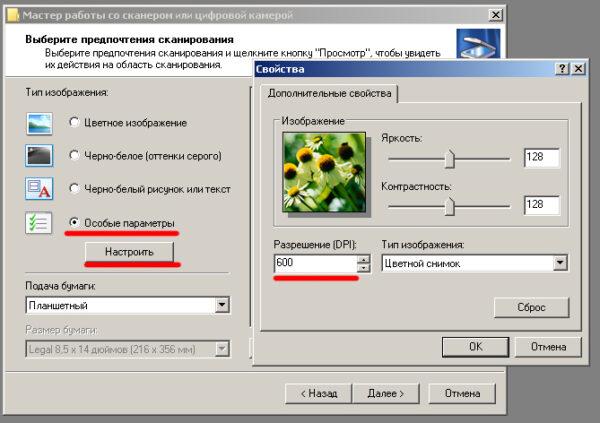
Экран мастера сканирования
- Нажмите кнопку «Пуск» на экране компьютера.
- Найдите инструмент «Факс и сканирование» в списке стандартных инструментов Windows 10 и запустите его. В Windows 7 и 8 найдите нужный инструмент, выбрав «Пуск» → «Панель управления» → «Оборудование и звук» → «Устройства и принтеры». Затем активируйте ярлык подключенного МФУ/сканера и запустите мастер «Сканировать документ или изображение».
- В открывшемся окне мастера настройте параметры операции: черно-белое сканирование, цветное сканирование, яркость, разрешение, путь сохранения результата и т.д. Здесь вы можете увидеть, как будет выглядеть отсканированный документ в режиме предварительного просмотра.
- Активируйте процесс, нажав на кнопку «Сканировать», после завершения сканирования сохраните результат на компьютере (нажмите на кнопку «Сохранить»).
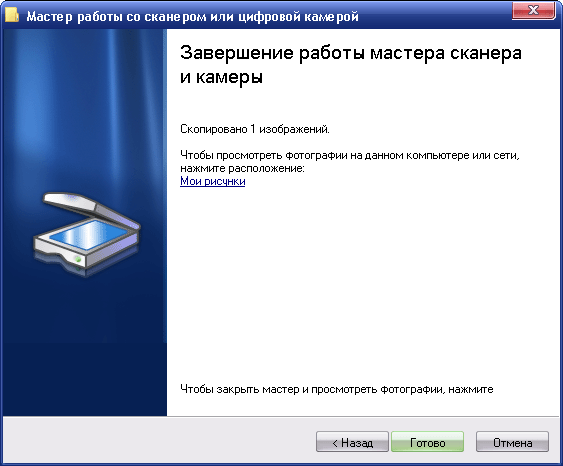
Завершение работы мастера
Использование сторонних программ для сканирования
Стороннее программное обеспечение для сканирования представляет интерес для пользователей благодаря своей более широкой функциональности: распознавание текста, преобразование из одного формата в другой, возможность отправки электронного изображения по почте или факсу и т.д. Использование любого такого приложения подразумевает факт его установки на компьютер. Для запуска программы используется ярлык, расположенный на рабочем столе или в меню «Пуск».
Перед использованием любого программного обеспечения сторонних производителей рекомендуется прочитать руководство пользователя.
После запуска программы в открывшемся окне выполняются необходимые настройки, и вы можете начать сканирование, а также использовать другие функции.
- ScanLite. Продукт характеризуется простым и лаконичным интерфейсом. Пользовательские настройки минимальны: достаточно указать имя файла и папку для сохранения результата сканирования. Операция сканирования запускается нажатием кнопки ScanLite.
- ABBYY FineReader. Это программа, которая преобразует печатный документ в электронный формат и распознает текст для дальнейшего редактирования. Программное обеспечение является платным, предоставляется пробный период.
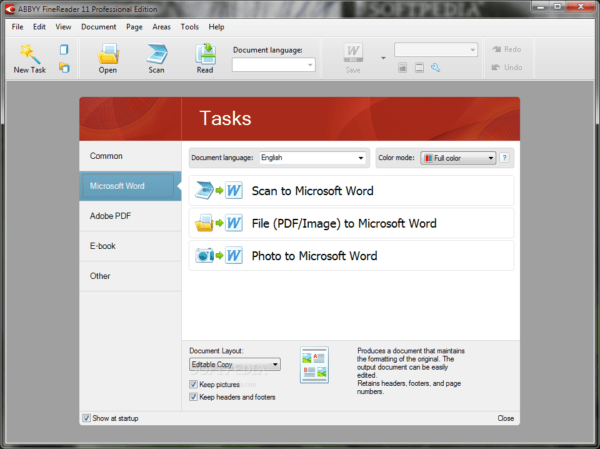
ABBYY FineReader
- WinScan2PDF — это бесплатная, совместимая с Windows программа, которая позволяет сохранять отсканированные документы в файл формата PDF. Программное обеспечение отличается простотой использования.
- RiDoc. Приложение с поддержкой нескольких форматов. Идеально подходит для пользователей, которым необходимо сохранять изображения электронных документов в различных форматах.
- Xerox Easy Printer Manager. Фирменное приложение для репродукционных устройств Xerox. Easy Printer Manager предоставляет пользователям инструменты улучшения изображения в дополнение к функциям оцифровки.
Сканирование посредством программы Paint
Программа Paint является одним из стандартных инструментов Windows. Это приложение оснащено поддержкой сканирования. Пользователю достаточно найти приложение в списке программ через меню «Пуск» и запустить его. В открывшемся окне откройте вкладку «Файл», где выберите пункт подменю «Со сканера или камеры». Затем выберите необходимые настройки для процесса сканирования и укажите формат файла для сохранения изображения. Нажмите соответствующую кнопку, чтобы начать процесс сканирования.
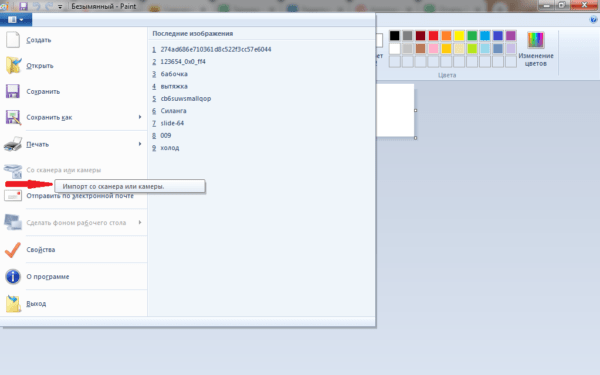
Сканирование в Paint
Существует довольно много способов получения электронного изображения бумажного документа или фотографии. Пользователь волен выбирать вариант, наиболее соответствующий его потребностям.
Как работать с принтером, сканером на компьютере: сканирование документа или фотографии
Стоит сразу отметить, что существует множество различных программ, которые помогут вам отсканировать документ и сохранить его на компьютере. Существуют отдельные программы от производителей принтеров и сканеров, которые устанавливаются вместе с пакетом драйверов для каждой модели.
Существуют также профессиональные программы, такие как ABBYY FineReader, которые обладают впечатляющим набором инструментов для распознавания печатного и рукописного текста. Но в этой статье мы рассмотрим два универсальных способа отсканировать и сохранить документ на компьютере без помощи сторонних программ.
Как отсканировать и сохранить на компьютер документ, фотографию средствами операционной системы Windows?
Самый простой способ отсканировать и сохранить документ на компьютере — воспользоваться стандартными средствами операционной системы. После подключения устройства к компьютеру и установки необходимых драйверов выполните следующие действия:
Шаг 1.
- Откройте меню «Пуск» и выберите «Панель управления».
- В появившемся окне найдите и перейдите в раздел «Устройства и принтеры».
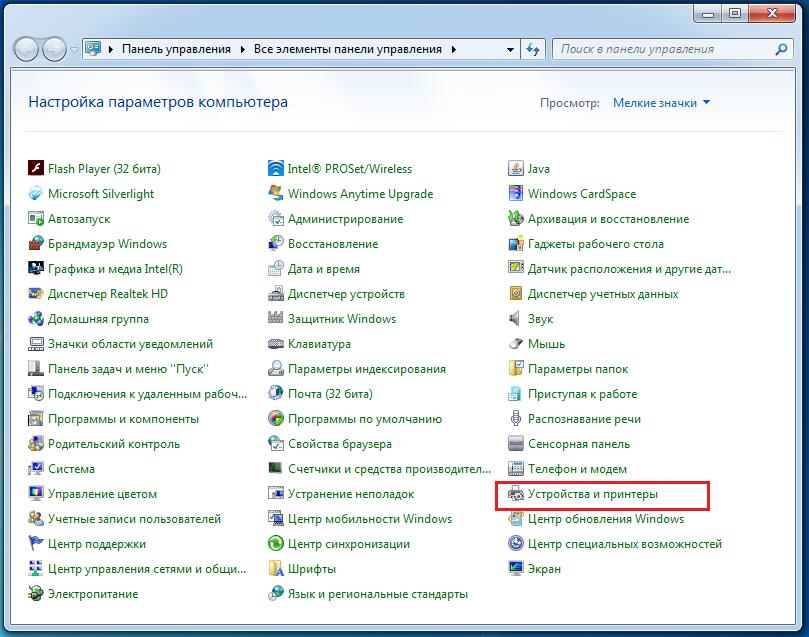
- Найдите устройство сканирования, подключенное к компьютеру.
Шаг 2.
- Откроется окно, в котором отображаются все офисные устройства, когда-либо подключенные к вашему компьютеру. Среди них найдите принтер или сканер, подключенный в данный момент к компьютеру, и щелкните его правой кнопкой мыши.
- В появившемся контекстном меню выберите «Начать сканирование». Если вы используете принтер для сканирования и не видите этой опции в контекстном меню, значит, ваша модель не имеет функции сканирования.
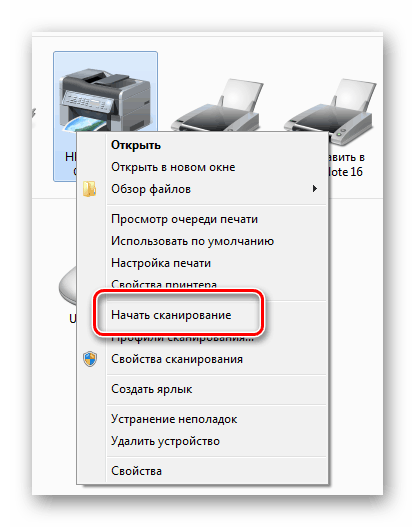
Запуск программы сканирования.
Шаг 3.
- Появится окно с настройками сканирования. Здесь вы можете выбрать цветное или черно-белое изображение, настроить разрешение, отрегулировать контрастность и яркость, улучшить качество текста и так далее.
- После того как вы сделали все настройки, нажмите кнопку «Сканировать», и через мгновение программа автоматически предложит вам выбрать путь на диске для сохранения готового изображения.
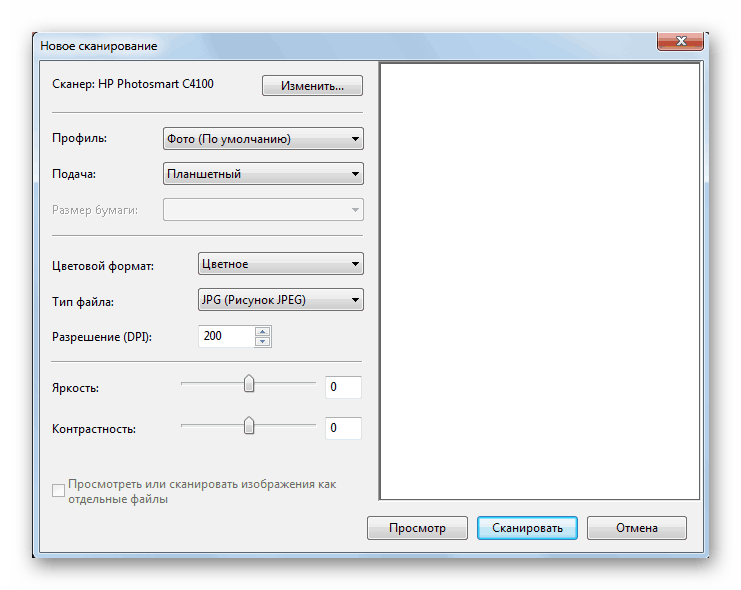
Настройте параметры и запустите процесс сканирования.
Нотариальная заверенная нотариусом копия паспорта РФ
Каждому из нас в определенных ситуациях может потребоваться нотариально заверенная копия паспорта. Заверенные паспортные копии могут понадобиться, например:
- при оформлении крупного банковского кредита или займа в иной кредитной организации;
- при оформлении ипотеки;
- при регистрации гражданина в качестве индивидуального предпринимателя (для налоговых органов);
- при оформлении прав собственности;
- совершении иных юридически значимых действий.
Объясняется это достаточно просто: контрагент, требуя представить заверенную нотариусом копию паспорта, получает своего рода гарантию того, что оригинальный документ является подлинным. Дело в том, что нотариус, заверяя копию паспорта, должен в обязательном порядке проверить и личность гражданина, и подлинность представляемых им документов, т. к. ответственность за заверенные документы автоматически переходит на него.
С другой стороны, передача заверенной копии паспорта может представлять опасность для гражданина, т. к. при нотариальной заверке в подавляющем большинстве случаев копия вполне может заменить собой и оригинал документа. Таким образом, если копией завладеет недобросовестный гражданин, у него появятся широкие возможности для совершения мошеннических действий. Поэтому, прежде чем представить по требованию паспортную копию, необходимо многократно убедиться в том, что это действительно необходимо, намерения требующего ее лица предельно чисты и оно в состоянии обеспечить надлежащую сохранность вашего документа.
Параметры сканирования в режиме текста или фотографии
Несмотря на то, что драйверы каждого производителя отличаются друг от друга и нет универсального решения, есть несколько основных настроек, которые мы находим во всех устройствах без исключения.
Первое, о чем стоит упомянуть, это DPI. Этот параметр не должен быть ниже 300 при работе с текстом (то же самое с принтером или МФУ). Чем он выше, тем более точным будет изображение. При высоком значении DPI сканирование займет немного больше времени, но вероятность того, что текст будет читаемым, без необходимости прибегать к распознаванию, выше. Хорошим значением является 300-400 DPI.
Второе, на что следует обратить внимание, это насыщенность цвета. Здесь у нас есть только три варианта: черно-белый текст, серый текст и цветной текст (журналы, документы, плакаты и т.д.). Чем выше цвет, тем больше времени потребуется для сканирования.
При использовании режима «Фото» самое главное — избегать размытия изображения и следить за тем, чтобы все края были ровными. Цвет и тональность задаются в настройках режима предварительного просмотра перед сканированием с принтера.
При оцифровке фотографий важно не только отсканировать их, но и подвергнуть постобработке с помощью специального программного обеспечения.
Рекомендуется использовать максимальные настройки при сканировании фотографий, так как это минимизирует погрешности во время самого процесса, хотя и занимает примерно на 10-15 секунд больше времени.
Как пользоваться сканером с помощью программ
В Интернете есть множество программ, предназначенных для сканирования документов и фотографий. Специальные функциональные инструменты решают проблему работы с отсканированными документами, фотографиями и многим другим.
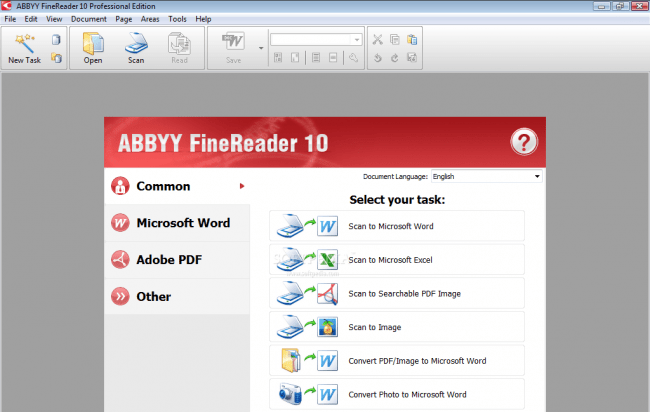
Первый и наиболее распространенный инструмент — ABBYY FineReader, который поставляется по умолчанию в операционной системе Windows. Это удобная программа, которая распознает около 150 языков мира. Он надежен и прост в использовании. Для среднего пользователя ABBYY FineReader будет отличным вариантом.
VueScan подходит для многих многофункциональных устройств, сохраняя документы в различных форматах (JPEG, TIFF, PDF и других). VueScan имеет встроенную систему OCR. VueScan имеет настройки сканирования по умолчанию, и чаще всего пользователи довольны ими.
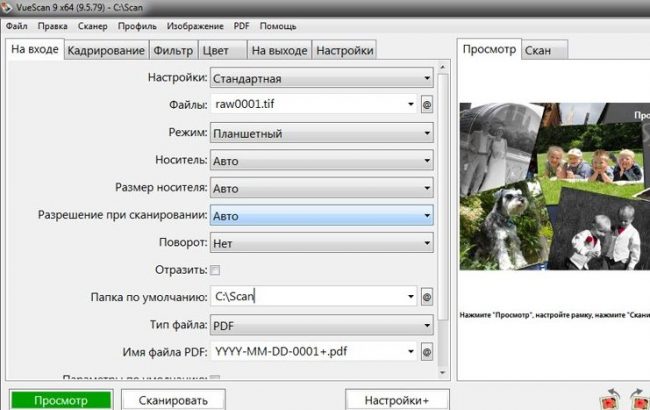
Для получения высококачественных результатов переноса документов используйте настройки перед началом работы. Откройте настройки и выровняйте края документа или фотографии, чтобы при электронном сканировании они выглядели аккуратно.
Совет: Включите функцию предварительного просмотра после сканирования, чтобы избежать сохранения нежелательных сканов.
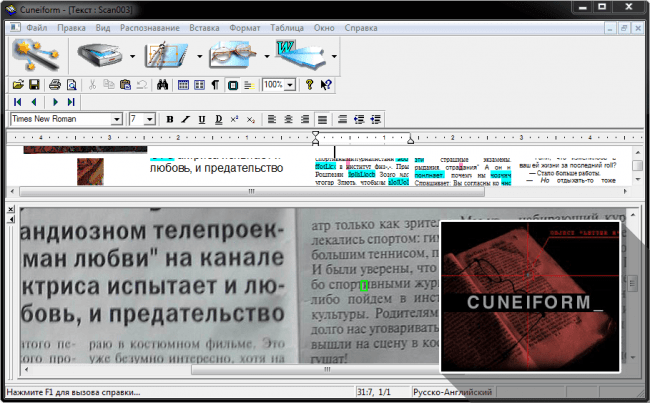
Если вы предпочитаете, вы можете использовать CuneiForm, бесплатную версию этой программы. Богатая функциональность, работа с таблицами и различными шрифтами — вот что предлагает CuneiForm. Он распознает текст на десятках языков.
Подготовка к работе
Подготовка начинается со сканера:
- Проверить подключение сканера к компьютеру.
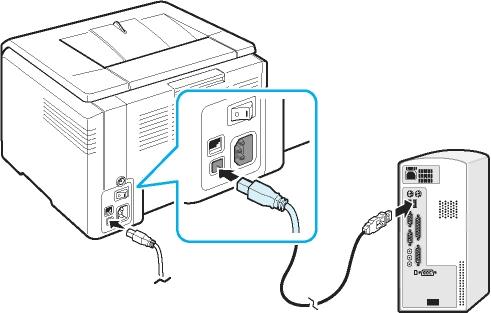
- Включить прибор в сеть и нажать на кнопку питания
- После включения вставить диск (flesh – накопитель) для установки драйверов. Часто такие программы идут в комплекте с принтером.
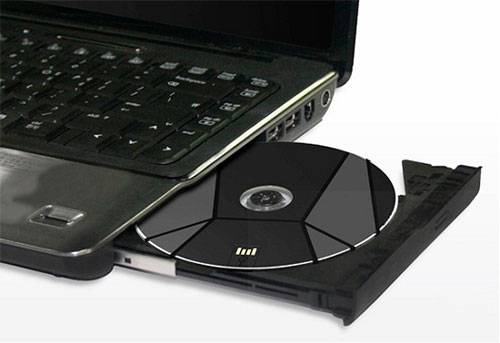
- Если по какой-либо причине диска в комплекте не оказалось, нужно перейти на сайт производителя и скачать драйвера с сайта.
После установки драйверов определитесь с каким программным обеспечением будете работать. Без программы для сканирования делать сканирование документов будет невозможно.
Для проверки возможностей сканера в интерфейсе любой из вышеперечисленных программ щелкните – «Файл» — «Импорт».
В последней ветке вы должны увидеть наименование прибора, тогда он работает исправно.
Как правильно сделать копию паспорта?
Для снятия копии необходим оригинал паспорта и копировальный аппарат. Рекомендуется обратиться в организацию, для которой выполняется процедура, и уточнить выдвигаемые требования. Это позволит избежать ошибок и дополнительных затрат времени.
Обычно достаточно простой копии паспорта. Процедура выполняется с помощью копировального аппарата в офисе или дома. Копированию подвергаются развороты с личными данными и фотографией, а также страница с адресом прописки. Иногда учреждения требуют скопировать все страницы с отметками или паспорта полностью.
Важно! Когда требуется нотариальная копия, предстоит обратиться к нотариусу. За оказание услуги взимается плата.
Нового образца
Если необходима скан копия паспорта нового образца, на выполнение процедуры также оказывают влияние требования учреждения, в которое будет предъявлен документ. Нередко биометрический загранник копируется полностью. Потребуется отсканировать все 46 страниц. Ксерокопия выполняется на стандартном листе А4. На него можно поместить по 2 разворота. Информация размещается лишь на одной стороне бумаги.
Старого образца
Если речь идёт о копии старого загранпаспорта, требования остаются прежними. Может потребоваться копирование всех страниц. В процедуре участвуют даже те из них, где записи отсутствует. Предварительно рекомендуется уточнить правила выполнения процедуры, обратившись в орган, в который в последующем будут предоставляться документы. На одном листе размещается по 2 разворота. Информация размещается на листе А4.
Если ксерокопирование выполняется для визы, правила могут существенно различаться. Так, Испания допускает размещение на одном листе до 4 разворотов паспорта. С каждой стороны помещается по два из них.
Как отсканировать страницу, чтобы текст и изображение были четкими?
Самое главное — это правильное расположение бумаги. Большинство принтеров имеют специальные рамки, которые помогают выровнять бумагу для получения идеального результата. Как правило, принтеры поддерживают формат бумаги до A4. Если вы планируете сканировать большие страницы, вам необходимо проверить технические характеристики конкретной модели.
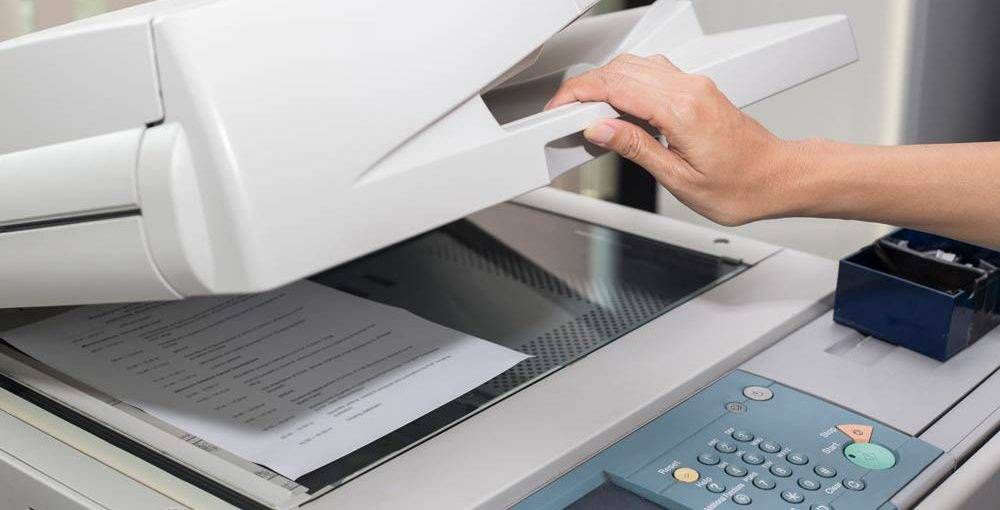
Сканирование не является сложным процессом, хотя для получения наилучшего качества вам понадобятся правильные настройки вашего устройства. Прежде всего, разрешение для черно-белых изображений должно составлять 300 точек на дюйм. Более низкие значения сделают изображение размытым, а более высокие значения заставят принтер работать дольше и увеличат размер самого файла. Цветные 24-битные документы, отсканированные с разрешением 300 dpi, создадут файл весом около 25 МБ. Удвоение разрешения приводит к увеличению времени сканирования в три раза.
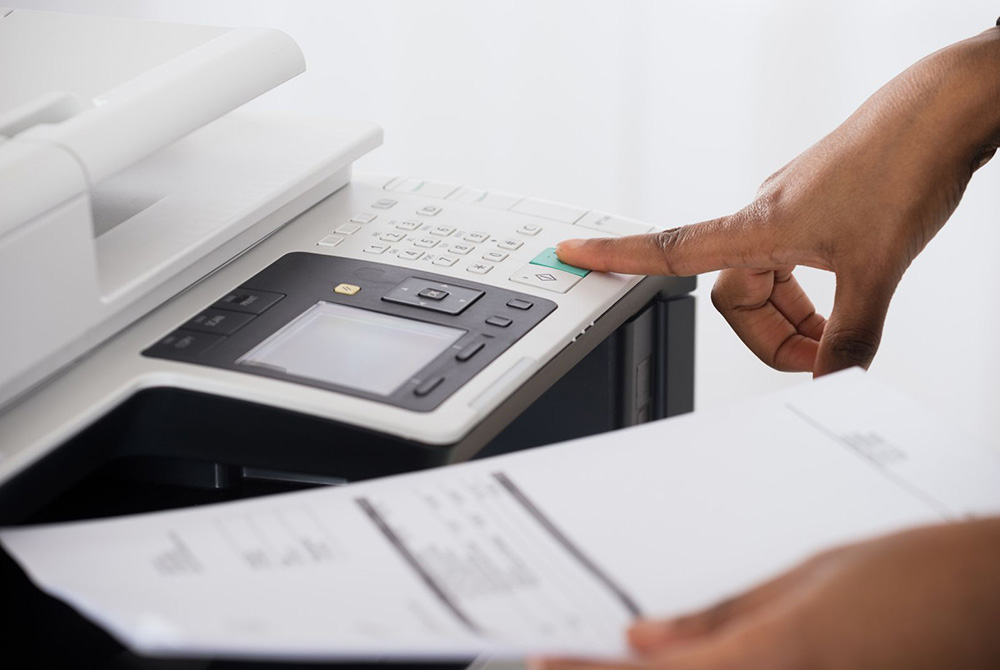
Также стоит помнить, что страницы с мелким шрифтом (менее 9) следует сканировать с более высоким разрешением, чтобы файл был идеально читаемым. Избегание настроек, использующих полутона, не сделает текст более трудночитаемым в цифровой копии. Однако эти функции полезны для фотографий или графики.
Чтобы документ, напечатанный на цветной бумаге, был четким и не слишком темным, увеличьте контрастность и яркость в настройках примерно на 10-15%. Если файл остается темным, увеличьте эти значения еще больше. Некоторые устройства имеют ручную настройку яркости, которую следует отрегулировать перед использованием.
Как происходит процесс ксерокопирования на принтере
Ксерокопирование – это точное воспроизведение информации (копирование) и изготовление дубликатов на бумажном носителе.
Как делать ксерокопию документов?
- Понадобится МФУ
- Бумага
- Заправка многофункционального принтера
- Загрузить во входной лоток бумагу
- Протрите стекло при необходимости
- Положите документ лицевой стороной вниз
- Выровнить по границе направляющих (линии вокруг стекла)
- Закройте крышку ксерокса/принтера
- Выбрать цвет печати на панели управления
- При необходимости в большом числе копий одного и того же документа нажмите кнопку «Пуск» несколько раз.
- (За один раз, в зависимости от устройства можно сделать от 1 до 20 копий за раз).
- Для изменения формата бумаги – нажмите кнопку «paper»
Советы и выводы
Уже прошли те времена, когда для сканирования документов было необходимо соответствующее устройство. Сейчас все что нужно для этого можно сделать буквально за несколько минут с помощью встроенных возможностей современного смартфона и используя специализированное программное обеспечение. На данный момент одним из лучших приложений подобного рода считается Clear Scanner.
Технические вопросы
Если выражаться просто, то скан – это отснятый паспорт, но вместо привычного фотоаппарата фото выполняет сканер, который трансформирует изображение в графические форматы – jpg, jpeg, pdf, png и прочие. Файл с удостоверением можно за считанные секунды отправить по электронке, например.
Как сделать скан паспорта высокого качества? Потребуется иметь для этого скан-устройство и соответствующую программу на компьютере. Для функционирования скана следует поставить на свой компьютер драйвер, запустив с лицензионного диска программу установки. Такой диск обычно идет в комплексе вместе со сканом. После этого в перечне программ вы сможет увидеть новый ярлык.
Вот какие дальнейшие действия нужно выполнить:
- В сканер нужно положить паспорт так, чтобы необходимая страница была прижатой к стеклу.
- Включите программу.
- В окне, которое откроется, выберите “Сканировать”.
- В ходе предварительного сканирования нужно установить границу считываемого снимка.
- Установите параметры изображения.
- Выберите тип файла и сохраните его.
Создавая скан обязательно нужно учитывать, что качество фото имело требования, которые выставляет организация, куда оно будет подаваться. Это в том числе касается размера и расширения файла.
То, какие страницы паспорта нужно ксерить, зависит также от требования фирм, куда будет отправлен документ. Обычно требуются скан паспорта с пропиской, а также копии, на которых есть фотографии и отметки службы миграции.
Делаем ксерокопию на принтере
Одной из самых распространенных офисных задач является изготовление фотокопий документов. Документы (паспорт, водительские права и т.д.), важные бумаги, книги и заметки необходимо ксерокопировать. Научиться делать ксерокопии довольно просто, следуйте приведенным ниже инструкциям.
- Убедитесь, что аппарат подключен к сети.
- Проверьте драйверы принтера.
- Проверьте документы на наличие загрязнений, замятий, потертостей и отпечатков пальцев.
- Откройте верхнюю крышку принтера.
- Аккуратно поместите документ в верхнюю крышку копировальной стороной вниз. Убедитесь, что бумага лежит ровно относительно меток на аппарате.
- Нажмите кнопку «старт» (на принтере и ксероксе) или кнопку «копирование» на МФУ, а затем «старт». Извлеките готовые копии из выходного лотка, извлеките источник из отсека сканирования.
Важно: количество копий можно регулировать с помощью аппаратных кнопок (обычно в виде стрелок).
Принтер имеет ряд дополнительных функций. Например, можно сделать несколько копий страницы и разместить их на одном листе. Самый простой способ сделать одностраничную ксерокопию паспорта — посмотреть видео ниже:
В каком виде необходимо подавать копию?
Всё зависит от учреждения, в которое будут предоставлены документы. Уполномоченному органу может понадобиться скан паспорта или его бумажная копия. На практике большинство организаций отдают предпочтение 2 разновидности. Электронные варианты документов обычно используются лишь для ознакомления.
Что такое электронная копия бумажного документа
Электронная копия бумажного документа полностью воспроизводит информацию подлинника, при этом в случае необходимости вы найдете ее за несколько секунд. Другие преимущества электронных копий – простота тиражирования, рассылки и внесения изменений.
Как создаются электронные копии?
Создание электронных копий – процедура трудоемкая. Первый ее этап заключается в подготовке документов к последующей оцифровке. В извлеченных из архива делах проверяют поисковые данные и нумерацию листов, заголовки сверяют с описью, а также производят необходимые уточнения в листах-заверителях.
После подготовки выполняется сканирование документа
При этом отдельные документы оцифровываются полностью, вместе с обложками, оборотными сторонами и листами со служебной информацией. Очередной этап – распознавание полученного электронного изображения с помощью специальной программы. Это действие выполняется в отношении структуры страниц и непосредственно в отношении текста.
Для трех условных разновидностей документов (формализованные, не формализованные и специальные) применяются отдельные технологии распознавания. Когда электронное изображение распознано, наступает очередь визуальной проверки правильности распознавания. Такая проверка помогает выявить неправильно распознанные символы.
Варианты размещения
Для размещения электронная копия бумажного документа сохраняется в виде многостраничного файла (формат PDF) и помещается в отдельный каталог. Каждому файлу присваивается уникальное имя – шифр-маркировка. В структуру имени файла включаются все элементы архивного шифра бумажного документа – так обеспечивается возможность однозначного соотнесения электронной копии с подлинником.
Копии хранятся на сервере организации
Дополнительно цифровая информация может сохраняться на RAID-массив, что повышает надежность хранения данных. Кроме того, электронные копии записываются на внешние носители информации, причем без возможности последующей записи новых данных. В качестве внешних носителей могут использоваться магнитные и магнитооптические диски, оптические накопители, флеш-карты.
Как сделать скан документа с помощью смартфона?
Если вам срочно нужен скан квитанций, чеков, договоров и прочих важных бумаг, его можно сделать самостоятельно и не выходя из дома. Для этого у вас должен быть современный смартфон с исправной камерой и специальное программное обеспечение, установленное на мобильном устройстве. Благодаря этому можно будет через пару минут получить электронные документы в формате PDF.
Стоит отметить, что качество сканов будет напрямую зависеть от того, на сколько мегапикселей ваша камера. Чем больше разрешение камеры – тем лучше. Для получения качественных сканов желательно, чтобы камера смартфона была не меньше 12 мегапикселей. Также важно выбрать хороший программный инструмент для сканирования. В первую очередь стоит обратить внимание на приложение Clear Scanner.
Как сделать скан на телефоне — о программе Clear Scanner
Clear Scanner – это бесплатное приложение для сканирования документов, которое можно бесплатно скачать в Play Market. Данная программа является одной из самых популярных на данный момент. Сканы, создаваемые с ее помощью, отличаются высоким качеством, а количество сканируемых листов неограниченно, что встречается далеко не во всех бесплатных приложениях.
Как отсканировать документ на телефоне — почему именно Clear Scanner?
Сделать фотографию разворота паспорта можно и просто камерой смартфона, однако в любом подобном случае неизбежны проблемы с искажением страницы. Также часто достаточно трудно поймать фокус и на это приходится тратить очень много времени. Но одна из главных трудностей заключается в освещении.
Мало того, что свет ложится неровно, так еще и на полстраницы видна тень от руки и корпуса смартфона. Если в таком случае использовать вспышку, то она засветит часть документа. А если документ еще и ламинирован, то свет от вспышки распространится практически на весь документ и разобрать хоть что-то будет крайне трудно.
Приложение Clear Scanner автоматически обрабатывает фото документа таким образом, что обо всех перечисленных выше проблемах можно забыть. Качество сканов получается в несколько раз лучше, в конечном итоге на фотографии документов не накладывается водяной знак, а использовать приложение можно неограниченное количество раз.
Как сделать скан документа с помощью телефона — возможности программы Clear Scanner
Одним из главных преимуществ приложения Clear Scanner является автоматическая коррекция геометрии. Эта программа самостоятельно определяет края листа, тем самым предотвращая искажения. Если искажения все же есть, приложение автоматически их устранит. Кроме того вы сможете выбрать нужный размер и цветность.
Также приложение Clear Scanner предоставляет возможность объединять несколько сканов в один документ. Благодаря этому вам не придется отправлять несколько снимков. Кстати, отправить сканы прямо из приложения можно в следующие сервисы:
- Dropbox;
- Evernote;
- Google Drive;
- Telegram;
- WhatsApp;
- ВКонтакте и некоторые другие.
Недостатки программы Clear Scanner
Один из главных недостатков – реклама в бесплатной версии приложения. Также стоит отметить, что при сохранении скана в формате PDF размер файла не уменьшается. То есть если фото весило 16 Мб, то и после обработки оно будет весить столько же. Это не всегда удобно ввиду того, что, если размер скана будет слишком большим, вы не сможете отправить его по электронной почте.
Файлы можно объединить в один, а вот разделить один скан на несколько нельзя, и это тоже можно отнести к недостаткам. Еще один недостаток заключается в том, что приложение Clear Scanner распознает текст единой строкой, игнорируя столбцы.
Как делать скан с помощью программы Clear Scanner – пошаговое руководство
Для начала работы вам необходимо скачать приложение Clear Scanner из Play Market и запустить его. Далее нажмите на значок камеры, расположенный внизу, чтобы сфотографировать документ, либо на значок галереи, чтобы загрузить уже сделанное фото.
Фотографировать документ необходимо с удачного ракурса, то есть сбоку под небольшим углом. В таком случае мобильное устройство не загораживает свет, соответственно тени отсутствуют. Внизу расположен ползунок, с помощью которого вы сможете приближать и отдалять камеру.
Справа внизу можно будет выбрать, сколько сканов нужно создать, а справа вверху можно будет установить необходимое разрешение файла и состояние вспышки. После того, как вы сфотографировали документ, необходимо нажать на галочку и приступить к редактированию.
На данном этапе можно обрезать и повернуть документ. Справа вверху будут доступны настройки цветности, а на верхней панели располагаются инструменты для коррекции. По окончании коррекции нажмите на галочку. Далее в нижнем правом углу вы увидите функцию «Отправить», которая позволит поделиться сканом в социальных сетях, мессенджерах и т.д.
А есть ли другие программы и решения?
Можно использовать аналогичные приложения, доступные в Play Market либо встроенные возможности смартфона. На многих современных смартфонах с фирменной оболочкой от того или иного производителя есть встроенный сканер, с помощью которого можно сканировать документы и считывать QR-коды. Обычно он располагается в папке с инструментами.
Сканер
Как сканировать на компьютер через «Мастера работы Windows» с принтером – МФУ.
- Поднимите крышку
- Протрите стекло сканера в случае попадания посторонних предметов
- Положите лист бумаги с текстом или фотографией лицевой стороной вниз
- Закройте крышку сканера.
- Откройте вкладку «Пуск» в вашей системе, затем откройте «Панель управления». — «Оборудование и звук» — «Устройства и принтеры
- Щелкните правой кнопкой мыши на ярлыке с именем многофункционального устройства
- «Начать сканирование».
- Опции: «Предварительный просмотр» — «Сканирование»
- Отсканированный документ будет отображен во всплывающем окне
- «Сохранить», или при необходимости отправьте файл на печать.
Как отсканировать документ на компьютер с принтера с помощью специального программного обеспечения.
- После установки данных устройства откройте список программного обеспечения
- Откройте значок принтера
- Выберите «Сканировать».
- Выберите формат: черно-белый/цветной
- Выберите разрешение
- Выберите папку, в которой вы хотите сохранить файл
- «Предварительный просмотр — Сканирование — Сохранить
Вот как отсканировать документ на компьютер с принтера.
Как сделать копию паспорта
- Инструкции по изготовлению копии паспорта
- ОБЯЗАТЕЛЬНО! Удалите все посторонние предметы (скрепки, наклейки, обложки и т.д.).
- «Настройки» — «Опции» — «Серый цвет» — «Разрешение»
- Поместите документ лицевой стороной вниз
- Поместите документ (паспорт) ближе к краю, оставив 3-5 см от края
- Плотно закройте крышку
- Нажмите «Печать»
- Используя рамку, выберите нужную область, оставляя пустые участки за пределами рамки, вы можете сканировать документ
- Выберите нужный формат для сохранения документа на компьютере.
Как сделать скан документа, фото и изображений
- Убедитесь, что фотография не испачкана или что на ней нет инородных тел
- Поместите фотографию лицевой стороной вниз
- Используйте программу для сканирования (например, scanitto pro)
- Укажите тип сканирования в данном программном обеспечении (черно-белое/цветное)
- Установите формат «Изображение
- Установите максимальное разрешение
- НЕ изменяйте никаких настроек во время процесса сканирования и не поднимайте крышку!
- Сканирование документов и изображений на принтер «Сохранить
- Выберите папку, в которую вы хотите сохранить изображение
- Очень простое руководство о том, как сканировать документы, фотографии и изображения
Сохраните отсканированные документы.
- Если приложение вашего МФУ не сохраняет сканы, нажмите ‘Ctrl + S’.
- Выберите папку, в которую вы хотите поместить отсканированный документ
- Рекомендуется установить программы, позволяющие автоматически сохранять сканы (например, Adobe Reader, DJVU Reaser).
- Если после сканирования файл имеет черные границы, возможно, вам придется обрезать их с помощью редактора.
- Стандартное разрешение для изображений составляет 150 точек на дюйм.
- Разрешение для конкретной ссылки составляет 300 файл jpg имеет меньшее разрешение, чем файл tif/bmp оптимизировать параметры изображения, изменить разрешение (чем выше разрешение, тем больше размер конечного файла)
Как создать электронную версию документа
Для того, чтобы придать бумажному документу электронный формат, необходимо наличие не только специальной техники, но и программного обеспечения. Для того, чтобы сканер работал корректно, необходимы специальные драйвера. Зачастую они поставляются в комплекте с аппаратом, но если их нет, то возможно всегда найти в интернете. Можно использовать универсальную программу ABBY Finereader, при помощи которой выполняется распознавание текстов и непосредственное сканирование. Весь процесс преображения бумажного документа в электронный файл основывается именно на этих двух процедурах (распознавании символов и сканировании).
Опасно ли высылать цифровую копию документов
Вы должны знать, что любым документом, который попадает в Интернет, могут воспользоваться мошенники. Отправляя свой паспорт следует убедиться с том, что у получателя хорошая репутация. Любому человеку доступно купить электронные скан-версии паспортов. Но для чего это необходимо?
Мошенники по такому документу могут очень просто оформить быстрый займа или потребительский кредит, купить Сим-карту и разговаривать в долг, зарегистрировать компанию. Но нужно понимать, что такое возможно только при содействии недобросовестного работника в налоговой, телефонного оператора или работника банка. А такой работник может найтись в любой фирме, где вы без проблем оставляете свои документы.
Главное удостоверение личности гражданина – паспорт – может быть востребован во многих ситуациях. При этом мы не всегда имеем возможность предоставить этот документ лично и в оригинале. Но благодаря современным технологиям качественное «фото» паспорта мы всегда можем быстро отправить, например, по электронной почте. Всё, что для этого нужно – сделать скан паспорта, т.е. отсканировать его на специальном устройстве (сканере), чтобы получить цифровую фотографию требуемой страницы удостоверения личности.
Как сканировать на принтере HP?
HP — почти у каждого можно найти технику от этого бренда. Он прост в использовании, прост в настройке и удобен в использовании функциональности. Давайте рассмотрим мини-инструкцию о том, как сканировать с помощью принтера HP.
Способ 1: Программное обеспечение HP
- Подключите принтер через WI-FI или USB-кабель.
- Откройте верхнюю крышку
- Поместите документ лицевой стороной вниз.
- Войдите в программное обеспечение HP Deskjet (ScanJet).
- Если инструмент не найден, переустановите его или загрузите с диска, предоставленного компанией.
- «Сканирование» (настройки можно оставить по умолчанию).
- «Сохранить».
Способ 2: Как сканировать на принтере HP — Кнопка на сканере
- Повторите все описанные выше действия.
- Найдите кнопку «Сканирование» или «Scan» на панели принтера
- «Сохранить».
Что делать если устройство не сканирует?
- «Начни
- «Панель управления
- » (В случае утери лицензионного диска можно использовать аналог).
- «Диспетчер устройств
- Найдите имя вашего сканера
- «Устройства визуализации».
- Нажмите на знак +, чтобы найти название модели.
- Загрузите драйвер сканера.
- Если все работает, но сканирование не происходит, загрузите или выгрузите программное обеспечение для МФУ.
Также проверьте работоспособность устройства следующим образом:
- Источник питания (кабель)
- Видимые повреждения
- Напряжение сети
- Заземление кабеля
- Восстановление и проверка настроек
Оборудование
Автономные сканеры сегодня уступают место многофункциональным устройствам. Они печатают и сканируют листы одновременно. На рынке представлены различные модели, каждая из которых обладает своими уникальными возможностями.
Epson L3110
Это устройство печатает с использованием струйной технологии. Его скорость составляет 33 стр/мин в черно-белом режиме и 15 стр/мин в цветном. Скорость сканирования составляет всего 11 секунд на страницу. Он поддерживает меньшие размеры и даже формат A4. Лоток подачи вмещает 100 листов, а выходной лоток — 30.
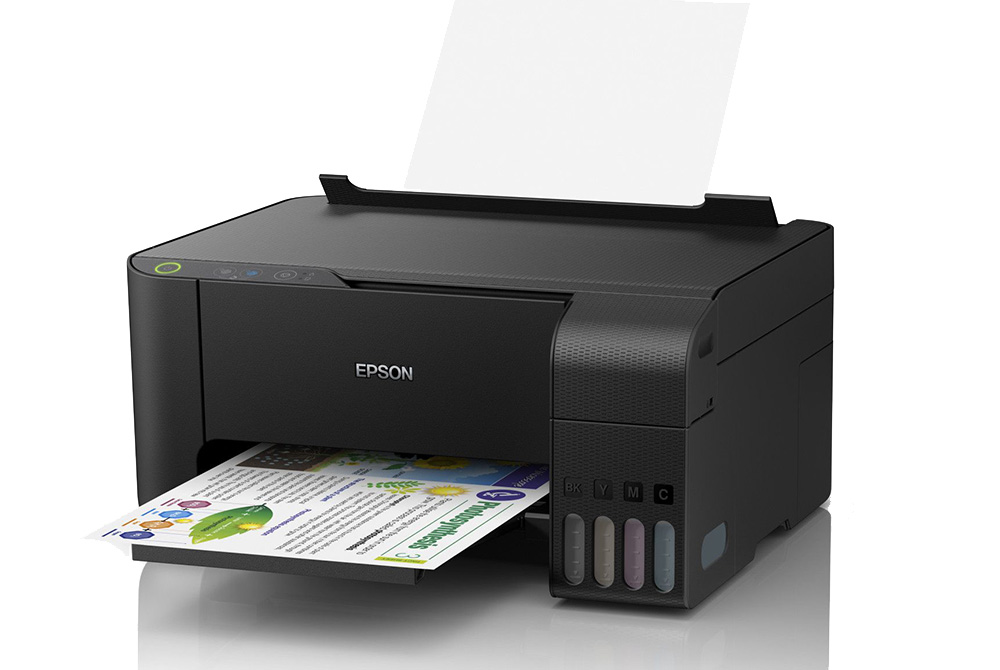
Цена составляет примерно 17 000 рублей.
Canon TS7440
Бюджетное решение для домашнего использования. Печать с использованием технологии термоструйной печати — 15 стр/мин в черном цвете и 10 стр/мин в цвете. Автоматическая двусторонняя печать — это большое удобство, так как вам не придется переворачивать страницы самостоятельно. Вы можете сканировать листы формата до A4 и печатать фотографии. Небольшой размер делает его идеальным для любого домашнего офиса.
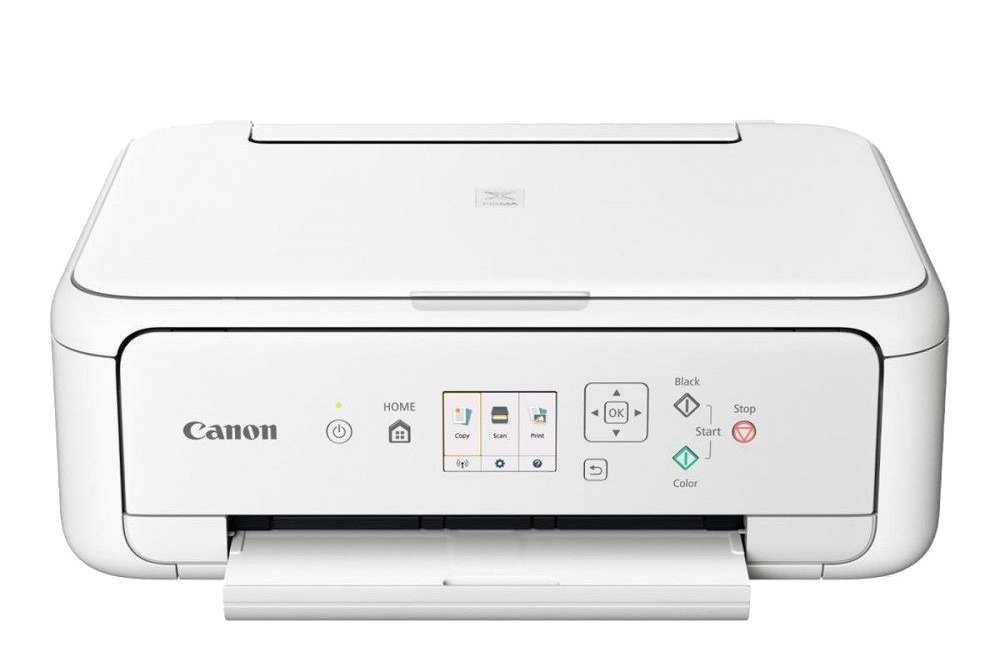
Цена составляет около 11 000 рублей.
- https://pro-naushniki.ru/dlya-doma/printer/kak-otskanirovat-dokument-ili-foto-sdelat-kserokopiyu-na-printere-instruktsiya
- https://dzen.ru/a/Ybb6L-FoWUCnD0RT
- https://vashasvoboda2.ru/kserokopia-pasporta.html
- https://hd01.ru/info/kak-otskanirovat-pasport-na-printere/
- https://viplawyer.ru/kserokopiya-pasporta/
- https://www.internet-technologies.ru/articles/newbie/skanirovanie-dokumentov-s-pomoschyu-smartfona.html
- https://battlecase.ru/scanning-a-passport/
- https://tehnofaq.ru/kak-otskanirovat-dokument-ili-foto-sdelat-kserokopiyu-na-printere-poshagovaya-instruktsiya/
- https://apk29.ru/kak-sdelat-skan-kopiyu-pasporta/