
Причина проблемы
Служба, отвечающая за создание очереди печати и передачи данных на принтер, не считается процессом, отнимающим значительное количество ресурсов персонального компа.
Причин для увеличения нагрузки может быть несколько:
- возникновение сбоев в операционной системе ПК (стационарного, портативного, мобильного);
- неисправность в установленных драйверах (неполадка, устаревшие блоки, отсутствие своевременных обновлений);
- задержка отправленных файлов на стадии взаимодействия с приложением обработки изображений Microsoft Office;
- количество файлов, превышающих допустимое значение;
- заражение компа вредоносными софтами.
Внимание! Чтобы проверить действительный уровень загрузки процессора, необходимо запустить окно «Диспетчер задач», нажав одновременно сочетание горячих клавиш «Ctrl», «Alt» и «Del». Кроме того, пользователь может просмотреть список работающих программ и степень отработки ресурсов ПК.
Сколько должен использовать ресурсов процесс?
Чтобы понять причину переработки «железа», необходимо проверить, сколько каждая из программ затрачивает ресурсов (указанным выше способом). Справа на мониторе будет отображен перечень используемых софтов. Особенности утилиты:
- название – Spooler SubSystem App;
- уровень загрузки отображается в колонке ЦП;
- если значение приближено к максимальному – 100%, значит, возникли неполадки.
Пользователь также может ознакомиться с дополнительными параметрами операции – производительностью, объемом используемой оперативной памяти, иными характеристиками.
Исправление 1. Очистите очередь печати вручную
Вам необходимо вручную отключить службу диспетчера очереди печати и удалить файлы в очереди. Процесс прост. Вот как это сделать:
- Выключите принтер.
- Нажмите кнопку Windows 10 Cortana. Введите Услуги в поле поиска.
- В окне «Службы» перейдите к Диспетчеру очереди печати .
- Дважды щелкните Диспетчер очереди печати.
- В окне нажмите кнопку « Стоп» , чтобы отключить диспетчер очереди печати.
- Откройте проводник на панели задач Windows 10.
- Перейдите в C: Windows System32 spool PRINTERS. Вы найдете папку, содержащую журнал документов, в очереди печати.
- Нажмите Ctrl + A на клавиатуре, чтобы выбрать все файлы в папке. Удалите их.
- Снова откройте диалоговое окно диспетчера очереди печати. Нажмите кнопку «Пуск» , чтобы включить диспетчер очереди печати.
- Включите принтер и попробуйте распечатать файл.
Почему использует много ресурсов
Обычно этот процесс не должен использовать много ресурсов вашего компьютера. При печати он будет использовать некоторые ресурсы ЦП, и это нормально.
В некоторых случаях люди сообщали о высокой нагрузке на процессор от spoolsv.exe. Вероятно, это связано с проблемой где-то в системе печати Windows. Возможные проблемы могут включать очередь печати, переполнение списка заданий, ошибки драйверов или утилит принтера или неправильно сконфигурированный принтер.
В этой ситуации мы рекомендуем запустить средство устранения неполадок печати Windows. В Windows 10 откройте «Параметры» → «Обновление и безопасность» → «Устранение неполадок и запуск средства устранения неполадок принтера».
В Windows 7 вы найдете средство устранения неполадок принтера в разделе «Панель управления» → «Система и безопасность» → «Найти и устранить проблемы».
Оно попытается автоматически найти и устранить проблемы, связанные с печатью.
Если средство устранения неполадок печати не может найти и устранить проблему, найдите список установленных принтеров. В Windows 10 откройте «Настройки» → «Устройства» → «Принтеры и сканеры». В Windows 7 откройте «Панель управления» → «Оборудование и звук» → «Устройства и принтеры».
Откройте очередь каждого принтера, щелкнув принтер и нажав «Открыть очередь» в Windows 10 или дважды щелкнув принтер Windows 7. Если есть какие-либо задания на печать, которые вам не нужны ни на одном из принтеров, щелкните их правой кнопкой мыши и выберите «Отмена». Вы можете нажать «Принтер» → «Отменить все документы» в окне очереди печати.
В некоторых случаях вы можете удалить все установленные принтеры, а затем использовать мастер «Добавить принтер», чтобы добавить и перенастроить их. Возможно, вам даже понадобится удалить драйверы и утилиты принтера и установить последние версии с веб-сайта производителя.
Отключить диспетчер очереди печати в конфигурации системы
- Нажмите сочетание клавиш Windows + R.
- Введите «msconfig» в пустое поле и нажмите «ОК».
- Перейдите на вкладку «Услуги».
- Снимите флажок «Диспетчер очереди печати».
- Нажмите кнопку «ОК».
- Перезагрузите компьютер.
После перезапуска служба диспетчера очереди печати не запускается автоматически. Имейте в виду, что некоторые программы могут автоматически запускать службу, поскольку вы не отключили ее полностью. Это особенно верно, если ваша система подключена к принтеру. Если вы этого не хотите, я рекомендую вам воспользоваться одним из первых двух способов.
Чтобы снова включить службу, выполните те же действия, но установите флажок «Диспетчер очереди печати» и нажмите «ОК».
Это все. Отключить службу диспетчера очереди печати в Windows очень просто.
Диспетчер очереди печати — это программное обеспечение, встроенное в операционную систему Windows, которое временно сохраняет задания на печать в памяти компьютера до тех пор, пока принтер не будет готов к их печати. Эта служба буферизует задания на печать и обрабатывает взаимодействие с принтером. Если вы отключите эту службу, вы не сможете печатать или видеть свои принтеры.
В некоторых случаях может потребоваться остановить и/или перезапустить службу. В этом посте мы покажем вам три способа включения или отключения службы диспетчера очереди печати в Windows 11/10.
Очищаем очередь печати в Windows 10
В рамках данной статьи будет рассмотрено два метода очистки очереди печати. Первый является универсальным и позволяет удалить все документы или только выбранный. Второй же полезен тогда, когда произошел системный сбой и файлы не удаляются, соответственно, и подключенное оборудование не может начать нормально функционировать. Давайте разберемся с этими вариантами более детально.
Способ 1: Свойства принтера
Взаимодействие с печатающим устройством в операционной системе Windows 10 происходит с помощью стандартного приложения «Устройства и принтеры». В него встроено множество полезных утилит и инструментов. Один из них и отвечает за формирование и работу с очередью элементов. Удалить их оттуда не составит труда:
- Найдите значок принтера на панели задач, кликните на нем правой кнопкой мыши и выберите в списке используемое устройство.

- Откроется окно параметров. Здесь вы сразу увидите перечень всех документов. Если требуется удалить только один, нажмите на нем ПКМ и выберите «Отменить».

- В случае когда файлов много и по отдельности очищать их не совсем удобно, разверните вкладку «Принтер» и активируйте команду «Очистить очередь печати».

К сожалению, не всегда упомянутый выше значок отображается на панели задач. В этой ситуации открыть меню управления периферией и очистить очередь через нее можно так:
- Перейдите в «Пуск» и откройте «Параметры», нажав на кнопку в виде шестеренки.

- Отобразится перечень параметров Windows. Здесь вас интересует раздел «Устройства».

- На панели слева перейдите в категорию «Принтеры и сканеры».


- Теперь вы попадаете в окно с параметрами. Работа в нем происходит точно так же, как это было показано в предыдущей инструкции.

Как видите, первый способ достаточно прост в исполнении и не требует много времени, очищение происходит буквально за несколько действий. Однако иногда случается так, что записи просто не удаляются. Тогда рекомендуем обратить внимание на следующее руководство.
Очистка очереди печати в Windows 10
Сейчас у многих пользователей имеется дома принтер. С его помощью можно без каких-либо трудностей распечатать необходимые цветные или черно-белые документы. Запуск и настройка этого процесса обычно осуществляется через операционную систему. Встроенный инструмент выстраивает очередь, которая регулирует поступление файлов в печать. Иногда происходят сбои либо случайная отправка документов, поэтому возникает надобность очистить эту очередь. Выполняется такая задача двумя методами.
Что за процесс Print Filter Pipeline Host
Print Filter Pipeline Host — это процесс, отвечающий за взаимодействие с очередью печати принтеров. За данный процесс отвечает файл printfilterpipelinesvc.exe, который в операционных системах семейства Windows можно найти по пути:
C:WindowsSystem32printfilterpipelinesvc.exe
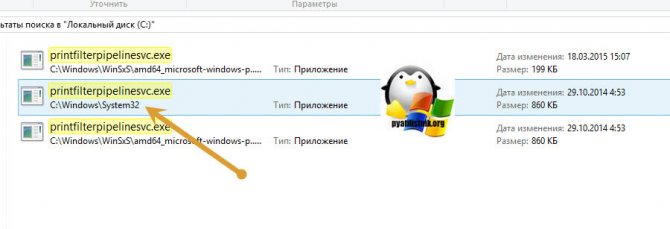
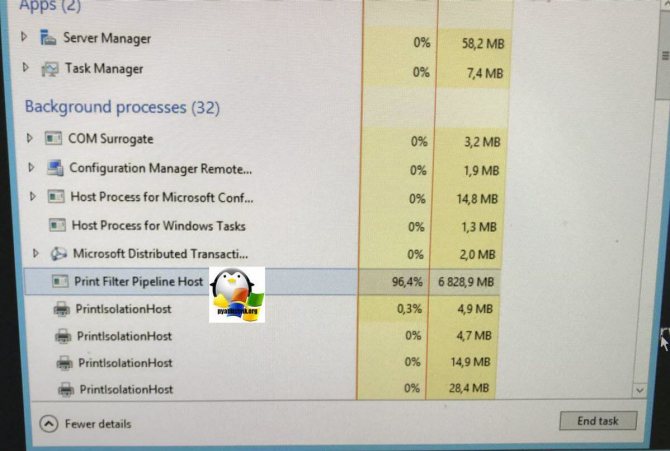
Очень часто, вредоносные программы могут скрываться за этим файлом, удаляя его и подкладывая вирус с названием файла printfilterpipelinesvc.exe, который может нагружать процессор, например, при майнинге Dash. Как я и писал выше, у меня, очень сильно стала запаздывать печать на большинстве принтеров, а на некоторых она вообще прекратилась. В диспетчере задач, на принт-сервере, я обнаружил процесс Print Filter Pipeline Host, нагружающий процессор и память, на 97-100%.
Мы уже с вами были в ситуации, когда какой-либо процесс, кушал все ресурсы системы. Такое может быть при IIS, или недавний пример с iastordatasvc.
Как включить или отключить службу диспетчера очереди печати в Windows 10
В Диспетчер очереди печати — это программное обеспечение, встроенное в операционную систему Windows, которое временно сохраняет задания печати в памяти компьютера до тех пор, пока принтер не будет готов их распечатать. Эта служба буферизует задания на печать и обеспечивает взаимодействие с принтером. Если вы отключите эту службу, вы не сможете печатать и видеть свои принтеры.
В некоторых случаях вам может потребоваться остановить и / или перезапустить службу. В этом посте мы покажем вам три способа включить или отключить службу диспетчера очереди печати в Windows 10.
Отключение процесса
Десятая версия операционной системы Виндовс предоставляет пользователям возможность отключать действие некоторых процессов, несмотря на то, что они были установлены разработчиком в режиме «По умолчанию». Прямого запрета на деактивацию элемента не существует. Инструкция:
- нажать одновременно комбинацию горячих кнопок «Win» и «R», чтобы запустить дополнительное рабочее окно «Выполнить»;
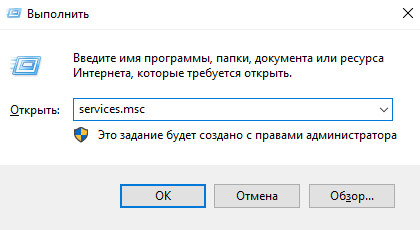
- в пустой строке ввести значение «services.msc»;
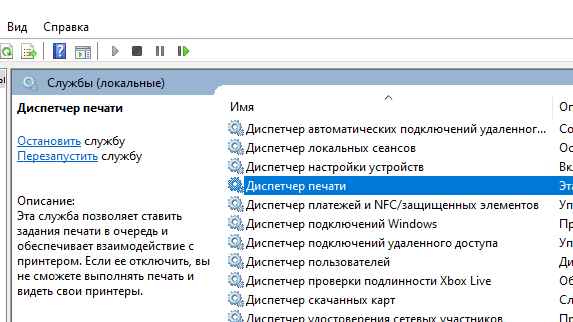
- откроется отдельное окно, в представленном списке следует найти раздел «Диспетчер очереди печати», кликнуть дважды левой клавишей мышки.
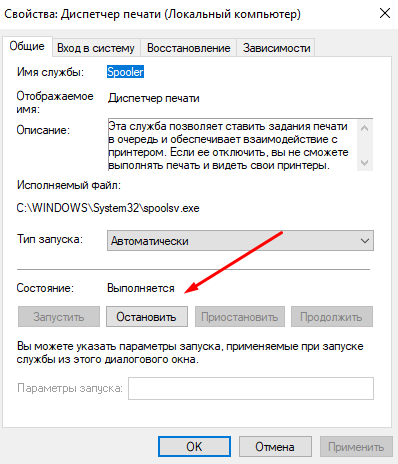
Далее необходимо нажать кнопку «Остановить». После этого рекомендуется проверить активность операции указанным раньше способом.
Способ 2: используйте командную строку для очистки очереди печати
Самый быстрый способ очистить очередь печати — через командную строку. Все, что вам нужно сделать, это ввести и выполнить несколько команд:
- Выключите ваш принтер.
- Нажмите клавишу Windows + X.
- В окне командной строки (администратор) введите net stop spooler и нажмите Enter на клавиатуре. Это выключит диспетчер очереди печати.
- Введите C: Windows System32 spool PRINTERS и нажмите клавишу возврата . Очередь заданий принтера будет удалена.
- Введите net start spooler и нажмите Enter на клавиатуре. Это снова включит диспетчер очереди печати.
- Включите принтер и распечатайте файл.
Очистить очередь принтера
Печать документов — это одно, но печать документа во время его обработки может вызвать проблемы. Очереди печати используются для хранения данных, которые необходимо распечатать, и система отслеживает, какие документы готовы к работе. Когда вы хотите что-то напечатать, вы просто добавляете это в очередь и нажимаете кнопку печати. Если очередь заполнена, система не позволит добавить что-либо еще. Вы можете увидеть, сколько предметов находится в очереди, нажав на значок в левом верхнем углу экрана.
Если вы обнаружите, что очередь становится слишком длинной, вы можете очистить очередь. Для этого выполните следующие действия:
- Откройте меню «Настройки», выберите «Принтеры и факсы» и прокрутите вниз до «Очистить очередь».
- Нажмите на ссылку рядом с «Удалить все элементы из этой очереди» и следуйте инструкциям.
- Возможно, вы захотите сделать резервную копию ваших файлов на всякий случай.
- Как только все будет сделано, вы заметите, что очередь пуста.
- Теперь вы можете распечатывать документы, не беспокоясь о том, что пропустите важную информацию.
Отключить службу
Если вы используете Windows 10, нет никаких причин, по которым вам не следует отключать службу диспетчера очереди печати. Если вы не знаете, как это сделать, вот руководство, чтобы помочь вам.
- Перейдите в окно Службы.
- Щелкните правой кнопкой мыши диспетчер очереди печати и выберите «Свойства».
- На вкладке «Общие» снимите флажок «Автоматически перезапускать, если эта служба останавливается или дает сбой».
- Перезагрузите компьютер.
Проверьте, действительно ли это вирус
Если вы получаете сообщения о вирусе на вашем компьютере, проверьте, является ли это реальной угрозой или просто ложной тревогой. Вот как узнать, является ли предупреждение законным или нет. Щелкните правой кнопкой мыши процесс spoolsvc.exe и откройте папку, в которой хранятся файлы. Вы увидите папку с именем System32. Это каталог по умолчанию, в котором большинство приложений Windows хранят данные.
Папка system32 содержит важные системные файлы, такие как kernel32.dll, ntdll.dll и т. д. Эти файлы необходимы для основных функций, таких как запуск программ, открытие окон и доступ к аппаратным устройствам. Пока папка system32 цела, беспокоиться не о чем. Однако, если вы заметили подозрительный файл в этой папке, немедленно удалите его.
Обновите все ваши драйверы
Если у вас возникли проблемы при установке Windows 10, это может быть связано с устаревшими драйверами. Чтобы решить эту проблему, вы должны обновить драйверы. Если вы не знаете, как это сделать, вот что вам нужно сделать:
- Зайдите в диспетчер устройств
- Щелкните правой кнопкой мыши драйвер устройства и выберите «Обновить программное обеспечение драйвера».
- Нажмите «Просмотреть мой компьютер».
- Найдите папку, в которую вы установили оригинальный драйвер.
- Выберите файл с именем «имя_драйвера.inf». Это имя файла .INF, содержащего обновленный драйвер.
- Дважды щелкните файл INF, чтобы установить новую версию драйвера.
- Перезагрузите компьютер после завершения установки.
Сбросить принтер
Принтеры — это сложные устройства, которые требуют регулярного обслуживания и обновлений для обеспечения правильной работы. Если у вас возникли проблемы с правильной работой принтера, вы можете рассмотреть возможность его сброса. Этот процесс очищает информацию, хранящуюся в памяти устройства, и позволяет начать заново без предыдущих настроек.
Сброс к заводским настройкам не влияет на данные на жестком диске; однако он стирает все остальное, хранящееся в ОЗУ. Вы потеряете все несохраненные документы и все изменения, внесенные с момента последнего использования принтера. Чтобы не потерять важные файлы, убедитесь, что вы сохранили все, что хотите, перед выполнением сброса.
Чтобы выполнить сброс, выполните следующие действия:
- Откройте крышку передней панели на той стороне принтера, где находится кнопка питания.
- Выключите принтер, нажав кнопку питания один раз.
- Снимите лоток для бумаги.
- Нажмите кнопку сброса в нижней части принтера.
Совет экспертов: Этот инструмент восстановления сканирует репозитории и заменяет поврежденные или отсутствующие файлы, если ни один из этих методов не сработал. Это хорошо работает в большинстве случаев, когда проблема связана с повреждением системы. Этот инструмент также оптимизирует вашу систему, чтобы максимизировать производительность.
Отключить службу диспетчера очереди печати из Windows
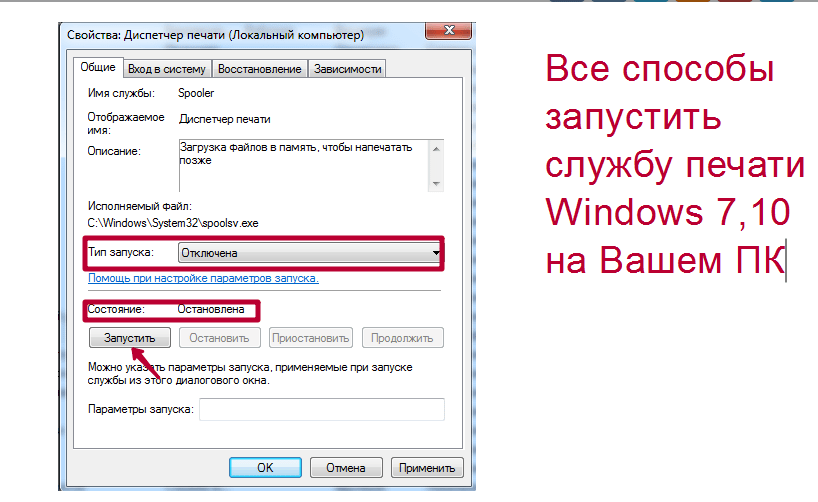
Вы можете использовать Windows Услуги панель, чтобы отключить автоматический запуск служб диспетчера очереди печати, особенно при использовании текстовых процессоров или аналогичных приложений.
Внимание! Когда вы снова будете готовы к печати, вам нужно будет снова включить ее тем же способом, который вы использовали здесь.
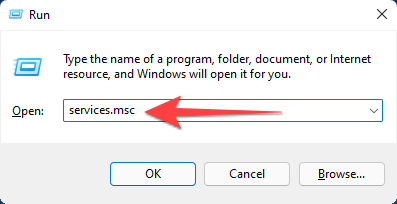
- Нажмите Windows+ R, чтобы открыть диалоговое окно «Выполнить». Затем введите «services.msc» и нажмите Enter, чтобы запустить Windows панель услуг.
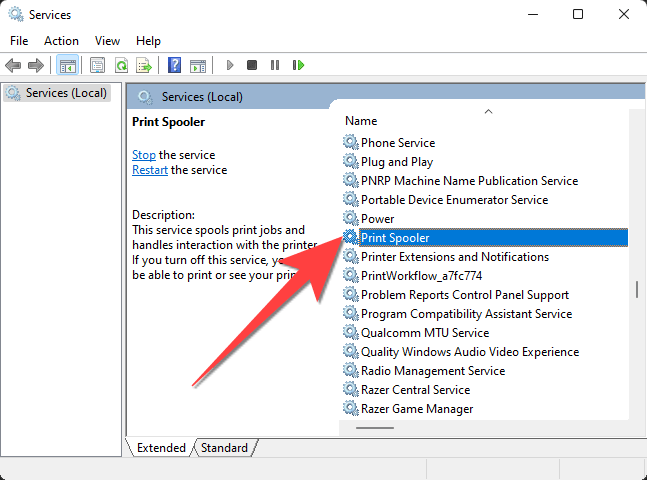
- На панели «Службы» прокрутите вниз и дважды щелкните «Диспетчер очереди печати».
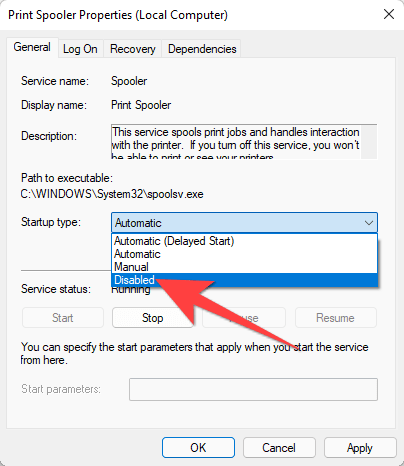
- Когда откроется окно «Свойства диспетчера очереди печати», выберите раскрывающийся список рядом с «Тип запуска:» и выберите «Отключено».
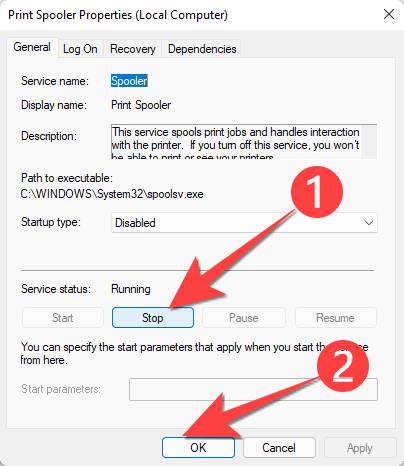
- Нажмите кнопку «Стоп», чтобы остановить службу, и нажмите кнопку «ОК», чтобы применить изменения.
- Закройте окно панели «Службы».
Spooler SubSystem App – это вирус
Этот процесс является нормальной частью Windows. Однако, некоторые вредоносные программы пытаются замаскировать себя под стандартные процессы Windows, чтобы избежать обнаружения. Настоящий файл называется spoolsv.exe и находится в C:WindowsSystem32.
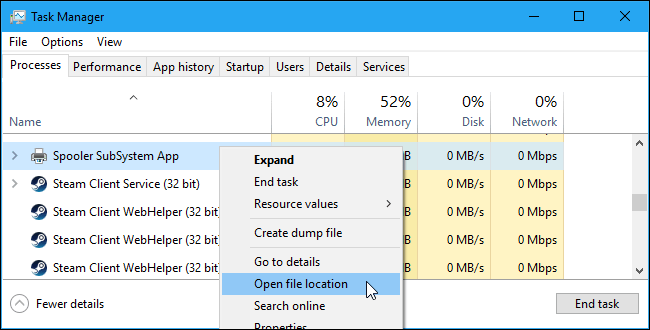
Чтобы проверить расположение файла, щелкните правой кнопкой мыши процесс Spooler SubSystem App в диспетчере задач и выберите «Открыть местоположение файла».
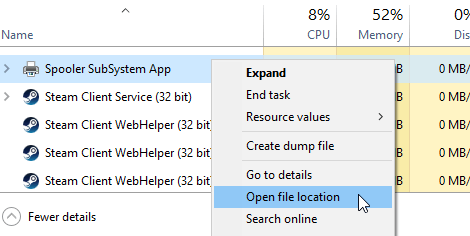
Вы должны увидеть файл spoolsv.exe в C:WindowsSystem32.
Если вы видите файл в другом месте, вероятно, это вредоносная программа, пытающаяся замаскировать себя как процесс spoolsv.exe. Запустите сканирование с помощью своего антивирусного приложения, чтобы найти и устранить любые проблемы в вашей системе.
Это вирус или вредоносное ПО?
Вредоносное ПО пытается скрыть свое существование, прячась в законных процессах. Это называется скрытностью, и происходит это потому, что вредоносное ПО должно оставаться скрытым, пока оно выполняет свою грязную работу. На самом деле, некоторые вредоносные программы прячутся даже внутри легитимного приложения. Если вы заметили, что на вашем компьютере происходит что-то необычное, загляните под капот. Вы можете найти подлый вредоносный код, скрывающийся у всех на виду.
Наиболее распространенный способ проникновения вредоносных программ на ваш компьютер — через вложения электронной почты. Но проблема в том, что многие люди не знают, как определить потенциально опасную привязанность. Итак, что вы ищете? Вот пять контрольных признаков, которые могут указывать на то, что вирус пытается проникнуть в вашу систему.
Процесс выходит из-под контроля: Программа, выходящая из-под контроля, не обязательно является признаком заражения, но вполне может быть таковой. Ищите программы, которые, кажется, делают то, для чего они не предназначены. Например, программа, которая открывает несколько окон или копирует файлы, не спрашивая разрешения. Эти действия могут быть частью нормальной работы, но они часто являются индикаторами троянского коня.
Необычное поведение вашей системы: Если вы видите, что на ваших компьютерах происходит что-то странное, например, внезапное увеличение загрузки ЦП, неожиданное завершение работы или активность жесткого диска, вы, вероятно, обнаружили скрытного злоумышленника. Обязательно просмотрите свои журналы, чтобы точно определить, что произошло.
Подозрительная активность в вашей сети: Если вы подозреваете, что злоумышленник пытается проникнуть в вашу сеть, проверьте настройки брандмауэра. Убедитесь, что все настроено правильно, чтобы не мог проскочить несанкционированный трафик. Кроме того, убедитесь, что ваше антивирусное программное обеспечение регулярно обновляется.
Приложение, которое ничего не делает: Скрытое вредоносное ПО часто маскируется под законное приложение. Когда вы запускаете файл, он должен сразу открываться. Если это не так, вы можете продолжить расследование.
Странные имена файлов или содержимое: Незаметное вредоносное ПО иногда использует имена, которые могут быть связаны с типом содержащегося в нем файла. Например, PDF-документ может называться «invoice.pdf». Однако, когда вы дважды щелкнете файл, вас, скорее всего, попросят сохранить его в другом месте. То же самое касается ZIP-архивов. Обычно они содержат файлы с такими именами, как «backup.zip» или «backup_of_backup.zip». Но когда вы извлечете их, вы обнаружите, что на самом деле они содержат папку, содержащую несколько других файлов.
Запустите средство устранения неполадок
Если у вас возникли проблемы с принтером, выполните следующие действия, чтобы запустить средство устранения неполадок принтера. Этот инструмент поможет вам определить тип проблемы, с которой может столкнуться ваше устройство. Если это не сработает, попробуйте следующий шаг.
- Откройте панель управления (клавиша Windows + X).
- Щелкните Система и обслуживание.
- Нажмите Устранение неполадок.
- Выберите «Принтеры и факсы».
- Нажмите кнопку Пуск.
- Следуйте инструкциям, отображаемым на экране.
Решение
Если bad-файл Print Spooler еще не удален с вашего компьютера, для начала необходимо удалить его. Для этого делаем следующее:
- Останавливаем работу сервиса печати Print Spool, кликнув правой кнопкой мыши по значку «Мой компьютер» и выбрав пункт «Управление».
- Далее необходимо перейти во вкладку «Службы и приложения» и выбрать пункт «Службы».
- Найдите в списке служб «Диспетчер очереди печати» (Print Spooler).
- Выберите его правой кнопкой мыши и нажмите «Остановить». Если же данный пункт помечен светло серым цветом и недоступен, вместе с опцией «Запустить», значит служба уже остановлена.
- Далее необходимо перейти в папку С:WindowsSystem32SpoolPrinters.
- Здесь Вы найдете несколько файлов с расширением .SHD и .SPL. Перед тем, как удалить эти файлы необходимо сделать их резервную копию.
- Теперь можно либо перезапустить компьютер, либо запустить диспетчер очереди печати вручную. После того, как Вы очистите диспетчер печати от лишних файлов, можно приступить непосредственно к решению возникающей проблемы.
Прежде всего, нужно будет отключить расширенные возможности печати, доступные для Вашего принтера:
- Жмем «Пуск» — «Панель управления» — «Устройства и принтеры».
- Нажимаем правой кнопкой мыши на принтере HP LaserJet 1020 (или другую модель) и выбираем «Свойства».
- Далее нужно выбрать вкладку «Дополнительно».
- Здесь необходимо снять галочку напротив пункта «Включить расширенные свойства печати».
- Нажимаем «Ок» и закрываем окно.
После этого необходимо убедиться в том, что Вы не создали новые задачи для печати на Вашем принтере, с которыми он все еще не может работать:
- Открываем любой PDF-файл программой Adobe Reader.
- Переходим в раздел «Файл» — «Печать».
- Найдите кнопку «Дополнительно» в верхнем левом углу и нажмите на нее.
- Здесь должна появиться опция «Распечатать как изображение». Ставим здесь галочку и жмем «Ок».
- Теперь можно нажать «Печать». Все должно работать, как надо. Перед распечаткой документа не забывайте о.
Также можно использовать другие PDF-редакторы, например Foxit – здесь дополнительные возможности печати отсутствуют, что не будет приводить к подобным проблемам в дальнейшем.
Способ 3: настройте пакетный файл для очистки очереди печати
Чтобы очистить отложенную очередь печати с помощью пакетного файла, выполните следующие действия:
- Выключите ваш принтер.
- В поле поиска Cortana введите « Блокнот» и нажмите клавишу ВВОД на клавиатуре.
- Скопируйте текст ниже и вставьте в Блокнот:
- @echo off
- echo Остановка диспетчера очереди печати
- эхо
- Net Stop Spooler
- echo Erasing Temporary Junk Printer Documents
- эхо
- del / Q / F / S «% systemroot% System32 Spool Printers *. *
- echo Запуск диспетчера очереди печати
- эхо
- чистая начальная очередь
- Перейдите в Файл > Сохранить как . В окне, под Сохранить как тип в раскрывающемся меню , выберите Все файлы.
- В поле Имя файла удалите * .txt и введите Printer Queue.bat (вы можете сохранить файл с любым именем. Но каким бы оно ни было, .bat должен быть в конце).
- Щелкните Сохранить. Обратите внимание на папку, в которой сохранен файл.
- Откройте папку, содержащую командный файл. Чтобы запустить его, щелкните пакет очереди печати .
- Включите ваш принтер. Попробуйте распечатать документ.
Эти три быстрых исправления эффективны для очереди печати, которая не очищается в Windows 10.
Как отключить Диспетчер очереди печати Windows для защиты от новой уязвимости нулевого дня
Обнаружена новая уязвимость в операционной системе Windows, использующая службу диспетчера очереди печати (CVE-2022-36958)
За последнее время было обнаружено и устранено несколько уязвимостей, связанных со службой печати Windows. Компания Microsoft выпустила в июле экстренное обновление для устранения уязвимости, получившей название PrintNightmare.
На этой неделе Microsoft сообщила об обнаружении еще одной уязвимости Windows, связанной со службой печати (CVE-2022-36958). Однако, информации о новой уязвимости предоставлено крайне мало на данный момент, поскольку расследование компании все еще продолжается.
Согласно предоставленной информации, речь идет об уязвимости удаленного выполнения кода, которая действительно влияет на диспетчер очереди печати Windows.
Уязвимость удаленного выполнения кода эксплуатируется в случаях, когда служба диспетчера очереди печати Windows неправильно выполняет привилегированные файловые операции. Злоумышленник, успешно воспользовавшийся этой уязвимостью, может запустить произвольный код с правами SYSTEM. После этого злоумышленник может устанавливать программы; просматривать, изменять или удалять данные; а также создавать новые учетные записи с полными правами пользователя.
Microsoft не перечисляет уязвимые версии и выпуски операционной системы Windows, так как исследования все еще продолжаются. Напомним, что уязвимость PrintNightmare затронула все версии Windows, и возможно, что новая уязвимость нулевого дня также затронет все версии Windows.
Microsoft отмечает, что работает над исправлением безопасности, которое, вероятно, будет выпущено как внеочередное обновление.
Отключить службу диспетчера очереди печати с помощью групповой политики (GPO)
Службу диспетчера очереди печати можно отключить в редакторе групповой политики.
- Сначала нажмите сочетание клавиш Windows + R, чтобы открыть диалоговое окно «Выполнить». В пустом поле введите «gpedit.msc» и нажмите кнопку «Ввод». Это действие откроет редактор групповой политики.
- После открытия редактора групповой политики перейдите в папку «Конфигурация компьютера -> Административные шаблоны -> Принтеры». Оказавшись там, найдите и дважды щелкните политику «Разрешить диспетчеру очереди печати принимать клиентские подключения».
- Выберите параметр «Отключено» и нажмите кнопки «Применить» и «ОК», чтобы сохранить изменения.
- Наконец, закройте редактор групповой политики и перезагрузите компьютер, чтобы применить изменения политики.
При этом вы успешно отключили службу диспетчера очереди печати. Чтобы снова включить его, выберите параметр «Не настроено» в окне свойств политики и сохраните изменения.
Диспетчер очереди печати spoolsv.exe сильно грузит процессор
В штатном режиме Диспетчер очереди печати работает очень тихо и не привлекает к себе лишнего внимания. Нагрузка на процессор должна равняться нулю, а объем используемой оперативной памяти не должен превышать лишь пары мегабайт. Spoolsv.exe начинает потреблять больше ресурсов процессора, когда вы даете системе указание на печать какого-нибудь файла. Опять же, это норма. По завершению печати нагрузка должна снова опуститься до фактического нуля.
Все же, бывают случаи, когда Диспетчер очереди печати сильно грузит процессор. От подобного никто не застрахован. В конце концов, система такая же несовершенная, как и любой другой человеческий продукт, поэтому порой может лагать или некрректно работать.
В определенных сценариях нагрузка не падает и spoolsv.exe начинает сильно грузить процессор на протяжении долгого времени. Зачастую причина спрятана где-то в системе печати Windows, что вполне очевидно. Проблема может заключатьяс в чрезмерно большой очереди на печать (много файлов поставлены на печать), забагованных драйверах принтера или неправильной конфигурации последнего.
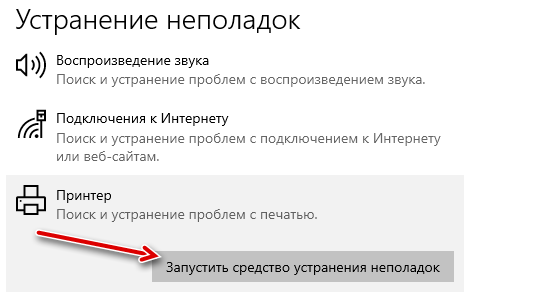
Первым делом попробуйте обратиться к встроенной системе устранения неполадок. Нажмите Win+ I и перейдите в раздел Обновление и безопасность – Устранение неполадок.

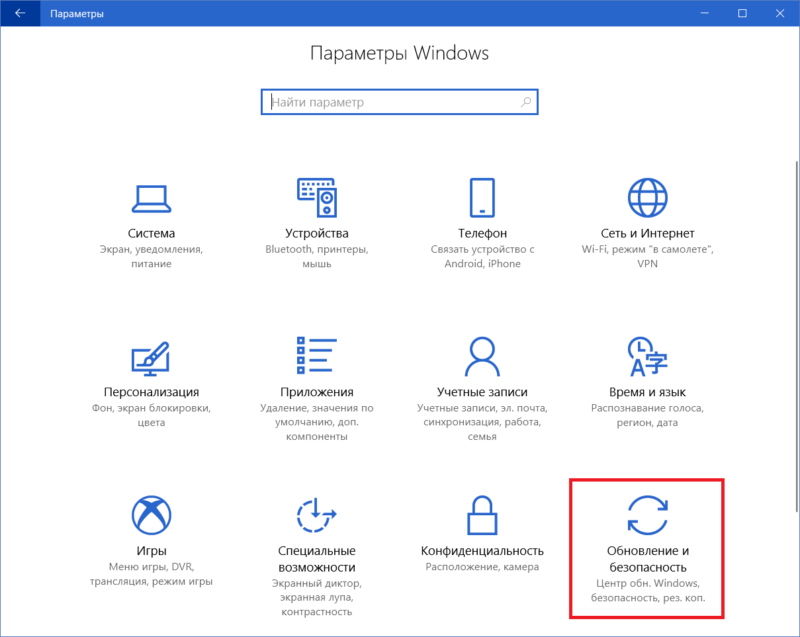
В самом первом списке найдите Принтер, нажмите на него, а затем на Запустить средство устранения неполадок. Следуйте всем инструкциям и указаниям мастера. После завершения работы средства проследите за работой Диспетчера очереди печати. Если он перестал грузить процессор, тогда проблема решена. Если нет, читайте эту инструкцию дальше.

Второй вариант – проверка очереди печати.
Третья опция – перезапуск самой службы. Возможно, система просто столкнулась с багом, поэтому перезапуск службы печати теоретически может исправить проблемы с нагрузкой.
Если и третий метод не помог, тогда удалите принтер из Параметров Windows. Для этого в разделе Параметры – Устройства – Принтеры и сканеры нажмите на нужный принтер и выберите Удалить устройство. После этого кликните на Добавить принтер или сканер и следуйте указаниям системы для повторного добавления принтера в систему. Есть смысл также попробовать удалить драйвер принтера и установить его обратно, либо установить предыдущую или более новую версию. Быть может, свежее или предыдущее ПО не имеет багов, причиняющих высокую нагрузку на процессор Диспетчером очереди печати.
Отменить зависание очереди заданий на печать
Если вы столкнулись с проблемой зависания задания на печать в системе Windows 10/8/7 и хотите отменить его, но не можете, у вас есть следующие варианты.
1) Перезагрузите компьютер и перезапустите принтер.
Возможно, вы заметили, что это обычно решает проблему, и чаще всего так и происходит. Но такой вариант никому не понравится.
2) Отменить и распечатать заново
На значке принтера на панели задач щелкните открыть принтер> Меню принтера > Отменить все документы.
В Windows 10, откройте Настройки> Устройства> Принтеры и сканеры. Выберите принтер, и под ним вы увидите появившуюся кнопку — Открытая очередь. Щелкните по нему, чтобы увидеть очередь заданий на печать. Щелкните задание правой кнопкой мыши и выберите Отменить все документы.
3) Вручную очистите очередь печати
Для этого введите Сервисы. msc в поиске Windows и нажмите Enter, чтобы открыть диспетчер служб. Перейти вниз к Диспетчер очереди печати. Щелкните эту службу правой кнопкой мыши и выберите «Остановить» эту службу.
Затем перейдите в следующую папку и удалите все СОДЕРЖАНИЕ этой папки.
Теперь снова щелкните правой кнопкой мыши службу диспетчера очереди печати и перезапустите ее.
Обновите очередь печати. Ваша проблема должна была быть решена.
4) Запустите этот BAT файл
5) Используйте Print Flush
Эта утилита представляет собой простой пакетный файл, который выполняет все действия, необходимые для устранения застревания очереди принтера и многое другое.
6) Запустите диагностику очистки диспетчера очереди печати
Загрузите диагностику очистки диспетчера очереди печати из KB2768706. Он удаляет процессоры печати и мониторы сторонних производителей. Кроме того, он собирает основную информацию о диспетчере очереди печати и компьютере, такую как информацию о драйверах печати, принтерах, основных сетевых функциях и отказоустойчивой кластеризации, а также предлагает различные режимы очистки.
- https://it-tehnik.ru/windows10/nastroyka/dispetcher-ocheredi-pechati-gruzit-protsessor.html
- https://windowser.ru/kak-otklyuchit-dispetcher-ocheredi-pechati-windows-10/
- https://habrahabr.net/43-what-if-printer-queue-wont-clear-in-windows-10
- https://tricolor-info.ru/android/print-spooler.html
- https://kompyuter-gid.ru/sistema/kak-otklyuchit-dispetcher-ocheredi-pechati-v-windows-10.html
- https://onecomp.ru/kak-otklyuchit-dispetcher-ocheredi-pechati-windows-10/
- https://windorez.ru/articles/kak-otklyuchit-dispetcher-ocheredi-pechati-windows-10.html
- https://windowsbulletin.com/ru/%D0%BA%D0%B0%D0%BA-%D1%80%D0%B5%D1%88%D0%B8%D1%82%D1%8C-%D0%BF%D1%80%D0%BE%D0%B1%D0%BB%D0%B5%D0%BC%D1%83-%D1%81-%D0%B2%D1%8B%D1%81%D0%BE%D0%BA%D0%BE%D0%B9-%D0%B7%D0%B0%D0%B3%D1%80%D1%83%D0%B7%D0%BA%D0%BE%D0%B9-%D0%BF%D1%80%D0%BE%D1%86%D0%B5%D1%81%D1%81%D0%BE%D1%80%D0%B0-%D0%BF%D1%80%D0%B8%D0%BB%D0%BE%D0%B6%D0%B5%D0%BD%D0%B8%D1%8F-%D0%BF%D0%BE%D0%B4%D1%81%D0%B8%D1%81%D1%82%D0%B5%D0%BC%D1%8B-%D0%BE%D1%87%D0%B5%D1%80%D0%B5%D0%B4%D0%B8-%D0%BF%D0%B5%D1%87%D0%B0%D1%82%D0%B8-%D0%B2-Windows-10/
- https://websetnet.net/ru/how-to-disable-the-print-spooler-service-on-windows-10/