
Методы обнуления счетчика тонера
Если принтер после заправки картриджа сигнализирует о том, что требуется замена емкости с чернилами, это еще не означает, что красящего вещества не осталось. Сейчас почти каждый картридж оснащается чипом, задача которого – контролировать расход краски, исходя из количества распечатанных листов. Поэтому когда лимит достигается, включается блокировка, потому что девайс видит емкость для чернил пустой.
Сброс счетчика
Выход из сложившейся ситуации – обнулить картридж принтера, что вполне можно выполнить самостоятельно. Предусматривается несколько способов:
- Удаление используемого чипа и установка нового. Подобное возможно только для лазерных устройств. Чип струйного картриджа замене не подлежит.
- Применение универсального программатора либо такой модели, которая подходит для конкретного печатающего устройства.
- Обнуление картриджа без каких-либо приспособлений. Например, нажимается и 10 секунд удерживается клавиша «Сброс/Стоп». Правда, в дальнейшем за уровнем краски понадобится следить самостоятельно.
Когда принтер сообщает не о нехватке краски, а о возникновении неполадки, обнулить картридж после заправки не получится. Возможно, придется приобрести новую чернильницу.
Обнуление в моделях HP
Многие пользователи картриджей HP прибегают к отключению контроля количества чернил. Но у большинства моделей обнулить счетчик картриджа не представляется возможным. Принтер HP оснащается двойной системой слежения. В первую очередь, сигнал об окончании краски подает чип. Если он посчитает, что чернила полностью закончились, хотя по электронному датчику красящего вещества еще достаточно, устройство задаст вопрос по поводу того, следует ли продолжить работу.
При доливании чернил принтер HP будет функционировать дальше. Если заправка будет пропущена, чип окажется заблокированным, и тогда понадобится покупать новый картридж или перепрошивать чип.
Сброс счетчика
В некоторых случаях удается обнулить картридж HP. Как выполнить подобную работу, чтобы принтер постоянно принимал емкость с чернилами, как новую? Обнулить картридж можно следующим образом:
- При помощи скотча заклеивается контакт, расположенный в верхней части слева.
- Деталь вставляется в принтер HP.
- Из лотка убирается бумага.
- Одновременно нажимаются кнопки «Включить» и «Отмена», после чего устройство сообщит об отсутствии листов.
- Снова нажимается кнопка «Отменить», и высветившаяся надпись исчезает.
- Бумага возвращается на место, распечатывается один лист. При этом аппарат HP определит, что чернильница полностью заполнена.
Когда счетчик опять покажет отсутствие краски, скотч удаляется, что позволит обнулить емкость. Подобные действия выполняются по мере необходимости.
Обнуление картриджей HP
Тонер является неотъемлемым компонентом принтера. Когда в оборудовании HP заканчивается тонер, необходимо приобрести новый картридж, который может быть довольно дорогим.
Более дешевой альтернативой является заправка тонера в имеющемся картридже HP.
Однако проблема заключается в том, что техника по-прежнему распознает заправленный картридж как пустой, если только вы не сбросите должным образом.
Сброс картриджа с тонером — это простой процесс, который не должен занимать более тридцати минут вашего времени.
- Выключите устройство.
- Нажмите и удерживайте зеленую клавишу на принтере и включите принтер. Вы увидите, что огни на мгновение вспыхнут, а затем погаснут.Через несколько секунд загорится индикатор внимания, а затем индикатор готовности и зеленый индикатор. Продолжайте нажимать зеленую кнопку.
Через несколько секунд индикатор внимания и индикатор готовности погаснут.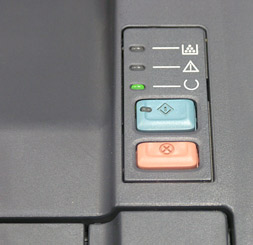
- Нажмите кнопку вращения тонера, продолжая нажимать зеленую кнопку. Когда кратко нажмете кнопку тонера, увидите, что индикатор мигает. Отпустите кнопку тонера и зеленую кнопку.
- Повторно нажмите красную кнопку (кнопка отмены). Теперь все рабочие индикаторы на принтере погаснут.
- Откройте и закройте крышку принтера HP один раз. Лампочка начнет мигать.
- Нажмите зеленую кнопку. Ваш чип картриджа с тонером HP будет сброшена.
Аппаратный сброс
Практически каждая модель принтера Canon позволяет выполнить сброс уровня чернил без необходимости использования компьютера или выполнения каких-либо манипуляций с электронно-механическими компонентами машины. Также следует иметь в виду, что у разных моделей принтеров Canon процедура сброса счетчиков может отличаться.
Для большинства моделей МФУ (многофункциональных устройств) Canon процедура по отключению контроля уровня чернил может быть выполнена следующим образом:
- При появлении на экране компьютера сообщения о заканчивающихся чернилах, нажмите на МФУ кнопку «Стоп/Сброс» (на кнопке изображен треугольник, помещенный в круг) и удерживайте ее не менее 5 секунд. В некоторых моделях принтеров кнопку нужно удерживать дольше, но обычно — не более 30 секунд.
- Если печать не возобновляется — выключите принтер на несколько минут, включите его и повторите попытку распечатать документ.
- Если и это не помогает — выключите принтер (можно просто вынуть шнур питания из розетки), нажмите кнопку «Стоп/Сброс» и, не отпуская ее, включите устройство.
Существуют и более сложные процедуры по отключению счетчиков краски. Например, для многих принтеров Canon модельного ряда MP (например, MP520) и MX (например, MX310) это делается следующим образом:
- Выключите принтер при помощи кнопки выключения.
- Далее нужно включить сервисный режим работы принтера. Для этого нажмите и удерживайте кнопку «Стоп/Сброс», затем нажмите на кнопку питания и также продолжайте ее удерживать (т.е. 2 кнопки одновременно). Отпустите кнопку «Стоп/Сброс» и нажмите на нее два раза (кнопка питания должна быть нажатой в этот момент). Отпустите обе кнопки. Индикатор на лицевой панели начнет мигать — принтер вошел в сервисный режим работы.
- Для сброса главного счетчика останется несколько раз нажать на кнопку «Стоп/Сброс», а затем один раз на кнопку питания. Если нажать на «Стоп/Сброс» 4 раза, то сбросится основной счетчик, 5 раз — счетчик абсорбера («памперса»). 6-кратное нажатие приведет к сбросу обоих счетчиков.
Эта же процедура для современных МФУ Canon модельного ряда Pixma (например, MP520) выполняется следующим образом:
- Выключите принтер при помощи кнопки питания.
- Найдите на панели управления следующие 4 кнопки: 1) питание «ON/OFF» или «Power»; 2) кнопка включения черно-белого режима печати (изображена в виде ромба с полосой внутри); 3) кнопка «ОК»; 4) кнопка «Стоп/Сброс».
- Нажмите все 4 кнопки одновременно, продолжая удерживать их в течении 10-15 секунд.
- Затем отпустите только одну кнопку питания.
- Принтер включится, о чем будут свидетельствовать звуки работы моторов. Функция контроля уровня чернил отключена.
Как сбросить ошибку принтера
Если во время отправки задания печати на компьютер вы получаете сообщение о недостаточном уровне чернил с одним из сервисных кодов (E13, E16, 1683, 1686, 1688), а дисплей мигает оранжевым цветом 16 раз, необходимо отключить контроль уровня чернил на печатающем устройстве, чтобы сбросить ошибку. Для этого нажмите и удерживайте кнопку остановки/сброса в течение примерно 10 секунд.
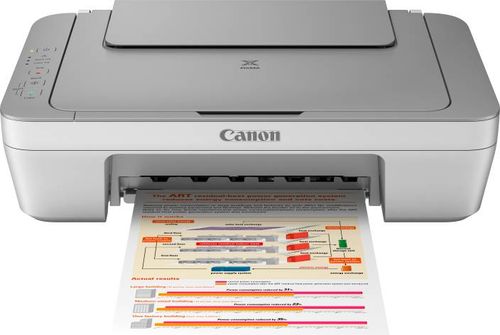
Ваш принтер Canon
Чтобы сбросить ошибку E07 на MP280 с помощью программного обеспечения, пожалуйста.
- Загрузите и установите сервисное программное обеспечение для соответствующего типа устройства.
- Выключите устройство.
- Нажмите клавишу Stop и удерживайте ее нажатой при нажатой клавише Power.
- Удерживая нажатой клавишу Power, нажмите клавишу Stop ровно 5 раз.
- Отпустите обе кнопки.
- Запустите загруженное приложение и вставьте бумагу в устройство.
- Нажмите клавишу Set.
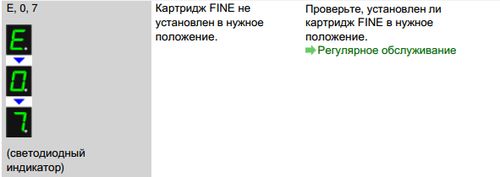
Ошибка E07
Чтобы сбросить настройки принтера Canon MP250 с помощью программного обеспечения, выполните следующие действия:
- Загрузите и установите сервисное программное обеспечение для MP250.
- Выключите аппарат с помощью клавиши питания.
- Нажмите и удерживайте клавишу Stop, затем нажмите клавишу Power.
- Не отпуская клавишу Power, отпустите клавишу Stop, а затем четко нажмите ее дважды.
- Отпустите обе кнопки.
- Введите настройки приложения и выключите таймер в соответствии с запросом.
Убрать сообщения о замене тонера Brother TN-2335 / TN-2375
Brother TN-2335 / TN-2375 обнуляются по стандартной схеме следующими способами:
- посредством флажка сброса;
- вводом определенных команд на принтере.
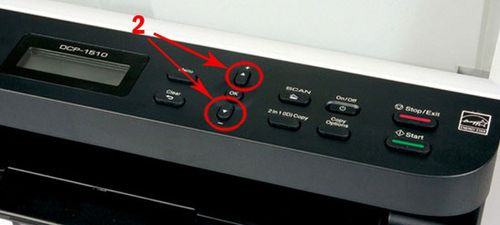
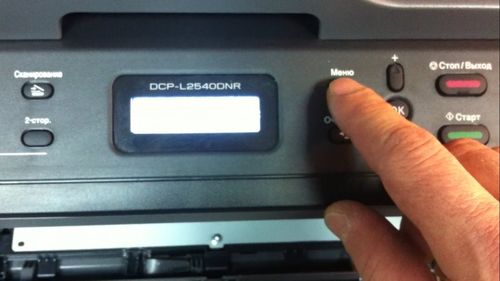
Шаг №1. Откройте переднюю крышку принтера и на продолжительное время зажмите кнопку «Меню».
На экране появится надпись «TNR-STD A» — сброс до стартовой емкости картриджа.
Переключив значение кнопками «Вверх / Вниз», можно выбрать обнуление до стандартной емкости «TNR-STD B» (TN-2335) или повышенной — «TNR-STD HC» (TN-2375).
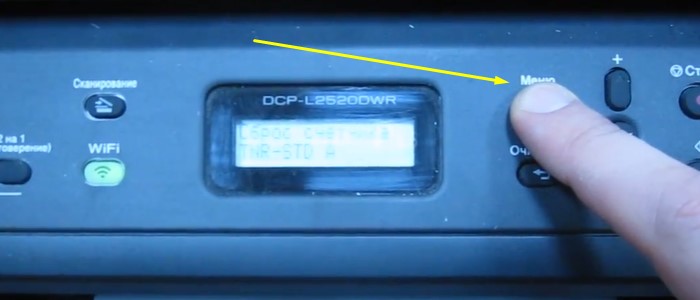
Шаг №2. Нажмите сразу кнопку «ОК», а потом стрелку «Вверх», чтобы подтвердить сброс счетчика тонера.
Закройте крышку и выйдите из сервисного меню единоразовым нажатием кнопки «Назад».
Программный сброс родным ПО
Если программное обеспечение принтера позволяет отключать функцию контроля уровня чернил, то лучше сначала воспользоваться им, а не сторонними приложениями.
- Откройте на компьютере «Свойства» принтера. В случае с системами Windows это делается следующим образом: перейдите в «Панель управления», зайдите в раздел «Оборудование и звук», затем — «Устройства и принтеры»; найдите в списке доступных принтеров ваш принтер, кликните по его значку правой кнопкой мыши и выберите пункт меню «Свойства».
- Зайдя в «Свойства» принтера, найдите вкладку «Обслуживание», а в ней — «Сведения о состоянии принтера».
- В новом окошке — нажмите на кнопку «Параметры».
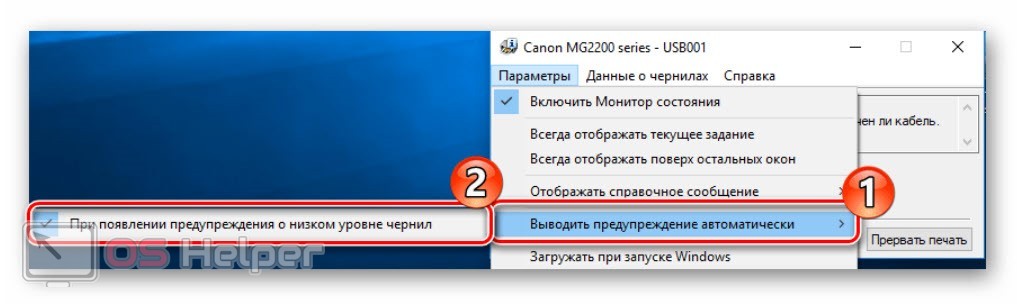
- Найдите элемент «Выводить предупреждение автоматически», напротив которого будет установлен флажок.
- Снимите флажок и нажмите «ОК» или «Применить». Контроль уровня краски будет отключен.
Не все шаги из этой инструкции (по крайней мере, после входа в «Свойства» принтера) будут соответствовать действительности. В разных моделях принтеров и версиях их программного обеспечения выключение счетчика чернил может выполняться по-разному. Однако алгоритм действий примерно одинаковый во всех случаях.
Способ 3: замена чипа
Замена на чип ARC. Аббревиатура ARC относится к «Auto Reset Chip». Эти микросхемы обычно зеленого цвета и производятся в Китае:
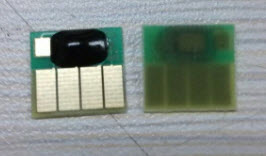
Вид спереди и сзади BCH HP 564 Chip
Существует два вида «ARC». Одним из них является «ARC без уровня чернил».
Эти чипы заполнены случайными данными. Поскольку устройства не могут понять данные, но принтер получает указание на печать, можете заставить его работать, выключив монитор уровня чернил.
Плюсы к этому чипу в том, что это они новые. Для тех, кто не любит бывшие в употреблении или подержанные вещи, это может быть важно.
Минусы — частота ошибок чипа выше, чем у двух других решений. Вы можете обнаружить, что принтер не читает чип после установки. Но как только правильно произведете замену, он будет работать так же хорошо, как и оригинальный чип.
Другой чип «ARC» называется «ARC с уровнем чернил». Является более сложным, чем упомянутый выше. Содержит копии всех данных устройства, помещенных производителем в новый чип.
Эти чипы сначала показывают полный уровень чернил, и по мере их использования они будут отражать точный уровень чернил, как обычный чип.
Плюсы в том, что он новый и показывает полный бак. Кроме того, он является более стабильным и безошибочным, чем «чип ARC без уровня чернил», благодаря предоставленным ему данным. Однако если ищете что-то экономически выгодное, этот вариант для вас.
Если после замены столкнулись с проблемой плохой индикации тонера или барабана, рекомендуется сначала проверить, правильно ли вставили, установили картридж с тонером или барабан в аппарат. Даже неправильный монтаж может вызвать ошибку.
Можете сначала попытаться выключить и снова включить устройство, а затем сбросить решение.
Тем не менее, лучше всего связаться с кем-то, кто уже сделал это, или обратиться к специалисту по обслуживанию.
Сброс в первую очередь предназначен для устранения сообщений об ошибках, когда аппарат не распознает замену тонера.
Если при печати видно плохое качество изображения, различные белые области или другие ошибки печати не помогут выполнить сброс.
В этом случае тонер пуст, и его необходимо заменить.
Где находится кнопка стоп/сброс
Кнопка остановки/сброса службы на МФУ Canon MG2440, MP250 и других МФУ расположена на передней панели рядом с кнопкой питания. Он обозначен треугольником в круге и выделен оранжевым цветом. Кнопка обеспечивает доступ к меню чтения ошибок на таких МФУ, как MG2440, которые не имеют дисплея. Нажатие и удержание кнопки в течение 5 секунд заставит лампу «молния» мигать в указанном режиме. Эта клавиша часто используется для отключения программы счетчика отпечатков.
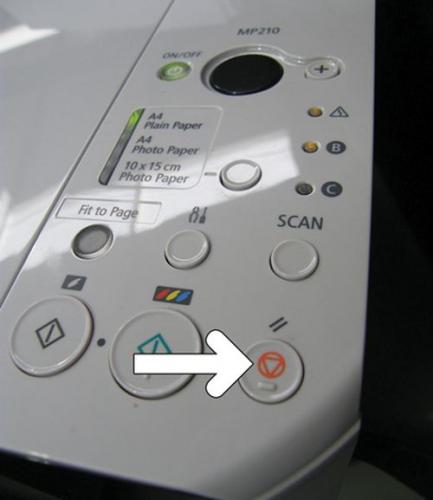
Кнопка остановки/сброса на принтере
На «бюджетных» фотоориентированных МФУ (MP280, MP230 и MP250) нажатие и удержание кнопки стоп/сброс до появления определенного количества вспышек активирует такие операции, как
- испытание форсунок (1 вспышка);
- быстрая очистка печатающей головки (2 вспышки);
- глубокая очистка печатающих головок (3 вспышки);
- страница автоматической калибровки печатающей головки (4 вспышки)
- Страница автоматической калибровки печатающей головки (5 миганий)
- Страница ручной калибровки печатающей головки (6 миганий)
- Проверка подачи бумаги (7 миганий)
- Принудительно очистите подающий ролик (8 миганий).
Дополнительный комплект
Самый распространённый трюк, которым пользуются многие, это приобрести два комплекта картриджей и печатать по очереди. Каждая последующая чернильница сбрасывает информацию о предыдущей. У этого способа есть большой минус, который опасен для тех, кто редко печатает. Чернильные картриджи не терпят простоя, дюзы засыхают и приходят в негодность. Если картридж используется редко, приступайте к изучению инструкции и выполняйте шаги по порядку.
Убрать сообщение о замене тонера Brother TN-1075
Программное обнуление счетчика не требует разборки комплектующих.
Шаг №1. Выньте тонер-картридж с драм-юнитом (фотобарабаном) и разъедините обе детали.
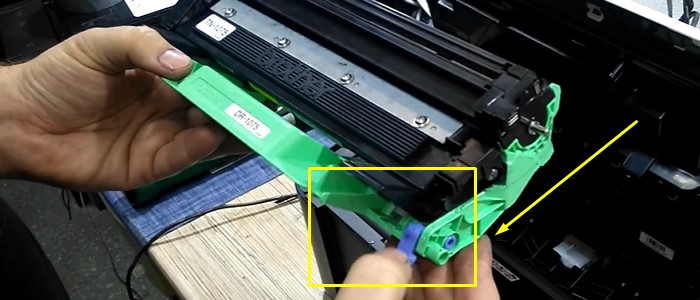
Шаг №2. Установите фотобарабан обратно без картриджа.
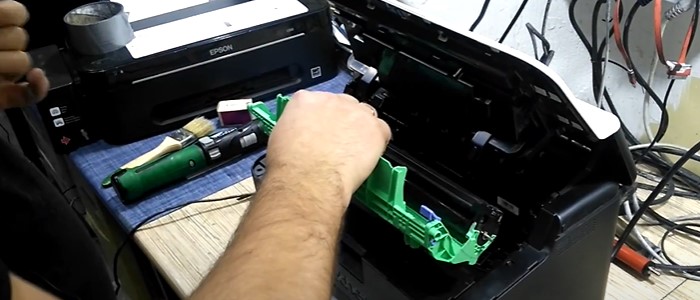
Шаг №3. Засуньте руку через лоток подачи бумаги, чтобы дотянуться до рычажка сброса. Нажмите на него.
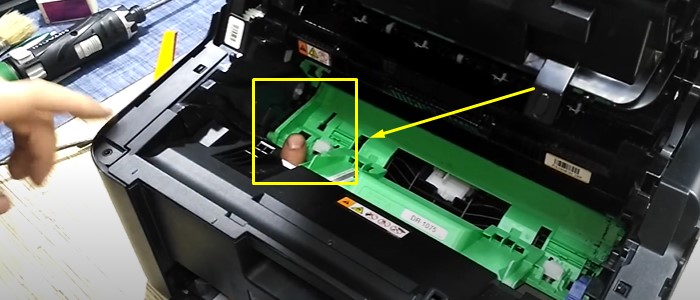
Шаг №4. Закройте крышку принтера. Не отпуская кнопку, включите устройство.
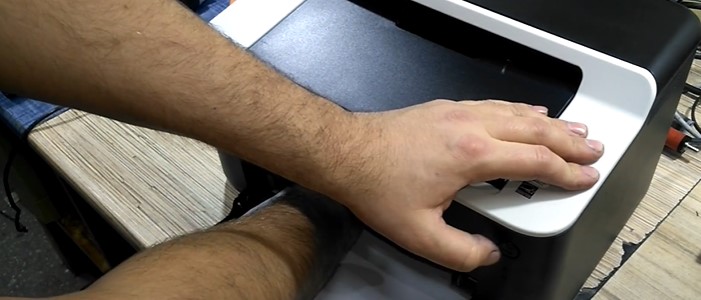
Шаг №5. Как только заработает двигатель аппарата, отпустите рычажок на 1 секунду, а потом снова его зажмите. После окончания прогрева принтера счетчик будет сброшен.
Вставьте тонер-картридж и запустите печать.
Очистка картриджей
Налипание краски на каретку — еще одна причина, возникновения проблем с нанесением качественного оттиска на бумажный носитель. Решить этот вопрос можно путем аккуратной очистки контактов каретки.
Чрезмерная заправка чернилами картриджа
При чрезмерной заправке картриджа на выходных отверстиях образуются капельки чернил. Дабы решить данную проблему выньте картридж, откачайте лишние чернила и попробуйте снова распечатать документ.
Отключение предупреждения
В большинстве ситуаций вы можете продолжить печать при появлении запроса, нажав соответствующую кнопку, но если вы часто пользуетесь оборудованием, это вызывает дискомфорт и занимает время. Поэтому если вы уверены, что резервуар для чернил полон, вы можете вручную отключить предупреждающее сообщение в Windows, чтобы документ был напечатан сразу же. Это можно сделать следующим образом:
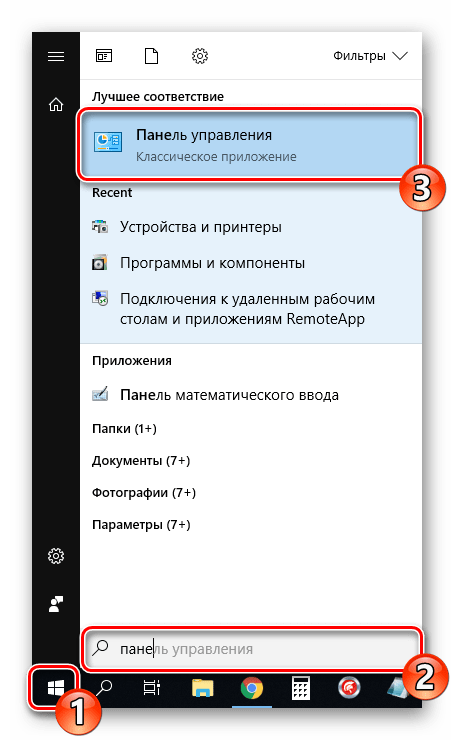
- Откройте Пуск и перейдите в Панель управления.
Найдите категорию «Устройства и принтеры».
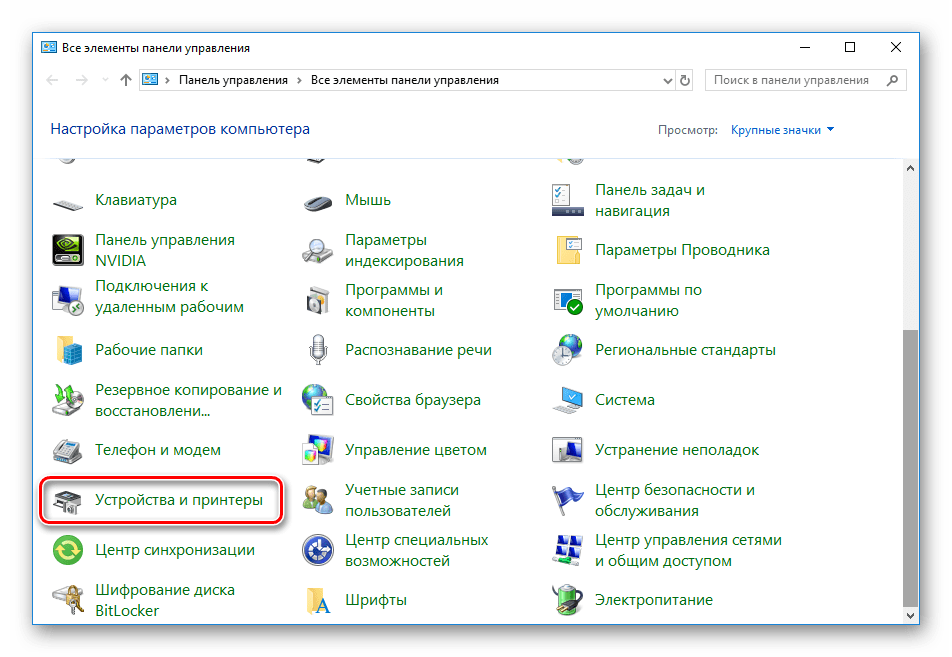
На устройстве нажмите на ПКМ и выберите «Свойства принтера».

В появившемся окне вас интересует вкладка Обслуживание.
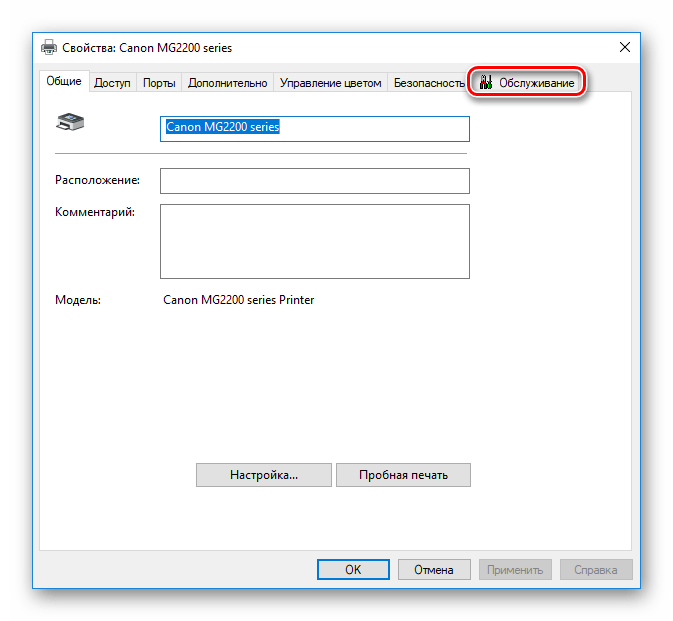
Там нажмите на кнопку «Информация о состоянии принтера».

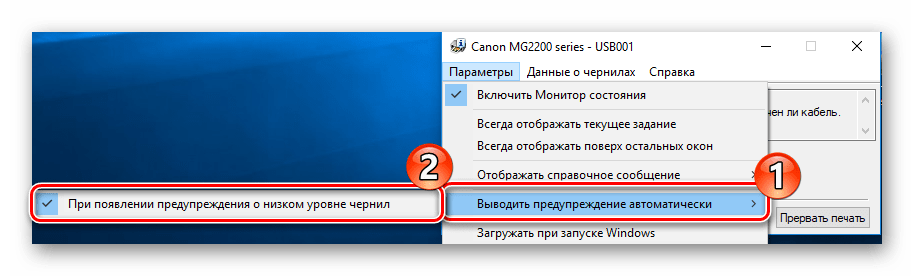
Откройте раздел «Настройки».

Перейдите к пункту «Автоматически выходить с предупреждением» и снимите флажок «Когда появляется предупреждение о низком уровне чернил».
Во время этой процедуры вы можете обнаружить, что необходимое оборудование отсутствует в списке меню «Устройства и принтеры». Затем вам придется добавить его вручную или исправить проблему. Подробное объяснение того, как это сделать, можно найти в другой нашей статье по ссылке ниже.
Особенности обнуления устройств Canon
Вопрос о том, как самостоятельно обнулить картридж, нередко беспокоит тех, кто пользуется принтерами Canon. Суть проблемы – в наличии памяти чипа на емкости для краски и печатного аппарата. Если ставится новая чернильница, программное обеспечение выдаст сведения о ее полном заполнении. У емкости после заправки отсутствует чип, соответственно, данные обновляться не будут, а использование девайса станет невозможным из-за его блокировки.
Тонер Canon
Можно обнулить картридж Canon, который чипом не оснащен. Обнуление картриджа Canon осуществляется при помощи:
- программатора;
- блокировки контакта;
- сброса счетчика самого принтера Canon.
Емкость после заправки рекомендуется обнулить так:
- Сначала производится заклеивание скотчем верхних контактов.
- Чернильница устанавливается в аппарат, после чего высветится информация об отсутствии картриджа.
- Далее заклеивается второй ряд, и емкость возвращается на место.
- После появления ошибки, гласящей, что требуется вставить чернильницу, ее необходимо вытащить и удалить полностью липкие полоски.
- Как только деталь будет установлена обратно, Canon решит, что картридж полный.
Действия, позволяющие обнулить емкость с красящим веществом Canon Pixma:
- при наличии в устройстве картриджа с чернилами и появлении надписи, говорящей о низком содержании краски, нажимается «ОК» или клавиша «Нет бумаги»;
- если в дальнейшем никаких сообщений не наблюдается, можно продолжать работу.
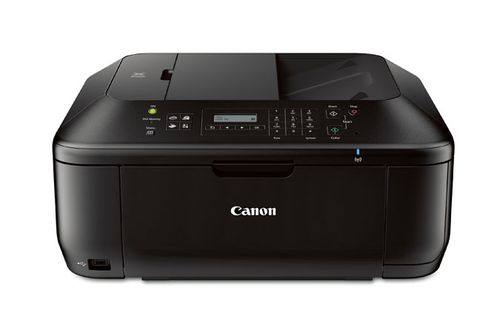
Canon Pixma:
При ошибке «Нет чернил» предусматривается:
- нажатие клавиши «ОК»;
- удерживание кнопки «Стоп» на протяжении 10 секунд;
- после исчезновения сообщения произойдет сброс счетчика Canon.
Проведя дезактивацию картриджа Canon Pixma, пользователь лишается гарантии от изготовителя.
Алгоритм действий
Как обнулить картридж Canon после заправки? Результат гарантируется при последовательном выполнении инструкции, сначала для цветного картриджа, а потом для чёрного.
-
Достаньте картридж и заклейте скотчем или изолентой верхний ряд контактов.
-
Установите чернильницу в принтер, появится сообщение «картридж не вставлен» (cartridge not inserted).
-
Выньте картридж из принтера.
-
Заклейте скотчем (или изолентой) второй ряд контактов.
-
Снова появится ошибка «картридж не вставлен» (cartridge not inserted).
-
Опять вытащите картридж.
-
Оторвите обе полоски скотча.
-
Вставьте чернильницу обратно, теперь принтер определит картридж как полный
После этой процедуры можно использовать их как новые. Имейте в виду, если принтер не выдаёт сообщение о пустом картридже, а просто печатает белые листы, то проблема кроется в некачественной заправке или засохших дюзах.
Вариант 2. Использование программатора
Перед тем как обновить таким образом принтер после заправки, придется приложить усилия, чтобы найти нужную модель программатора. Принцип действия последнего прост: прибор считывает содержание микросхемы и повторно записывает на нее модифицированную информацию. Сначала необходимо установить контакт с картриджем, дождавшись сигнала индикатора. Спустя короткое время последний поменяет цвет на другой: операция обнуления картриджа прошла успешно!
Недостатки:
- метод подходит примерно для 30 % тонер-картриджей, для остальных придется искать альтернативу;
- иногда бывает трудно подобрать аппарат, совместимый с конкретной моделью печатающего устройства;
- из обязательных затрат – периодическая покупка батареек или аккумуляторов, что накладно, если печатающих устройств в офисе десятки.
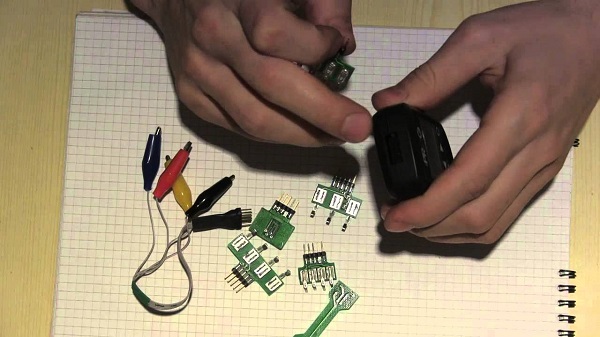
Программаторы совместимы с десятками моделей принтеров
Неправильная робота сопел печатающей головки
Изначально следует нужно проверить функционирование сопел печатающей головки, так как именно они отвечают за подачу чернил. Для их проверки нужно взять картридж и белый лист бумаги. Далее следует положить лист на ровную поверхность и положить картридж той стороной, которая отвечает за нанесение краски продержать в таком положении примерно 15 секунд.
Затем нужно убрать картридж и оценить качество отпечатка. Корректно работающий картридж оставит отпечаток со всем спектром колеров без пробелов, линий и иных дефектов. Если же отпечаток с пропусками, линиями, то проблема заключается в неправильной подачи краски к печатающему узлу принтера.
Причин и варианты решения задачи
Методы устранения такой поломки зависят от причин ее возникновения, которых существует две:
- Образование воздушной пробки в канал печатающей головки;
- Пересыхание каналов.
Нивелировать воздушную пробку возможно посредством платформы, предназначенной для прокачки картриджей, которая комплектуется шприцем. Для устранения проблемы вставьте картридж ПУ на платформу и уберите шприцем воздух. Когда краска начнет попадать в шприц его можно вытянуть и повторить попытку нанесения отпечатка на бумагу.
Дабы устранить проблему высыхания каналов их нужно отмочить посредством специальной промывочной жидкости для печатающих устройств. С этой целью следует налить жидкость в небольшую емкость и поместить туда картридж примерно на 12 часов. После прохождения этого времени выньте картридж и просушите его мягкой салфеткой.
Выполнить эти действия возможно вполне самостоятельно или же воспользоваться платными услугами специалистов. Выбор зависит от пожеланий и финансовых возможностей владельца.
Способ 2: использование программатора
Первым делом нужно купить программатор — устройство, которое используется для сброса чипа картриджа. Конечно, это затраты.
Но лучше приобрести его один раз, чем постоянно покупать новые картриджи.
Купите лучший, который подходит вашей модели оборудования (epson, brother, samsung, canon).
Если не можете найти тот, который нужен, приобретите универсальный программатор.
Их можно найти в компьютерных магазинах, в центрах обслуживания, в специальных сервисных центрах.
Программатор можно сделать самому, однако имейте в виду, что сборка — это длительный процесс, требующий специальных навыков.
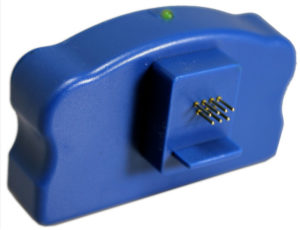
Программатор
Прочитайте инструкцию после покупки перед сбросом чипа.
Хотя каждая модель принтера имеет свою собственную функцию обнуления, но в основном процесс похож для всех моделей.
Инструкция
- Извлеките пустой чернильный картридж из принтера:
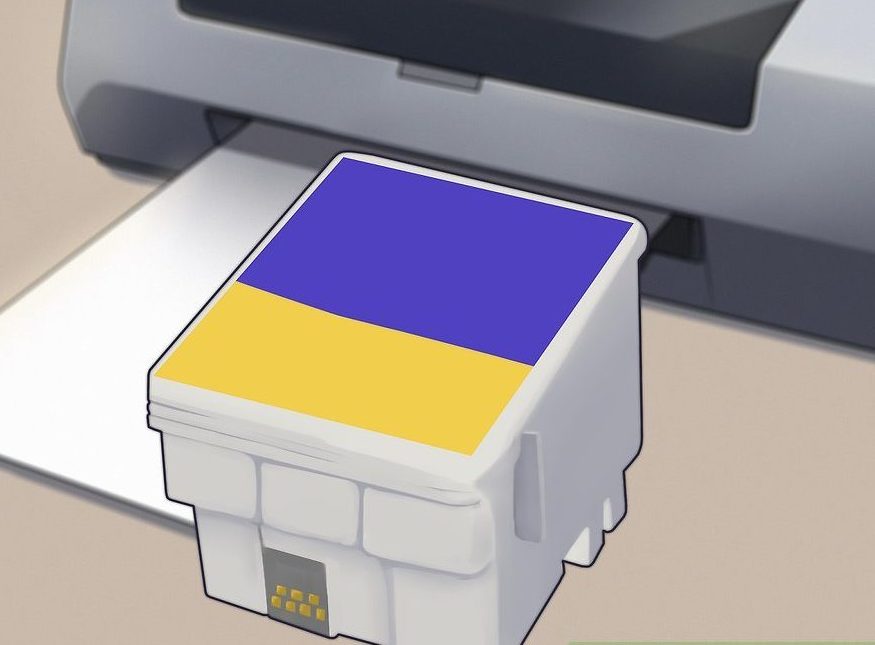
Извлечение картриджа - Чтобы сбросить чип, необходимо переместить программатор на него. На аппарате загорается специальный индикатор, указывающий, что между аппаратом и картриджем установлен контакт.
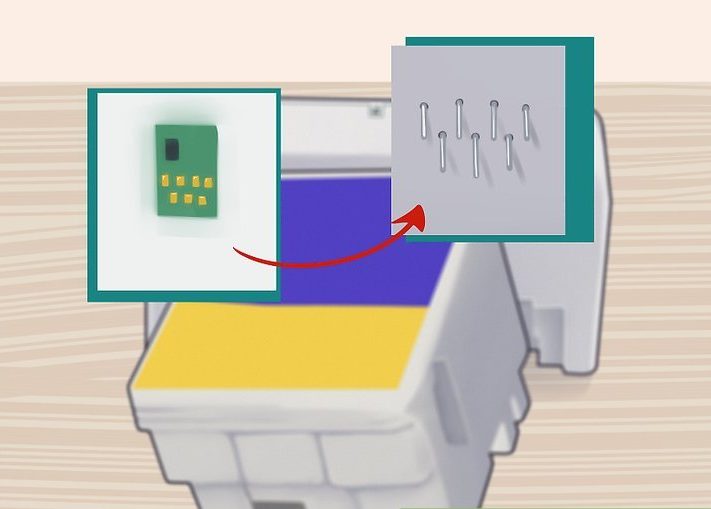
Соединение чипа с программатором - Когда связь установлена, удерживайте его в этом положении в течение 5-7 секунд. Индикатор должен изменить исходный цвет на другой цвет.
Изменение цвета индикатора означает, что чип был успешно сброшен. Затем вставьте картридж в принтер и проверьте его работу. Для этого распечатайте страницу.
Если все прошло хорошо, чип был успешно сброшен.
Уровень чернил в картриджах Canon
Теперь давайте разберемся в концепции сброса уровня чернил. В некоторых моделях чип расположен внутри печатающего устройства, а в других — непосредственно на борту картриджа. Принтеры прекращают работу, когда счетчик достигает «0», но даже после заправки чернильного картриджа ситуация не меняется. Это происходит потому, что электронная плата запрограммирована на подсчет страниц и не отслеживает фактическое количество чернил в резервуаре. У владельца принтера есть 3 способа решения этой проблемы:
- Купите оригинальный картридж;
- Купите перезаправляемый картридж у стороннего производителя;
- Сначала заправьте картридж, отключив регулятор подачи чернил.
Примечание: Вы можете заправить картридж самостоятельно, но если у вас нет опыта и знаний, вы можете обратиться за помощью в специализированную службу. Обратите внимание, что сброс счетчика чернил является нарушением гарантии, поэтому подумайте дважды, прежде чем принимать такое решение. Если вы решили отключить контроллер уровня чернил, следуйте приведенным ниже инструкциям.
Как обнулить картридж Canon после заправки
- Отключите принтер от источника питания.
- Удерживайте кнопки Пуск/Включение и Стоп/Сброс нажатыми более 5 секунд.
- Подключите принтер обратно к источнику питания, прежде чем отпустить кнопку питания.
- Когда тестовая страница начнет печататься, нажмите кнопку Стоп.
- Затем нажмите кнопку «Продолжить» и подождите, пока не появится «Счетчик чернил».
- Нажмите «0» на панели управления принтера.
- Подтвердите выбор, нажав «OK», и выключите принтер.
Теперь принтер готов к работе. Если были заправлены все цветные картриджи, эту процедуру необходимо выполнить для каждого картриджа. Этот метод подходит как для картриджей, так и для струйных картриджей, что делает его универсальным. Если по какой-либо причине сброс фьюзера или счетчика чернил невозможен, рекомендуется обратиться за помощью в сервисный центр.
Вы можете заправлять оригинальные картриджи Canon вместо того, чтобы каждый раз тратить больше денег или использовать более дешевые неоригинальные расходные материалы. Чтобы предотвратить вмешательство встроенной системы распознавания картриджей, отключите опцию отслеживания чернил, нажав клавишу Stop/Reset и удерживая ее в течение 10-15 секунд. Эта же клавиша используется в нескольких комбинациях для выполнения сброса ошибки принтера Canon, вызванной программой, которая не позволяет «подушечкам» (поглотителям) в нижней части устройства переполняться.
Как обнулить счетчик печати в МФУ
Чтобы решить проблему распознавания картриджей в МФУ, отключите программу-счетчик, которая собирает информацию о количестве напечатанных страниц. Чтобы принудительно сбросить счетчик принтера для Canon MP250, MP280 и MP230, а также других устройств MP, выполните следующую последовательность действий:
- Выключите устройство, нажав кнопку питания.
- Включите принтер, нажав ту же кнопку, удерживая нажатой кнопку возобновления или остановки/сброса, и держите их нажатыми до тех пор, пока светодиод не загорится зеленым цветом.
- Не отпуская клавишу питания, уберите палец с клавиши возобновления, затем дважды нажмите на нее и снова отпустите.
- Нажмите кнопку возобновления еще четыре раза и отпустите обе кнопки.
- Подтвердите новые настройки, нажав клавишу питания.
- Выключите питание или продолжите печать. Сброс настроек принтера Canon успешно завершен.
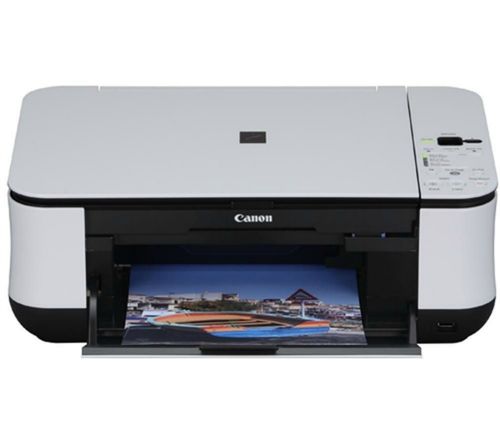
Canon PIXMA MP250
Эта процедура исправляет и предотвращает повторное возникновение таких ошибок принтера, как E.1.6; E.0.4; E.0.5 (E5) и P07.
Сброс настроек принтера Canon и отключение функции измерения производительности является нарушением гарантии и не рекомендуется производителем. Чтобы избежать физического переполнения канистры и утечки чернил из устройства, избегайте интенсивного использования, очищая канистру не реже одного раза в год или установив внешнюю канистру.
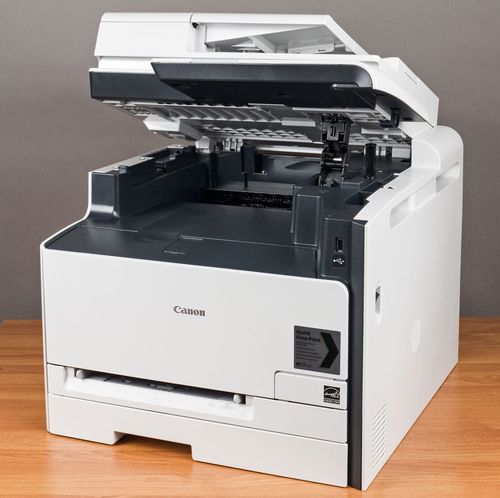
Лазерный принтер Canon
Отключение уведомлений
Однако компьютер по-прежнему будет оповещать пользователя о том, что принтер не заправлен. Вы можете каждый раз вручную закрывать уведомление, но при постоянном использовании устройства данное действие начнет утомлять любого пользователя. Но с помощью настроек Windows можно полностью отключить данные оповещения:
- Откройте панель управления
- Перейдите к разделу «Устройства и принтеры».
- Через контекстное меню, вызываемое с помощью ЛКМ, выберите пункт «Свойства принтера».
- Откройте вкладку «Обслуживание» и перейдите к сведениям о состоянии принтера.
- Зайдите в меню с параметрами и отключите вывод предупреждений о низком уровне чернил.
Сброс уровня чернил
Под перезагрузкой чаще всего подразумевается сброс уровня чернил. Дело в том, что некоторые печатающие устройства оснащаются чипом контроля заправки ‒ при достижении нулевого значения устройство останавливает работу, даже если картридж полон. В такой ситуации следует отключить мониторинг, благо, компания Canon оставила в своих принтерах такую возможность.
- Выключите питание устройства, в том числе отсоедините сетевой кабель.
- Теперь зажмите кнопки «Старт» и «Стоп» и удерживайте их около 5-10 секунд. Далее отпустите «Стоп» и подключите электропитание.
- Индикаторы картриджа должны перестать моргать ‒ это означает, что счётчик должен быть сброшен.
Данное действие поможет перезагрузить принтер и избавиться от проблемы.
Выход из строя электрической системы струйных картриджей
Это еще одна причина, по которой принтер не видит картридж или же выдает ошибку при печати документа. Оптимальным решением задачи в этом случае будет замена картриджа. Однако при желании возможно попытаться решить проблему другим способом. Для этого выполните демонтаж картриджа с ПУ и протрите ластиком либо спиртом все имеющиеся золотистые контакты. Делать это нужно аккуратно, чтобы не повредить их. После того как контакты высохнут картридж можно снова вставить в принтер и повторить попытку нанесения оттиска.
Если же эти действия не повлияли на текущую ситуацию положительным образом, тогда остается только вариант с заменой картриджа. Эту операцию можно выполнить, как самостоятельно, так и с помощью мастера.
Распространенные проблемы
Напоследок, рассмотрим ряд проблем и неполадок, с которыми можно столкнуться при использовании повторно заправленных картриджей для Canon Pixma MG2440:
- После обнуления счетчика Windows запрещает печать. В таком случае попробуйте полностью удалить ПО и драйвер, а затем инсталлировать заново.
- Сброс счетчика чернил не помогает восстановить работоспособность. Если у вас есть другие картриджи от данного устройства, то сначала установите их. Уровень краски не важен – оборудование автоматически обнуляет датчик при смене картриджей.
- При выполнении процедуры сброса печать не возобновляется. Вам необходимо открыть средство печати на компьютере и удалить из очереди предыдущие позиции, а затем добавить нужные документы заново.
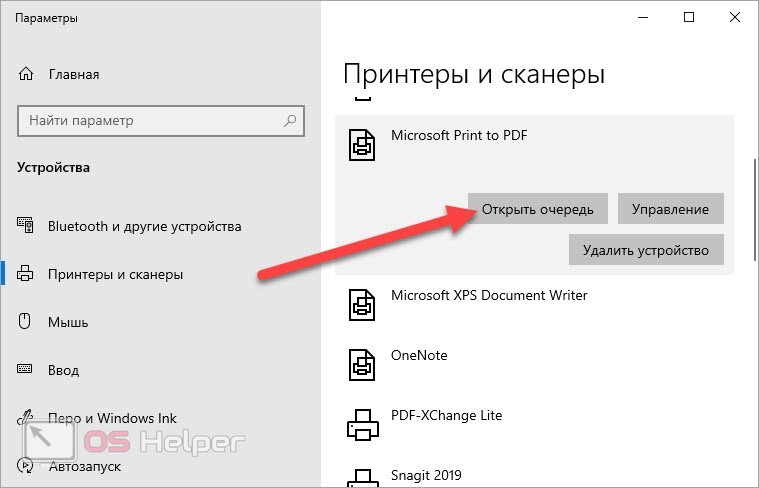
Сбрасываем уровень чернил принтера Canon MG2440
На скриншоте ниже вы можете увидеть один из примеров предупреждения об окончании чернил. Существует несколько вариантов этих предупреждений, содержание которых зависит от используемых картриджей. Если вы давно не заменяли чернильный картридж, мы рекомендуем сначала заменить его перед сбросом устройства.
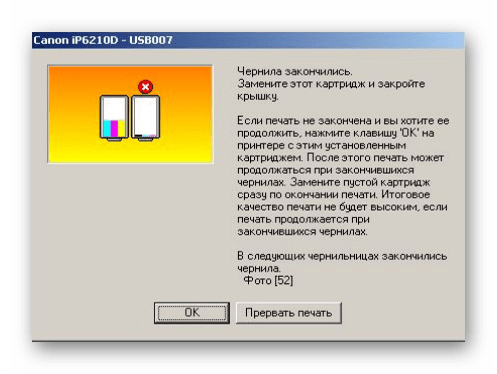
Некоторые записи включают руководство, в котором подробно объясняется, что нужно делать. Если руководство присутствует, мы рекомендуем сначала использовать его, а если это не поможет, переходите к следующим шагам:
- Прервите задание печати, а затем выключите принтер, но оставьте его подключенным к компьютеру.
- Нажмите кнопку «Отмена», которая имеет форму круга с треугольником посередине. Затем нажмите и удерживайте кнопку «Включить».
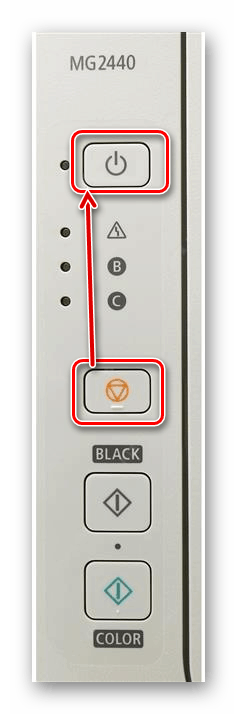
Удерживая кнопку «Включить», нажмите клавишу «Отмена» 6 раз подряд.
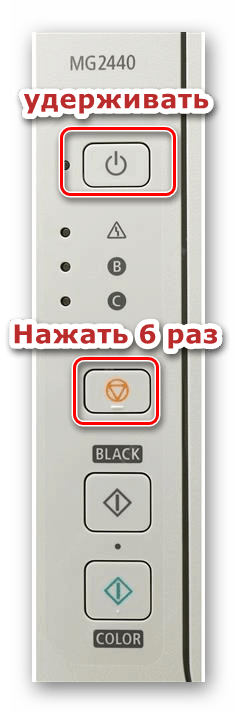
Во время нажатия светодиод несколько раз изменит цвет. Постоянный зеленый свет будет означать, что операция прошла успешно. Это приведет к переходу в сервисный режим. Обычно это сопровождается автоматическим сбросом чернил. Поэтому просто выключите принтер, отключите его от компьютера и сети, подождите несколько секунд и повторите печать. На этот раз предупреждение должно исчезнуть.
Если вы решили сначала заменить картридж, советуем вам ознакомиться с нашим материалом ниже, где вы найдете подробные инструкции о том, как это сделать.
Программный сброс сторонними программами
Существует немало утилит, созданных любителями, которые позволяют производить сброс уровня чернил на программном уровне. Одна из таких утилит — MPTool. С ее помощью успешно сбрасываются счетчики на принтерах и МФУ Canon серий MP.
- Скачайте и установите программу.
- Выключите принтер, а затем включите его в сервисном режиме работы, как это было рассмотрено в инструкции по сбросу счетчиков принтеров серии MP и MX (пункт «2» во второй инструкции главы «Аппаратный сброс»).
- Запустите утилиту «MPTool». В левой части окна программы отобразится принтер, подключенный к компьютеру и работающий в сервисном режиме.
- В правой части окна найдите раздел «Operations».
- В подразделе «Ink Counter» будут присутствовать две кнопки — «Reset Black» и «Reset Color».
- Нажмите на кнопку «Reset Black» для сброса черных картриджей либо на «Reset Color» для сброса цветных чернильниц.
- Выключите и включите принтер в обычном режиме работы.
- Операция закончена.
Существует еще одна утилита — iPTool.Она подходит для многих моделей принтеров Canon Pixma. Ее интерфейс практически полностью соответствует таковому у программы «MPTool», потому для сброса картриджей можно воспользоваться этой же инструкцией.
Способ 1: ручное отключение
Для чипов в сегменте печатной техники HP и Canon актуально отключение индикатора слежения за уровнем краски.
Когда устройство выдаст сигнал о том, что картридж пуст и заблокирует печать — нажмите и удерживайте кнопку «Отмена» («Stop/Reset») в течение пяти-семи секунд, пока ошибка не исчезнет.
Систему слежения после будет отключена. Произведите данный шаг для картриджа каждого цвета.
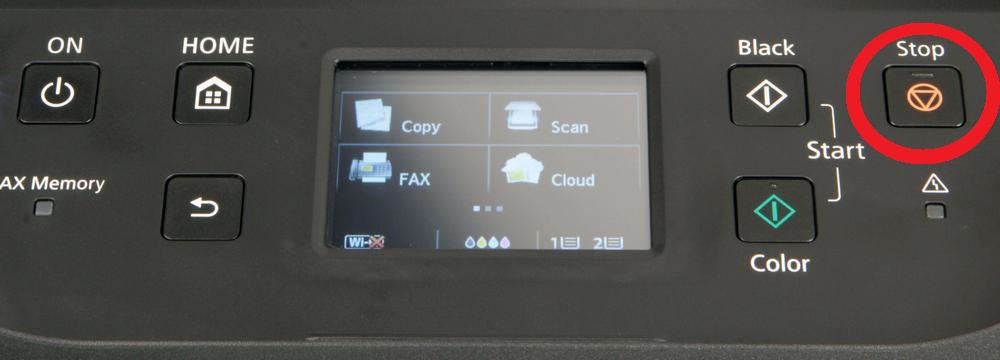
Панель управления Canon
На этом этапе принтер должен вернуться к нормальной работе.
Но если этого не произойдет, на панели задач монитора в нижней части экрана должно появиться новое сообщение:
«Чернильный картридж установлен или заменен. Если распечатка содержит смещенную линию или неудовлетворительная после установки или замены, обратитесь к руководству пользователя и выполните выравнивание печатающей головки».
Нажмите «ОК», и все готово!
Принтер не «обнаруживает» картридж
Решить такую проблему несколькими методами:
- Смена чипа либо контейнера. Этот вариант подойдет если причина кроется в превышении количества сеансов перезаписи ячеек памяти чипа;
- Корректная заправка картриджа. Данный способ актуален если пользователь некорректно выполнил заправку краской картриджа.
Основными симптомами неправильной заправки картриджа выступают: полный отказ печати документов, плохое качество оттиска с пробелами, полосами, кляксами.
Сброс счетчика на моделях Brother
Принтеры Brother, в частности, DCP 1510R, оснащены системой контроля уровня краски. Это делается для того, чтобы пользователи старались покупать новые картриджи, а не занимались их перезаправкой. Однако подобная ситуация крайне невыгодна для потребителя. Соответственно, владельцы лазерных устройств Brother стараются отыскать наиболее подходящие способы, позволяющие обнулить счетчик.
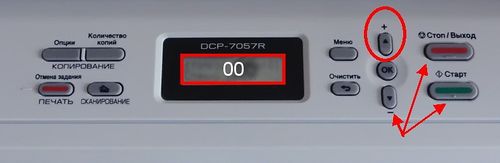
Обнуление счетчика
Как решить задачу? Чтобы обнулить картридж Brother, специалисты советуют воспользоваться несложной методикой. Например, при наличии аппарата Brother DCP 1510R предусматривается следующее:
- Извлечь чернильницу и бумагу.
- Из картриджа вынуть тонер.
- Основа вставить обратно в аппарат.
- Через лоток для листов добраться до кнопки с левой стороны, чтобы обнулить счетчик.
- Закрыть крышку, через которую производится установка емкости для краски, и подождать. Когда внутренний механизм начнет вращаться, кнопку отпустить буквально на 1-2 секунды, а потом снова зажать и держать, пока механизм не прекратит крутиться.
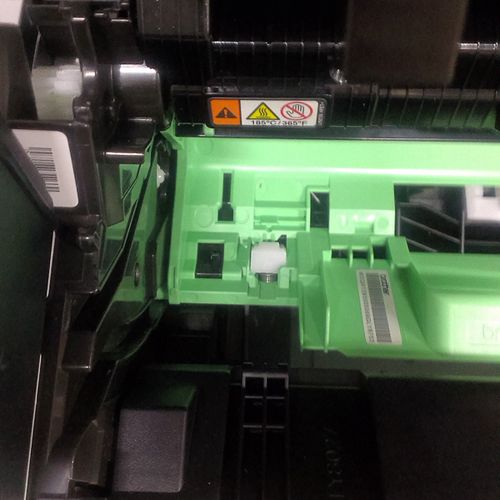
Сброс счетчика тонера
В результате правильных действий устройство не будет выдавать ошибку о необходимости замены тонера. В противном случае, действия придется повторять снова.
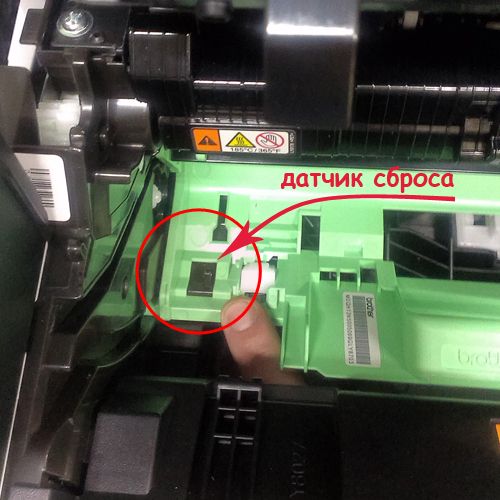
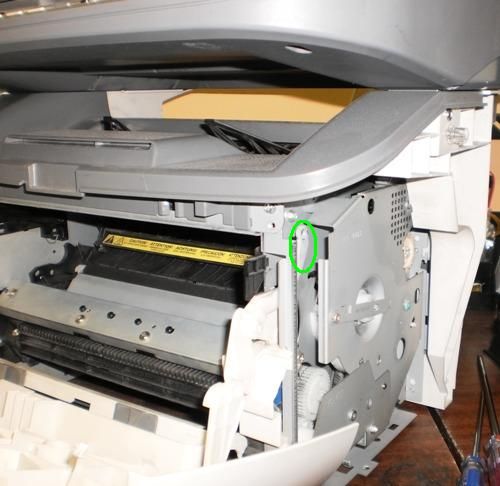
Датчик сброса
- http://printergid.ru/sovety/kak-obnulit-kartridzh-na-printere
- https://ilike.guru/sovety/kak-obnulit-kartridzh-printera/
- https://ru.NoDevice.com/articles/printers/resetting-ink-counters-in-canon-printers
- https://pro-naushniki.ru/dlya-doma/printer/sbros
- https://moscowtoner.ru/printer-brother-pishet-zamenite-toner-posle-zapravki/
- https://FB.ru/article/271199/kak-obnulit-kartridj-canon-posle-zapravki-tri-sposoba
- https://dzen.ru/a/X1Cz-Ngv2x_ZKSpJ
- https://superzapravka.ru/articles/poleznaja-informacija/kak-obnulit-kartridzh-posle-zapravki
- https://os-helper.ru/pc/kak-obnulit-kartridzh-canon-pixma-mg2440-posle-zapravki.html
- https://oshibkam.ru/kak-sbrosit-oshibku-na-printere-canon-pixma-posle-zapravki-kartridzha/