
Начинаем с самого начала
Первыми шагами по настройке печати через цветной принтер является его подключение к сети и непосредственно к компьютеру. Для этого следует подключить кабель USB от принтера к компьютеру, а затем подключить его питание к сети. Аналогично следует поступить со сканером. Так как все необходимые кабеля идут в комплекте с принтером или сканером, то этот этап не должен вызвать никаких затруднений.
Настройка параметров печати
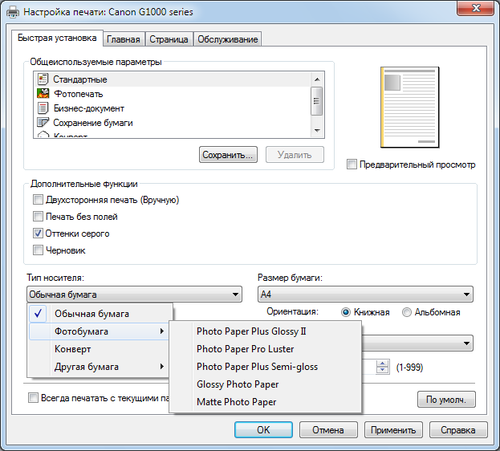
Далее требуется установка драйвера именно на то устройство, которым вы располагаете вы (в нашем случае это Canon MF3010, Canon Pixma MG3640). Установочный диск также идет в комплекте. Хотя если у вас установлена современная лицензионная операционная система, то она без проблем в автоматическом режиме обнаружит подключенное к ней устройство.
Для установки без диска потребуется:
- Дождаться полной загрузки операционной системы;
- Подключить кабель USB;
- Зайти в интернет и посетить официальную страницу своего производителя принтера (в нашем случае это Canon);
- В поиске необходимо набрать точный числовой или буквенный код, обозначающий модель принтера;
- Затем стоит выбрать в списке тип и разрядность вашей операционной системы и поставить драйвер на скачивание;
- После того как необходимый файл полностью будет скопирован на ваш компьютер, требуется его запуск;
- По окончании установки система предложит вам перезагрузку — соглашайтесь, если нет — перезагрузите компьютер вручную;
- После перезагрузке компьютера и запуска всех служб, необходимо зайти в раздел «Устройства и принтеры» — этот раздел находится в панели управления компьютером;
- Найти свой цветной или черно-белый принтер и через правый щелчок мыши выбрать вкладку «Использовать по умолчанию».
Как распечатать документ в цвете?
Цветная печать
- На вкладке Файл нажмите Печать.
- В разделе Настройка выберите параметр цветной печати и другие нужные параметры, а затем нажмите кнопку Печать.
Как перевести на режим черно белый в принтере Canon?
Печать цветного документа в черно-белом варианте
- Откройте окно настройки драйвера принтера.
- Выберите «Оттенки серого». Установите флажок Оттенки серого (Grayscale Printing) на вкладке Главная (Main).
- Завершите настройку. Щелкните OK. При выполнении печати данные документа преобразуются в оттенки серого.
Как напечатать ЧБ на цветном принтере Epson?
Откройте диалоговое окно Print (Печать). В раскрывающемся меню выберите Print Settings (Параметры печати). Выберите тип бумаги, аналогичный загруженной в принтер, для параметра Media Type (Тип носителя). Для параметра Color (Цвет) выберите Advanced B&W Photo (Расширенное ч/б фото).
Как правильно печатать фотографии на принтере Epson?
Откройте диалоговое окно Print (Печать). Выберите используемый принтер для параметра Printer (Принтер). Затем выберите значение параметра Copies & Pages (Копии и страницы). В раскрывающемся меню выберите Print Settings (Параметры печати).
Как откалибровать цвета на принтере?
Для Windows:
- Откройте окно Настройка печати. …
- Выберите вкладку «Дополнительные» и нажмите «Другие параметры печати».
- Выберите «Калибровка цвета» в поле Функции принтера.
- Нажмите «Начать калибровку цвета» в поле Калибровка цвета. …
- Убедитесь, что в поле Использовать данные калибровки установлен флажок.
Почему принтер печатает тусклые фотографии?
Почему? Дело в том, что между сценой, которую вы фотографируете, и отпечатком на фотобумаге вклиниваются несколько процессов, которые физически вмешиваются в процесс цветопередачи: фотоаппарат воспринимает цвета в зависимости от выбранных, либо определенных автоматически настроек (прежде всего баланса белого).
Как напечатать ЧБ на цветном принтере Epson?
Откройте диалоговое окно Print (Печать). В раскрывающемся меню выберите Print Settings (Параметры печати). Выберите тип бумаги, аналогичный загруженной в принтер, для параметра Media Type (Тип носителя). Для параметра Color (Цвет) выберите Advanced B&W Photo (Расширенное ч/б фото).
Как настроить качество печати принтера HP?
Выполните в Windows поиск по слову устройства и выберите Устройства и принтеры в списке результатов. Щелкните правой кнопкой мыши значок вашего принтера ( ) и выберите Параметры печати. Выберите новые настройки печати по умолчанию (размер бумаги, ориентация и т. д.), затем нажмите кнопку OK.
Как отключить управление цветом в драйвере принтера Canon?
Чтобы выключить «Управление цветом в принтере» в разделе «Параметры цвета», выберите «Нет». Это имеет большое значение для печати как целевых шаблонов, так и изображений с помощью полученных цветовых профилей; следует избегать влияния цветовых настроек на уровне драйвера принтера.
Как переключить принтер на цветную печать
Если ваш принтер поддерживает функцию цветной печати, тогда распечатку в цвете установить довольно просто. Для этого необходимо изменить настройки. Но для начала нужно проверить состояние трехцветного картриджа вашего печатающего устройства – он может быть пустым или поврежденным (в этом случае цветная печать невозможна).
Устанавливаем цветную печать на принтере
- Заходим в «Пуск», далее «Устройства и принтеры».
- Открываем диалоговое окошко того принтера, на котором будем выполнять цветную распечатку.
- В закладке «Свойства» открываем опции «Цвет» или «Бумага/качество» (в зависимости от марки принтера) и убираем галочку «Печать в оттенках серого» или меняем «Только черные чернила» на функцию разноцветно печати.
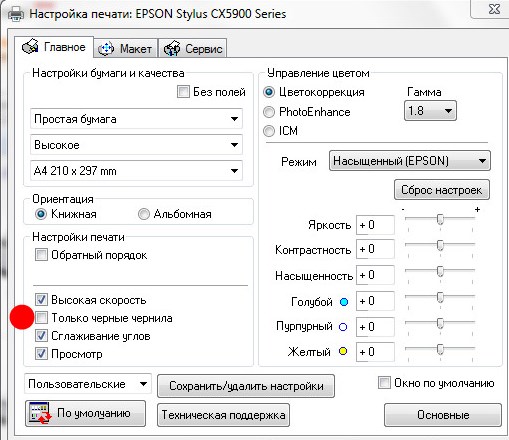
Чтобы качество печати было высоким, можно подкорректировать контрастность и яркость цветов. Это делается во вкладке «Дополнительные параметры».
На многих принтерах по умолчанию устанавливается черно-белая печать с целью экономии чернил или тонера. Если нужно вывести на печать цветное изображение, необходимо выполнить определенные настройки.
Переключение на цветную печать
Для настройки цветной печати необходимо:
- Войти в меню пуск/панель управления.
- Перейти в раздел «Принтеры».
- Выбрать устройство, на котором будет выполнена печать.
- Открыть подменю «Свойства», кликнув по принтеру правой клавишей мышки.
- В открывшемся меню необходимо убрать флажок «Печать в сером цвете».
- Сохранить настройки.
- После этого при отправке на печать изображения, оно будет распечатываться цветным.
Откуда берется цветовой профиль
Сам по себе цветовой профиль — это всего лишь файл для драйвера принтера, идущий, как правило, с расширением *.icc, и содержащий в себе информацию о том, как необходимо подкорректировать цветопередачу изображения при его печати.
Серьезные производители чернил, как правило, публикуют на своем ресурсе все цветовые профиля под выпускаемую ими продукцию, а также под бумагу различных производителей. При этом некоторые из них могут Вам предложить совершенно бесплатно построить индивидуальный цветовой профиль, а если это необходимо,
то даже к определенным типам бумаги.
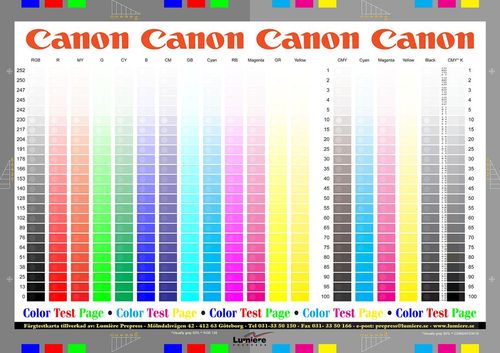
Чтобы его получить, Вам всего лишь нужно напечатать специальные изображения на бумаге (что называется, плашки), указать тип используемых чернил, бумаги, а также модель самого принтера. Далее, отправив все эти образцы фирме-производителю чернил,
Вы, совсем скоро, получите от них по почте файл с уже готовым цветовым профилем.
Как установить настройки печати?
Задание настроек принтера по умолчанию — Параметры печати
- В меню [Пуск] нажмите [Принтеры и факсы]. Откроется окно [Принтеры и факсы].
- Нажмите на значок нужного принтера.
- В меню [Файл] щелкните на [Настройка печати]. Появляется диалоговое окно [Настройки печати].
- Выполните необходимые настройки, затем нажмите [OK].
Вкладка Настройка цветов (Color Adjustment)
На этой вкладке можно настраивать баланс цвета, меняя настройки параметров Голубой(Cyan), Малиновый(Magenta), Желтый(Yellow), Яркость(Brightness) и Контрастность(Contrast).
Просмотр отображает результат настройки цветов.
Результат настройки каждого элемента влияет на цвет и яркость.
Примечание.
Если флажок Оттенки серого(Grayscale Printing) установлен, изображения будут черно-белыми.
Просмотр палитры цветов(View Color Pattern)Отображает шаблон для проверки изменений цвета, вызванных настройкой цветов.
Установите этот флажок, если нужно отобразить изображение для предварительного просмотра с палитрой цветов.Голубой(Cyan) / Малиновый(Magenta) / Желтый(Yellow)Отрегулируйте насыщенность цветов Голубой(Cyan), Малиновый(Magenta) и Желтый(Yellow).
Перемещение регулятора вправо увеличивает насыщенность цвета, а перемещение регулятора влево — уменьшает.
Можно также непосредственно ввести значение, определяющее положение регулятора.Введите значение в диапазоне от –50 до 50.
Эта настройка изменяет относительное количество чернил каждого цвета, что приводит к изменению общего цветового баланса документа.Если нужно значительно изменить общий баланс цвета, используйте приложение.Используйте драйвер принтера только для незначительного изменения баланса цвета.
Внимание!
Если на вкладке Главная(Main) выбран параметр Оттенки серого(Grayscale Printing), параметры Голубой(Cyan), Малиновый(Magenta) и Желтый(Yellow) заблокированы и недоступны.
Яркость(Brightness)Настройка яркости печати.Изменить степени чистого белого и чистого черного цветов нельзя.Однако можно изменить яркость цветов градаций, промежуточных между белым и черным.Перемещение регулятора вправо делает цвета ярче (слабее), а перемещение регулятора влево делает цвета темнее (интенсивнее).Также можно напрямую ввести значения яркости, связанные с ползунком.Введите значение в диапазоне от –50 до 50.Контрастность(Contrast)Настройка контрастности между светлыми и темными оттенками на изображении для печати.
Перемещение регулятора вправо увеличивает контрастность, а перемещение этого регулятора влево — уменьшает.
Можно также непосредственно ввести значение, определяющее положение регулятора.Введите значение в диапазоне от –50 до 50.
Как распечатать пдф в другом цвете?
Загрузить Acrobat Reader
После открытия перейдите на вкладку «Редактировать» и выберите опцию «Настройки». Появится новое окно настроек документа. В боковом меню выберите категорию предпочтений — «Доступность». Здесь вы найдете параметры, которые позволят вам установить другие цвета документа.
Можно ли печатать без цветного картриджа Canon?
На принтерах Canon MP250 печать без цветного картриджа возможна при одном условии: в каретке установлены оба картриджа (цветной и черно-белый). Даже если цветной расходник пуст, его нельзя вынимать – иначе принтер откажется печатать. Но оба картриджа на момент печати должны стоять в каретке.
Как сделать цветную картинку черно белой?
Нажимаем Shift+Ctrl+U (Image -> Desaturate), и картинка становится черно-белой.
Как настроить печать с компьютера на принтер?
Настройка параметров принтера по умолчанию — настройка печати
- В меню [Пуск] выберите пункт [Принтеры и факсы]. Откроется окно [Принтеры и факсы].
- Щелкните мышью на значке требуемого принтера.
- В меню [Файл] выберите пункт [Настройка печати]. Откроется диалоговое окно [Настройка печати].
- Определите необходимые параметры и нажмите кнопку [ОК].
Как настроить параметры печати в фотошопе?
Настройка параметров печати Photoshop и печать
- Выберите меню «Файл» > «Печатать…».
- Выберите принтер, число копий и ориентацию макета.
- В области предварительного просмотра слева визуально настройте положение и масштаб изображения в соответствии с выбранными форматом и ориентацией бумаги.
Настроить печать принтера Canon
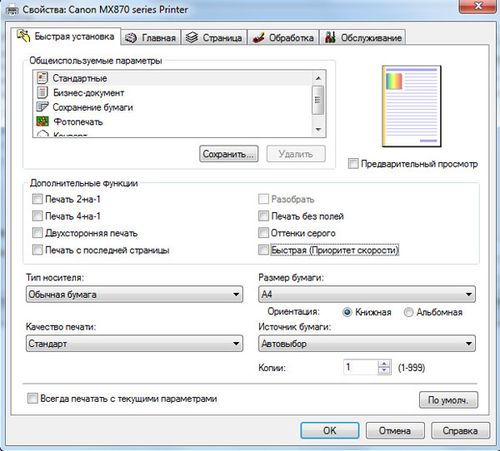
Перед тем как начать печать документов, требуется настроить все необходимые параметры принтера (яркость, цвет, экономия чернил и прочие). Для этого снова надлежит войти в Панель управления и найти вкладку «Устройства и принтеры». Далее следует выбрать ярлык «Принтеры и факсы». В появившемся окне система покажет все устройства, которые были установлены на данном компьютере. Далее следует выбрать свой принтер и настроить на нем все важные параметры для печати.
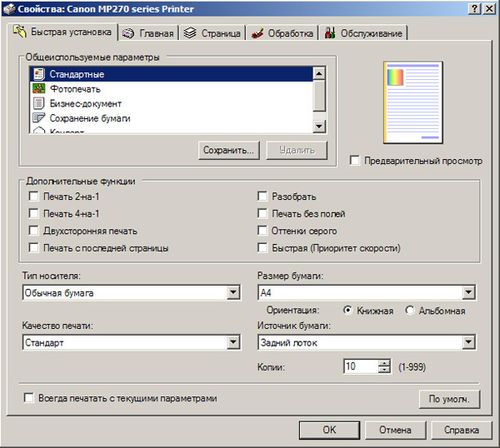
Настройка параметров
Как настроить печать принтера в операционной системе?
Более опытные пользователи начинают осознавать тот факт, что принтер способен на нечто большее помимо простой распечатки текста. Ведь от правильных настроек печати зависит очень многое, в том числе экономия денежных средств. Более того некоторые принтеры имеют в своем арсенале беспроводное подключение через WiFi (линейка принтеров Canon Pixma). Но стоит начать по порядку:
При печати нужного документа существует несколько способов отправления его непосредственно в принтер. Быстрая — выведенный ярлык на панели задач документа, производит распечатку всего документа в единственном экземпляре. Обычная печать достигается нажатием клавиш Ctrl + P или в меню Файл — Печать. В этом меню можно настроить принтер Canon MF3010 (показан на фото) или вообще любой другой. Кроме того можно выбрать горизонтальную ориентацию страницы — для домашней печати собственных фотографий и памятных моментов, печать документа с обеих сторон, что весьма удобно и позволяет экономить на бумаге, расход чернил — печать на определенном проценте яркости от заданного параметра и т.д.
Как регулировать цвет и яркость
Настроить яркость принтера Canon можно и нужно, для получения более профессиональной печати. Для начала стоит разобраться с качеством используемой бумаги: глянцевая или матовая бумага. Кроме того можно убирать поля, добавлять оттенки серого, экспериментировать с изображениями на различных размерах бумаги.
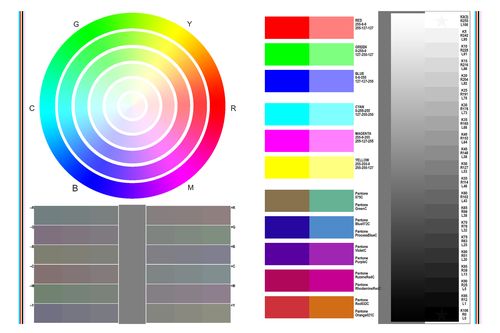
Настройка цвета принтера
Яркость настраивается по заготовкам или вручную во вкладке «Настройка цвета/интенсивности вручную». Далее следует выбрать требуемый параметр. Но результат вы сможете наглядно увидеть лишь на бумаге, поэтому стоит потратить некоторое количество свободного времени для того чтобы определить с необходимыми настройками. Кроме того, можно заново распечатать старые фотографии, которые со временем начинают портиться. Для этого нужно настроить сканер, а на принтере Canon дать новую жизнь драгоценным снимкам.
Как настроить принтер Canon Pixma?
Шаг 1
Нажмите и удерживайте кнопку [Wi-Fi] в верхней части принтера, пока оранжевый индикатор тревоги не мигнет один раз.
Шаг 2.
Убедитесь, что индикатор, находящийся рядом с кнопкой начинает мигать голубым, затем на точке доступа нажмите и удерживайте кнопку [WPS] в течение 2 минут.
Преимущества Canon
Производитель, который находится на рынке с 1933 года и имеет в своих подразделениях более 200 тысяч рабочих мест, просто не может позволить себе оставаться на месте, ведь Canon продолжительное время является флагманом отрасли печати и фотографии. Постоянно улучшаются существующие модели и создаются новые. Также существует официальный сайт с подробным описанием моделей, наличием драйверов на них и технической поддержкой.
Как настроить цвета на принтере Epson l800?
Для примера возмем принтер EPSON L800 подключенный к компьютеру на ОС Windows 7.
- Идем по пути ПУСК — Устройства и принтеры.
- Откроется окно свойств принтера.
- Жмем кнопку Настройка и в открывшемся окне кликаем по вкладке Расширенные.
- В блоке Управление цветом выбираем пункт Цветокоррекция и нажимаем кнопку Настройки
Как включить цветную печать в Windows 10
Если вы используете Windows 10 и хотите включить цветную печать на своем принтере, выполните следующие действия.
- Нажмите на значок Windows и откройте «Настройки».
- В меню настроек выберите пункт «Устройства».
- Нажмите на Принтеры и сканеры
- В списке установленных принтеров выберите имя принтера, который вы хотите настроить.
- Это расширит список, чтобы предоставить больше вариантов, теперь нажмите «Управление».
- На Управляйте своим устройством окно, щелкните параметр «Параметры печати».
- Откроется новое окно, перейдите в Бумага/Качество раздел
- Теперь установите флажок «Цвет», чтобы включить цветную печать.
- Нажмите ОК
Почему мой принтер не дает мне возможность печатать в цвете?
Вот несколько шагов, которые вы можете выполнить, если ваш принтер не позволяет вам печатать в цвете.
- Убедитесь, что опция печати в оттенках серого включена
- Сбросьте принтер к заводским настройкам по умолчанию
- Удаление и установка программного обеспечения принтера
- Обновите или переустановите диски принтера
Почему мой принтер печатает черно-белым, а не цветным?
Если ваш принтер печатает только в черно-белом режиме, а не в цвете, вам необходимо проверить настройки принтера. Предположим, что ваша страница настроена для печати в оттенках серого, тогда она будет печататься только в черно-белом режиме. Выполните следующие шаги, чтобы проверить настройки принтера.
- Нажмите на значок окна и перейдите к параметру «Настройки».
- Нажмите Bluetooth и устройства, а затем нажмите Принтеры и сканеры.
- Выберите свой принтер, в котором вы хотите проверить настройки цвета.
- Нажмите «Настройки печати», а затем нажмите «Дополнительно».
- Теперь проверьте, установлен ли режим цветной печати для параметра «Цвет», если этот параметр установлен для параметра «Цвет». оттенки серого измените этот параметр и установите его на Истинный цвет (24bpp).
- Затем нажмите ОК
Как настроить цветную печать на принтере Brother?
Откройте окно Настройка печати.
- Откройте окно Print. (Нажмите здесь, чтобы узнать, как открыть окно Print.)
- Выберите Print Settings в окне Print.
- Нажмите кнопку Advanced.
- Нажмите кнопку Color Settings.
- Поставьте галочку в поле Color Enhancement и настройте цвета.
Как увеличить насыщенность печати принтера?
Как повысить яркость печати на принтере?
- Заходим в меню «Файл», дальше «Печать», открываем закладку «Свойства».
- Выбираем вкладку «Цвет» и нажимаем на опцию «Дополнительные параметры цвета».
- На экране появятся регуляторы насыщенности цвета, яркости и тона.
- После завершения работы нажмите «Ок» и «Применить».
Как настроить яркость цвета на принтере?
- Откройте окно настройки драйвера принтера.
- Выберите настройку цветов вручную. На вкладке Главная (Main) выберите значение Вручную (Manual) для параметра Цвет/интенсивность (Color/Intensity) и нажмите кнопку Задать… …
- Укажите яркость. Выберите значение Светлая (Light), Обычн. …
- Завершите настройку.
Как печатать в черно белом цвете в Word?
Печать текста и графики в черно-белом режиме
- Откроется вкладка «Общие» диалогового окна.
- Нажмите «Свойства».
- Вы увидите диалоговое окно свойств вашего принтера.
- Выберите вариант печати в черно-белом режиме.
- Весь текст печатается черным цветом.
- Все границы печатаются черным цветом.
Как прибавить цвет на принтере?
Для Windows:
- Откройте папку принтеров.
- Правой клавишей мыши щёлкните на иконке принтера и в меню выберите Настройка печати.
- Выберите вкладку Дополнительные (Advanced) и нажмите на иконку Параметры устройства (Device Options).
- Выберите Калибровка цвета (Color Calibration) в поле Функции принтера (Printer Function).
Какой цветовой профиль выбрать в фотошопе для печати?
Если с цифровой камерой поставляется несколько профилей, то компания Adobe рекомендует выбрать Adobe RGB. В противном случае можно использовать профиль с пространством sRGB (который в большинстве камер используется по умолчанию).
Как поменять цвет печати на принтере?
Настройка цветов с помощью драйвера принтера
- Откройте окно настройки драйвера принтера
- Выберите настройку цветов вручную
- Выберите корректировку цвета
- Выберите цветовой режим
- Выполните настройку других пунктов
- Завершите настройку.
Изменить настройки принтера по умолчанию
Если вы используете Microsoft Windows, вы можете легко изменить конфигурацию вашего принтера с помощью встроенного меню настроек. Откройте меню «Пуск», затем нажмите «Настройки» и выберите «Устройства», затем «Принтеры и сканеры». Найдите свой принтер в списке принтеров, щелкните его значок и нажмите «Управление».
В меню управления нажмите «Настройки печати». Прокрутите меню, чтобы увидеть различные параметры конфигурации, и найдите возможность выбрать, хотите ли вы печатать в цвете или в черно-белом режиме. Выберите «черно-белое» и задайте любые другие нужные параметры, например размер бумаги.
Вы также можете получить доступ к меню «Настройки печати» при печати из отдельного приложения. Нажмите «Настройки» в меню печати и измените все необходимые настройки перед печатью. Если вы хотите изменить параметр для одного задания на печать, вы можете сделать это в меню «Настройки», а затем вернуть его после завершения печати.
- http://printergid.ru/brand/canon/parametry-pechati-printera-canon
- https://infinity-discounts.ru/kak-pereklyuchit-printer-na-tsvetnuyu-pechat-canon/
- https://kamin159.ru/kak-sdelat-tsvetnuiu-pechat-na-printere-canon
- https://gresgroup.ru/kak-izmenit-tsvet-pechati-v-printere-canon/
- https://windowslux.ru/kak-nastroit-tsvetnoi-printer-kanon
- https://ifreeapps.ru/instrukcija/6/kak-nastroit-cvetnuju-pechat-na-printere-canon
- https://planshet-info.ru/kompjutery/kak-nastroit-kachestvo-pechati-na-printere-canon
- https://ij.manual.canon/ij/webmanual/PrinterDriver/W/G3020%20series/1.0/RU/PPG/Dg-main.html
- https://sdt-taganrog.ru/kak-na-printere-pomenyat-tsvet-pechati-canon/
- https://zanz.ru/kak-vklyuchit-czvetnuyu-pechat-na-printere-v-windows-11-10/
- https://kompyuter-gid.ru/oborudovanie/kak-nastroit-cvetnuyu-pechat-na-printere-canon.html