
Подключение принтера с помощью USB-кабеля
- Разместите принтер так, чтобы длины кабеля было достаточно для присоединения к компьютеру.
- Включите принтер в розетку и нажмите кнопку питания. Включите компьютер.
- Подключите принтер к одному из USB-разъемов, расположенных на системном блоке компьютера.
- В зависимости от модели устройства, система может автоматически начать процесс установки, в этом случае вам потребуется только следовать инструкции на экране. Если же этого не произошло, переходите к следующему шагу.
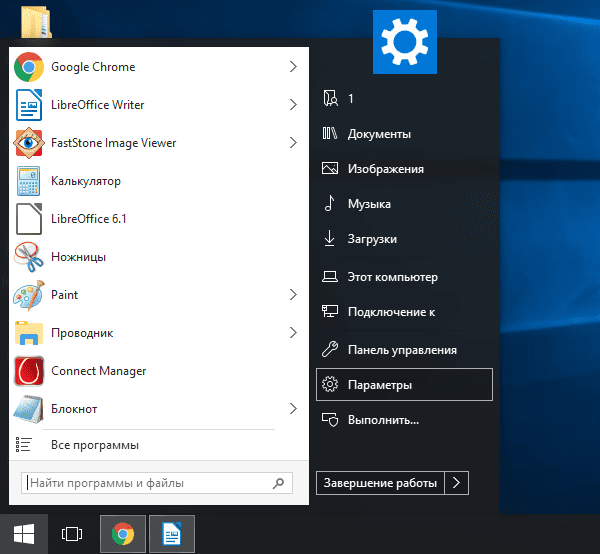
- Откройте меню «Пуск» и выберите кнопку «Параметры» в нижней левой части меню.
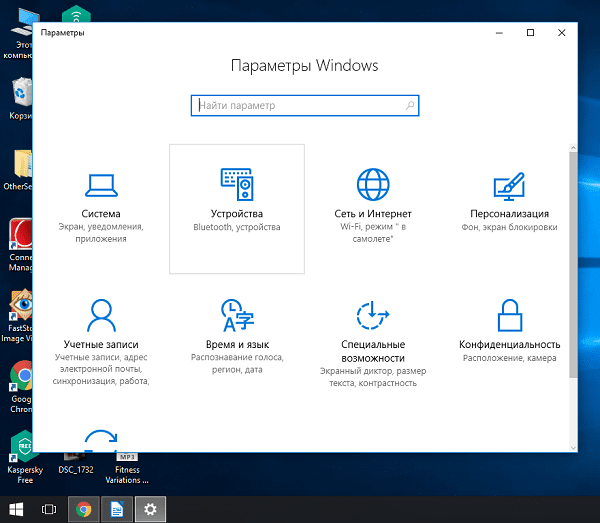
- В «Параметрах» выберите кнопку «Устройства» в верхней части открывшегося окна.
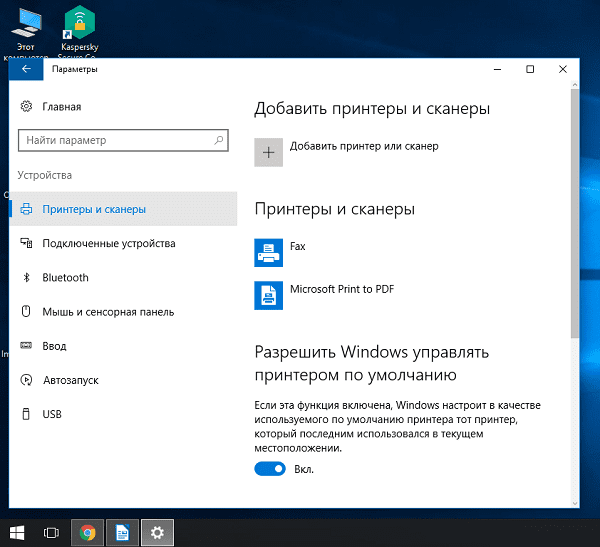
- Выберите вкладку «Принтеры и сканеры» в левой части окна и нажмите кнопку «Добавить принтер или сканер» в верхней части окна.
- Нажмите на название своего принтера и на кнопку «Добавить устройство».
- Если название принтера не отобразилось, нажмите кнопку «Необходимый принтер отсутствует в списке» и следуйте инструкциям на экране.
- Далее запустится мастер установки принтера и процесс будет осуществляться автоматически. Когда появится запрос, вставьте CD с программным обеспечением. В том случае, если диск отсутствует, необходимое программное обеспечение следует скачать с сайта производителя принтера.
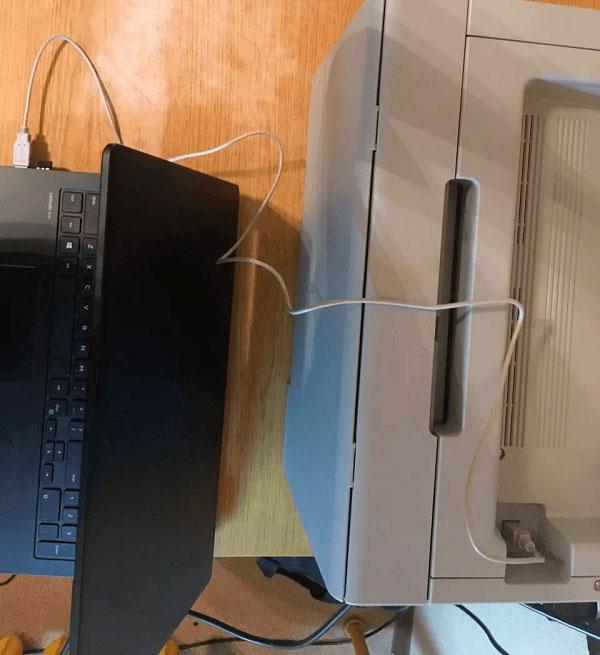
Принтер можно подключить к любому свободному USB-порту
Особенности USB-кабеля для подключения принтера
Наиболее распространенным кабелем для подключения принтера является USB-кабель, который часто входит в комплект приобретаемого принтера, но в некоторых случаях не входит (особенно если принтер был куплен на блошином рынке). Если у вас нет USB-кабеля, лучше всего приобрести его в специализированном магазине. Там вы получите качественный продукт, обеспечивающий надежное соединение с системным блоком принтера.
- Высокие прочностные характеристики;
- Высокая степень надёжности;
- Невысокая цена;
- Отличные скоростные характеристики, особенно в USB-3.0.
Версии 2 (передача данных со скоростью 380 Мбит/с) и 3 (передача данных со скоростью 5 Гбит/с) кабелей USB теперь можно найти в магазинах электроники.
USB-кабели принтера имеют длинный разъем A с одной стороны и квадратный разъем B с другой. Первый вариант подключается к компьютеру, а второй — к принтеру.
Разъемы A в виде широкого 6-контактного штекера соответствуют стандартным разъемам USB и подходят к любому системному модулю компьютера. Разъем USB 3.0 A выглядит так же, но имеет синий цвет (вторая версия — черный). Разъемы B выполнены в форме 4-контактного квадрата с зазубренными углами.
Современные кабели plug-and-play оснащены технологией plug-and-play, которая позволяет компьютеру автоматически распознавать подключаемую модель принтера и немедленно устанавливать обновления программного обеспечения драйверов.
Для домашнего использования достаточно длины от 1,8 до 3 метров. В особых случаях вы можете приобрести до 5 метров. Длина USB-кабелей может быть разной. В частных домах используются кабели длиной до 3 метров, в офисах — до 5 метров. Следует помнить, что длина кабеля оказывает значительное влияние на скорость передачи данных. По мере увеличения расстояния скорость передачи данных снижается. Чтобы избежать этого, следует использовать кабели длиной до 3 м.
Все принтеры, кроме Samsung ML 1210 и HP 1100, могут быть подключены с помощью этого типа кабеля. В этих моделях используется нестандартный кабель (обычно поставляется с приобретенными моделями).
Ферритовые кольца (барабаны) должны быть установлены на обоих концах кабеля во избежание высокочастотных помех. Чтобы избежать затухания сигнала, убедитесь, что длина, указанная на оплетке кабеля, соответствует фактическому размеру. Маркировка AWG (которая появляется на поверхности кабеля) представляет собой размер в дюймах (США), поэтому ниже приведен перевод в европейские размеры:
- 20 AWG – соответствует 5.00 метрам.
- 22 AWG – соответствует 3.33 метрам.
- 24 AWG – соответствует 2.08 метрам.
- 26 AWG – соответствует 1.31 метрам.
- 28 AWG – соответствует 0.81 метрам.
Это интересно: Нет звука на телевизоре Самсунг. Нет звука на телевизоре самсунг что делать
Скорость передачи указывается маркировкой HIGH SPEED 3.0 или 2.0. Наличие мембранного покрытия или дополнительной оплетки (защита от воздействия окружающей среды на качество сигнала) обозначается знаком «Shield». Информацию о скрученных проводах дает слово Pair.
Преимущества интерфейса USB
- Хотя USB был в первую очередь разработан для нормализации связи между персональными компьютерами и вспомогательными устройствами, существует несколько других преимуществ интерфейса USB.
- Он является самонастраивающимся, а это означает, что нет необходимости настраивать/конфигурировать его параметры перед использованием.
- USB-устройства могут быть добавлены или заменены в систему без выключения или перезагрузки системы (с возможностью горячей замены).
- Его способность к электропитанию позволяет питать небольшие устройства без дополнительного кабеля питания.
- Протокол передачи данных USB и получение сигналов всегда надежны независимо от их версии.
Беспроводное подключение
Принтер может подключаться к компьютеру через модули Bluetooth или Wi-Fi. В зависимости от модели устройство может подсоединяться напрямую к роутеру через Ethernet-кабель.
- Разместите принтер на близком расстоянии от Wi-Fi-роутера.
- Подключите принтер к источнику питания и включите его. Включите и разблокируйте компьютер.
- Подключите принтер к маршрутизатору через Ethernet-кабель, если это предусмотрено параметрами устройства.
- Некоторые модели сначала необходимо подключить к компьютеру по инструкции, которую вы найдете выше, а некоторые подключаются непосредственно к беспроводной сети. В этом случае воспользуйтесь меню на экране принтера для поиска сети, выберите нужную и введите пароль.
- Для подключения по Bluetooth-соединению необходимо включить кнопку сопряжения, маркированную соответствующим значком, как на компьютере, так и на принтере.
- Откройте вкладку «Параметры» в меню «Пуск», выберите «Принтеры и сканеры» или «Bluetooth и другие устройства» в зависимости от типа подключения.
- Нажмите «Добавить принтер или сканер» или «Добавить Bluetooth или другое».
Другие разновидности проводов для принтера
Струйные принтеры HP подключаются к электросети. В прошлом принтеры подключались к компьютеру через кабель LPT. Старые компьютеры все еще имеют большие разъемы, соединяющие компьютер с принтером. Недостатком этой технологии является то, что принтер LPT нельзя подключить к ноутбуку или нетбуку.
Преимуществом этой технологии является высокая скорость передачи данных. Недостатком является небольшая длина кабеля. Обычно это кабель, используемый для подключения носителя к домашнему системному блоку.
Прочитав эту статью, вы узнаете много нового об основных типах кабелей, используемых для подключения принтера к компьютеру или ноутбуку. Выбирайте их тщательно и обращайте внимание на маркировку на кабеле. Если вы купите кабель низкого качества, при запуске документа на печать могут возникнуть следующие ошибки:
- Принтер и компьютер не видят друг друга;
- Медленно выполняется передача данных;
- Принтер не печатает;
- Связь печатающего устройства с ПК периодически пропадает.
Информация, содержащаяся в этой статье, поможет вам избежать подобных проблем.
Это интересно: Как дёшево превратить обычный телевизор в Smart TV. Как из обычного телевизора сделать смарт тв с помощью смартфона
Сетевой патч корд
Его также называют кабелем Ethernet, что вполне логично и правильно. Межсетевой кабель используется для подключения принтера к сети. Это может быть небольшая сеть в доме или квартире, или сеть для более чем десятка станций в офисе или на предприятии. Это такое же быстрое и надежное соединение, как и USB LAN.
Кабель состоит из восьми медных проводов, покрытых изоляцией и скрученных вместе под вторым слоем гибкого пластика. Толщина проводников составляет всего 1/5 миллиметра, что делает изделие гибким без потери прочности. Длина этого кабеля может составлять несколько десятков сантиметров или даже до сотни метров. Это большое преимущество перед UHB.
USB (Universal Serial Bus) кабель
Чаще других используется для подключения принтера к ПК. Очень важно выбрать действительно качественный кабель USB. Из-за его низкого качества возникают различные неполадки, например:
- ПК не может распознавать принтер;
- снижается скорость передачи данных;
- не запускается печать;
- подключение может пропасть в любую минуту.
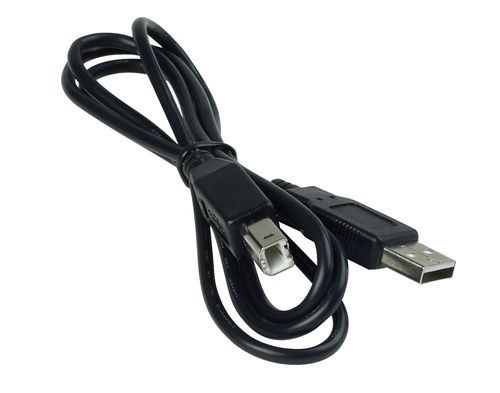
USB кабель черный
Чтобы избежать вышеперечисленных и многих других проблем необходимо серьезно и внимательно подбирать провод по всем параметрам. Это не так уж и сложно сделать. Необходимо разобраться в основных критериях выбора и адекватно сопоставлять возможности принтера с объемами предстоящей ему работы
Длина кабеля
Большинство USB кабелей для подключения принтера к компьютеру имеет длину 2-3м. Чаще всего этого более чем достаточно для подключения дома и в большинстве офисов. Иногда бывает, что длинны не достаточно, для таких случаев выпускаются провода длинной до 5‐м.
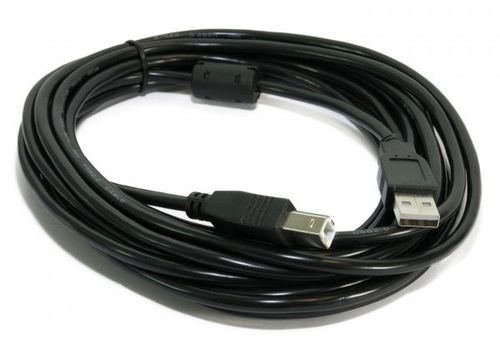
USB кабель черный
Но стоит заметить, что при увеличении длины провода качество передачи данных заметно ухудшается. Поэтому для больших МФУ (например, производства НР) стоит подбирать шнур длиной не более 3‐м иначе это сильно отразится на работе.
Маркировка кабеля
На каждом шнуре нанесена вся информация, подразумевающая под собой несколько параметров. Чаще всего, высокоскоростной USB кабель (а в сокращении называется USB 2.0) состоит двух витых пар:
- 28 AWG — передача данных
- 20 — 28(в зависимости от длинны кабеля) AWG — питание.
- HIGH-SPEED 2.0 — скорость передачи данных;
- 28AWG/2C+28AWG — (AWG — Американский стандарт измерения проводников).
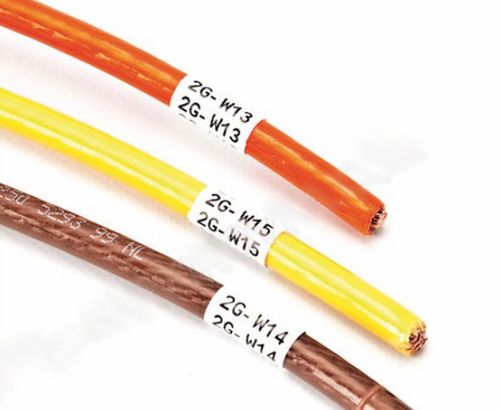
Маркировка кабеля
Маркировка и возможная длина кабеля:
- 28 AWG = 0.81 м
- 26 AWG = 1.31 м
- 24 AWG = 2.08 м
- 22 AWG = 3.33 м
- 20 AWG = 5.00 м
- Shield — отметка указывает на что кабель экранированный (защищенный внутри фольгой или дополнительными проводниками в виде сетки;
- Pair — жилы провода скручены в пару.
Например, шнур для стандартного принтера марки Canon будет иметь вот такую маркировку:
- 028AWG/2C+28AWG/2C.
Ферритовый бочонок
Имеется на большинстве USB шнуров. Подавляет высокочастотные помехи в процессе работы. Присутствует практически на всех кабелях. Не обязателен на USB проводе, но лучше выбирать с ним.
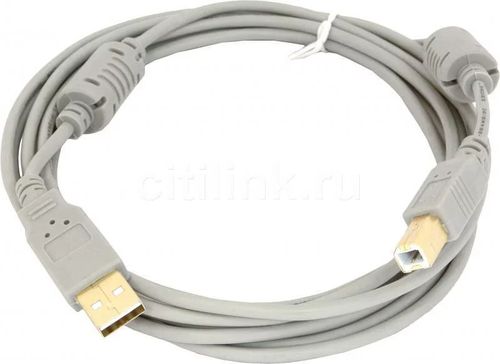
Кабель ферритовый
Сетевой кабель
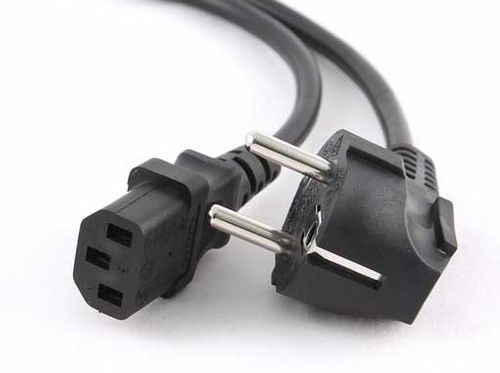
Так называется шнур для подсоединения принтера к источнику питания. Для большинства принтеров этот шнур выглядит одинаково: на одном конце вилка, на другом разъем 2-pin. Все провода промаркированы — по стандарту имеют чёрный цвет.
При выборе сетевого шнура следует обратить внимание на:
- Толщину. Сечение провода должно быть о,75 мм или 0,5 мм. Проще говоря — чем кабель толще, тем он лучше;
- Гибкость. Шнур должен быть эластичен, если при сгибании он начинает трескаться на местах изгибов — это не качественный провод, который долго не прослужит.
- Состав. По принятым стандартам все сетевые шнуры должны быть изготовлены из меди. Это объясняется тем что, медь — отличный электрический проводник. Это придает надежность и гибкость проводу. Если в составе шнура другой металл — то это стопроцентная дешевая подделка.
Открытие сетевого доступа к принтеру
- Подключите принтер к компьютеру любым из описанных выше способов.
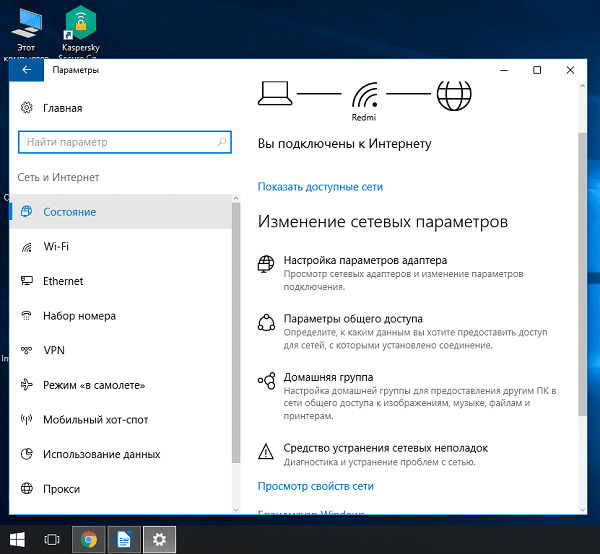
- Выберите вкладку «Сеть и интернет» в меню «Параметры».
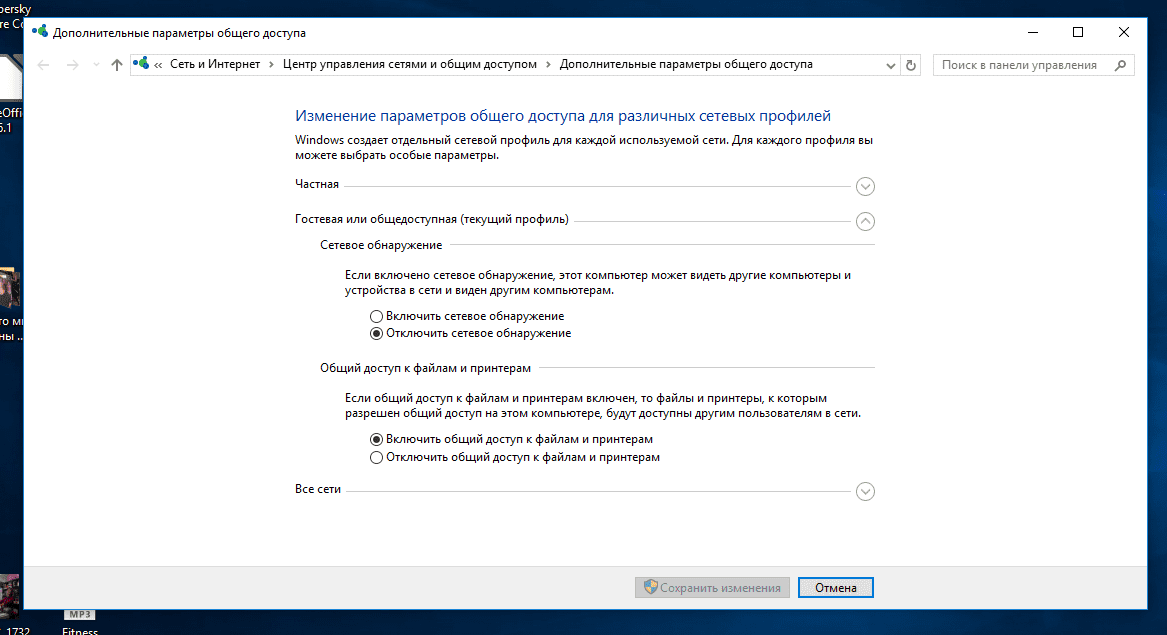
- Нажмите кнопку «Состояние» и далее – «Изменение сетевых параметров» – «Параметры общего доступа».
- Откройте раздел «Домашний или рабочий», далее вкладку «Общий доступ к файлам и принтерам» поставьте флажок «Включить общий доступ к файлам и принтерам».
- Подключитесь к общему принтеру с других сетевых компьютеров. Компьютер, к которому подключен принтер, должен оставаться включенным.
Сетевой провод для подключения принтера к компьютеру
Хотя кабель питания не очень распространен, он также используется при подключении принтера к компьютеру (если нет кабеля USB). Что это за кабель? Он представляет собой витую пару проводов с полимерным медным покрытием. Пластиковая оболочка толщиной 0,2 мм изготавливается из поливинилхлорида, полипропилена или полиэтилена. Такая конструкция увеличивает соединение между проводниками пары.
Преимущества силового кабеля:
- Небольшая стоимость;
- Отсутствие проблем при монтаже.
Чтобы избежать проблем при выполнении печатаемого документа, кабель питания должен быть изогнут. Вы можете обжать его самостоятельно с помощью обжимного инструмента, кабеля и двух зажимов. Длина кабеля может быть любой, но не должна превышать 100 метров.
Завершаем подключение принтера к компьютеру установкой драйверов
После того как принтер подключен к электропитанию и подключен к компьютеру с помощью USB кабеля, можно начинать установку драйверов. Обычно драйверы поставляются на диске вместе с принтером. Если с принтером идет сразу несколько дисков, то изучите надписи на них. Нам нужен тот диск, на котором написано «Driver».
Вставьте диск с драйверами в компьютер. После этого запустится установщик драйверов от принтера. Процесс установки драйверов очень прост и мало чем отличается от установки обычной программы. Возможно, в процессе установки придется отключить и снова подключить принтер. Если такая необходимость возникнет, то установщик вам об этом сообщит.
После окончания процесса установки, возможно, пройдется перезагрузить компьютер. Если такая необходимость возникнет, то установщик об этом сообщит.
Если у вас нет диска с драйверами или установка с диска не запускается, то вы можете найти драйвер в интернете. Скачивать драйвер лучше всего с официального сайта фирмы производителя принтера. В этом случае вы сможете получить самую новую версию драйвера и при этом не рискуете подцепить вирус.
Как подключить принтер к компьютеру ?
Шнур питания
Ни одно электрическое устройство не работает без электричества, а принтер — это просто так, совсем не то. Кабель питания используется для подачи питания на принтер. В большинстве случаев это обычный шнур питания с вилкой на одном конце и 2-контактным штекером на другом.
Основные критерии выбора шнура питания для принтера:
Толщина отдельных проводов, а их может быть два или три, если есть нулевой защитный провод (не путать с заземлением), должна быть не менее ½ мм. Чем выше это число, тем надежнее продукт.
Помимо стандартных кабелей, многие принтеры, особенно струйные или широкоформатные многофункциональные принтеры, могут использовать специальные блоки питания. Визуально они напоминают зарядное устройство для ноутбука, хотя выполняют несколько иные функции. В каждой модели для питания используется только один совместимый и подходящий блок питания. Категорически запрещается использовать другие модели, так как существует риск повреждения устройства из-за несоответствия значений подаваемых токов.
Подключаем принтер к компьютеру с помощью USB кабеля
Следующий этап подключения принтера к компьютеру или ноутбуку это соединение компьютера и принтера при помощи USB кабеля. Чаще всего, USB кабель идет в комплекте с принтером. Но, если кабеля нет, или он потерялся, то вы можете купить его в ближайшем магазине с компьютерной техникой.
Для подключения принтера к нашему компьютеру понадобится обычный USB кабель. Обратите внимание, с одной стороны у USB кабеля продолговатый разъем – он называется разъем тип A, а с другой почти квадратный разъем – он называется Тип B. К компьютеру подключаем разъем тип A, а к принтеру Тип B.
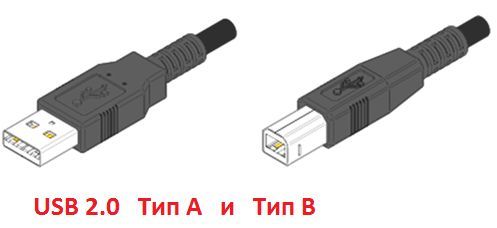
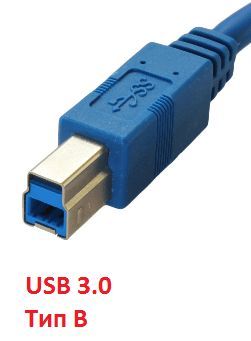
Если принтер подключается с помощью кабеля USB 3.0, то разъем Тип B (который подключается к принтеру) будет немного отличаться. Он синего цвета и немного больше по размеру.
- https://tze1.ru/articles/detail/kak-podklyuchit-printer-k-kompyuteru-instruktsiya-dlya-chaynikov/
- https://new-science.ru/4-razlichnyh-tipa-usb-kabelej-i-ih-raznovidnosti/
- https://build-make.ru/13529/provod-dlya-podkljucheniya-printera-k-kompjuteru-kak-nazyvaetsya-kabel-dlya-printera/
- http://printergid.ru/expluataciya/shnur-dlya-printera
- https://komza.ru/kompjuter/kak-podkljuchit-printer-k-kompjuteru.html