
Причины грязной печати
Но к этому могут привести и дополнительные, в том числе естественные факторы.
- Некачественная продукция. Даже самый дешевый аппарат сразу после покупки и в течение относительно длительного времени будет печатать хорошо. Но если после приобретения аппарат чуть-чуть, а тем более, сильно пачкает листы, тогда возможны проблемы с устройством. Желательно ничего не предпринимать самому, а обратиться в магазин-продавец для выяснения причины.
- Возраст принтера. Даже самый качественный и дорогой принтер через время может мазать. В конструкции для переноса изображения на бумагу и протягивания носителя с входного лотка в выходной предусмотрены вращающиеся механизмы. Со временем узлы изнашиваются, истираются, из-за чего на распечатываемом документе видны дефекты, пятна, полосы, или вообще принтер не берет бумагу из лотка. Старый принтер в один момент однозначно придется кардинально реанимировать – менять определенные детали.
- Заправка принтера расходными материалами плохого качества. Рекомендуется заправлять картриджи только оригинальными чернилами или тонером в сервисном центре. На крайний случай можно подобрать совместимый краситель для конкретной модели принтера и картриджа. Если чернила от неизвестного производителя или вообще другого типа, то картридж не сможет нормально работать с ними. Впоследствии неправильный подбор материала будет давать грязный лист, приведет к выходу и строя картриджа.
- Нарушение правил эксплуатации и обслуживания. Принтером нужно пользоваться строго по инструкции, которая прилагается к технике при покупке. Конечно, можно не соблюдать все правила, сильно не заморачиваться, но это часто заметно ускоряет появление пятен на бумаге и других проблем с печатью. Обслуживание принтера нужно проводить как минимум после того, как бумага начнет пачкаться, обнаружатся пробелы, нечеткий оттиск или слабая передача цветов. Это будет явный признак, что уже есть проблемы и их нужно исправлять.
Используем программное обеспечение
Как понять что в принтере с содержанием красителя возможно благодаря использованию специальных программ. Применяется здесь кнопка «Пуск», в которой найти «Панель управления», «Устройства и принтеры», и там уже определить нужное печатающее устройство. Открыть пункт «Сервис» или «Настройка печати», где и покажется уровень чернил в принтере.
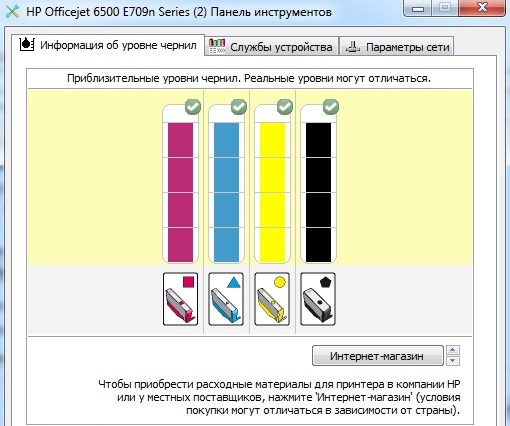
Зачастую сразу же после подключения и настройки оборудования, на «Панели задач» проявляется значок, который необходимо запустить, перейти затем к вкладке «Настройки» и посмотреть содержание чернил.
Кроме того при настроенной работе по локальной сети проверяется состояние картриджа как с ПК, который используется в данный момент, так и с главного компьютера. Для проверки нужно привести в действие специальное приложение и найти вкладку, где будет показана оценка уровня краски.
Обратите внимание! Применяя специально разработанные программы можно проверить уровень краски только при наличии заводской заправки. Все случаи дополнительной заправки картриджа не покажут реального состояния.
Программное обеспечение
Проверить уровень чернил в принтере можно через специальное программное обеспечение, которое устанавливается вместе с устройство для печати документов. Откройте панель управления в операционной системе Windows. Далее перейдите в раздел «Устройства и принтеры». Здесь нужно выбрать пункт «Сервис» или «Настройка печати».
В открывшемся окне будет раздел с информацией об уровне чернил в принтере. Данные отображаются в специальном графике — в каждом из столбцов показан уровень краски разных цветов и уровень заправки картриджей.
Старый добрый осмотр
Визуальное обследование – это самая популярная, удобная и старая проверка принтера. Этот метод подходит для струйного цветного принтера, который имеет непрерывную систему подачи чернил. Тонер в таких устройствах содержится в емкостях полупрозрачного типа. Здесь можно просто зрительно определить уровень краски в принтере.

Если закончилась краска, то для обычного струйного принтера открывается крышка и взору предоставляется каретка с картриджем. Если картридж непрозрачный, проверка заключается во взвешивании и сравнении с аналогичным заполненным устройством.
Как узнать уровень чернил HP?
Как легко, регулярно пользуясь принтером, упустить из виду факт окончания чернил. Почему-то только тогда, когда на выходе мы видим белый лист бумаги вместо страницы текста, мы уже задумываемся, что «Да, пора!». Избежать такой ситуации поможет постоянное наблюдение за тем, какой уровень чернил в картриджах hp. Это секундное дело. Вы можете прямо сейчас в этом убедиться.
Проверка уровня чернил в моделях принтера
Canon.
Этот вид принтера сам говорит о том, сколько краски в нем осталось. Для этого нажимаем на «Пуск», переходим в «Панель управления», выбираем раздел «Устройства и принтеры», выбираем принтер Canon, правой клавишей мыши вызываем контекстное меню для выбора пункта «Свойства». В свойствах принтера вам необходимо найти вкладку «Сервис», где и располагается заветная кнопочка «Статус принтера». В последнем окошке будет вся интересующая вас информация: сколько чернил в каждом картридже, данные обо всех картриджах. Для выхода из приложения достаточно нажать «Ок».
Проверка уровня чернил в моделях принтера
Epson.
Данная модель хороша тем, что загружает ярлычок о себе на экран монитора ПК. Достаточно нажать на иконку в нижней части рабочего стола с правой стороны. Открывшееся меню покажет вам вкладку «Сервис» и «Статус устройства». Еще быстрее, чем с Canon.
Проверка уровня чернил в моделях принтера НР.
Расход картриджа hp
можно уточнить аналогично Epson. HP устанавливает на рабочий стол иконку приложения, позволяющего управлять работой и следить за настройками, не трогая панель управления. Если нажмете на него, появится диалоговое окно, где в настройках вы найдете вкладку «Функции». Среди всех функций необходимо будет выбрать пункт с названием «Службы принтера» и нажать на него. В открывшейся закладке «Информация об уровне чернил» вы найдете все, что искали.
Заправка чернил hp производится не позднее, чем через 2 дня после его окончания. Чем быстрее вы этот вопрос закроете, тем меньше рисков, что придется еще и сопла чистить. Выбирая самостоятельно черниладля заправки картриджей hp, убедитесь, что он соответствует модели вашего устройства. Убедиться в этом можно, перейдя в сводную таблицу соответствия, которую запросто можно найти как в сети Интернет.
Чернила для картриджей hp заправляются, как правило, не более 15 раз подряд. К последнему разу сам картридж считают уже устаревшим и подлежащим замене. Но кто знает, возможно, вы очень внимательный пользователь техники и ваш принтер прослужит без замены деталей много лет!
Печатаем тестовую страницу
Как посмотреть, сколько краски осталось в принтере с помощью тестовой страницы?
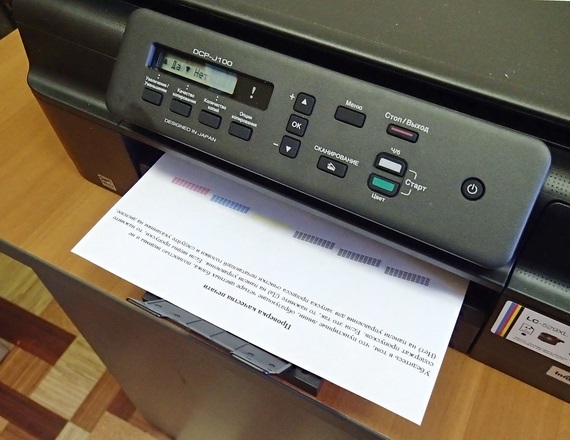
Существует несколько методов:
- Включение команды через «Настройки».
- Запустить «Все программы», найти «Устройства и принтеры», выбрать нужное устройство, нажать на него. Всплывет окно, в котором нужно выбрать «Управление», затем «Настройка» и «Сервис». Этот раздел приведет к соответствующей команде, показывающей, сколько краски в принтере.
- Комбинация клавиш на панели.
Такая печать помогает понять, в чем же причина плохой печати: дело в отсутствии краски или картридже принтера и его неполадках.
Такая проверка делится на 3 вида:
- Появление размытых и едва заметных областей или полос на тестовой странице – проверка дюз;
- Ухудшение качества печати – контроль над печатающей головкой;
- Проявление полос вдоль всего листа – калибровка печатающей головки.
Рассмотри наиболее популярные модели:
- Проверка струйного принтера Samsung заключается в нажатии кнопки «Стоп», которую необходимо удерживать в течение 4 секунд;
- Наличие краски в принтере НР проверяется через кнопку «Меню», которую нужно нажать, затем найти вкладку «Отчеты», где появится пункт «Демонстрация».
Печать тестовой страницы решит задачу с проверкой уровня краски лазерного устройства, ведь использующийся там картридж не прозрачен, и визуально определить количество не удастся.
Как проверить уровень чернил в лазерном устройстве:
- Зажать на 5-7 секунд клавишу, расположенную на устройстве «Отмена», «WPS» или «Печать экрана».
- Выйдет лист, на котором предоставляется о состоянии устройства.
Часто при эксплуатации струйного, лазерного или цветного принтера происходит некачественная печать листов, где сложно различить буквы или вдоль всего листа просматриваются белые полосы. Наиболее часто причиной становится поломка самого оборудования или его отдельных элементов.
Определяем количество чернил
Узнать о том, сколько красящего вещества осталось в расходном материале струйного принтера несколько легче, чем в случае с лазерным. Дело в том, что благодаря жидкой субстанции, которой заполняется картридж, производители используют более совершенные датчики, следящие за её уровнем. Следовательно, узнать о том, закончился картридж или нет можно своевременно, т.к. софт такого принтера способен выдавать более точную информацию. Но это верно исключительно для оригинальных деталей. По этой причине, используя перечипованные или перезаправленные картриджи, не следует доверять их показаниям.
Чтобы проверить уровень чернил, не открывая корпус устройства, следует запустить программное обеспечение от производителя принтера или зайти в соответствующую вкладку, размещённую в окошке, которое отображает информацию о драйвере оргтехники.
В стандартном варианте необходимо зайти во вкладку «Принтер и факсы», после чего выбрать «Принтер» — «Свойства» — «Сервис». Уровень чернил в открывшейся вкладке будет показан либо в процентах, либо в графическом формате. Благодаря этому можно узнать о том, когда примерно краска картриджа закончиться.
Если в принтере установлен вторично заправленный расходный материал, то ПО от производителя в этом случае не поможет, т. к. оно будет выдавать далеко не самые точные показания. Единственным способом в этом случае является визуальная оценка количества краски в ёмкости картриджа. Для этого следует открыть принтер или МФУ и, вытащив ёмкость с чернилами, оценить, сколько их ещё там осталось.
Таким образом, определить, сколько тонера или краски осталось в картридже принтера не так уж сложно, как может показаться на первый взгляд. Тем более качество печати может косвенно сообщать, что уровень красящего вещества в ёмкости расходного материала далёк от идеального. При этом нужно помнить о том, что цветные струйные и лазерные принтеры перестанут печать в том случае, если хотя бы один из их бункеров будет пуст. Дело в том, что необходимый цвет и оттенок получается исключительно путём смешивания нескольких других цветов.
Если тонер или краска в картридже оргтехники закончилась, вам придётся приобрести новый оригинальный расходный материал, совместимый или заправить старый. Второй вариант является своего рода золотой серединой, но воспользовавшись инструкциями на нашем сайте, вы легко сможете узнать как заправить лазерный картридж или же как заправить струйный картридж, в зависимости от типа используемого устройства.
Как проверить уровень чернил в различных марках струйной печатной техники
Сегодня многие производители для удобства пользователей предоставляют в комплекте с продаваемым аппаратом специальное программное обеспечение. В задачу таких драйверов как раз и входит мониторинг состояния краски.
Устройства от НР
Многие модели оснащены цифровым интерфейсом, отображающим уровень чернил и тонера. На ЖК-экране рядом с иконкой капли или значком картриджа есть индикатор заполнения ёмкости. В случае со струйной техникой последних будет несколько.
- Контроль чернил посредством ПО HP Smart. Есть несколько вариантов проверки уровня чернил. В фирменном магазине платформы Windows загружаем приложение HP Smart и после запуска добавляем устройство из представленного списка. На главном экране должны появиться индикаторы заполнения ёмкостей.
- HP Print and Scan Doctor. Скачиваем с официального ресурса Hewlett-Packard программу и устанавливаем её, следуя подсказкам мастера-помощника. После запуска открываем раздел «Принтер» и кликаем на подпункте «Уровни расходных материалов» (SupplyLevels).
- Средства ОС. Открываем строку поиска комбинацией клавиш Win + S. Вводим НР и выбираем нужную модель из представленного списка. Если необходимого устройства не оказалось, то кликаем на «Центр решений НР». Затем нажимаем на «Обслуживание принтера». На главном экране должны появится ёмкости с указанием уровня чернил.
Если принтер не определяется операционной системой, а уровень чернил всегда на максимуме или вовсе отсутствует, то необходимо установить актуальные драйвера к устройству. Переходим на официальный сайт бренда, вводим в строке название модели и скачиваем софт.
Устройства от Epson
Если после подключения принтера операционная система не смогла найти подходящие драйвера, то их необходимо скачать вручную с официального ресурса Epson. Вводим в строке поиска модель устройства и загружаем дистрибутив на ПК.
Устанавливаем драйвера: приложение для обслуживания принтера инсталлируется в автоматическом порядке. Запускаем программу, после чего рабочий ярлык должен переместиться в панель задач. Кликаем по нему, переходим на вкладку «Сервис» и открываем раздел StatusMonitor.
Появятся несколько разноцветных фигур, визуально указывающих на уровень оставшихся чернил. Если один из картриджей сломан или не аккредитован брендом, то точность показаний заметно снижается. Уровень чернил также указывается в момент подачи файла на печать во всплывающем окне. При необходимости можно обновить данные в приложении, нажав на кнопку Update.
Определить количество тонера в картридже принтера Kyocera FS-2000D
При эксплуатации принтера на экран выводится 2 типа сообщение, касательно количества тонера. Первое сообщение о низком уровне тонера, свидетельствует о заканчивающейся краске, но ситуация не критична и принтер может еще поработать, правда недолго. Сообщение с требованием замены картриджа говорит о том что тонер закончился и требуется замена. Для продолжения работы необходимо вставить новый картридж и нажать на кнопку «Продолжить».
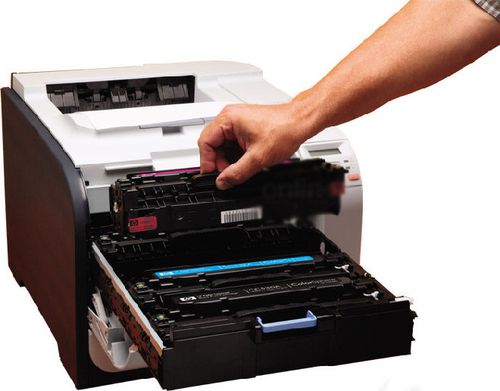
Процесс извлечения картриджа
Примечание: при замене картриджа, доставать его из коробки необходимо непосредственно перед заменой, но никак не раньше.
Более новые модели струйного принтера выпускаются со встроенным дисплеем. Как проверить уровень чернил в таком устройстве – все просто. Необходимо открыть настройки, выбрать «Уровень чернил в картридже на экране».
Определение количества оставшейся краски в принтере
Как известно, лазерные принтеры печатают с помощью специального порошкообразного тонера и только черным цветом, а вот струйные устройства используют жидкую разноцветную краску. Иногда у обладателей подобных аппаратов возникает потребность определить примерное количество оставшихся в емкостях чернил. Далее мы бы хотели продемонстрировать все доступные методы осуществления этой задачи.
Определить количество краски в принтере Xerox Phaser 3435
Свидетельством о скорой проблеме с закончившимся тонером в принтере, может свидетельствовать ухудшение качества печати документов.
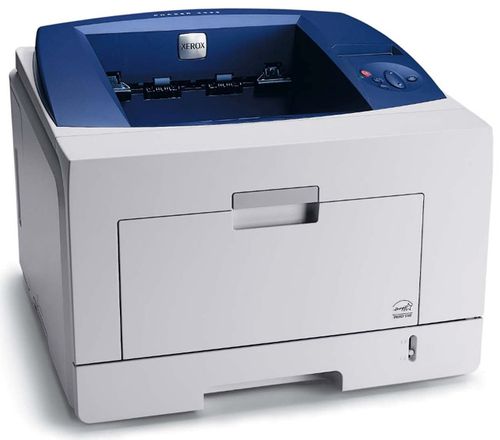
Монохромный принтер Xerox Phaser
Также, информацию о количестве тонера можно получить выполнив несколько манипуляций:
- Нажмите на принтере кнопку «Меню», дождитесь пока на экране появится надпись «System Setup», после чего нажмите кнопку «ОК».
- В данном меню выберите пункт «Обслуживание» и откройте его.
- Кнопками прокрутки найдите пункт «Срок Службы», а дальше выберите раздел «Осталось Тонера».
На экране покажется остаток тонера в процентах.
Определить количество краски в принтере Samsung
Для определения уровня краски в принтерах фирмы Самсунг предусмотрены такие операции:
- Для лазерных принтеров с экраном, необходимо нажать на кнопку «Меню», а после два раза нажать «Enter». После этих манипуляций принтер распечатает документ с информацией о состоянии устройства. Данные про количество тонера находятся в графе «Toner Remaining».
- Для лазерных принтеров без дисплея используется зажатие кнопок: Отмена, Печать экрана или «WPS» на 6-8 секунд, после чего устройство распечатает документ с информацией о состоянии всех систем. Данные про количество тонера находятся в графе «Toner Remaining».
- Для определения количества тонера лазерного многофункционального устройства производства компании Самсунг, необходимо нажать кнопку «Меню» на принтере и далее выбрать пункт «Настройки». Далее перейти в раздел «Отчеты» — «Расходные материалы». В результате устройство распечатает документ с информацией о состоянии всех систем. Данные про количество тонера находятся в графе «Toner Remaining».
Проверка уровня чернил или тонера (принтеры HP Ink Tank и Smart Tank)
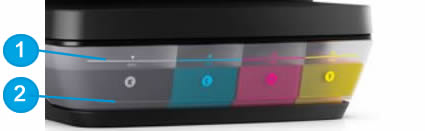
Если в программном обеспечении принтера HP отображается, что чернила отсутствуют, можно визуально проверить уровень чернил в окошке емкости с чернилами.
Поддерживайте уровень чернил в принтере между метками максимального и минимального уровня заполнения.
Внимание!
Уровень чернил ниже минимальной линии может стать причиной плохого качества печати. Уровень чернил выше максимальной линии может привести к утечке чернил. Гарантия не распространяется на повреждения принтера, возникшие в результате неправильного заполнения емкости для чернил или использования чернил сторонних производителей (не HP).
Как посмотреть, сколько краски осталось в принтере Samsung
Для того, чтобы посмотреть уровень краски в принтере Samsung через компьютер, следует обратить свое внимание на диск, который идет в комплекте с фирменным принтером.

Остаток краски в принтере можно проверить таким образом:
- если имеется дисплей, то посмотреть количество оставшейся краски нетрудно, стоит только нажать на клавишу меню и дважды щелкнуть клавишей Enter, получив через секунду данные о состоянии устройства, где уровень указан в строке Toner Remaining;
- если дисплей в принтере отсутствует, то посмотреть, сколько осталось тонера можно только одновременным зажатием клавиш Отмена + Печать экрана + WPS примерно на восемь секунд, получив данные о состоянии технического средства;
- в том случае, если пользователю досталось многофункциональное техническое устройство, то он должен проделать цепочку несложных операций на принтере Меню – Настройки – Отчеты – Расходные материалы, а потом ознакомиться с остатком краски в графе Toner Remaining.
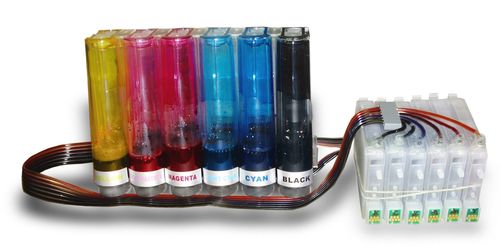
Краски
Как узнать остаток краски в моделях разных брендов
Как правило, устройство поставляется с компакт-диском, содержащим драйверы и программное обеспечение, одной из функций которого является мониторинг состояния чернил.
Epson
Обычно, как только принтер подключается к компьютеру, Windows устанавливает для него необходимые драйверы. Если нет, перейдите на официальный сайт производителя, введите название модели и загрузите дистрибутив. Драйверы установятся автоматически, и на рабочем столе появится ярлык. Нажмите на него, перейдите на вкладку “Инструменты – Раздел “Монитор состояния”.
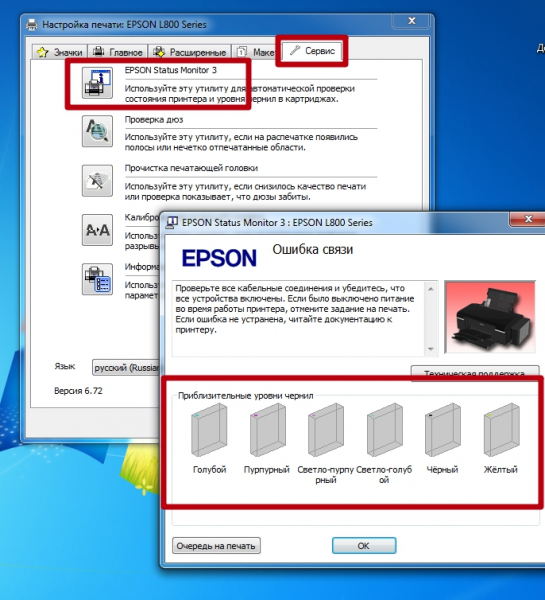
Появится несколько прямоугольных фигур разных цветов, визуально указывающих на количество оставшихся чернил. Поврежденные или неоригинальные картриджи дают неточную информацию, что следует учитывать.
Canon
Если драйверы недоступны, загрузите их с веб-сайта, введя название модели вашего принтера. Затем установите программу, перейдите в раздел Настройки: “Панель управления” – “Принтеры и сканеры”. Выберите свою модель и нажмите “Свойства”. Откроется монитор состояния устройства Canon.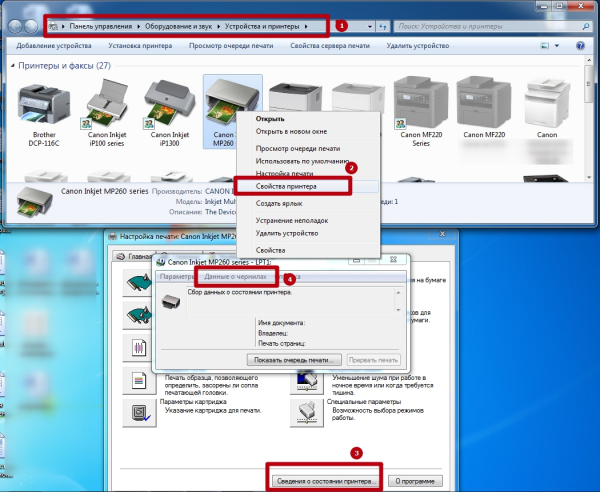
В окне нажмите Обслуживание – Информация о состоянии принтера. Отображается диаграмма, показывающая степень заполнения картриджей. Когда уровень чернил достигает критического уровня, появляется системное окно.
HP
На панели
Найдите значок капли или тонера в меню с надписью “Уровни чернил” или “Индикатор чернил”.
Утилиты
Визуально
Модели принтеров HP Ink Tank или Smart Tank оснащены прозрачными резервуарами для чернил, на которых указаны минимальный и максимальный уровни.
Samsung
Как проверить количество оставшихся чернил:
Определение остатка краски в светодиодных и лазерных принтерах
Начинать беспокоиться уже можно при видимом ухудшении качества распечатывания документа. Но до этого не всегда может дойти. В цветных принтерах остановка в работе устройства может произойти, если опустела всего лишь одна емкость с краской. Дело в том, что получение некоторых цветов достигается смешиванием различных красителей. Так что показатель качества печати можно с уверенностью применять только там, где присутствует одноцветная печать – в черно-белых текстовых документах. Да и то, только опыт подскажет, сколько еще можно распечатать листов.
Совет! Если при ухудшении качества печати вытащить картридж и хорошенько потрясти его в течение минуты, то равномерно распределившийся тонер позволит еще некоторое время получать отпечатанные листы приемлемой кондиции.
Чтобы более точно определить остаток краски в контейнерах, существуют различные способы проверки.
При помощи ПО
ОС Windows не располагает универсальным методом проверки. Определить уровень краски в принтере можно, если только модель имеет данную опцию. Тогда на компьютере через «Панель управления» нужно войти в «Устройства и принтеры». Затем следует выбрать требуемый подключенный аппарат и открыть в нем вкладку «Сервис», где и будет отражено приблизительное количество оставшегося тонера. В некоторых случаях такая информация может быть во вкладке «Настройки печати».
Для обладателей MAC OS есть свой способ. Если создать ярлык принтера на рабочем столе, то при помощи его можно не только ускорить печать документации, но и посмотреть положение дел в бункерах с краской. Путь следующий: Настройки → Функции → Уровень чернил. А вынести значок на рабочий стол можно из «Служебных программ». Нужно найти там утилиту «Настройки принтера», запустить ее и, отыскав свое устройство, выбрать в меню «Принтеры – Создать принтер на рабочем столе».
Важно! Для большинства устройств существует дополнительное программное обеспечение в виде драйверов или утилит, которое позволяют проверить уровень чернил или краски.
Например, для обладателей изделий от компании Hewlett-Packard (HP) есть не только служба поддержки, но и выпущено специальное приложение, которое позволяет провести полную диагностику устройства. Подобные программы есть для моделей от брендов Brother, Epson, Kyocera, Pantum, Xerox и Samsung. Такие приложения называются сервисными, и они могут выполнять как комплексные функции, так и узконаправленные – проверять уровень тонера.
При помощи печати
Зачастую принтер может сам распечатать тестовую страницу, на которой будет вся информация о нем, включая сведения о состоянии тонера. Обычно диагностику при помощи печати делают через компьютер. В «Панели управления» нужно найти «Устройства и принтеры». Выбрав подключенный девайс, пройти по пути: «Управление» → «Настройка» → «Сервис». В последней вкладке и следует искать нужную команду, которая распечатает лист с информацией о состоянии краски.
Инфостраницу можно распечатать силами самого принтера. Но способов много, и они слегка отличаются друг от друга. Ниже на примере конкретных моделей будет приведен алгоритм действий, которые помогут выполнить тестовую печать у многих образцов устройств от разных производителей.
- В меню модели HP LaserJet Pro M1132mfp есть пункт «Отчеты». Нажав на подпункт «Демонстрация», можно получить нужный результат.
- У тех моделей, которые имеют клавишу «Печать экрана», как у Samsung ml-2160, эта кнопка зажимается. Через 10 секунд индикатор замигает зеленым. А еще через 5 – загорится ровным цветом. При отпускании кнопки произойдет распечатывание отчета.
- Если в режиме ожидания пять раз открыть и закрыть крышку, закрывающую картридж, то принтер напечатает тестовую страницу. Это работает у модели HP LaserJet P1102 и практически у всех образцов от , кроме Canon lbp 2900.
- У принтера Samsung SCX-3200 отчет о состоянии расходных материалов можно получить, если удерживать кнопку «Стоп» больше 4 секунд. А более продвинутая модель SCX-4200 выдаст информацию через свое меню. Нужно найти пункт «Отчеты» и дать команду на печать в подпункте «Данные системы».
Так, пробуя различные комбинации можно добиться нужного результата в работе с различными моделями.
При помощи дисплея
Это, пожалуй, самый простой и быстрый способ проверки состояния уровня чернил, но в полной мере он реализован только в самых современных моделях. Многие образцы принтерной техники не имеют дисплея, и сигнальное оповещение о том, что закончилась краска, происходит с помощью мигания индикатора. Но, как правило, это общий сигнал, определяющий какую-либо неисправность прибора.
Более понятным становится процесс у моделей, имеющих простой экран. На нем информация выдается в виде кодов и, предварительно изучив инструкцию к прибору, можно понять, о чем именно дает сигналы устройство. Например, о том, что в бункерах мало тонера, будет говорить код Е3. В некоторых ранних продвинутых моделях, а также у дорогих образцов, выпущенных сравнительно недавно, присутствуют дисплеи, которые могут отображать информацию по введенным запросам полностью.
При помощи внешнего осмотра
При отсутствии экрана и невозможности проверить уровень краски программно, можно воспользоваться старым «дедовским» способом: произвести проверку визуально. Для этого достаточно открыть переднюю крышку, и если чернила находятся в прозрачных контейнерах, то можно легко оценить их уровень.
Совет! В случае непрозрачности картриджа можно определить количество тонера путем его взвешивания. Но в этом случае нужно знать массу полного и пустого образца, чтобы высчитать разницу и примерно определить, на сколько листов еще хватит краски.
Ориентироваться на счетчик страниц не всегда актуально. Информация будет достоверной только в тех случаях, если используются оригинальные зачипированные картриджи. А при принудительном обнулении счетчиков отпечатанных листов данные могут быть не точными, и тонер может закончиться раньше, чем показывают расчеты.
- https://rospro76.ru/digital_technology/kak-uznat-skolko-ostalos-kraski-v-kartridze-printera-canon-epson-hp.html
- https://vkspy.info/pc/kak-posmotret-skolko-kraski-ostalos-v-printere-kak-proverit-krasku-v-printerah-razlichnyh-proizvoditelej
- https://doma35.ru/programms/kak-posmotret-uroven-chernil-v-printere-cherez-kompyuter/
- https://tehnofaq.ru/kak-uznat-skolko-ostalos-kraski-v-kartridzhe-printera-canon-epson-hp/
- https://KTexnika.ru/elektronika/kak-proverit-krasku-v-printere.html
- https://tehnika.expert/cifrovaya/printer/kak-uznat-skolko-kraski-ostalos.html
- https://printergid.ru/pechat/skolko-kraski-v-printere
- https://printerdelo.ru/sposoby-yznat-yroven-chernil-v-printere-hp-epson-samsung.html