
Программный сбой
Одна из самых распространенных причин, почему принтер плохо захватывает бумагу, — сбой в программе управления. В этом случае сбрасывают настройки. Перезагрузка помогает очистить систему от ошибок.
Решить проблему просто:
- Подключите технику к сети.
- Когда оборудование загрузится, отключите блок питания, сетевой шнур. Оргтехника должна быть обесточена. Подождите полминуты.
- Подключите оборудование к сети, включите соответствующую кнопку. Система должна загрузиться.
- Включите кнопку тестирования печати.
Если отчет нормально распечатается — проблема решена.
Низкое качество бумаги
Причина простоя техники нередко кроется в качестве расходных материалов. Лист не той плотности так и останется в лотке. Поэтому внимательно читайте инструкцию. Производитель всегда указывает рекомендуемую плотность. Обычно это значение равно 80 г/м2.
Но если с этим показателем все в порядке, а принтер не берет бумагу из лотка, что делать тогда? Вот решение:
- Выньте листы из лотка.
- Проверьте наличие смятых, согнутых, рваных листов. Уберите их из пачки.
- Выровняйте бумагу с каждой стороны.
- Положите пачку в отсек до упора.
- Подвиньте каретки для выравнивания документов. Проверьте, чтобы пачка лежала ровно.
Когда пачка выровнена, протестируйте печать.
Инородные предметы в отсеке
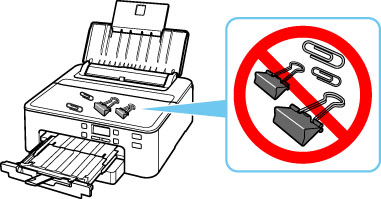
Принтер не забирает бумагу из лотка, когда внутри техники есть посторонние предметы. Канцелярские кнопки, скобы, скрепки и колпачки от ручек могут попасть в загрузочный отсек, внутрь корпуса.
Как решить проблему:
- Осмотрите отсек на наличие посторонних предметов. Исследовать нужно каждый участок.
- Если отсек чист, проверьте картридж. Аккуратно вытащите его. Осмотрите и легонько встряхните. В струйном принтере обязательно прочистите картридж, если он окажется загрязненным. При необходимости замените расходные материалы.
- Проверьте технику внутри.
Удалите все посторонние предметы. Детали поставьте обратно. А после проведите тестовую распечатку.
Неправильные настройки
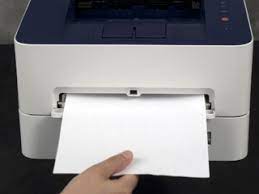
Принтер не тянет бумагу из-за неправильных настроек редактора. Например, откройте Microsoft Office, запустите программу. После запуска нажмите Ctrl+P. Откроется окошко со свойствами. Посмотрите, правильно ли в настройках указан формат бумаги: должен быть А4. Если видите ошибку, исправьте.
Полезно знать. В многофункциональных устройствах МФУ могут использоваться сразу два бокса для подачи бумаги. Нередко пользователи неправильно указывают нужный отсек. Что делать? Просто зайдите в меню МФУ и выберите лоток с бумагой.
Ошибка драйверов
Если программное обеспечение обновляется в авторежиме, нередко случается сбой в работе ПО. В этой ситуации драйвер удаляют и устанавливают заново с загрузочного диска, флешки. Можно скачать ПО на сайте производителя оргтехники.
Как только драйвер установится, нужно отключить автоматическое обновление. Должно пройти некоторое время. Только потом обновляют ПО в авторежиме.
Неисправность роликов подачи
Часто проблема, почему принтер не забирает бумагу, скрывается в загрязнении и износе роликов подачи. Эти элементы могут загрязниться. Тогда для их очистки применяются дистиллированная вода, ватные палочки, безворсовые салфетки. А вот использовать средства на основе спирта не рекомендуется. Спирт разрушает резиновые валики.
Как почистить ролики:
- Отключите технику.
- Протрите валики безворсовой влажной салфеткой. Если ролики тяжело достать, используйте ватные палочки.
- Включите технику.
- Вставьте пачку бумаги в отсек, легонько ее подтолкните. Если все в порядке, принтер захватит лист, распечатает его.
Однако резиновые элементы постепенно изнашиваются. Тогда их переворачивают так, чтобы неизношенная часть смотрела наружу. Но лучше заменить детали на новые.
Выход из строя узла подачи

Если ни одна из перечисленных проблем вам не подходит, причина, почему принтер не берет бумагу, может скрываться в поломке узла подачи. Каждая деталь имеет свой срок эксплуатации, который сокращается из-за частой работы, постоянной нагрузки.
Узел подачи перестает захватывать листы, втулка ролика начинает люфтовать. Нередко отходит металлическая планка.
Увы, решить проблему самостоятельно не получится. Ремонт своими руками только усугубит ситуацию. Неисправность устраняется только в мастерской техобслуживания.
Ручная подача бумаги
Принтер не затягивает бумагу еще и из-за режима ручной подачи. Режим предполагает, что вы будете сами по одному подавать документы в загрузочный отсек. Отключить режим можно в настройках оборудования, выбрав автоматическую подачу.
Что делать, если принтер не принимает бумагу: другие причины
Здесь можно выделить две проблемы:
- Износ, поломка платы управления. Исправить ситуацию самому не получится. Необходимо срочно обратиться в службу техобслуживания.
- Печать заблокирована чипом подсчета объема распечатанной бумаги. Отключить чип также помогут в сервисном центре.
Как избежать проблем
Сократить риски простоя оргтехники можно. Достаточно следовать простым правилам.
- Проветривайте помещение, где стоит техника. Проводите уборку. Не допускайте, чтобы оборудование стояло в пыли.
- Отключайте принтер в правильной последовательности: выключите ПК/ноутбук, нажмите кнопку отключения на принтере, вытяните сетевой шнур.
- Следите за качеством бумаги: плотность, целостность листов.
- Не допускайте попадания внутрь корпуса грязи, инородных предметов.
- 1–2 раза в месяц чистите резиновые валики подачи.
Подборка надежных принтеров
-
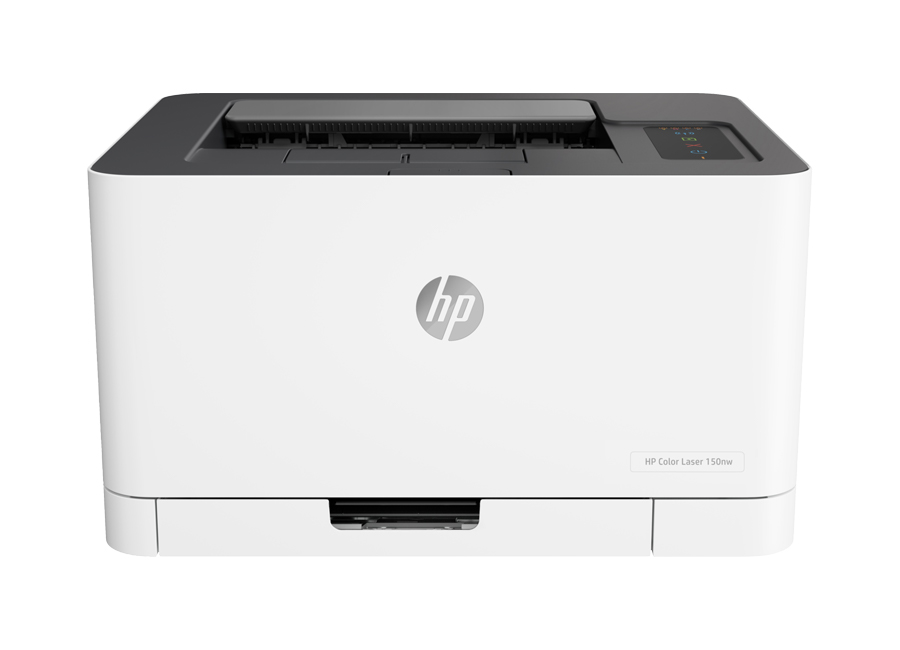
HP Color Laser 150nw
Лазерный, цветной принтер с поддержкой двусторонней печати формата А4. В оборудовании используются только оригинальные картриджи HP. Обновление программного обеспечения происходит автоматически.
Оргтехника подойдет для обслуживания небольшого офиса и домашнего использования, где объем печати не превышает 1500 страниц в месяц.
-
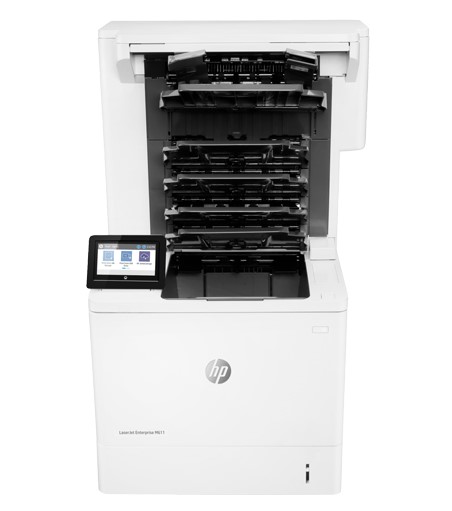
HP LaserJet Enterprise M611dn
Мощная техника для среднего офиса. Из преимуществ этой модели:
- высокая производительность;
- автоматическое обновление микропрограмм;
- высокая скорость печати;
- длительное использование картриджа;
- применение технологии JetIntelligence, что обеспечивает низкое энергопотребление.
Оборудование предназначено для черно-белой печати в формате А4. В месяц техника позволит распечатать до 30000 односторонних страниц.
-
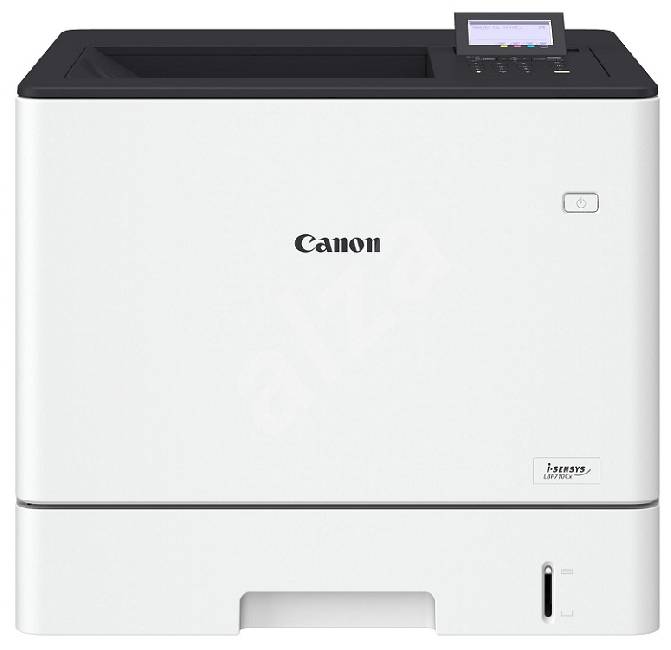
Canon i-SENSYS LBP710Cx
Цветной лазерный принтер Canon обеспечивает превосходное качество печати. Компактная техника легко поместится на рабочем столе. Эта модель используется в средних офисах, где важна высокая производительность.
Из преимуществ:
- Поддержка печати с двух сторон.
- Увеличенный ресурс картриджа.
- Быстрая установка тонер-картриджа. Предохранительная пломба удаляется автоматически.
- Высокая скорость печати — до 33 страниц в минуту в формате А4.
- Увеличенный загрузочный лоток. В бокс можно загрузить 1200 листов.
- Удобный интерфейс.
- Низкое энергопотребление.
Кроме того, техника поддерживает опцию мобильной печати.
-
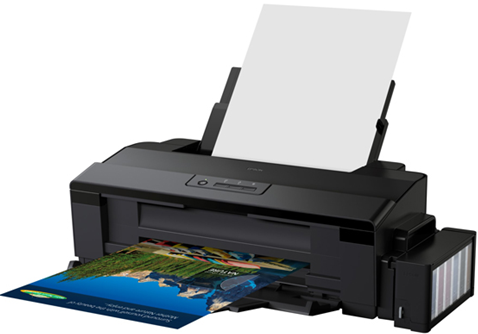
Epson L1800
Фотопринтер Epson L1800 позволяет печатать яркие фотографии в формате А3+. Струйные лазерный принтер демонстрирует высокую скорость печати. А стандартный набор расходников позволит печатать до 1500 фотографий в месяц.
Оборудование используют в небольших печатных центрах, офисах и дома. Это экономичное решение для оформления рекламных материалов.
Из плюсов:
- Превосходная цветопередача.
- Экономный расход чернил.
- Система защиты от протечки чернил.
- Низкая себестоимость фотоснимка.
Гарантия производителя составит 1 год или 30000 печатных снимков.
-
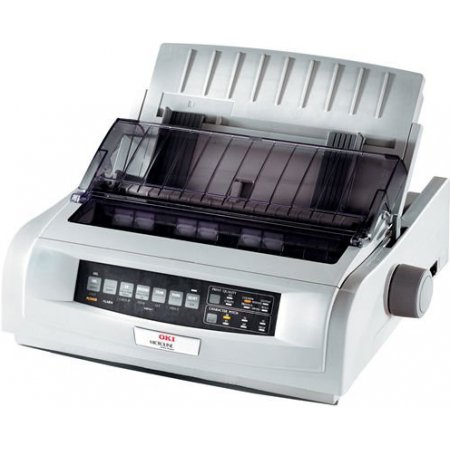
OKI ML5521-ECO-EURO
Матричная техника, предназначенная для работы в условиях повышенной загрузки. Из достоинств OKI: высокая производительность, надежная работа, износоустойчивость головки.
Оргтехника может работать с многокопийными формами. Максимальная скорость печати — 570 знаков в секунду.
Сфера применения оборудования: изготовление чеков, билетов, технических и отчетных документов.
Слишком маленькая или слишком большая плотность бумаги
Принтеры имеют допустимый диапазон плотности бумаги. Проверьте, соответствует ли плотность загруженной бумаги техническим требованиям для конкретной модели, на которой возникла проблема. Лазерные принтеры, например, печатают только на офисной бумаге в узком диапазоне плотностей (
Примечание (касается фотопечати на струйных принтерах). Производители струйных принтеров могут указать в характеристиках максимально допустимую плотность бумаги, например, в 350 г/м2, но касаться это будет только фирменной бумаги. А листы с аналогичной плотностью от стороннего производителя принтер принимать откажется.
Включен режим ручной подачи бумаги
Многие модели имеют режим для подачи носителя в лоток вручную. Есть даже устройства, где для этой функции предусмотрен отдельный лоток. Если в аппарате несколько лотков, то в одном из них может быть «с завода» включена ручная подача, которая при отсутствии листов, вероятно, не дает печатать. Вот из-за чего принтер Panasonik или другой не видит бумагу во втором лотке.
Что делать, если принтер показывает ошибку:
- сделать, чтобы оба лотка были загруженными бумагой;
- отключить ручной вариант подачи для одного из, или для единственного, если лоток всего один.
Настроить режим, в т. ч. отключить, можно в настройках печати, когда выставляете нужные параметры распечатывания. Если там функции нет, то откройте программу для управления принтером и поищите режим там.
Сперва стоит убедиться, что такой режим вообще возможен, обратитесь к инструкции по эксплуатации.
Действия в случае возникновения ошибки
Для того чтобы узнать причину, почему принтер пишет замятие бумаги, и произошел сбой необходимо провести небольшую диагностику. Отчет самопроверки позволит выявить группу наиболее распространенных проблем связанных с ошибкой и проверить техническое состояние устройства.
Важно! Желательно получать отчет после каждой попытки решения проблемы, когда принтер пишет «застряла бумага».
Варианты устранения ошибки «В принтере нет бумаги»
Чтобы избавиться от сообщения «Лоток для бумаги в принтере пуст», следует определить причину его возникновения. Сделать это можно посредством перебора различных вариантов диагностики или изучить код ошибки, который обычно указывается в сообщении. Чтобы упростить задачу, мы предоставим решения по самым популярным причинам, вызывающим появление ошибки отсутствия бумаги. В частности речь идет о следующем:
Не осуществляется подача бумаги из лотка
Проверить бумагу, если ее нет, то добавить. Устранить замятие, порванный лист или посторонний предмет. Отрегулируйте направляющие по размеру бумаги. Только проследите за тем, чтобы бумага свободно захватывалась из лотка (не сильно была прижата к стенкам).
Не осуществляется захват бумаги в лотке
Выключите принтер и достаньте всю бумагу из лотка. Возьмите ватный тампон или мягкую тканевую салфетку. Смочите ее дистиллированной водой и протрите ролик захвата (обычно серого цвета с прорезиненным покрытием). Подождите 10 минут, чтобы ролик подсох. Можно включать принтер. Если ролик сломан, то нужно разбирать принтер и менять данную деталь. Раз уж появилась необходимость в разборке, то не будет лишним проверить механизм протяжки бумаги на наличие посторонних предметов.
Программный сбой в подаче бумаги из лотка
Следует выключить и заново включить печатающий аппарат. Отключение следует осуществить не только кнопкой, но и от электросети. После выключения, нужно дать принтеру минимум 1 минуту на отдых (лучше минут 5-10 подождать). Если не помогло, тогда следует почистить/заменить датчик наличия бумаги. В самом крайнем случае нужно попытаться переустановить драйвер принтера или обновить прошивку принтера.
Не осуществляется подача бумаги из автоподатчика
Проверить бумагу, если ее нет, то добавить. Устранить замятие, порванный лист или посторонний предмет. Отрегулируйте направляющие по размеру бумаги. Только проследите за тем, чтобы бумага свободно захватывалась из лотка (не сильно была прижата к стенкам).
Не осуществляется захват бумаги в автоподатчике
Выключите принтер и достаньте всю бумагу из АПД. Возьмите ватный тампон или мягкую тканевую салфетку. Смочите ее дистиллированной водой и протрите ролик захвата (обычно серого цвета с прорезиненным покрытием), а также разделительную площадку. Подождите 10 минут, чтобы ролик подсох. Можно включать принтер. Если ролик сломан, то нужно разбирать принтер и менять данную деталь. Раз уж появилась необходимость в разборке, то не будет лишним проверить механизм протяжки бумаги на наличие посторонних предметов.
Программный сбой в подаче бумаги из автоподатчика
Следует выключить и заново включить печатающий аппарат. Отключение следует осуществить не только кнопкой, но и от электросети. После выключения, нужно дать принтеру минимум 1 минуту на отдых (лучше минут 5-10 подождать). Если не помогло, тогда следует почистить/заменить датчик наличия бумаги. В самом крайнем случае нужно попытаться переустановить драйвер принтера или обновить прошивку принтера.
Также причина может быть в материнской плате. Однако если Вы не имеете опыта в ремонте печатающей техники, тогда лучше доверьте то дело специалистам. В ином же случае Вы имеете все шансы полностью вывести из строя печатающий аппарат.
Выбран не тот лоток для печати
Проблема соприкасается с предыдущей. Если в настройках для распечатывания основным выставлен незаполненный лоток, то аппарат будет говорить об отсутствии бумаги.
Что можно сделать:
- загрузить бумагой нужный лоток;
- сменить лоток в окне настроек перед распечаткой или сделать автоматический выбор лотка. В последнем случае аппарат должен сам понять, какой лоток непустой, и брать страницы с него.
Почему изнашивается шлейф
В основном это проблема недочетов конструкции. Небольшая длина проводов и их расположение приводит к их обламыванию. Поэтому данная ошибка часто возникает именно у устройств данной модели. Но следует знать, что если принтер не только не печатает, но и не определяет бумагу – то следует произвести полную диагностику.
Включён режим ручной подачи бумаги
Причина в драйверах
Драйвер – это программа, которая контролирует работу техники, управление устройством с компьютера. Иногда принтер пишет «Нет бумаги», хотя она есть, из-за сбоя в программном обеспечении. К нарушению в работе драйвера могут привести вредоносные программы, вирусы.
Нередко даже неосторожные неверные действия пользователя ПК являются причиной нарушений работы Windows и другого подключенного оборудования.
Есть несколько способов, как вернуть работоспособность драйвера, тем самым избавиться от ситуации, когда на табло выдает ошибку, что нет бумаги в принтере.
Что делать:
- сделать откат системы до версии, в которой принтер нормально работал (за это отвечает опция «Защита системы» в «Свойствах системы», там будет возможность выбрать точку восстановления, если ранее они создавались);
- заново установить драйвер с диска, который шел в комплекте с аппаратом при покупке;
- если установочного диска уже нет, то потребуется скачать драйвер для принтера с официального сайта производителя. После, установка выполняется запуском скачанного файла.
Чтобы при инсталляции дров не было никаких конфликтов и старых ошибок, рекомендуется предварительно удалить драйвер принтера. Еще лучше, если, кроме драйверов, полностью удалить принтер с Windows.
Как устранить ошибку
Сначала следует извлечь нижний лоток для листов. Откручиваем винт, расположенный снизу корпуса, открепляем крышку. После чего откручиваем следующий винт, отсоединяем все шлейфы. Высвобождаем провод, путем извлечения нижней крышки, снимаем кольцо с одного шлейфа.
Извлекаем клипсу штанги, удаляем блок сканера, снимаем автоподатчик. Снимаем нефритовое кольцо со второго шлейфа (предварительно отклеив), извлекаем саму каретку.
Достаем каретку, сдвинув в сторону боковой фиксатор. Далее снимаем каретку. Извлекается поврежденный шлейф. После чего собираем корпус в обратном порядке.
Важно! Шлейф в HP M426 десятипиновый (10 pin). В качестве аналога можно использовать FFA-M426 (10-pin).
Возникли проблемы с работоспособностью принтера HP LaserJet Pro 400 M425? На текущее состояние печатающего устройства укажет номер ошибки, размещенный на сенсорной панели.
Обратите внимание!
Аппаратные неисправности лучше устранять в сервисных центрах, иначе можно усугубить поломку и лишиться гарантии производителя.
Предупреждения о сбое потребуют от вас проведения стандартных манипуляций по перезагрузке принтера. При неудачном результате следует обратиться за профессиональной помощью.
- Коды ошибок HP LaserJet Pro 400 M425
- Ошибка 49.xxx
- Ошибка 50.xxx
- Ошибка 57.xxx
- Ошибка 79.xxx
- Ошибка 51.xxx
- Ошибка 54.xxx
- Ошибка 55.xxx
- Ошибка 59.xxx
Ошибка 49.xxx
Внутренняя ошибка принтера.
Парадокс в том, что устройство само не может распознать конкретную причину возникновения неисправности.
Поломки в данном случае могут быть как софтверные, так и аппаратные:
- несовместимость драйверов или их устаревание;
- сбой прошивки принтера;
- ограничение работы аппарата антивирусным ПО;
- ошибка чтения документа принтером;
- сбой беспроводного соединения с ПК;
- поломка flash-памяти или платы форматтера.
- Выключите принтер.
- Подсоедините кабель питания в соответствующий разъем устройства, вилку – в розетку.
- Подключите принтер к ПК посредством кабеля.
- Отключите антивирус.
- Очистите очередь на печать.
- Спустя 30 сек нажмите кнопку «вкл» и дождитесь загрузки.
- Обновите драйвера и прошивку на сайте [технической поддержки HP].
- Загрузите бумагу в лоток.
- Распечатайте страницу конфигурации.
- Если принтер не работает, обратитесь в сервисный центр.
Ошибка 50.xxx
Проблема с термоэлементами принтера.
Требуется аппаратное вмешательство: замена нагревательного элемента, датчиков, термопленки и прочее.
- Выключите устройство.
- Подсоедините принтер к розетке без использования сетевого фильтра.
- Нажмите кнопку «вкл».
- После инициализации выключите принтер и через 25 мин включите.
- При повторном обнаружении ошибки, обратитесь за помощью в сервисный центр.
Ошибка 57.xxx
Неисправна система охлаждения:вентилятор отказывается работать.
- Для окончания работы печатающего устройства нажмите «вкл».
- Подключите принтер к сети напрямую.
- Через 30 сек повторите действие с нажатием кнопки питания.
- Если не удастся устранить ошибку, обратитесь в сервисный центр.
Ошибка 79.xxx
Сбои в работе оборудования:
- дефекты в работе лампы сканера;
- устаревание прошивки и проблемы с совместимостью;
- устаревание драйверов;
- ошибка чтения документа;
- нестабильное напряжение в сети.
- Выключите принтер.
- Подсоедините кабель питания в соответствующий разъем устройства, вилку – в розетку.
- Подключите принтер к ПК посредством кабеля.
- Отключите антивирус.
- Очистите очередь на печать.
- Спустя 30 сек нажмите кнопку «вкл» и дождитесь загрузки.
- Обновите драйвера и прошивку на сайте [технической поддержки HP].
- Загрузите бумагу в лоток.
- Распечатайте страницу конфигурации.
- Если принтер не работает, обратитесь в сервисный центр.
Ошибка 51.xxx
Аппаратная ошибка: проблемы с лазерным сканером.
- Выполните цикл выключения / включения устройства (желательно спустя 30 сек). При этом необходимо обеспечить прямое соединение принтера с сетью.
- Если сообщение об ошибке появится снова, обратитесь в сервисный центр.
Ошибка 54.xxx
Проблемы в работе датчиков температуры и влажности.
Также ошибка может быть связана с аномальной плотностью черного тонера.
- Проветрите помещение.
- В помещении не должно быть холодно и влажно.
- Нажмите кнопку «вкл».
- Отключите сетевой фильтр.
- Подсоедините кабель питания принтера к розетке.
- Включите устройство.
- При обнаружении повторной ошибки, обратитесь за профессиональной помощью.
Ошибка 55.xxx
Нестабильное сетевое подключение:
- проблемы в работе контроллера постоянного тока;
- ошибка доступа к сети.
Отключите все сетевые фильтры. Используйте только прямое подключение принтера к розетке. Проверьте прилегание контактов силового кабеля.
Перезагрузите устройство. Если перезагрузка не помогла, произведите диагностику аппарата в сервисном центре.
Проблема в датчике наличия бумаги
В картриджах принтеров производства Xerox, Samsung, Oki предусмотрен чип со встроенным датчиком распознавания бумаги. Датчик отсчитывает количество использованных листов и блокирует печать при пустом лотке. Когда датчик ломается, тогда принтер не видит бумагу, хотя она есть внутри лотка. Починить неисправность можно только в СЦ.
Часто при возникновении такой проблемы на встроенном дисплее принтер пишет «нет бумаги».
Программный сбой
Если с бумагой всё в порядке, а поиск посторонних предметов не дал результатов, возможно дело во внезапной программной ошибке.
Чтобы убедиться в этом, следует извлечь кабель питания принтера из розетки и подождать полминуты. Также желательно перезагрузить программу управления принтером. После чего попробуйте снова включить принтер и отправить задание на печать.
Если и этот шаг не поможет – проблема носит механический характер.
Проблемы с роликом захвата бумаги
Ролик перестаёт захватывать бумагу либо из-за существенного загрязнения прорезиненной поверхности (чернилами, клочками бумаги, пылью и другой грязью) или её износа, в следствие продолжительной эксплуатации.
В обоих случаях следует опробовать средство для прочистки и восстановления резиновых роликов Platenclene. Для прочистки желательно пользоваться безворсовыми салфетками и ватными палочками.
Старые ролики захвата бумаги с изношенной резиновой поверхностью возможно потребуется заменить.
Решение проблем
Обнуление настроек в системе
В ряде случаев, если принтер пишет замятие бумаги, хотя замятия нет, то на помощь приходит стандартная операция по обнулению настроечной базы. Но для этого необходимо выполнить ряд установленных действий.
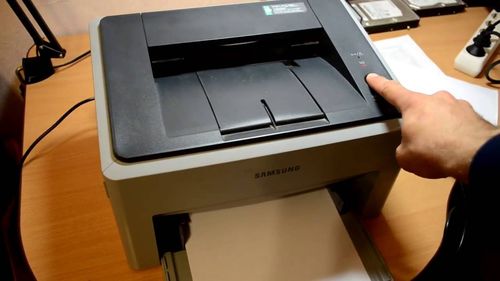
Шаг 1: Обнуление базы настроек при помощи отключение от питания
Шаг 2: просмотреть отчет о проверке
Если печать отчета прошла успешно, то повторно запустить распечатку исходного документа. В случае удачного завершения процесса дальше не следует ничего предпринимать.
Если принтер не печатает и пишет нет бумаги и отчет не распечатан, то можно переходить к следующему этапу проверки.
Проверить характеристики бумаги
Причиной, почему принтер пишет, нет бумаги, может стать грязная, измятая, деформированная или не отформатированная бумага. Свойства бумаги напрямую отражаются на качестве печати и скорости захвата листов. Чтобы ничего не застряло в системе желательно использовать бумагу указанных характеристик.
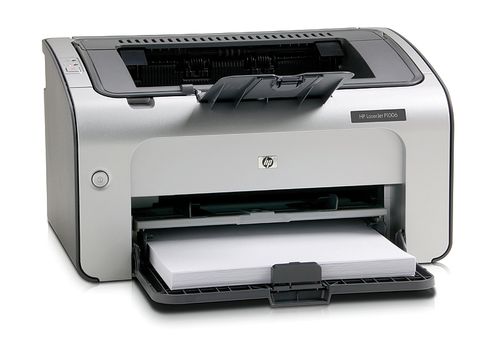
Шаг 1: изучить состояние листов
Шаг 2: повторная загрузка бумаги
Шаг 3: распечатка отчета
При удачно распечатывании отчета, запуске документа и отсутствии замятия в процесс не предпринимать дальнейших действий.
Когда проблема не устранена и устройство не печатает, необходимо приступить к следующему этапу.
Очистка роликов
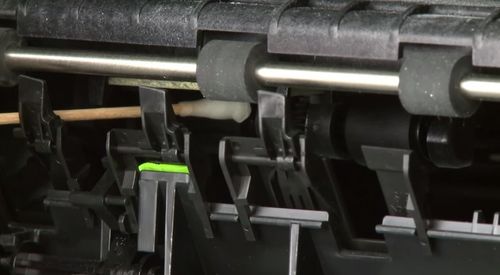
Почему принтер не печатает, и есть замятие бумаги и что делать при этом. Пыль и грязь, скапливающаяся на поверхности резиновых роликов, может стать причиной этого.
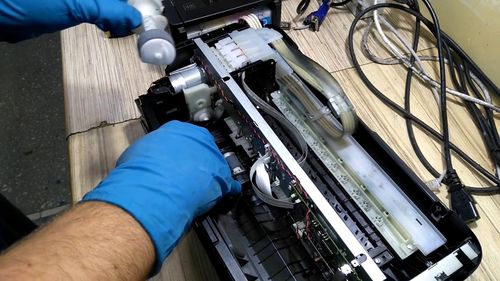
Шаг 1: провести очистку роликов на подаче бумаги
Шаг 2: печать отчета
При наличии отчета провести пробный запуск документа в печать.
При наличии отчета, но отсутствии процесса печати документа перейти к следующему этапу проверки.
Если отчет не печатается, то повторить попытку, при этом прислушиваясь к работе механизма захвата. После запуска процесса распечатки отчета плавно протолкнуть бумагу к роликам.
В случае если тогда не получается вывести отчет, то следует повторить действия по очистке роликов.
Если принудительное проталкивание сработало, то можно попробовать запустить печать исходного документа.
Когда повторная прочистка роликов не помогла и есть замятие, следует перейти к следующему этапу решения проблемы.
Изменить требования к подаче бумаги в драйвере
Что делать если устройство выдает ошибку «нет бумаги», даже если ничего не застряло, и отказываться захватывать листы бумаги. Выставить соответствующие настройки в драйвере печати. Такой функционал избавляет от перерасхода материалов, в случае, когда была использована бумага не соответствующего образца.
Проблема настроек документа
Нужно убедиться, что документ, который не печатает принтер, имеет правильные настройки для текущего аппарата. В целом, причина маловероятна, но иногда случается, когда файл переносится с одного компьютера на другой для распечатки. Тогда в файле могут сохраниться параметры подачи, которые были актуальны для прошлого компа и принтера.
Рассмотрим на примере текстового редактора Word из офисного пакета MS Office. В зависимости от версии (года выпуска) «Ворда» перейдите на вкладку «Файл» или «Макет».
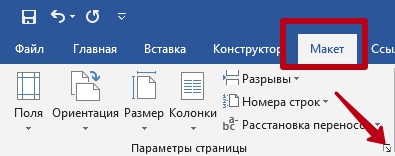
Далее перейдите в «Параметры страницы» и на вкладке «Размер бумаги» выберите одинаковый способ подачи для первой и последней страницы – «Автовыбор».
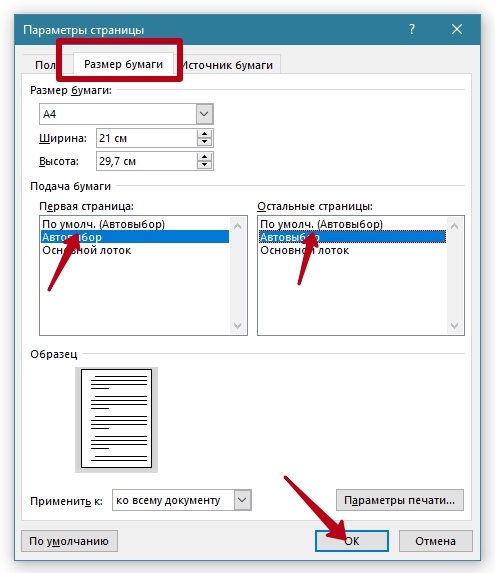
Дополнительно убедитесь, что выставлен правильный формат (А4).
Неподходящая бумага
Используется для печати текстовых или графических документов бумага должна соответствовать возможностям устройства. Как правило, практически всегда плотность носителя должна быть 80 г/м2, что соответствует обычным альбомным листам.
Если требуется печатать фотографии на фотобумаге, узнайте, поддерживает ли принтер печать на таком типе носителя.
Как понять, что не работает автоподатчик
При использовании устройства модели HP M426, пользователь может сталкиваться с проблемой – принтер работает, но не захватывает бумагу. Причем возникать это может как при сканировании, так и при копировании. Устройство выдает ошибку: “Податчик: нет подачи, перезагрузите”. Причиной тому могут быть проблемы со шлейфом или неисправности датчиков. Но если вы убедились в том, что в принтере нет замятия бумаги, листы в лотке есть, но принтер не начинает работу – вот тут следует провести проверку ADF.
Причины неисправности, если принтер пишет нет бумаги
Принтер – это простой с виду, но сложный внутри механизм, который помогает быстро и четко наносить на бумагу определённые символы в заданной последовательность. Однако случается такое, что и отлаженная система дает сбой. Тогда на экране компьютера появляются сведения, рекомендующие устранить неисправность и продолжить работу.
Струйный или лазерный принтер не видит бумагу? – звоните в сервис TonFix
Не пытайтесь выполнить ремонт принтера собственными силами. Разборка и сборка копировально-печатной техники требует наличия знаний и умений. Без них повышается риск усугубить ситуацию и повысить стоимость ремонта. Вот несколько причин, почему стоит обратиться за помощью к мастерам сервисного центра TonFix:
Бумага отсутствует или не верны настройки
Ошибка может быть и не ложной, что особенно актуально на офисных принтерах с закрытыми лотками для бумаги. Сперва убедитесь, что принтеру есть на чём печатать.
Также причиной могут послужить неправильные настройки – бумага есть, но формат не соответствует тому, что указан в настройках. Проверьте соответствие установленного формата с загруженным в лотке.
Причины появления ошибки «В принтере нет бумаги»
Вы решили что-то напечатать, отсканировать, сделать копию или получить факс, но Ваш принтер или МФУ «ругается» на отсутствие бумаги. Обычно, в таких случаях первое, что приходит на ум, это проверить лоток для бумаги. Тем не менее, открыв его, многие часто обнаруживают, что в принтере еще есть бумага. Тогда из-за чего же оргтехника выдала сообщение с подобной ошибкой? Именно это и стоит выяснить в первую очередь.
Как правило, если в принтере есть бумага, но сообщение с ошибкой не исчезает, значит, проблема может быть в самом лотке, а точнее в механизме подачи/протягивания бумаги. Либо если Вы используете современное МФУ с автоподатчиком документов, то причину нужно искать именно в этом механизме печатающего аппарата. Еще подобная ошибка может появляться из-за программного сбоя, проблем с прошивкой или материнской платой. К счастью, многие проблемы, из-за которых возникает ошибка отсутствия бумаги, можно попробовать исправить.
Проблемы с узлом подачи бумаги
Если все возможные меры по устранению ошибки «нет бумаги» предприняты, но принтер не печатает, вероятно, проблема в самом узле подачи. Вызвана она может быть как износом оборудования из-за старости, так и механическими повреждениями, например, при транспортировке устройства.
Устранение проблем связанных с узлом подачи бумаги, требует определённых познаний в устройстве принтера и что важнее – специфики конкретной модели. Так что наилучшим решением будет доверить ремонт специалистам в авторизованном сервисном центре. Хотя, если причина проблемы очевидна (например, явный люфт или разболтанность конструкции), попытаться подклеить элементы узла или что-нибудь подложить для упрощения хода бумаги можно и самостоятельно.
Замятие или посторонние предметы
Больше относится, когда принтер не захватывает листы и пишет «Замятие бумаги». Но для профилактики и нормальной работы рекомендуется убрать любые лишние куски листов и других мелких предметов из внутренних частей принтера.
Подсветите фонариком во входной лоток и попытайтесь осмотреть как можно внимательнее. Если возможно, отодвиньте рукой механизм захвата, чтобы увеличить область просмотра. Извлеките лишние предметы и части страниц, если таковые имеются.
Аналогичный осмотр сделайте на выходном лотке. Если под принтером есть крышка для обзора средней части, тогда тоже сделайте осмотр. Именно в центральной части остаются оторванные куски страниц при неаккуратном извлечении замятых листов.
Принтер не втягивает бумагу – что делать, если не захватываются листы на печать (ложная ошибка «нет бумаги»)
Когда принтер или МФУ не могут захватить лист бумаги, появляется ошибка типа «нет бумаги» и печать останавливается. Чтобы установить причину возникновения проблемы и устранить её – следует последовательно проверить возможные варианты.
Не видит бумагу из-за датчика
Принтеры оснащаются датчиком наличия бумаги. Это деталь, которая определяет, размещены страницы внутри или нет. Выход из строя датчика становится одной из основных причин, почему принтер не видит бумагу.
Вернуть работоспособность функции распознавания возможно только в сервисном центре. Датчик либо ремонтируется, либо меняется на новый (приоритетнее).
В струйных принтерах датчик (фотопрерыватель) находится на каретке, в которой вставляются картриджи. Фотопрерыватель может засоряться выходящими с сопел печатающей головки чернилами. В таком случае датчик нужно только очистить и распознавание бумаги возобновится.
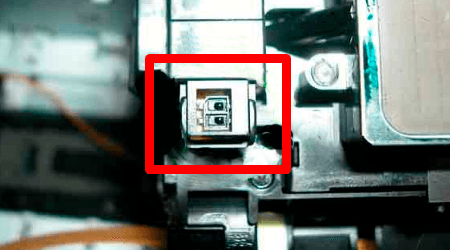
Лазерные принтеры оснащаются оптическими датчиками с дополнительным механизмом (рычажком, флажком). В зависимости от положения рычажка происходит прохождение или блокировка сигнала. Когда вставляется бумага, лист надавливает на механизм и рычажок меняет положение. Если изменения не происходит, принтер пытается еще несколько раз напечатать, а потом начинать писать, что нет листов. Флажки могут поломаться, поэтому даже при наличии листов датчик не сработает, а на экране будете видеть надпись, что бумаги нет.
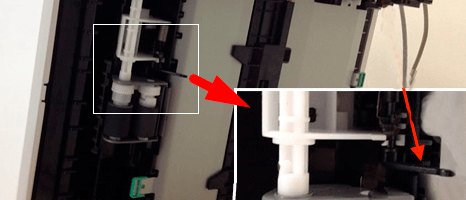
Наиболее подвержены поломке датчика принтеры марок Xerox, Samsung, Oki.
- https://www.foroffice.ru/articles/197186/
- https://doma35.ru/computers/printer-ne-pechataet-s-kompyutera-pishet-net-bumagi-a-ona-est-chto-delat/
- https://oprinterah.ru/ne-vidit-bumagu.html
- https://oshibkam.ru/oshibka-podachi-dokumenta-hp-400-mfp-m425dn/