
Почему на моем принтере отображается сообщение «Ошибка памяти расходных материалов»?
Ошибка расходных материалов возникает, когда металлические контакты / микросхемы на картридже с тонером неправильно соединены с соответствующими контактами внутри принтера. Впоследствии принтер не может обнаружить установку картриджа с тонером, и на панели дисплея принтера появляется сообщение «Ошибка входной памяти». Ошибка также может быть вызвана неисправными совместимыми картриджами, в которых данные микрочипа устарели.
Эта проблема затрагивает различные принтеры HP LaserJet Pro и MFP, особенно модели HP M1212nf и LaserJet Pro M277dw.
Проблемы такого типа иногда возникают после замены пустого картриджа новым тонером, и причины могут быть разными.
Что делать, если принтер HP показывает «Ошибка памяти расходных материалов»
Обычно это «Ошибка памяти 10.1000» или что-то подобное. Аналогичная проблема возникает в ряде моделей HP LaserJet Pro (например, при использовании HP CF400X 201X, оригинальный лазерный картридж HP LaserJet увеличенной емкости, черный (CF400X), Hewlett-Packard Low Yield и т.д.) и некоторых модификациях. Обычно проблема возникает из-за заправки пустого картриджа тонером. Чтобы восстановить работу устройства, необходимо устранить ошибку.
Другие ошибки: значения
10.700X
Набор символов указывает на необходимость замены картриджа. Уровень соответствует значению “Очень низкий”. X” указывает номер картриджа, в котором возникла неисправность:
10.7100
Закончился тонер для всех или одного цвета. Дальнейшая печать возможна в черно-белом варианте.
10.8100
Черно-белая печать прекращается до замены картриджа с тонером. Срок годности черного тонера истек.
10.310X
Расходные материалы не соответствуют HP. Символ “X” указывает на номер цвета, в котором произошла ошибка.
Заказ расходных материалов
Технологическое обслуживание принтера HP LaserJet Pro иногда требует заказа новых расходных материалов. Просмотрите таблицу ниже, чтобы узнать информацию о том, как заказать расходные материалы HP LaserJet.
Обратитесь в уполномоченный сервисный центр или службу поддержки HP.
Для доступа в адресной строке поддерживаемого веб-браузера, установленного на используемом компьютере, введите IP-адрес устройства или имя хоста. Встроенный веб-сервер (EWS) содержит ссылку на сайт HP SureSupply, который представляет возможности приобретения оригинальных расходных материалов HP.
Что вызывает ошибку памяти HP Supply и как их исправить.
Есть 4 простых и распространенных вещи, которые могут вызвать проблему с принтером, не давая ему работать, и, к счастью, их очень легко исправить.
- Замятую бумагу или защитные полоски, которые не были удалены.
- Раздавленные металлические контакты, которые больше не соединяют тонер с принтером.
- Сломанные кусочки пластика приводят к тому, что тонер оказывается не на своем месте.
- Устаревшее программное обеспечение / прошивка принтера.
Чтобы ваш принтер снова заработал, попробуйте следующие исправления:
1. Защитные полоски
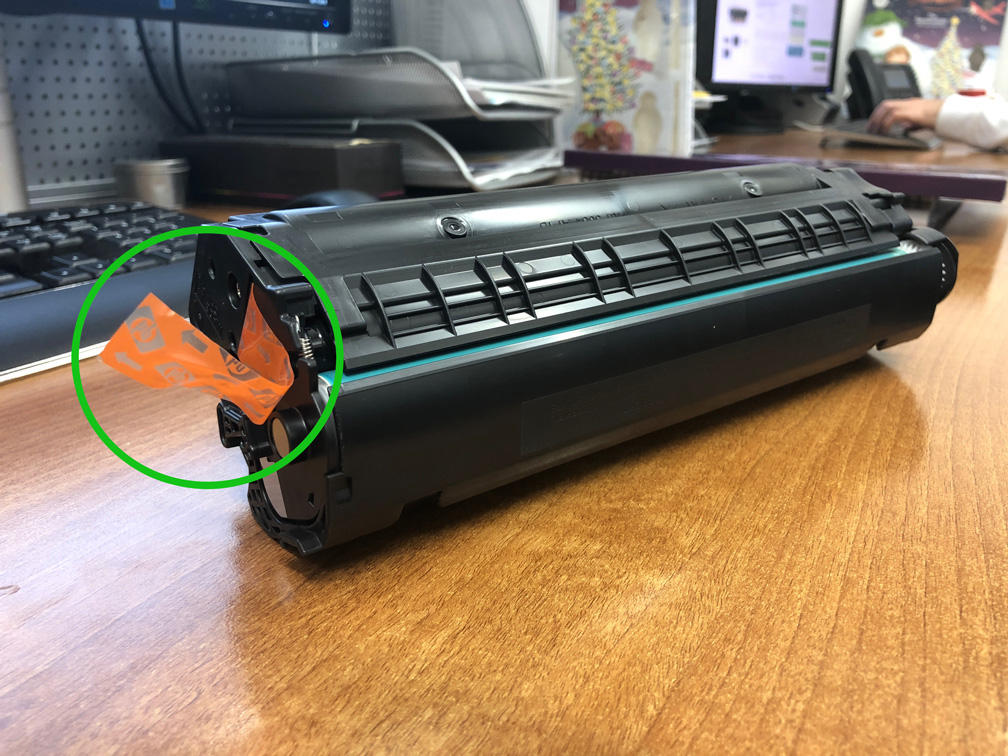
Когда вы собираетесь установить новый картридж с тонером, есть оранжевые защитные полоски и пластиковые зажимы, чтобы убедиться, что картридж не поврежден во время транспортировки. Каждый из этих зажимов и защитная полоса на барабане должны быть удалены перед установкой нового тонера, иначе они будут препятствовать печати вашего принтера.
Зажимы легко обнаружить, защитная полоса находится на стороне тонера и имеет оранжевое кольцо, которое нужно вынуть чтобы удалить полоску, или оно будет похоже на кусок целлофана, как на изображении ниже.
2. Раздавленные металлические контакты
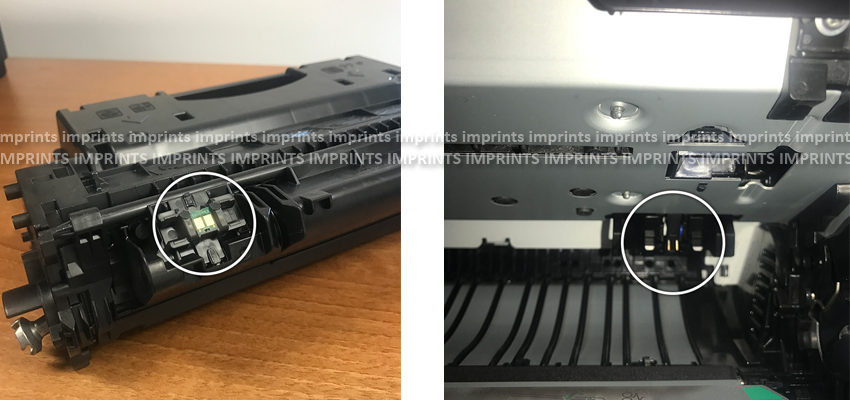
Чтобы ваш принтер мог обнаружить установленный картридж с тонером, 2 крошечных металлических контакта соединяются с соответствующими контактами на картридже. Металлические контакты в принтере и те, что на тонере, замыкают цепь, и если контакты не соприкасаются. Ваш принтер будет считать, что тонер не установлен.
Извлеките картридж с тонером и найдите что-то похожее на микрочип или два металлических квадрата. Теперь представьте, где они будут подключаться к принтеру, и найдите соответствующие разъемы внутри принтера (убедитесь, что принтер выключен и отсоединен от сети).
Если два металлических разъема кажутся сдавленными, аккуратно (чтобы ничего не сломалось), потяните их вперед. Это должно позволить им правильно подключиться к тонеру после его повторной установки.
Также возможно, что потеря кусочков упаковочного материала или замятие бумаги могут вызвать проблемы, поэтому перед установкой нового тонера убедитесь, что принтер чист.
3. Сломанные пластиковые кусочки
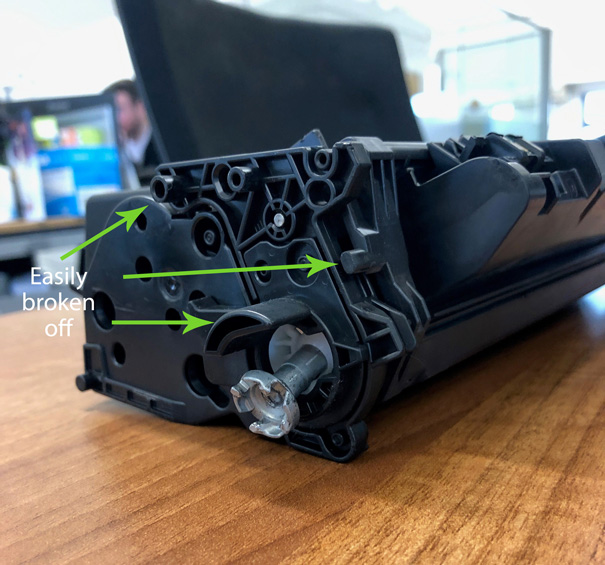
Если картридж с тонером был поврежден одной из сторон, так что пластиковые прорези сломались, он может неправильно поместиться в принтере и по аналогии с предыдущей причиной проблемы с памятью расходных материалов, контакты не будут правильно соединяться, и Единственный способ решить эту проблему – заменить картридж с тонером на новый.
4. Устаревшая прошивка / программное обеспечение
Производитель вашего принтера будет регулярно обновлять ваш принтер новым программным обеспечением. Если это программное обеспечение устарело по какой-либо причине, вы можете получить ошибку. Посетите Google и введите «[ваш принтер модель] прошивки» в строке поиска и загрузите последнюю версию для вашего компьютера / принтера. После обновления это часто может исправить многие проблемы с принтером. Последние обновления прошивки вы можете найти на сайте HP.
Последняя возможная причина сообщения об ошибке памяти расходных материалов может быть вызвана тем, что при установке совместимого или восстановленного картриджа с тонером , данные хранящиеся на микрочипе картриджей, устарели.
Затем микропрограмма принтера может доставить сообщение об ошибке в памяти расходных материалов, и единственный способ решить эту проблему – это заставить компанию, у которой вы приобрели принтер, заменить его новым, а затем заменить его на своем принтере.
Вот, пожалуйста, эти советы были полезны, и ваш принтер снова работает сделайте репост статьи, чтобы как можно больше пользы она принесла вашим друзьям и близким, спасибо. А мы в свою очередь по вашим просьбам, будем и дальше изучать, писать и помогать вам в решении проблем связанных с принтерами и МФУ.

Во многих случаях именно картриджи становятся источником появления проблемы. Одной из неисправностей, которая на первый взгляд кажется практически неустранимой, является ошибка памяти расходных материалов. Но в целом есть несколько довольно проверенных способов, использование которых может принести ожидаемый результат, благодаря чему принтер или многофункциональное устройство снова станет доступным для печати.
Как исправить ошибки памяти картриджа и вернуть принтер к работе
- Когда вы устанавливаете новый картридж с тонером, то на нем должны быть защитные полоски оранжевого цвета и пластиковые зажимы. Они защищают картридж от повреждений при перевозке. Удалите и то, и другое перед установкой в принтер. Ели вы этого не сделаете, устройство печатать не будет.
- Все обрывки замятой упаковки выньте из картриджа.
- Для обнаружения картриджа у принтера и самого расходного материала есть металлические контакты, которые соединяются при установке картриджа на место. Цепь замыкается и устройство начинает работать. Если этого не происходит, значит, контакты не соприкасаются друг с другом. Принтер покажет, что расходник не установлен. Выньте его и проверьте, не сдавлены ли контакты (их два). Если это так, то потихоньку потяните их вперед, чтобы не сломать. После этой манипуляции картридж подключится к аппарату.
- При неаккуратной транспортировке у картриджа могут сломаться пластмассовые держатели. Хотя цена оригинальных картриджей НР LaserJet Pro довольно высокая, такое случается при тряске. По этой причине расходник займет неправильное положение в устройстве и цепь не соединится. В этом случае придется купить новый оригинальный картридж HP линейки LaserJet Pro.
- Производитель принтера Hewlett Packard Enterprise регулярно обновляет программное обеспечение своих принтеров. Если ПО вашего принтера устарело, то возникает ошибка памяти. Чтобы ее исправить, зайдите на официальный сайт компании и введите для поиска модель своего принтера и слово «прошивка», после чего загрузите последнюю версию ПО для своего устройства. Принтер заработает.
Вот и все, что нужно знать пользователю лазерного устройства НР об ошибке памяти расходного материала.
Во многих случаях именно картриджи становятся источником появления проблемы. Одной из неисправностей, которая на первый взгляд кажется практически неустранимой, является ошибка памяти расходных материалов. Но в целом есть несколько довольно проверенных способов, использование которых может принести ожидаемый результат, благодаря чему принтер или многофункциональное устройство снова станет доступным для печати.
Почему память картриджей иногда ошибается?
- Когда металлические штыри на оригинальном чипе картриджа HP неправильно подсоединены к контактам внутри принтера, устройство не может обнаружить картридж и возникает ошибка памяти расходных материалов.
- Использование неисправного совместимого картриджа (с устаревшими данными микрочипа) также приводит к ошибке памяти картриджа.
10.000X, 10.100X
При заправке у струйных принтеров часто возникают ошибки. Значения 10.000Х, 10.100Х означают ошибку связи с расходными материалами. Символ «Х» расшифровывается как номер оттенка, который привел к сбою функционирования техники.
Номера цветов
Каждый цвет подает сигнал особым набором символов:
- 10.1000 — черный;
- 10.1001 — голубой;
- 10.1002 — пурпурный;
- 10.1003 — желтый.
Ошибку расходных материалов, связанную с определенным цветом, можно устранить простым путем. Метод работает, если неполадка заключается в сбое самого аппарата.
- Отключить принтер от сети и выждать несколько минут.
- Снова включить аппарат.
- Проверить расположение тонера.
- Изъять картридж и снова вернуть на место.
Если эти действия не помогли, можно купить новый тонер или попробовать следующие варианты:
- Открыть «Меню» на панели аппарата.
- Перейти в «Настройки».
- Выбрать опцию для продолжения печати с помощью клавиш вверх/вниз.
- Далее подтверждаем действие и продолжаем печать.
После этого продолжить печать до тех пор, пока краска не закончится. Оповещение об ошибке таким образом устранить нельзя.
Что вызывает ошибку памяти HP Supply и как их исправить.
Есть 4 простых и распространенных вещи, которые могут вызвать проблемы с вашим принтером, препятствуя его работе, и, к счастью, их очень легко исправить.
- Раздавленные металлические контакты, которые больше не связывают тонер с принтером.
- Устаревшее программное обеспечение / прошивка принтера.
- Сломанные куски пластика приводят к потере тонера.
- Застрявшая бумага или защитные полоски не удалены.
Чтобы ваш принтер снова заработал, попробуйте следующие исправления:
1. Защитные полосы
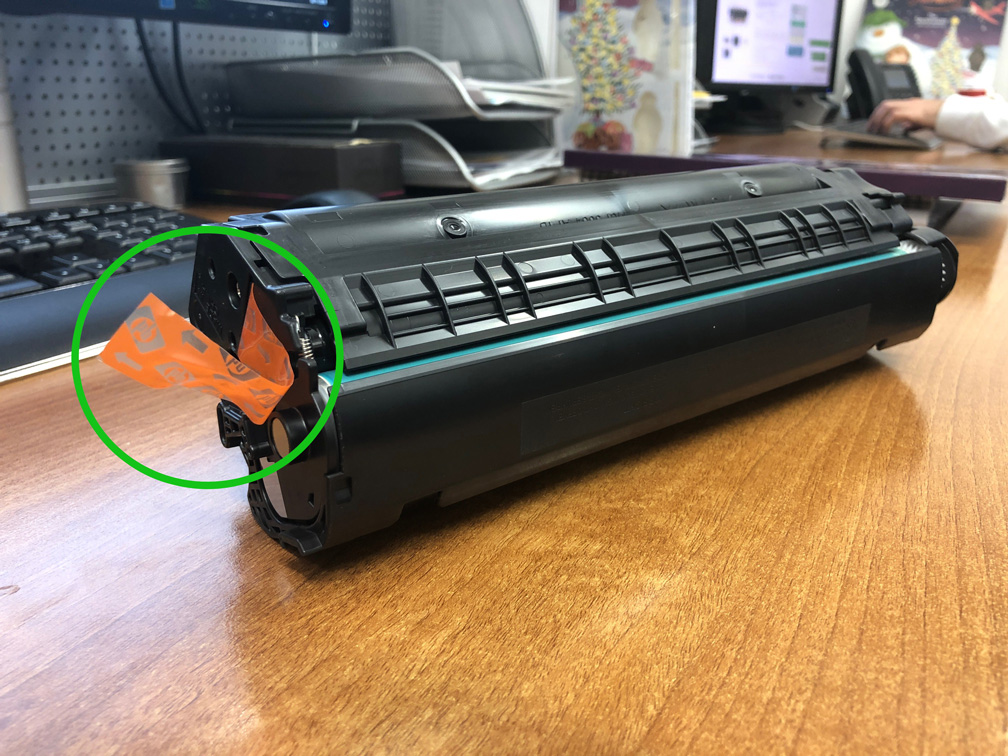
Когда вы собираетесь установить новый картридж с тонером, используйте оранжевые защитные полосы и пластиковые зажимы, чтобы убедиться, что картридж не будет поврежден при транспортировке. Перед установкой нового тонера необходимо удалить каждый из этих зажимов и защитную полосу на барабане, иначе они будут мешать печати на принтере.
Зажимы легко обнаружить, защитная полоса находится на стороне тонера и имеет оранжевое кольцо, которое необходимо удалить, чтобы удалить полоску, иначе она будет выглядеть как кусок целлофана, как на изображении ниже.
2. Дробленые металлические контакты
Чтобы принтер мог обнаружить установленный картридж с тонером, 2 небольших металлических контакта подключаются к соответствующим контактам на картридже. Металлические контакты в принтере и контакты на тонере замыкают цепь, и если контакты не соприкасаются. Принтер предполагает, что тонер не установлен.
Выньте картридж с тонером и найдите что-то похожее на микрочип или два металлических квадрата. Теперь представьте, где они будут подключаться к принтеру, и найдите соответствующие разъемы внутри принтера (убедитесь, что принтер выключен и отсоединен от сети).
Если два металлических разъема выглядят сжатыми, осторожно потяните их вперед (чтобы ничего не сломалось). Это должно позволить им правильно подключиться к тонеру после его повторной установки.
также возможно, что куски упаковочного материала или застревание бумаги могут вызвать проблемы, поэтому перед установкой нового тонера убедитесь, что принтер чистый.
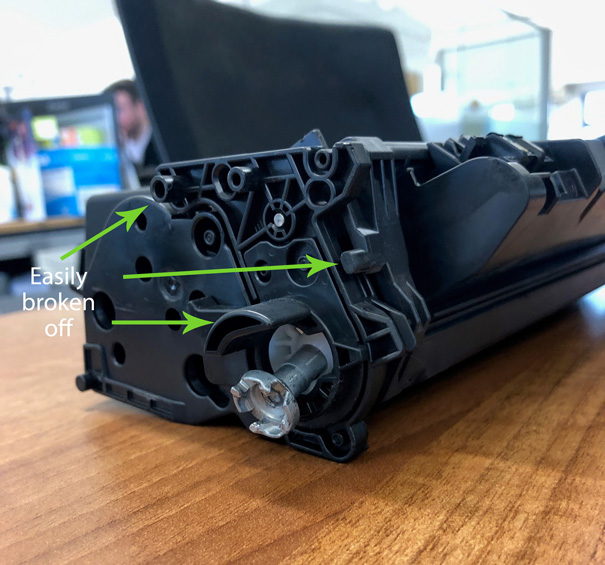
3. Осколки пластика
Если картридж с тонером был поврежден с одной стороны, так что пластиковые прорези сломаны, он может не соответствовать принтеру должным образом, и, как и в случае с предыдущей причиной проблемы с расходной памятью, контакты не будут подключаться должным образом, и единственный способ Решить эту проблему можно только путем замены картриджа с тонером на новый.
4. Устаревшие прошивки / ПО
Производитель принтера будет регулярно обновлять принтер новым программным обеспечением. Если по какой-либо причине это программное обеспечение устарело, вы можете получить сообщение об ошибке. Посетите Google и введите «прошивка модель вашего принтера» в строке поиска и загрузите последнюю версию для своего компьютера / принтера. После обновления это часто может решить многие проблемы с принтером. Вы можете найти последние обновления микропрограмм на веб-сайте HP.
Последней возможной причиной сообщения об ошибке расходуемой памяти может быть то, что при установке совместимого или восстановленного картриджа с тонером данные, хранящиеся на микрочипе картриджа, устарели.
После этого микропрограмма принтера может выдать сообщение об ошибке в памяти расходных материалов, и единственный способ исправить это — заставить компанию, у которой вы купили принтер, заменить его на новый, а затем заменить его на вашем принтере.
Здесь эти советы были полезны, и ваш принтер снова работает, переиздайте статью, чтобы она принесла наибольшую пользу вашим друзьям и семье, спасибо. А мы, в свою очередь, по вашему запросу продолжим изучать, писать и помогать вам устранять неполадки принтеров и МФУ.
Шаг 1. Верните картридж на место
- Нажмите кнопку спуска затвора и откройте дверцу доступа к картриджам с тонером. : Откройте дверцу доступа к картриджам
- Удалите картридж с тонером. : Извлеките картридж с тонером
- Установите картридж с тонером и закройте дверцу. Нажмите на картридж с тонером до щелчка. : Замените картридж Рис .: Картридж с тонером полностью установлен в аппарате Рис .: Картридж с тонером не полностью установлен в аппарате
Если эти шаги решают проблему, дальнейшие действия не требуются.
Шаг 2. Перезапустите принтер
- Включите принтер, если он еще не включен.
- Прежде чем продолжить, дождитесь полной остановки каретки.
- Если принтер включен, отсоедините шнур питания от задней панели принтера.
- Выньте шнур питания из розетки.
- Подождите не менее 60 секунд.
- Вставьте шнур питания в розетку.
Примечание. HP рекомендует подключать шнур питания принтера непосредственно к сетевой розетке.
- Подсоедините шнур питания к задней части принтера.
- Включите принтер, если он не включается автоматически. Для прогрева принтера может потребоваться некоторое время. В это время индикаторы принтера могут мигать, а каретка может двигаться.
- Подождите, пока принтер не прогреется, и убедитесь, что он полностью остановился и не издает никаких звуков, прежде чем переходить к следующему шагу.
Если эти шаги решают проблему, дальнейшие действия не требуются.
Шаг 3. Замените картридж с тонером
HP рекомендует использовать подлинные картриджи HP с чернилами или тонером. HP не может гарантировать качество и надежность картриджей сторонних производителей или повторно заправленных картриджей. Если вы не используете подлинные картриджи HP, предлагаемые действия могут не решить проблему. Чтобы проверить подлинность картриджей с тонером, посетите веб-сайт hp.com/go/anticounterfeit. Выполните следующие действия, чтобы заменить картридж с тонером.
- Нажмите кнопку спуска затвора и откройте дверцу доступа к картриджам с тонером. : Откройте дверцу доступа к картриджам
- Возьмитесь за ручку картриджа с тонером и потяните его, чтобы извлечь. : Удаление старого картриджа с тонером
- Выньте новый картридж из упаковки.
- Держите новый картридж с тонером горизонтально, а затем осторожно покачайте картридж с тонером вперед и назад, чтобы тонер распределился равномерно. : Поверните новый картридж с тонером
- Снимите оранжевую крышку с нового картриджа с тонером, затем потяните за оранжевый язычок, чтобы удалить уплотнение. : Снимите пломбу с тонер-картриджа
- Вставьте картридж с тонером в устройство до щелчка и закройте дверцу отсека картриджа с тонером. : Вставьте новый картридж с тонером
Неисправность 10.0004, 10.10004
Неполадки в работе принтера, связанные с тонером, могут отображаться под кодом 10.0004 и 10.10004. Это означает, что нарушилась связь с барабаном, «транслирующем» изображение.
В этом случае действуют в следующем порядке:
- Отключают технику на некоторое время. Затем снова включают.
- Снимают барабан и заново устанавливают на прежнее место.
Перезапуск устройства помогает возобновить работу, но не всегда. Если проблема не решилась, необходимо полностью поменять барабан.
Что делать, если принтер HP показывает «Ошибка памяти расходных материалов»
Обычно это – «Ошибка памяти 10.1000» или нечто подобное. Подобная проблема имеет место в ряде моделей HP линейки LaserJet Pro (например, использующих оригинальный картридж Hewlett-Packard HP CF400X 201X Black Original LaserJet Toner Cartridge (CF400X) увеличенной емкости, картридж Hewlett-Packard уменьшенной ёмкости и др. имеющиеся в продаже) и моделях многофункциональных принтеров некоторых модификаций. Как правило, проблема является следствием заправки пустого картриджа тонером. Чтобы вернуть устройство к работе, ошибку нужно устранить.
Что вызывает ошибку памяти HP Supply:
- не удаленные защитные полоски,
- замятая бумага,
- отсутствие соединения межу картриджем и устройством из-за раздавленных контактов,
- отломившиеся кусочки пластика, способствующие смещению расходного материала,
- устаревшее ПО или прошивка принтера.
Что еще может быть
Неисправность устройства возникает при неправильном подключении контактов картриджа к принтеру. В этом случае технический специалист не отвечает на картридж и выдает ошибку тонера для печати.
Ошибка возникает при установке неисправного картриджа с «устаревшей» информацией в микросхеме. Это типично для многих моделей принтеров и часто происходит после заправки пустого картриджа новым тонером.
Определение картриджа, не являющегося изделием HP
Компания Hewlett-Packard не рекомендует использовать новые или восстановленные картриджи с тонером сторонних производителей.
Примечание. На повреждение продукта в результате установки картриджа стороннего производителя не распространяется гарантия HP и соглашения об обслуживании.
- Щелкните здесь, чтобы просмотреть информацию о расширенной гарантии HP: Заявление об ограниченной гарантии на картридж для принтеров LaserJet
- Щелкните здесь, чтобы просмотреть заявление об ограниченной гарантии на барабан и картридж HP LaserJet
Веб-сайт HP с информацией о борьбе с подделкой (www.hp.com/go/anticounterfeit) поможет вам определить, является ли картридж подлинным картриджем HP, и расскажет, что делать, если вы обнаружите, что картридж является картриджем с тонером стороннего производителя оригинал, если вы найдете следующее:
- На странице состояния расходных материалов указано, что установлены расходные материалы не HP).
- Картридж выглядит необычно (например, коробка отличается от обычной коробки HP).
- Проблемы часто возникают при использовании картриджа с тонером.
Примечание. Инструкции по замене картриджей см. На странице принтеров по адресу www.hp.com/go/support.
10.330X
Если на панели отображается код 10.330X, обратите внимание на наличие чернил. Последний символ указывает на цвет, с которым возникла проблема. Ошибка 10.330X возникает, когда заканчиваются чернила. Чтобы решить эту проблему, замените расходный материал на новый.
Исп отраб черный картридж
“Использование пустого черного картриджа” означает, что материал в тонере выброшен и больше не может быть использован. Часто ошибку можно легко устранить, почистив контакты на картридже – рядом с чипом. Если это не поможет, вам придется заменять чип при каждом пополнении расходного материала.
Что вызывает ошибку памяти HP Supply:
- не удаленные защитные полоски,
- замятая бумага,
- отсутствие соединения межу картриджем и устройством из-за раздавленных контактов,
- отломившиеся кусочки пластика, способствующие смещению расходного материала,
- устаревшее ПО или прошивка принтера.
Подробнее об ошибках и способах их решения
Таким образом, если на панели управления HP отображается код ошибки 1000 или 10.100X, это означает проблему связи с одним из картриджей устройства. В этом случае «X» указывает номер расходного материала (в цветном принтере), который вызвал эту проблему:
Если вы столкнулись с этой конкретной ошибкой расходных материалов, используйте следующий метод, чтобы исправить ее:
- Теперь убедитесь, что картридж, установленный в принтере, действительно находится в правильном состоянии.
- Если такие простые манипуляции вам не помогли, то купите новый картридж соответствующего цвета.
- На всякий случай снимаем расходный материал с принтера и ставим обратно на место.
- На первом этапе вам следует выключить офисное оборудование и снова включить его через короткий промежуток времени.
Также вы можете попробовать нажать кнопку на панели принтера, открывающую «Меню», и найти пункт «Настройки». Там используйте кнопки вверх и вниз, чтобы выбрать параметр, позволяющий продолжить печать, затем нажмите «ОК».
Конечно, это не избавит вас от появления сообщений об ошибках, но вы можете продолжать печать, пока чернила / тонер внутри картриджа полностью не высохнут.
Другая ошибка, связанная с ошибкой принтера или расходных материалов МФУ, отображается на панели управления устройства с кодом 10,0004. Это означает, что произошла ошибка связи с барабаном, отвечающим за передачу изображения. Чтобы устранить проблему, выполните следующие действия:
- Выключите устройство и через некоторое время перезагрузите его.
- Если перезапуск оргтехники и повторная установка барабана не устранили проблему, вам необходимо заменить старый барабан переноса изображений на новый.
- Выньте барабан передачи изображений и установите его на место.
Бывает, что на панели управления устройства отображается код типа 10.330X — расходный материал использованный. «X» обозначает цвет картриджа, который является виновником данной ситуации. Выше уже был продемонстрирован список чисел и соответствующих им цветов. Обычно эта ошибка появляется, когда уровень красителя в картридже почти достиг отметки «низкий». В этом случае вам необходимо сделать следующее: Удалить этот расходный материал и заменить его другим аналогичным расходным материалом.
Часто пользователи сталкиваются с тем, что на их принтере отображается ошибка, указывающая на то, что использованный черный картридж уже используется. Эта оргтехника уверенно заявляет, что использовать этот расходный материал больше нельзя, потому что он уже был обработан. В первую очередь нужно попытаться решить эту проблему, очистив контактные площадки расходного материала, т.е там, где находится микросхема. Хотя вероятность того, что такое действие поможет, очень мала. Более эффективный способ — заменить чип, но делать это придется после каждой заправки картриджа.
Попробуйте внимательно прочитать инструкции в этой статье — возможно, это поможет вам решить несколько проблем с расходными материалами принтера, с которыми вы часто сталкиваетесь. Но если ничего из вышеперечисленного вам не помогает, то лучше воспользоваться услугами авторитетного сервисного центра или купить новый картридж.
Определение картриджа, не являющегося изделием HP
Компания Hewlett-Packard не может рекомендовать использование картриджей с тонером производства не HP — ни новых, ни переработанных.
Никакой ущерб, причиненный устройству вследствие установки картриджа стороннего производителя, не подпадает под действие гарантии HP и сервисных соглашений.
Возможно, картридж не является оригинальным картриджем с тонером HP, если вы обнаружите следующее:
На странице состояния расходных материалов указано, что установлен расходный материал другого производителя (не HP).
При использовании картриджа с тонером очень часто возникают неполадки.
Картридж выглядит необычно (например, упаковка отличается от обычной упаковки HP).
- https://proprinteri.ru/voprosy-i-otvety/chto-delat-esli-printer-hp-pokazyvaet-oshibka-pamyati-rashodnyh-materialov
- https://printerdelo.ru/instrykciia-po-ystraneniu-oshibok-pamiati-rashodnogo-materiala-i-isp-otrab-chernyi-kartridj-hp.html
- https://kompyutery-programmy.ru/orgtehnika/printer-pishet-prim-sya-isp-nyj-rashod-material.html
- https://4systems.ru/inf/supply-memory-error-hp-m1212nf/
- https://prokompter.ru/preduprezhdenie-pamjati-rashodnogo-materiala/