
Причины неисправности
Для начала стоит подробнее остановиться на том, когда появляется ошибка. Это происходит в тот момент, когда пользователь отправляет файл в печать. Всплывающее окно, где указывается прогресс выполнения операции, начинает сопровождаться надписью «Работа принтера приостановлена», и процесс автоматически ставится на паузу.
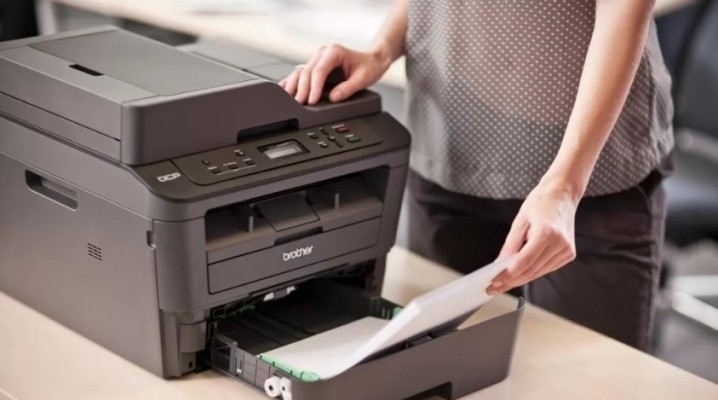
Подобная ошибка не является новой, а потому эксперты успели выявить список причин, вызывающих приостановку работы принтера. Обычно это происходит вследствие нескольких факторов:
- отключение кабеля, соединяющего устройство печати и компьютер, или источника питания;
- использование автономного режима, который попросту запрещает печать текста на бумаге;
- отправка большого файла в печать;
- переполнена очередь документов, отправленных в работу;
- недостаточное количество чернил или засорение картриджа;
- застрявшая бумага в лотке.
Несмотря на то, что список причин можно смело назвать большим, ни один из выделенных факторов не становится критическим. Ошибка исправляется при условии четкого соблюдения требований инструкции. Но пользователю все равно нужно запастись временем и терпением, поскольку в отдельных случаях на решение уходит 2-3 минуты, а когда-то приходится выполнять манипуляции на протяжении целого часа.
Приостановлена печать принтера – как убрать ошибку?
Если принтер сообщает о «паузе в печати», есть несколько важных шагов, которые можно предпринять, чтобы исключить системные сбои и различные внешние факторы из списка возможных причин сбоя. Если это не устраняет проблему, следует использовать более продвинутые методы коррекции ошибок.
Принтер приостановлен — что делать?
1. выключите лазерное устройство и выньте вилку из розетки. Через несколько секунд снова включите принтер и повторите процесс печати.
2.Перезапустите службу печати. Для получения дополнительной информации об этой процедуре см. статью о сервере RPC.
3. проверьте кабель USB и шнур питания. Они могут быть неправильно подключены или повреждены. В первом случае переподключите кабель; во втором случае замените кабель.
4. перейдите в меню Пуск ➜ Устройства и принтеры. Затем выберите нужный принтер или МФУ и снимите флажок Просмотр очереди печати ➜ Принтеры ➜ Приостановить печать и Автономная работа.
В 90% случаев эти советы помогут решить проблему. Если принтер был приостановлен компанией HP, можно использовать инструменты Printer Accessories в категории Settings. Путь к ним зависит от конкретной модели печатающего устройства.
Принтеры: приостановка печати — что делать, если предыдущие шаги не сработали?
Если после выполнения вышеописанных действий принтер по-прежнему находится в состоянии паузы, попробуйте очистить очередь печати с помощью свойств печатающего устройства. Память для печати принтера или многофункционального устройства ограничена, и при ее заполнении устройство может зависать. [Перейдите в Пуск ➜ Устройства и принтеры ➜, выберите устройство и нажмите Принтеры ➜ Очистить очередь печати.
Установите Print Spare Tool или аналогичную программу, которая самостоятельно диагностирует и устраняет повреждения печати. В PSRT просто нажмите кнопку «Ремонт», что переводится как «Ремонт/восстановление/восстановление». Принтер находится в «подвешенном состоянии» — программное обеспечение должно устранить проблему в течение минуты.
Ваш принтер неисправен, и все эти методы не дают желаемого результата. И вы все еще не понимаете, почему ваш принтер говорит «печать приостановлена»? Тогда лучшим решением в этом случае будет обратиться за помощью в профессиональный сервисный центр.
Самый радикальный способ «вылечить» приостановивший работу принтер — полностью удалить его из системы Windows вместе с пакетом драйверов и установить его заново.
Возобновление работы
Итак, если система или HP пишет «работа принтера приостановлена», то это связано с определенной категорией ошибок (такое сообщение может быть характерно для любого бренда компьютерной периферии). О какой именно ошибке идет речь и в связи с чем остановлена печать, придется установить пользователю по подсказкам системы. В какой последовательности стоит делать диагностику проблемы, и как обновить задания?
Прежде чем проводить сложные для обычного пользователя операции по возобновлению функций ПУ с использованием служб, можно просто воспользоваться аналогичными средствами Виндовс 8 и Windows 10:
- перейдите в «Панель управления»;
- затем во вкладку «Принтеры и факсы»;
- после этого нажмите правой кнопкой по названию вашего устройства;
- затем в меню «Просмотр очереди» – «Настройка»;
- в открывшемся меню будут доступны операции приостановить, удалить, возобновить;
- в отдельных моделях (например, HP) это можно сделать прямо с панели управления.
Восстановление работы принтера
Если ПУ без проблем заработал, то речь шла о приостановке службы каким-то приложением из-за внутреннего конфликта на момент обработки событий. Работа принтера приостановлена в Windows 10 может быть из-за конфликта событий на слабых компьютерах, если система не является установленной на заводе, а обновленной в автоматическом режиме.
Восстанавливаем печать, если принтер пишет «приостановлено»
Часто для пользователя остановка работы принтера может стать настоящей катастрофой и остановить деятельность целого предприятия. Если устройство находилось в автономном режиме и вдруг перестало печатать, попробуйте устранить неполадку собственными силами, без привлечения мастера. Конечно, если вы плохо ориентируетесь в настройках или «не дружите» с техникой, то лучше не рисковать, а сразу обратиться к специалистам.
Наиболее часто встречающаяся проблема, с которой сталкиваются пользователи, принтер неожиданно перестает печатать, а статус устройства выдает надпись «Приостановлено».
Что делать для исправления ситуации
Если причина в некачественном соединении, для возобновления печати достаточно проверить все шнуры и кабели.
- Отключите технику от сети.
- Отсоедините USB шнур или Ethernet.
- Осмотрите провода на предмет повреждений. Если они погнулись, были придавлены мебелью или имеют другие дефекты, провода нужно заменить.
- Снова подсоедините кабели.
- Включите аппарат.
Попробуйте взять рабочие кабели от другого печатающего принтера.
Если подключение беспроводное, проверьте качество сигнала. Перезагрузите модем или роутер.
Чтобы снять приостановку в настройках на компьютере, зайдите в панель управления одним из методов ниже.
- Заходите в «Пуск». Выбираете «Панель управления»-«Оборудование и звук»-«Устройства и принтеры».
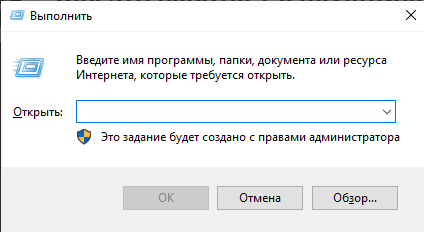
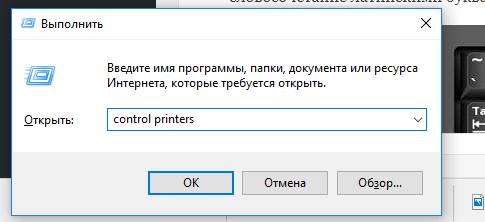
- Одновременно зажимаете кнопки Windows+R. В окне быстрого запуска прописываете команду «control printers».


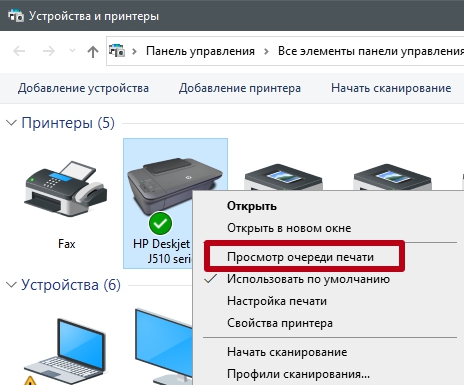
В открывшемся списке выбираете модель своего устройства и кликаете по нему правой кнопкой мыши. В контекстном меню кликаете на «Просмотр очереди печати».
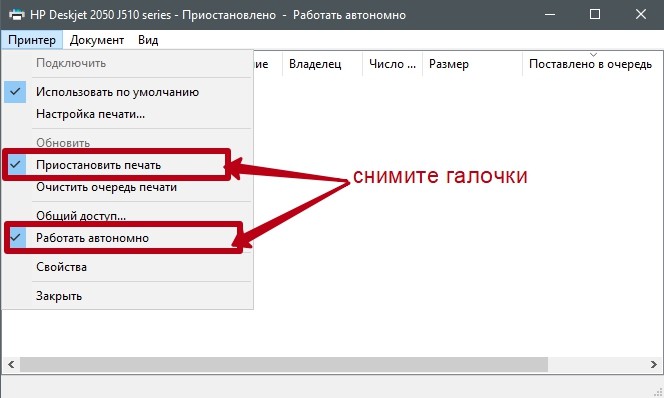
Открываете пункт «Принтер» и проверяете галочки напротив строк «Работать автономно», «Приостановить печать». Если пункты помечены, галочки нужно убрать.

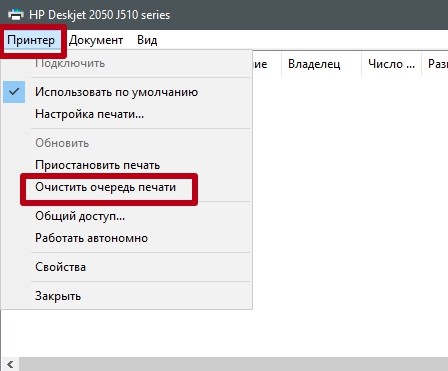
Если устройство прекратило работу из-за зависания очереди, чтобы исправить ситуацию, нужно в меню «Принтер» кликнуть на «Очистить очередь печати». Также можно поочерёдно кликать на каждое задание ПКМ и выбирать команду «Отменить». Когда все документы будут полностью удалены, можно заново запустить распечатку.

Другие способы по очистке заданий с очереди.
Если принтер самовольно переключается в режим «Автономная работа», хотя никаких видимых причин нет и все настройки в норме, надо загрузить и установить обновления для своей серверной операционной системы. Их можно закачать с оф. сайта Windows. При периодическом возникновении подобных проблем рекомендуется повысить быстродействие обработки файлов путём дефрагментации жёсткого диска. Нелишним будет переустановка драйверов на печатающую технику. Старый драйвер нужно удалить, а новый скачать с официального сайта производителя.
Что делать если принтер выдает ошибку
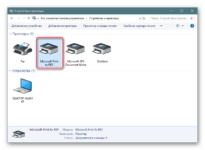
Вне зависимости от цены печатающего оборудования, оно может подвести в самый неподходящий момент.
Разумеется, ремонт принтера необходим в тех случаях, когда у пользователя нет времени на то, чтобы разбираться в причинах неисправностей и осуществлять их устранение.
Если же у вас есть запас времени и терпения, то вы можете попытаться самостоятельно исправить ошибки принтера. В этой статье мы рассмотрим основные проблемы в работе оргтехники и поделимся действенными советами по их устранению.
Программные сбои и варианты их решения
Если принтер выдает ошибку или попросту не начинает процесс печати, то изначально необходимо отсечь возможность программного дефекта. Существует множество причин, по которым происходят подобные сбои, но, как уже упоминалось в начале статьи, мы рассмотрим наиболее популярные из них.
Очередь печати перегружена
Особенно частая проблема, встречающаяся в офисах, где один принтер подключен к множеству ПК посредством единой сети. Если происходит программная ошибка, то ПО пытается решить ее самостоятельно. При этом все данные, которые передаются на печатающее оборудование для распечатки, как бы зависают в виртуальной памяти, что означает – ошибка принтера неизбежна.
Решение:
- откройте «панель устройств»; перейдите в категорию «устройства и принтеры»;
- кликните на значке используемого аппарата один раз ПК мыши;
- далее перейдите в «просмотр очереди печати» – «очистка»;
- отключите устройство и повторите его запуск.
Если этот метод не принес желаемых результатов или его реализация невозможна, попробуйте выполнить удаление очереди вручную – С:WindowsSystem32spoolPrinters. Очистите конечную папку.
Неправильные настройки принтера
Ответом на вопрос, почему принтер печатает ошибку, могут стать условия, при которых в настройках управления выбран другой аппарат.
Решение:
- зайдите в категорию «устройства и принтеры»;
- кликните ПКМ на интересующем вас принтере и поставьте галочку напротив «использовать по умолчанию».
Как убрать ошибку принтера, если ярлык устройства прозрачный? Необходимо выполнить перезагрузку диспетчера печати. Пройдите путь «Пуск» – «Панель управления» – «Система и безопасность» – «Администрирования» – «Службы». Найдите надпись «Диспетчер печати». Если напротив нее нет надписи «автоматически» в разделе «Тип запуска», то следуйте указаниям, отображаемым на картинке.
Перезапустите службу, кликнув на соответствующую надпись в верхнем левом углу окна. Что делать если принтер выдает ошибку, касающуюся недостоверных настроек, а именно пункта обмена информацией? В свойствах принтера выберите окно «Порты» и снимите галочку с разрешения на двусторонний обмен данными.
Переустановка драйвера
Проверьте наличие соответствующего драйвера и режим его функционирования. Нередко именно сбой при обновлении или некорректной установка драйвера приводит к тому, что принтер показывает ошибку.
Как проверить наличие драйвера:
- кликните ПКМ на «Мой компьютер»;
- перейдите в раздел «Свойства»;
- далее откройте окно «Диспетчер устройств»;
- найдите драйвера в списке (см. картинку ниже).
Название драйвера должно совпадать или перекликаться с наименованием печатающего устройства. У вас оно может не совпадать с разделом, отображенным на картинке. Следует установить или переустановить драйвер, если вы видите следующие надписи:
Новый драйвер с последними обновлениями можно скачать с сайта официального производителя оргтехники или установить при помощи диска, который идет в комплекте с печатающей техникой.
Примечание! В больших офисах частой проблемой является конфликт драйверов. Для решения данной проблемы необходимо удалить или остановить работу ненужных драйверов из списка «диспетчера устройств» и перезагрузить печатающее оборудование.
Если после этого принтер пишет «ошибка» и печать не начинается, возможно, причина в аппаратных частях устройства.
Аппаратные сбои и варианты их решения
Аппаратные сбои представляют собой проблемы в работе принтера, связанные с работой самого устройства, его механическими составляющими.
Проверка проводов
Это скорее не проблема, а рекомендация. В стандартном комплекте поставки производитель предусматривает только шнур питания. Для подключения принтера к компьютеру требуется специальный кабель с различными коннекторами (разъемами) по обоим концам. Как правило, пользователи экономят на этом аксессуаре, считая, что большой роли он не играет.
Подобное мнение ошибочно, поэтому аппаратное устранение ошибок принтера рекомендуется начать с этого пункта. У кабеля должны быть высокие показатели пропускной способности. Если провод используется в офисе, то не лишним будет наличие защитного экрана. Экранированные модели защищены от внешних электромагнитных помех, что позволяет сохранить скорость передачи данных.
Также не лишним будет наличие ферритовых колец.
Неправильно установлен картридж
Подобная ситуация часто возникает после заправки картриджа свежим тонером. Появилась ошибка принтера – что делать, придется решать. И для этого проверьте зафиксирован ли картриджа в пазах принтера.
Решение:
- откройте крышку принтера;
- отщелкните картридж и извлеките его;
- установите на место;
- закройте крышку и проверьте, сработала ли защелка (услышите характерный щелчок).
Как устранить ошибку принтера, касающуюся необходимости в замене картриджа? Очень легко – протрите контакты чипа, замените его или обратитесь за помощью в специализированный сервис для прошивки принтера (Samsung, Xerox, Dell).
Другие причины
Проверьте наличие листов бумаги в лотках. Даже если она там имеется, загляните в отсек печати и проверьте ее на “замятие”. Проконтролируйте, нет ли посторонних предметов в середине печатающего блока.
Не забывайте, что лазерный или струйный принтер представляет собой сложное устройство, предназначенное для вывода информации с ПК или другого накопителя на твердый носитель. По этой причине он нуждается в постоянном обслуживании и диагностике.
Если вышеперечисленные рекомендации не помогли вам, и ошибка принтера осталась нерешенной, мы рекомендуем обратиться в сервисный центр.
Исправить состояние принтера «Приостановлено», ошибка «Не удается возобновить»
Это то, что вы можете сделать, чтобы исправить Состояние принтера приостановлено, возобновление невозможно сообщение об ошибке на компьютерах с Windows:
- Отключить паузу печати
- Запустить или перезапустить службу пула печати
- Используйте средство устранения неполадок принтера
- Переустановите драйверы принтера.
1]Отключить «Приостановить печать»
Если статус вашего принтера сообщает вам, что он приостановлен, то, очевидно, первое, что вам нужно сделать, это возобновить его. Для этого вам необходимо выполнить указанные шаги.
- Откройте панель управления из меню «Пуск».
- Убедитесь, что ваш Просмотр по установлен на Большие иконки и нажмите Устройство и принтер.
- Теперь дважды щелкните свой принтер.
- Нажмите Принтер в верхней части окна и снимите флажок «Приостановить печать».
Теперь перезагрузите компьютер и принтер и посмотрите, устранена ли проблема.
2]Запустить или перезапустить службу диспетчера очереди печати
Еще одна вещь, которую вы можете сделать, чтобы исправить эту проблему, — это запустить или перезапустить службу диспетчера очереди печати.
Итак, откройте Сервисы из Стартовое меню и найдите службу диспетчера очереди печати. Щелкните его правой кнопкой мыши и выберите Начинать если это остановлено и Стоп если он работает. Теперь, если вы отключили службу, вам необходимо перезагрузить компьютер, а затем перезагрузить его, чтобы проверить, сохраняется ли проблема. Надеюсь, это будет исправлено.
Этот пост поможет вам, если служба диспетчера очереди печати не работает.
3]Используйте средство устранения неполадок принтера
Если ничего не работает, попробуйте использовать средство устранения неполадок принтера. Это встроенный в Windows инструмент, который устранит большинство проблем самостоятельно. Чтобы использовать средство устранения неполадок принтера, выполните следующие действия.
- Открыть настройки Win + I.
- Нажмите Устройства> Принтер и сканер.
- Теперь нажмите Запустите средство устранения неполадок.
Подождите, пока процесс завершится, и посмотрите, сохраняется ли проблема.
4]Переустановите драйверы принтера.
Вам следует попробовать переустановить драйверы вашего принтера. Для этого откройте Диспетчер устройств из меню «Пуск», разверните Очереди принтеров, щелкните правой кнопкой мыши принтер и выберите Удалить устройство.
Теперь отсоедините и снова подключите принтер и проверьте, устранена ли проблема. Вы также можете щелкнуть правой кнопкой мыши очереди Pinter и выбрать Сканирование на предмет изменений оборудования переустановить драйвер.
Почему останавливается служба печати?
Системы Виндовс 8 и Windows 10 – это многозадачные ОС, в которых отслеживаются совместные функции множеством устройств, однако не во всех случаях подключение происходит корректно, некоторые задачи требуют слишком много памяти, происходит некорректная обработка событий. Это еще характерно для компьютеров с довольно слабой мощностью, для которых данные современной операционной системы «тяжелы».
Требуется:
- понаблюдать за проблемой подобного отключения;
- установить закономерности, если они имеются;
- провести профилактику системе – дефрагментацию, ручную очистку диска от временных файлов, отключение лишних служб, которые находятся в памяти и участвуют в обработке событий.
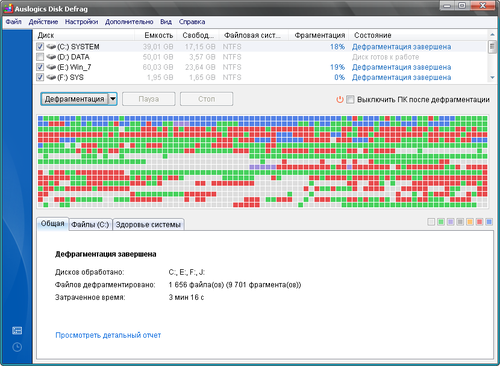
Дефрагментация диска
Если проблема будет повторяться, и мастер не сможет наверняка выяснить, почему приостановлена работа принтера, проще переустановить систему или обновить ее к заводскому состоянию. Рекомендуем подкорректировать параметры запуска в соответствии с мощностью своего компьютера.
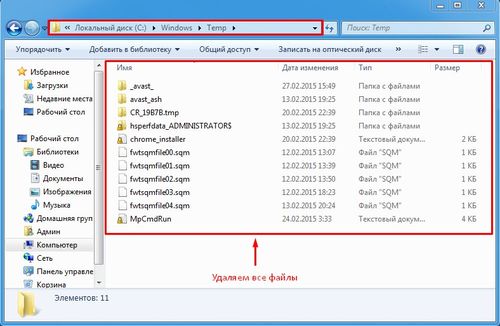
Удаление временных файлов
Проверяем подключения
Ошибка печати во многих случаях – ошибка выбора принтера. Если пользователь покупает дешевый принтер, он должен быть готов к тому, что в определенный момент тот откажется работать. Для работы нужно выбирать модель среднюю по ценовым показателям. Если нужно много работать с бумагами, оптимальным вариантом будет работа с МФУ.
Если печать перед поломкой производилась, и принтер работал без сбоев, проверяем подключение к сети и пробуем перезапустить устройство кнопкой включения.
Проверяем розетку, к которой был подключен принтер – для этого подключаем к ней любой переносной прибор.
Просматриваем соединение принтер – компьютер сетевым шнуром. Для этого вынимаем шнур из паза и вставляем заново.
Проверяем лоток для бумаг – если бумаги немного, вкладываем в лоток листы. В лотке много бумаги – вынимаем часть и пробуем поставить обратно. Пробуем перезапустить принтер. Дополнительно перезапускаем компьютер. Если ничего не получилось, пробуем разобраться, почему принтер не печатает и выдает ошибку.
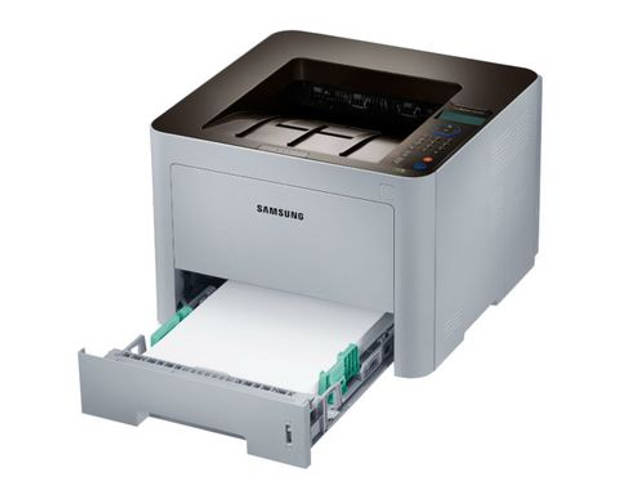
Бумага в лотке
Попробуйте выполнить печать из другого приложения
-
Попробуйте выполнить печать из другого приложения, например TextEdit. Если проблема возникает только в одном приложении, обратитесь к его документации за дальнейшими сведениями по устранению неисправности.
Решаем проблему «Работа принтера приостановлена»
Как уже было сказано выше, рассматриваемая неполадка связана со временным отключением устройства из компьютерной сети. Поэтому в первую очередь мы рекомендуем перезагрузить сам компьютер и проверить подключенный USB-кабель. Он должен плотно сидеть в разъеме и не иметь признаков внешних повреждений. Если такие действия не принесли никакого результата, ознакомьтесь с представленными ниже руководствами.
Способ 1: Самостоятельное подключение принтера к сети
Работа печатного устройства будет приостановлена при переходе его в автономный режим. Если дело не в используемом кабеле, потребуется вручную отключить этот режим, в разных версиях операционной системы Windows это осуществляется по своему — через меню «Параметры» или «Панель управления». Давайте рассмотрим первый вариант.
Вариант 1: «Параметры»
Меню со сбором различных инструментов и настроек под названием «Параметры» появилось в Windows 10 и позволяет юзерам более комфортно осуществлять редактирование необходимых инструментов, в том числе и принтеров. Переход к работе с нужным оборудованием происходит так:
- Откройте «Пуск» и перейдите в указанное меню кликом на кнопку в виде шестеренки.
В списке отыщите категорию «Устройства».
Через панель слева переместитесь в раздел «Принтеры и сканеры»
Кликните ЛКМ на принтер, который требуется вывести из автономного режима.
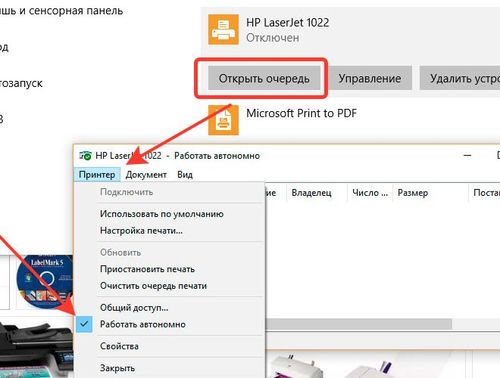
После отображения трех кнопок действия щелкните на «Открыть очередь».
Нажмите на всплывающее меню «Принтер».
В появившемся списке снимите галочку с пункта «Работать автономно».
После осуществления этих действий печать должна автоматически продолжиться, если предварительно вы не производили очистку очереди. Желающим не выполнять печать после подключения принтера требуется предварительно очистить очередь.
Вариант 2: «Панель управления»
К сожалению, обладатели более ранних версий Виндовс не имеют возможность использовать рассмотренное выше меню, поэтому им придется обращаться к более старому классическому приложению под названием «Панель управления». Производимая операция там выглядит похожим образом:
- Откройте «Пуск» и перейдите в «Панель управления».
Отыщите категорию «Устройства и принтеры» и щелкните по ней дважды ЛКМ.
Выберите необходимый принтер и кликните на нем два раза ЛКМ, чтобы открыть меню свойств.
Здесь по аналогии с прошлой инструкцией потребуется снять галочку с «Работать автономно».
Способ 1 будем максимально эффективен в той ситуации, когда проблема является временной и связана с мелкими системными или аппаратными сбоями. В противном случае никакого эффекта от осуществления подобных действий не будет или проблема со временем возникнет снова. Потому всем тем, кому не подошел рассмотренный вариант, мы советуем перейти к ознакомлению со следующими методами.
Способ 2: Очистка очереди печати
Выше мы уже упомянули об очистке печати, но в том случае это была необязательная мера, которая не приносила никакого эффекта при исправлении возникшей неполадки. Однако случаются ситуации, когда принтер переходит в автономный режим как раз из-за невозможности распечатки отправленных документов. Тогда потребуется полностью очистить очередь и повторно добавлять все необходимые файлы.
Способ 3: Дефрагментация жесткого диска
Сейчас еще не у всех юзеров в использовании находятся мощные компьютеры, которые без проблем справляются с обработкой любого количества информации, из-за чего иногда происходят остановка служб или неправильная обработка данных. Если рассматриваемая проблема возникает периодически, рекомендуется попытаться повысить быстродействие обработки файлов, а именно — произвести дефрагментацию диска. Только после успешного завершения этого процесса можно перезапускать ПК, подключать печатное устройство и проверять корректность его работы.
Сегодня вы были ознакомлены с тремя доступными вариантами решения неполадки с приостановкой работы принтера. Как видите, связана она может быть с разными факторами, а появляется из-за аппаратных проблем, например, выхода из строя платы управления или ее определенных деталей. В этих ситуациях самостоятельно эту трудность никак решить не получится, нужно обращаться в специализированный сервисный центр.
Принтер находится в автономном режиме — разбираем ситуацию. Оптимальные меры по решению этой проблемы
Если вы постоянно используйте свой персональный принтер, то наверняка сталкивались с такой проблемой. Он вдруг перестает печатать, а в статусе висит сообщение об ошибке «принтер находится в автономном режиме». Ошибка ситуация конечно неприятная, но исправить ее не составит труда. В этом материале мы подробно объясним вам, как этого добиться.
Возможные причины
Здесь все вполне банально. Чаще всего принтер уходит в автономным режим из-за проблем с питанием, или подключением к ПК. Во втором случае, ваш кабель USB, или устаревший LTP, просто напросто не подсоединен. Решение тут простое, и мы разберем его ниже.
Иногда в это состояние принтер переходит после проблем с печатью. Это может быть вызвано застреванием бумаги в лотке, некорректным форматом документа, отправленного на печать и тд.
Остальные причины совершенно безобидные — продолжительное время принтер находится во включенном состоянии и не используется. И через некоторый промежуток времени он переходит в состояние автономной работы. Подобные ситуации даже не стоит отдельно разбирать — для исправления необходимо просто отправить документ на печать, или иными словами начать использовать устройство.
Если вы используйте сетевой принтер, неполадки могут быть вызваны сбоем связи.
Галочка автономный режим
Итак давайте разберемся, как отключить автономный режим принтера. Чаще всего этого можно добиться, просто убрав данную галочку из настроек. Давайте сделаем это на примере Windows 7.
Заходим в «Пуск», далее «Устройства и принтеры». Находим в списке подключенных устройств свой принтер, и дважды щелкаем по нему.
Как вы можете видеть на картинке, в строке состояния стоит статус «Работать автономно». Это как раз наш случай.
Теперь нажимаем кнопку «Принтер» в строке меню, и убираем соответствующую галочку.
Теперь принтер должен перейти в состояние «Готов». Вы можете попробовать распечатать документ.
На других версия операционной системы Windows процесс аналогичен.
Зависшие задания
Иногда задания, отправленные на печать, не могу быть выполнены по тем или иным причинам. Тогда они скапливаются в диспетчере заданий принтера, и он не может нормально работать. Соответственно уходим в автономный режим. Как быть в таком случае? Нам следует очистить очередь печати.
Снова переходим к панели управления вашим принтером. Теперь мы видим следующую ситуацию.
У нас в очереди висят несколько зависших документов. Нам нужно их удалить. Это можно сделать двумя способами.
Нажимайте на каждый документ правой кнопкой мыши, и в появившемся меню щелкайте кнопку «Отменить».
Либо же можно нажать в меню кнопку «Принтер», и щелкнуть «Очистить очередь печати».
Теперь можно пробовать отправлять задания на печать.
Думаю, стоит отдельно остановиться на следующей проблеме с сетевой печатью.
Статус SNMP разрешен
Данная галочка должна быть снята в настройках сетевого принтера. Перейдите в «свойства», затем на вкладку «Порты», и проверьте это. Если она установлена — уберите.
После этого принтер должен вернуться в состояние «Готов».
Что делать, если ничего не помогло
Инструкция, рассмотренная в материале, является довольно подробной и в полной мере рассматривает проблему прекращения работы устройства. Но у некоторых людей даже выполнение всех шагов алгоритма не приводит к желаемому результату. В подобной ситуации нужно посоветовать еще раз проверить, все ли действия были выполнены правильно. При необходимости повторите операцию.
Если речь идет о стационарном принтере, то, по возможности, подключите к компьютеру другое подобное устройство. Возможно, ключ к разгадке ошибки скрывается в неисправности оборудования или его отдельных комплектующих.
Проблемы в работе печатающего устройства не являются редкостью, иногда компьютер пишет, что работа принтера приостановлена. Ситуация может возникать автоматически, то есть компьютер сам меняет статус, или активироваться в ручном режиме пользователем.
В обоих случаях, чтобы изменить статус и возобновить печать, нужно что-то сделать. Пройдемся по всем возможным моментам, чтобы точно определить, почему принтер пишет «Приостановлено» и не печатает. А также подробно разберемся, как исправить статус на «Готов».
Статус отображается в печачатающих программах и в названии оснатстки очереди.
Содержание
- Причины статуса «Приостановлено»
- Что делать для исправления состояния
- Приостановлен сетевой принтер
Как исправить «Приостановку» принтера
Состояние техники, когда принтер простаивает, даже не пытаясь пустить файл в печать, способно нарушить любые планы пользователя. А потому нужно действовать сразу, обратившись к следующему алгоритму:
- Отключите прибор от источника питания, а также проверьте подключение к компьютеру. После этого попробуйте снова выполнить операцию.
- Обязательно изучите информацию об уровне чернил и внимательно осмотрите картридж на предмет засора. То же самое нужно делать с лотком, куда загружается бумага.
- Откройте окно «Выполнить» комбинацией клавиш «Win» + «R».
- Введите запрос «control printers» и нажмите кнопку «ОК».
- Найдите в списке свой принтер и дважды кликните по его названию ЛКМ.
- Откройте ярлык «Показать очередь печати».
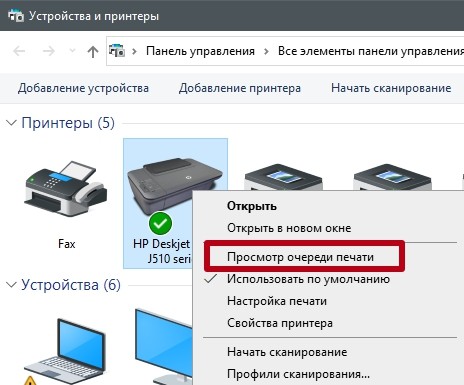
- Удалите все содержимое из очереди, чтобы тем самым сбросить выполнение операции.
- Во вкладке «Принтер» открывшегося окна отключите галочки «Работать автономно» и «Приостановить печать».
- Попробуйте снова запустить файл в работу.
- Если не помогает, то повторите операцию, но при помощи другого приложения.
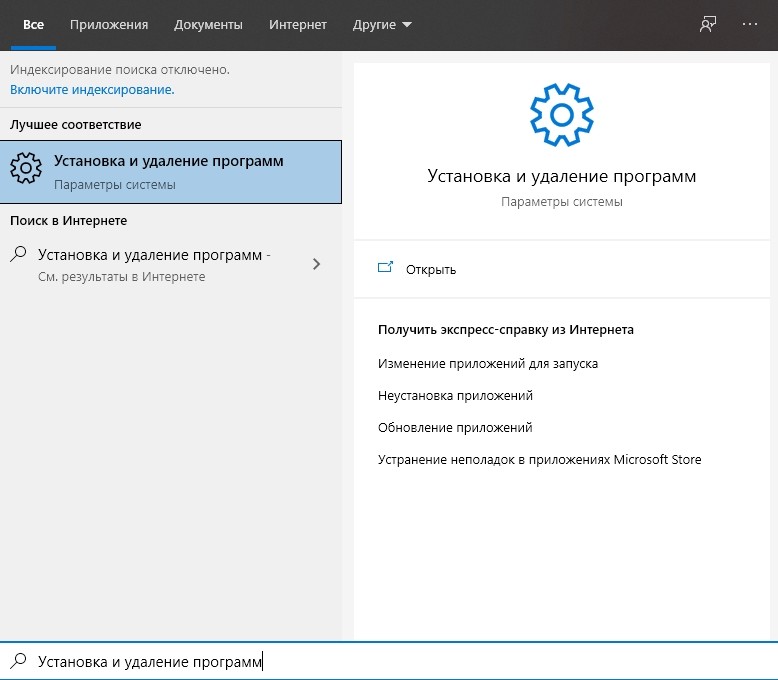
- Откройте утилиту «Установка и удаление программ», а затем удалите софт, связанный с принтером.
- Зайдите на сайт производителя оборудования и скачайте свежие драйверы. Установите их на свой ПК.
- Повторите попытку отправить файл в печать.
На заметку. Можно сэкономить время, обновив драйверы оборудования через Диспетчер устройств. Во вкладке с устройствами печати должен высветиться ваш принтер.
Не исключено, что вам удастся решить проблему на первом или втором шаге. Но и другие действия тоже стоит рассмотреть, поскольку никто не застрахован от повторения неприятной ситуации в будущем.
Решение проблемы для сетевых принтеров
Немного иначе обстоит вопрос с сетевыми принтерами. Проблема с устройством, подключенным через принт-сервер, решается при помощи другой инструкции:
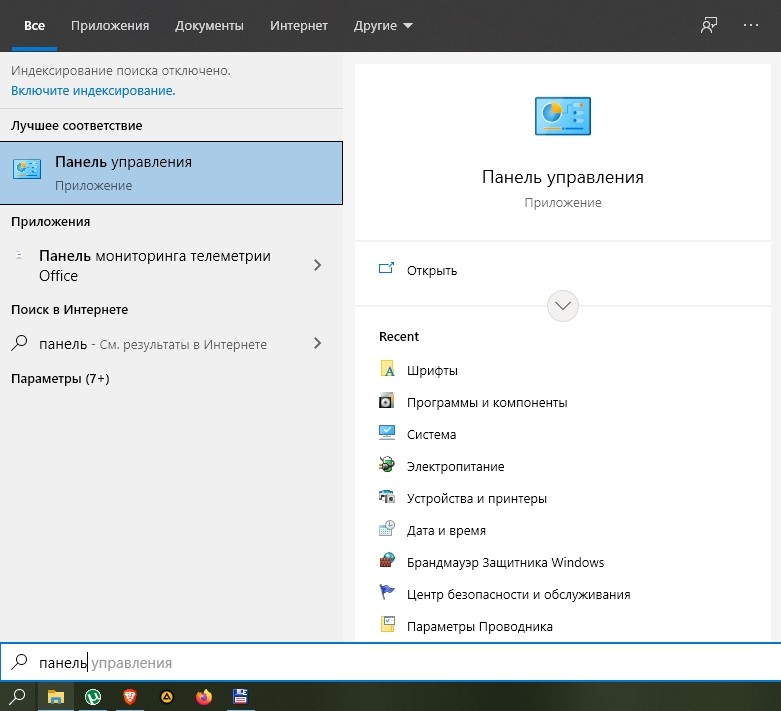
- Откройте свойства сетевого принтера через «Панель управления».
- Перейдите во вкладку «Порты».
- Выбрав свой порт, нажмите кнопку настройки.
- Снимите галочку, расположенную возле пункта «Состояние SNMP разрешено».
- Сохраните изменения.
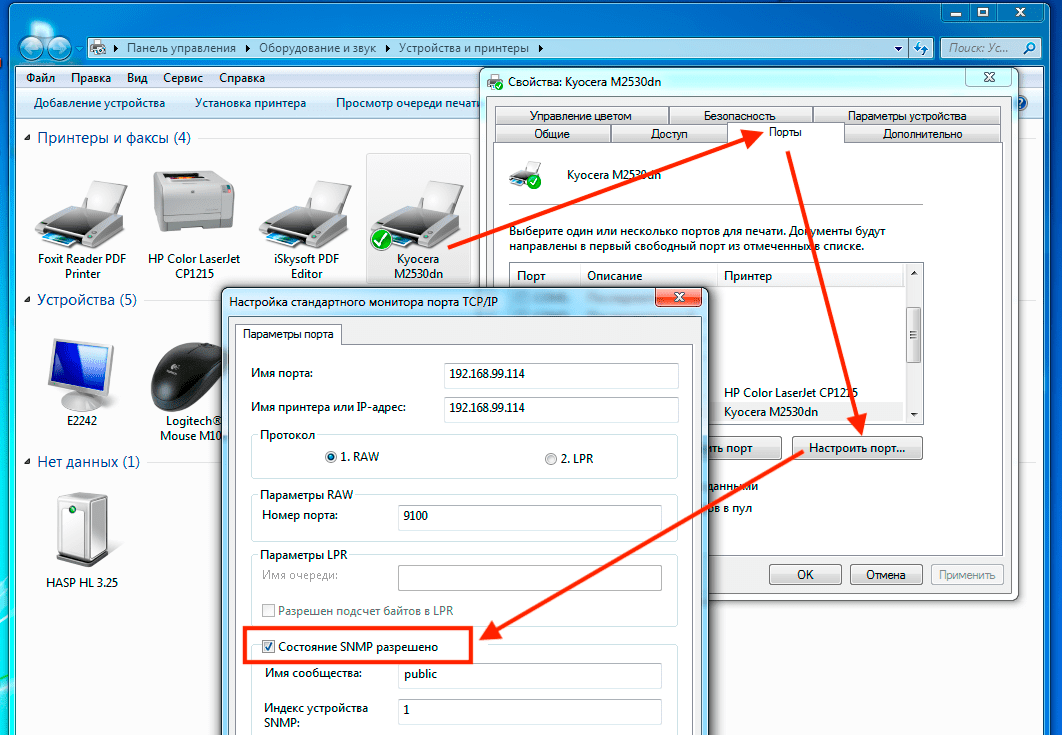
Чтобы новые настройки вступили в силу, потребуется перезагрузить компьютер. После этого остается проверить, помогли ли изменения решить проблему сетевого устройства.
Способ для «чайников» – почистите очередь и перегрузите компьютер
Метод перезагрузки помогает в большинстве случаев незапланированных сбоев системы. Они могут возникать по ряду проблем: некорректных действий пользователя, ошибках и багах в результате отсутствия обслуживания, некорректного запуска приложений.
Как это можно сделать, не разбираясь, когда ПУ пишет о наличии конфликта выполнения заданий и процедура остановлена?
Инструкция для быстрого запуска:
- запустите «Панель управления» или «Очередь печати» через иконку устройства;
- очистите задания;
- затем перегрузите компьютер «по-холодному», нажав и удерживая несколько секунд кнопку питания;
- выключите на несколько минут ПУ, затем включите.
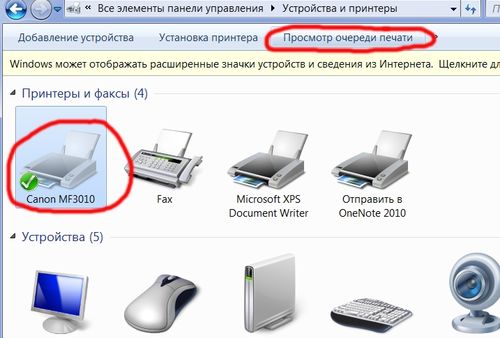
Последовательность действий для очистки очереди
В этом случае будут сброшены все задачи печати и ее параметры, которые могут быть сохранены при обычной перезагрузке. В результате печатающее устройство сбросит память, очередь и восстановит рабочие характеристики «по умолчанию». Если вам нужно быстро запустить устройство, и не помогает предыдущий вариант, подобная перезагрузка способна спасти положение дел в кратчайшие сроки, не разбираясь, как произошел сбой.
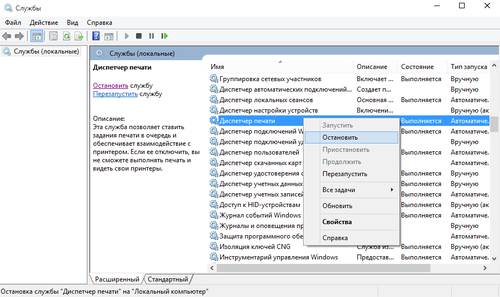
Не перегружая компьютер, когда пишет об ошибке, некоторые параметры можно восстановить перезапуском службы ПУ.
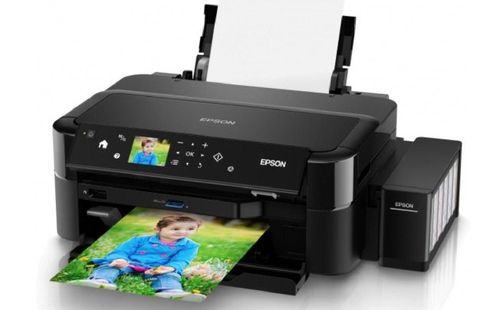
Стоит отметить, что проблема, когда работа принтера приостановлена в Windows 8 встречается реже (смотрите вариант приостановки на фото). Это связано с меньшим объемом услуг, которые поддерживает данная ОС, а также при использовании принтеров без обновления драйверов в ОС 10. В отдельных случаях наблюдаются легко исправимые конфликты, не требующие визита к мастеру. В HP и других моделях, когда пишет об этой ошибке, перезапуск осуществляется прямо с панели управления.
Обладатели принтеров различных моделей периодически сталкиваются с отображением уведомления о том, что работа принтера была приостановлена. Связано это с отключением его из сети, что вызывается программными или аппаратными сбоями.
Связанные модели
DCP-8045D, HL-1210WR, HL-1212WR, HL-1223WR, HL-2070NR, HL-2150NR, HL-2170WR, HL-2250DNR, HL-2700CN, HL-3040CN, HL-5170DN, HL-5350DN, HL-5370DW, HL-6050D, HL-6050DN, HL-7050N, MFC-425CN, MFC-5460CN, MFC-7820NR, MFC-8840DN, MFC-9420CN
Убедитесь, что используете «правильный» принтер
Опять же, это может показаться простым, но вы уверены, что направили документ на нужный принтер? Если вы используете свой компьютер с несколькими принтерами – например, если вы переходите между домом и офисом – Windows может пытаться отправить документы на неправильный принтер.
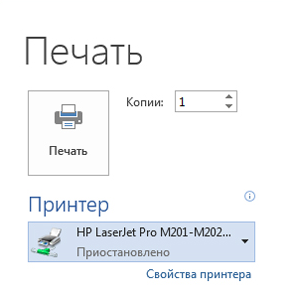
Попробуйте снова распечатать документ, выбрав в меню «Файл» → «Печать», а не ярлык. Затем обратите пристальное внимание на отображаемые параметры – если в раскрывающемся меню отображается принтер, отличный от того, который вам нужен, щелкните его, чтобы выбрать правильный принтер, прежде чем продолжить.
В некоторых программах, таких как Google Chrome, вам может даже потребоваться нажать «Подробнее» для получения полного списка подключенных принтеров.
Причины возникшей неполадки
Отмечен ли принтер как «приостановленный» и не печатает текущие документы? В первую очередь необходимо проверить кабель USB и кабель питания. Возможно, проблема была вызвана временным отключением. В большинстве случаев эта проблема заставляет компьютер выключить устройство.
В принтерах HP также отмечается, что если кабель не подключен, т.е. аппарат по сути отключен, работа прерывается. Убедитесь, что кабель цел и не поврежден. Возможно, их необходимо заменить. Это наиболее распространенные причины выхода из устройства, но проблема может заключаться и в другом. Попадание бумаги на диск или сетевой принтер — это просто потеря связи.
Дополнительные проблемы и способы их устранения
Далее представлен набор самых распространенных вариантов того, почему может не работать сканер на принтере. Стоит отметить, что многие из них являются и причиной отсутствия работоспособности самого устройства печати:
- Блок питания или же провод оказались повреждены в ходе нарушения правил эксплуатации или же вследствие брака. Здесь необходимо либо найти такую же деталь, либо просто обменять ее по гарантии.
- Неисправность кабеля, соединяющего компьютер и принтер. Постарайтесь найти ему замену.
- Нарушение работы сканера было вызвано резкими скачками напряжения в сети. В результате частого повторения этого процесса, устройство печати может полностью выйти из строя. При обнаружении скачков просто отключите девайс.
- Неправильные настройки принтера. В таком случае рекомендуется выполнить сброс до заводских установок.
Исправить состояние принтера «Приостановлено», ошибка «Невозможно возобновить» в Windows 11/10
Некоторые пользователи Windows сообщают, что это происходит, когда принтер перестает печатать. Поэтому в данной статье описано, как исправить состояние паузы принтера. Невозможно продолжить. Эта ошибка распространена среди пользователей HP. Однако наше решение работает с любым имеющимся у вас принтером.
Что вызывает паузу в работе принтера?
Обычно принтер прекращает печать, когда вы включаете функцию Print Stop или выключаете службу Print Queue Management. Однако есть сообщения о случаях, когда такое странное поведение связано с ошибкой или неисправностью. Поэтому существуют решения для этих сценариев.
Самый простой способ продолжить состояние принтера — открыть устройство принтера и панель управления, выбрать принтер, нажать Принтеры в верхней части и снять флажок Приостановить печать.
- https://it-tehnik.ru/windows10/ispolzovanie/rabota-printera-priostanovlena.html
- https://vkspy.info/pc/chto-delat-esli-printer-pishet-priostanovleno-pochemu-printer-pishet-priostanovleno-i-ne-pechataet
- https://build-make.ru/2532/vosstanavlivaem-pechat-esli-printer-pishet-priostanovleno-rabota-printera-priostanovlena-chto-delat/
- https://oshibkam.ru/rabota-printera-priostanovlena-windows-10-oshibka-pechati/
- https://waysi.ru/domik/elektronika/rabota-printera-priostanovlena-cto-eto-znacit-i-cto-delat.html
- https://PoPrinteram.ru/status-priostanovleno.html
- https://ruspchelper.com/pochemu-rabota-printera-priostanovlena-kak-ispravit/