
Быстрое возобновление сканирования
Если сканер перестал работать, возможен системный сбой в Windows или программной прошивке самого аппарата. Чтобы не предпринимать лишних действий, сначала всегда рекомендуется перезагрузить компьютер и сканер.
Первый перезапускается через меню «Пуск» опцией «Перезагрузить». Сканер или МФУ перезапускается выключением и повторным включением кнопкой на корпусе. После выключения сканера выньте соединительный кабель с разъема компьютера или ноутбука. Также отключите сетевой кабель сканера с розетки. Дайте «отдохнуть» устройству минут 5.
Затем снова подключите сканер к компьютеру и попробуйте отсканировать документ. Если завершить сканирование получилось, то инструкцию дальше изучать не нужно.
Если проблема периодически возникает снова, то следует обеспокоиться. Вероятно, что в принтере уже наблюдается сбой, который требует исправления. Для этого лучше отнести аппарат для диагностики и ремонта и сертифицированный сервисный центр. Если сразу не предпринять никаких действий, то возможен полный выход из строя техники.
Проверка подключения
Если сканер не работает, сразу стоит убедиться, что подключение исправно.
- Посмотрите на панель техники. Если аппарат многофункциональный, то будет много индикаторов. Как правило, кнопка включения/выключения техники имеет встроенный индикатор. В режиме готовности кнопка должна ярко гореть зеленым цветом.
- Если кнопка не горит, нажмите один раз, чтобы включить устройство. Отсутствие результата требует проверки, что принтер вообще подключен к электрической сети. Если шнур в сеть вставлен, убедитесь, что розетка исправна, с помощью подключения другого устройства. Когда другой аппарат запустился, а сканер не включился, проблема носит аппаратный характер. Возможно, поломалась кнопка, вышел из строя блок питания или другие аппаратные узлы, отдельные детали. Кстати, если блок питания находится на сетевом шнуре, то можно попробовать использовать другой кабель включения. Так вы исключите или подтвердите причину неисправности кабеля. Когда другой шнур дал положительный результат, проблема в технике.
- Затем проверяете следующий участок цепи подключения – USB-кабель, идущий от принтера к компу или ноутбуку. Проследите, чтобы штекер был плотно вставлен в USB-порт и разъем на печатающем устройстве.
Предположим, что с подключением все в порядке. Тогда нужно убедиться, что компьютер распознает принтер и считает его подключенным.
- Нажмите «Windows+R».

- Пропишите команду «control printers» и кликните «OK».

- Отыщите в списке модель оргтехники.
В полностью работающем состоянии значок не должен быть полупрозрачным. Если рядом находится знак восклицания или другие предупреждающие иконки, значит, присутствуют проблемы.
А вот когда значок нечеткий, значит, что:
- USB-кабель поврежден и не выполняет передачу данных;
- поврежден задействованный разъем на ноутбуке или системном блоке;
- разъем на ПК не работает, отключен системно в BIOS или не установлен драйвер на контроллер;
- подключение выполнено через переходник-удлинитель. Слишком большая длина кабеля может привести к проблемам с обменом данными. В результате печать или сканирование будет начинаться с большой задержкой.
Что делать:
- осмотреть кабель, очистить контакты внутри USB-штекера, по возможности заменить на новый шнур;
- проверить работу через другой USB-порт;
- убедиться, что в диспетчере устройств все работает без ошибок, нет обрудовования в разделе «Неопозданные». Особенно уделите внимание разделу «Контроллеры USB». Если есть предупредительные знаки, выполните обновление драйвера контроллера через контекстное меню.
Если значок в списке устройств не стал активным, скорее всего, что причина в принтере. Дополнительно попробуйте еще раз перезагрузить комп. А вот когда значок активизировался, но по-прежнему сканер не сканирует, причина заключается в системном нарушении.
Сканер, принтер или многофункциональное устройство при долгом бездействии может переходить в спящий режим, чтобы сэкономить количество потребляемой энергии. Индикатор готовности в режиме сна тоже будет светиться, но тускло. В таком случае нужно перевести аппарат в статус «Готов» разовым нажатием клавиши включения.
13 советов, почему принтер не сканирует и как это исправить
Предположим, что вы пользуетесь домашним принтером с функцией сканирования, и на первый взгляд все кабели подключены верно. Может быть даже, компьютер видит ваше МФУ, однако отсканировать документ по какой-то пока непонятной причине не получается. Источников неполадки может быть несколько, и в разделах ниже мы поговорим о самых распространённых.
Итак, принтер печатает, но не сканирует. Что делать, чтобы проблема была наконец решена?
Способ #1: Перезагрузить принтер и ПК
Работа операционной системы — это не только координирование действий центрального процессора, материнской платы, периферийных устройств; это ещё и череда сбоев, обычно мелких и проходящих без последствий. Но со временем эти сбои накапливаются, и в результате рано или поздно вы можете заметить, что принтер перестал сканировать.
Другая распространённая ситуация — переход компьютера или ноута в спящий режим с невозможностью последующего сканирования. Выход в обоих случаях один и тот же: выполните перезагрузку ОС, а затем убедитесь, что неполадка устранена. Кроме того, во время перезагрузки можете выключить и снова включить МФУ, чтобы подготовить к новому циклу работы и сканирующее устройство.
Способ #2: Проверить USB кабель, которым подключен принтер к компьютеру
Не поленитесь убедиться, что кабель, который вы используете для подключения принтера, находится в полной исправности. Для начала попробуйте переподключить шнур в другой свободный ЮСБ-разъём, чтобы исключить неисправности порта. После — проверьте, достаточно ли надёжно штекер кабеля сидит в разъёме. Возможно, вы уже нашли ответ на вопрос: принтер не хочет сканировать, что делать? Расшатанные контакты можно припаять самостоятельно — а если не обладаете такими навыками, советуем обратиться к специалисту. Разъёмы следует очистить от пыли и прочих инородных предметов.
Приведём краткую инструкцию по устранению возможных неисправностей:
- Осмотрите кабель, используемый для подключения к компьютеру. На нём не должно наблюдаться повреждений изоляции, порезов, следов укусов домашних животных. Попробуйте использовать шнур на другом ПК или ноуте — или, наоборот, подключить принтер, который пока не сканирует, при помощи нового провода.
- Осмотрите оба порта, к которым подсоединяется кабель. Они не должны быть загрязнены, шататься или «проваливаться» внутрь. Попытайтесь подключить МФУ к другому порту ЮСБ, расположенному на корпусе ПК.
- Если для подсоединения принтера применяются хабы или адаптеры, рекомендуем выполнить подключение без этих устройств: неисправны могут быть именно «промежуточные звенья».
- Если длина кабеля для подключения принтера превышает 1,5 метра, советуем попробовать подключиться при помощи шнура покороче.
Способ #3: Проверить USB порт ПК
Вы уже получили несколько ответов, почему принтер не сканирует на компьютер. Что делать, если приведённые выше советы не помогли? Займитесь более тщательным осмотром порта: возможно, дело всё-таки в неисправности используемого для подключения разъёма. Проверьте, будет ли он работать с другими устройствами, кроме вашего МФУ: например, определит ли вставленную флешку. Если ничего не происходит, пришло время ремонтировать ЮСБ-порты!
Способ #4: Убедиться, что принтер выбран по умолчанию и виден в Windows
Возможно, ваше МФУ находится в совершенно исправном состоянии, и вы не можете отсканировать документ лишь потому, что принтер не назначен устройством по умолчанию. Чтобы задать этот параметр, необходимый для простого и быстрого сканирования без долгих настроек, проделайте следующее:
- Откройте меню «Пуск». Здесь щёлкните по значку, изображающему шестерёнку и расположенному в самом левом столбце.
- Оказавшись в «Параметрах», выберите раздел под названием «Устройства».
- Перейдите ко вкладке «Принтеры и сканеры».
- Отыщите следующий пункт, «Принтеры». Здесь должно быть указано и используемое вами МФУ. Теперь вы можете сделать его устройством по умолчанию — а при желании, в дальнейшем, отменить эту настройку.
Вот и ещё один ответ на вопрос, почему МФУ не сканирует, но печатает и копирует — и способ устранения проблемы. Возможно, сканирующий модуль не был добавлен в список устройств или добавлен с ошибками. В этом случае действуйте так:
- Снова откройте раздел «Принтеры и сканеры».
- Нажмите на кнопку «Добавить…».
- Выберите из списка, отображённого на экране, модель МФУ, и подтвердите действие.
- А если в перечне нет нужного устройства, выберите вариант «Отсутствует в списке». Теперь вам потребуется, следуя указаниям системы, добавить МФУ в полуавтоматическом режиме.
- Если подключение производится посредством вай-фай, удостоверьтесь, что и принтер с функцией сканирования, и ПК или ноутбук подключены к одной и той же беспроводной сети.
- Обычно подключение беспроводным способом выполняется чуть сложнее, чем посредством кабеля. Чтобы не допускать досадных ошибок, внимательно прочитайте прилагаемую компанией-производителем инструкцию.
- Поскольку вы пользуетесь МФУ, отыскать модуль сканирования можно, вызвав для вашего принтера пункт «Управление».
- Иногда для того, чтобы установить или удалить из списка МФУ, требуется иметь права администратора или зайти под соответствующей учётной записью.
Способ #5: Запустить средство устранения неполадок
Та же проблема, что раньше: МФУ печатает, но не сканирует. Что делать? Найдите в списке устройств ваш принтер, кликните по заголовку правой клавишей мышки — и запустите инструмент «Устранение неполадок».
Способ #6: Проверить индикаторы МФУ
Ваш принтер — достаточно сложное электронное устройство, имеющее несколько светодиодных индикаторов для оповещения пользователя о готовности к печати или сканированию, наличии проблем, необходимости заменить картридж и так далее. Если МФУ отказывается сканировать, присмотритесь к этим индикаторам. Видите, что моргает или постоянно горит лампочка красного, оранжевого или, реже, жёлтого оттенка? Значит, какая-то проблема наверняка есть.
В частности, горение или мигание предупреждающего индикатора на оборудовании HP, Samsung, Epson и некоторых других производителей может свидетельствовать о таких неисправностях:
- Бумага закончилась или вовсе не была вами установлена в лоток.
- Замялись (зажевались) листы во время протяжки.
- Картридж с краской или тонером некорректно вставлен или извлечён из МФУ.
- Внутрь, в частности, под печатающую головку, попали остатки плёнки, винтики, прочие инородные предметы.
- После установки картриджа или обслуживания принтера вы забыли закрыть какой-либо отсек.
- Сбой датчиков: положения сканирующего модуля, печатающей головки, уровня краски и прочих.
- Если принтер не сканирует, пишет подключите компьютер, необходимо в первую очередь проверить, установлена ли связь между устройствами.
- Произошёл сбой встроенного программного обеспечения МФУ.
- В картридже закончилась краска или тонер.
Пошаговая инструкция по поиску неисправности по индикаторам
Как видите, причин включения «аварийного» светодиодного индикатора может быть очень много — всё определяется фантазией производителя и моделью МФУ. И всё же можно составить общее руководство по решению проблемы — следуйте приведённому ниже алгоритму:
- Выньте и снова вставьте на место картридж — как указано в инструкции, до щелчка или иного характерного сигнала.
- Установите в лоток хотя бы два-три листа бумаги.
- Проверьте, не осталось ли кусочков бумаги или плёнки в механизме протяжки листов.
- Снова удостоверьтесь, что ПК и принтер, который пока что отказывается сканировать, действительно подключены друг к другу.
- Выключите, а потом снова включите МФУ. Если и это не помогает, остаётся обратиться в сервисный центр — или, если есть возможность, по гарантии заменить принтер на исправный.
Оба индикатора, питания и предупреждения об ошибках, могут гореть в следующем порядке:
- Если светодиоды постоянно подмигивают, не прерывайте работу принтера: он готовится к началу печати или сканирования.
- Если светодиод зелёного цвета горит постоянно, а предупреждающий прерывисто, обратитесь к приведённой выше инструкции по устранению неполадок.
Если перечисленные выше действия не помогли решить проблему, распечатайте отчёт о выявленных ПО МФУ ошибках — и узнайте, по какой причине принтер не хочет сканировать на компьютер. Для этого несколько секунд нажимайте на кнопку рядом с предупреждающим индикатором. Принтер напечатает на листе отладочную информацию — руководствуйтесь ею, чтобы ликвидировать неисправности.
Проблемы с Wi-Fi связью
Гораздо больше проблем, когда для подключения использована Wi-Fi сеть посредством роутера.
- Проверьте, работает ли точка доступа. Подключитесь другим девайсом и попробуйте зайти в интернет.
- Перезагрузите роутер. Дважды нажмите кнопку сзади или снизу роутера.
- Зайдите в интерфейс администрирования роутера и проверьте, не заблокирован ли доступ для принтера. Бывает так, что роутер ограничен число девайсов и не может принять, например, больше 5 входящих подключений. Если в сети уже находится 5 устройств (взято для примера), то сканер не сможет войти в сеть. А значит, с компьютера документ не отсканирует.
Желательно, чтобы роутер был расположен в нейтральном месте. Например, в коридоре квартиры, чтобы сигнал поступал равномерно во всем комнаты. Если роутер слабый, будет располагаться на кухне, а сканер стоять в отдаленной комнате, то сигнал может поступать практически на нулевом уровне.


Также рекомендуется размещать роутер подальше от мощной бытовой техники с электромагнитным излучением.
Отключение бесшумного режима
Бесшумный режим настраивается вручную для любого принтера и позволяет значительно уменьшить уровень издаваемых звуков при печати или копировании документов. Если вы намеренно или случайно активировали его, при использовании сканера могут возникнуть проблемы, которые решаются путем выхода из этого режима.
- В меню устройств снова выберите свое оборудование, но на этот раз перейдите к категории «Управление».
- В новом окне нажмите по кликабельной надписи «Свойства принтера».
- Переместитесь на вкладку «Обслуживание».
- Найдите плитку с названием «Параметры бесшумного режима».
- После клика по ней начнется сбор данных о состоянии устройства.
- В меню настройки отметьте маркером пункт «Не использовать бесшумный режим» и примените изменения.
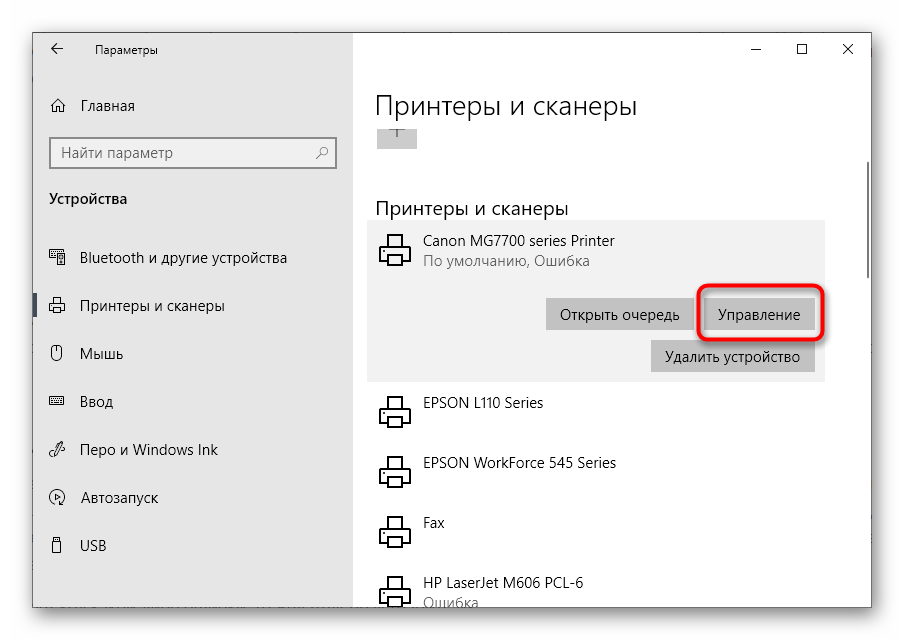
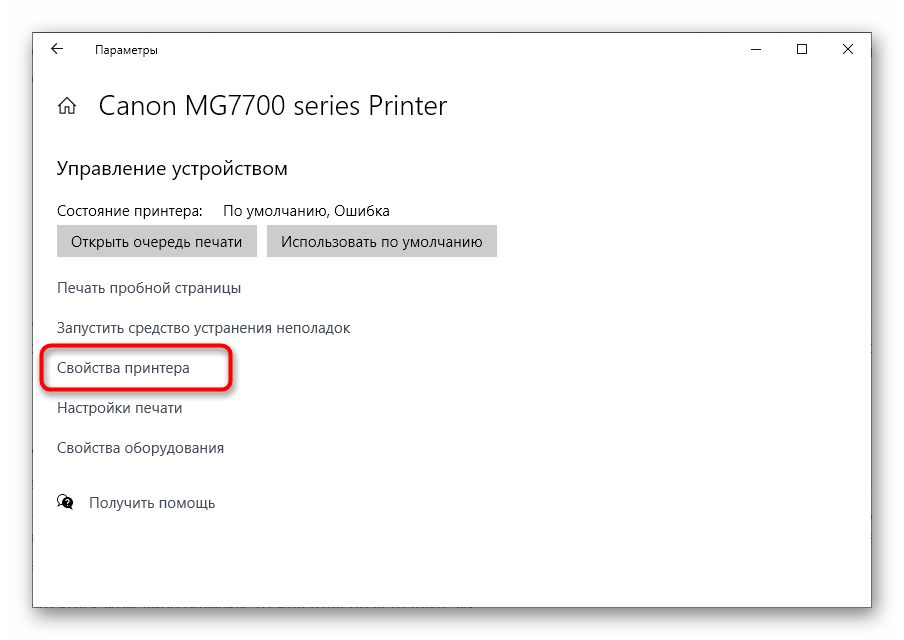
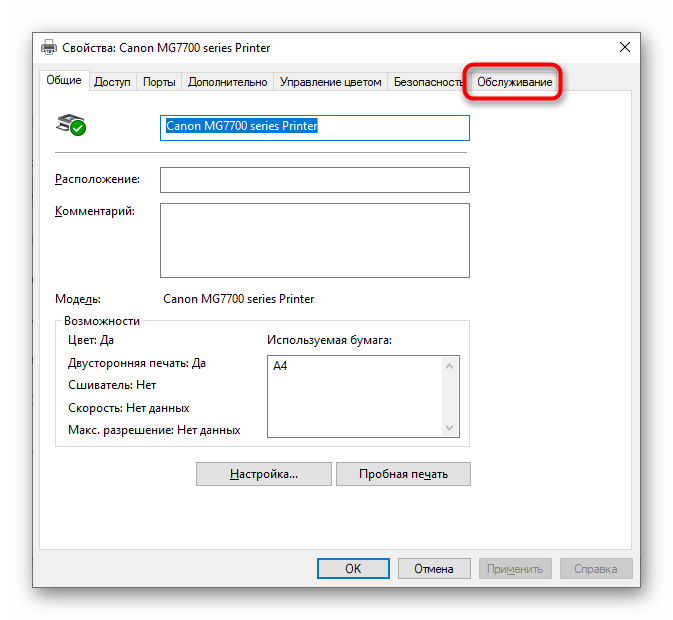
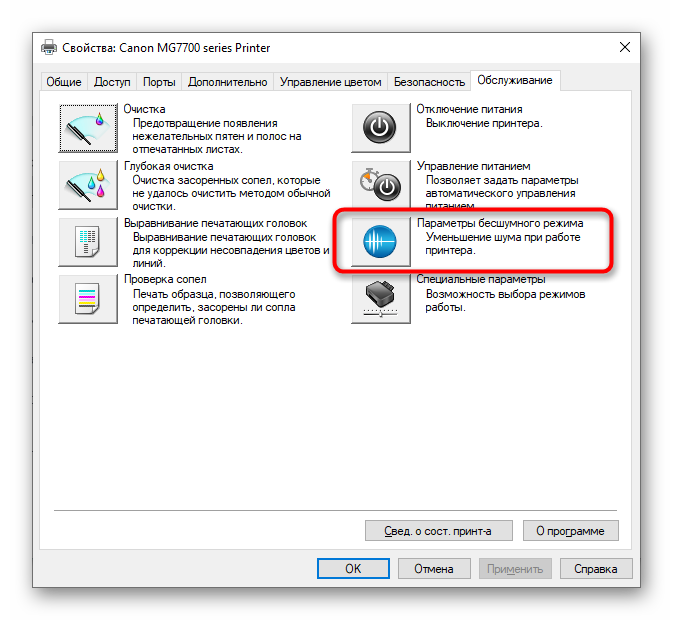
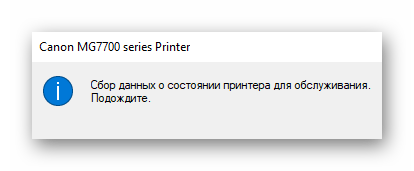
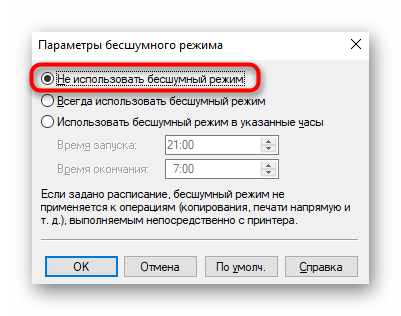
Параметры сразу же обновятся, попробуйте повторный запуск сканирования, чтобы убедиться в успешном решении проблемы. Если этот метод не принес должного результата или бесшумный режим и так отключен, переходите к разбору следующих вариантов.
Почему не работает сканер на принтере: что делать для диагностики и восстановления сканирования документов
Если принтер не сканирует на компьютер, требуется пройтись по двум категориям возможных проблем, которые могут привести к отсутствию результата. Сначала стоит убедиться, что принтер (а, точнее, МФУ) правильно подключен и нет проблем со связью между компьютером и сканирующим устройством. Затем по шагам необходимо поработать с операционной системой компьютера.
Инструкция ниже актуальна как для отдельного самостоятельного сканера, так и для комплексного устройства (МФУ). С последним часто бывает так, что принтер печатает, но не сканирует.
Общие сведения о сканерах и драйверах
Драйвер для сканера — это программа, с помощью которой компьютер взаимодействует со сканером и управляет им. Установка драйверов для сканера — важнейший шаг в его настройке.
- TWAIN — это стандартный интерфейс, предназначенный для взаимодействия программ и устройств для захвата изображений, таких как сканеры и цифровые камеры и фотоаппараты. Почти все программное обеспечение для сканеров содержит драйвер TWAIN с расширенным интерфейсом GUI, с помощью которого пользователи могут настроить все параметры сканера.
- Встроенные драйверы: драйвер с привязкой к платформе (Windows или OS X), который выполняет основные функции сканирования. Встроенные драйверы загружаются системой автоматически или могут быть загружены пользователем с веб-сайта производителя сканера и установлены вручную.
- WIA: Windows Image Acquisition — это собственный драйвер Microsoft и интерфейс программирования приложений (API) для Microsoft Windows ME и более поздних версий операционных систем Windows, который обеспечивает взаимодействие графического ПО и оборудования для получения изображений, например, сканерами.
- ICA: Image Capture Application (программа для сканирования, используемая в Macintosh по умолчанию) — это драйвер для выполнения основных операций сканирования.
Примечание. В некоторых случаях для сканеров доступен либо драйвер TWAIN, либо встроенный драйвер. В таких ситуациях всеми операциями сканера можно управлять только с помощью этого драйвера.
Как найти и установить драйверы?
Драйвер ICA: последняя версия драйвера ICA доступна только после обновления программного обеспечения Apple. Ниже приведены возможные способы получения обновления.
- Выполните одно из следующих действий.
- Если используется соединение посредством USB или Ethernet *, подключите к компьютеру Mac принтер и/или сканер и убедитесь в том, что он включен.
- Если используется беспроводная связь и принтер уже соединен с маршрутизатором, убедитесь в том, что он включен.
- Если используется беспроводная связь и принтер еще не соединен с маршрутизатором, подключите его. Используйте панель управления вашего продукта, чтобы установить соединение Wi-Fi.
(*Разъем Ethernet предусмотрен не для всех продуктов.)
- Выберите меню Apple и нажмите на Обновление программного обеспечения.
- Следуйте инструкциям на экране для установки доступных обновлений.
Драйвер WIA: для установки программ пользователям Windows 2000 и Windows XP потребуется сначала войти в систему в качестве администратора.
- Вставьте прилагаемый USB-кабель в USB-разъем компьютера и подсоедините его к цифровому терминалу камеры. Подготовьте камеру к соединению с компьютером.
- Через несколько минут на компьютер будет автоматически установлен драйвер TWAIN или WIA, или на экране появится окно мастера установки.
- При появлении запроса на перезапуск системы перезагрузите компьютер, следуя инструкциям на экране.
- Производители устройств чаще всего предоставляют драйверы устройств на отдельном CD- или DVD-диске. Вставьте диск в дисковод компьютера и установите драйверы. Перезагрузите систему. (Необязательно).
- Если диск не прилагается, посетите веб-сайт производителя, указанный в документации к устройству.
- Если информация о веб-сайте отсутствует, введите в поисковую строку модель устройства и драйвер, например: «драйвер для сканера <производитель сканера=»»> <название модели=»»>». Нажмите любую ссылку, которая ведет на веб-сайт производителя.
- На веб-сайте выполните поиск по таким ключевым словам, как «загрузки», «драйверы», «поддержка» и т. д., и перейдите в соответствующие разделы.
- Если на веб-сайте можно выбрать устройство, для которого требуется драйвер, введите модель устройства в соответствующем поле или выберите свое устройство в списке.
Рассмотрев технические проблемы, перейдем к физическим
Очень часто задаются таким вопросом, почему при исправном устройстве железо отказывается сканировать? Некоторые варианты решения этой проблемы.
- Проверка блока питания и провода питания (при неисправности оба элемента, не дадут функционировать сканеру).
- Просмотреть на видимые повреждения провод, соединяющий системный блок и непосредственно сканер.
- Проверить напряжение в сети (бывает такое, что много электрических приборов одновременно работают, и сканирующему устройству просто не хватает мощности).
- Некоторые специалисты утверждают, что сканеры могут не работать из-за создания какими либо предметами микроволн (на всякий случай отключите микроволновую печь, может, поможет).
Проверьте заземление электропроводки. - И наконец, проверьте настройки, вдруг он просто неправильно настроен и сброс к настройкам по умолчанию восстановит всю работу.
Если же аппарат использует ЮСБ-интерфейс, то возможно причина в порте подключения и установка на иной порт решит все проблемы.
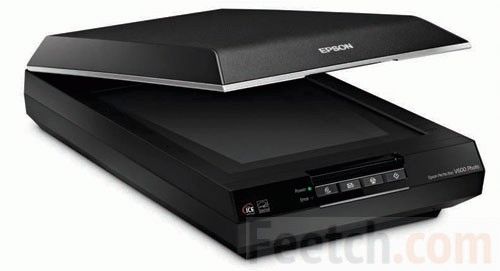
Немаловажную роль играет операционная система, установленная на компьютере или ноутбуке. Большинство производителей в последнее время выпускают принтеры, и сканеры рассчитаны на использование на операционной системе Windows 7.
Не работает сканер
Когда принтер не сканирует возможна и поломка в профильном узле. Например, некоторые Шарп принтеры имеют тонкие легко повреждаемые шлейфы, ведущие к лампе. Сбой в работе может быть связан с поломкой инвертора (плата формирующая и контролирующая питание подсветки) или с перегоранием самой лампы.
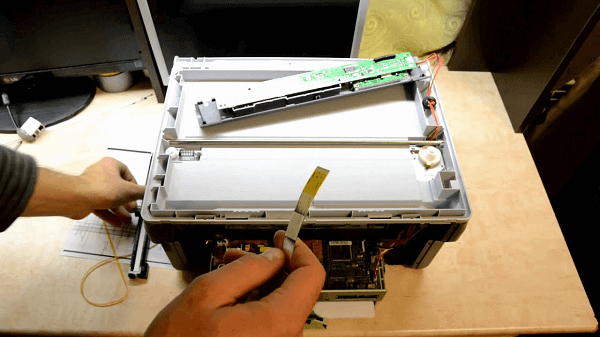
Кроме того, причинами могут стать: короткое замыкание на платах модуля или даже механические повреждения. К последним можно отнести такие типичные явления как износ отдельных деталей направляющих, тросов или загрязнение системы зеркал, а также застревание случайно попавших внутрь насекомых.
Аппаратные проблемы бывают и более общего характера. Так к невозможности сканировать в состоянии привести поломки платы форматера или блока питания принтера, характер которых косвенно затрагивает отдельные режимы работы или электропитания сканера. Все перечисленные в разделе случаи требуют квалифицированного ремонта. Принтер стоит отнести в сервисный центр.
Характерные проблемы для МФУ
- Одной из причин, почему МФУ не сканирует, но печатает документы, является занятость другим процессом. Например, МФУ сейчас распечатывает листы. Следует дождаться конца печати и сделать скан документов. Если отсканировать необходимо срочно, всегда можно остановить печать.
- Если принтер работает, а сканер нет, может отсутствовать драйвер именно на сканирующий узел. Некоторые пользователи после покупки или во время очередной переустановки устройства инсталлируют драйвер только для печатающего узла. Очевидно, что аппарат не сможет отсканировать. Можете установить недостающий драйвер, но легче установить полный пакет сразу. Старый драйвер переустановится, а новые файлы скопируются в систему. После, программная связь будет налажена и МФУ будет делать скан-копии. Драйвер лучше брать с диска, который лежал в заводской упаковке (коробке). Если диска больше нет, драйвер скачайте с официального источника (сайта производителя). Для загрузки выбирайте полный драйвер, чтобы обеспечить корректную работу всех функций.
- Запрограммированная остановка работы всего МФУ. Бывает, что работа одного узла блокируется, если другой не работает. Например, печать невозможна, когда заканчиваются чернила или тонер в картриджах. Принтер блокируется и не возобновит работу до тех пор, пока не будет установлен заправленный картридж. Дополнительно остановится и сканер. На практике это встречается редко, но полностью исключать ситуацию не стоит.
Использование альтернативного метода сканирования
Еще один вариант решения появившейся неполадки — использование другого средства запуска сканирования. Лучше всего для этого подойдет фирменное приложение производителя принтера, которое устанавливается на компьютер вместе с драйвером.
- Для его запуска в том же меню «Параметры» выберите раздел «Устройства».
- Перейдите к категории «Принтеры и сканеры».
- Найдите свое печатающее оборудование и нажмите по нему.
- Если в блоке действий присутствует строка «Открыть приложение принтера», переходите к его запуску для дальнейшего управления устройством.
- Найдите в программе инструмент, отвечающий за функцию сканирования, нажмите по соответствующей кнопке и проверьте, что произойдет потом.
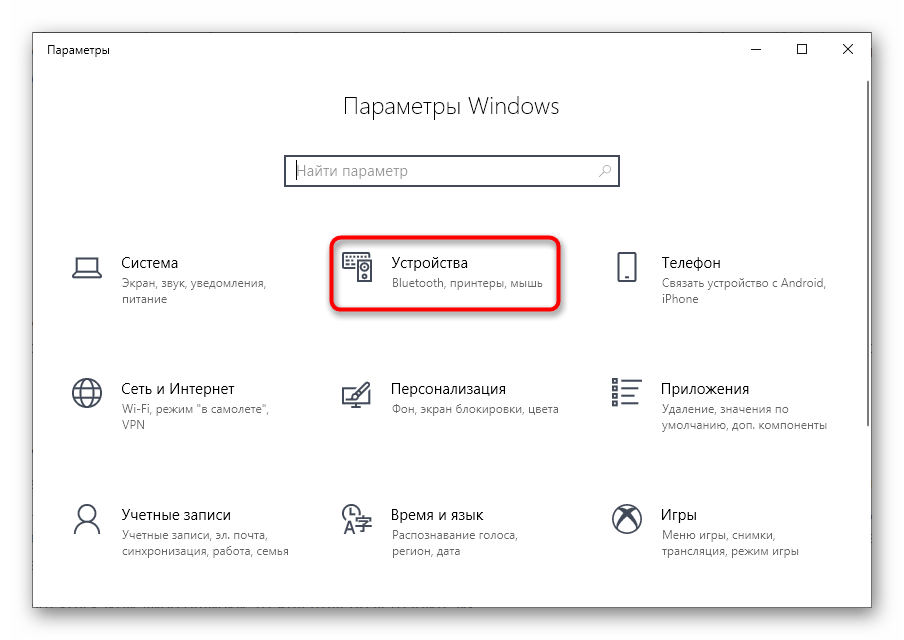
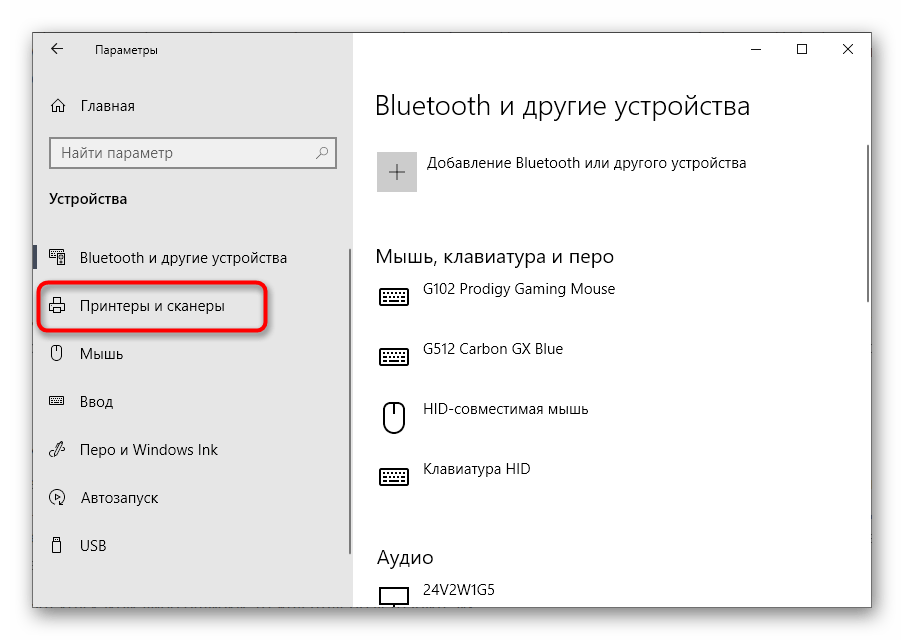
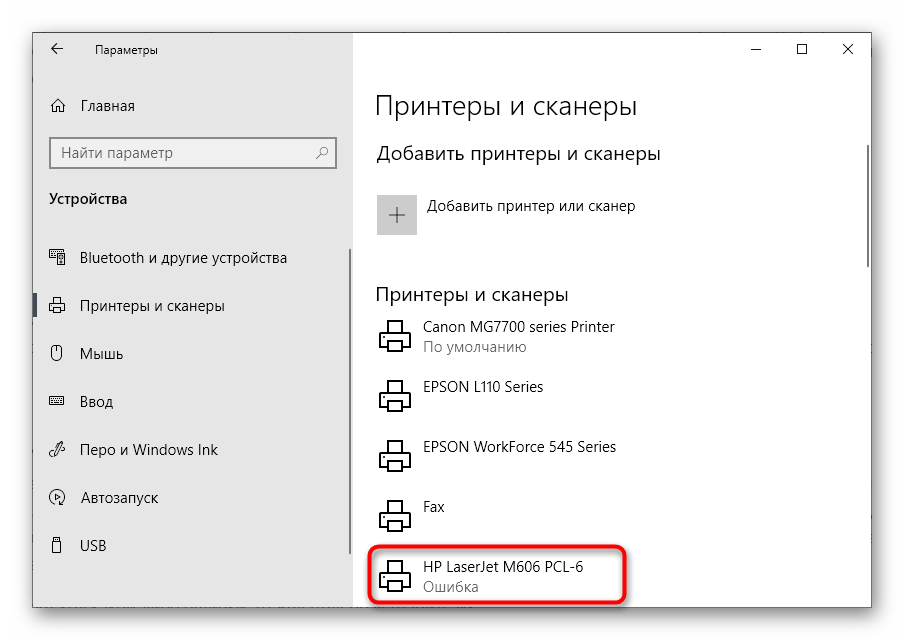
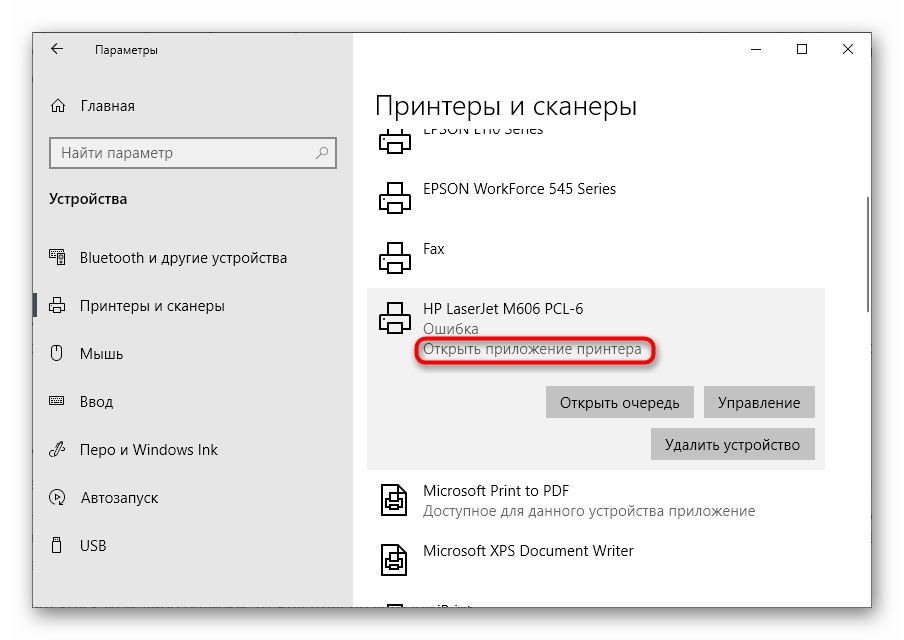
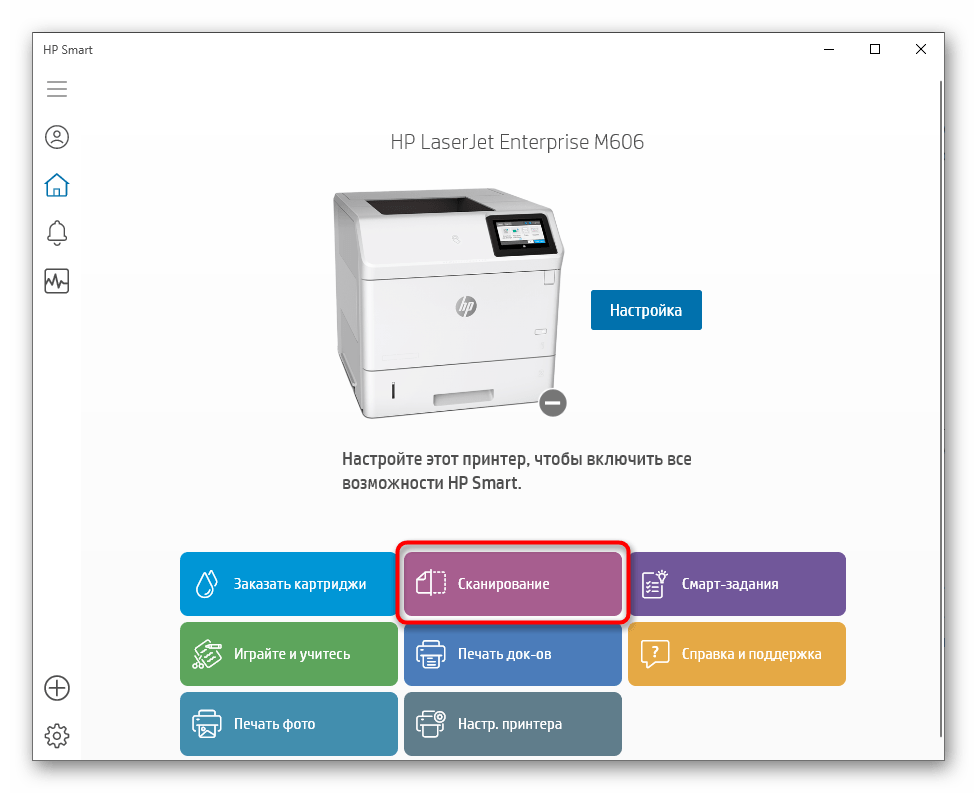
Если сканирование запустилось, вполне возможно, что на самом принтере вы жали не на ту кнопку или встроенное в Виндовс средство по работе с копированием документов дало сбой. В любом случае проверьте Способ 6, если речь идет о встроенном в ОС средстве сканирования, а также убедитесь в том, что ранее вы нажимали на верную кнопку на принтере.
Как исправить принтер HP, который не сканирует
1. Проверьте совместимость платформы
Если ваш принтер HP не сканирует после обновления до Windows 10, убедитесь, что он совместим с этой платформой. Для этого откройте страницу «Принтеры HP – Совместимые с Windows 10» в браузере. Разверните серию моделей HP на этой странице, чтобы проверить, включает ли она модель вашего принтера. Если принтер не совместим с Win 10, вам потребуется новый принтер или совместимая платформа.
2. Перезагрузите принтер
Выключение и включение принтера может иногда устранять проблемы со сканированием и печатью. Это также называется циклическим выключением, которое может повторно инициализировать параметры конфигурации сканера. Выключите принтер и отсоедините его кабель. Затем снова подключите принтер и включите его через 10-20 минут.
3. Переустановите программное обеспечение принтера HP.
Переустановка программного обеспечения принтера HP является одним из лучших решений для исправления сканирования принтера HP после обновления до Windows 10. Это обеспечит пользователям новейшие драйверы HP для своих моделей. Так пользователи могут переустанавливать программное обеспечение принтера HP.
- Нажмите правую кнопку “Пуск” и выберите Выполнить .
- Введите «appwiz.cpl» в текстовом поле «Открыть» и выберите параметр ОК .

- Выберите программное обеспечение принтера HP, указанное в апплете «Панель управления программами и функциями».
- Выберите вариант Удалить .
- Нажмите Да , чтобы подтвердить это.
- Перезагрузите Windows 10 после удаления программного обеспечения принтера HP.
- Затем пользователи должны удалить принтер из списка принтеров и сканеров в настройках. Для этого откройте Cortana с помощью сочетания клавиш Windows + Q.
- Введите «принтеры» в поле поиска и нажмите «Принтеры и сканеры», чтобы открыть окно, показанное ниже.

- Выберите принтер и нажмите кнопку Удалить устройство . Обратите внимание, что принтер должен быть включен, когда вы выбираете эту опцию.
- Просмотрите инструкции на экране, чтобы извлечь принтер.
- Откройте страницу поддержки HP, показанную ниже в браузере.

- Нажмите Принтер , чтобы открыть окно поиска. Введите нужную модель в поле поиска и нажмите кнопку «Отправить».
- Затем откроется страница программного обеспечения и драйвера для введенного принтера. Нажмите Изменить на этой странице, чтобы выбрать 64- или 32-разрядную версию Windows 10 в раскрывающемся меню, и нажмите кнопку Изменить .

- Нажмите Загрузить , чтобы загрузить полнофункциональный драйвер и пакет программного обеспечения для принтера.

- Откройте папку, в которую загружены драйвер и пакет программного обеспечения.
- Нажмите на загруженный драйвер и пакет программного обеспечения, чтобы установить его.
Откройте средство устранения неполадок печати и сканирования HP
HP имеет собственное программное обеспечение Print and Scan Doctor для исправления как печати, так и сканирования для своих моделей принтеров. Таким образом, это средство устранения неполадок может исправить многочисленные ошибки сканирования принтера HP. Так пользователи могут исправить сканирование принтеров HP с помощью HP Print and Scan Doctor.
- Убедитесь, что принтер включен и подключен к компьютеру или ноутбуку.
- Нажмите HP Print and Scan Doctor на странице поддержки клиентов HP, чтобы загрузить средство устранения неполадок.
- Нажмите HPPSdr.exe, чтобы открыть окно программного обеспечения.
- Нажмите Пуск и выберите принтер, который не сканирует.
- Выберите параметр Исправить сканирование .
- После этого средство устранения неполадок сообщит пользователям, если оно обнаружило и исправило какие-либо ошибки. Если он отображает значки X, пользователям может потребоваться следовать дальнейшим рекомендациям, предоставленным средством устранения неполадок.
Убедитесь, что служба получения изображений Windows включена
Служба получения изображений Windows входит в число наиболее важных служб сканирования. Таким образом, некоторым пользователям может понадобиться включить эту службу, чтобы исправить сканирование своих принтеров HP. Пользователи могут включить услугу WIA следующим образом.
- Щелкните правой кнопкой мыши меню «Пуск», чтобы открыть меню Win + X.
- Выберите Run в этом меню.
- Введите «services.msc» в аксессуар «Запуск» и нажмите ОК .

- Дважды щелкните Windows Image Acquisition, чтобы открыть окно на снимке прямо под ним.

- Выберите Автоматический в раскрывающемся меню Тип запуска, если WIA отключена.
- Нажмите кнопку Пуск .
- Выберите параметр Применить .
- Нажмите ОК , чтобы закрыть окно.
- Удаленный вызов процедур, DCOM, сопоставление конечных точек RPC и обнаружение оборудования оболочки – это некоторые другие наиболее важные службы Windows для сканирования. Убедитесь, что эти службы также включены, как указано выше.
Отключите брандмауэр Защитника Windows
Это разрешение может исправить сканирование принтера HP для пользователей, которые пытаются использовать сетевой принтер. Брандмауэр Защитника Windows может блокировать порты сетевого принтера и обмен данными. Поэтому отключение WDF и, возможно, других сторонних брандмауэров может исправить сканирование для некоторых пользователей. Вот как пользователи могут отключить WDF в Windows 10.
- Откройте приложение Cortana.
- Введите «межсетевой экран» в поле поиска. Выберите Брандмауэр Защитника Windows, чтобы открыть апплет Панели управления на снимке ниже.

- Нажмите Включить или выключить брандмауэр Защитника Windows в левой части апплета панели управления.
- Затем пользователи могут выбрать параметры Отключить брандмауэр Защитника Windows .

- Обратите внимание, что HP Print and Scan Doctor также содержит настройки брандмауэра. Пользователи могут открыть эти настройки, нажав Сеть > Устранение неполадок брандмауэров в окне HP Print and Scan Doctor.
- Затем нажмите кнопку Отключить , чтобы отключить выбранные брандмауэры.
- Нажмите кнопку ОК .
Стороннее антивирусное программное обеспечение также может включать в себя брандмауэры. Поэтому перед сканированием может также потребоваться временно отключить антивирусное ПО сторонних производителей. Большинство антивирусных утилит содержат кнопки включения или выключения некоторых описаний в своих контекстных меню панели задач. Щелкните правой кнопкой мыши значок на панели задач утилиты, чтобы выбрать ее отключение или отключение.
Восстановите заводские настройки принтера и сканера HP по умолчанию.
Некоторые принтеры HP включают опцию, которая сбрасывает их к заводским настройкам по умолчанию, что может решить проблемы со сканированием. Как пользователи могут выбрать эту опцию, зависит от принтера. Однако пользователи обычно могут выбрать параметр Сбросить заводские настройки в меню Настройка или Инструменты на панелях управления принтера. Обратитесь к руководству по эксплуатации принтера, чтобы узнать, как восстановить заводские настройки по умолчанию.
Перезагрузка всех устройств
Первое и самое очевидное, что приходит в голову — это перезагрузка принтера и компьютера. Для этого:
- отключите устройство печати и сканирования от ПК и от сети питания;
- закройте все приложения и программы компьютера. Выполните перезагрузку;
- воткните кабель питания принтера в розетку и запустите его;
- попробуйте повторить процедуру со сканером.
ВНИМАНИЕ! В том случае, если устройство для печати подключено к питанию через сетевой фильтр, постарайтесь найти возможность его включения напрямую. Это может вызывать некоторые проблемы в работе устройства.
Если у вас техника Canon
Иногда не работает сканер на принтере Canon из-за конфликта системы компьютера с фирменной программой компании Canon Toolbox. Проблема актуальна на Windows 10 после ряда очередных обновлений.
Для решения нужно установить специальный патч для драйвера. Перейдите на официальный сайт Canon, выберите из списка свою модель устройства, далее загрузите патч.

Также можно отключить системный компонент или удалить фирменную программу. Допустим, что удалять софт вы не хотите, тогда отключим служебный компонент.
- Зажмите кнопку Windows и нажмите R.
- Введите команду «control» без кавычек и нажмите «Enter».

- Перейдите в раздел «Программы», далее в подраздел «Программы и компоненты».


- Слева в окне кликните по «Включение или отключение компонентов Windows».

- Опустите список компонентов в самый низ и раскройте каталог «Службы печати и документов», внутри снимите флажок с «Факсы и сканирование Windows». Сохраните изменения, нажав «OK». Перезагрузите Windows, чтобы изменения вступили в действие.

- Попробуйте воспользоваться сканирующим аппаратом «Кэнон».
Программные причины
Все манипуляции выполняются только на компьютере.
- Запустите сканирование через другое средство. Например, если ранее всегда пытались сканировать через стандартный мастер работы со сканерами, то сейчас отсканируйте, например, через приложение «Сканер» в Windows 10. Редко, но случается, когда почему-то не сканирует принтер в определенных программах. Дополнительно для сканирования можете воспользоваться стандартным графическим редактором «Paint». Но правильнее всего сканировать через оригинальную программу для конкретной модели.
- Не может отсканировать принтер и без нормальных рабочих драйверов. Неосторожные рискованные действия с Windows могут повредить файлы драйверов. ПО устаревает, если вовремя не обновляться, то со временем будет возникать несовместимость Windows с драйвером принтера. Загрузите ПО с официального ресурса компании и выполните инсталляцию. Вирусы тоже приводят к нарушениям.
- В программе для сканирования посмотрите, чтобы был выбран аппарат, на котором нужно сделать электронную копию физического документа.
- Всегда рекомендуется установить принтер по умолчанию.
Очистка очереди печати
Ваше печатное оборудование не в состоянии выполнять несколько операций одновременно, поэтому они помещаются в специальную очередь и выполняются по очереди. Если во время выполнения задания произошла ошибка, следующее задание не будет запущено. Сканирование также может быть нарушено, поэтому проверьте очередь печати на наличие ошибок и полностью очистите ее. В отдельной статье на нашем сайте представлена информация о том, как это сделать и что делать, если обычная чистка очереди не помогает.
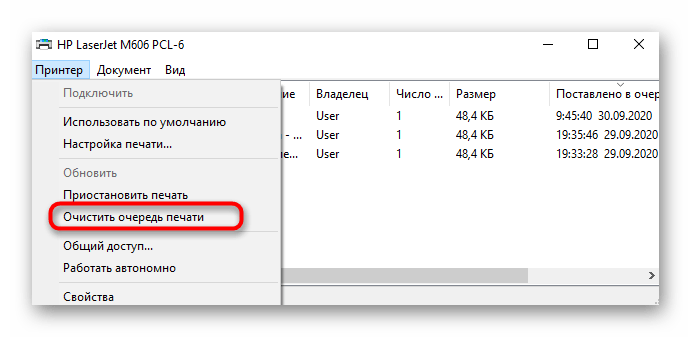
Что сделать еще
Перечисленные выше рекомендации в большинстве случаев помогают.
Но есть еще несколько действенных методов, если не сканирует Windows 10 или в другой версии «окон».
Запустить средство устранения неполадок
Это штатный инструмент в любой Windows. Запустить средство для диагностики сразу конкретного принтера можно через контекстное меню.

Для Windows 10 можете следовать следующему пошаговому алгоритму:
- Через «Пуск» перейдите в «Параметры».

- Откройте раздел «Обновление и безопасность».

- Слева выберите «Устранение неполадок».
- Справа кликните на то, с чем есть проблемы, и нажмите на «Запустить…».
- Если выбора сразу нет, то перейдите по ссылке «Дополнительные средства…».

- А уже потом запустите в работу средство.

После запуска средство начнет обнаружение. Если принтеров подключено несколько, выберите диагностируемый. Подождите, пока закончится сканирование на наличие ошибок. В конце вам напишет, что проблемы не обнаружены, или предоставит нарушения список с возможностью попытаться их исправить.
Полная деинсталляция и повторная установка
Много пользователей отмечают, что часто срабатывает полное удаление принтера с Windows. Удалению в этом случае подлежит и пакет драйверов, и принтер. Затем устройство повторно добавляется на компьютер и ставятся «дрова».
Отключить тихий режим
Бесшумный режим уменьшает громкость звуков, которые издаются при движении механизмов. Во включенном состоянии сканер может плохо или вовсе не работать.
Пример отключения режима для устройств Canon:
- Через окно «Устройства и принтеры» зайдите в «Свойства принтера».
- На вкладке «Обслуживание» зайдите в «Параметры бесшумного режима».

- Можете сделать индивидуальные настройки активации бесшумности или сделать полное отключение.
Часто на самом корпусе находится отдельная кнопка для деактивации режима.
Убрать документы из очереди на печать
Если требуется сразу распечатать несколько файлов, то все документы помещаются в очередь и обрабатываются по мере отработки предыдущих файлов. Но иногда очередь зависает, из-за чего печать прерывается, документы в списке очереди остаются до момента, пока их оттуда не удалить самому. Зависшие задания могут повлиять на сканирование, поэтому требуется очистить очередь печати.

- https://oprinterah.ru/ne-skaniruet-na-kompyuter.html
- https://bigliki.ru/pochemu-ne-skaniruet-printer-mfu-13-sposobov-chto-delat-esli-printer-perestal-skanirovat-na-kompyuter/
- https://tricolor-info.ru/android/ne-vidit-skaner.html
- https://doma35.ru/computers/pochemu-ne-mogu-otskanirovat-dokument-na-kompyuter/
- https://helpx.adobe.com/ru/acrobat/kb/troubleshoot-scanner-issues-acrobat.html
- https://feetch.com/scaner.html
- https://computerinfo.ru/printer-ne-skaniruet-kak-ustranit-neispravnost/
- https://Lumpics.ru/printer-does-not-scan-to-pc-what-to-do/
- https://generd.ru/fix/chto-delat-esli-printer-hp-ne-skaniruet-v-windows-10/
- https://FB.ru/article/399392/pochemu-ne-skaniruet-printer-prichinyi-i-resheniya
- https://pro-naushniki.ru/dlya-doma/printer/pochemu-ne-skaniruet-printer-na-kompyuter-chto-delat-s-mfu-hp-canon-samsung-kyocera-i-drugimi