
Подключение HP P1102w
Перед началом работы не забудьте достать бумажный вкладыш под верхней крышкой принтера. Уберите пенопластовый уплотнитель, фиксирующий картридж. Он расположен внутри корпуса LaserJet. После этого снимите защитные накладки оранжевого цвета на картридже и снова вставьте его в принтер. Убедитесь, что контакты картриджа P1102w плотно соединяются с контактами на принтере.
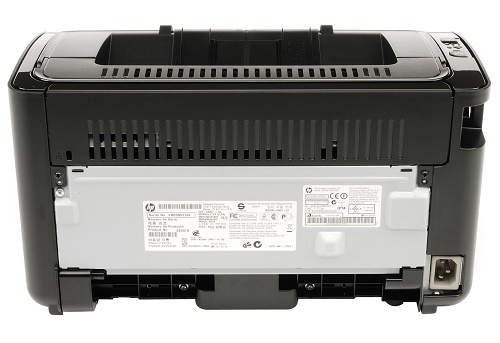
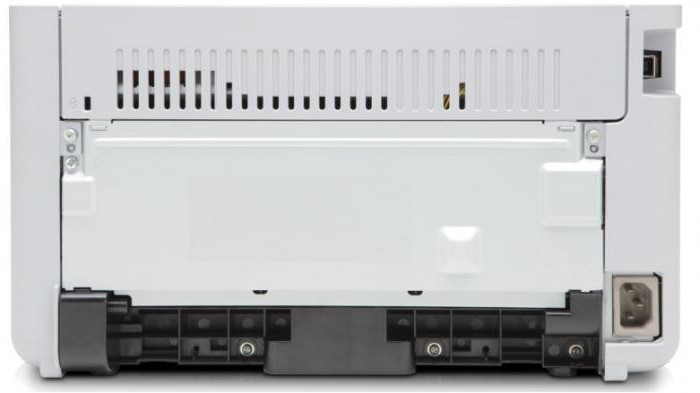
Входы для подключения электрического кабеля и USB расположены на задней панели устройства, с правой стороны. Вставьте шнуры, откройте откидной лоток на передней панели и вложите бумагу. Максимальное количество листов зависит от их плотности. При использовании бумаги плотностью 60 граммов на квадратный метр, в лоток помещается до 150 листов.
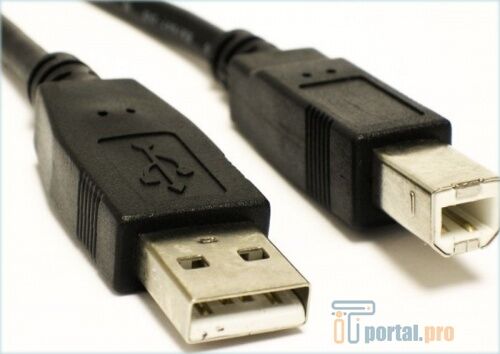
Обратите внимание! При использовании USB-кабеля, который не входит в стандартный комплект поставки, следите за тем, чтобы его длина не превышала двух метров. Производитель HP не гарантирует нормальную передачу данных через более длинный шнур.
Первый этап – подключение
WPS
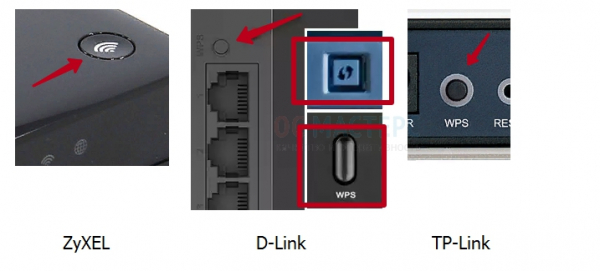
Есть еще один способ, самый простой. Условие – наличие кнопки WPS на маршрутизаторе (она есть не на всех моделях, иногда объединена с RESET). Если заветная клавиша есть, подключение принтера к Wi-Fi происходит в пару шагов:
- нажмите кнопку со значком Wi-Fi на печатном устройстве.
- нажмите WPS на роутере.
Через некоторое время принтер подключится к маршрутизатору. Можно начинать работу.
Печать с телефона: используем приложения
Чтобы печатать со смартфона, загрузите приложение HP ePrint (для устройств Windows Phone оно называется HP Smart). Программное обеспечение можно найти в фирменных магазинах Play Market, AppStore. Гаджет подключается к той же сети Wi-Fi, что и печатающая техника.
Технические спецификации
Достаточно солидные, как для лазерного печатающего решения начального уровня, у НР Р1102 технические характеристики. Как было отмечено ранее, в основе его лежит лазерный метод получения отпечатков. Поэтому качество печати в этом случае достаточно низкое, но его более чем достаточно для вывода текстовой информации, таблиц и диаграмм. Также можно рассчитывать и на получение картинок в посредственном качестве. К плюсам же данного способа печати можно отнести большой объем печати на 30 дней — порядка 5000 страниц для НР Р1102, и быстродействие — 18 страниц в одностороннем исполнении на протяжении минуты. Дополнительно необходимо отметить и то, что затраты на расходные материалы и аксессуары в этом случае минимальны. Максимальный размер страницы для печати — 210х297, или наиболее распространенный на текущий момент формат А4. В дополнение к этому возможна печать на страницах с произвольным размером: настройка принтера должным образом это позволяет без особых проблем сделать. Плотность бумаги для печати должна находиться в пределах от 60 до 160г/м2. Способ подключения в данном случае один — USB 2.0, но можно для этих целей использовать и другие совместимые модификации этого универсального интерфейса.
Лазерное МФУ HP LaserJet Pro M132a — отзывы владельцев,… Обзор лазерного МФУ HP LaserJet Pro M132a, его характеристик и особенностей. Анализ отзывов…
Виртуальный принтер в Windows 10
В последней версии ОС «ВИН 10» существует такое понятие, как виртуальный принтер. Его можно найти среди перечня реальных устройств. Он же физически не существует, а создан как виртуальное средство распечатки в файлы формата PDF, а не на бумагу, как это принято. Чтобы им воспользоваться его нужно назначить главным по умолчанию или в программе, с которой производится печать, выбрать его из списка доступных устройств.
После нажатия на кнопку распечатывания на диске будет создан пдф файл, который содержит всю нужную информацию, которую Вы просматривали. Каждый вправе использовать «Microsoft Print to PDF» как это ему более удобно и нужно. По статистике чаще всего он применяется для сохранения информации из Интернета. Но то, что «штука» действительно полезная и нужная согласны многие пользователи.
WPS: способ беспроводного подключения
Wi-Fi Protected Setup (WPS) – это безопасное соединение по беспроводной сети. Это функция, присутствующая в большинстве маршрутизаторов, которая позволяет легко подключать устройства к Wifi.
Если на вашем маршрутизаторе есть эта кнопка – что ж, метод подходящий. Нажимайте на него до тех пор, пока не начнет мигать одноименный светодиод. Затем нажмите кнопку со значком WiFi на принтере.
Через несколько минут печатающее устройство подключится к домашней сети и будет готово к настройке.
Подключение принтера HP LaserJet P1102
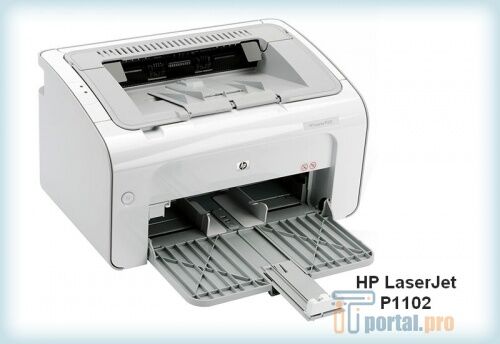
Деятельность корпорации HP заключается в производстве различной компьютерной техники, в том числе и принтеров. В свое время была очень популярна модель P1102. После ее приобретения перед каждым пользователем возникает вопрос, как установить устройство и подготовить его к полноценной работе. Процедура состоит из нескольких шагов.
Настройка печати в ОС Windows
Принтер поставляется с программным обеспечением для Windows: XP, 7, 2003, 2008, Vista. Это программное обеспечение необходимо для связи устройства с ПК. Это программное обеспечение также называется программным обеспечением драйвера. Без него большинство функций офисного оборудования не будут работать.
Где взять драйвера
HP Smart Install
Эта функция реализована в моделях серии p1100, позволяя быстро установить необходимые драйверы на ваше оборудование, даже если у вас нет установочного диска или Интернета. Принтер имеет 64 МБ флэш-памяти для хранения драйверов для различных операционных систем. Когда вы подключите устройство к компьютеру или ноутбуку, он проверит наличие драйвера в вашей системе. Если нет, программа будет установлена автоматически. Процедура занимает несколько минут и выполняется автоматически.
Решение HP Smart Install изначально было разработано для подключения офисных устройств к ноутбукам или нетбукам без оптического привода. Тем не менее, в комплект поставки входит компакт-диск с необходимым программным обеспечением.
Если средство HP Smart Install не обнаружило программное обеспечение для принтера, его необходимо установить вручную. Есть два способа: использовать прилагаемый компакт-диск или загрузить драйверы с официального сайта производителя.
Установочный диск
Скачивание с сайта HP
Все драйверы и программное обеспечение предоставляются производителем для конкретных версий операционной системы. Все, что вам нужно сделать, это указать версию вашей системы на сайте, после чего появится ссылка на скачивание. Рядом будет указана дата выхода программы – стоит выбрать более новую версию, но не “бета” – это тестовые образцы, которые “приходят”. Где скачать:
- Откройте официальный сайт HP
- Выберите раздел “Поддержка”, затем “Программное обеспечение и драйверы”.
- Укажите тип вашего оборудования.
- Введите название модели принтера и нажмите кнопку Отправить.
- Откроется окно со списком драйверов. Здесь же можно выбрать операционную систему.
- Рядом с нужной программой нажмите кнопку “Загрузить”.
Инструкция по инсталляции ПО
Процедура:
- Откройте загруженный файл, чтобы начать загрузку.
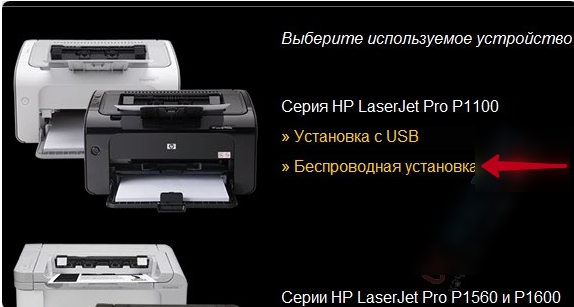
- В окне выберите серию (P1100).
- Нажмите на “Установка беспроводной сети”.
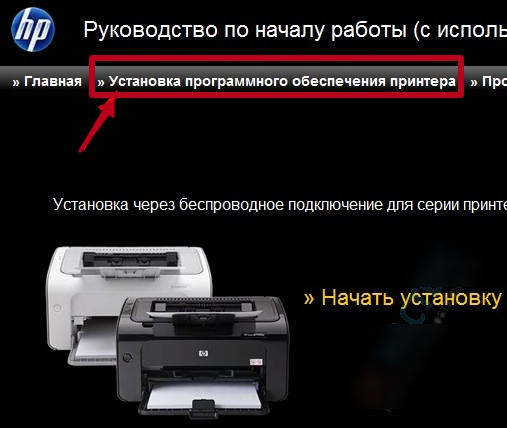
- В верхней части окна нажмите “Установить программное обеспечение принтера”.
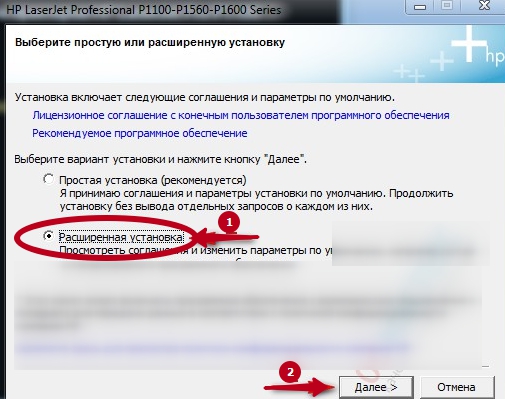
- В новом окне вам будет предложено выбрать метод установки, выберите “Расширенная установка”. – “Далее”.
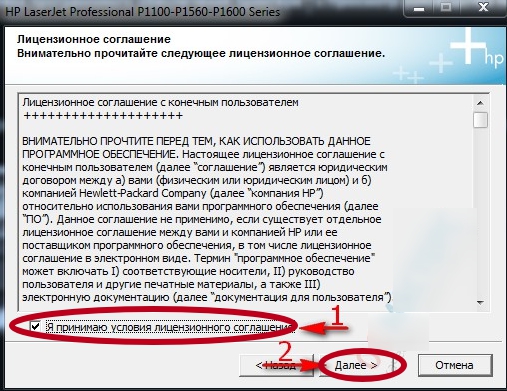
- Поставьте галочку, соглашаясь использовать продукт в соответствии с лицензией и политикой конфиденциальности. Нажмите “Далее”.
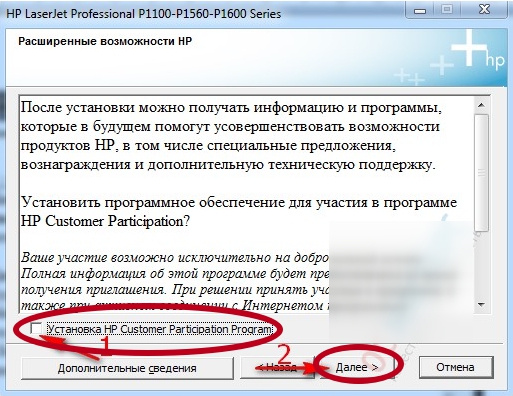
- Появится еще одно окно с предложением установить программу HP Customer Participation Program (“анкету” компании). Снимите флажок и нажмите “Далее”.
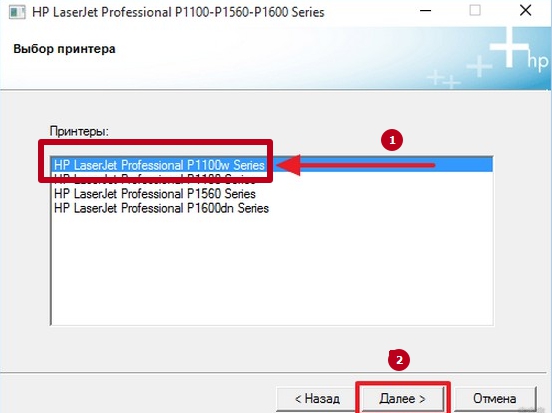
- Выберите модель оборудования (серия P1100W).
- Отобразится сообщение ‘Метод подключения принтера’. Установите флажок “Настройка для беспроводной печати”. (поле), нажмите “Далее”. (Нажмите “Далее”.)

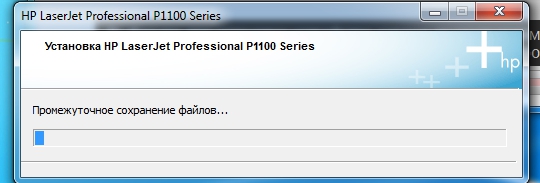
- Программные компоненты начнут обновляться, дождитесь завершения обновления.
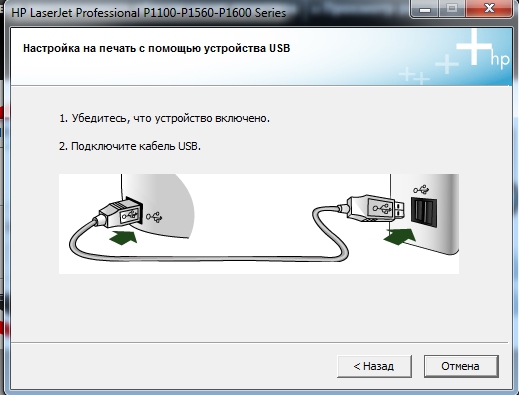
- Появится новое окно с предложением подключить принтер к компьютеру с помощью USB-кабеля.
- После установления соединения установка продолжается.
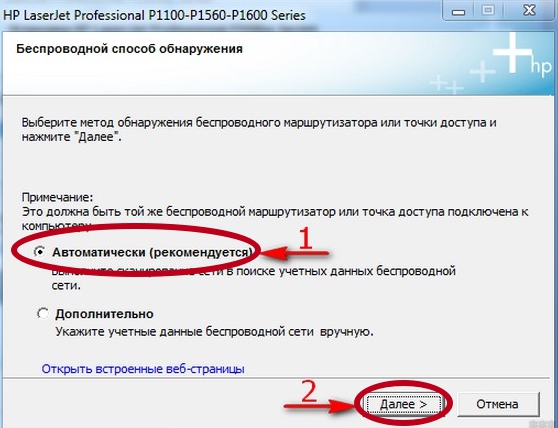
- В окне “Метод беспроводного подключения” выберите “Автоматически”. Вы можете выбрать вариант “вручную”, при котором вам будет предложено ввести SSID (имя) и пароль для WiFi. Нажмите “Далее”.
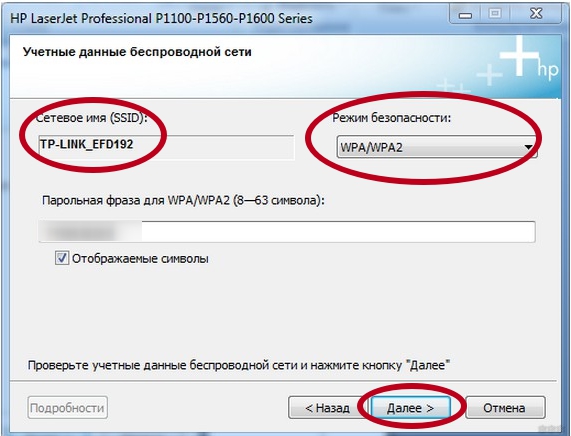
- Если все правильно, программа выдаст имя сети. В поле “Passphrase” может потребоваться ввести пароль для сети Wi-Fi. Введите его и нажмите кнопку Далее.
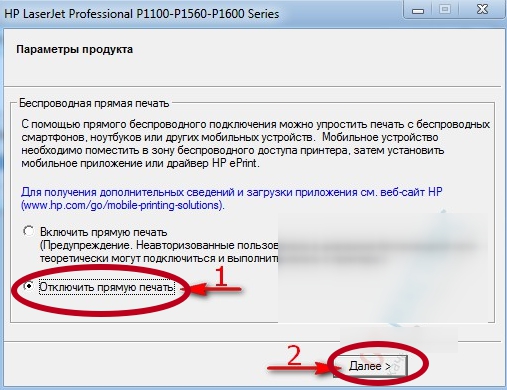
- Принтер начнет подключаться к маршрутизатору. Если все в порядке, появится окно “Настройки продукта”. Чтобы гарантировать, что только люди в вашей сети Wi-Fi смогут использовать этот метод, установите флажок “Отключить прямую печать”.
- Наконец, программа установки попросит вас отсоединить USB-кабель и даст вам тестовую печать.

- Теперь оборудование готово к использованию.
Настройка беспроводного подключения
Если вдруг что-то не получается, напишите в комментарии или онлайн-чат. Попробуем разобраться с вопросом вместе!
Подключить HP LaserJet P1102w по Wi-Fi можно на Windows 10 и более ранних версиях, предварительно задействовав модуль беспроводного соединения. Управление осуществляется в папке «Сетевых подключений».
Перед тем, как настроить HP LaserJet PRO, P1102w, M104w (или другие аппараты этой марки) по Wi-Fi, нужно, чтобы принтер нашел беспроводные точки доступа. Система предлагает автоматический и ручной поиск. Для обычных пользователей предпочтителен первый вариант, так как мастер сам найдет радиомодуль.
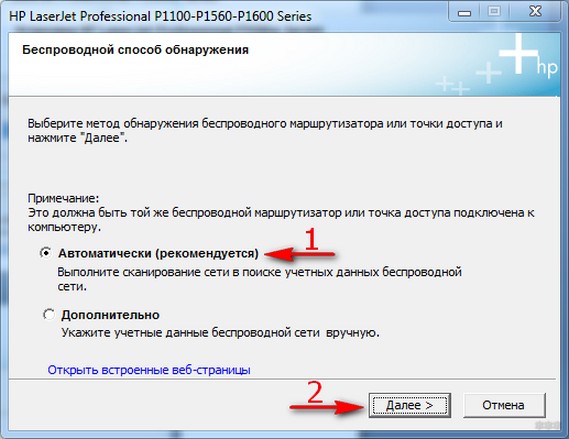
Однако, эта операция не всегда заканчивается успехом, поэтому порой приходится вводить SSID в строке поиска. Для этого в окне мастера настроек требуется указать «Ручной поиск».
Как только сеть будет найдена, появится вся информация о ней. По умолчанию всегда используется защищенное соединение WPA/WPA2. Для подключения нужно знать пароль. Узнать его можно в настройках роутера. Его длина составляет от 8 до 63 символов. Вводим его и снова нажимаем кнопку «Далее».

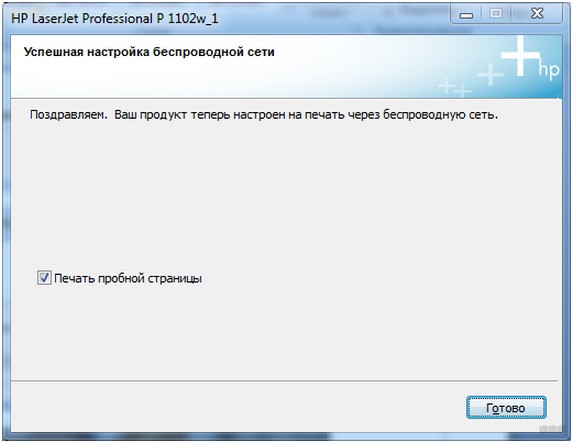
Во время поиска и подключения на корпусе мигает светодиод синим цветом. После установления связи с точкой мигание прекращается, он загорается постоянным светом. Из меню настроек отправляем «Печать пробной страницы», отсоединяем USB-кабель. Дальнейшее взаимодействие принтера и компьютера происходит по Wi-Fi.
Комплектация
Лазерный принтер HP данной модификации комплектуется следующим образом:
-
Принтер НР Р1102.
-
Начальный картридж с наполнением в 70%.
-
Шнур электропитания.
-
Диск с прикладным софтом и электронными версиями документации на данное периферийное устройство.
-
Краткое руководство по настройке в бумажном виде.
-
Гарантийный талон.
В комплект документации производитель не включил шнур интерфейсный, с помощью которого осуществляется подключение к системному блоку персонального компьютера. Этот аксессуар придется покупать новоиспеченному владельцу отдельно и за дополнительную плату.
Используем установочный диск
Если есть установочный диск с драйверами и другими утилитами его можно и нужно применить. Вставьте диск в дисковод и дождитесь запуска программы установщика. Если этого не произошло, то запустите ее вручную. Дальше следуйте указаниям мастера установки.
Где взять драйвер, который был на диске для установки принтера HP Laserjet p1102?
Ответ на этот вопрос простой – на официальном сайте. Дело в том, что все производители принтеров для всех своих моделей на официальном сайте создают специальные страницы поддержки, где помимо основных характеристик и инструкций выкладываются необходимые для работы с устройством программы и в том числе драйвера.
Делается это на случай утери диска с драйвером либо отсутствия возможности воспользоваться этим диском из-за отсутствующего DVD привода в компьютере или ноутбуке, к которому принтер нужно подключить.
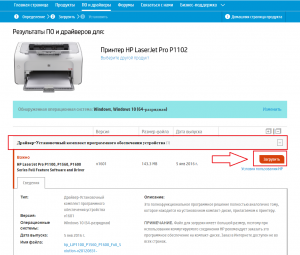
Далее остается лишь нажать кнопку “Загрузить” и дождаться загрузки файла установки.
После этого нужно подключить принтер к компьютеру кабелем, включить его и запустить скачанный файл.
Начнется его распаковка после чего должен запуститься мастер установки принтера hp laserjet p1102, в котором вам нужно нажимать кнопку “Далее”, следуя указанным инструкциям.
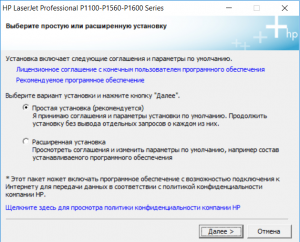
Начальное окно мастера установки принтера hp laserjet p1102
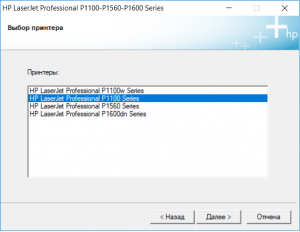
Выбор модели принтера
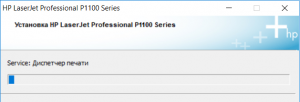
Ход установки файлов драйвера
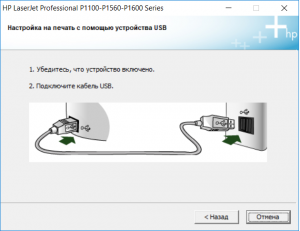
Запрос на подключение принтера к компьютеру кабелем
Если после запуска и распаковки скачанного файла мастер установки не запустился автоматически, то вам нужно зайти на диск C, далее в папку “LJP1100_P1560_P1600_Full_Solution” и открыть из нее файл “HpSetup.exe”.
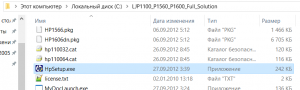
Файл для ручного запуска установки драйвера
По окончании работы мастера принтер hp laserjet p1102 будет установлен на компьютере и готов к работе.
Установка на место использования. Подключение
Следующий этап — это установка принтера HP LaserJet P1102 на постоянное место. Как было отмечено ранее, это периферийное устройство может быть подключено лишь только к персональному компьютеру или интеллектуальному роутеру с помощью проводного интерфейса USB. Как в первом, так и во втором случае все функции сервера печати возлагаются на ближайший ПК или роутер. Поэтому принтер должен находиться как можно ближе к такому серверу. Максимально допустимая длина шнура при таком подключении — 2 м. После установки принтера с помощью провода электроснабжения подключаем его к сети электроснабжения переменного тока, а с использованием интерфейсного шнура — к персональному компьютеру или роутеру.
Нужно установить принтер Canon LBP 2900? Решение есть! Установка драйверов от того или иного оборудования вызывает немало вопросов.
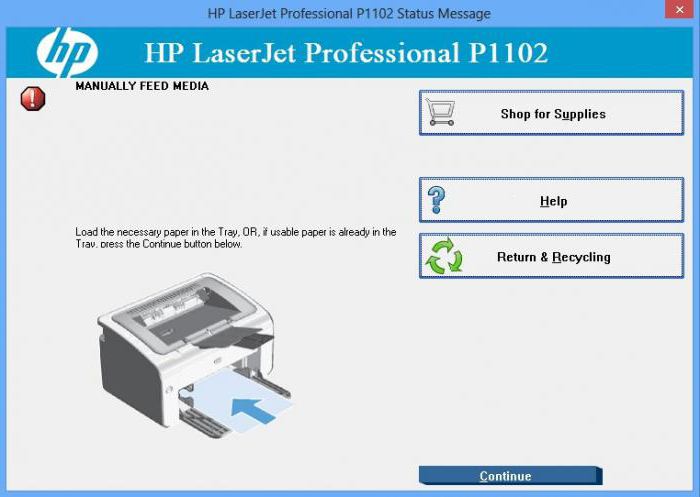
Извлечение из коробки
Установка принтера HP LaserJet P1102 начинается с извлечения его из коробки. Эта процедура состоит из таких этапов:
-
С помощью указателей на коробке определяем место открытия устройства.
-
С применением канцелярского ножа или ножниц разрезаем в этом месте упаковочный скотч.
-
Извлекаем из коробки периферийное лазерное печатающее устройство, картридж и всю остальную «начинку».
-
Демонтируем фиксаторы с принтера, которые обеспечивают безопасную его транспортировку.
Как установить принтер hp laserjet p1102 без установочного диска?
Данная модель принтера является очень распространенной в силу относительно легкой и дешевой процедуры заправки картриджа. Также в свое время HP Laserjet p1102 можно было купить за небольшую цену.
Все это привело к большой популяризации данного принтера. Поэтому многие сталкиваются с рядовой процедурой его подключения к компьютеру.
Устанавливаем принтер HP LaserJet P1102
Вся операция выполняется поэтапно, поэтому и мы решили разбить ее на несколько частей, чтобы у начинающих пользователей не возникало проблем. Перед подключением обратите внимание, что новый принтер поставляется с заправленным картриджем, поэтому сразу же готов к печати. Вам остается только подключить его и настроить саму операционную систему.
Шаг 1: Подключение
Рассматриваемая модель HP LaserJet P1102 является стандартным представителем проводных лазерных печатающих устройств, подключаемых посредством идущего в комплекте USB-кабеля, поэтому у юзеров не должно возникнуть никаких проблем с соединением. Кроме этого, вместе с девайсом идет и инструкция, где разработчики представляют иллюстрированную инструкцию по подключению. Если доступа к этой инструкции нет, мы предлагаем ознакомиться с нашим руководством:
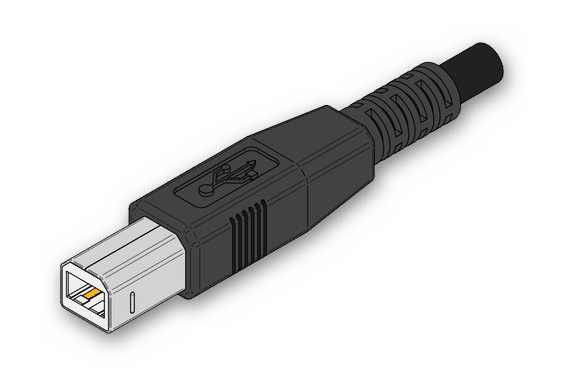
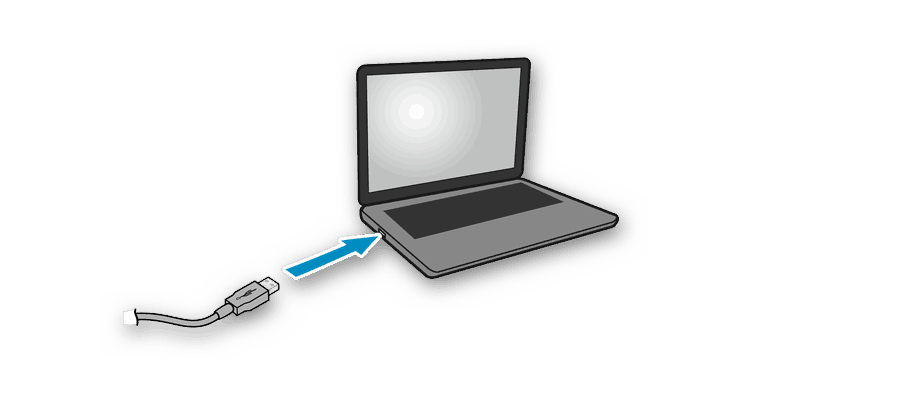
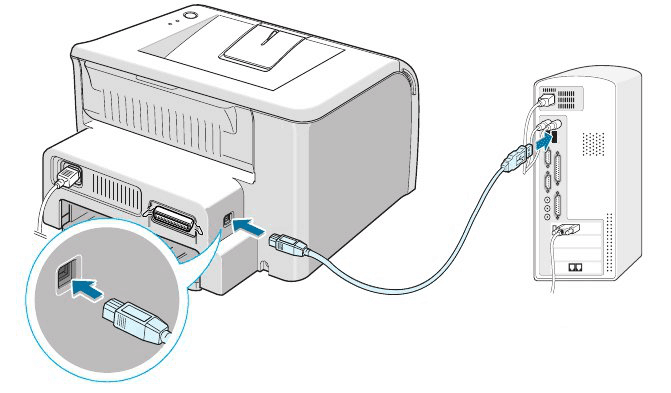
По завершении этой процедуры можно смело нажимать на кнопку включения и ждать, пока ПК обнаружит новое устройство. Только после успешного запуска переходите к следующему шагу.
Шаг 2: Установка драйверов
Инсталляция драйверов — самый важный шаг при подключении принтера компьютеру, ведь без подходящего программного обеспечения печать производиться не будет. Обладатели операционной системы Windows 10 обычно получают драйверы автоматически, о чем свидетельствует появившееся на экране уведомление. Если же этого не произошло, загрузку требуется произвести самостоятельно. Всего доступно несколько методов осуществления этого процесса, каждый из которых будет наиболее подходящим в определенных ситуациях. Со всеми ними более детально знакомьтесь в следующей нашей статье.
Если в Виндовс 10 принтер был успешно обнаружен, но при автоматическом скачивании драйверов появилась ошибка «Установка не завершена из-за подключения с оплатой за трафик», необходимо будет активировать один параметр, отвечающий за скачивание в лимитной сети. Сделать это можно за пару кликов:
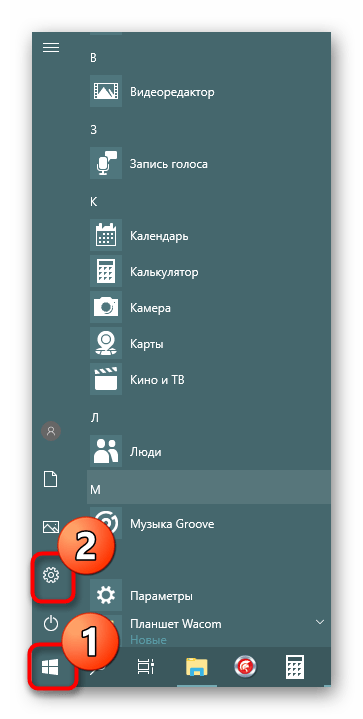
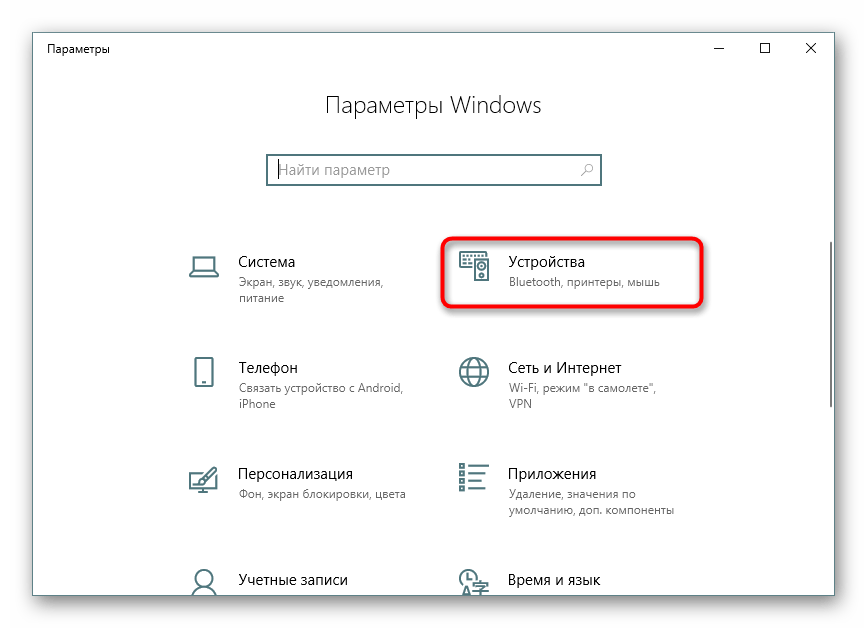
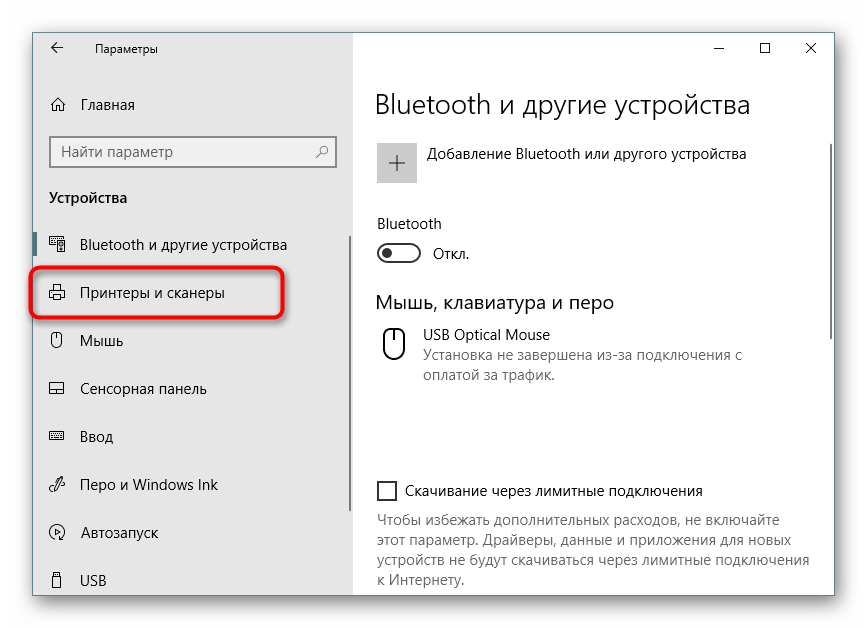

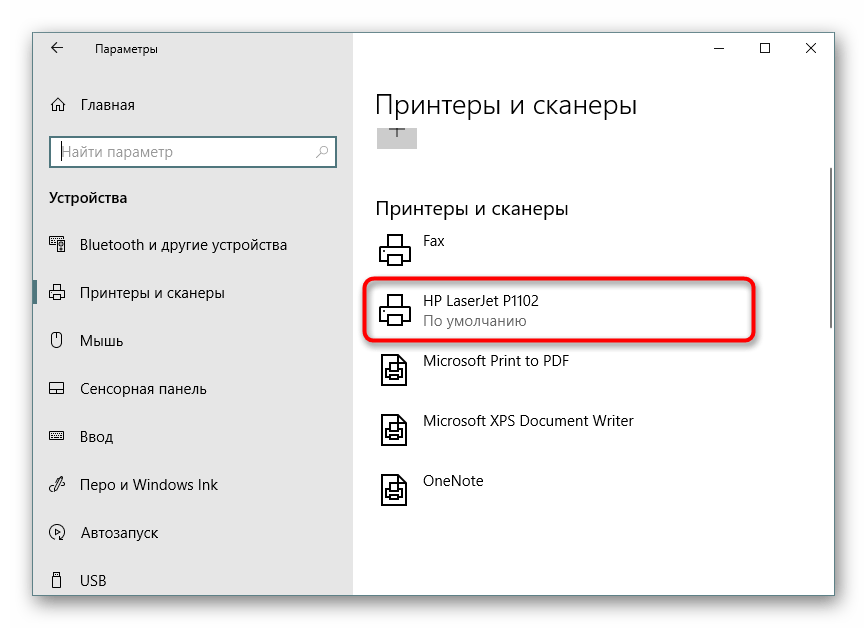
После успешной инсталляции драйверов рекомендуется переподсоединить периферийное устройство, включить его и запустить пробную печать для проверки работоспособности.
Шаг 3: Калибровка принтера
Не исключено, что во время транспортирования HP LaserJet P1102 находился в состоянии постоянной тряски или даже падал с поверхности. Защитная коробка не всегда справляется с сохранением исходного состояния, потому иногда при печати даже новый принтер делает это некорректно. Связано это может быть с печатающими головками, картриджами или же просто системные настройки были выставлены неправильно. Поэтому при появлении некачественных готовых страниц рекомендуется произвести калибровку.
Шаг 4: Настройка принтера для печати по сети
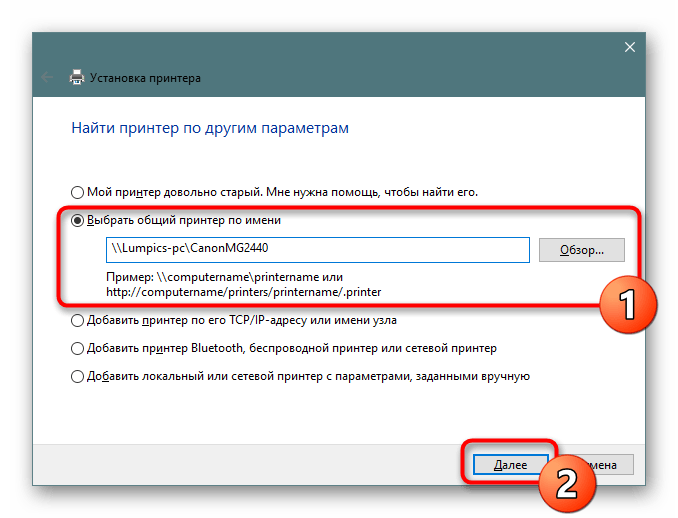
Данный шаг можно пропустить тем пользователям, кто будет отправлять документы в печать только с одного компьютера. Сейчас многие задействуют сразу несколько ПК или лэптопов, находящихся в одной сети, поэтому удобно, когда можно запускать процессы без предварительного переподключения девайса. Для этого на главном компьютере требуется выполнить ряд действий, о которых вы узнаете из следующей статьи.
Далее сетевой принтер добавляется на остальных компьютерах, что обеспечивает его корректное отображение и функционирование. Делается это посредством ввода пути к устройству одним из удобных способов.
Настройка ранее используемого устройства
Сброс принтера
Если принтер был настроен ранее, т.е. подключен к другой сети WiFi, вам необходимо сбросить сетевые настройки до заводских по умолчанию, чтобы принтер работал в новом месте. Для этого:
- Выключите и снова включите устройство.
- Нажмите (сразу после включения) и удерживайте не менее 20 секунд две кнопки: “Отмена” и “Беспроводной” (который выглядит как антенна). Оранжевый и зеленый индикаторы на корпусе принтера должны начать мигать. После этого кнопки можно отпустить.
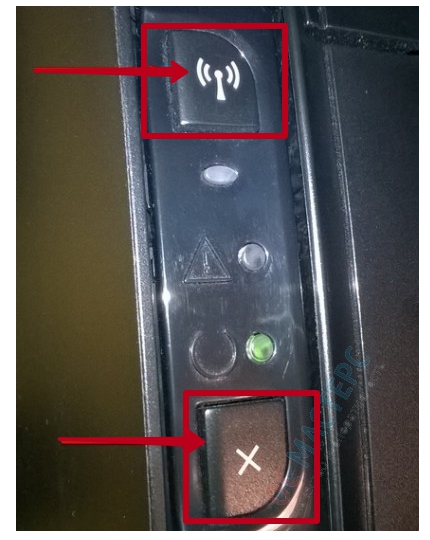
Эти параметры установлены по умолчанию.
Утилита «Настройка беспроводной печати»
Это поможет запустить принтер после перезагрузки, не переустанавливая ничего. Процедура выполняется следующим образом:
- Подключите устройство к компьютеру с помощью кабеля USB.
- Перейдите в Пуск – Все программы – HP – HP LaserJet Professional P1100 Series.
- Выберите “Настроить беспроводную печать”.
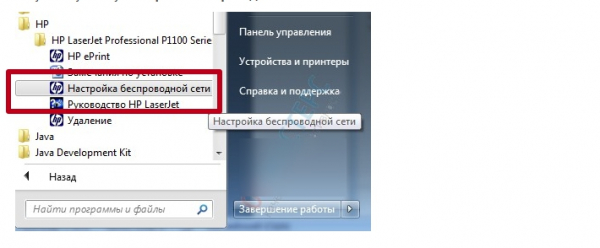
- Начнется инициализация, а когда она завершится, в окне “Метод обнаружения беспроводной сети” выберите “Автоматически” и нажмите “Далее”.
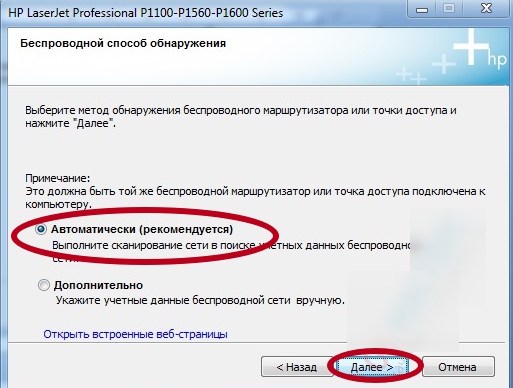
- В новом окне появится имя сети, и если все правильно, нажмите “Далее”.
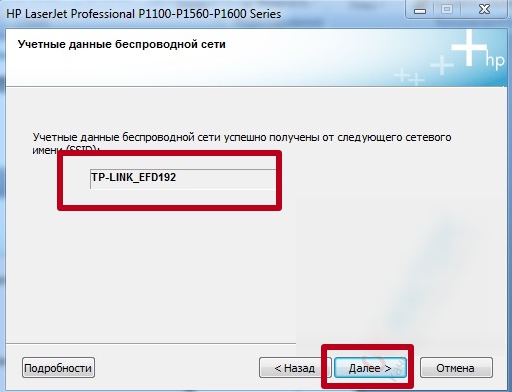
- Появится последнее окно с сообщением об успешной настройке. Вы можете попробовать напечатать пробную страницу. Если нет, снимите флажок и нажмите “Готово”.
Предупреждения
- Загружайте и устанавливайте программное обеспечение только с надежных сайтов.
Установка программного обеспечения HP
Вставьте установочный диск в оптический привод компьютера. При отсутствии CD с драйверами или возможности его запустить, скачайте нужное ПО на сайте HP, в разделе «Support». Для этого введите модель принтера в поисковую строку в левой части экрана. Кликните кнопку «Find my product» и выберите вашу операционную систему на следующей странице. После загрузки файла запустите его от имени администратора.
Нажмите кнопку «Install» на стартовом экране утилиты. На следующем шаге выберите режим работы программы:
- Простая установка — условия использования принимаются автоматически, копирование файлов производится с настройками по умолчанию.
- Продвинутая установка — предоставляет возможность ознакомиться с лицензионным соглашением и изменить стандартные настройки.
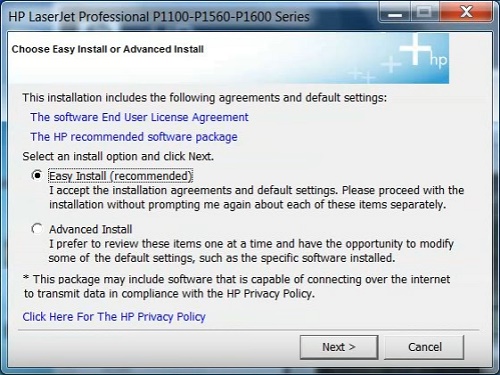
Выберите модель используемого принтера из списка в следующем окне. Для подключения HP P1102w кликните первую строку — «P1100w Series», после чего нажмите «Next >». Укажите тип соединения из предложенных вариантов:
- Настройка печати через беспроводную сеть;
- Настройка печати через USB;
- Подключение к добавленному Wi-Fi принтеру.
Используйте первый вариант, если настройка HP LaserJet P1102w не была произведена ранее. Приложение скопирует на ваш компьютер необходимые для подключения драйверы. Далее включите принтер в розетку и нажмите кнопку включения слева на передней стороне устройства. Подключите USB-кабель от принтера к компьютеру и дождитесь, пока P1102w будет найден.
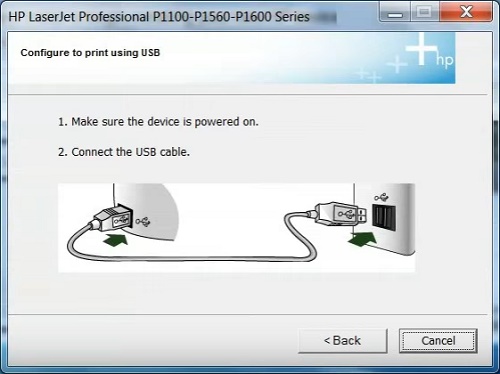
Важно! При ошибке подключения перезагрузите принтер и вставьте кабель в другой порт USB. Повторите поиск с помощью установщика HP.
Установка драйвера от другого принтера
Этот вариант смело можно отнести к разряду «экзотических». Казалось бы, как может драйвер от другой модели подойти. Но в случае если версии прошивок и программного обеспечения в обоих принтеров идентичны или эти аппараты представители одной серии, то этот способ Вам тоже может помочь.
Следующие шаги такие:
- Узнайте точную модель принтера, подключенного к ПК или ноутбуку.
- Откройте сайт производителя введите в поиск модель и в описании модели сможете найти информацию о серии, к которой он принадлежит.
- Узнайте какие еще модели относятся к данной серии.
- Установите драйвера любого принтера серии на Ваш компьютер любым из описанных выше способов.
- Попробуйте напечатать любой документ.
Работа с принтером
Теперь, когда все предварительные действия конфигурации были завершены, можно приступать к использованию LaserJet P1102 по назначению — печати документов. Детальные инструкции по выполнению этой процедуры вы найдете в других статьях по ссылкам ниже, где каждая из них посвящена отдельному типу проектов и документов.
В будущем обязательной процедурой будет замена картриджа, чистка и очищение печатающей головки. Конечно, можно обратиться в специализированный сервисный центр, где все эти действия произведут профессионалы, но каждому пользователю под силу справиться с этим и вручную, применяя готовые руководства с развернутым описанием всех шагов.
На этом наша статья подходит к своему логическому завершению. Если вы приобрели новое оборудование, после подключения не должно возникнуть никаких ошибок с печатью.
Как соединить ноутбук и принтер
Каждый современный ноутбук имеет встроенный модуль Wi-Fi, который позволяет оборудованию подключаться к беспроводным сетям. Если принтер подключен к маршрутизатору с помощью технологии WPS, как описано выше, а “ноутбук” выходит в Интернет с того же сетевого устройства, то оба устройства уже находятся в одной сети. Следующий шаг – установка драйверов и настройка печати.
Особенности установки
Рассмотрим основные особенности установки популярных марок, использующихся в домашних условиях.
Принтер Canon
ОС самостоятельно находит оборудование и устанавливает драйвера. Для новых устройств придется выполнить выравнивание печатающей головки. Для этого после установки распечатайте пробную страницу.
Принтер HP
Выполните установку при отключенном устройстве. Соедините его с ПК, но не включайте. Включите после установки драйвера.
Samsung
Устройства автоматически распознаются ОС. На старых моделях возможно придется прописать вручную путь к драйверу.
Epson
Перед установкой удалите старые драйвера и сам принтер. Тогда ОС автоматически произведет поиск нужных драйверов.
Картридж
Следующий этап — это установка картриджа в принтер HP LaserJet P1102. Для этого извлекаем его из защитного чехла. Затем открываем переднюю панель принтера. На следующем этапе аккуратно устанавливаем картридж внутрь. В исходной комплектации идет картридж модели СЕ285А с ресурсом печати в 500 страниц. После перезаправки это число увеличивается до 700 односторонних листов. Также существует улучшенная модификация данного картриджа — ее модель CE785D. В этом случае можно рассчитывать на печать 1500 страниц от одной его заправки.
- https://winetwork.ru/kompyuternoe-obuchenie/podklyuchenie-nastroyka-printera-hp-laserjet-p1102w-wifi.html
- https://doma35.ru/programms/kak-podklyuchit-printer-hp-laserjet-p1102-k-kompyuteru-windows-10-cherez-kabel/
- https://WiFiGid.ru/raznye-setevye-ustrojstva/hp-laserjet-p1102w-nastrojka-pechati-po-wi-fi
- https://printerdelo.ru/nastroika-pechati-printera-hp-laserjet-p1102w-po-wifi.html
- https://autogear.ru/article/297/489/ustanovka-printera-hp-laserjet-p-podklyuchenie-nastroyki/
- https://skini-minecraft.ru/it/kak-podklyuchit-printer-k-noutbuku-windows-10-bez-diska-pravilno
- https://windorez.ru/articles/kak-podklyuchit-printer-k-kompyuteru-bez-diska-na-windows-10-hp-laserjet-p1102.html