
Как решить проблему программным способом
Сначала нужно использовать этот метод, так как зачастую не возникает необходимость разбирать устройство, чтобы качество печати снова пришло в норму.
- Перейдите к папке Устройства и принтеры.
- Выберите наименование вашего устройства и щёлкните по нему правой кнопкой мыши, перейдите к его свойствам.
- На вкладке Сервис выберите прочистку головки.

Прочистка печатающей головки
- Когда сопла головки принтера будут почищены, распечатается тестовое изображение, по которому станет ясно, нужно повторить те же действия ещё раз или же одной процедуры было достаточно.
Если программный способ за несколько попыток не дал результатов, при этом вы удостоверились в наличии чернил в картриджах и шланг слива отработанных чернил никоим образом не повреждён (в случае когда таковой имеется), переходим к более серьёзным процедурам. Скорее всего, головка принтера засорена более критично или же в неё попал воздух с чернил. Тогда придётся её прочистить физическим способом.
Все, что нужно знать о промывочных жидкостях
Пожалуй, одна из самых полезных рекомендаций – использовать клинер той марки, что и чернила. Никто лучше производителя не знает точный состав красителя, следовательно, только сам производитель знает, как его эффективно и безопасно удалить. Специальные промывочные составы безопасны для принтеров и их элементов. Как правило, их несколько: для внешней очистки, для удаления водорастворимых чернил, пигментных красителей, агрессивные жидкости для расщепления засохших тонеров и сильных засоров.
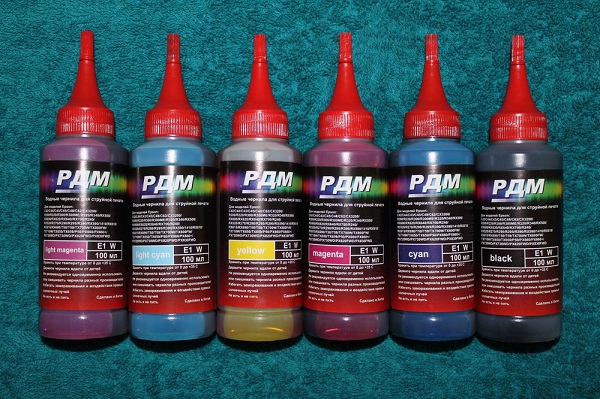
Промывочная жидкость универсальная РДМ №1 для струйных принтеров и МФУ
Для удаления водорастворимых чернил подходят следующие жидкости.
- Обессоленная вода (специализированная жидкость WWM W01).
- Дистиллированная вода.
- Раствор из смеси дистиллированной воды и 5 – 10 % нашатырного спирта (не путать с нашатырем) в пропорциях 1-10:1 (точные пропорции вычисляются опытным путем). Готовый раствор на основе нашатырного спирта обязательно фильтруют через сетку с размером 0,01 мкр.
Пигментные красители растворяют другими составами:
- изопропиловый спирт;
- различные специализированные жидкости.
Помимо фирменных клинеров, есть компании, которые проводят различные жидкости для определенных целей. Например, компания WWM может похвастаться хорошей линейкой клинеров.
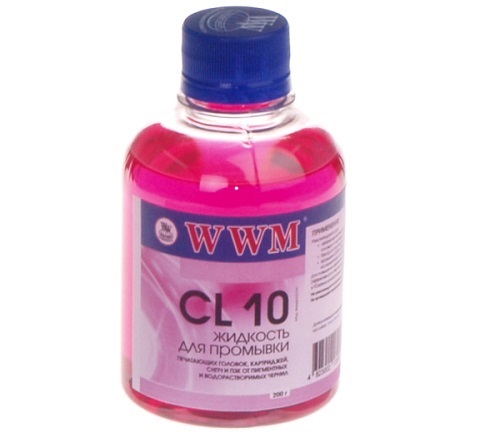
Можно выбрать и аналог, например, специалисты мастерских не первый год используют для этой операции обычную жидкость для стекол Мистер Мускул . Главное, правильно подобрать жидкость под чернила: водорастворимые красители зеленый и розовый состав на основе аммиака (нашатырного спирта), пигментные удаляют синие и оранжевые, на основе изопропилового спирта.
Чтобы усилить эффективность любого раствора нагрейте его до температуры 30-60°С.
Если вы не знаете, какие именно были использованы чернила, не торопитесь приступать к промывке. Неверно подобранный состав способен быстро и навсегда вывести печатающую головку из строя. Возьмите немного чернил и растворите их в разных составах (или в одном, на выбор). Через пару часов проанализируйте результат. При воздействии дистиллированной воды на пигментные красители выделяется осадок. Переход жидкости в желеобразную консистенцию также указывает, что очищающая жидкость выбрана неверно, правильный раствор разжижает чернила и разрыхляет сгустки засушенного красителя.
Программная очистка
Открываем меню Пуск переходим в раздел «Устройства и принтеры».
Находим наш принтер Epson и жмем по нему правой кнопкой мышки. Выбираем «Свойства».
На вкладке «Сервис» жмем «Прочистка печатающей головки». Первый раз выбираем «Прочистить» и жмем «Пуск».
После завершения прочистки делаем тест дюз и если изображение без пропусков — головка чиста. Если нет, то делаем простую прочистку еще 2 раза. Если это не дало результата — делаем Усиленную прочистку дюз. Если снова ничего, нужна физическая промывка.
Выполняем чистку дюз на принтерах Epson
Перед началом ознакомления со следующими методами следует знать, что производить подобную операцию следует только при необходимости, поскольку она пагубно сказывается на картриджах, ускоряя их износ. Поэтому обязательно нужно осуществить анализ, который мы продемонстрируем в первом варианте.
Способ 1: Программная чистка дюз
В драйвере принтера присутствуют встроенные элементы обслуживания, среди которых находится и функция чистки сопел. Она запускается вручную и длится несколько минут, после чего можно будет узнать результат. Давайте разберем этот процесс более детально:
- Перейдите в меню «Пуск», чтобы открыть меню с параметрами, щелкнув на значок в виде шестеренки.
Здесь вам потребуется найти раздел «Устройства».
В нем воспользуйтесь панелью слева, чтобы перейти в «Принтеры и сканеры».
Кликните на появившейся кнопке «Управление».
Откройте категорию «Настройки печати».
Переместитесь во вкладку «Обслуживание».
Прочитайте появившееся уведомление и нажмите на кнопку «Печать».
Остается только ознакомиться с полученным листом проверки. Если необходима чистка, потребуется нажать на соответствующую кнопку.
Чистка будет начата сразу же после клика по «Запустить».
По завершении рекомендуется распечатать специальный узор, чтобы убедиться в эффективности произведенной процедуры.
Если после двух очисток никакого видимого результата не появилось, не рекомендуется выполнять эту операцию повторно, лучше перейти к следующему более эффективному методу выполнения поставленной задачи.
Способ 2: Ручная чистка дюз
В струйных принтерах дюзы находятся в картриджах, поэтому прочистить их можно, просто достав эти элементы из устройства. Справится с поставленной задачей даже неопытный пользователь, поскольку для этого не нужно обладать специальными знаниями или навыками. В отдельной нашей статье по следующей ссылке вы найдете детальные иллюстрированные руководства по этому процессу с развернутым объяснением каждого шага.
Теперь вы знакомы с методами прочистки сопел в принтерах Epson. Если они оказались неэффективными, проблему с печатью следует искать в других комплектующих. Диагностику лучше доверить специалистам, обратившись в специальный сервисный центр.
Промывка печатающей головки epson шприцем (нажмите для увеличения)
Такую процедуру как очистка и промывка печатающей головки Epson (как и любого другого принтера) необходимо проводить по мере надобности. Когда некоторые картриджи начинают плохо печатать.
В данный момент существует множество различных методов.
Промывка чернильных каналов и головки принтера
Для работы необходимо обзавестись некоторыми атрибутами:
- жидкостью для промывки головки струйных принтеров (продаётся в специализированных магазинах);
- шприцем на 10–20 мл;
- небольшой гибкой трубочкой, которую можно будет надеть на носик шприца.
- Чтобы разобрать печатающий механизм, необходимо сначала снять верхнюю крышку принтера. Открутите болты, фиксирующие её. Шлейф, соединяющий корпус с механизмом, можно вынуть с платы, чтобы открыть доступ к механизму.
- Вытащите картриджи и положите на заранее подготовленную поверхность, дабы не измазать всё вокруг чернилами.
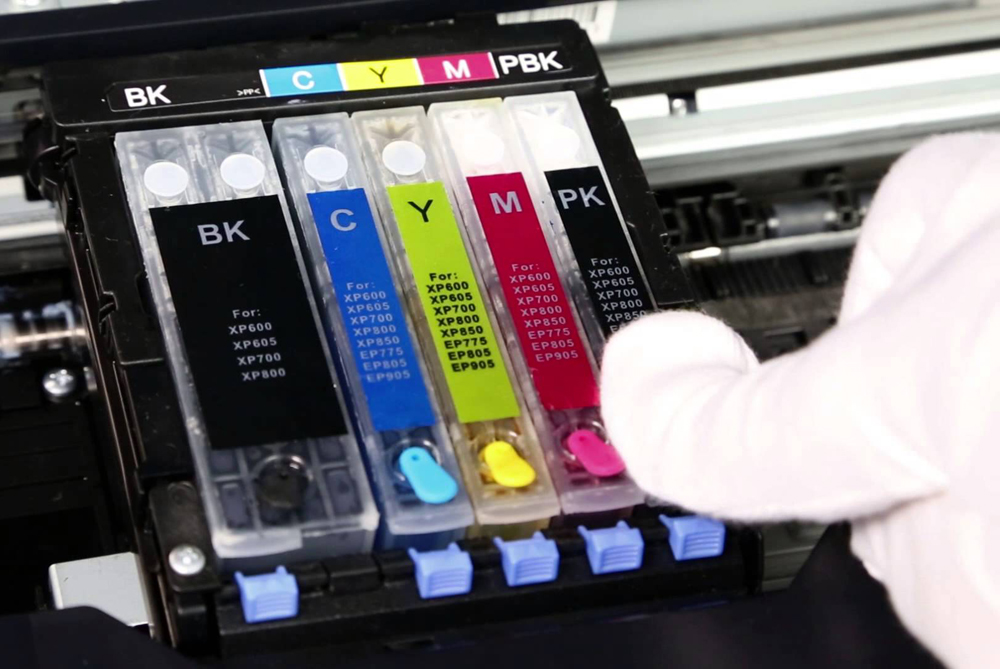
Картриджи для струйного принтера Epson
- Наберите шприц жидкостью для промывки, наденьте трубочку на его носик, затем другой конец на один из штуцеров для забора чернил, находящийся в месте расположения картриджа, медленно вдавливайте жидкость, не допуская её проливания. Чтобы промыть один цвет, достаточно 1 мл жидкости.
- По истечении нескольких минут начинайте так же медленно втягивать жидкость обратно в шприц, она окрасится в цвет чернил. Таким же образом нужно промыть остальные цвета. Лучше совершить несколько таких манипуляций над каждым штуцером.
- Поставьте картриджи на место.
- Отведите в сторону каретку, промокните тканью, смоченной в жидкости, нижнюю часть печатающей головки, верните на место каретку.
- Салфеткой или куском ткани удалите остатки жидкости с корпуса принтера.
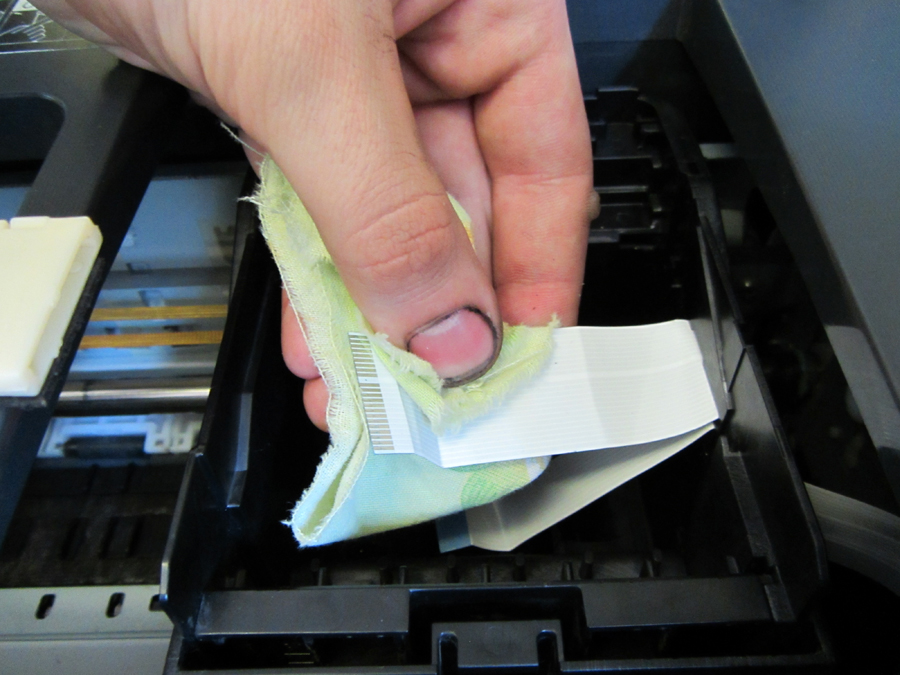
Удаление остатков жидкости с корпуса принтера
- После всех процедур снова проведите прочистку программным способом.
Струйный принтер Epson не чистит головку
Типичная ситуация для Epson, если при прочистке головки появляются новые не печатающие сопла.
- резиновая капа неплотно прижимается к головке
- неправильные чернила
Первый пункт понятен. Если есть заусенции на резинке или посторонние предметы, то не будет вакуума для прокачки головки.
Второй пункт требует пояснения. Для многих Epson нужны специальные малопенящиеся чернила. Но пользователи экономят, заливают что-нибудь подешевле. В итоге пена выходит из капы в обратном направлении, забрызгивает узел обслуживания и принтер не может прочистить головку.
Такая ситуация типична для принтеров серии WF и L6160.
Эпилог
В статье был рассмотрен важный вопрос о том, как почистить печатающую головку, дюзы и памперс в принтерах Epson.
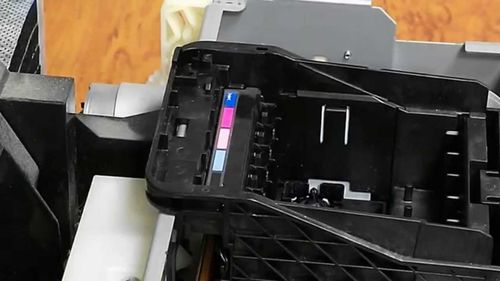
Подводя итоги можно выделить несколько аспектов:
- Первоначально чистку надо начинать с помощью специальных утилит на компьютере. Для того, чтобы их найти, нужно выбрать меню пуск и далее следовать указаниям.
- Ручная чистка должна осуществляться аккуратно, чтобы не повредить памперс и саму головку. Химическая обработка может происходить с помощью промывочных наборов или средства для окон.
- Принцип очистки каждого принтера похож между собой. Следуя рекомендациям видеоуроков можно выполнить очистку самостоятельно в домашних условиях.
Если все методы уже испробованы, а результата нет, нужно обратиться в сервисный центр или заменить принтер.
Как прочистить ПГ Epson?
Мы предлагаем Вам проверенные методики прочистки ПГ Epson. Как правильно промыть головку принтера Эпсон?
Существует много различных способов промывок, но рассмотрим здесь только самые полезные и самые эффективные.
Если Ваше устройство от Эпсон «заболело горизонтальными полосами» значит в печатающую головку (ПГ) попал мусор. Избавиться от него можно следующими способами. Их стоит применять именно в той последовательности, в какой они здесь предложены!
Использовать прочистку ПГ из утилиты устройства. Нажимаете «Пуск», потом «Принтеры и факсы», выбираете своё устройство, жмёте
правой кнопкой мыши на него, из предложенного выбираете «Настройка печати», и у Вас появляется следующее меню, жмёте «Сервис». Выбираете режим «прочистка ПГ», и распечатываете тест, если на вашем тесте отсутствуют нужные «чёрточки», не стоит повторно делать прочистку. Сделайте следующее:
В любой удобной вам программе на весь лист А4 наберите вертикальные полосы, и распечатайте 2 листа.
— сделайте прочистку и снова тест дюз, сравните первый и второй тесты дюз, если пропущенные в первом тесте дюзы «заработали», то приступайте к дальнейшей печати, но если дюзы не «ожили», попробуйте повторить процедуру с распечаткой.
Если количество пропущенных дюз увеличилось, то значит количество мусора в ПГ настолько велико, что в результате прочисток из утилиты принтера он взболтался и начал «выходить наружу».
Использование прочистки, именуемой «Бутерброд». Суть её заключается в пассивном отмачивании активными моющими химическим компонентами. Здесь и далее под отмачивающей жидкостью мы подразумеваем жидкость «Мистер Мускул» (ММ), зелёного или синего оттенка, но только для мытья стёкол! Перед установкой «бутерброда» ОБЯЗАТЕЛЬНО снимите картриджи, или СНПЧ.
Для установки «бутерброда» включите устройство выберите замену картриджа, когда каретка с ПГ выедет в положение замены картриджа, выключите вилку из розетки сети питания, отодвиньте каретку влево, в правой нижней части устройства Вы увидите посадочное место ПГ при парковке, выглядит оно как поролоновый прямоугольник окантованный резиновым бортиком,
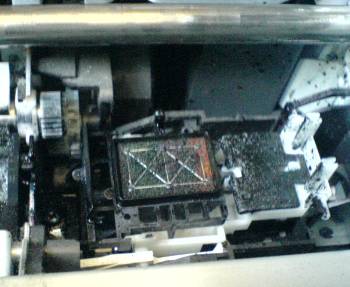
называемое капой. Вам нужно сделать шаблон для дальнейших процедур. Приложите к капе кусок плотной бумаги или пластиковой бутылки, на которой отпечатаются контуры каппы
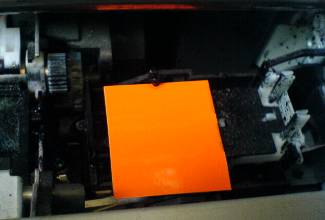
Возьмите плотную неворсистую ткань, к ней приложите отпечаток шаблона, и вырежьте из ткани этот отпечаток
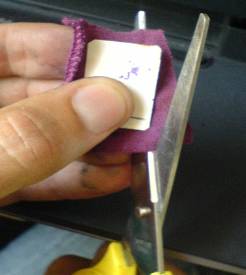
Приклейте на двухсторонний скотч, или клеем Момент, ткань к бумаге, таким образом она не сьедет со своего места, вырезанный из ткани элемент вместе с бумагой приклейте на длинную полоску картона, для возможности последующих манипуляций, т.к. мокрая ткань прилипает к металлу, и её сложно будет отлепить от ПГ бе данной полоски, положите полученную полоску на капу, тканью вверх, наберите в шприц 5 мл ММ, и накапайте на ткань,
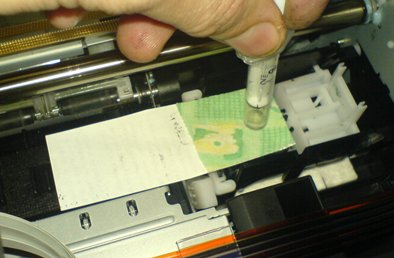
подождите некоторое время, и потом ещё накапайте — это и есть «бутерброд» , не бойтесь, что некоторое количество ММ нальётся за пределы каппы, там всё рассчитано на избыток жидкости. Не включая принтер, руками переведите каретку ПГ в максимальное правое положение, т.е. «запаркуйте» вручную. Через 12 часов не включая устройство, отодвиньте каретку вручную и снимите «бутерброд», установите картриджи илиСНПЧ, верните каретку в положение замены картриджей, и подключите устройство в сеть. После включения, устройство самостоятельно перейдёт в режим очистки, после чего проделайте пункт 1. Если положение с непечатающими дюзами улучшилось, и их стало меньше — значит продолжайте так ежедневно. Если в течение 14 дней некоторые дюзы не заработали, переходите на следующий уровень. Для усиления результативности, одевайте на момент отмачивания, на иглы ПГ, кусочки капельницы, и заполняйте ети кусочки промывкой, т.е. ММ, так очистка будет действовать с двух сторон.
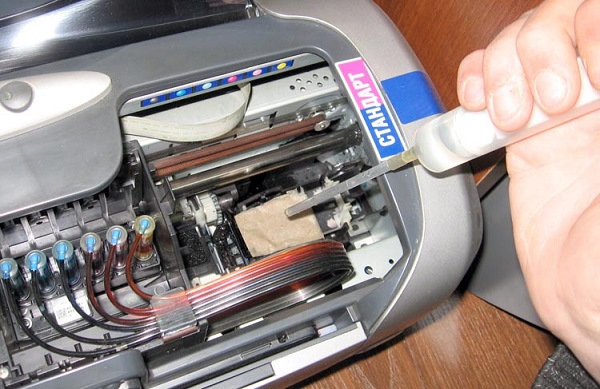
Принудительная прочистка шприцом. Все последующие действия рекомендуется производить, если Вы имеете технические навыки. Возьмите шприц 5 мл, отрежьте от системы переливания крови 5 см трубки, оденьте один конец трубки на носик шприца без иглы. Установите ПГ в положение замены картриджей, извлеките картриджи или СНПЧ, извлеките вилку устройства из сети. Сдвиньте ПГ левее на середину, для того, чтобы промывка попадала на поролоновую губку и не стекала на шестерни. Наберите в шприц 2 мл ММ и 2 мл воздуха (т.е. соотношение воздуха и промывки 50:50). Наденьте свободный конец трубки на иглу ПГ. Надавите на поршень шприца сжав воздух в нём с 2мл до 1 мл.
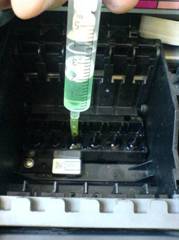
Внимание! Не продавливайте очень сильно, ПГ имеет клеевые соединения, которые разрушаются при сильном давлении! Если чернила из шприца стали уходить, то значит, дюзы забиты частично и дальнейшее продавливание рекомендуется произвести до опустошения шприца, по окончании промывки в шприце, не снимая шприц, потяните поршень вверх, на 2мл, потом снова надавите до упора вниз, создавая пузыри на выходе ПГ. Такие действия создают эффект кавитации на выходе ПГ, усиливая эффективность прочистки. Прокачайте ПГ пеной 10 — 20 раз, потом наберите снова ММ и воздух и продавите весь ММ, стараясь не запустить воздух в ПГ, оставив 0.3 мл ММ в шприце. Повторите для оставшихся цветов. Важно! Не допускайте разбрызгивания промывки по поверхности каретки, допускается незначительное количество в полости вокруг игл ПГ, простелите туалетную бумагу вокруг игл, и меняйте её при намокании. При обильном протекании промывки просушите каретку ПГ феном, не перегревайте. Но если чернила из шприца не идут, и Вы уже делали «бутерброд» существует ещё один способ.
Ультразвуковая ванна + шприц. Из названия видно, что для этого способа потребуется ультразвуковая ванна, в которую нужно налить ММ на 5мм от дна. Использование ММ в данном случае имеет важное значение — при попадании на поверхности внутренних деталей ПГ снижает к минимуму электрические замыкания, наверняка из-за малой электропроводности. Внимание! Постоянно контролируйте количество промывки в ванночке, выкачивайте шприцом лишнее, попадание промывки внутрь ПГ, на поверхность печатной платы, навсегда необратимо выведет её из строя! Снятие ПГ здесь описывать мы не будем, ищите схему снятия в соответствующей рубрике. Наберите в шприц ММ 50:50 с воздухом, включите ванночку опустите ПГ на 2-3 мм в жидкость, не ставьте ПГ на дно ванночки, держите ПГ на весу в жидкости и произведите прокачку шприцом, повторите для каждого цвета.
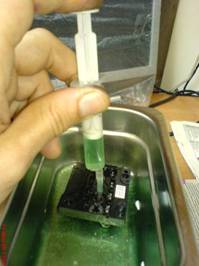
Контроль качества производите визуально, поднимите ПГ из ванночки, и внимательно посмотрите на сопельную часть. При продавливании шприцом вы должны видеть дождик из промывки. Качественной промывкой считается такая, при которой дождик из ММ состоит из параллельных не «косых» струй, без пропусков.
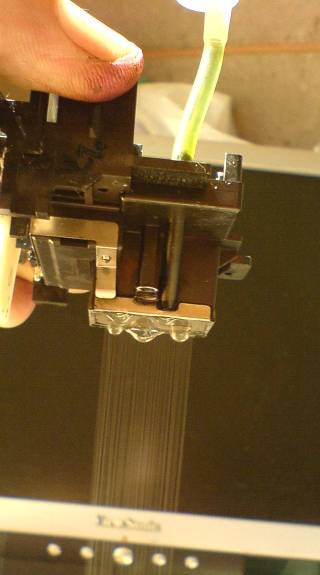
Если не удаётся продуть все сопла за 10-15 прокачек, используйте систему «туда-сюда» но только на воздухе, т.е. не в жидкости, т.к. засасывание жидкости снизу через сопла, приведёт к попаданию мусора в ПГ, что выведет её из строя! По-прежнему не работают некоторые сопла — поставьте ПГ в ванночку, накройте тканью, (т.к. конденсат, получающийся при накрытии крышкой, попадёт во внутрь ПГ) выключите из розетки, и оставьте на ночь, проконтролируйте глубину погружения ПГ — не более 5 мм. Потом повторите заново всю прочистку.
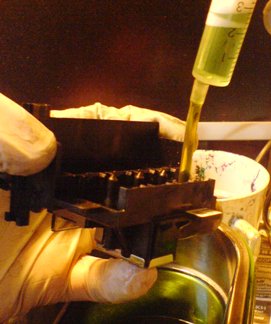
В некоторых случаях очень иногда сложно очистить одну-две кривоструящих дюзы, и в таких случаях помогает очистка…пальцем, имитирующим очистку резиновым шкребком на принтере. Надавливая шприцом, в проблемный цвет ММ, производите чистящие движения пальцем по поверхности пластины дюз, потом конролируйте визуально дождик, после таких процедур, очень часто пробиваются неровно бьющие дюзы.
Если в результате прочисток в течение 14 дней сопла не пробились, значит ПГ так и останется неочищенной. В связи с тем, что стоимость ПГ в сервисе превышает иногда стоимость устройства, то выбор за Вами. Ну а тех, у кого очистились все сопла, мы поздравляем! После прочистки просушите феном ПГ и положите на подоконник на солнечную сторону. Сушите ПГ 3-5 дней, после чего очень аккуратно установите ПГ на устройство. Повторите пункт 1.
Чистку печатающей головки производят в тех случаях, когда краска и пыль забивает дюзы, откуда поступают чернила. Как правило, это происходит после долгого бездействия аппарата — тонеры покрываются пылью и медленно засыхают, после чего пользователь получает некорректные отпечатки с различными дефектами. Решение проблемы пересохших чернил – ручная промывка печатающей головки специальными жидкостями. Процедура не самая сложная, но потребует аккуратности и внимания. При правильном подходе и соблюдении всех правил результатом станут очищенные элементы в принтере и качественная печать.
В каких случаях следует очистить печатающую головку?
Специалисты по обслуживанию Canon утверждают, что промывка – это крайняя мера обслуживания принтера . Некорректная печать может иметь иные причины: попадание воздушных пузырьков, разрегулировка печатающей головки, избыточное давление (когда емкости СНПЧ установлены выше уровня головки) или загрязнение от налипшей грязи, пыли. Еще одна причина дефекта на отпечатке – выход из строя пьезокристаллов при перегрузке аппарата (техника Epson) или перегоревшие нагревательные элементы (техника HP). При интенсивном использовании техники печатающую головку чистят один раз в квартал или реже.
Очищение не производится, когда на ЖК-дисплее принтера высвечиваются системные ошибки, информирующие об окончании тонера, или мигает значок картриджа.

Профилактика
Рекомендуется регулярно проводить профилактические осмотры всего принтера и одновременно очищать головку в превентивных целях. Следите, чтобы в устройствах не скапливалась пыль или грязь, не было замятой бумаги, ее остатков или любых других посторонних предметов. В случае обнаружения их нужно сразу удалить.
Если в принтере установлена система непрерывной подачи чернил, регулярно проверяйте состояние шлангов, перекачивающих краску от емкости к головке. В них не должно быть засорений, пробок от воздуха, перегибов или механических повреждений. Количество чернил должно держаться на уровне выше средней отметки. Такая предосторожность не допустит всасывания воздуха в СНПЧ. Не рекомендуется простаивание принтера долгое время без печати. Чернила могут быстро засыхать, особенно, если они некачественные. Раз в 1-2 недели делайте профилактическую печать нескольких листов. Иначе произойдет засыханием и будут проблемы:
При регулярной программной чистке, в физической долго не будет необходимости. А чтобы краска не засыхала, нужно хотя бы раз в неделю распечатывать цветную страницу.
Причины, из-за которых чистка головки струйного МФУ не работает:
- Подсос воздуха в печатающую головку
- Неисправная головка, забитые каналы головки
- Плохой картридж
- Плохие чернила
- Слабый или неисправный насос
- Плохой прижим капы к головке
- Забитый выход откачки чернил из головки
- Головка засохла
Слабый насос или плохой прижим не позволяют прочистить головку
Тот же эффект происходит, когда резиновая капа, через которую откачивают чернила из головки, плохо прижимается к поверхности головки. В результате разряжение в соплах слабое, чистка практически не выполняется.
Снятие печатающей головки и отмачивание
Для более тяжёлых случаев приходится отмачивать механизм от нескольких часов до нескольких дней. Перед тем как снять печатающую головку Epson для дальнейших процедур, необходимо выключить устройство.
- Каретка должна при выключении принтера остаться на середине, в положении замены картриджей, обеспечивая их лёгкое извлечение.
Струйные принтеры не любят простаивать без работы, поэтому периодически нужно приводить их в действие, печатая хотя бы пару страниц в неделю. Иначе печатающая головка может попросту засохнуть, и не всегда её можно будет реанимировать.
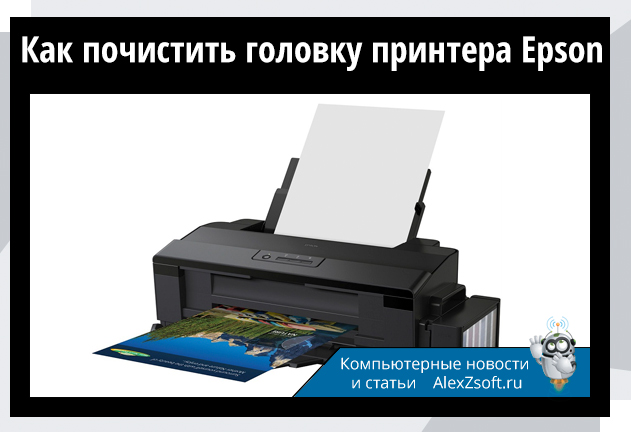
Струйные принтеры удобны по многим причинам. Полноцветные струйники недороги по сравнению с лазерными. Они обеспечивают неплохое качество как обычной, так и фотопечати. Однако конструкция устройства имеет слабое место: печатающая головка имеет много шансов засориться. Стоит знать, как почистить головку принтера Epson и чем отличается чистка других производителей.
Производители печатной техники прекрасно знают эту проблему. Поэтому принтеры снабжаются средствами самостоятельной прочистки, а управлять этими средствами можно через фирменное программное обеспечение. Если этот способ не срабатывает, помогает чистка вручную.
Как прочистить принтер Epson через компьютер
В зависимости от версии установленной на компьютер операционной системы нужно добраться до настроек печати очищаемого устройства.
Для Windows 10:
- Зайдите в «Параметры».

- «Устройства».

- «Принтеры и сканеры».

- Кликните справа на нужный аппарат и выберите «Управление».
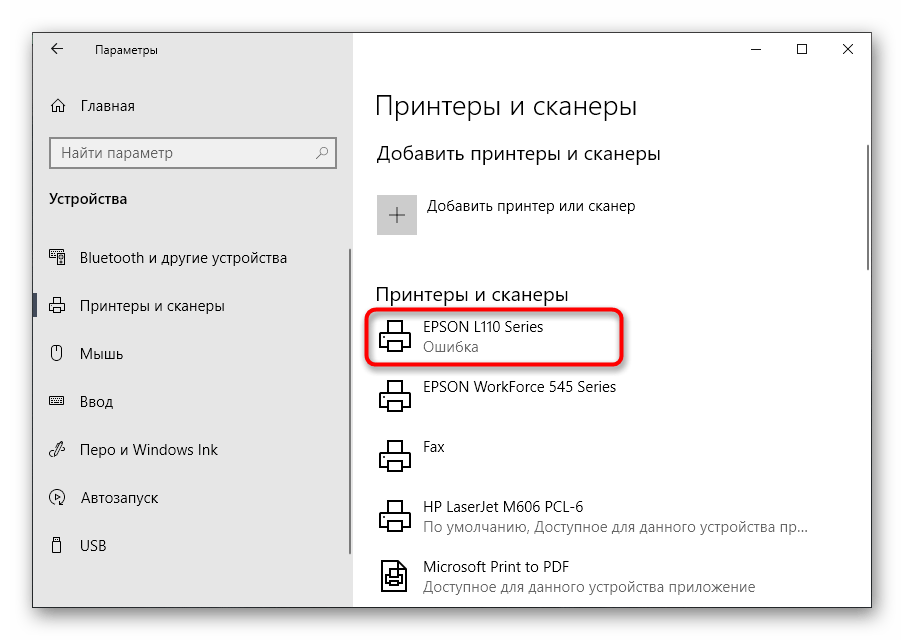
- Нажмите по ссылке «Настройки печати».

- В открывшемся окне перейдите на вкладку «Сервис» и нажмите «Прочистка печатающей головки».
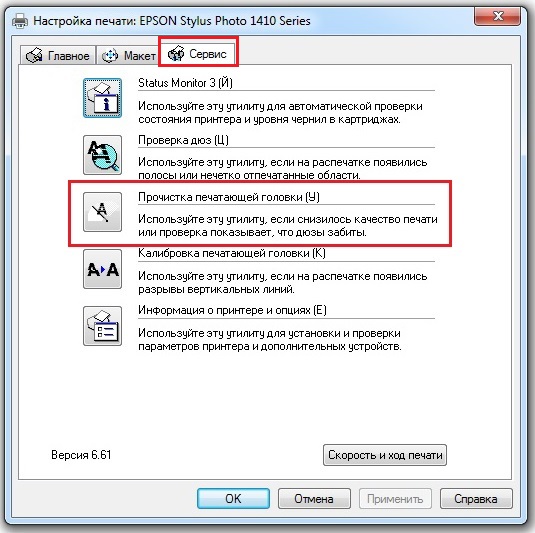
- Сначала выбираете обычный вариант «Прочистить».
- Дожидаемся окончания чистки, а после воспользуемся на той же вкладке функцией «Проверка дюз».

Принтер распечатает тестовый образец, который можно сравнить с изображением на мониторе. Если качество совпадает, то в очистке больше нет необходимости.
- Отсутствие удовлетворительного результата требует еще как минимум одну, а то и две обычные прочистки, с последующей проверкой сопел.
- Если и это не помогло, то придется сделать усиленную очистку.
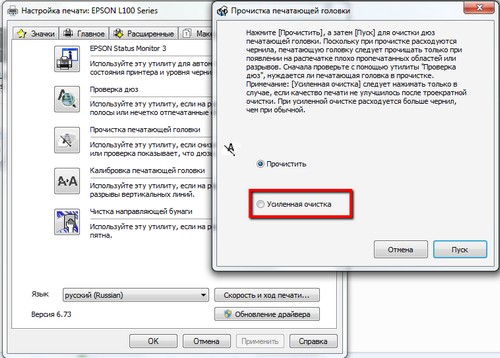
При незначительных засорах программная чистка должна оказаться успешной. В ином случае больше продолжать не нужно, значит, что краска сильно засохла, можно сразу перейти к промывке с чистящими средствами.
Универсальный способ добраться до опции очистки (подходит как для Windows 7, так и для Windows 10):
- нажмите «Windows+R»;
- выполните команду «control printers»;
- среди перечная оборудования в окне «Устройства и принтеры» найдите требуемый к чистке принтер Epson, кликните по нему правой кнопкой мыши и выберите «Настройки печати»;
- остальные действия аналогичны инструкции с предыдущего списка, начиная с п. 5.
Программное (системное) очищение расходует больше краски, чем при обычной печати, поэтому перед процедурой удостоверьтесь, что чернил в картриджах достаточно. Также прочистка уменьшает ресурс печатающей головки, значит, использовать опцию без необходимости лучше не стоит – прочищайте только в случае ухудшения печати.
Epson cx4300 — промывка головки после длительного перерыва
Воспользуйтесь для прочистки устройства обычным программным методом. Если он окажется не результативным из-за большой забитости головки мусором и засохшими чернилами, может использоваться Epson прочистка дюз физическим способом промывки. Запаситесь шприцем, трубкой для капельницы, промывочной жидкостью, ножницами, салфеткой и перчатками. После обрезки трубки для капельницы до длины от 5 до 10 см она одевается на шприц. В трубку набирается промывочная жидкость. Нужно включить принтер и открыть крышку, подождать выезда каретки с картриджами до положения замены.
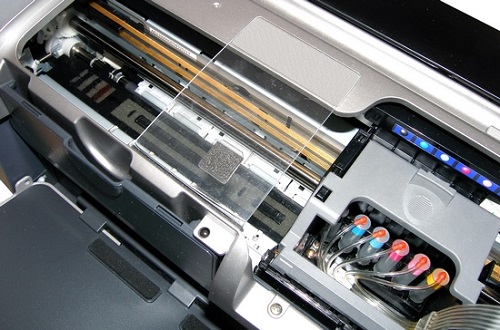
Далее устройство отключается. Печатающая головка вручную отодвигается вправо, накладывается салфетка и на нее наезжается головка. Картриджи извлекаются, в их разъемы поочередно вставляется трубка со шприцем для подачи 2-3 кубов промывочного состава.
После окончания процедуры система собирается обратно и выполняется 2 прочистки с помощью драйвера принтера. Если в дальнейшем нет желания часто повторять прочистку устройства, желательно распечатывать хотя бы раз в 7 дней по одному цветному листу, чтобы краска не засыхала и не забивала головку принтера.
Научившись делать прочистку устройства в домашних условиях, вы избавите себя от обращения в сервисные центры и оплаты их услуг.
Век технологий и повсеместной компьютеризации уже давно отучил человека от рукописного письма и клейки фотографий в альбомы. Современные технологии стремительно развиваются, постоянно пополняя ассортимент и совершенствуя характеристики электронных устройств. Принтеры прочно вошли в обиход пользователей компьютерной техники и занимают свою нишу не только в офисном пространстве, но и во многих домах.
Устройства для вывода информации различаются между собой функционалом, принципом работы, способом подключения. Как и любая техника, все они нуждаются в уходе со стороны владельца. Для корректной работы и долгой службы принтера периодически нужно производить обслуживание устройства. Если в офисах, где устройств может быть очень много, для этой цели обычно вызывают специально обученного сотрудника техобслуживания, то дома можно без проблем справиться самостоятельно.
Несмотря на темпы развития производства и появления новых фирм производителей, знаменитый старый добрый Epson вот уже много лет не сдаёт лидирующие позиции на рынке компьютерной периферии. Рассмотрим самостоятельное обслуживание принтера именно на его примере.
По мере необходимости нужно периодически чистить печатающую головку устройства, чтобы сохранить качество печати. Это можно делать двумя способами — программным и физическим. Если ваш принтер стал плохо печатать, начали появляться горизонтальные полосы или искажается цветопередача, значит, пришла пора почистить печатающий механизм устройства.
Пошаговая инструкция по промывке
После подготовки и проверок можно приступать к самой процедуре очищения печатающей головки принтера. Для этого понадобится техническая промывочная жидкость, два шприца (желательно на 10 мл), несколько прозрачных трубок из мягкого пластика или резины, емкость, бинт.
Чистка капы и ножа
Специалисты по обслуживанию принтеров советуют сначала почистить капу и резиновый нож. Накопленная здесь пыль и грязь разгерметизируют систему, в нее попадает воздух, что приводит к печати с дефектами.
Иногда резиновый нож может находиться в принтере, внутри корпуса. Нелишним будет распечатать детализацию аппарата с расшифровкой деталей.
Первый вариант чистки головки
Печатающую головку принтера следует снимать только перед промывкой. На нижней части удалите скопившую грязь бинтом, смоченным в клинере. Если загрязнение сильное – используйте несколько кусков бинта и повторяйте процедуру, пока не будет удален засор.
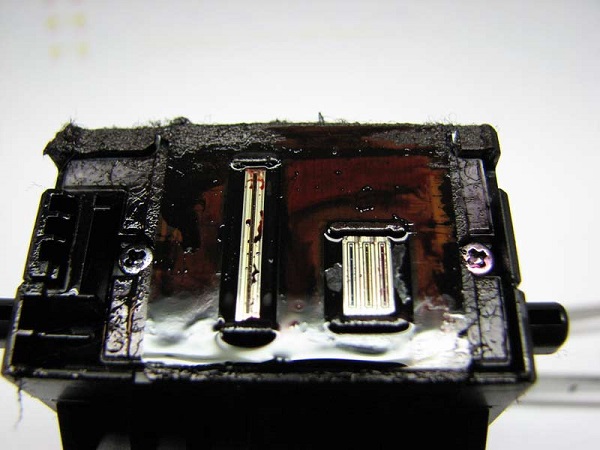
Извлеките картридж из печатающей головки, под ним расположены штуцеры для забора чернил . Аккуратно протрите решетки всех цветов. Чтобы промыть головку, понадобится шприц, заполненный промывочной жидкостью. Носик шприца должен плотно насаживаться на штуцер, если размер не совпадает – увеличьте диаметр шприца (например, нагретой тонкой отверткой). Как правило, разница диаметров не превышает 1 мм.
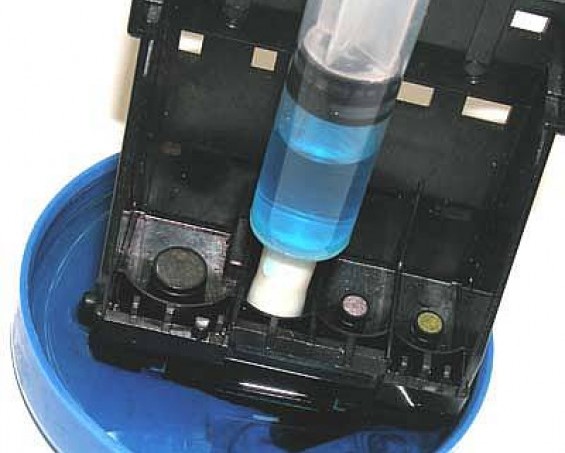
Выпустив воздух из шприца, медленными и плавными движениями закачивайте промывку в штуцер, избегая попадания клинера на головку. Если по неосторожности жидкость все же прольется, быстро удалите ее с помощью второго шприца или салфетки, не включайте аппарат в сеть до полного испарения влаги.
Таким же образом промойте все цвета, внимательно следите за давлением на шток шприца и «реакцией» штуцеров на промывку. Если один или несколько цветов сильно засорены или имеют большие сгустки засохшего тонера, клинер будет заливаться медленно и нестабильно, в некоторых случаях – не идти вовсе. Для устранения пересушенных элементов чернил потребуется более жесткая, агрессивная прочистка.
По завершении удалите всю влагу, протирая насухо ПГ, корпус и все доступные элементы. Установите картридж в каретку, отведите ее на парковочное место.
Обратите внимание: если клинер сов0местим с водорастворимыми чернилами, а новые красители пигментные, следует хорошо промыть систему обессоленной водой (дистиллированная не рекомендуется, может образоваться осадок).
Вариант второй – для «серьезных» случаев
Еще один способ «реанимации» ПГ немногим отличается от первого, но поможет при засорах средней степени. В этом случае шприц не насаживается на отверстие штуцера подачи чернил, а промывочную жидкость медленно прокапывают вручную через решетку . Под головку следует подложить чистый бинт, сложенный в несколько слоев, по мере загрязнения его меняют на новый.
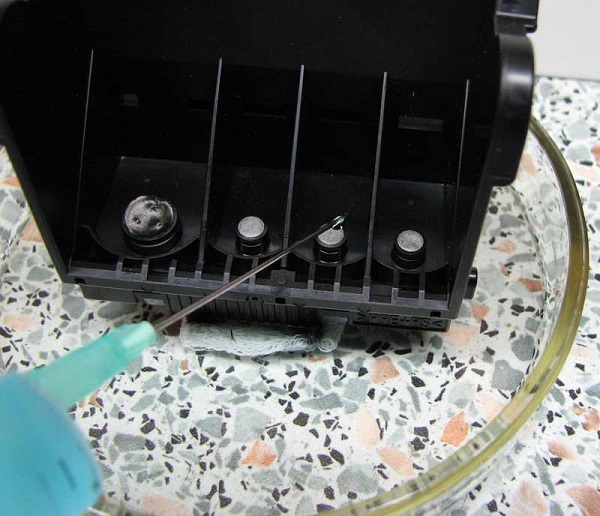
Процедура займет больше времени, порядка 1 – 2 часов, но методичное воздействие клинера эффективно удалит скопившиеся чернила. Если результат отсутствует, можно усилить процесс .
- Вырезать несколько прозрачных трубок, подходящих по диаметру к отверстиям, и надеть на штуцеры головки.
- В трубки через шприц залить клинер, оставить на несколько часов, можно на всю ночь.
- Если техническая жидкость равномерно проходит через ПГ, значит, операция выполнена успешно.
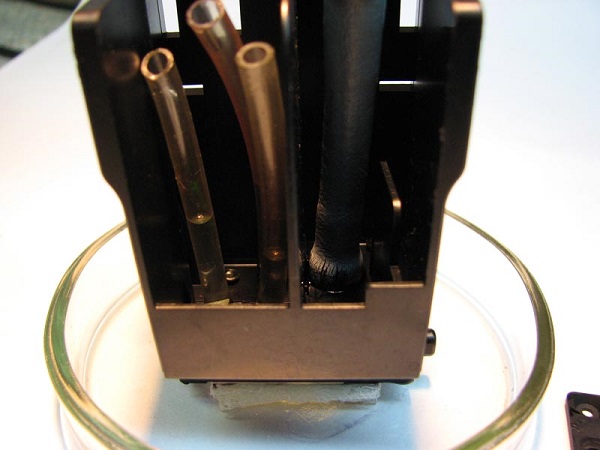
Когда в одну или несколько трубок клинер не поступает вообще или идет, но медленнее, чем в другие – это говорит о сильном загрязнении.
Данную процедуру чистки можно назвать щадящей, разрешено повторять ее несколько раз (неделю, две).
Системная прочистка сервисной жидкостью
Обычная программная промывка делается прогонкой чернил. При желании, картриджи (но не оригинальные) можно заправить сервисной жидкостью и прочистить с ПК. Должно также быть чуть чернил, чтобы был отпечаток на листе для теста дюз.
После прочистки распечатайте 2-3 изображения и не трогайте принтер до 20 минут, чтобы жидкость внутри ПГ чуть «поработала». После распечатайте тест, оцените эффект. Если отклонений от образца на экране нет, вылейте состав с картриджей или СНПЧ, сразу залейте чернила и верните все на место. ПГ довольно быстро сохнет, поэтому долго держать картриджи в снятом состоянии нельзя.
Метод всего лишь немного эффективнее, чем стандартная прочистка красками.
Другие производители
Практически каждый разработчик струйных печатающих устройств предлагает набор сервисных средств, включающих очистку головки. Мы не будем углубляться в физические методы (они очень отличаются, в зависимости от конструкции), однако программные средства в целом похожи.
Официальный сайт компании предлагает инструкции, которые дублируются в документации к технике. Чтобы ими пользоваться, необходимо иметь на своём компьютере не только драйвер устройства, но и фирменное ПО для управления режимами.
Как почистить головку принтера HP:
- Запустите программу «Центр решений HP»
- В открывшемся окне нажмите кнопку «Параметры»
- Выберите раздел «Панель инструментов принтера», чтобы войти в выбор сервисных инструкций
- Откройте вкладку «Службы устройства»
- Выберите в ней раздел меню «Чистка печатающих головок»
- Нажмите кнопку «Очистка»
- Дождитесь окончания процесса
Возможно, в более новых версиях ПО порядок действий будет незначительно изменён, однако логика интерфейса останется прежней.
Производитель отмечает, что процесс очищения сопровождается некоторым заметным шумом. Это нормально. Когда процесс завершится, будет распечатана тестовая страница для демонстрации качества печати. По ней вы можете судить, насколько успешно прошла очистка головки.
Canon
Как почистить головку принтера Canon программным способом – вы уже знаете. Дело в стандартных меню Windows: штатная очистка делается точно так же, как в случае Epson.
Если же встроенные механизмы обслуживания пасуют перед засором, то можно сделать, например, так:
- Приготовьте кембрик из шланга капельницы, шприц с чистящей жидкостью и глубокую ёмкость.
- Застелите дно ёмкости бинтом в два-три слоя и налейте немного промывочной жидкости, чтобы та тонким слоем покрывала дно
- Снимите головку принтера и поставьте на бинт печатающим соплом
- Наденьте на приёмные штуцеры для чернил трубки из шланга
- Налейте в трубки промывочную жидкость и оставьте на несколько часов (двух-трёх обычно достаточно)
- Если жидкость не проходит сквозь картридж, значит, он загрязнён сильнее, чем предусмотрено. Тогда стоит попробовать продуть его жидкостью под давлением с помощью шприца.
- Повторяйте процедуру, заменяя жидкость до тех пор, пока она не будет оставаться на выходе такой же чистой, как и на входе.
- Протрите низ картриджа и вставьте его обратно в принтер. Попробуйте распечатать тестовую страницу сразу после установки, а затем через несколько часов снова.
Время, нужное для чистки, зависит от степени загрязнения. Начинать стоит с двух-трёх часов выдержки. Если это не помогло, в следующий раз оставьте картридж промываться на больший срок.
Забит выход насоса
Насос обеспечивает откачку чернил из головки в абсорбер. Сам он располагается обычно в узле обслуживания.
В результате функция очистки головки не работает. Головка начинает засыхать.
Где происходят загрязнения
Место засыхания и загрязнений прямо зависит от конструкции устройства.
- Обычный принтер без СНПЧ со сменными перезаправляемыми (или нет) картриджами. В таком случае единственным местом, где может подсыхать краситель, является сопловая пластина, то есть выходная область головки.
- Принтер с установленной системой непрерывной подачей чернил. Кроме ПГ, уязвимым место становится шлейф, по которым краска перетекает до головки. Кроме подсыханий, возможны и воздушные пробки.
- Профессиональная крупногабаритная офисная печатающая техника и широкоформатные принтеры (плоттеры). Принцы работы схож с предыдущим пунктом, только размеры устройств гораздо больше, поэтому локализация проблема та же.
Как промыть печатающую головку принтера Epson в домашних условиях
Владельцы струйных принтеров Epson постоянно сталкиваются с одной из самых распространенных проблем, которая проявляется в виде полос при печати. Особенно это актуально для тех, у кого стоит СНПЧ (система непрерывной подачи чернил).
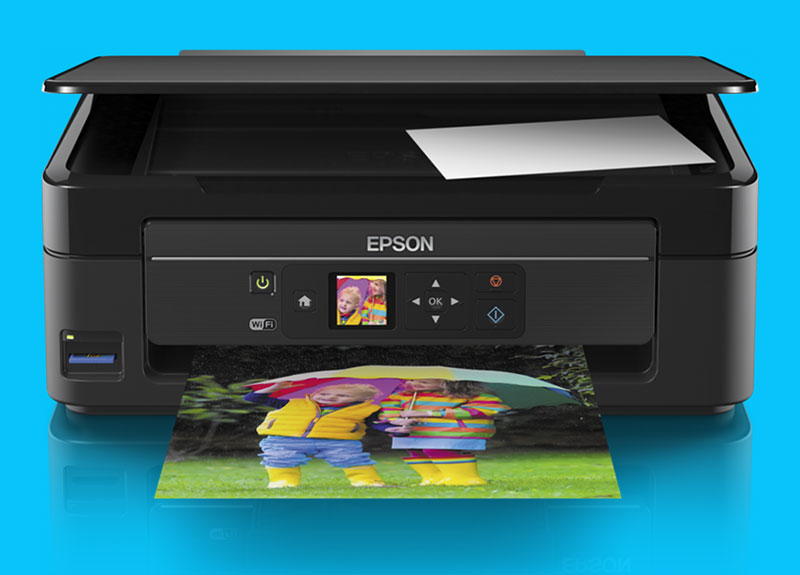
Печать промывочной жидкостью
Самый простой способ промывки, при котором нет риска повредить принтер – печать промывочной жидкостью. Для начала понадобится обычный шприц без иголки и специальная жидкость для промывки. Лучше выбрать универсальную – стоит она не дорого и купить ее можно в любом магазине, где продаются чернила для принтеров.
Далее следует вынуть тот картридж, цвет которого печатает хуже всего, и набрать в шприц немного раствора (достаточно 1-2 мл). Нужно перевернуть картридж и вставить шприц в то отверстие, откуда поступает краска в печатающую головку. Сделав небольшое нажимное усилие, следует влить промывочную жидкость именно в это отверстие. Стоит учесть, что некоторые картриджи оборудованы клапаном, поэтому может понадобиться короткая иголка (не острая), чтобы надавить на клапан.
После этого можно поставить картридж на место и сделать картинку соответствующего цвета на лист А4. Ее необходимо печатать до тех пор, пока полностью не закончится промывочная жидкость и не пойдет насыщенный цвет.
Второй способ промывки с помощью печати – вылить с баков СНПЧ и по возможности с картриджей всю краску и залить промывочную жидкость. Далее нужно повторить операцию с листом А4 несколько раз. После этого можно слить остатки жидкости и залить краску обратно. Такой способ прочистки печатающей головки Эпсон занимает больше времени. Также тратится огромное количество краски и промывочной жидкости.
Ручная прочистка печатающей головы
Наиболее простым способом промывки печатающей головы является отмачивание. Актуально оно только в случае, если ПГ легко снимается.
- Извлеките печатающую голову из принтера.
- Налейте в блюдце небольшое количество сервисной жидкости.
- Погрузите ПГ соплами в сервисную жидкость примерно на 2 мм.
- Подержите ПГ в жидкости 7-10 минут (не допускайте полного погружения ПГ в жидкость или намокания любых электронных частей, кроме нижней платформы с дюзами).
- Протрите ПГ, установите на место и запустите тест дюз.
- Если тест неудовлетворительный, попробуйте 2-3 дополнительных прочистки и при отсутствии положительной динамики переходите к более сложным способам.
Если печатающая голова не снимается, то для прочистки может потребоваться методика с использованием шприца и большого количества салфеток.
- https://nastroyvse.ru/devices/raznoe/kak-pochistit-pechatayushhuyu-golovku-printera-epson.html
- https://brendoptom.ru/what-to-do-if-cleaning-does-not-help-nozzles-cleaning-the-printers-print-head-with-your-own-hands.html
- https://itehnology.ru/epson-l366-prochistka-djuz/
- https://kompyutery-programmy.ru/orgtehnika/pochemu-nevozmozhno-vypolnit-prochistku-pechatayuschej-golovki-printera-epson.html
- https://planshet-info.ru/kompjutery/epson-l355-chistka-pechatajushhej-golovki
- https://PoPrinteram.ru/prochistka-epson.html
- https://oboidomkursk.ru/chto-znachit-tehnologicheskaya-prochistka-chernil-epson/