
Когда для установки ничего делать не нужно
В подавляющем большинстве случаев Windows сама обнаружит и установить необходимое ПО для подключенного устройство. В таком случае после соединения шнуром «ЮСБ» к компьютеру начнется обнаружения, о чем будет выведено соответствующее уведомление на панели задач в системном трее (строка «Пуск» в правом нижнем углу). После установки сообщит, что процесс завершен и тогда можно попробовать распечатать любой документ.
А в окне «Устройства и принтеры» отобразится значок установленного принтера.
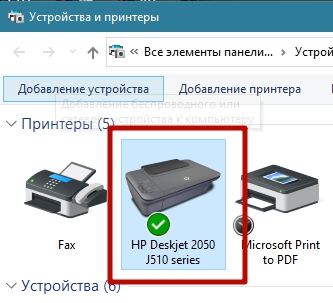
Если все функции устройства будут работать нормально после автоматической установки, можно ничего не скачивать и дополнительно не ставить на ПК.
Но все же всегда рекомендуется установить оригинальный драйвер, чтобы в текущем времени и в будущем не возникло проблем.
Как установить принтер без диска ручным способом
Новые версии ОС Windows содержат на своих серверах огромную базу драйверов как раз для автоматической инсталляции устройств. Но если модель недавно вышедшая, то такой способ может не сработать, так как разработчики, вполне вероятно, еще не добавили пакет ПО в базу.
Выполняется добавление печатного устройства везде одинакового, алгоритм практически ничем не отличается. Но в зависимости от Windows, т. к. отличается визуальный интерфейс систем, потребуется изначально добраться до нужного пункта.
Перед всеми действиями следует вынуть кабель с USB-порта компьютера, чтобы между устройствами не было связи. Суть способа в том, чтобы сначала добавить драйвер в систему, а потом заново соединиться, после чего Windows уже сможет самостоятельно установить оргтехнику.
Как поставить принтер на Windows 10
- Откройте «Параметры».
-

- Перейдите в оснастку «Устройства».
-

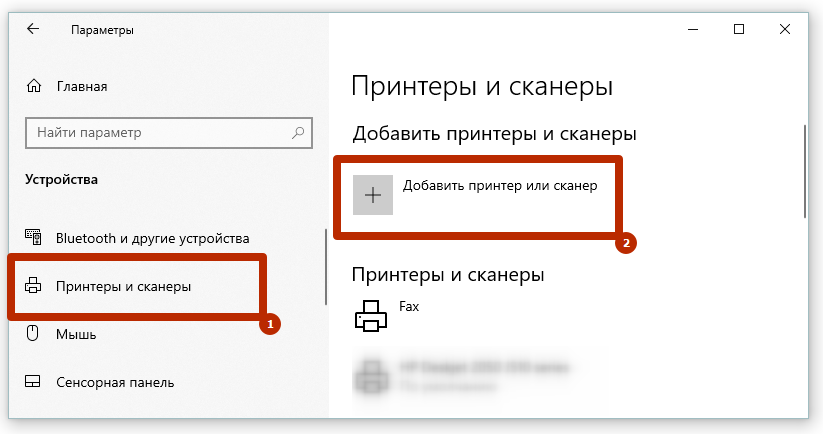
- В соответствующем разделе кликните по кнопке «Добавить принтер или сканер».
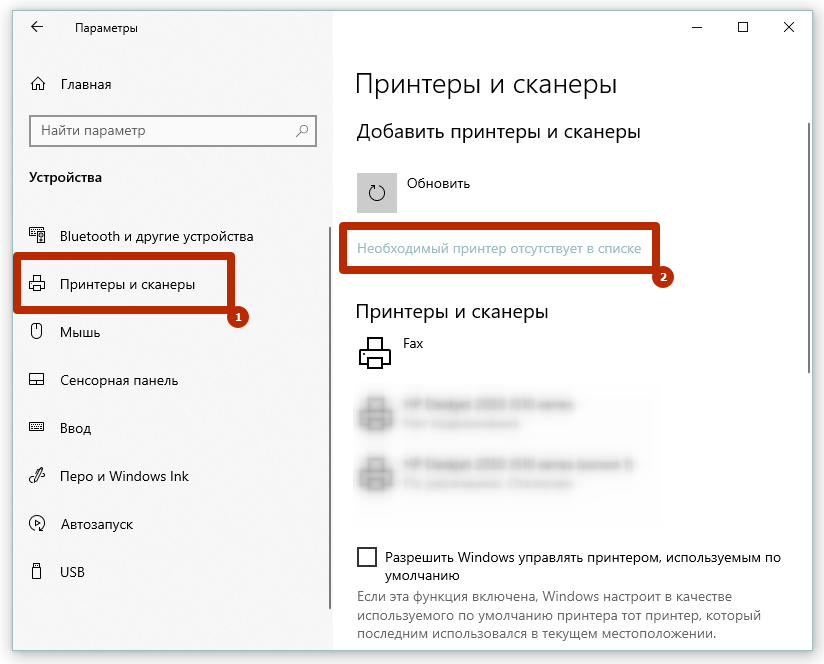
- Так как принтер «отвязан» от компа, то сканирование не даст результата, потребуется кликнуть по ссылке «Необходимый принтер отсутствует в списке».
- В окне «Найти принтер по другим параметрами» выберите последний вариант добавления.
-

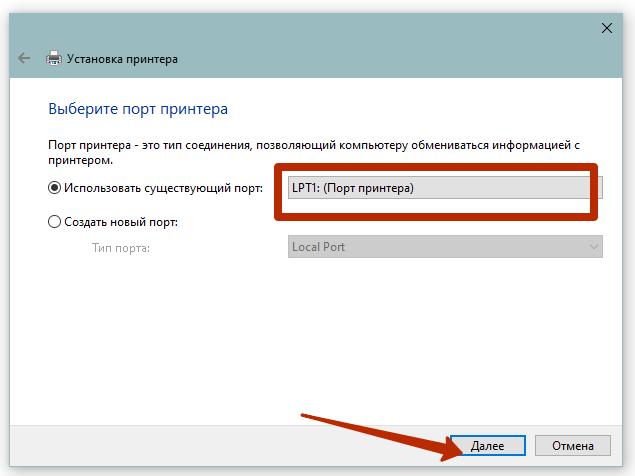
- Параметр «Порт» не меняете, следуете далее.
-
- На этом этапе нужно выбрать точную модель принтера. Сначала в левой части выберите марку «Производителя», а затем справа, листая список, найдите и выберите модель.
- Если модели или производителя нет, попробуйте обновиться, кликнув по «Центр обновления Windows». Пройдет некоторое время и перечень брендов с моделями должен значительно пополниться.
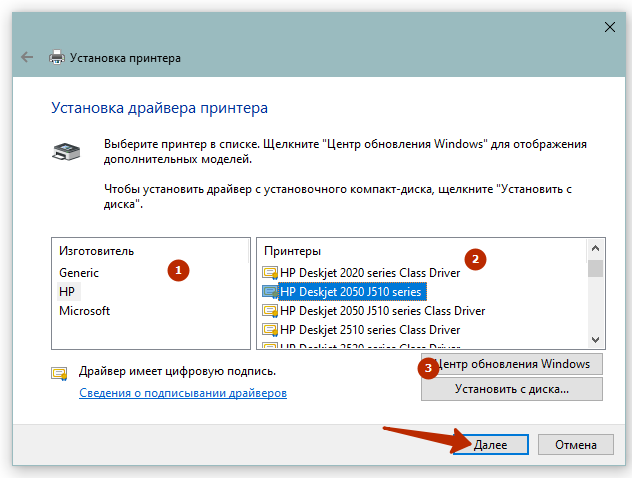
- В следующих окнах пошагового настраиваете стандартные параметры. Задаете имя принтера (необязательно менять), предоставляете общий доступ, если нужно, и устанавливаете принтер по умолчанию.

- Вернитесь к шагу «2» этой инструкции и удалите принтер.
-

- Желательно перезагрузите комп или ноут. Затем сто́ит подсоединить принтер кабелем, после «Виндовс» удастся установить старый или новый принтер и сразу настроить его на печать. Откройте любой текстовый документ и попробуйте запустить печать.
Как установить принтер на ноутбук в Windows 7
Действуйте одним из способов:
- либо откройте оснастку через «Пуск»;
-

- или зайдите в «Устройства и принтеры» через ввод служебной команды Windows. Нажмите «Windows+R» и выполните задачу «control printers».
В верхнем подменю нажмите «Установка принтера».

Для домашнего использования с одним компьютером, где не организована локальная сеть (ЛВС), выбираете «Добавить локальный принтер».

Далее действия идентичны установке на Windows 7:
- Окно выбора порта не трогаем, пропускаем далее.
- Выбираете производителя и точное наименование модели нового устройства.
- Не забывайте, что при отсутствии модели можно воспользоваться опцией обновления базы.
- Указываете имя печатающей техники.
- Дожидаетесь установки, а после включаете или отключаете общий доступ.
Когда аппарат установлен, проверяете в «Устройствах и принтерах» наличие значка с заданным именем техники. Жмете правой кнопки мышки, «Удалить устройство», значок исчезнет.
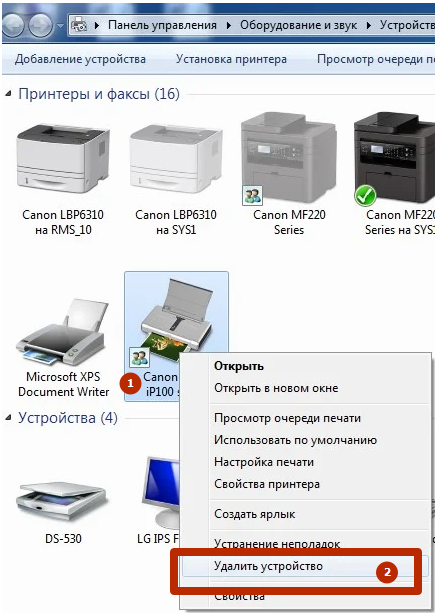
Соединяете оргтехнику с ноутбуком или стационарным компьютером. «Дрова» уже находятся в системе, поэтому после подключения произойдет успешное распознавание и добавления печатника в Windows.
Как правильно настроить принтер
Современные модели принтеров не требуют специальной настройки перед использованием, но в некоторых случаях может потребоваться установка или обновление драйверов или изменение значений параметров по умолчанию
Особенности для разных операционных систем
Главным отличием настройки принтера в операционных системах Windows 10 и Mac OS является путь, который нужно пройти, чтобы добраться до настроек. В первой ОС изменения основных параметров выполняется в «Пуск» – «Параметры» – «Устройства» – «Принтеры и сканеры», а во второй – «Строка меню Apple» – «Настройки» – «Принтеры и сканеры» или же через веб-браузер, в адресную строку которого нужно вставить http://localhost:631 или http://127.0.0.1:631 (интерфейс внутренней настройки печати).
Установка драйверов
В комплекте со многими принтерами идет диск со всеми необходимыми драйверами и программным обеспечением. Для установки нужно просто вставить диск в дисковод и следовать инструкции на экране. В случае если в компьютере отсутствует привод CD-ROM или в комплекте с устройством нет диска или он был утерян, скачать необходимые драйверы можно на официальном сайте производителя. Для этого можно в поисковой строке браузера ввести модель принтера и в списке найти официальный сайт или же изначально зайти на него и в поисковой строке на странице ввести нужную модель.
Настройка печати
Печать можно настроить как в специальном программном обеспечении принтера, так и в системе. В Windows10 необходимо:
- 1.Пройти по пути: «Пуск» – «Параметры» – «Устройства» – «Принтеры и сканеры». Нажать на нужный принтер и выбрать «Управление».
- 2.В пункте «Свойства принтера» можно настроить формат бумаги, цветность и другое.
- 3.Непосредственно при печати документа можно указать дополнительные параметры: ориентация страницы, номера страниц, которые нужно распечатать и другое.
Проделать такие же действия на Mac OS можно в системных настройках или в веб-браузере, открыв интерфейс внутренней настройки печати.
Подготовка принтера к работе
Прежде чем использовать принтер, его необходимо распаковать и подготовить к работе. Обязательно изучите инструкцию!
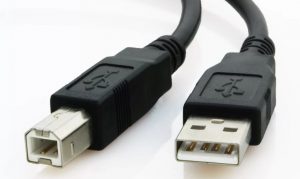
Принтер подключается к ПК при помощи кабеля USB A-B. A — плоский разъём. B — квадратный разъём.
Установка драйвера печати с помощью мастера добавления принтеров
Примеры подключения принтера с помощью мастера добавления принтеров Windows для установки встроенных драйверов печати.
Подключение по беспроводной или проводной сети (Windows 8, Windows 10)
Установить встроенный драйвер печати по беспроводной или проводной (Ethernet) сети на компьютере с ОС Windows 8 или Windows 10.
- Выполните поиск на компьютере по фразе «Устройства и принтеры».
- Нажмите на «Добавление принтера»
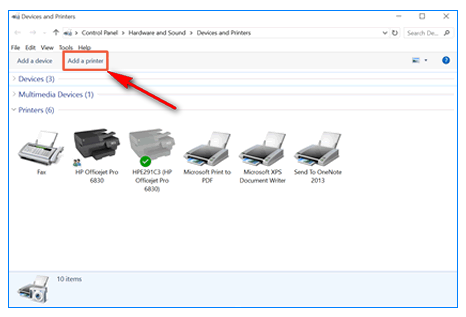
Выберите принтер, который хотите добавить.
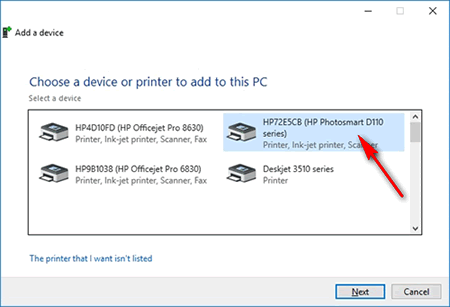
Если ваш принтер указан в списке, выберите его, нажмите кнопку Далее, а затем следуйте инструкциям на экране для установки драйвера. После этого можно использовать принтер.
Если принтер не удается найти в списке результатов, то перейдите к следующему шагу.
- Нажмите «Необходимый принтер отсутствует в списке», а затем выберите «Добавить локальный принтер или сетевой принтер с ручными параметрами»,
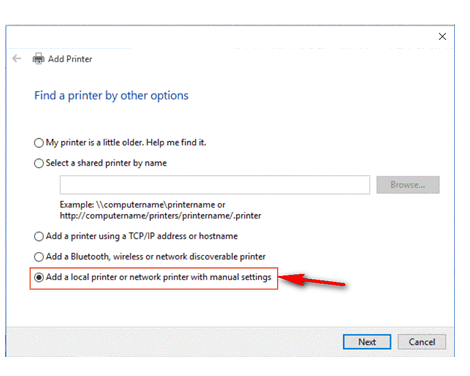
и нажмите «Далее».
- Выберите «Использовать существующий порт (LPT1: Порт принтера)» и нажмите кнопку «Далее».
- Нажмите Центр обновления Windows, а затем дождитесь обновления драйверов печати.
- Выберите HP, Hewlett-Packard или Hewlett Packard на панели Производитель, затем выберите название вашего принтера на панели «Принтеры».
- Если ваш принтер указан в списке, выберите его, нажмите кнопку Далее, а затем следуйте инструкциям на экране для установки драйвера. Теперь можно использовать принтер.
- Если вашего принтера нет в списке, щелкните стрелку назад в верхнем левом углу окна два раза, чтобы вернуться к шагу «Найти принтер по другим параметрам», а затем перейдите к следующему шагу.
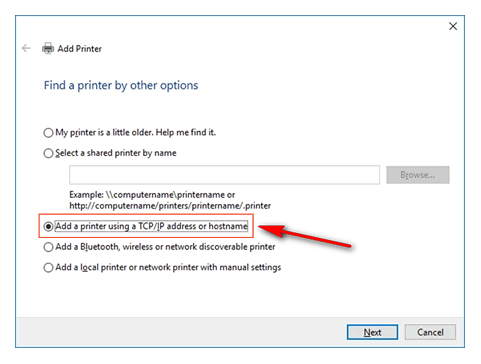
- Выберите «Добавить принтер при помощи TCP/IP или имени хоста», затем нажмите «Далее».
- Выберите «Автоматическое обнаружение» в раскрывающемся списке «Тип устройства».
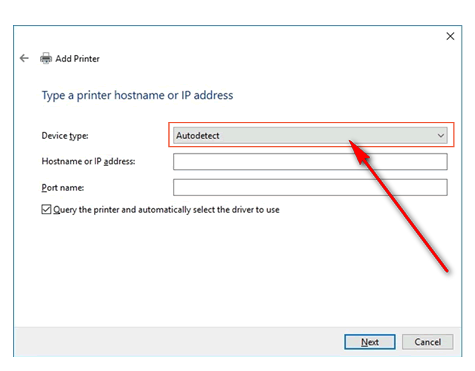
- Введите IP-адрес принтера в текстовом окне и нажмите кнопку Далее.
IP-адрес можно найти, напечатав отчет о проверке беспроводной сети, либо на странице конфигурации сети. Для принтеров с дисплеем IP-адрес отображается на панели управления принтера и обозначен значком или кнопкой беспроводной сети.
- Подождите, пока компьютер подключится к принтеру, затем нажмите кнопку Далее, чтобы установить драйвер печати.
Подключение по беспроводной или проводной сети (Windows Vista, Windows 7)
Установить встроенный драйвер печати по беспроводной или проводной (Ethernet) сети на компьютере с ОС Windows Vista или Windows 7.
- Выполните поиск на компьютере по фразе «Устройства и принтеры».

- Нажмите на «Установка принтера».
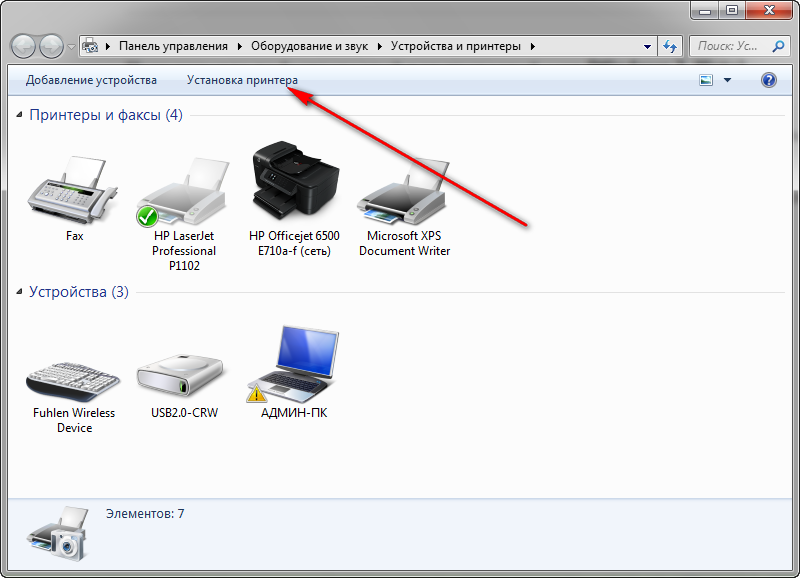
- Выберите «Добавить сетевой, беспроводной или Bluetooth-принтер». Далее выберите найденный принтер.

- Если ваш принтер указан в списке, выберите его, нажмите кнопку Далее, а затем следуйте инструкциям на экране для установки драйвера. Теперь можно использовать этот принтер.
- Если вашего принтера нет в списке, щелкните стрелку назад в верхнем левом углу окна, чтобы вернуться к шагу «Какой тип принтера вы хотите установить?», а затем перейдите к следующему шагу.
- Щелкните Добавить локальный принтер.
- Выберите Использовать существующий порт (LPT1: Порт принтера) и нажмите кнопку Далее.
- Нажмите на «Центр обновления Windows», а затем дождитесь обновления драйверов печати.
- Выберите HP, Hewlett-Packard или Hewlett Packard на панели Производитель, затем выберите название вашего принтера на панели Принтеры.
- Если ваш принтер указан в списке, выберите его, нажмите кнопку «Далее», а затем следуйте инструкциям на экране для установки драйвера. Теперь можно использовать принтер.
- Если вашего принтера нет в списке, щелкните стрелку назад в верхнем левом углу окна два раза, чтобы вернуться к шагу Какой тип принтера вы хотите установить?, а затем перейдите к следующему шагу.
- Выберите окно «Добавить сетевой, беспроводной или Bluetooth-принтер», затем щелкните Необходимый принтер отсутствует в списке.
- Выберите «Добавить принтер при помощи TCP/IP или имени узла», затем нажмите «Далее».
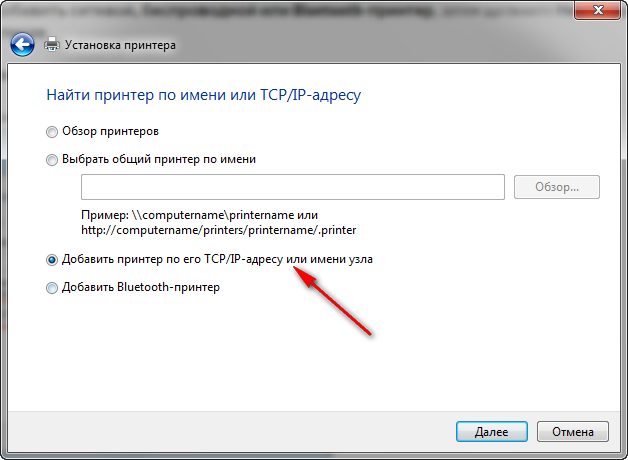
- Выберите Автоматическое обнаружение в раскрывающемся списке Тип устройства.
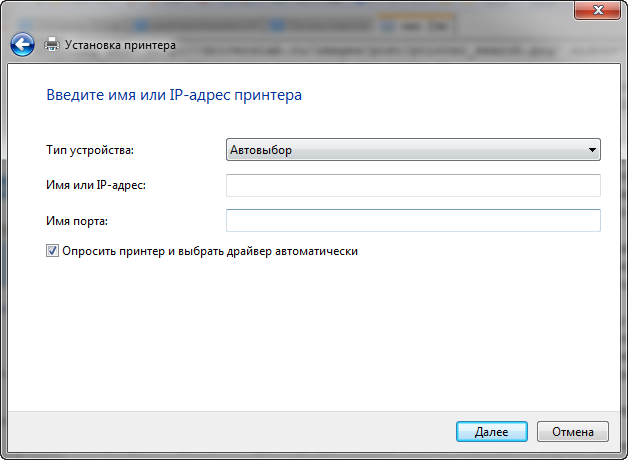
- Введите IP-адрес принтера в текстовом окне и нажмите кнопку Далее.
IP-адрес можно найти, напечатав отчет о проверке беспроводной сети, либо на странице конфигурации сети. Для принтеров с дисплеем IP-адрес отображается на панели управления принтера и обозначен значком или кнопкой беспроводной сети.
- Подождите, пока компьютер подключится к принтеру, затем нажмите кнопку Далее, чтобы установить драйвер печати.
Подключение принтера по USB (Windows 8 и Windows 10)
Установить встроенный драйвер печати на компьютере с ОС Windows 10 или Windows 8, подключенном по USB.
- Выполните поиск на компьютере по фразе «Устройства и принтеры».
- Нажмите на «Добавление принтера»
Выберите принтер, который хотите добавить.
Если ваш принтер указан в списке, выберите его, нажмите кнопку Далее, а затем следуйте инструкциям на экране для установки драйвера. После этого можно использовать принтер.
Если принтер не удается найти в списке результатов, то перейдите к следующему шагу.
- Нажмите «Необходимый принтер отсутствует в списке», а затем выберите «Добавить локальный принтер или сетевой принтер с ручными параметрами»,
и нажмите «Далее».
- Выберите «Использовать существующий порт (USB001: Порт виртуального принтера для USB)» и нажмите кнопку «Далее».
- Нажмите Центр обновления Windows, а затем дождитесь обновления драйверов печати.
- Выберите HP, Hewlett-Packard или Hewlett Packard на панели Производитель, затем выберите название вашего принтера на панели «Принтеры».
- Нажмите Далее и следуйте инструкциям на экране для установки драйвера. Теперь можно использовать принтер.
- Отсоедините кабель USB принтера от компьютера и подключите его снова. Теперь можно использовать принтер.
Открытие общего сетевого доступа к принтеру при помощи компьютера
При помощи открытого доступа к печатающему устройству вы можете эксплуатировать его с любой точки локальной домашней сети. Теперь вам необязательно включать основной ПК для распечатки фото или документа. Чтобы осуществлять эту процедуру без ограничений, нужно произвести несколько действий:
Помните, что компьютер, к которому проводами подсоединён принтер, должен быть включён. Иначе распечатать не удастся
Установка драйвера через диспетчер устройств
Если вам не помог выше описанный способ, то в этом случае мы хотим предложить другой. Традиционно, скачанный драйвер нужно распаковать. Чаще всего для этой цели хватает встроенного архиватора Windows. Про эту архиваторов мы уже обсуждали выше.
Сейчас вам надо сделать следующее: соединяем принтер с ПК или ноутбуком. Открываем Пуск, пишем в панель поиска «Диспетчер устройств» и нажимаем «Enter»;
Перед вами откроется сводка всех устройств, подключенных к компьютеру. Ваш принтер будет находиться в разделе «Другие устройства» под названием «Неизвестное устройство». Кликаем правой кнопкой мыши по этому устройству и выбираем пункт «Обновить драйверы…».
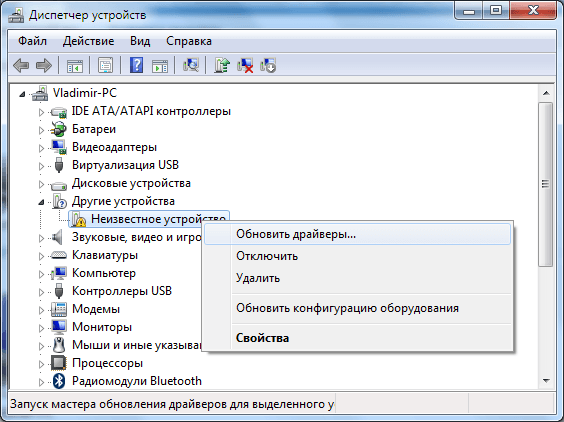
В окне «Обновление драйверов» выбираем пункт поиска драйвера вручную (2 пункт).
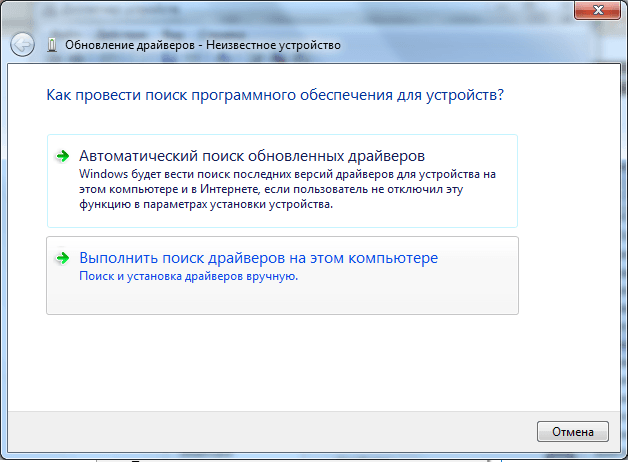
Выбираем пункт выбора драйвера из уже установленных драйверов.
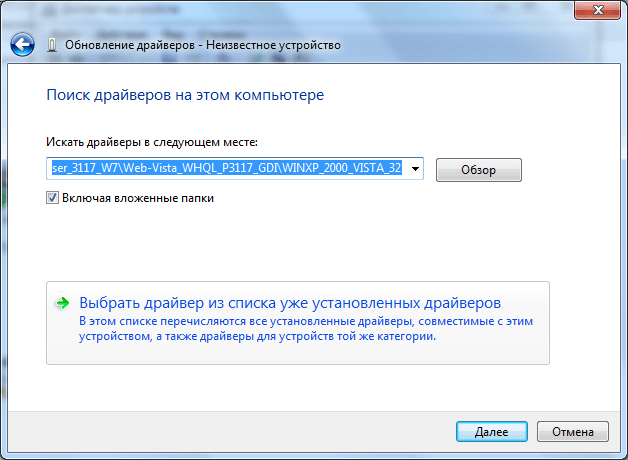
В меню выбора типа устройства выбираем «Принтеры» и жмём «Далее».
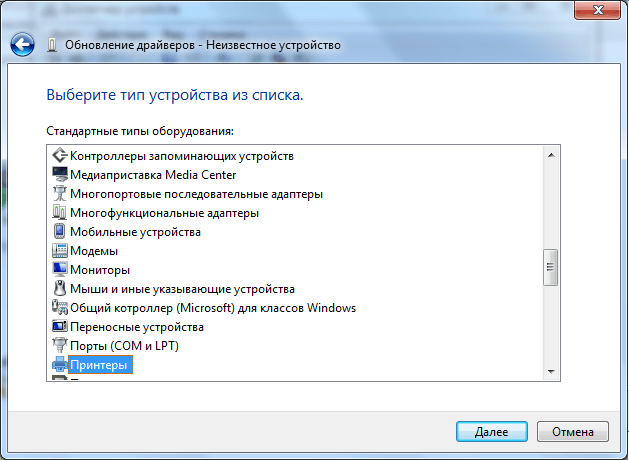
И заключительный этап: в окне «Мастер установки принтеров» выбираем пункт «Установить с диска», затем «Обзор» и указываем путь к файлу .inf из распакованной папки с драйвером.
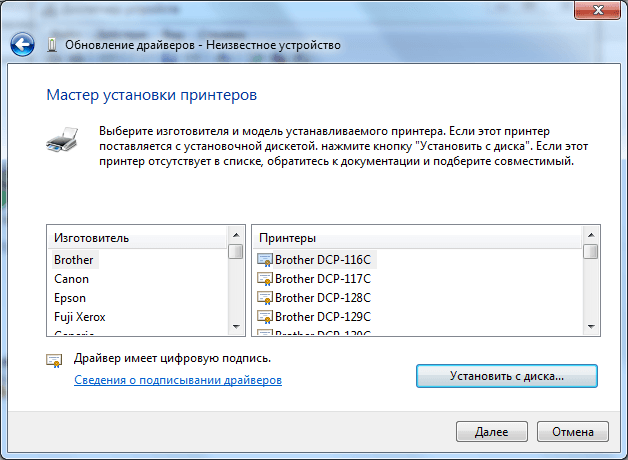
После чего ваш принтер будет установлен на компьютер или ваш ноутбук.
Как известно, принтер – это устройство, которое позволяет нам печатать на бумаге разного рода документы и фотографии. Ни один офис сейчас не обходится без принтеров, да что там офис, если вы студент или школьник, то, наверняка, ощущаете необходимость в этом замечательном устройстве.
Покуда принтеры так популярны, то каждый человек должен знать, как его правильно установить, не вызывать же каждый раз так называемого специалиста, чтобы он вам его устанавливал, переустанавливал либо настраивал драйвер и т.д.
Если вы просто подключите принтер к стационарному компьютеру или ноутбуку кабелем USB и вставите его в розетку, то от этого он не заработает. Точнее, он то может начать издавать какие-то звуки и лампочки на нем загорятся, но распечатать что-либо у вас навряд ли получится. И дело здесь в том, что помимо шнура (механической настройки), вам еще понадобится установить драйвер (программа которая привязывает принтер к операционной системе).
Если вы ничего не устанавливали и принтер заработал корректно, то, значит, вам повезло, и Windows сама установила нужный драйвер из своей базы. Естественно не все драйверы и не для всех принтеров есть в базе, поэтому приходится их устанавливать либо с диска, который шел с устройством либо искать в Интернете самостоятельно, если такого диска не было или вы его успели уже где-то потерять.
Однако прежде, чем что-либо начинать устанавливать, нужно разобраться, какой точно модели у вас сам принтер. Если нет никакой документации на оборудование, то посмотрите на наклейки на изделии.
Установка файла драйвера
В интернете производители всегда предоставляют пользователям своей техники страницы поддержки/драйверов, где можно загрузить ПО не только для новых, но и для довольно устаревших моделей, которым более 10 лет. Значит, если нет загрузочного диска в комплекте с техникой, то получить абсолютно тот же файл (или набор файлов) запросто получится, если зайти на сайт компании, выпустившей принтер.
Можно пойти двумя путями, кардинальной разницы нет, используйте то, что удобней именно вам.
Настройка драйвера в ручном режиме
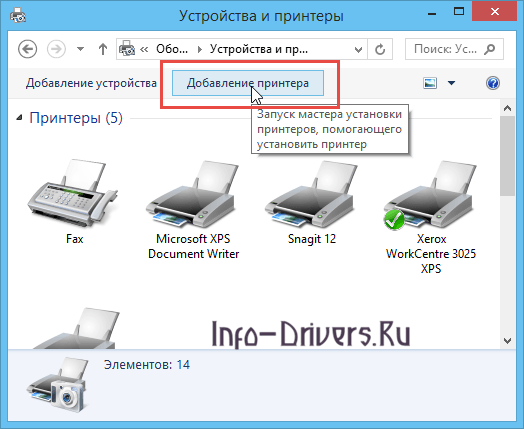
Итак, мы не обнаружили никаких автоматически устанавливающихся файлов и соответственно действуем согласно данной пошаговой инструкции. Нам надо зайти в меню «Пуск» — «Панель управления». Внутри находим ссылки «Оборудование и звук», а далее «Устройства и принтеры». Внутри открывшегося окна, в правом верхнем углу находим опцию по добавлению нового печатающего устройства.
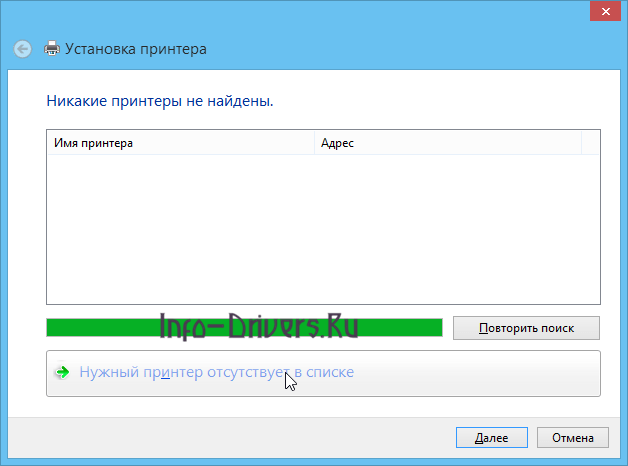
Откроется окно, где система сама будет производить поиск новых печатающих устройств (но мы-то помним, что в начале инструкции мы отключили дата-кабель, поэтому понимаем, что ничего не будет найдено). Сразу же можно прервать этот процесс, нажав ссылку «Необходимый принтер отсутствует в списке».
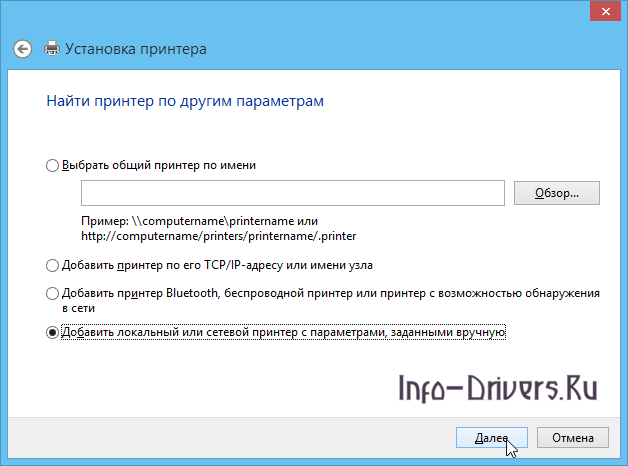
Откроется страничка, на которой будет несколько ручных способов по добавлению нового принтера (в том числе и сетевого). В данном шаге нам будет необходимо выбрать метод, где мы добавим принтер подключенный именно к этому компьютеру, но его настройки занесем вручную. Таким образом, нам подходит последний пункт.
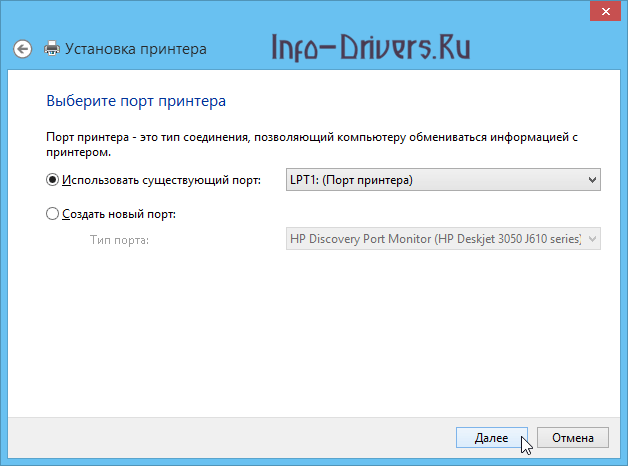
Шаг на котором производится выбор порта на компьютере – не очень важный в данном случае, поэтому оставляем тут настройку по умолчанию (порт принтера LTP1: (Порт Принтера) и кликаем «Далее».
Следующий шаг важный – тут необходимо указать, откуда мы будем брать необходимые для принтера файлы драйвера. Поскольку они уже распакованы на нашем компьютере, то выбираем пункт «Установить с диска…».
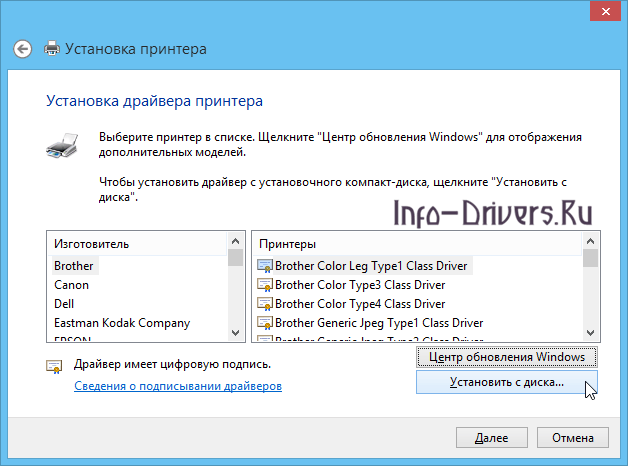
В следующем окне надо задать путь к той папке, где размещены файлы программы-драйвера, скаченные с сайта производителя. С этой целью жмем по кнопке «Обзор».
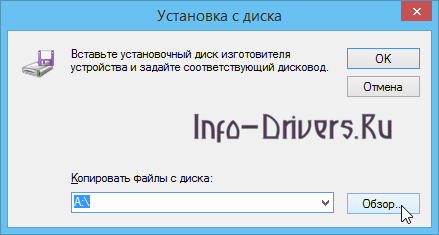
Теперь в панели навигации по папкам компьютера переходим до той папки, куда производилась распаковка файлов драйвера. Внутри необходимо найти файл с расширением *inf – такой будет всего один. Выделяем его мышкой и жмем кнопку «Открыть».
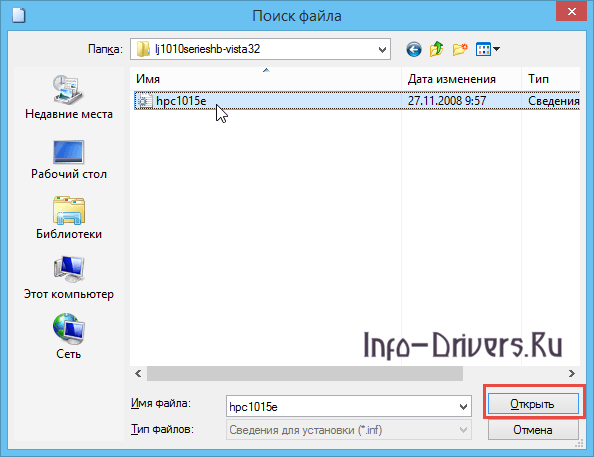
На следующем этапе нажимаем «ОК», поскольку настройка пути до необходимых файлов уже завершена.
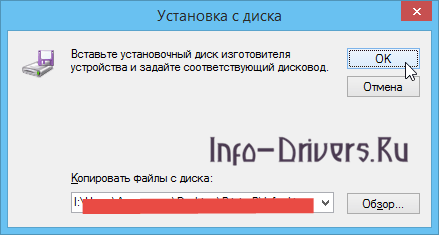
Система автоматически считает информацию из загруженного в нее файла и выдаст наименование принтера, который можно установить с этим набором драйверов. Щелкаем мышкой по этой информации и нажимаем кнопку «Далее».
Далее будет предложено ввести название принтера (которое будет отображено в системе), однако это несущественный пункт и можно ничего не менять, а просто нажать «Далее».
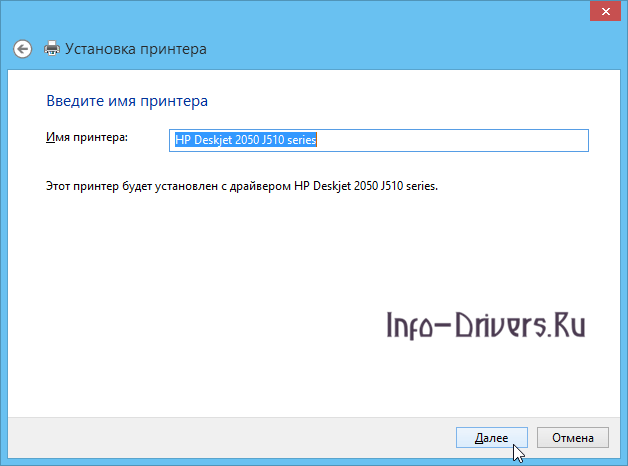
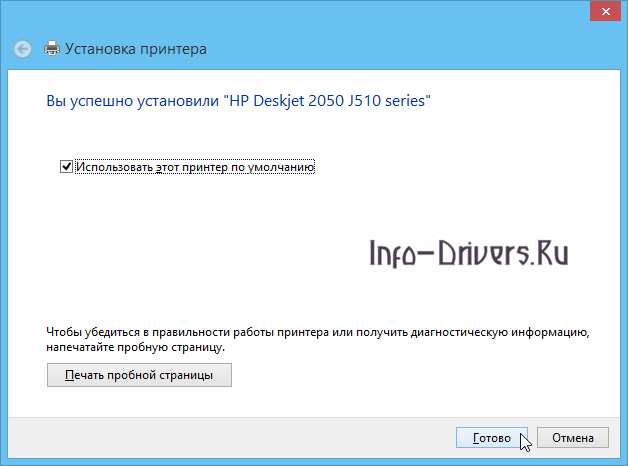
Теперь у системы есть вся информация для установки нового оборудования и начнется процесс копирования файлов драйвера в системный раздел компьютера. Это полностью самостоятельный процесс, в конце которого отобразится окно, оповещающее об успешном завершении и предлагающее установить данный принтер главным. Жмем «Готово».
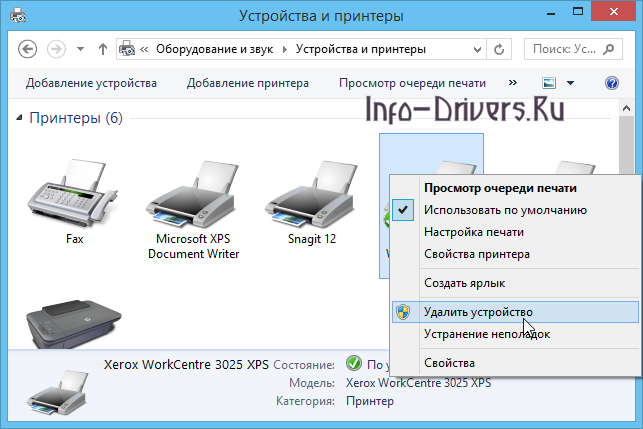
После этого, в меню «Устройства и принтеры» жмем по только что установленному устройству и выбираем пункт «Удалить устройство», появится сообщение, где нажмите «ОК». Драйвера при этом останутся.
После этого подключите устройство, включите его и дождитесь установки драйвера.
Беспроводное подключение
Принтер может подключаться к компьютеру через модули Bluetooth или Wi-Fi. В зависимости от модели устройство может подсоединяться напрямую к роутеру через Ethernet-кабель.
- Разместите принтер на близком расстоянии от Wi-Fi-роутера.
- Подключите принтер к источнику питания и включите его. Включите и разблокируйте компьютер.
- Подключите принтер к маршрутизатору через Ethernet-кабель, если это предусмотрено параметрами устройства.
- Некоторые модели сначала необходимо подключить к компьютеру по инструкции, которую вы найдете выше, а некоторые подключаются непосредственно к беспроводной сети. В этом случае воспользуйтесь меню на экране принтера для поиска сети, выберите нужную и введите пароль.
- Для подключения по Bluetooth-соединению необходимо включить кнопку сопряжения, маркированную соответствующим значком, как на компьютере, так и на принтере.
- Откройте вкладку «Параметры» в меню «Пуск», выберите «Принтеры и сканеры» или «Bluetooth и другие устройства» в зависимости от типа подключения.
- Нажмите «Добавить принтер или сканер» или «Добавить Bluetooth или другое».
Как определить ИД принтера и для чего это нужно
Если вы провели все выше описываемые действия, проверили принтер, его подключение, а результата добиться не получилось, можно опередить ИД (идентификационный код) принтера и выполнить поиск драйвера по нему. Идентификационный код имеют все устройства, он уникальный, и если искать драйвер по нему, то вы точно скачаете нужный дистрибутив.
Закройте или сверните все окна, чтобы видеть рабочий стол. На нем найдите значок «Мой компьютер», нажмите по нему правой кнопкой мышки, и в появившемся меню выберете «Свойства». В левой части появившегося окна нажмите на «Диспетчер устройств». Также можно найти его через пуск:
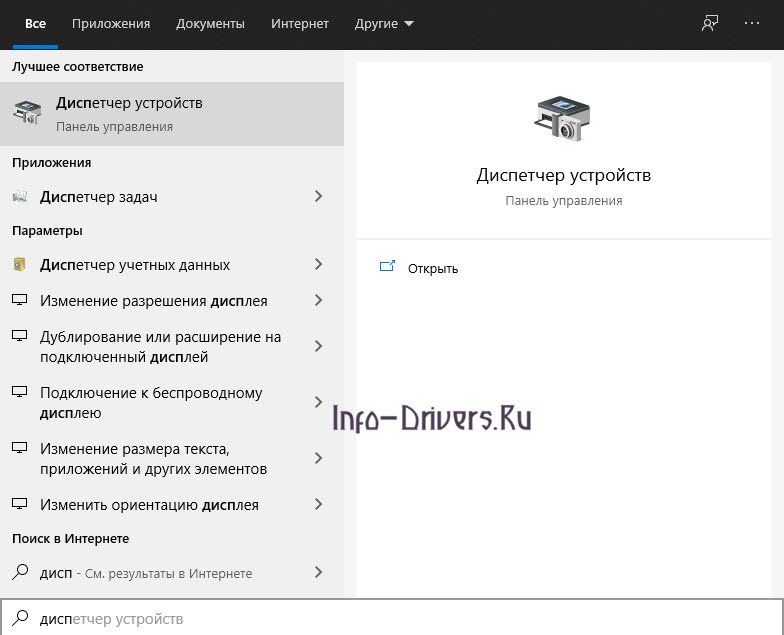
В окне найдите свою модель принтера, наведите на ее курсор мышки и нажмите правой кнопкой. Появится меню, в нем выберете «Свойства».
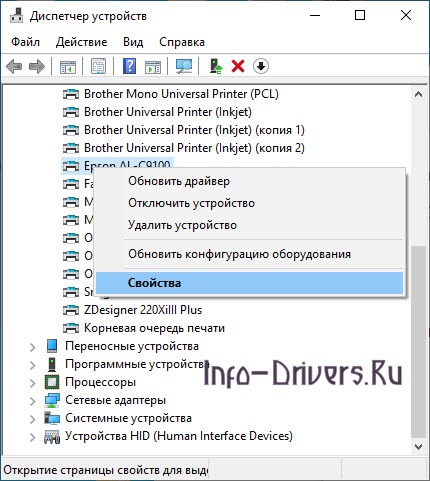
В новом окне перейдите во вкладку «Сведения». Там увидите «Свойство» и под этим словом возможность их выбирать. Нажмите на треугольник, направленный вниз, появится список, в нем выберете «ИД оборудования».
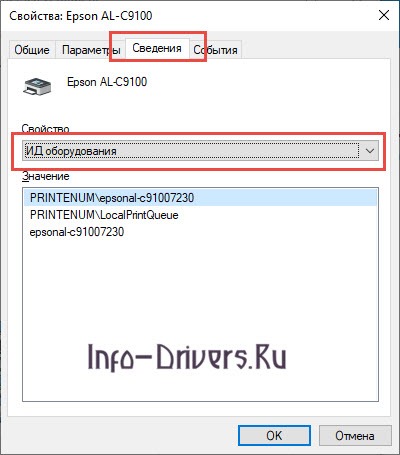
В окне «Значение» появится нужный идентификатор. Если там будет несколько строк, используйте верхнюю.
Откройте официальный сайт производителя вашего принтера или сканера. Скопируйте идентификатор и вставьте его в строку поиска на сайте. Вы увидите нужный вам драйвер, его надо скачать и установить.
Установка по ID
Бывают ситуации, когда драйвер невозможно скачать через «Диспетчер устройств», так как его просто нет на серверах Microsoft. В таком случае можно его скачать по ID с любого стороннего онлайн-сервиса. Их достаточно много, поэтому мы рассмотрим один.
- Открываем «Диспетчер устройств», кликнув ПКМ по «Пуск». Или можно использовать + R и команду:
devmgmt.msc

- Кликните правой кнопкой по вашему принтеру и зайдите в «Свойства».

- Откройте вкладку «Сведения» и установите в свойствах «ИД оборудования». Теперь жмем правой кнопкой по самой верхней строке и копируем значение.

- Открываем интернет и в поиск вводим запрос:
ИД драйвер
- Сверху вы должны увидеть сервис – заходим в него.

- В строку поиска вставляем то скопированное значение (Ctrl + V). Теперь жмем «Искать».

- Обязательно выберите нужную операционную систему и битность, а после этого качаем пак.

- Далее просто устанавливаем.
Официальный сайт
Это один из самых продвинутых способов установить драйвер на принтер. Мы будем его скачивать с официального сайта производителя устройства. А это значит, что у вас будет установлено последнее и самое свежее программное обеспечение. Производителей принтеров очень много, но сам принцип скачивания и установки драйверов один и тот же. Могут отличаться только некоторые пункты и названия – ориентируйтесь на логику действия. В любом случае вы можете задать свои вопросы в комментариях, если что-то пойдет не так.
- В первую очередь нам нужно попасть на официальный сайт производителя – для этого вписываем название бренда в поисковую строку любого поисковика (Google или Яндекс). Например, в том же самом Яндексе видно, что это именно официальный сайт – ориентируйтесь по галочке в синем кружочке.

- Заходим на сайт и ищем раздел, который отвечает за программное обеспечение и драйвера. Обычно этот раздел находится отдельно в меню в «Поддержке».
СОВЕТ! Если вы не можете его найти – вернитесь обратно в поисковик и введите такой запрос: *Название бренда* скачать драйвер.

- Если бренд выпускает и другое оборудование помимо принтеров и сканеров, то нужно будет выбрать соответствующий пункт «Принтеры».

- Теперь вводим точное название модели. Если вы не знаете точное наименование, тогда вы можете посмотреть его на верхней части аппарата. Или заглянуть и посмотреть на дно – там обычно клеится наклейка с точными данными.

- Вам нужно посмотреть, какая именно операционная система установлена на вашем ПК. Не только версия, но и битность (32 или 64 бита). Если вы не знаете эту информацию, тогда нажмите правой кнопкой по компьютеру.

- Далее тут же ищем строчку «Тип системы».

- Отлично! Теперь смотрите на страницу принтера. Некоторые официальные сайты умеют сами определять разрядность системы – смотрите, чтобы все было выбрано правильно. У некоторых есть отдельные драйвера для всех видов ОС. Ниже вы можете увидеть несколько вариантов. Просто драйвер для печати. Полнофункциональное ПО (Plug And Play типа) – это полный комплекс не только драйверов, но также дополнительного программного обеспечения для более детальной настройки печати. Лучше выбираем это программное обеспечение. Обычно оно весит больше всех, поэтому вы не перепутаете. Жмем «Загрузить».

- Далее выбираем место для скачивания. Обычно скачивается exe-файл. В более редких случаях ZIP или RAR-архив. Если вы скачали архив, открываем его любым архиватором и в нем запускаем exe‑файлик. Далее действуем согласно инструкциям установщика – программа сделает все самостоятельно.
А что делать, если скачался не EXE исполняемый файл (и в архиве его тоже нет). В таком случае установка будет немного другая.
- В диспетчере устройств жмем ПКМ по принтеру и выбираем обновление драйверов.
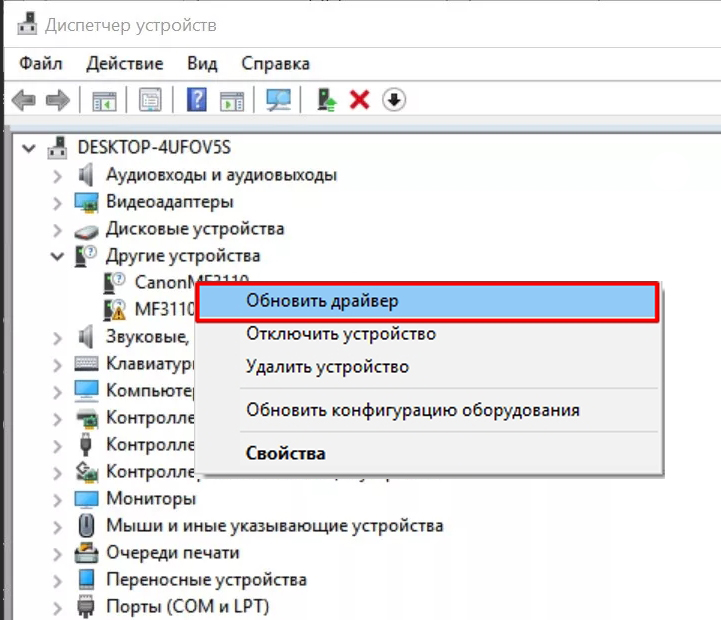
- Кликаем по нижнему пункту – «Найти драйверы на этом компьютере».

- Если вы скачали архив, то разархивируйте его. Если же скачался просто отдельный файл, то ничего делать не нужно. Далее жмем «Обзор» и выбираем папку, в которой находится этот драйвер. Кликаем «Далее».

- Драйвер должен установиться автоматически.
Общие рекомендации, как подсоединить принтер к компьютеру несколькими способами
Принтер в большинстве случаев является универсальным устройством и предлагает своему пользователю массу дополнительных функций. Соответственно, подобное оборудование имеет возможность подключения к ПК разными методами:
Способы подключения компьютера и принтера между собой могут разниться в зависимости от типа установленной операционной системы. Отличаются только самые важные этапы.
Нюансы подключения принтера к MacOSX путём открытия общего доступа по сети
Данная операционная система имеет некоторые различия, поэтому, если вам необходимо открыть доступ к принтеру для общего пользования, нужно выполнить все действия до четвёртого шага из предыдущего раздела, после чего переходим к следующему этапу:
MacOS − это индивидуальная система, поэтому подключение к ней принтера будет немного отличаться
Настройки принтера с компьютером на операционной системе от Apple выполняются аналогично традиционным компьютерам. Различие подключений через кабель или беспроводную сеть Bluetooth или Wi-Fi для MacOS очевидно. Здесь важно следовать инструкциям и знать методику коммутации устройств на стандартной WindowsXP.
Скачиваем и устанавливаем драйвер
Внимание! Для скачивания используйте только проверенные сайты. Попытки закачать дистрибутив с подозрительных ресурсов могут привести к загрузке вирусов. Найти нужный драйвер вы можете на нашем сайте или на официальном сайте производителя вашего оборудования.
Чтобы найти нужный драйвер вам надо знать фирму производителя принтера (например, HP, Canon и т.д.) и модель (набор букв и цифр). Ниже мы рассмотрим пример поиска драйвер для принтера HP LaserJet p1102.
Откройте любую поисковую систему и введите в строке поиска запрос: «hp deskjet f4213 драйвер».

Просмотрите ссылки на сайты, которые выдаст поисковая система. Сайт производителя устройства чаще всего находится на первом месте в выдаче, но такое происходит не всегда. Поэтому надо внимательно смотреть на адреса страниц сайта, чтобы случайно не скачать вредоносное программное обеспечение. Адрес сайта должен иметь простое название.
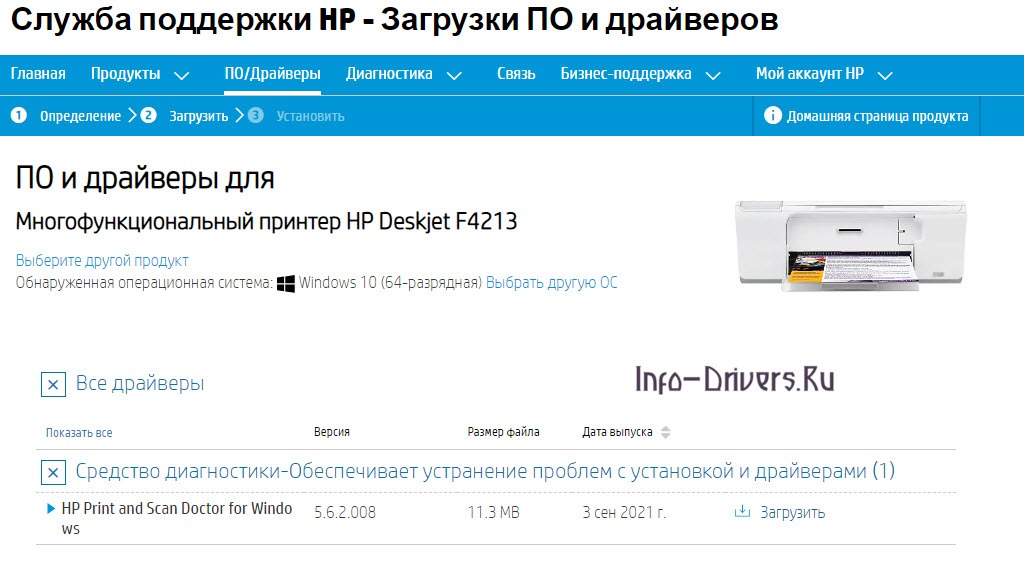
Если есть сомнения, что вы перешли по нужной ссылке, зайдите на сайт производителя. Для этого введите в строке поиска запрос «производитель официальный сайт», где вместо производителя поставьте hp, samsung, canon и т.д. Перейдя на сайт, вы можете сравнить адрес с тем, что был выдан вам в изначальном поиске, или попробовать найти нужный драйвер самостоятельно.
Чтобы найти драйвер на сайте самостоятельно, найдите на главное странице «Определить продукт», «Поиск продукта» или другое аналогичное название. Перейдите по этой ссылке, там введите модель устройства и нажмите «Поиск».
Перед вами появится список драйверов, подходящих к данному оборудованию или к устройствам с аналогичным названием. Нажмите на тот, который точно совпадает с вашей моделью и соответствует разрядности системы.
Нажмите «Загрузить», «Сохранить» или «Скачать». Название кнопки на разных сайтах может различаться. На многие продукты будет возможность загрузить как базовую, так и полную версию дистрибутива, вы можете выбрать любую.
Начнется загрузка программы, дождитесь ее завершения.
Почему важно загружать файл именно с официального сайта производителя?
Во-первых, вы можете быть уверены, что вместе с драйвером, не будет сохранено вредоносное программное обеспечение. А во-вторых, полученный дистрибутив будет со всеми актуальными обновлениями.
После загрузки файла установка может начаться автоматически. Если этого не произошло, запустите ее сами двойным щелчком мыши по утилите.
Использование сторонних сервисов для закачки драйверов
Помимо официальных сайтов производителей, на которых не всегда легко получается найти быстро необходимый драйвер, можно также использовать сторонние сервисы для закачки драйверов.
Там выкладываются драйвера для всех популярных принтеров, которые также не содержат вирусов. Любой драйвер достаточно легко найти и установить, кроме того инструкция по установке там также присутствует.
Допустим нам опять необходимо скачать драйвер для принтера уже известной нам фирмы, мы заходим на сайт, в навигации сразу же нажимаем на пункт CANON и среди предоставленных моделей находим нужный нам. Нажимаем на него:
Нам открывается целая документация по драйверам для данной модели принтера и перечислены все версии драйверов и подходящих для них операционных систем. Нажимаем на необходимый нам и скачиваем:
Также не забываем прочитать инструкцию по установке драйвера на сайте, которая представлена на той же странице, что и драйвер:
Кстати, помимо драйверов сайт любезно нам предоставляет разного рода инструкции, которые так или иначе связаны с принтерами
Так ну а теперь, я вам покажу, что делать, если у вас не получается автоматом установить скачанный драйвер для принтера или вы не знаете, установился он вообще или нет. Делать я это буду на примере операционной системы Windows 7.
Жмем кнопку «Пуск» и в строке поиска пишем «диспетчер устройств» . Жмем по нужному нам результату:
В открывшемся списке устройств ищем свое (принтер). Если возле него нет восклицательного знака, значит все в порядке. Если есть, то нажимаем на него и, следуя подсказкам программы, устанавливаем драйвер:
Также есть еще один способ установки принтера вручную.
Точно также вбиваем запрос в поисковой строке кнопки «Пуск» «Устройства и принтеры» и кликаем по соответствующему результату:
В открывшемся окошке смотрим, есть ли там ваш. Если нет, то жмем на кнопку «Установка принтера» :
В следующем окошке выбираем пункт «Добавить локальный принтер» :
Далее выбираем порт принтера и жмем на кнопочку «Далее» :
Далее у нас подгрузятся имеющиеся в базе драйвера и модели принтеров. Если вы не найдете подходящего, то нажмите на кнопку «Установить с диска» :
Теперь найдите у себя на жестком диске драйвер, который вы скачали с Интернета и откройте его:
Вот и все. Принтер установлен, дорогие друзья. А я на этом буду заканчивать данную статью, она у нас получилась не совсем короткая, но, зато полезная.
При работе с дистрибутивами драйверов, многие производители предлагают для скачивания программы установки, которые не собраны в виде исполнительного файла (формат *exe), а упакованы через специальную программу-архиватор и имеют расширение *zip. Процесс установки не различается кардинально, однако имеет несколько дополнительных нюансов. В данной статье расскажем, как правильно запустить процесс установки из архивного файла.
Особые инструкции:
Перед началом оговорим несколько моментов, которые обязательны к исполнению:
- отсоедините дата-кабель от печатающего устройства и не присоединяйте его до тех пор, пока это не будет описано в этом пошаговом руководстве;
- пошаговое руководство универсальное и подходит для любой операционной системы семейства Windows (XP, Vista, 7, 8, 8.1, 10).
После того, как архив с паком драйверов загружен из сети интернет, необходимо произвести его распаковку. Для этого существует несколько средств. В первую очередь, это встроенное в Windows средство архивации (но он подходит только для архивов формата *zip). Также можно скачать с официальных сайтов условно-бесплатные программы сторонних разработчиков – WinRAR или 7ZIP. Про установку бесплатного архиватора вы можете узнать в нашей статье.
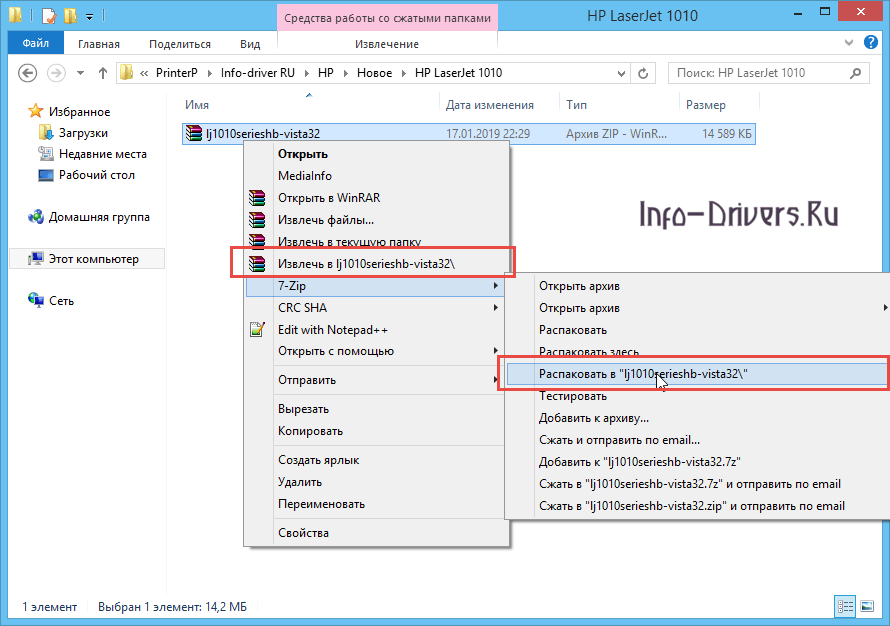
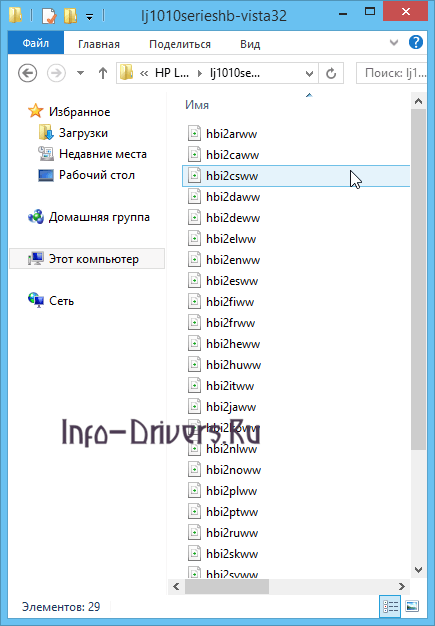
Важный момент – после разархивирования необходимо зайти в папку, где располагаются извлеченные файлы и посмотреть, нет ли там исполнительного файла, который запускает установку в автоматическом режиме. Обычно они содержат название «Install» или «Setup». Если видите такое, то просто запустите его и он сам произведет настройку компьютера. Но если у вас будет выглядеть вот так (нет файла чтобы запустить установку, то надо сделать установку драйвера вручную.
Ищем драйвер принтера на официальном сайте
Довольно часто в поиске драйверов выручают официальные сайты производителей оборудования. Дело в том, что при скачивании на таких ресурсах вы и вирус не подцепите и скачаете конкретную модель драйвера для конкретной операционной системы.
Ну а теперь давайте попробуем поискать какой-нибудь драйвер для принтера фирмы CANON. Официальный сайт той или иной фирмы без проблем можно найти в любом поисковике. Именно туда мы и заходим.
Теперь выбираем необходимую серию нашего принтера
Теперь на следующем этапе выбираем нужную модель
Сервис нам подгружает драйверы, которые подходят для нашей операционной системы, и мы с легкостью можем их скачать, нажав на кнопочку «Загрузить».
После загрузки сразу запустите исполняемый файл и ваш принтер установится. Вот так быстро мы скачали и установили необходимый драйвер для принтера абсолютно бесплатно и без всяких вирусов.
Возможные проблемы и пути их решения
В некоторых случаях поиск и загрузка требуемого ПО без установочного диска сопровождается рядом непредвиденных проблем, которые в большинстве своем легко устранимы собственными силами.
- Несовместимость устройства с ПК. Если при каждой установке происходит сбой, то дело заключается в операционной системе. Она может быть слишком старая для аппарата, поэтому техника конфликтует. В этой ситуации нужно попробовать получить обновления ОС на официальном сайте Microsoft.
- Отключена служба Plug and Play. Чтобы ее включить, необходимо открыть окно «Выполнить», ввести «msconfig» и удостовериться, что служба активна.

- Блокировка системой безопасности. Иногда антивирусная программа или брандмауэр не доверяют устанавливаемому программному обеспечению и блокируют его. Если пользователь уверен, что ПО скачано с надежных источников, его следует добавить в список разрешенных программ.
- Неправильное соединение. Новички иногда забывают подключить важный шнур к компьютеру. Поэтому в первую очередь необходимо проверить, что все подключено правильно, а кабели исправны и не имеют механических повреждений.
Совет! Если не помогает ни одно из решений, то стоит запустить «Средство исправления неполадок печати».
Итак, средства операционной системы и дополнительный софт позволяют поставить драйвера для принтера на компьютер в считанные минуты. Самое важное — это соблюдать последовательность действий и не спешить. Установка программного обеспечения аналогична для оборудования любого бренда и модели. Но следует нужно подозрительно относиться к ПО со сторонних либо непроверенных сайтов.
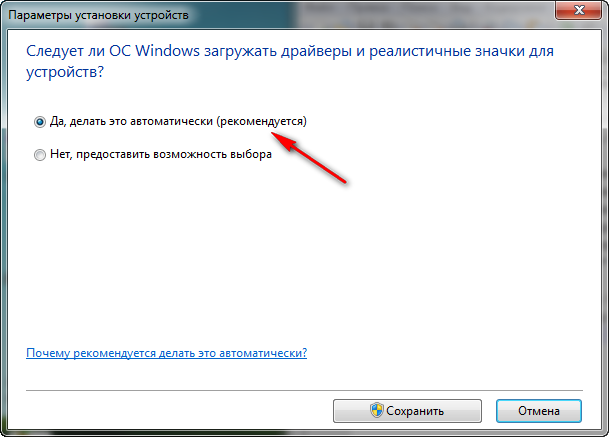
Настройка «Центр обновления Windows» для автоматической загрузки драйверов
Как автоматически настроить загрузку драйверов.
- Введите в окне поиска файлов фразу «Изменить параметры установки устройства»
- Выберите — «Да делать это автоматически (рекомендуется)»
- https://PoPrinteram.ru/ustanovka-bez-diska.html
- https://ria.ru/20220823/printer-1811640053.html
- https://doma35.ru/programms/kak-podklyuchit-printer-k-kompyuteru-s-pomoschyu-diska/
- https://driverslab.ru/article/509-kak-ustanovit-drajver-printera-sredstvami-windows.html
- https://digitalgenie.ru/kompjutery/skachala-drajver-dlja-printera-chto-dalshe.html
- https://tze1.ru/articles/detail/kak-podklyuchit-printer-k-kompyuteru-instruktsiya-dlya-chaynikov/
- https://info-drivers.ru/information/ustanovka-driver-bez-diska.html
- https://WiFiGid.ru/poleznoe-i-interesnoe/kak-ustanovit-drajver-dlya-printera
- https://hitech-online.ru/kompyutery-orgtehnika/printer/kak-ustanovit-bez-diska.html