
Сканирование с помощью Acrobat DC
Чтобы выполнить сохранение файла в формате PDF сразу же после его сканирования вам нужно воспользоваться функцией под названием «Автоопределение цветовой модели». Благодаря этому программное обеспечение автоматическим образом определит тип содержимого вашего документа. Кроме того, данное ПО предлагает использовать несколько других предустановок.
Чтобы выбрать параметры на свое усмотрение, вам следует воспользоваться опцией т.н. «заказного сканирования». Но учтите, что подобная предустановка процесса сканирования доступна только для тех драйверов сканеров, которые способны поддерживать режим скрытия интерфейса. В Mac OS подобная возможность и вовсе не предусмотрена. А теперь поподробнее о том, как отсканировать документ в формат pdf при помощи программы Acrobat:
- Запустите программу и в ее главном окне перейдите в меню «Инструменты».
- Нажмите на пункт, подразумевающий создание PDF-файла, после чего откроется новое окно.
- Из левого списка выберите пункт с названием «Сканер», после чего выберите конкретный тип устройства и определитесь с режимом сканирования, к примеру, «Автоопредление цвета».
- Чтобы отобразить все настройки, нажмите на значок «шестеренки» справа.
- Установив все необходимые параметры и сохранив изменения, нажмите на «Сканировать». В конце вам нужно будет сохранить результат данного процесса.
Следует добавить, если результат вас не сильно удовлетворит, то вы запросто можете улучшить или оптимизировать его. Для этого вам нужно открыть только что созданный PDF-файл из отсканированного текста/фотографии и выбрать в меню «Инструменты» пункт, подразумевающий повышение качества сканирования. Там вам остается перейти в «Повышение качества»=>«Отсканированный документ» и нажать на значок настройки. Введите нужные значения и сохраните сделанные изменения.
Как поменять формат документа после сканирования онлайн
Конвертация в браузере не требует загрузки софта на компьютер. Это проще и быстрее, но вы рискуете потерять конфиденциальную информацию. Еще вам необходим интернет, а в десктопных программах можно работать без него.
JPG TO PDF
В сервисе можно конвертировать файлы по отдельности, либо объединять их вместе. Поддерживаются DOC, JPEG и PNG. Работает и обратная конвертация, т.е. можно преобразовать ПДФ в один из указанных форматов.
Как перевести отсканированный документ в ПДФ онлайн:
- Перейдите на сайт сервиса и выберите подходящий тип конвертации.
- Кликните «Загрузить» и импортируйте сканы из папки. Можно перетащить их напрямую из проводника в рабочую область.
- Если вы добавили одну картинку, ее можно сразу загрузить на компьютер в нужном расширении. Нажмите «Скачать».
- Хотите объединить несколько страниц, тогда добавьте следующие листы. Их можно удалять или менять местами, просто зажав левой кнопкой мыши. Нажмите «Общий файл», чтобы скачать результат на компьютер.Недостатки:
- можно загрузить не более 20 изображений за один раз;
- без инструментов редактирования — нельзя добавить подпись, замазать фразы или пронумеровать страницы;
- только три доступных расширения для конвертации.
Online-Convert
Универсальный сервис, который работает с текстовыми и графическими расширениями, с HTML и презентациями. Бесплатных возможностей хватит для преобразования отдельных листов, за пакетную конвертацию надо доплачивать. Сервис на русском языке. Есть мобильные версии для Android и iOS.
Как конвертировать отсканированный документ в ПДФ:
- Перейдите на главную страницу сервиса.
- Найдите подходящий исходный формат. Для удобства они разбиты по категориям.
- Перенесите сканы из проводника или выберите в папке по кнопке. Кликните «Начать».
- Результат можно скачать или выгрузить в облако.
Недостатки:
- пакетная обработка доступна в PRO-версии;
- для оплаты подписки надо заводить аккаунт;
- чтобы обработать конвертируемый текст, надо скачивать отдельный редактор.
Какой способ выбрать
Вы узнали про самые распространенные способы перевода сканов в ПДФ.
- 1. Приемлемый вариант — десктопные программы, в которых есть много полезных фишек. Достойными считаются PDFelement и Acrobat DC. Не проигрывает им и PDF Commander . В нем можно не только переводить сканы, а еще использовать защитный код, редактировать, извлекать картинки и создавать работу с нуля. Редактор выпускается российским разработчиком, поэтому проблем со скачиванием не возникнет.
- 2. Для моментальных преобразований подойдут онлайн-сервисы: там не нужно разбираться в интерфейсе. Они работают без платных подписок, однако ненадежны, поскольку документация загружается в облако сервиса.
- 3. Если вам нужно конвертировать десятки листов за раз, воспользуйтесь Batch PDF. Но ограниченный пробный период не позволяет пользоваться ею бесплатно.
Скачивание Google Документа в формате PDF
Если вы набирали текст в Google Docs, вам будет еще проще. Нажмите «Файл». Наведите стрелку на меню «Скачать» и кликните «Документ PDF». Браузер автоматически загрузит для вас файл с выбранным форматом.
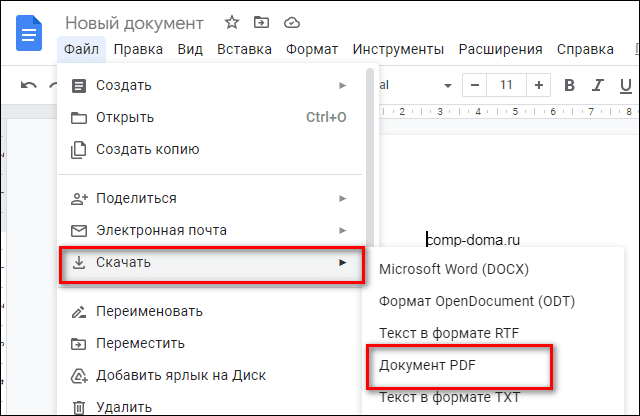
Недостаток способа – здесь нельзя тонко настроить количество страниц для сохранения, ориентацию листа и т. д. Поэтому сначала убедитесь, что текст и страницы выглядят нужным для вас образом, а затем уже запускайте скачивание.
Иные виды документов Google (таблицы, презентации) сохраняются аналогичным образом через меню «Файл».
Мобильное приложение Google Документы
В программе Google Документы (Android, iOS) для смартфона также есть функция сохранения файла на устройство.
Как ей воспользоваться:
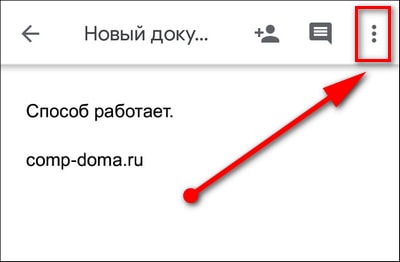
- Откройте текстовый документ. Тапните по трем точкам.
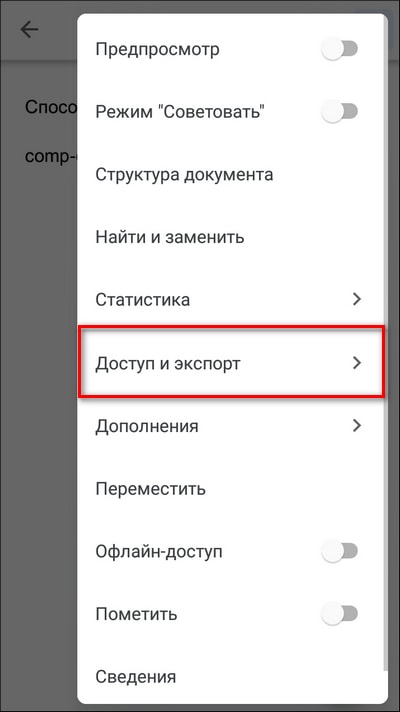
- Зайдите в «Доступ и экспорт».
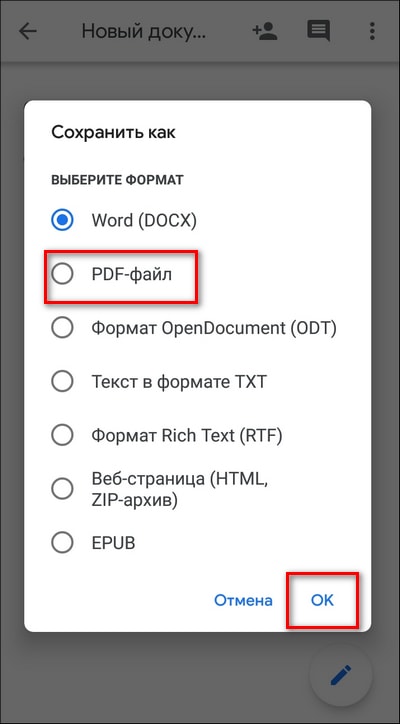
- Теперь выберите одну из функций: «Сохранить как» или «Печать». Я сначала разберу вторую опцию, так как она более удобная.
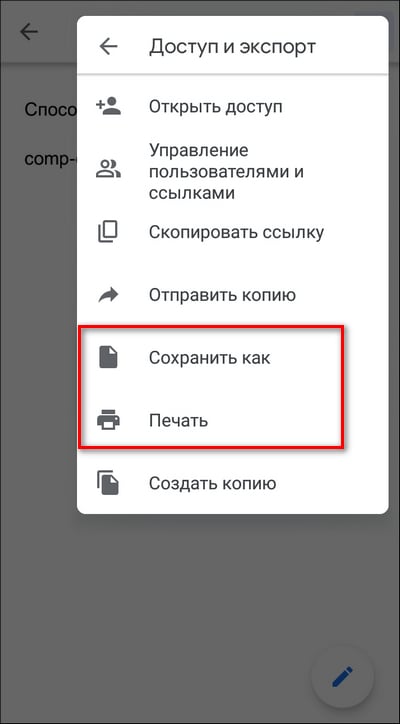
- Выберите принтер «Сохранить как PDF». Тапните по дискете.
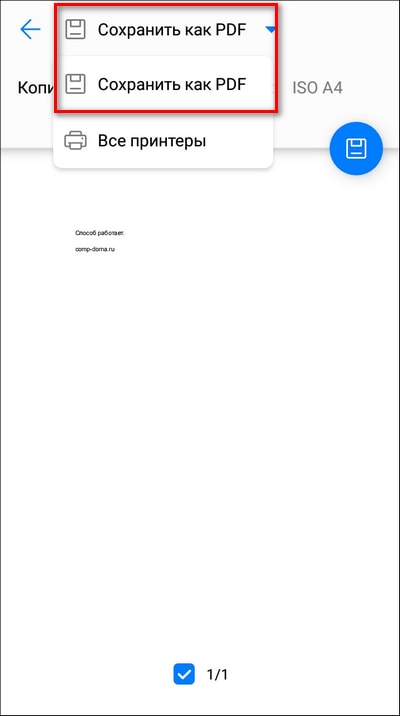
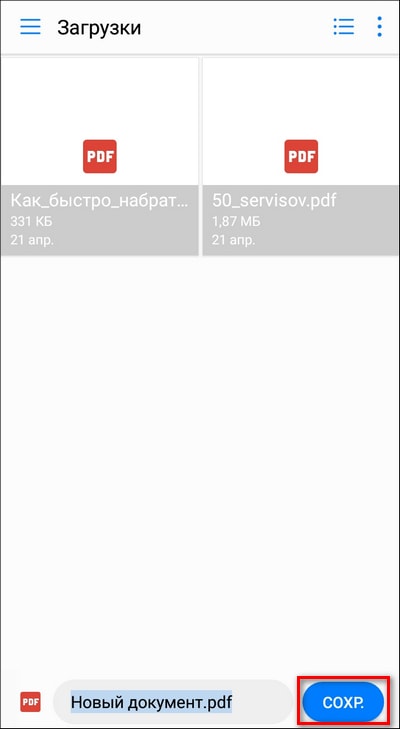
- Укажите папку для сохранения, введите имя и подтвердите действие.
- Если вы выбрали функцию «Сохранить как», укажите формат пдф в списке. Кликните «ОК».
- Тапните по стрелке.
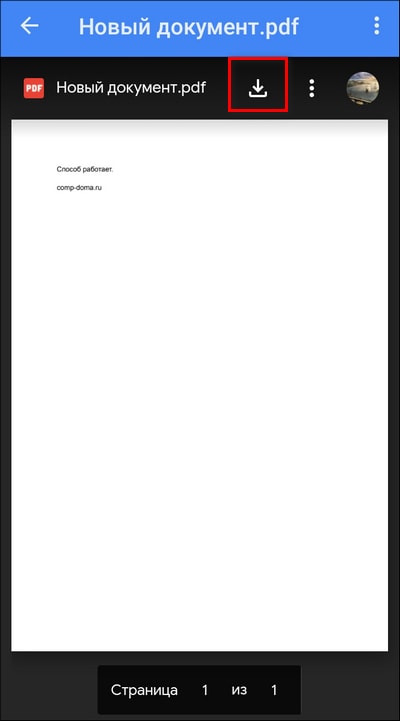
- Выберите браузер для загрузки и при необходимости подтвердите ее.
Сканирование с помощью EPSON Scan (Автоматический режим).
Автоматический режим — наиболее простой режим сканирования документов в файлы PDF.
| Положите документ на планшет сканера. См. следующие разделы. |
Документы и фотографии: Размещение документов и фотографий Пленки и слайды: Размещение пленок или слайдов
| Запустите Epson Scan. См. следующие разделы. |
Документы и фотографии: Сканирование при помощи Epson Scan Сканирование при помощи Epson Creativity Suite Пленки и слайды: Сканирование при помощи Epson Scan Сканирование при помощи Epson Creativity Suite Откроется окно Epson Scan.
| Если в верхнем правом углу окна в списке режимов выбран Full Auto Mode (Автоматический режим), щелкните кнопку Customize (Настройки). |
Примечание
| Если вы хотите изменить режим сканирования, обратитесь к разделу Изменение режима сканирования (для документов) или к разделу Изменение режима сканирования (для пленок и слайдов). |
| Появится окно Customize (Настройки автоматического режима). |
Щелкните кнопку File Save Settings (Параметры сохранения файла).
| Откроется окно File Save Settings (Параметры сохранения файла). |
В качестве типа файла выберите PDF. Ниже будут отображены текущие значения параметров Paper Size (Размер бумаги), Orientation (Ориентация), Margin (Поля) и Compression Level (Уровень сжатия).
| Если вам необходимо изменить текущие настройки PDF, щелкните кнопку Options (Параметры). Появится окно Epson PDF Plug-in Settings (Настройки формата EPSON PDF). |
Выполните настройки, соответствующие вашему документу, и щелкните OK. Вы вернетесь к окну File Save Settings (Параметры сохранения файла).
| После того как вы закончите настройку, щелкните OK. Закройте окно Customize (Настройка) щелкнув OK |
| Щелкните кнопку Scan (Сканировать). Epson Scan начнет сканирование в Автоматическом режиме. |
| В зависимости от того, как вы запускали Epson Scan, программа сохранит файлы в указанном месте либо откроет отсканированное изображение в приложении для редактирования. См. следующие разделы. |
Документы и фотографии: Завершение сканирования Пленки и слайды: Завершение сканирования К началу
ScanLite
Данный программный продукт является полностью бесплатным. Интерфейс достаточно простой.
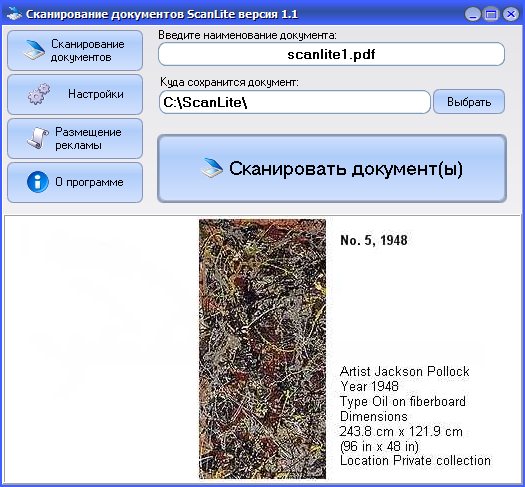
Программный интерфейс ScanLite
Имя конечного документа и путь его сохранения указываются в первом окне интерфейса. Перед началом сканирования стоит указать его настройки.
Программный интерфейс настроек ScanLite
Имеется возможность выбора цветного, черно-белого режима сканирования, а также возможность регулирования качества выходного файла. При выборе опции «Вызвать диалог» перед началом сканирования появится окно драйвера сканера, для более точной настройки качества. Обратите внимание, что в зависимости от модели и производителя устройства, окно драйвера может выглядеть иначе.
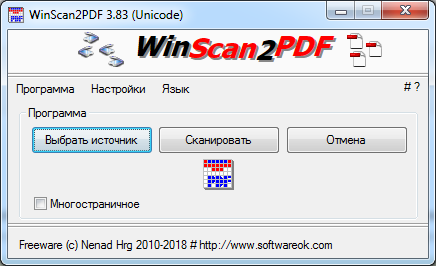
Окно драйвера сканера
По завершении сканирования документ автоматически сохраняется по указанному пути.
PDF24 Creator
Бесплатный инструмент для личного использования, доступен для Windows 10, 11 и даже старых версий ОС. После установки занимает более 600 Мб на диске, поэтому гораздо быстрее и разумнее применить WinScan2PDF или Scan2PDF.
- Скачайте версию для своей версии Windows (частная).
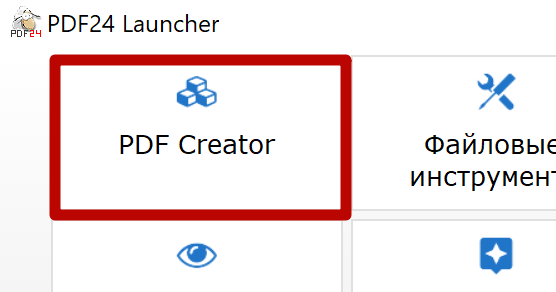
- Инсталлируйте, а после сразу запустите через ярлык «PDF24 Launcher».
- Выберите «PDF24 Creator».
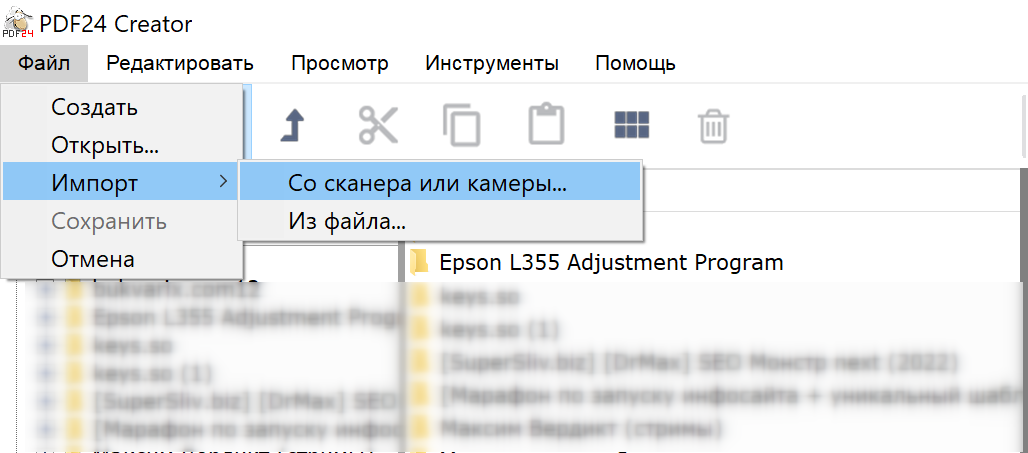
- В конструкторе «Файл»-«Импорт»-«Со сканера или камеры».
- Выберите сканирующую технику, выставьте настройки, кликните на «Сканировать».
- Каждая новая отсканированная копия будет размещена в правой части программы.
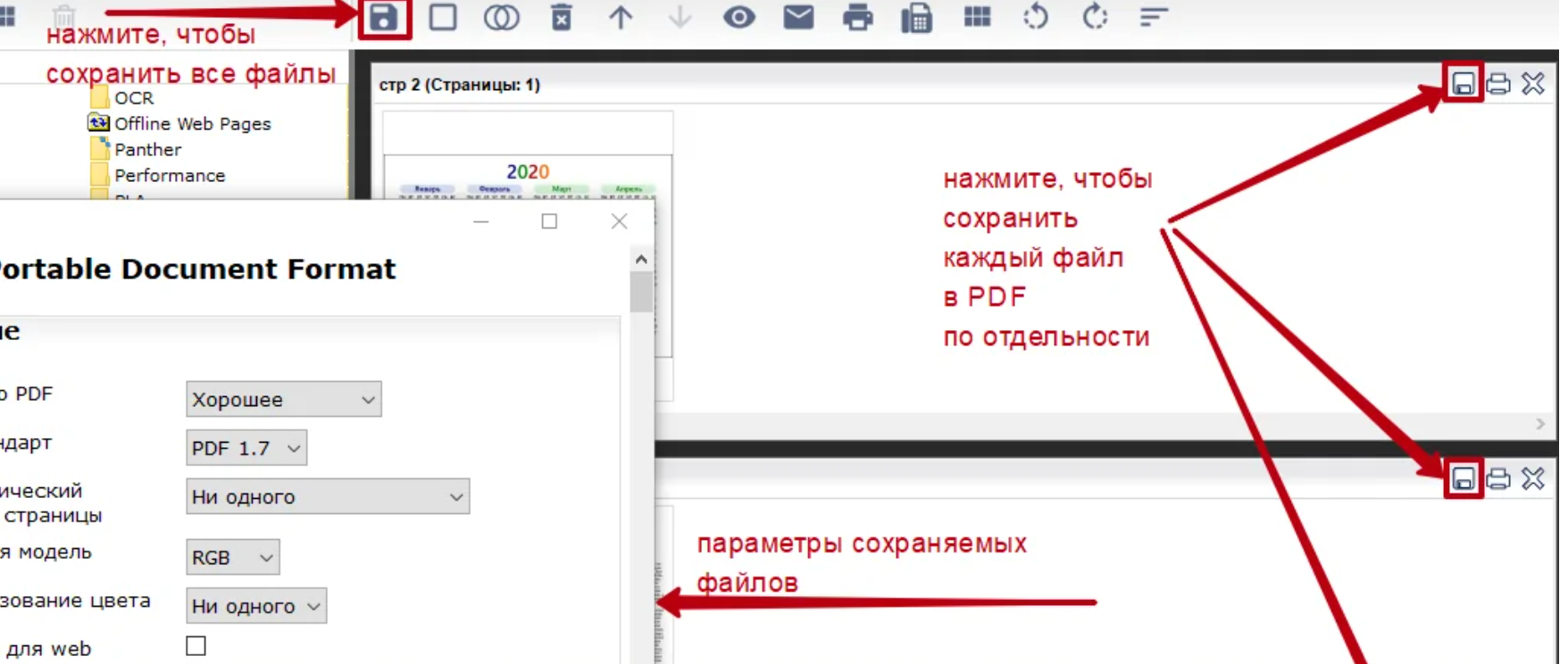
- Можно сохранить как каждый скан в PDF, так и объединить все в одном.
Часто спрашивают
В каком формате сохраняются отсканированные документы?
По умолчанию используют один из трех вариантов. Если вы можете выбрать формат до сканирования, то JPEG предпочтителен для цветных изображений, а ПДФ — для текстов, графиков и таблиц. TIFF более тяжелый, чем JPEG, зато можно проводить архивацию без потери качества.
Можно ли объединить все отсканированные документы в один файл?
В некоторых случаях встроенные программы позволяют объединять страницы на этапе сканирования. Если в папку сохранились отдельные сканы, то потребуются конвертеры, например PDF Commander. В нем еще можно редактировать тексты, защищать информацию паролем и пользоваться навигацией для удобства.
Как улучшить качество документа после сканирования?
Не все конвертеры могут похвастаться встроенными средствами улучшения качества изображения. PDF Commander помогает убрать лишние абзацы или фрагменты, размыть или скрыть плохо читаемую часть.
Как конвертировать отсканированные файлы пакетно
Пакетная конвертация удобна тем, что вам не придется каждое изображение загружать отдельно. Но мы говорим не про объединение, а преобразование отдельных страниц одновременно.
Batch PDF
Софт поддерживает работу с HTML, TXT и графическими расширениями. Еще можно защитить тексты с помощью водяного знака и пароля, запретить копировать или вносить изменения.
Как провести пакетную конвертацию документации в графическом расширении:
- Загрузите софт с официального сайта и откройте его.
- Кликните по выделению правой кнопкой мыши и нажмите «Гиперссылка».
- Добавьте отдельные листы по кнопке «Add files» или всю папку через «Add folder».
- Нажмите «Start Converting».
- После конвертации на экране появится уведомление. Нажмите на него, чтобы перейти в папку с сохраненным результатом.
Недостатки:
- нет русскоязычного интерфейса;
- трехдневная пробная версия;
- стоимость PRO-версии от 3 тыс. руб. + НДС.
Конвертация отсканированного изображения
Если не получается отсканировать файлы в ПДФ, можно конвертировать их в этот формат при помощи специального онлайн-сервиса без потери качества изображений и установки сторонних программ. Пользователю надо выполнить следующие действия:
- Сделать сканы документов в любом доступном расширении (GIF, TIFF, JPEG, PNG и т.д.) и сохранить их на компьютер.
- Перейти по ссылке topdf.com.
- Нажать на кнопку «Загрузить» и выбрать отсканированные ранее файлы.
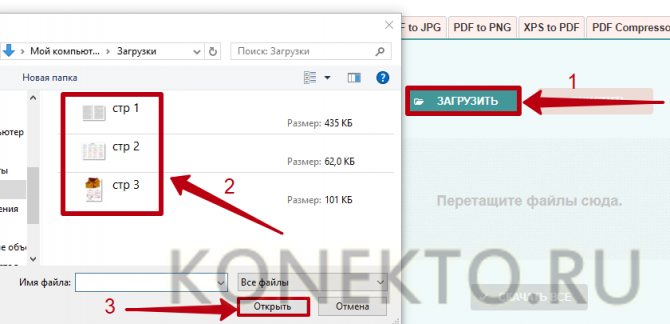
- Сохранить изображения в формате ПДФ по отдельности или архивом, кликнув «Скачать (все)».
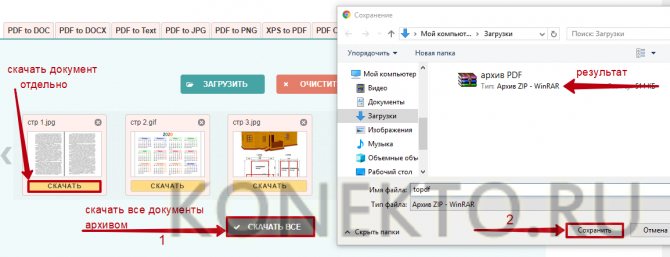
На заметку: узнайте, как из PDF сделать JPG, если вам нужно конвертировать файл в графический формат.
Как заставить мой принтер HP сканировать на мой компьютер?
Сканирование с помощью принтера HP (Android, iOS)
- Сохранение нескольких страниц в одном отсканированном файле: коснитесь знака «плюс».
- Создайте PDF-файл или выберите тип файла изображения: нажмите «Поделиться / Сохранить», а затем нажмите «Формат», чтобы выбрать тип файла.
- Отправка отсканированного изображения по электронной почте. Нажмите «Поделиться / Сохранить», измените настройки файла, а затем нажмите «Поделиться / Сохранить», чтобы отобразить параметр «Почта».
RiDoc
Позволяет сканировать любые документы, в том числе в PDF, склеивая несколько страниц в один документ. Значительно расширенный функционал по сравнению с предыдущими программами, из-за этого для неограниченного по времени использования придется заплатить за лицензию.
Поэтому постоянно без платы сканировать не выйдет, но дается 30-дневный бесплатный срок.
Как такового пакетного сканирования нет – каждый файл обрабатывается отдельно, помещается в программу, после чего требуется склейка встроенным инструментом софта. От этого конечный результат не меняется, просто нужно выполнить дополнительное действие по склеиванию, нажав на одну кнопку.
- Нажмите на стрелку справа от кнопки «Сканер», выберите «Select Scaner» и задействуйте используемое устройство.

- Нажмите на «Сканер», чтобы начать работу, настройке параметры скан-копий. Недостаток в том, что настраиваться придется для каждого скана.
- Сканы будут попадать на вкладку «Image-Галерея». Сначала отметьте галочками те сканы, который следует добавить в документ, затем кликните по «Склейка». Посмотрите на результат в одноименной вкладке.

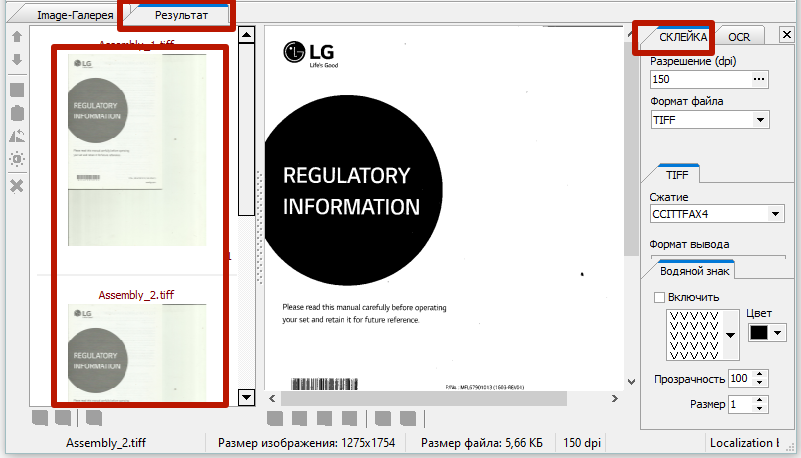
- Преобразуйте и сохраните склеенный пока еще графический файл, нажав на «PDF».

Сканировать в пдф (Pdf) через сервис makescanned.com
Ресурс работает по аналогии сервиса, показанного выше. Следует также открыть сайт сервиса в браузере. После нажатия кнопки «Выберите файл», загрузите документ. Далее нажмите кнопку «Обработать» и ждите некоторое время.
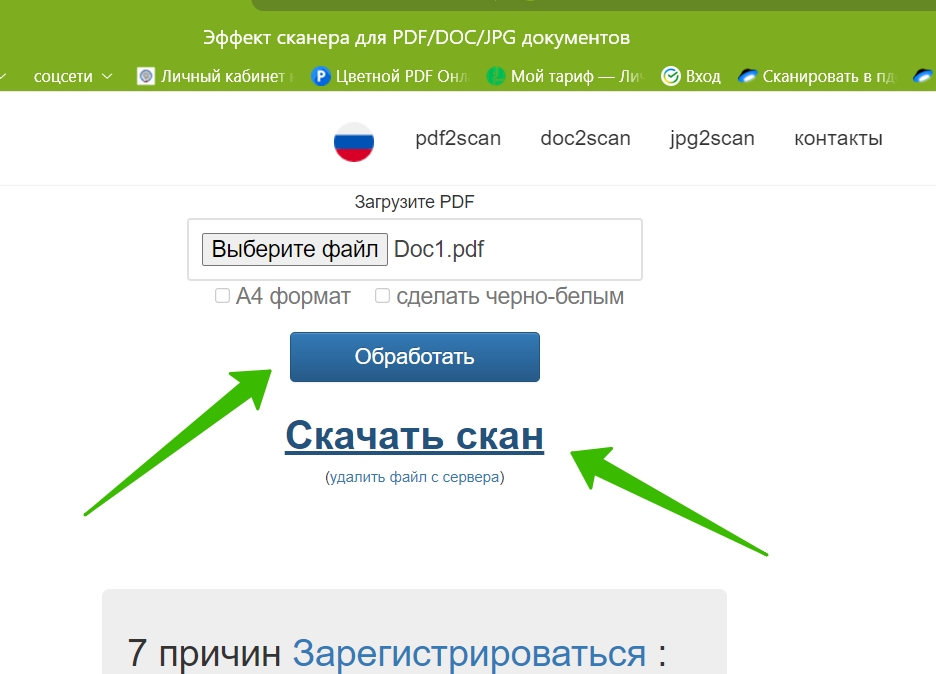
Кликните левой кнопкой мыши «Скачать скан» и скачаете документ на компьютер. Его можно открыть и увидеть сканированный ПДФ. Непосредственно для сканирования в ПДФ вы можете использовать приложения на смартфоне или программы на компьютере.
Как преобразовать JPEG в PDF в Windows 10?
как мне изменить файл jpg на файл pdf в Windows 10
- Откройте Microsoft Word.
- Создайте новый документ.
- Щелкните Вставить.
- Выберите изображения.
- Выберите файл, который хотите сохранить в формате PDF.
- Нажмите «Вставить».
- При необходимости внесите изменения в изображение.
- Нажмите на файл.
Почему мой принтер HP не выполняет сканирование на мой компьютер?
Поместите документ на стекло сканера и выберите опцию «Копировать». Если принтер делает хорошую копию, значит, с оборудованием все в порядке. … Сначала отсоедините кабель USB от принтера, если он есть. Перейдите в Панель управления — Программы и компоненты — выберите все записи о принтере HP Officejet и удалите их.
Зачем нужно извлекать изображения из Pdf
В ПДФ документах часто встречаются изображения, которые нужны пользователям для личного пользования. Самостоятельно извлечь картинку из ПДФ сложно – нет кнопки сохранить изображение.
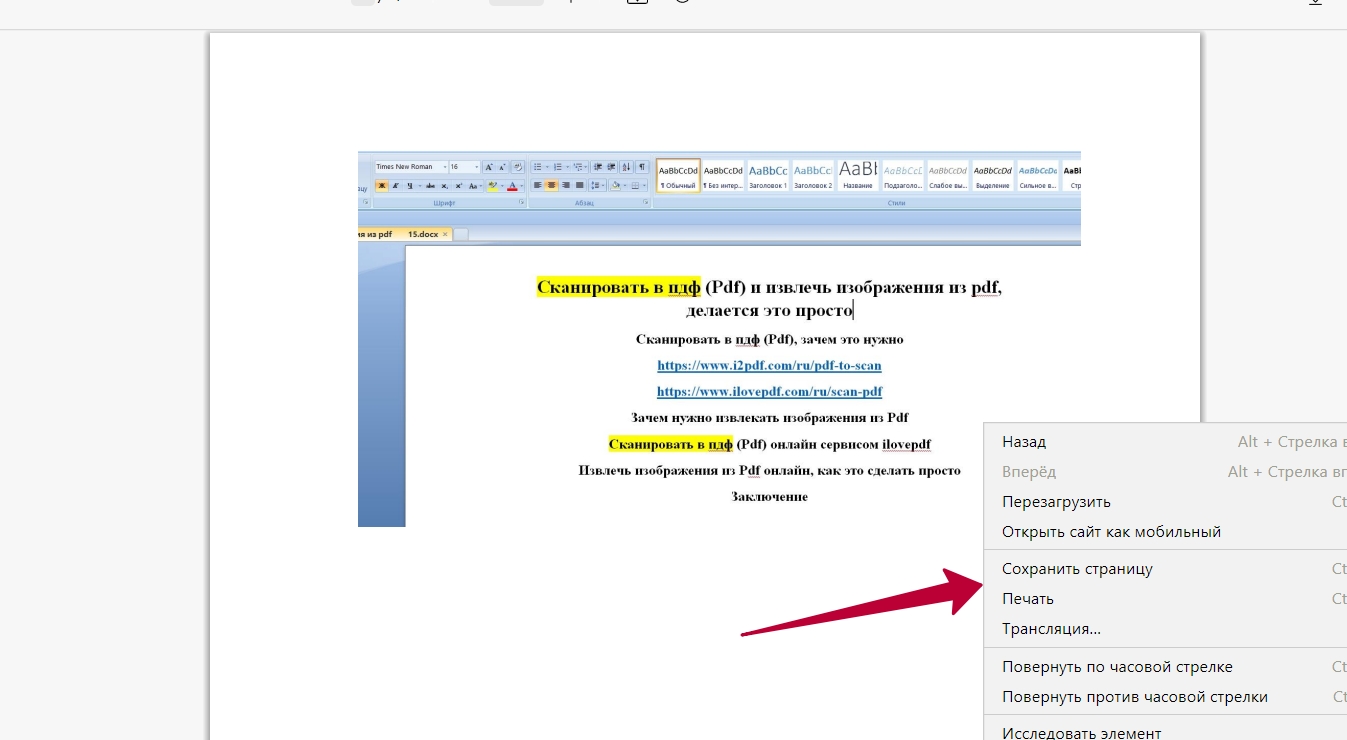
А создавать скриншоты дело достаточно долгое – требуется программа.
Кроме того, изображения из ПДФ нужны для публикации в других документах или вы просто хотите сохранить их на компьютере. Данная возможность позволяет отредактировать ПДФ, например, у вас документ не поддерживает редактирование и т.д.
Есть ли в Windows 10 программное обеспечение для сканирования?
Программное обеспечение для сканирования может сбивать с толку и требовать много времени для настройки и работы. К счастью, в Windows 10 есть приложение под названием Windows Scan, которое упрощает процесс для всех, экономя ваше время и нервы.
Куда вы можете отсканировать и отправить документ по электронной почте?
Магазин Staples всегда рядом, поэтому мы всегда в вашем офисе. Вы никогда не выходите из офиса с Copy & Print. Вы можете получить доступ к облаку, делать копии, сканировать документы, отправлять факсы, измельчать файлы и использовать станцию аренды компьютеров в магазине Staples.
Могу ли я сканировать в PDF с помощью Факсы и сканирование Windows?
Наша рекомендуемая программа сканирования — Windows Fax and Scan (о которой вы можете узнать больше ЗДЕСЬ) создает файлы изображений. Если вам нужно объединить несколько изображений или отсканированных изображений в один PDF-файл, вы можете сделать это с помощью функции «Печать в PDF».
Adobe Acrobat
Adobe Acrobat — это официальная программа, которая работает по лицензии и предназначена для работы с конвертацией в PDF файлы. Благодаря данной утилите возможно преобразовывать привычный PDF-формат в интеллектуальный документ с поддержкой быстрого поиска по словам. Встроенный сканер позволяет работать как с текстом, так и с изображениями. В ассортименте настроек имеется заказное сканирование с использованием параметров на выбор. Большая часть опций предоставляется бесплатно. Однако версией PRO можно воспользоваться исключительно по платной лицензии.
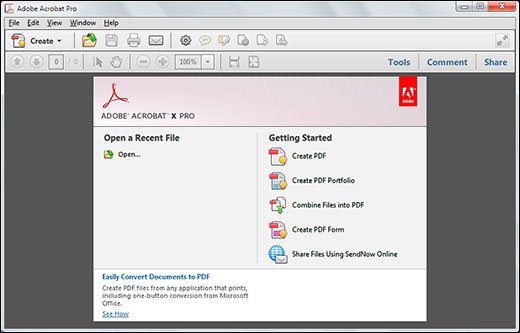
Преимущества софта:
- Высокоинтеллектуальный интерфейс.
- Встроенный конвертер.
- Возможность работы с большими объемами.
- Поддержка изображений.
- Наличие веб-режима просмотра.
- Оптическое распознавание отсканированного текста до 3000 dpi.
Недостатки комплекса:
- Требуется покупать лицензию.
- Высокие требования к памяти.
К основным минусам можно отнести и тот факт, что утилита открывает каждый документ в отдельном окне.
Советы по Созданию PDF со Сканера
Когда вы создаете PDF-файл со сканера, очень важна концепция точек на дюйм (DPI), которая определяет качество печатных и отсканированных материалов. Вот несколько советов о том, как использовать правильный DPI для создания PDF со сканера.
- При сканировании текстовых документов вы можете использовать самый низкий DPI 300. Однако, если вы хотите перепечатать текст, выберите DPI 600.
- Всегда сохраняйте текстовые документы в формате PDF при сканировании.
- Идеографы, комиксы, мультфильмы и аналогичные штриховые рисунки следует сканировать с разрешением 900 точек на дюйм для печатной версии и 300 точек на дюйм для веб-версии.
- Для сканирования цветных изображений требуется разрешение 1200 точек на дюйм для обеспечения архивного качества. Никогда не сканируйте их с разрешением ниже 600 DPI.
- Когда вы создаете PDF-файл со сканера, проверьте настройки контрастности и яркости. Сделайте текст как можно темнее, а фон как можно более светлым.
- Необычные шрифты в PDF-файле не приветствуются. Используйте обычные шрифты для сканирования, и вы можете изменить их позже при редактировании документа.
- Будьте осторожны, области за пределами страницы отображаются как темные объекты. Поэтому обрезайте страницу или используйте титульный лист.
Как добавить PDF-файл в программу «Факсы и сканирование Windows»?
Сохранение отсканированных файлов в формате PDF с помощью Windows Fax & Scan
Нажмите кнопку «Новое сканирование» на панели инструментов. Шаг 2. Просмотрите или выберите другой сканер, нажав кнопку «Изменить» в разделе «Сканер». Шаг 3: В разделе «Профиль» выберите тип файла, который вы собираетесь сканировать, как «Фото» или «Документы».
Сканируем с помощью SmarThru Офис 2
Этот способ подойдет тем, кто использует для сканирования Samsung Printer:
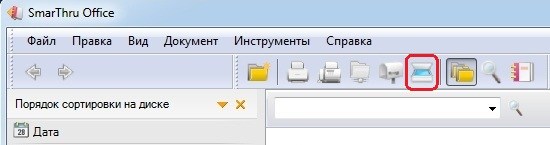
Загрузите SmarThru Офис (она находится на странице техподдержки вашего устройства). Здесь нажимаем кнопку с изображением сканера:
В появившемся окошке выбирайте кнопку «Дополнительно»:
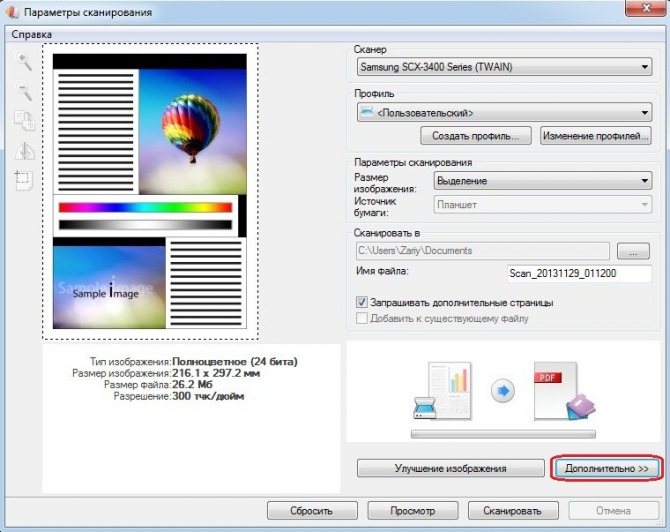
Дальше выбирайте место, куда будете сохранять скан-копии – «Сохранить в», имя файла и его формат. Установите галочку на опции «Запрашивать доп страницы»:

Когда все параметры будут настроены, нажимайте команду «Сканировать», а программа сама будет напоминать, когда нужно добавлять следующую страничку.
Сканируем с помощью Bullzip
Bullzip PDF printer позволяет отсканировать многостраничный документ и объединить отдельные копии в единый файл пдф.

- Каждую страничку-скан пронумеруйте, чтобы не нарушить последовательность.
- Выберите последний файл, откройте его и нажмите «Печать». В появившемся окошке выбирайте принтер Bullzip PDF. Откроется окно, в котором нужно установить формат PDF, имя файла и место, куда он будет сохранен.
- Дальше выбираем вкладку «Объединить» и выделяем следующий файл, прикрепляем его и жмем Сохранить. Так последовательно добавляем все страницы.
Как сохранить файл PDF на ноутбуке HP?
Как скачать PDF-документы:
- Щелкните правой кнопкой мыши ссылку на документ.
- Выберите «Сохранить объект как» или «Сохранить ссылку как».
- Сохраните документ на свой жесткий диск.
- Откройте Adobe Reader.
- Когда Adobe Reader открыт, перейдите в «Файл», затем в «Открыть», а затем в папку, в которую вы сохранили документ.
Конвертеры файлов
Есть еще один способ преобразовать текстовый и любой другой тип файла в PDF – сервисы-конвертеры. Они представлены в виде сайтов и программ (есть варианты как для компьютера, так и для смартфона).
Способ с сайтами часто отпугивает тех, кто боится за утечку своих данных, особенно если сконвертировать нужно важный файл с конфиденциальной информацией. Но переживать по этому поводу не стоит. Сервисы гарантируют удаление всех ваших файлов после скачивания вами готового pdf либо спустя короткий промежуток времени. Третьим лицам ваши данные не передаются.
Если все равно не доверяете сайтам, тогда перестрахуйтесь: скачайте программу для ПК или телефона. В этом случае все манипуляции будут проводиться в офлайн-режиме, то есть без загрузки файлов на сервер конвертера.
PDF24 Tools: онлайн-сервис и программа для Windows
PDF24 Creator – это не просто конвертер, а целый набор инструментов для работы с pdf-файлами. Чего здесь только нельзя сделать: сконвертировать изображение в pdf и обратно, объединить несколько файлов, сжать их и отредактировать, разделить один документ на несколько частей, переставить страницы и добавить нумерацию, извлечь картинки, защитить паролем. И это даже не весь перечень.
Конвертировать можно все популярные виды файлов: DOC, DOCX, XLS, XLSX, PPT, PPTX, ODT, ODG, ODS, ODP, JPG, PNG, TIFF и многие другие. Процесс преобразования очень быстрый – я не успела и глазом моргнуть, как мне уже предоставили готовый архив для скачивания.
Но самое интересное – сервис абсолютно бесплатный и без ограничений. Никто не предложит вам купить платную версию. Есть только рекламные баннеры на сайте, и то их не так много.
Как пользоваться сайтом:
- Перейдите по ссылке и зайдите в инструмент «Преобразовать в PDF».
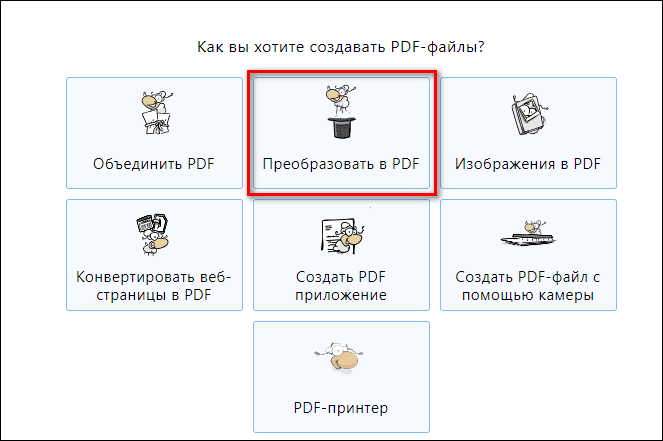
- Загрузите файлы с помощью специальной кнопки либо перетащите их на область, очерченную пунктиром.
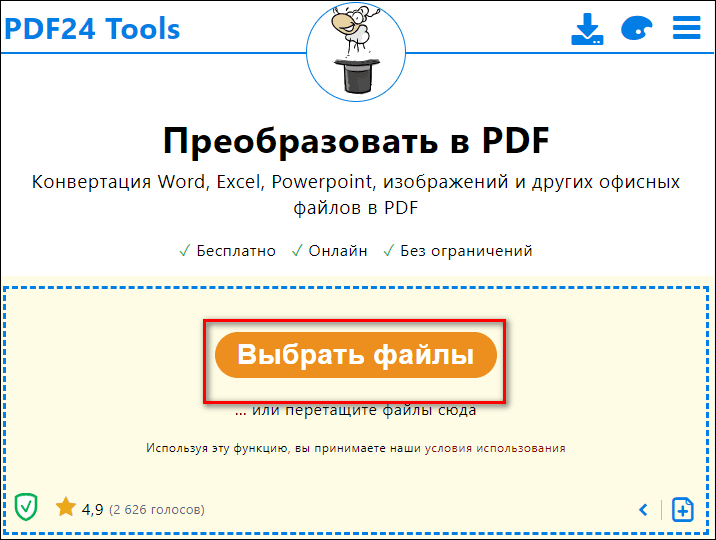
- Подождите, пока они загрузятся на сайт, и запустите конвертацию.
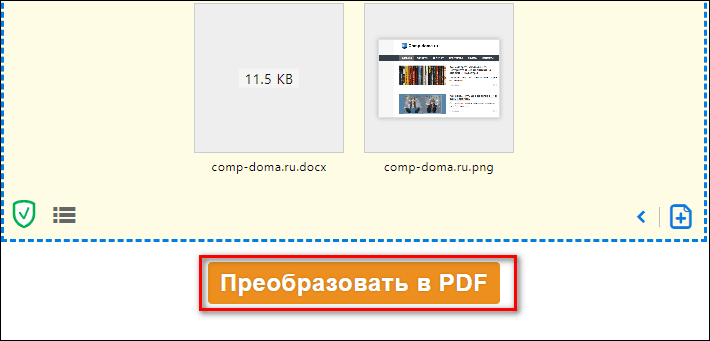
- Скачайте файлы архивом (если их было несколько) либо нажмите «Создать pdf», если вы хотите объединить эти документы в один.
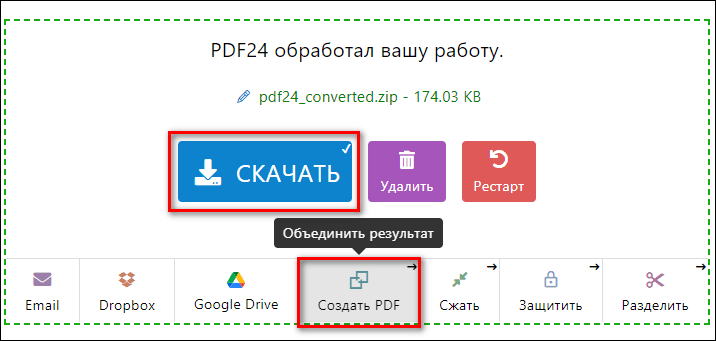
- Подтвердите действие и скачайте результат обработки.
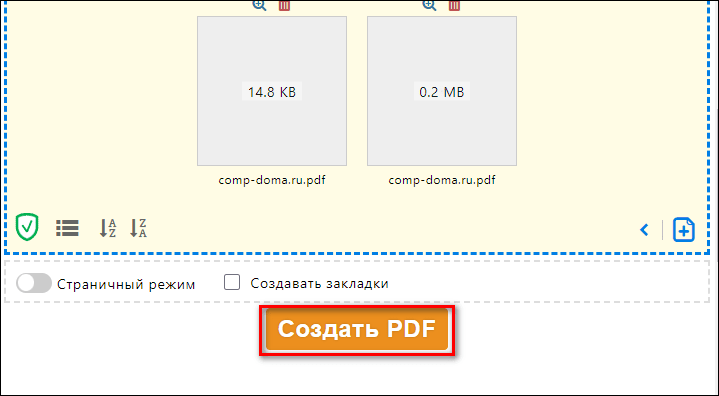
У сервиса есть программа для ПК, которая подходит для Windows 10 и более старых версий ОС. Можно скачать вариант для домашнего использования и для работы в офисе компании.
Функционал практически идентичный (дополнительно есть инструмент для рисования стилусом на планшете), только интерфейс другой, поэтому расскажу, как в нем работать:
- Запустите программу. Найдите и откройте инструмент «PDF24 Creator».
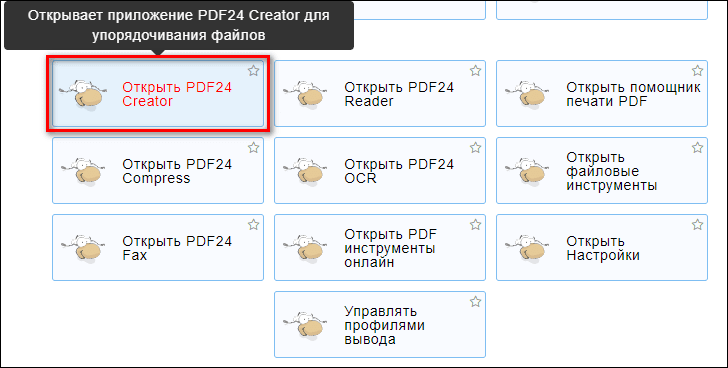
- Откройте папку во встроенном файловом менеджере. Перетащите документы мышкой в правую область окна. Если хотите объединить файлы разных форматов (docx, png и т. д.) в один pdf, переместите их на один лист. Если они должны идти отдельными документами – на разные листы.

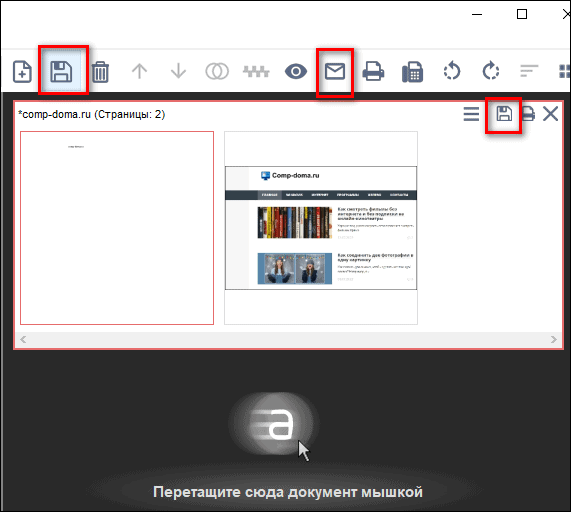
- Для сохранения результата нажмите на дискету. Чтобы сразу отправить все по почте, кликните по письму.
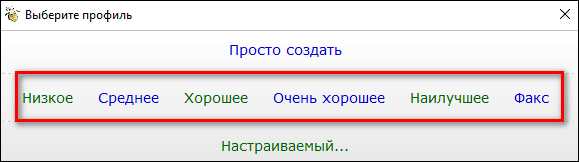
- Выберите качество файла. Чем оно выше, тем больше будет весить документ. Выберите папку, дайте имя и подтвердите сохранение.
Small PDF: онлайн-сервис, программа для ПК и смартфона
Small PDF – набор из 21 инструментов для работы с файлами:
- конвертация (Word, Excel, PPT, jpg и все остальные популярные форматы текстовых документов и изображений);
- сжатие;
- редактирование;
- объединение, удаление и разделение страниц;
- защита паролем и его снятие;
- добавление подписи и многое другое.
Всем функционалом можно пользоваться бесплатно, но только на сайте. Также у сервиса есть приложения для Windows, Андроид и iOS, но работа в них доступна после оформления подписки. Есть бесплатная пробная версия на 7 дней – для этого нужно зарегистрировать аккаунт на сайте – через учетную запись Google или любую электронную почту.
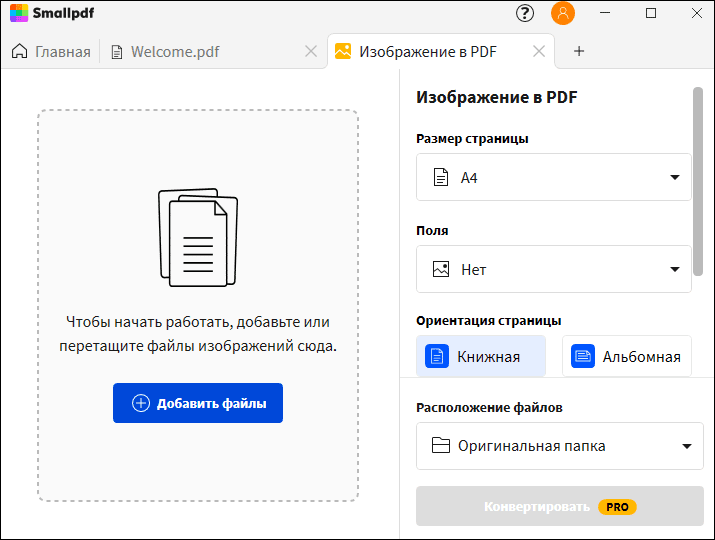
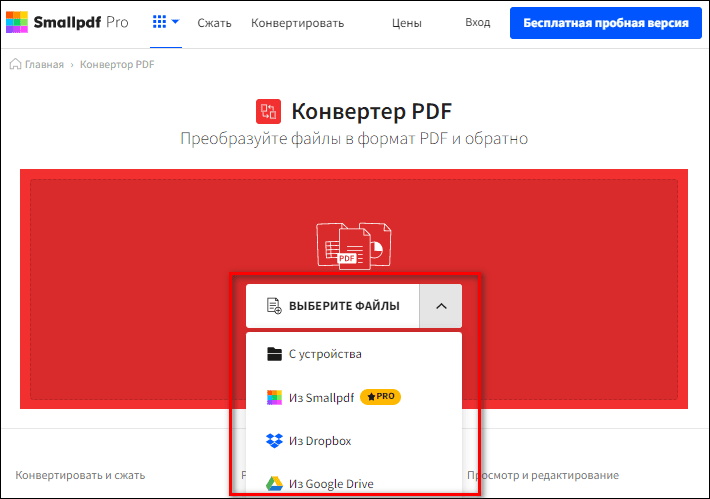
Загрузить исходный файл можно с устройства, из Dropbox или Google Диска. Готовый пдф-документ отправляется туда же. Перед конвертацией на сайте нельзя настроить поля, ориентацию листа и его размер, как в десктопной программе.
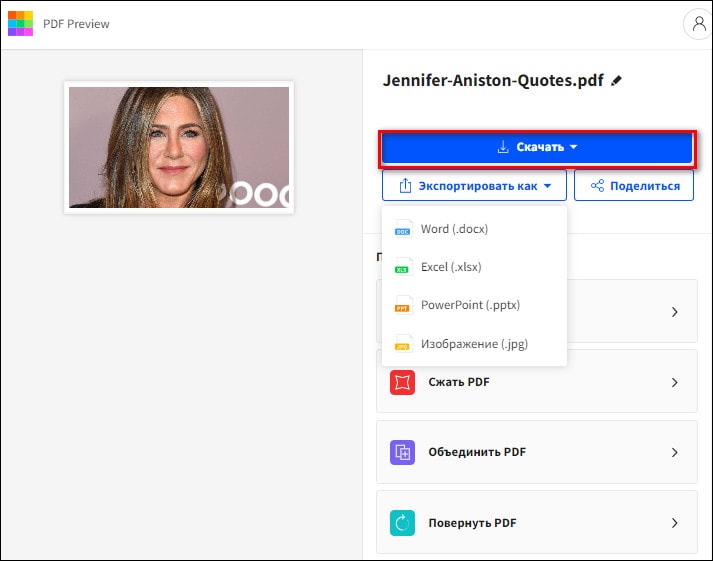
После обработки можно запустить дополнительный инструмент: редактирование, сжатие, поворот страниц и т. д.
I Love PDF: онлайн-сервис и программа для Windows и MacOS
У I Love PDF почти тот же набор инструментов, что и у Small PDF (то есть доступна не только конвертация, но и редактирование, сжатие, добавление водяных знаков и т. д.). Одно из отличий – у этого сервиса есть версия программы для MacOS.
Все инструменты доступны бесплатно, но только онлайн на сайте. За приложения для ПК придется платить. Дополнительно вам будет доступна конвертация в формат PDF/A и цифровые подписи.
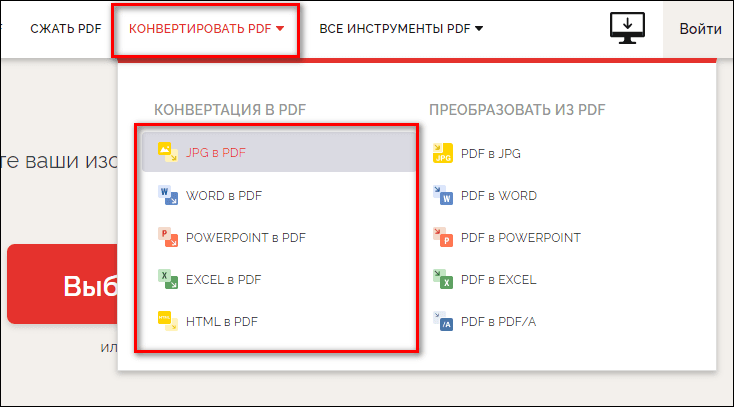
На сайте можно сконвертировать jpg-картинки, документы Word, Excel, презентации PowerPoint и html. Исходники загружаются с устройства, из DropBox или Google Диска.
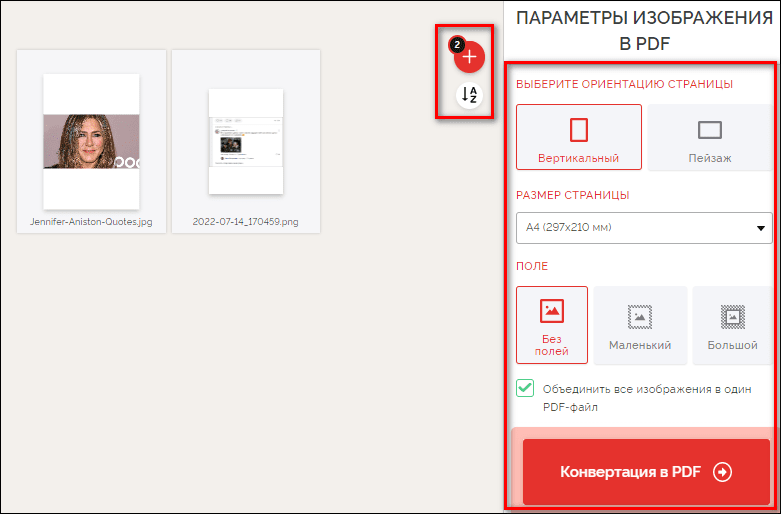
В один пдф можно добавить сразу несколько файлов разных форматов. А затем настроить ориентацию страницы, ее размер и поля.
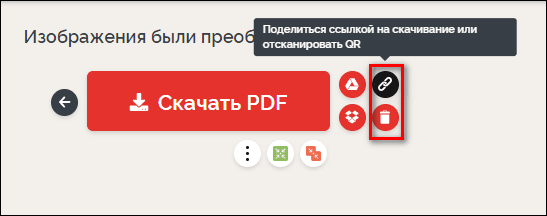
Обработанный файл хранится некоторое время на серверах I Love PDF, чтобы вы могли поделиться ссылкой на скачивание с другим человеком. Либо его можно сразу удалить с помощью иконки с корзинкой.
Мобильные приложения
Если все ваши документы для преобразования находятся на смартфоне, воспользуйтесь мобильными конвертерами. Так же, как и программы для ПК, они работают без подключения к интернету и не загружают ваши конфиденциальные файлы на свой сервер.
Document Converter
Document Converter – инструмент для быстрой конвертации, без дополнительных настроек (качество, ориентация листа, фильтры для фото и т. д.). С помощью него можно создать пдф-файл из нескольких картинок (jpg, jpeg, png и другие), текстовых документов (txt, docx, xls и другие) или html. Можно отсканировать текст на бумажном носителе в режиме реального времени и сразу преобразовать его в пдф.
Также здесь есть встроенная читалка, инструмент для сжатия, если вдруг у вас есть лимиты по весу файла.
Программой можно пользоваться бесплатно.
Как пользоваться приложением:
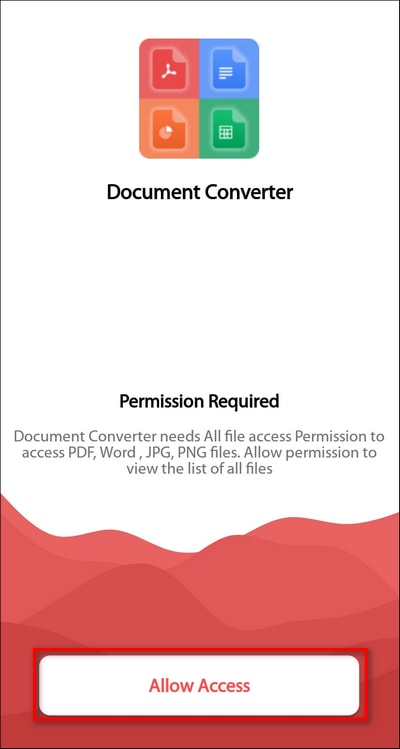
- Запустите программу и нажмите «Allow Access». Разрешите сервису доступ к памяти устройства.
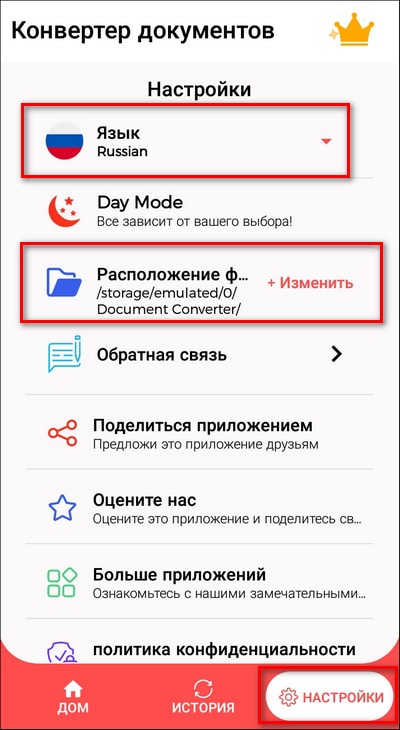
- Если интерфейс не был автоматически переведен на русский, зайдите сразу в настройки. Поменяйте язык в первом выпадающем меню. Также можете настроить папку для сохранения готовых pdf-файлов и ночной режим интерфейса.
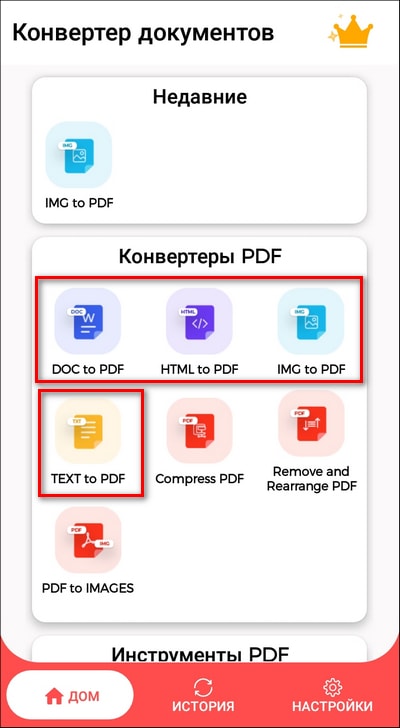
- Далее вернитесь во вкладку «Дом». Выберите исходный тип файла, который хотите сконвертировать: текстовый документ, изображение или html.
- Тапните по иконке с листами. Выберите файл в памяти смартфона.
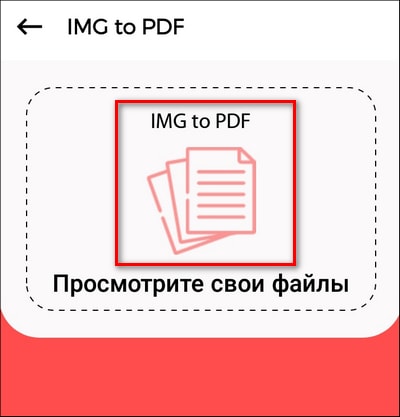
- Нажмите «Переработать».
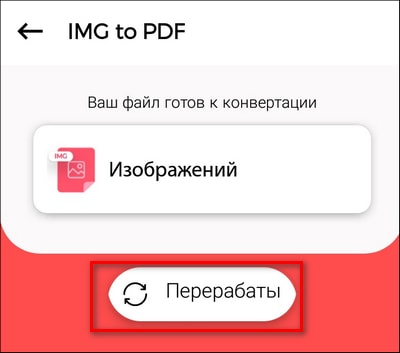
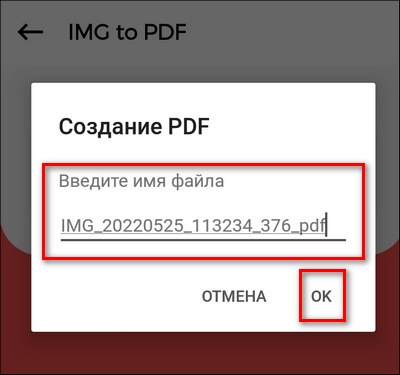
- Напишите имя будущего пдф. Кликните «ОК».
- Подождите, пока закончится обработка. Нажмите «Открыть файл», чтобы просмотреть, корректно ли был преобразован документ. Либо тапните «Найдите».
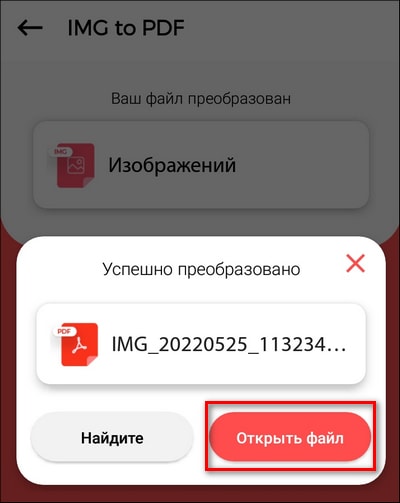
- Откроется страница с историей конвертации. Здесь будут хранится все обработанные ранее файлы.
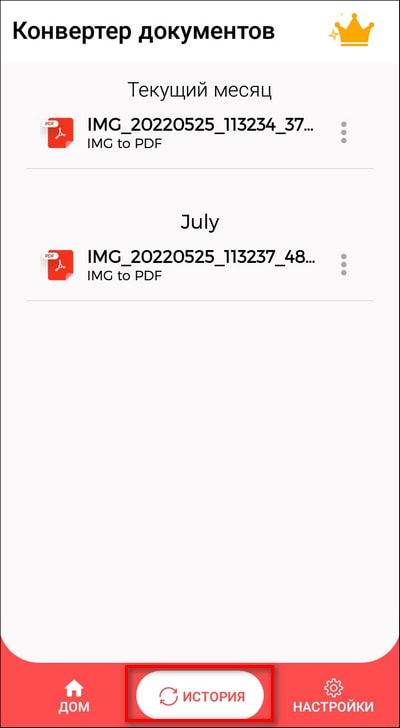
Конвертер Изображений в PDF
Конвертер Изображений в PDF специализируется только на обработке картинок различных форматов (jpg, jpeg, png и т. д.). Особенно полезной эта программа станет для студентов. Ведь в эпоху онлайн-обучения им часто нужно сдавать конспекты и домашние задания в виде пдф-файлов. В этом приложении можно отсканировать текст на бумажном носителе и объединить фотки в один большой многостраничный документ.
Перед конвертацией можно:
- настроить яркость и контраст изображений, чтобы картинка получилась более четкой;
- добавить фильтр;
- изменить порядок файлов (если вдруг последовательность была нарушена) и ориентацию листа;
- обрезать фото;
- поставить пароль на документ;
- выбрать качество изображений (можно поставить более низкое для сжатия).
Также есть редактор для добавления текста и вольных рисунков.
И все это бесплатно. Платную версию никто не предлагает.
Как работать в приложении:
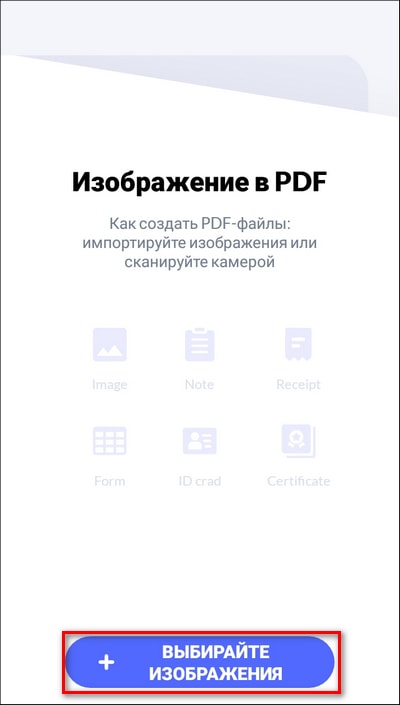
- Откройте программу и тапните «Выбирайте изображения».
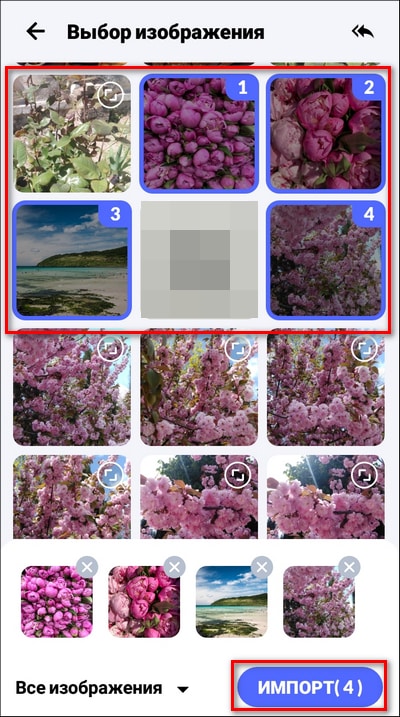
- Перейдите в папку с нужными картинками. Отметьте один или несколько файлов – в той последовательности, в которой они должны быть опубликованы в пдф. Кликните «Импорт».
- Для каждого изображения выберите при необходимости фильтр.
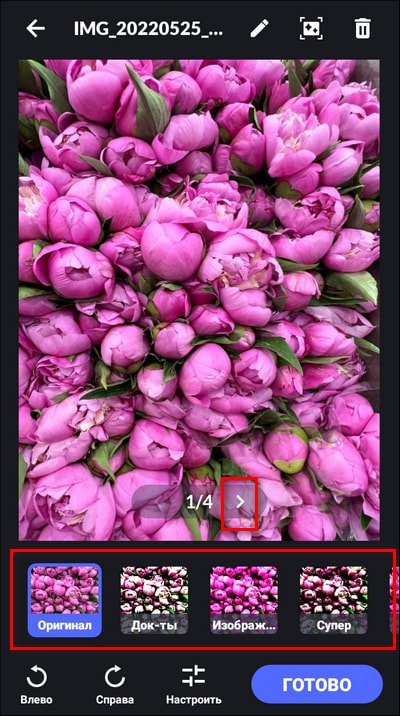
- Щелкните «Настройки». Измените контраст, яркость и детализацию.
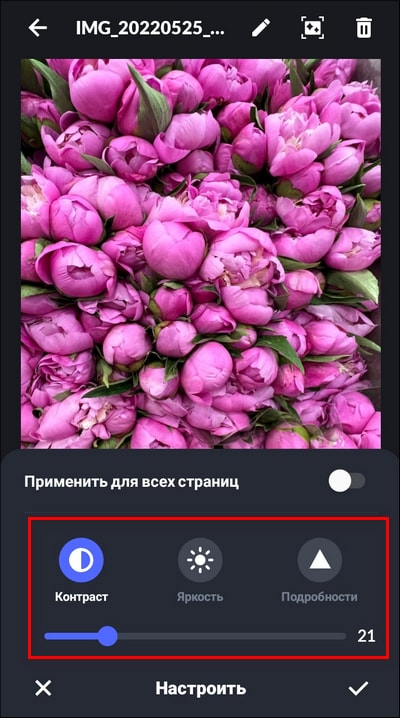
- Если поняли, что указали картинки в неправильной последовательности, смените порядок, перетащив файлы на нужные места.
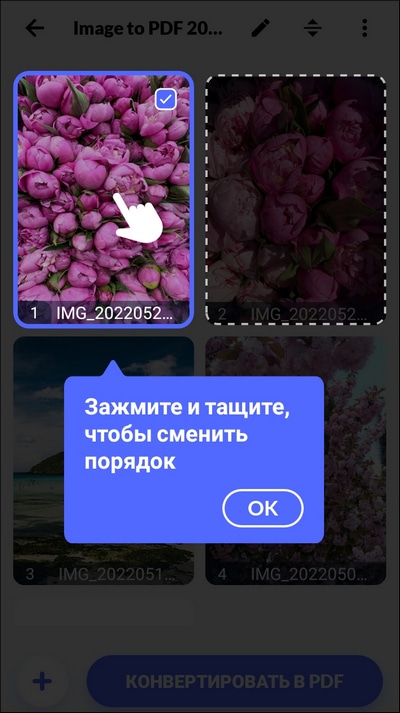
- Кликните «Конвертировать в pdf».
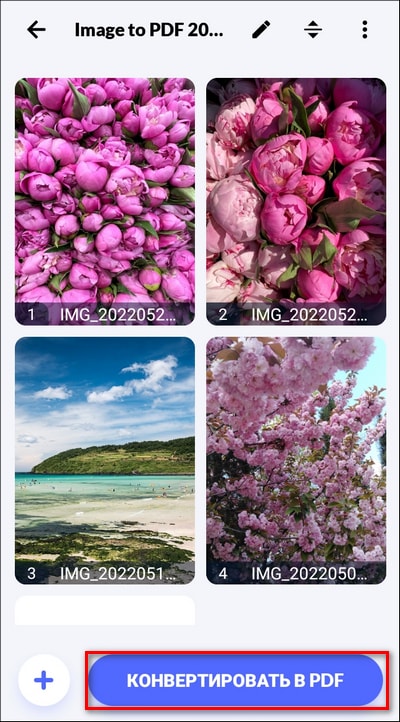
- Напишите имя будущего файла, при необходимости установите пароль и добавьте белые поля. Выберите качество изображения и ориентацию. Нажмите «Конверт.».
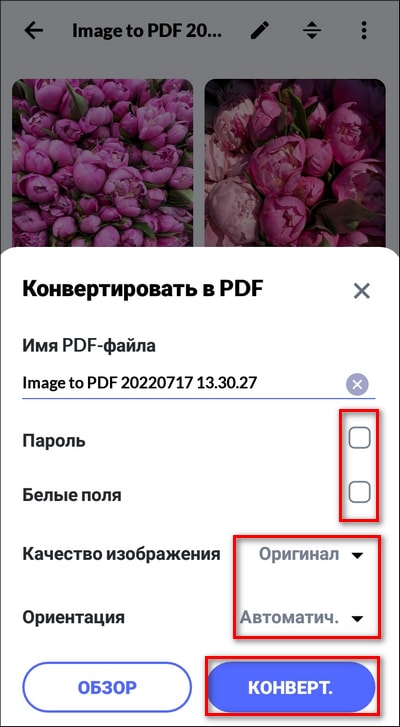
- Когда обработка завершится, тапните «Открыть с помощью». Также можете поделиться документом в мессенджере, соцсети или по электронной почте либо запустить редактор для добавления текста/рисунка.
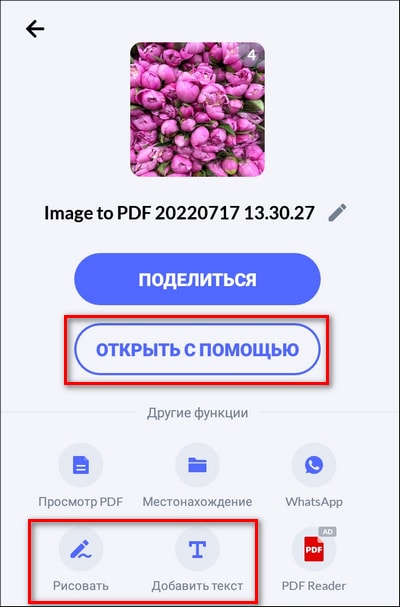
Перевод сканированного документа в PDF-формат
Если же вы изначально сохранили отсканированный документ в формат, отличный от PDF, к примеру, JPEG или TIFF, но при этом вам понадобилось конвертировать его, то один из самых простых и доступных вариантов заключается в использовании специальных онлайн-сервисов. К тому же практически все они функционируют абсолютно бесплатно.
Но выбрать оптимальный вариант такого сервиса очень сложно, т.к. их действительно очень много. В целом отличным выбором может стать данный веб-ресурс: smallpdf.com. Вам достаточно нажать на кнопку «Выберите файл», после чего отметить нужный документ или же отправить его на сервис обычным перетаскиванием. При необходимости можете сразу же загрузить большое количество отсканированных документов – для этой цели рядом с уже загруженным файлом есть кнопка в виде «плюсика».
Завершив все действия по загрузке сканов, нажмите на «Создать PDF прямо сейчас!!!». После этого вас перенаправят на новую страницу, где вам предстоит сохранить файл с помощью нажатия на одноименную желтую кнопочку. Стоит добавить, что данный онлайн-сервис предоставляет также возможность объединять, разъединять и даже сжимать PDF-документы.
Компьютер не видит сканер: причины
Если компьютер не видит сканер, это не всегда значит, что одной из устройств сломано. Возможно, необходимо установить драйвера или дополнительные программы (устройство просто не может создать копию изображения стандартным способом). Среди самых распространенных причин, почему компьютер не видит сканер можно выделить:
- Повредился кабель.
- Нет драйверов или они устарели.
- Сканер неправильно настроен.
- Порт поврежден.
- Проблема в системе.
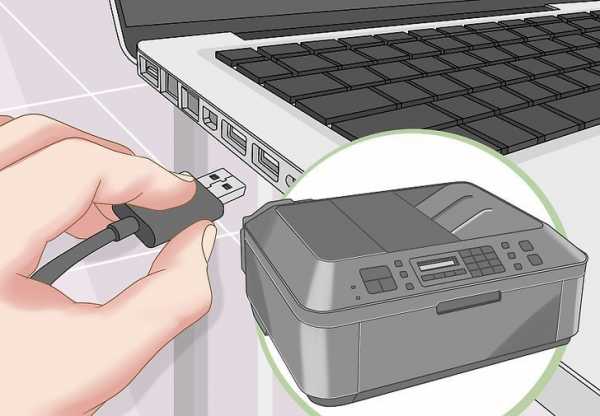
Повреждение кабеля
Если устройство не работает, в первую очередь проверяем кабель. Попробуйте переключить штекер в другой USB-разъем. Проверьте плотность подключения. Осмотрите кабель и штекер на предмет внешних повреждений. Чаще всего у кабеля залипают контакты (в той области, где штекер). Еще одна проблема – поврежденная изоляция. Если вы умеете работать с паяльником, попробуйте отремонтировать собственными руками. Если нет, отвезите его в сервисный центр или купите новый.
Внимание! Работоспособность кабеля можно также проверить, подключив его к другому компьютеру. Можно купить новый кабель, если он сломан.
Отсутствие драйверов
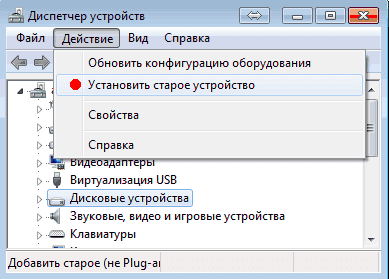
Самая распространенная проблема, поскольку для всех устройств нужны драйвера. Возможно, они просто неправильно установлены. Вставьте в дисковод диск и установите их. Если диска нет, скачайте в интернете. Но обратите внимание, драйверов много, а нужны те, которые совместимы с устройствами. Если драйвера уже установлены, перед переустановкой удалите старую версию. Не забудьте перезагрузить компьютер.
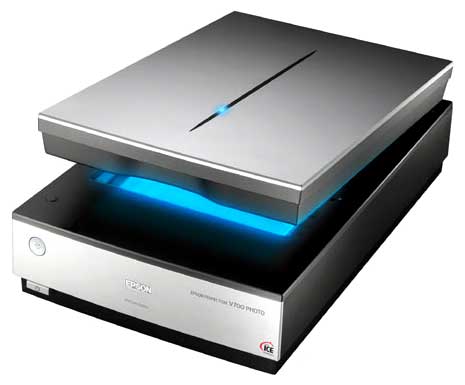
Неправильные настройки
Возможно, стоят неправильные настройки, тогда компьютер не может увидеть устройство. Высока вероятность, что по умолчанию стоит другое оборудование. Зайдите в настройки и откройте перечень оборудований. Найдите ваш сканер и нажмите на него правой клавишей мыши. Откроется меню, где необходимо выбрать Использовать по умолчанию.
Если это не помогло, нажмите на название оборудования левой клавишей мыши два раза. Выберите вкладку «Сканер» и уберите галочки рядом с «Остановка сканирования» и «Автономная работа». Очистите очередь.
Повреждение порта
Еще одна распространенная проблема. Для начала осмотрите порт на предмет внешних повреждений. Проверить разъем можно также, подключив другое оборудование, например, флешку или клавиатуру. Если они заработали, причина другая. Если нет, компьютер придется нести в сервисный центр.
- https://printeros.ru/info/kak-perevesti-skanirovannyj-dokument-v-pdf.html
- https://pdf-editor.su/kak-perevesti-skan-v-pdf-format.php
- https://comp-doma.ru/sohranenie-fayla-v-formate-pdf.html
- https://www.dvenashka.ru/2022/12/kak-skanirovat-v-formate-pdf-4-prostyh-spooba.html
- https://MyComp.su/obzory/kak-otskanirovat-v-formate-pdf.html
- https://PoPrinteram.ru/skanirovat-v-pdf.html
- https://pdf.wondershare.com/ru/how-to/create-pdf-from-scanner.html